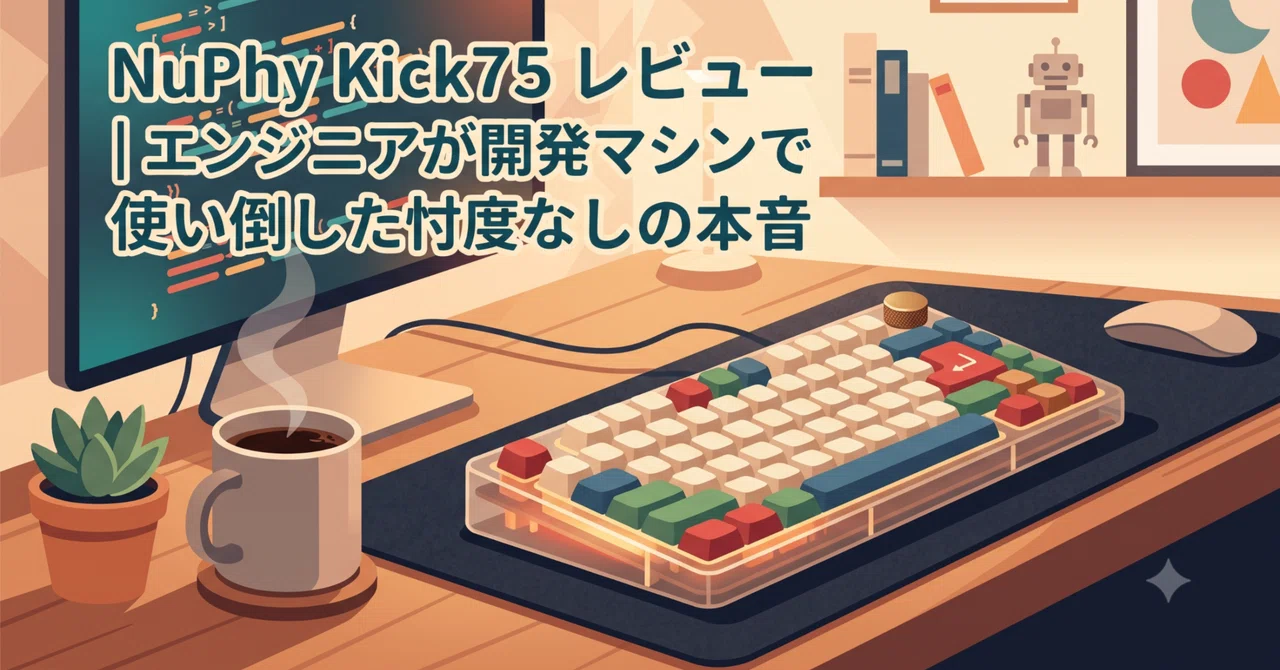
NuPhy Kick75 レビュー|「見た目だけのおもちゃ」と侮って買った僕の、答え合わせ

正直に言うと、買う前はずっと迷っていた。
キーボードに1万円以上出すのは「沼」だと思っていたし、Kick75の見た目を最初に見たときの感想は「これ、可愛いだけのおもちゃでしょ?」だった。レトロゲーム機みたいな外見で、仕事道具として本気で使えるのか——そこが、いちばん引っかかっていた点だ。
でも、Web開発とAIでモノづくりをしていると、1日の大半は指がキーの上にある。ここをケチる理由が、だんだん無くなってきた。それで、半信半疑のままNuPhy Kick75(低背版・Gateron Brown nano)を開発環境に繋いで使い込んだ。
結論から言うと、「侮っていた自分が間違っていた」というのがこの記事の答え合わせだ。良い点だけじゃなく、買う前に勘違いしていた点・正直イマイチだった点もちゃんと書くので、同じように迷っている人の判断材料にしてほしい。
▼ まずは最新価格・在庫をチェック(Amazon)
NuPhy Kick75 とは(客観スペック)
まず、このキーボードが何者なのかを整理しておく。以下は公式情報および各メディアのレビューで確認した客観スペックだ。
レイアウト:75%(ANSI・80キー)。ファンクション行を残しつつ、テンキーや一部ナビゲーションキーを削って省スペース化した配列。
ノブ(ロータリーエンコーダー)搭載:右上に音量調整などに使えるノブ。押し込みでミュート切り替え。
最大の特徴=ハイブリッドプロファイル:同じPCB・同じ本体で、ロープロファイル(薄型)とハイプロファイル(通常高さ)の両スイッチに対応。市販キーボードとしては珍しい設計。
ただし切り替えには別売りの変換キット(約19ドル)が必要で、スイッチとキーキャップは別途用意。分解を伴う(後述)。
スイッチ:低背版は Gateron の nano系(Red/Brown/Silver/Blush静音)。ストロークは low/high 共通で 3.5mm。ホットスワップ対応(MXスタイル 3/5ピン)。※本レビューは低背版・Gateron Brown nano(押下圧 約50gf)。
キーキャップ:ダブルショットPBT(文字が消えにくくテカりにくい)。
マウント方式:PCBガスケットマウント(打鍵衝撃を吸収)。
接続方式:トライモード(Bluetooth 5.0/2.4GHz/USB-C 有線)。2.4Gは1000Hzポーリング、BTは最大4台登録。
バッテリー:2500mAh(公式「最大約360時間」はバックライトオフ想定。RGB点灯で実際はかなり短くなる)。
ファームウェア:QMK/VIA対応(キーマップ・マクロを自由にカスタム)。
重量:ロープロ構成で約877g。
価格:Amazon.co.jp で低背版が約1.8〜2万円(執筆時点で¥20,166前後。時期・構成で変動)。
「薄型も、しっかりした打鍵感も、1台で味わい分けたい」という欲張りな人に刺さる、ニッチで面白いキーボード――というのが客観的な立ち位置だ。
▼ NuPhy Kick75 をAmazonで見る
開封して、いきなり侮った自分を反省した
箱を開けて最初に出た言葉が「うわ、これゲーム機だ」だった。
デザインは完全にレトロゲーム機オマージュ。N64やゲームボーイで育った世代なら、一目でニヤッとするやつだ。トップカバーは中身がうっすら透けるクリアなPC素材、キーキャップはレゴブロックを思わせる独特の形。メカニカルキーボードは「真っ黒で無骨」な見た目が多いけど、これは真逆。デスクに置くと、良い意味で浮く。
ただ、ここで冒頭の「おもちゃでしょ?」が覆される。触ってみると中身はガチで、ホットスワップも、スマートノブも、QMK/VIAも、トライモード接続も全部入り。遊び心のある外見と、中身の本気度のギャップがいちいち楽しい。見た目で侮って、中身で沼るタイプのキーボードだ。第一印象で減点していた自分を、開封5分で反省した。
打鍵感レビュー:茶軸が「優柔不断な人間」にちょうどよかった
僕が選んだのは Gateron の茶軸(Brown)。「リニアの無機質さは苦手、でもカチカチうるさい青軸も嫌」という優柔不断な人間にちょうどいい、真ん中の軸だ。
打ってみると、これがかなり気持ちいい。押し始めに「コツッ」と小さな山を越えるような、上品なタクタイル感がある。青軸みたいな派手な「カチッ」じゃなく、指先に“打ってる手応え”がちゃんと残る程度の控えめな引っかかり。そこから先はスッと滑らかに沈む。うるさくないのに、打ってる実感はしっかりある。この塩梅が絶妙だ。
重さも軽すぎず重すぎず。押下圧は約50gf。軽い赤軸よりほんの少し重い設定で、スカスカ誤爆せず、指が疲れるほどでもない。長文でもリズムよく打てる。
音は「コトコト」系。高音のカチャカチャした安っぽい反響がなく、ガスケットマウントのおかげか低めで丸い音。底打ちも柔らかく、ゴムの上に着地するような弾力があるので、パームレストなしでも手首がしんどくならなかった。
前に使っていた MX Keys S との比較
乗り換える前は、ロジクールの MX Keys S を使っていた。価格帯も近いので正直に比べておく。
MX Keys S は良くも悪くも「ノートPCの延長」みたいなキーボードだ。キーが浅くてぺちぺち、ストロークが極端に短く、指を滑らせるように打てる。そして何より静か。「絶対に打鍵音を出したくない」人には今でも最高だと思う。
でもKick75(Brown nano)に変えて一番変わったのは「打つのが楽しくなった」ことだ。3.5mmの指がちゃんと沈むストローク、コトコト鳴る心地よい音。MX Keys S の事務的な感触に飽きていた自分にはドンピシャだった。タイピングが作業から“ちょっとした娯楽”に変わった。
ざっくり言うと——静かさ・薄さ最優先なら MX Keys S、打つ楽しさ・カスタマイズ性なら Kick75。同じ薄型でも方向性がまるで違う。
開発作業での使い勝手(エンジニア視点)
ここは、このブログの「らしさ」を出すパート。コードを書く人間として、実務でどうだったかを掘り下げる。
75%レイアウトの割り切り
結論から言うと、75%配列には拍子抜けするくらいすぐ慣れた。テンキーは開発ではそもそも使わないし、Home/EndやDelete周りも問題にならなかった。むしろマウスが近くなったぶん、肩や手首の可動域が減って、長時間作業がラクになったのを実感している。
ショートカット・カスタマイズ(QMK/VIA)
レイヤーで「Fn+◯◯」に開発用ショートカットや記号を割り当てられる。VIA/NuPhyIOでの設定は直感的で、特に詰まることなくサクッと自分好みにできた。「カスタムキーボードは設定でつまずきそう」と敬遠している人でも、これなら大丈夫だと思う。
接続の安定性
自分は普段ほぼ有線(USB-C)専用。据え置きで開発するスタイルだと、遅延ゼロ・充電を気にしなくていい有線が結局いちばん快適だった。無線を使い倒したレビューはできないけれど、少なくとも有線運用で不満はまったくない。
長時間タイピングの疲労
長時間コードを書いても、手や手首の疲れはあまり感じない。低背でキーが低いぶん手首を反らす角度が緩やかなのが効いているのか、パームレストなしでも平気だった。
正直イマイチな点/買う前に勘違いしていた点(忖度なし)
1. 「1台で2つの打鍵感」に惹かれて買ったが、結局切り替えていない
これが一番の“答え合わせ”だ。ハイブリッドプロファイルに惹かれて買ったのに、実際に切り替えるには別売り変換キット(約19ドル)+スイッチ・キーキャップの追加購入+本体の分解が必要。「気軽にワンタッチ」ではない。結果、自分は低背版のまま使い続けていて、ハイプロへの載せ替えはまだしていない。「1台で両対応」に価値を感じて買っても、実際に切り替えて使うかは人による——ここは正直に言っておきたい。買う前の自分は、この手間を完全に甘く見ていた。
2. RGB点灯時のバッテリー持ちは公式値ほどではない
公式「最大約360時間」はバックライトオフ前提。RGBを点けると実際はかなり短くなる。無線で光らせたい人はこまめな充電が前提。(自分はずっと有線なので気にしていない。)
3. 発売初期のソフト面の不安(現在は落ち着いている印象)
発売初期はVIA/NuPhyIOが認識しないという報告があった。自分の個体では問題なかったが、気になる人は最新のファーム/ソフト状況をチェックしておくと安心。
こんな人におすすめ/逆に向かない人
おすすめな人
ロープロと通常高さの両方を試してみたい実験好き・自作沼に片足を突っ込みたい人
75%の省スペースでデスクをスッキリさせたい開発者・クリエイター
QMK/VIAで自分好みにキーマップを作り込みたいエンジニア
逆に向かない人
箱から出してそのまま完成品として使いたい人(切り替えの手間が向かない)
テンキーやナビゲーションキーをフルに使う作業がメインの人
RGBを常時光らせて充電を気にせず使いたい人
▼ 気になったら在庫・価格をチェック(Amazon)
まとめ
NuPhy Kick75 は、「薄型も、しっかりした打鍵感も、両方1台で楽しみたい」という欲張りな人のためのキーボードだ。ホットスワップとQMK/VIAで自分好みに育てられる自由度は、モノづくりが好きなエンジニアにこそ刺さる。
一方で、プロファイル切り替えは思ったより手間がかかり、RGB運用には割り切りが要る。**「完成品」ではなく「いじって楽しむ相棒」**として捉えると満足度が一気に上がる。
総合は、10点満点で9点。マイナス1点は、切り替えに手間とお金がかかる点と、自分が無線側を使い込めていない点を差し引いた正直な評価だ。「見た目だけのおもちゃ」と侮って買った自分の、答えとしては十分すぎるくらいだった。
一緒に使うと捗るもの(僕のデスク構成)
Kick75は75%の省スペースが持ち味なので、デスクの相棒も“場所を取らない”方向で揃えると一気に快適になる。
トラックボールマウス(ロジクール ERGO M575):僕が実際にKick75の隣で使っているのがこれ。マウスを動かすスペースが要らないので、省スペースなKick75とデスク上の相性が抜群。手首も動かさずに済む。→ 詳しくは別記事でレビューしている(下の関連記事)。
買い物リスト(今回の記録)
同じように迷っている人の参考に、使っているものを置いておきます。
▼ NuPhy Kick75(低背版)
薄型の省スペース75%に、ホットスワップ&QMK/VIAの“育てられる”自由度。見た目はレトロゲーム機、中身はガチ。有線運用なら不満なし。
▼ ロジクール ERGO M575(デスクの相棒に)
動かさず親指で操作するトラックボール。省スペースなKick75と並べると、デスクがぐっと広く使える。
関連記事
同じデスクで使っているトラックボール → ロジクール ERGO M575SP レビュー
▼ 開発デスクの道具・作例を全部まとめています
※本記事は実機レビューです。スペックは執筆時点の公開情報に基づきます。価格・仕様は変動する場合があるため、購入前に最新情報をご確認ください。
※Amazonのアソシエイトとして、つくる人のデスクは適格販売により収入を得ています。
いいなと思ったら応援しよう!
 ここまで読んでくれてありがとうございます。もし役に立ったら、次の実機購入・検証の燃料として応援いただけると嬉しいです ☕🔧
