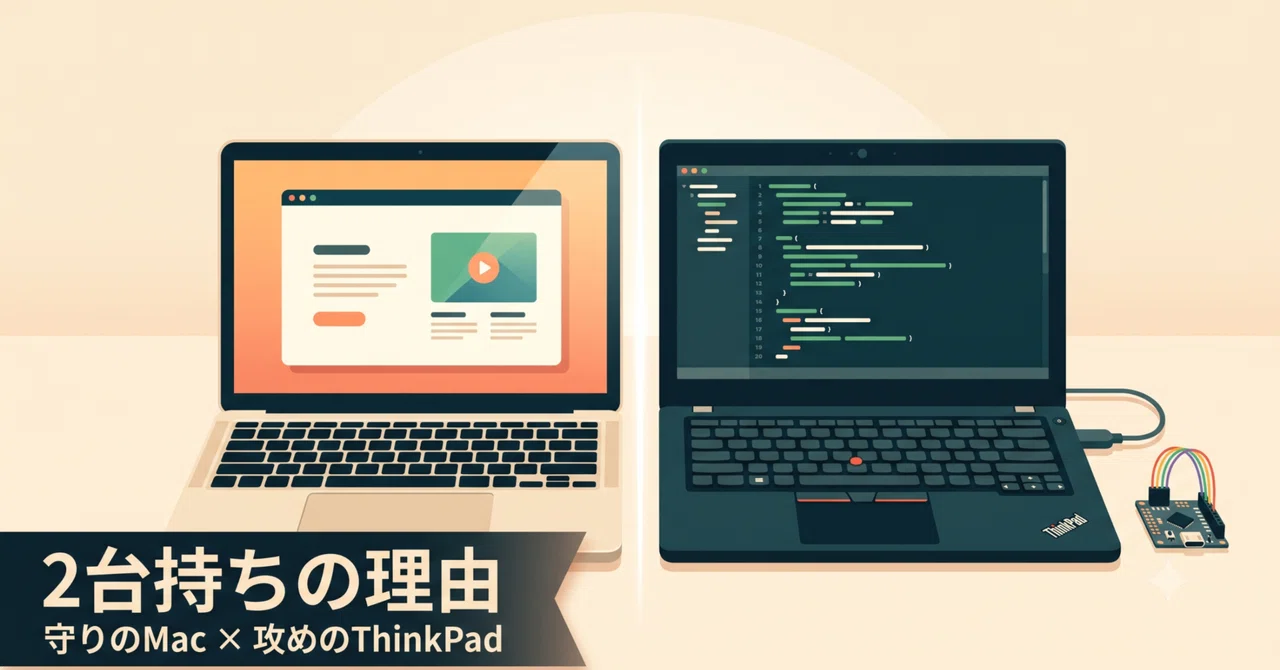
学生起業家が MacBook と ThinkPad を2台持ちする理由|"データを守る金庫"と"壊れてもいい特攻機"

正直、ノートPCの2台持ちは「贅沢」だと思っていた。重いし、かさばるし、お金もかかる。1台で全部やればいい、と。
でも、Web開発やAIでビジネスをやりつつ、ロボコンやセンサみたいな「ハードウェア」も触る自分にとって、MacBook Air(M5)と ThinkPad X1 の2台持ちは、贅沢ではなく"リスク管理"だった。この記事では、なぜあえて2台に分けているのか、その役割分担と現場で効いた実例を忖度なしで書く。重い・お金がかかるという弱点も正直に。
まず結論:2台の役割分担
MacBook Air(M5・13インチ)=ビジネス母艦:UI/UXプロトタイピング、ピッチデッキ作成、Zoom/Meet 会議。
ThinkPad X1(Core i7)=ハードの現場機:Arduino、ラズパイ、各種センサの制御・書き込み。
一言でいうと 「守りのMac、攻めのThinkPad」。この分け方には理由が2つある。
なぜハードは ThinkPad(Windows)なのか?①ドライバとポート
安価なマイコンやセンサの多くは `CH340` や `CP2102` というシリアル通信チップを積んでいる。これがmacOSだと地味に面倒で、ドライバを入れるのにセキュリティ設定を下げたり、ターミナルでカーネル拡張をいじったりする手間がかかる。Windows(ThinkPad)なら、挿せばだいたいそのまま認識して書き込める。
ポートも効く。ThinkPad X1 は USB-A×2+HDMIを標準装備(+Thunderbolt 4)で、マイコンやセンサ、書き込み機を変換アダプタなしで挿せる。対して MacBook Air は USB-C(Thunderbolt)×2 とイヤホン端子のみ。現場でケーブルをいくつも挿すなら、ThinkPadのほうが素直だ。
なぜ"物理的に"分けるのか?②壊れてもいい「特攻機」
ハードウェア開発は、PCを物理的に壊すリスクと隣り合わせだ。配線ミスでショートさせた時、最悪 USBポート経由でマザーボードが焼ける危険すらある。
だから僕は、ThinkPadを「最悪壊れてもいい現場用の特攻機」、MacBookを「絶対にデータを守る金庫」として物理的に分けている。事業データや開発資産を、実験でショートするかもしれない端末に置くのは怖い。「壊れて困るもの」と「壊れるかもしれない作業」を切り離す——モノづくりで起業を目指すうえでのリスク管理だ。
MacBookは"母艦":思考と事業を集約する
MacBook Air(M5)は、考える・作る・伝えるの母艦。UI/UXプロトタイピング、ピッチデッキ、Zoom/Meet 会議はすべてこっちに集約する。ファンレスで静かでバッテリーも長い(公称で最大18時間級)から、外でも電源を気にせず頭を使える。**ここに事業データを集めて"守る"**のが役割だ。
現場で効いた実例:ロボコンの本番直前
この体制が本当にありがたかったのが、ロボコンの競技現場だ(※大会名・学校名は伏せます)。
本番直前、センサの閾値をギリギリで微調整する場面があった。PCが1台なら、ロボットにケーブルを繋いだまま画面を切り替えてデータシートを見て、同時に Slack でチームとやり取り——画面も机の上も大混乱になる。
でも2台あったので、こう分けられた。
ThinkPad=ロボットの横にベタ置きし、繋ぎっぱなしで「パラメータを書き換える専用端末」。
MacBook=手元でデータシートを開き、ドキュメントを直し、リモートのチームと連携する「思考の端末」。
焦っている時ほど、「ハードへの書き込み」と「情報・思考」のデバイスが物理的に分かれていることが、驚くほどの安心感につながった。ここが2台持ちの一番のリターンだと思う。
正直イマイチな点/つまずいた点(忖度なし)
重い・かさばる:2台持ち歩けば当然重い。毎日フル装備の移動は体力を使う。
海外遠征は1台に絞る:長距離移動で2台は現実的でない。用途を割り切って母艦のMac 1台にする。「基本は2台、割り切る時は1台」だ。
お金がかかる:2台そろえるコストは大きい。「ハード開発をどれだけやるか」で、投資に見合うかが変わる。
こんな人におすすめ/逆に向かない人
向いている人
ソフト開発とハード(電子工作・ロボコン・組込・IoT)の両方をやる人
大事なデータと、壊すリスクのある実験環境を分けたい人
Windows と macOS、両方の得意を使い分けたい人
1台で十分な人
ソフト開発だけ/ハードはほぼ触らない人
身軽さ・低コストを最優先したい人
まとめ
僕の答えは 「守りのMac、攻めのThinkPad」。ソフトとハードの両方に本気で関わるなら、2台に物理的に分けるのは"贅沢"ではなく"リスク管理"になる。重い・お金がかかる弱点はあるけれど、現場で焦った時のあの安心感を一度知ると、もう手放せない。
買い物リスト(今回使っているもの)
同じように「ソフトもハードもやる人のPC選び」で迷っている人へ、実際に使っているものを置いておきます。
▼ MacBook Air(M5・13インチ)=ビジネス母艦
ファンレスで静か・軽い・バッテリーが長い。事業データを集約して"守る"母艦に。
▼ ThinkPad X1 Carbon(Core i7)=ハードの現場機
USB-A×2+HDMI 標準でマイコン・センサを変換なしで挿せる。Windowsでドライバも素直。最悪壊れてもいい"特攻機"に。
▼ Anker Prime 100W 充電器=2台を1台で充電
2台持ちで地味に効く充電まわり。これ1台で Mac も ThinkPad もまとめて給電でき、荷物を減らせる。(別記事で単体レビューあり)
▼ United Arrows リュックサック=2台を運ぶ
2台入れても様になる普段使いのリュック。仕事の場でも浮かないデザインで、重い2台持ちの相棒になっている。
関連記事
▼ 開発デスクの道具・作例を全部まとめています
集中してコードを書くための相棒キーボード → NuPhy Kick75 レビュー
そのThinkPadで動かしているマイコンの話 → ESP32で自動制御滑空機を飛ばした記録
※本記事は実際に使った上での個人の感想です。各製品の仕様・価格・在庫は変わりやすいため、購入前に公式・最新情報をご確認ください。
※Amazonのアソシエイトとして、つくる人のデスクは適格販売により収入を得ています。
いいなと思ったら応援しよう!
 ここまで読んでくれてありがとうございます。もし役に立ったら、次の実機購入・検証の燃料として応援いただけると嬉しいです ☕🔧
