
#522【AI】NotebookLMで作ったスライドを編集する。

3月19日追記
次のアプリが自分のなかで今は1番のお気に入りです。Webアプリで、気になる箇所のみを編集できます。すごい!
🎨Infographic Editor Studio🖼️
— nin@教育×ICT (@nin222) March 6, 2026
「あっ、この文字だけ溶けてる💦」
そんな時にさっと使えるアプリを作ってみた。
NotebookLM等で作成したインフォグラフィックを手軽に編集。
単純にOCR機能をつけたペイントアプリなんだけど、さっと文字を直せることだけに特化した。 pic.twitter.com/6eG4yPGhxb
以前のnoteは↓
前回は、NotebookLMとBananaXの組み合わせが、ウナギと梅干しレベルでヤベスト(yabaiの最上級(不規則):yabest)という話をした!
今回はその続き。NotebookLMでスライドを作ると編集できない問題が発生する。
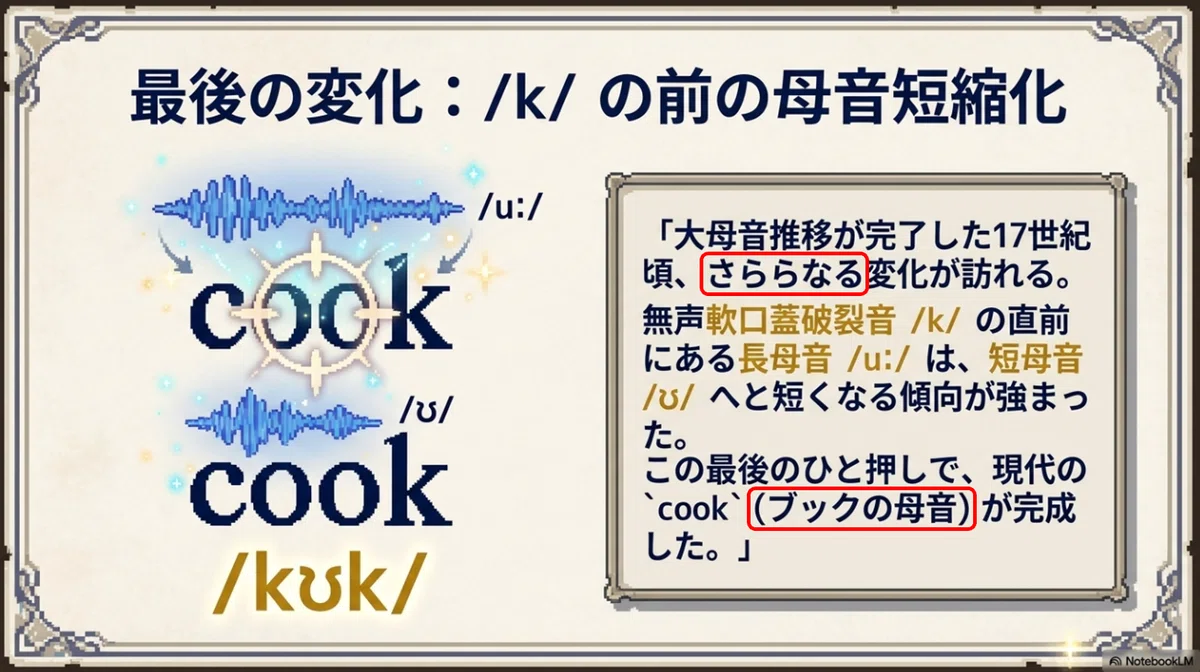
例えば、下のスライドは、「なぜcookは同じ/k/の音に、cとkと違う文字を使うの?」の記事#466,469を元に作った、Slide deckの1つ。このように文字や内容の間違いがたまにある。
変更方法の最も冴えたやり方
最善なのは、「何もしない」こと。特に間違っているが、そこが大事な場合には、「AIが作ったんだけど、おかしいところわかりますか?」と聞いて、注意深く読ませて、口頭で説明すると良い。
これがもっとも効率がよく(時間がかからない)、読んで理解してもらえばいいのあれば、最も時間が節約できて、効果が高いかも。しかし、変更が必要な場合は、以下。
まずGoogle Slideにしよう!
該当箇所を変更するには、パワポやGoogle Slideなどを使うのが一番早いが、PDFのままだと変更が難しい。世の中にはいろんなWebアプリがあるので、それを使わせてもらう。ちょっとめんどくさいが、1枚1枚、スライドに貼り付ければOK!(GASだと貼り付けまで自動でできます)
用意するもの
・Google アカウント(Google Slideを使うため)
・NotebookLMで作ったスライドをダウンロードしたもの
・AdobeのPDFを画像に変換するサイト(クリック)
その1 まずはPDFをダウンロード
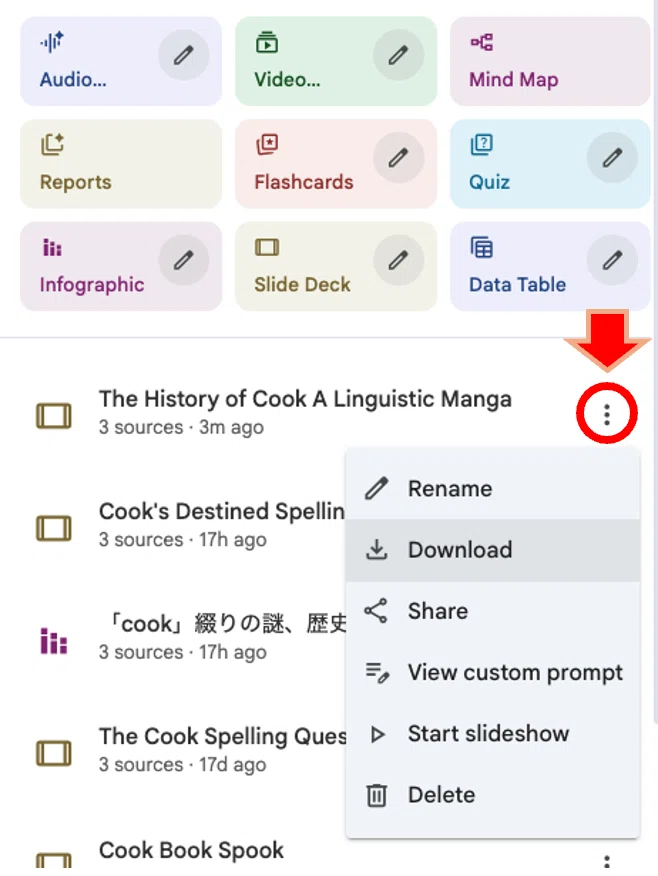
まずはPDFをダウンロードする。できたSlide deckをダウンロードする。スライドの右にある「団子三兄弟」をクリックする(赤い部分)。
その2 ダウンロードしてPDFをJPGに
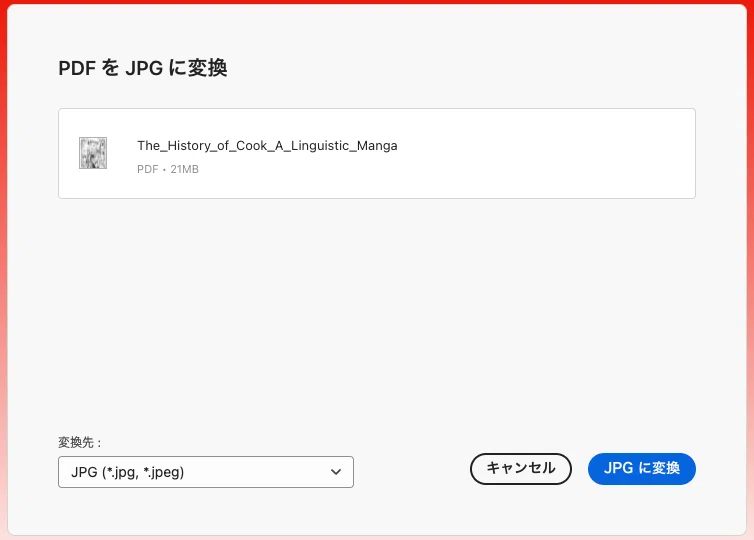
ダウンロードしたら、そのファイルを上に示したAdobeのサイトで複数のJPGにする。説明に「アドビのサーバーによって安全に処理され、ログインして保存しない限り削除されます。」と書いてあるので安心。JPGに変換したら、NanoBananaで変更しやすくなる。
その3 Google Slideにコピペする。
ダウンロードしたZIPファイルを解凍して、Google Slideにする。手間はかかるけど、カンタン。
(A) JPGをスライドにドラッグする。
JPGをドラッグして、スライドの枠に重ねると青くなる。ここで挿入すると、背景画像になり、大きさもスライドの大きさに調整される。スライドの中央部分に近づけると枠の青が消える。そのときは、画像はスライドより、少し小さく貼り付けられる。オススメは背景画像にする方法。
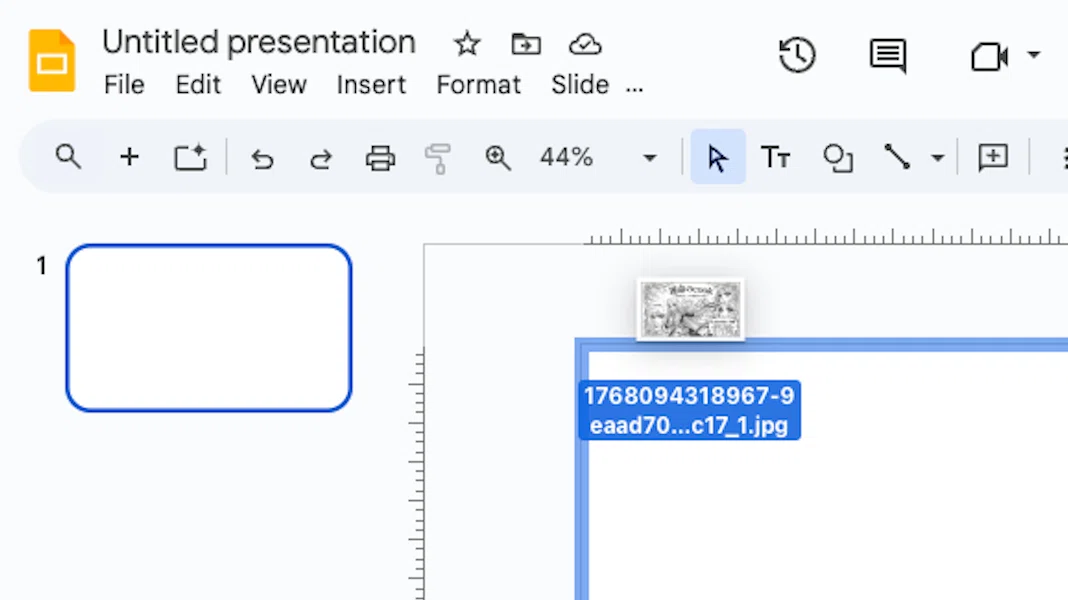
この作業を画像の枚数だけ繰り返せば、スライドができあがり、いろいろと編集がしやすくなる。
(B) 【上級者用?】 GASを使う。
その2でダウンロードしたファイルを自動でスライドにする方法もある。慣れてない人は単にドキドキするっていう意味で上級者向けだが、作業自体はカンタン。5分でできる。マジで画像で説明してあるので、その通りにするとカンタンにできる。
その3 変更したい箇所を変更する
スライドまたは画像にしてしまえば、変更はしやすい。
例えば、文字が背景と一体となっている以下のスライド。もし文字を変更したくなっても、パワポやスライドでは変更しにくい(文字と背景が一体化しているため)。

で、解決策としては、文字をすべて削除するのがオススメ。結局はこの方が早い。
方法はNanoBananaに文字を消すようお願いする。1度ではうまくいかない場合も多々あるので、何度か試すとうまくいくことが多い(根気比べ?)。
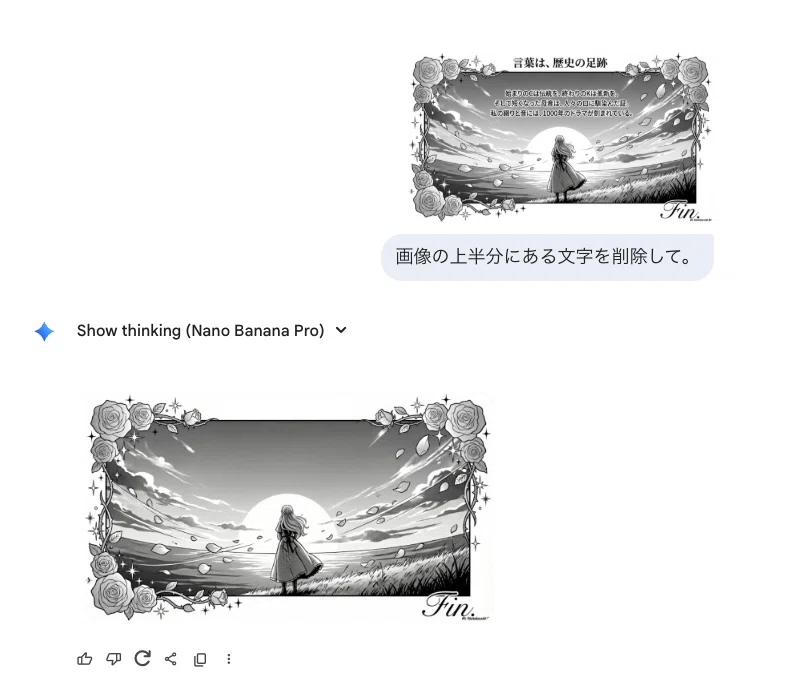
イラストから文字を削除できれば、あとはスライド上で文字を入れれば大丈夫。なお、Geminiに指示して、文字をコピーすることも可能。
下は編集のために、文字を読み込ませたもの。これで文字はコピーできるので楽。先にこの作業をしてから、「画像から、**読み込んだ文字だけ**を削除して。イラストの部分は変更しないで」などと指示すればうまくいくかもしれない。
( AIに強調して指示したいところは**で囲むとGood)
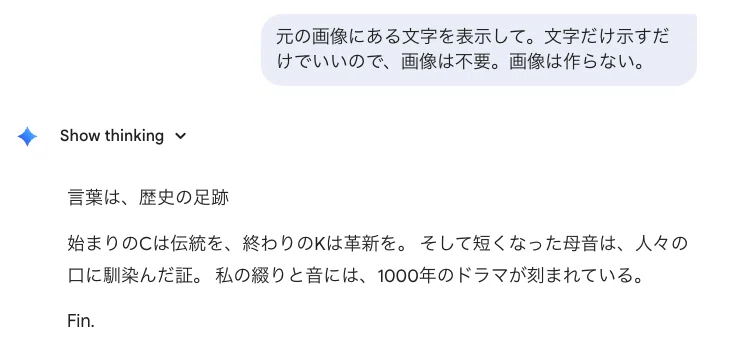
あとは、スライドまたはパワポで作業する。
まとめ
そのうちNotebookLMで作ったSlideがそのままGoogle Slideで編集可能になるだろう。技術で解決!が正しい道だから。それまでは、上の方法でカスタマイズできる。
ただ、最初に書いた通り、最も楽なのは何もしないこと。対費用効果が最も高い。
個人的に"Shift"と呼んでいるテクニックだが、何か人にさせたい場合は、そのまま指示・お願いせず、ずらすのが上手いやり方だ。
スライドを示すときは、相手に読んで理解してほしいはず。「おかしいところを探して」と頼んだ方が、結果的には何度も読んだり、時間を費やしたりする。生徒が実際に行う行動から逆算して、指示を考えるといいかもしれない。
というわけで、今日はこんなところです。
書くのに結構時間がかかったので、よかったら下のハートで「いいね」お願いします🙇
