#521【AI】「PPPは一直線じゃない。循環する愛のサイクル」って何!? NotebookLMで漫画作ろうAI「3分クッキング」

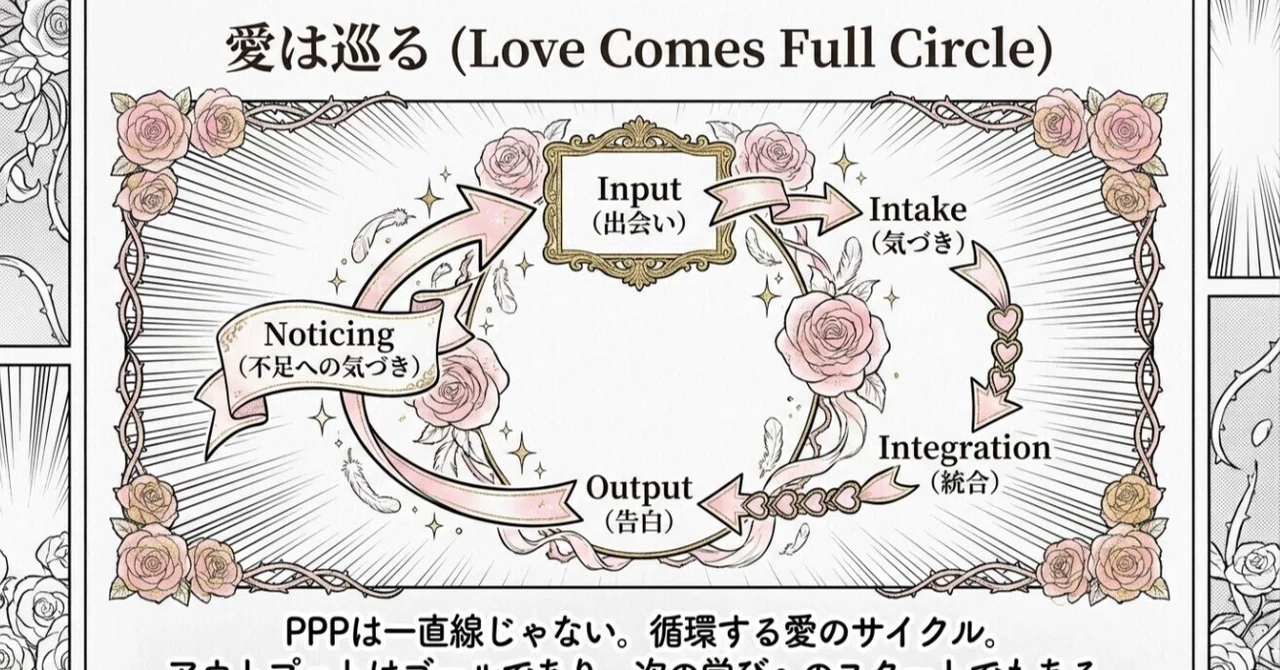
じゃーん。英語史や英語教育で、こんなの見たことないという衝撃!! 次も見てほしい。英語史ネタでこれ。やり方はすごくシンプル。NotebookLMでスライドを生成するときに、「えんぴつボタン」を押して、プロンプトをコピペして、「生成」を押して待つこと10分。じゃーん!!
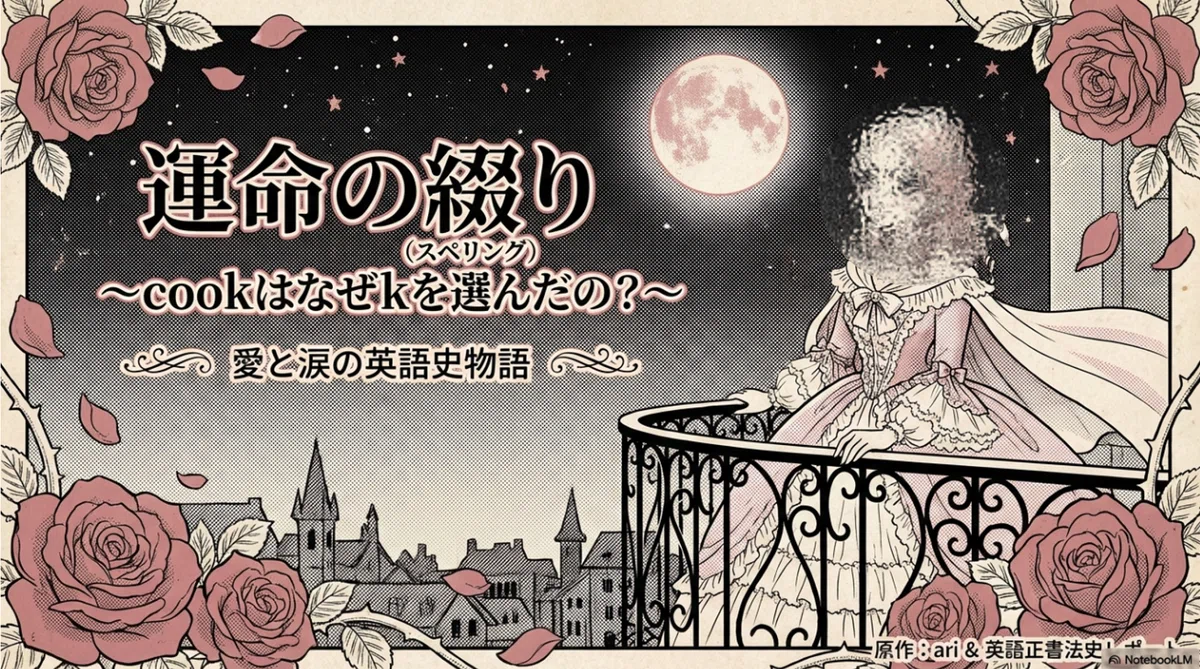
NotebookLMに「少女マンガ」のプロンプトを加えて、以前の自分で書いたnoteを読み込ませてスライドを作るとこんなのができた。というわけで、AI+コンテンツが面白くなってきたので、早速ご紹介。
自分で作った方がヤバさを実感できるので、ぜひ。カンタン。
材料
作り方はごく簡単。用意するアプリは2つ。
(1) NotebookLM(クリック) ←スライド作成用
(2) BananaX(クリック) ←デザイン選択用
以上!
NotebookLMはGoogleアカウントで入る。
BananaXはNotebookLMの隣にタブで開く。
それでは、クッキングはじまり!
1 ソースを入れる
ソースを入れる。NotebookLMを立ち上げるとソースを入れるように言われるので、コンテンツを作りたいソースをPDFやWordファイル、もしくはブログ記事などを入れる。1つでもたくさんでもいい。
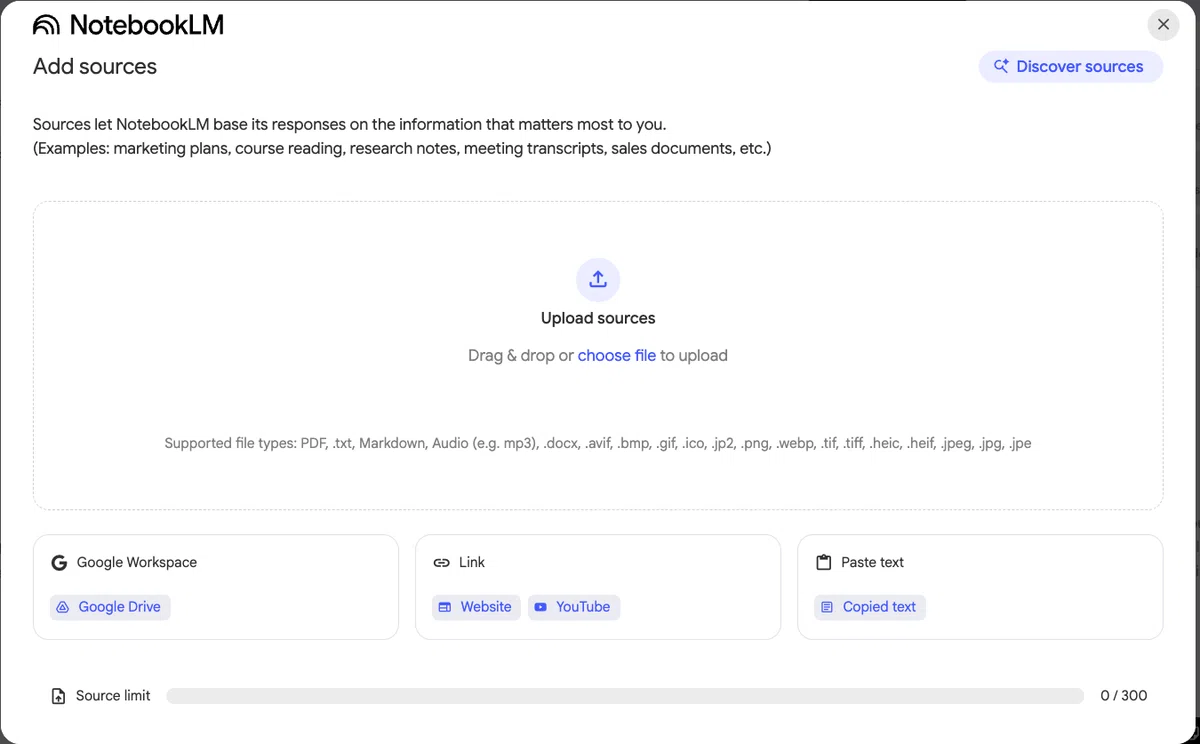
今回は試しにソースに以前のGrace Hopperについての記事を入れてみる。
2 デザインを決める(その1)
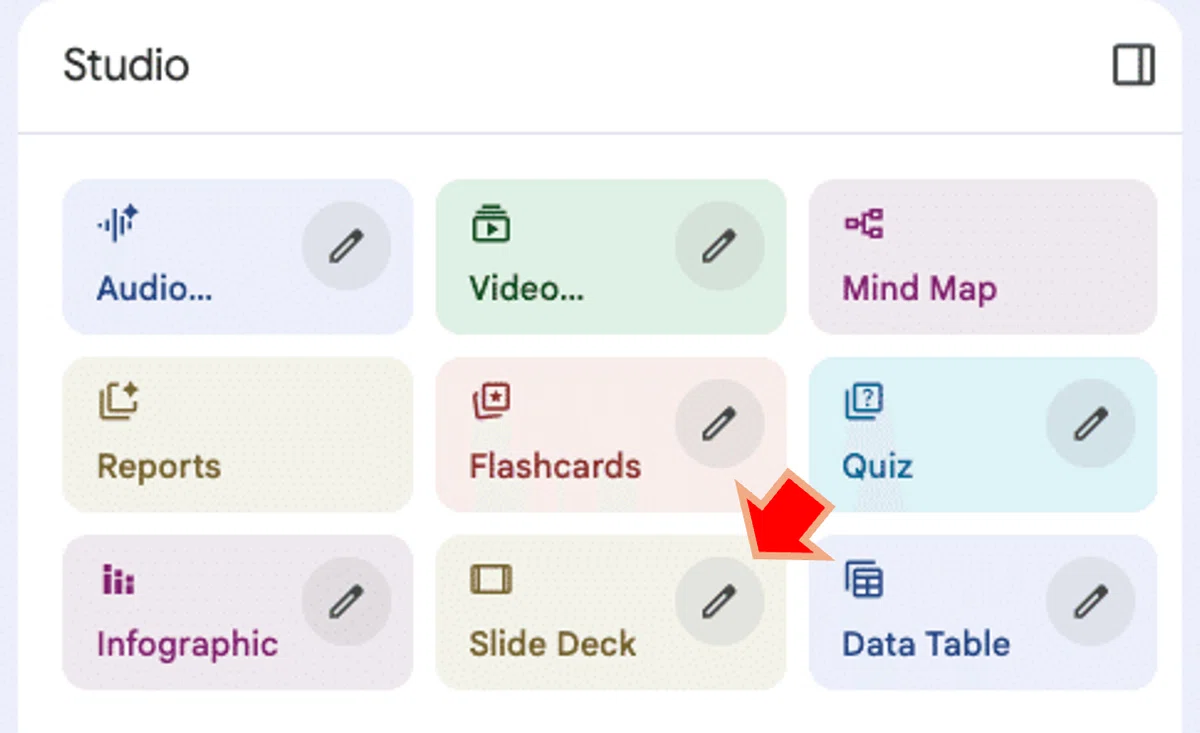
infographicまたはSlide Deckを選ぶ。今回はSlide Deckにする。大事なのは、作りたいものの「えんぴつボタン」を押すこと(下の赤いところ)。
3 デザインを決める(その2)
成果物のテイストを決めるプロンプトをコピーする。下のサイトにたくさんあるので、気に入ったものでいいが、今回はmangaと検索して、少女マンガにする。
イラストを探すには、検索窓を使うのが便利。例えばchalkと入れると黒板風のイラストが検索される。Mangaと書けば次のようにマンガ風のイラストが検索される。
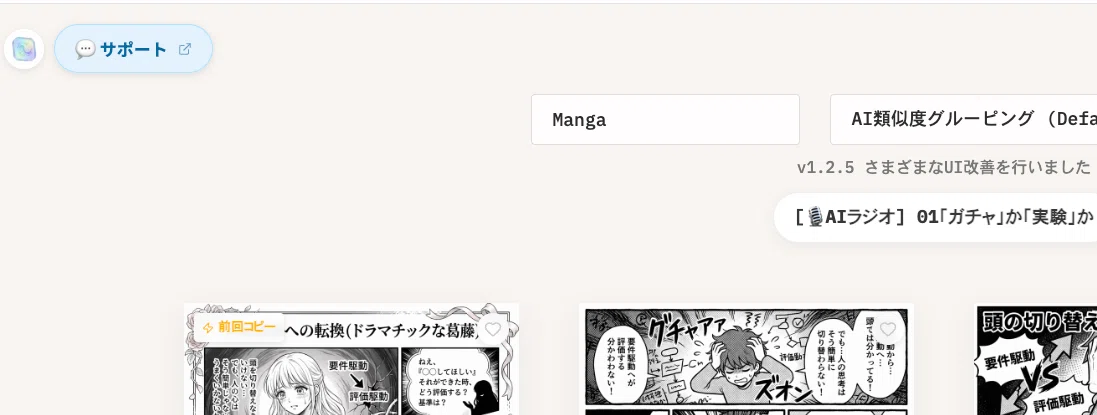
周りの一番人気はこれ!(下のリンクを押してみてください)
決まったら、その画像をダブルクリックして、右の "Generation Prompt"の緑色のボタン”COPY"を押す。すると、あとはデザイン用の呪文「プロンプト」がコピーされてるので、それをNotebookLMに貼り付けるだけ。
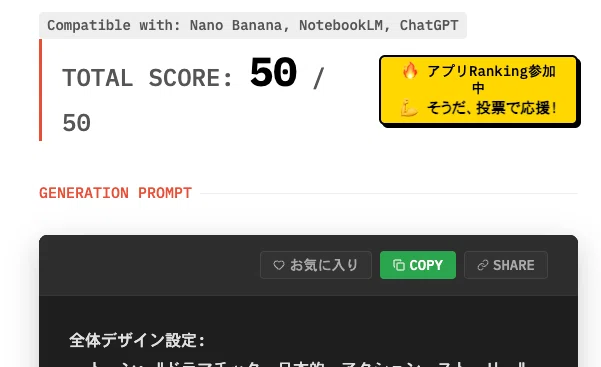
4 作る。
NotebookLMで生成。さきほどコピーしたプロンプトを貼りつける。えんぴつボタンを押して、下の①を日本語にして、②に上の緑のボタンでコピーしたプロンプトを貼る。
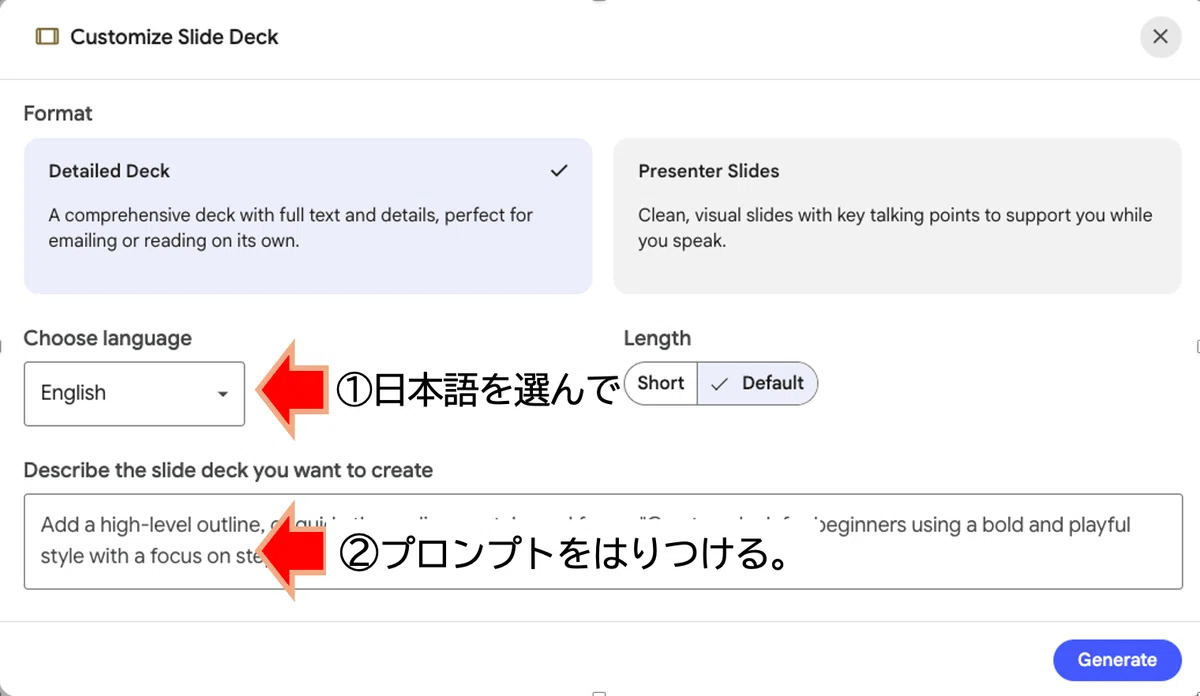
右下の青い"Generate"ボタンを押して、皿を洗ったり、コーヒーを飲んだり、いろいろして10分ほど待つ。もぐもぐタイム?
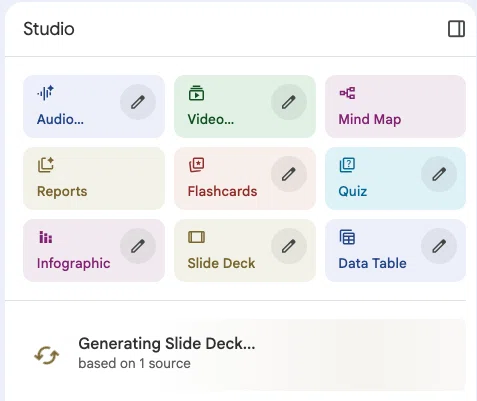
待つこと10分。すぐに作りたいできあがる! おおお!
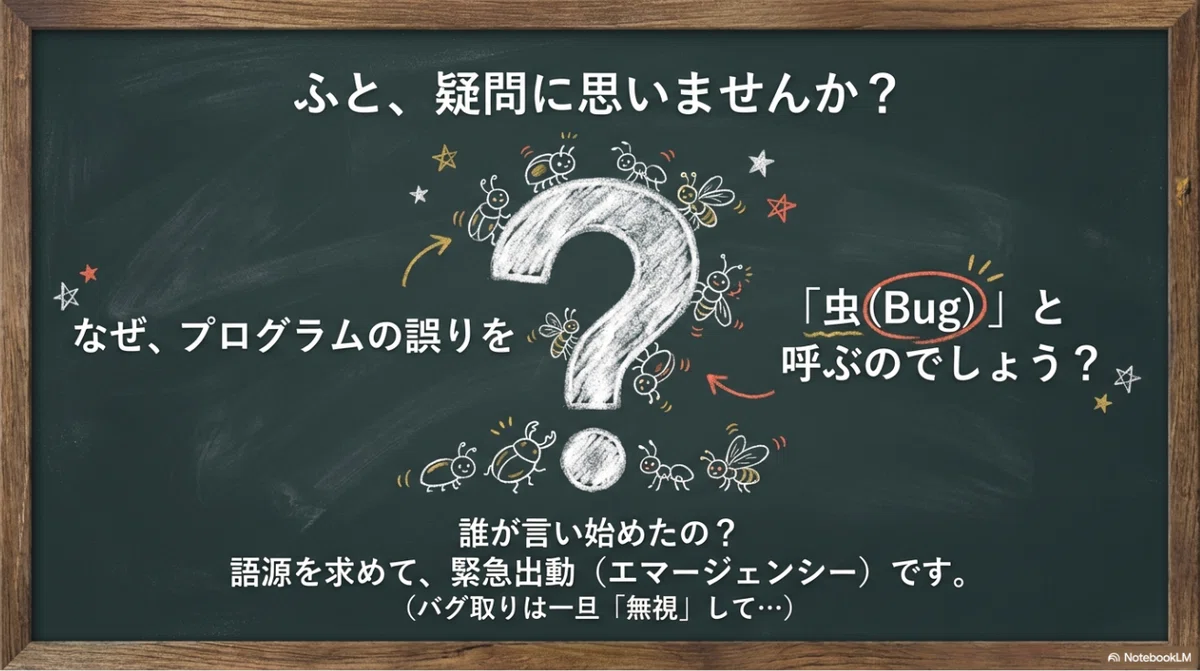
で、終わり。早い!!
補足
というわけで、単元の授業計画を作るときに、このスライド作成機能を活用すると、割と早く準備がおわる。あと、ブログを書くのも便利。こちらがお願いしなくても、かなりいいイラストを描いてくれる。
なお、Banana Xからプロンプトを毎回コピーしなくても、下のブラウザChromeの機能拡張を使えば、もっと手早くスライドなどを作成できる。
次回は?
なお、教育現場でのNotebookLMの使用に関しては、他の学校の先生方の使い方や、教育現場における著作権の扱い等について、東京大学の吉田塁先生が解説してくださっている。
ところで、これをダウンロードするとPDFになっている。AIを使っているので文字化けは仕方ない。が、内容の誤りは直したいところ。
筆者はなんとか書きかえて使っている。どのように書き換えているか、次の記事で書いた。
今日はこんなところです。(下の「いいね」ボタンを押すと、やる気が出ます!!)下は続きです。
