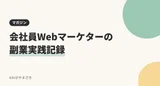
Canvaでnoteのサムネ(見出し画像)を作る方法|サイズと手順、デザイン歴13年の私が気をつけている5つのこと

Canvaでnoteのサムネ(見出し画像)を作る方法を、手順とコツに分けてまとめます。
サイズは横1280×縦670px。無料版のCanvaだけで作れます。
私はアパレルやECの業界で、デザインの仕事を13年してきました。
今は会社員のWebマーケターとして、noteに副業の記録を書いています。
この記事は、私のnoteでいちばん多く表示されている記事です。
ただ、表示された4,306回のうち、開かれたのは92回。
サムネの作り方の記事なのに、サムネで選ばれていませんでした(笑)
なので、サムネを作り直して、中身も書き直しました。
Canvaの基本的な使い方はCanvaの使い方ガイドに、デザインのスキルをいかせる副業は初心者におすすめの副業20選にまとめています。
※記事内のリンクには広告を含みます
noteのサムネのサイズは1280×670px
noteの見出し画像は、横1280×縦670pxがおすすめのサイズです。このサイズで作っておけば、変に引きのばされたり、ぼやけたりしにくくなります。
ただ、表示される場所によっては上下や左右が少し切れることがあります。タイトルなど大事な文字は、端に寄せすぎず、真ん中寄りに置いておくと安心です。

Canvaでnoteのサムネを作る手順(無料版でOK)
1. カスタムサイズでデザインを作る
Canvaのホームで「デザインを作成」を押して、「カスタムサイズ」を選びます。幅1280、高さ670、単位はpxにして作成します。
2. 背景の色を決める
まずは背景の色を1色決めます。写真を使わなくても、色とテキストだけで十分それっぽくなります。
3. タイトルを入れる
テキストを追加して、記事のタイトルを短くしたものを入れます。記事のタイトルをそのまま全部入れるより、言いたいことを2〜3行にしぼるのがコツです。
4. ダウンロードする
右上の「共有」から「ダウンロード」を選んで、PNGかJPGで保存します。
5. noteにアップロードする
noteの記事編集画面で、タイトルの上にある画像のアイコンを押して「画像をアップロード」を選び、保存した画像を選べば完成です。
デザインの仕事で身についた、サムネの5つのコツ
1. 文字は3行まで
スマホで見ると、サムネはかなり小さく表示されます。文字が多いと読めなくなるので、3行くらいまでにしぼっています。
2. 色は3色まで
背景の色、文字の色、目立たせたいところの色。この3色くらいにおさえると、まとまって見えます。
3. 目立たせるのは1か所だけ
全部を目立たせようとすると、結局どこも目立ちません。いちばん伝えたい言葉だけ色を変えるのがおすすめです。
4. 小さくして見てみる
作り終わったら、画面を縮小して、スマホの一覧で見たときの大きさで確認します。ここで読めなければ、文字を大きくするか、減らします。
5. シリーズで「型」をそろえる
毎回ちがうデザインにするより、レイアウトをそろえて、色だけ変えるほうが楽です。記事が並んだときに「あの人の記事だ」と分かりやすくなるのもいいところ。
「型」を一から作るのが大変な人のために、このコツで作ったサムネの背景素材を5種類用意しました。文字を入れるだけで使えます。
デザインをもっと学びたい人におすすめの本
サムネ作りに慣れてきて、「もう少しちゃんとデザインを知りたい」と思ったら、本で基本を押さえておくのがおすすめです。Canvaの本とデザインの基本の本、あわせて3冊を紹介します。
はじめるCanva
Canvaの入門書です。無料版のCanvaを基準に、基本の操作から、資料・Web・動画・印刷物など作るもの別の使い方まで、ていねいに解説されています。「なぜそうすると整って見えるのか」まで書いてあるので、Canvaでそれっぽくは作れるけど、なんとなく素人っぽく見える…という人にもおすすめです。
(PR)
デザインのしごと 100の質問
レイアウト、フォント、配色、印刷など、デザインでつまずきやすい疑問に、Q&A形式で答えてくれる本です。お客さんとのやりとりについての質問もあるので、副業でデザインの仕事を受けたい人にも役立ちます。
(PR)
なるほどデザイン
デザインの基本や考え方を、図やイラストでたっぷり見せてくれる本です。読み物としても楽しいので、デザインの勉強が初めての人の1冊目にぴったりだと思います。
(PR)
よくある質問
Q. 無料版のCanvaでも作れますか?
作れます。
この記事の手順は、すべて無料版でできる内容です。
Q. サイズがちがう画像を入れるとどうなりますか?
noteの編集画面で、はみ出したところを切って調整することになります。
はじめから1280×670pxで作っておくと、文字が切れる心配が少なくなります。
Q. 文字はどれくらいの大きさにすればいいですか?
私は、スマホの一覧で見たときに読めるかどうかで決めています。
作ったサムネを縮めて、パッと読めなければ、文字を大きくするか減らします。
Q. スマホだけでも作れますか?
Canvaはスマホのアプリでも使えるので、作れます。
ただ、文字の位置を細かくそろえるのはパソコンのほうがやりやすいです。
まとめ
サムネは、凝ったデザインより「小さくても読めること」がいちばん大事だと思っています。最初はCanvaで1つ型を作って、色と文字だけ変えながら使い回すところから始めてみてください。
この記事のコツを形にした、文字を入れるだけで使えるサムネの背景素材5種と作り方レシピもまとめました。サムネづくりの時間を減らしたい人は、こちらもどうぞ。
サムネで迷っていることがあったら、コメントで気軽に聞いてください。
デザインの仕事で見てきたことを、わかる範囲で答えます。
自分のサムネをじっくり見てほしい人には、ココナラで添削もしています。直す場所を画像に書き込んでお返しします。
ここまで読んでくれて、ありがとうございました!
※この記事にはPR(Amazonアソシエイトのリンク)が含まれています。
Amazonのアソシエイトとして、kiki@やまざきは適格販売により収入を得ています。