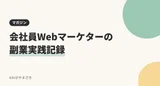
Canvaでnoteのヘッダー画像を作る方法|おすすめサイズと、上下が切れないコツ

noteのクリエイターページを開いたとき、いちばん上に大きく表示されるのが「ヘッダー画像」です。この記事では、無料のデザインツール「Canva」でnoteのヘッダー画像を作る方法を、サイズの決まりから設定のしかたまでまとめました。
デザインの仕事を13年くらいしてきた目線で、きれいに見せるコツも書いています。記事のサムネの作り方はCanvaでnoteのサムネを作る方法にまとめているので、あわせてどうぞ。
※記事内のリンクには広告を含みます
noteのヘッダー画像ってどこに出る?
ヘッダー画像は、クリエイターページやマガジンのページを開いたときに、いちばん上に表示される横長の画像です。記事を読んで「この人のほかの記事も読みたい」と思った人が最初に見る場所なので、お店でいう「看板」のような役割があります。
サイズは1920×1006pxがおすすめ
noteの公式ヘルプでは、ヘッダー画像のサイズはこうなっています。
基本:1280×670px(記事の見出し画像と同じ比率)
おすすめ:1920×1006px(より、きれいに表示される)
容量:1枚10MBまで
上下が切れて表示されるので注意
ここがいちばん大事なポイントです。クリエイターページやマガジン一覧では、画像の真ん中の部分だけが表示されて、上下がカットされます。公式ヘルプによると、1280×670pxの画像なら、表示されるのは真ん中の1280×454pxの範囲です。
1920×1006pxで作る場合、上と下のそれぞれ160pxくらいは隠れると思っておきましょう。文字やロゴは、必ず真ん中の帯の中に入れるのがコツです。
また、パソコンとスマホでも見え方が変わります。スマホでは、さらに真ん中寄りしか見えないこともあるので、大事なものはできるだけ中央にまとめておくと安心です。
Canvaでヘッダー画像を作る手順
1. カスタムサイズで作成する
Canvaのホームで「デザインを作成」→「カスタムサイズ」を選んで、幅1920、高さ1006、単位pxで作成します。
2. 隠れる範囲に目印を置く
上下160pxくらいのところに、うすい色の四角を置いておくと「ここには文字を置かない」という目印になります。仕上がったら、この四角は消してから保存しましょう。
3. 背景を決める
単色の背景でも十分です。写真を使う場合は、上下が切れても大丈夫な写真を選びましょう。
4. 文字を入れる
入れる文字は、「何をしている人か」が伝わる一言くらいがちょうどいいです。たとえば「会社員Webマーケターの副業記録」のように、どんなことを発信しているかが分かる言葉がおすすめです。
5. ダウンロードする
右上の「共有」から「ダウンロード」を選び、PNGかJPGで保存します。
6. noteに設定する
自分のクリエイターページを開いて「設定」(プロフィールの編集)に進み、いちばん上の画像のエリアから、作った画像をアップロードして保存します。マガジンのヘッダー画像は、マガジンのページの「設定」から変えられます。
ヘッダー画像をきれいに見せる5つのコツ
1. 大事なものは真ん中に
くり返しになりますが、上下は切れます。文字は真ん中の帯に入れましょう。
2. 文字は少なく、大きく
スマホでは小さく表示されます。説明を書きすぎず、一言で伝わるようにしておくのがおすすめです。
3. アイコンや記事のサムネと色をそろえる
ヘッダー、アイコン、サムネの色やテイストがそろっていると、ページ全体にまとまりが出ます。「この色の人」と覚えてもらいやすくもなります。
4. 写真の上に文字をのせるなら、写真を少し暗くする
写真の上に白い文字を置くときは、写真に半透明の黒を重ねて少し暗くすると、文字が読みやすくなります。
5. 設定したら、スマホでも確認する
パソコンで見て大丈夫でも、スマホで見ると文字が切れていることがあります。設定したら、スマホのアプリやブラウザでも一度開いて確認しましょう。
デザインを学びたい人におすすめの本
Canvaに慣れてきたら、デザインの基本を本で押さえておくと、作れるもののレベルがぐっと上がります。私がおすすめしたい3冊です。
はじめるCanva
Canvaの入門書です。無料版のCanvaを基準に、基本の操作から、作るもの別の使い方まで、ていねいに解説されています。「なぜそうすると整って見えるのか」まで書いてあるので、Canvaでそれっぽくは作れるけど、なんとなく素人っぽく見える…という人にもおすすめです。
(PR)
デザインのしごと 100の質問
レイアウト、フォント、配色、印刷など、デザインでつまずきやすい疑問に、Q&A形式で答えてくれる本です。お客さんとのやりとりについての質問もあるので、副業でデザインの仕事を受けたい人にも役立ちます。
(PR)
なるほどデザイン
デザインの基本や考え方を、図やイラストでたっぷり見せてくれる本です。読み物としても楽しいので、デザインの勉強が初めての人の1冊目にぴったりだと思います。
(PR)
Amazonのアソシエイトとして、kiki@やまざきは適格販売により収入を得ています。
※この記事にはPR(アフィリエイトリンク)が含まれています。
よくある質問
Q. 記事のサムネと同じ画像を使ってもいい?
使えます。比率が同じなので、記事の見出し画像(1280×670px)をそのまま使うこともできます。ただ、上下が切れるので、文字が切れていないか確認してください。
Q. 無料版のCanvaでも作れる?
作れます。この記事の手順は、すべて無料版でできます。
Q. あとから変えられる?
何度でも変えられます。季節や発信の内容に合わせて、ときどき変えてみるのもおすすめです。
まとめ
ヘッダー画像は、クリエイターページの「看板」です。サイズは1920×1006px、大事なものは真ん中の帯に、の2つだけ押さえておけば、きれいに表示できます。
ヘッダーとサムネのデザインをそろえると、クリエイターページ全体に統一感が出ます。
サムネ用の背景素材を5種類、100円で用意しました。
文字を入れるだけで使えます。
ここまで読んでくれて、ありがとうございました!