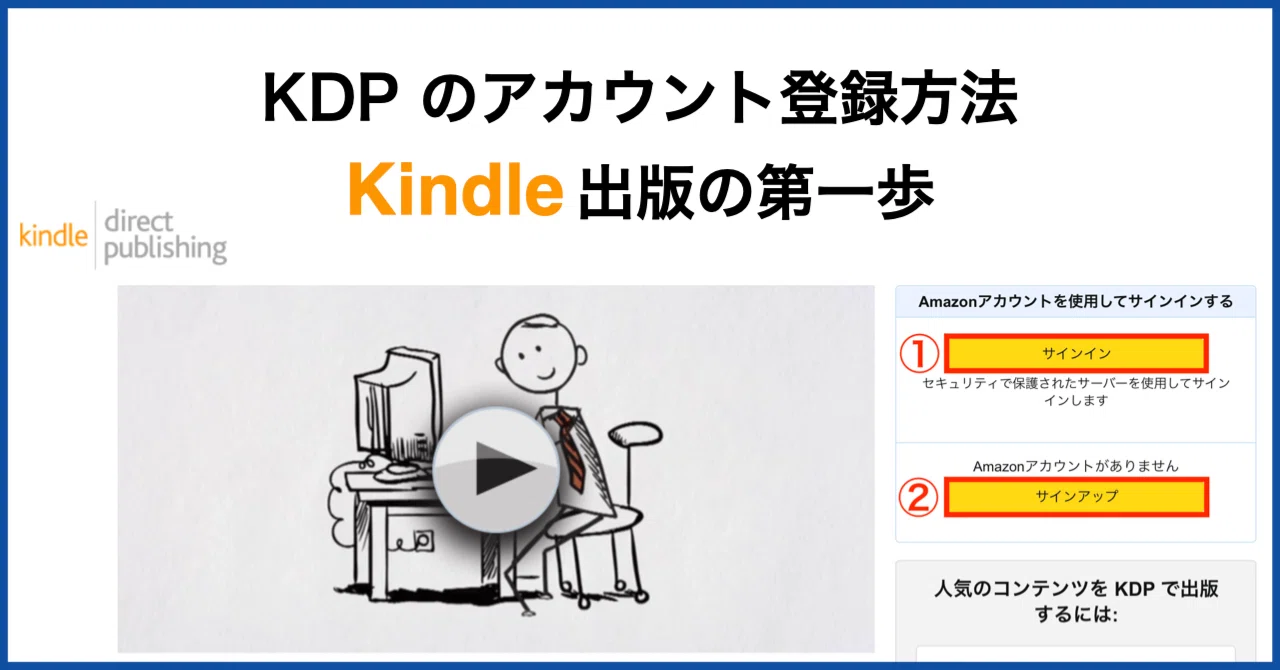
1-1.KDP のアカウント登録方法 ― Kindle 出版の第一歩

Kindle ダイレクト・パブリッシング(KDP)で本を出版するには、KDP アカウントを登録する必要があります。
原稿ができてから、KDP アカウント登録をしてもいいのですが、登録を済ませておくと安心して執筆に取り組めますよね。出版するモチベーションも高まりますので、Kindle 出版の第一歩としてやっておきましょう。
安心してください。このページにある図解を見ながら進めていけば簡単です!15分後には、Kindle デビューのファーストステップが完了しています。
(5分で出来ました〜というお声もよくいただきます)
▼事前に準備しておくとスムーズなもの
・スマホ(2段階認証で使います)
・支払いを受け取る銀行口座の情報(銀行の通帳かカード)
※2021年12月時点でのKDPアカウント登録をまとめていますので、実際の画面表示などが異なることがあります
1.Kindle ダイレクト・パブリッシング(KDP)にサインイン/サインアップ
Kindle ダイレクト・パブリッシング(KDP)へのサインイン/サインアップ
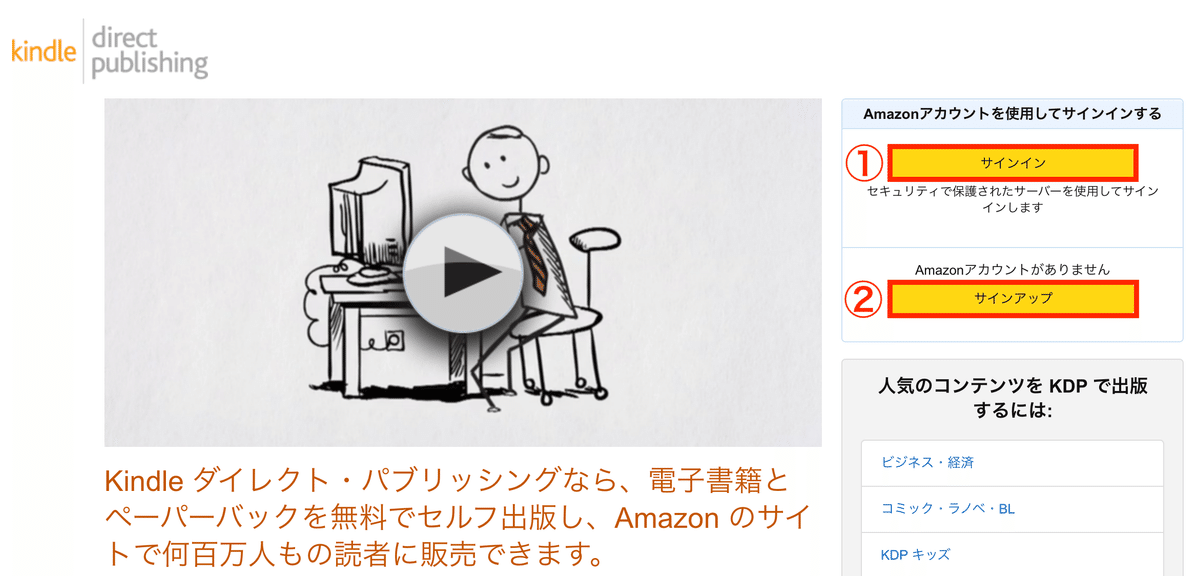
KDP のWEBサイトにアクセスします。
Amazonアカウントを持っている方は、①【サインイン】をクリック
Amazonアカウントを持っていない人は、②【サインアップ】をクリック
※どちらをクリックしても下記の同じページが開きます(笑)
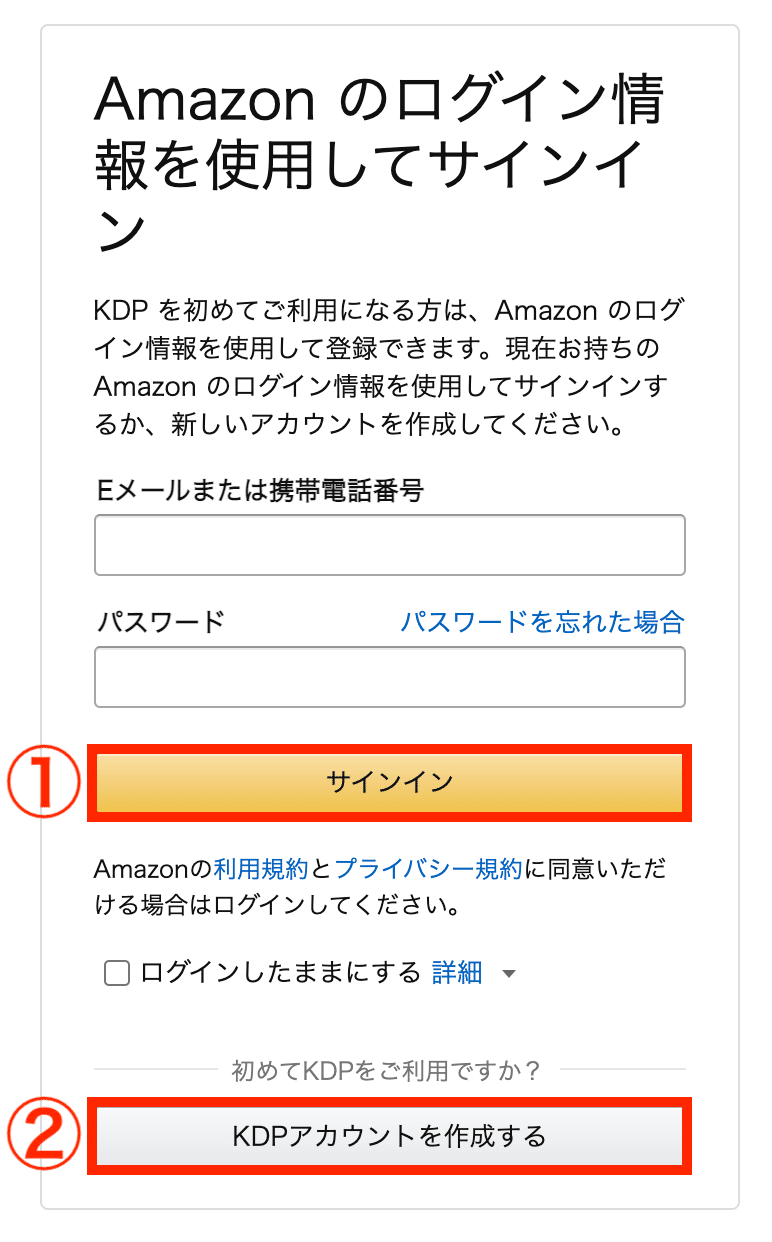
1.Amazonアカウントを持っている方は、「メールアドレス(携帯電話番号)/パスワード」を入力して、①【サインイン】
サインインした方は、次の「2.KDPアカウントを作成する」を飛ばして、「3.利用規約への同意」にお進みください。
2.Amazonアカウントを持っていない方/お持ちのAmazonアカウントを使わず新しいアカウントを作成する方は、②【KDPアカウントを作成する】をクリック
KDPアカウントを作成する
【KDPアカウントを作成する】をクリックすると、下記の画面になりますので、「名前/Eメールアドレス/パスワード」を入力して、【KDPアカウントを作成する】をクリック

登録したメールアドレス宛に、「確認コード」が届きますので、コードを入力し【アカウントの作成】をクリック


利用規約への同意
KDP利用規約を読み【同意する】をクリック

アカウント情報の入力のための2段階認証
「アカウント情報が不完全です。」
というメッセージが表示されて不安になりますが、大丈夫です。
「今すぐ更新」をクリックして、「著者/出版者情報」「支払いの受け取り方法」「税に関する情報」を入力していきます。
少しややこしく感じるかもしれませんが、簡単な作業ですので、安心して進めていきましょう。
「今すぐ更新」をクリック

「今すぐ更新」をクリックすると、<2段階認証>の画面になります。
「携帯電話番号」を入力して【ワンタイムパスワードを送信】をクリック
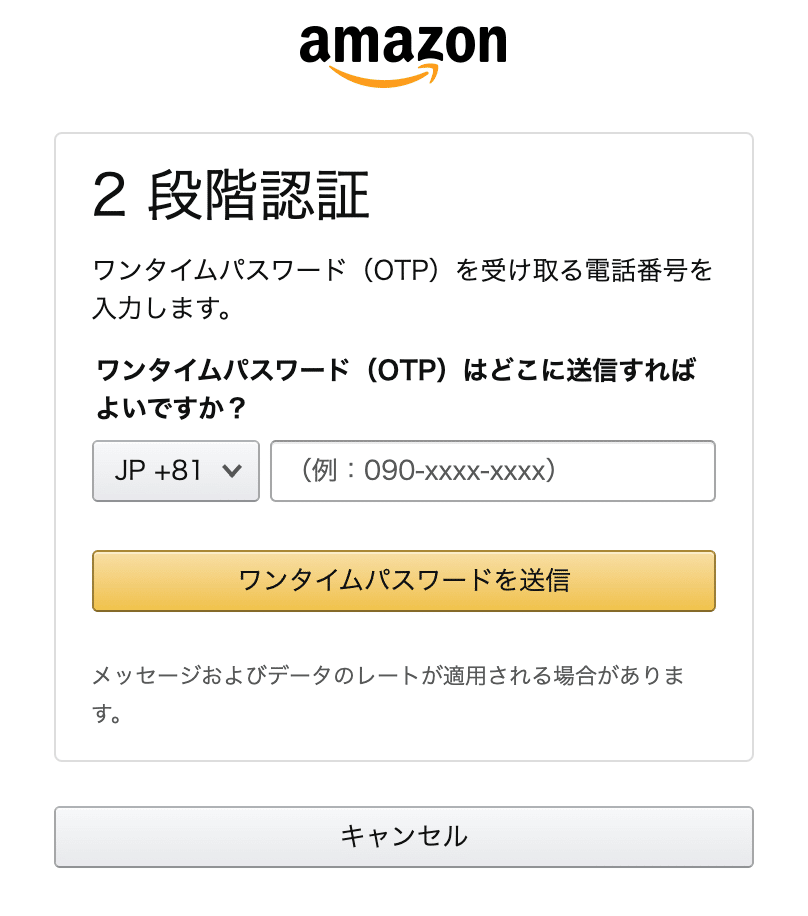
確認コード入力画面に切り替わります。
携帯に届いた「確認コード」を入力し【続行】をクリック

2.著者/出版社情報の入力
<どの国/地域にお住まいですか?>
あなたの「お住まいの国」を選択

<著者/出版社情報>として、「国/氏名/郵便番号/都道府県/市区町村/住所1/住所2(オプション)/電話番号」を入力
※登録後にも変更できます

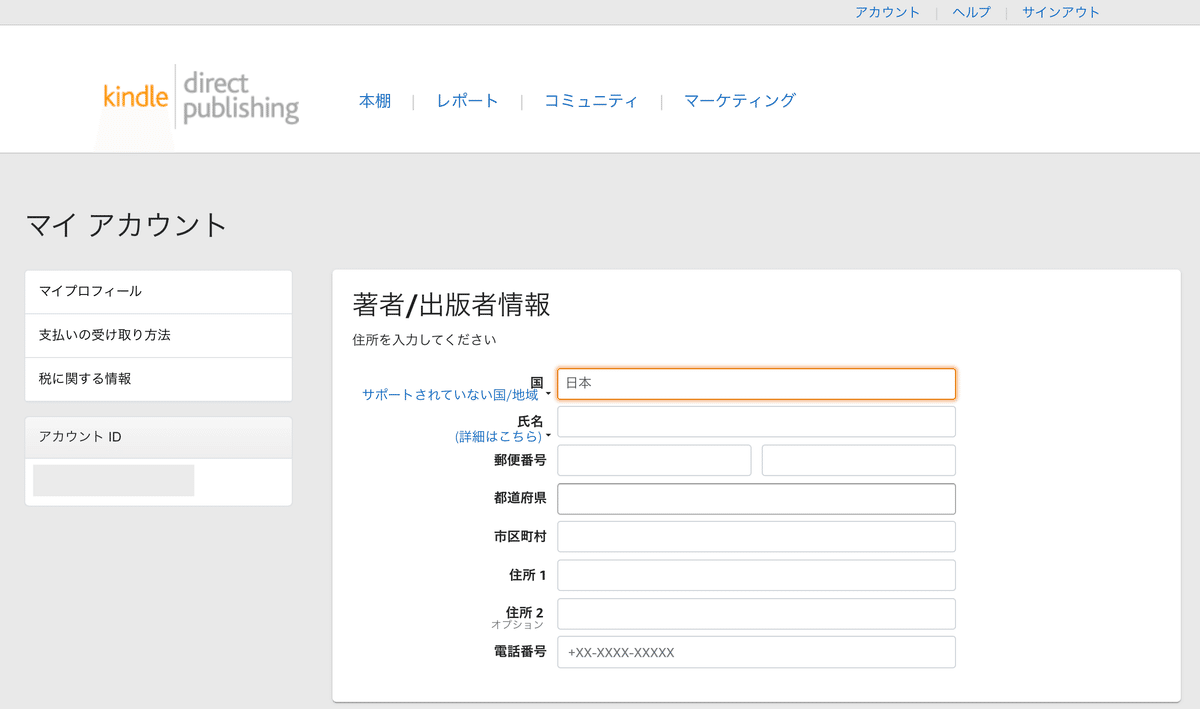
Kindle出版をするときには、ペンネームの設定ができますので、こちらのお名前で出版されるわけではありません。
3.支払い受け取り方法
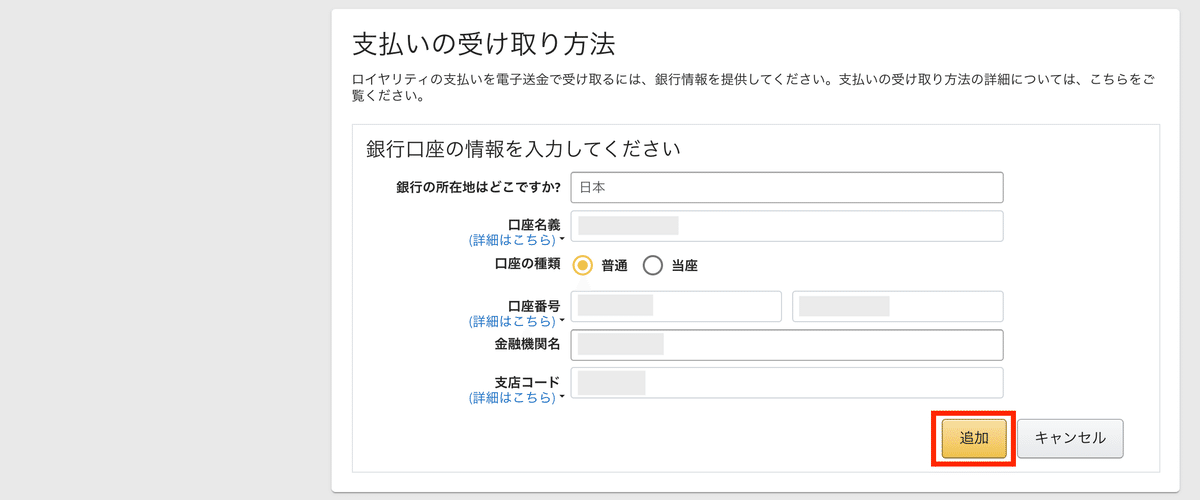
ロイヤリティ(Kindleの印税)を受け取る「銀行情報」を入力します。
▼入力項目について
◎銀行の所在地
◎口座名義
└ 半角カタカナで入力
◎金融機関名
◎金融機関コード
├ コードを入力する、と上記の「金融機関名」は自動入力されます
└ わからない場合は「銀行名+金融機関コード」などで検索してみましょう
◎支店コード
「ゆうちょ銀行」の方はこちらをご参考ください。
<銀行の所在地はどこですか?>
あなたがご利用の銀行の「所在地」を選択


「銀行口座の情報」を入力し【追加】をクリック
【追加】をクリックすると、Incomplete Payment Setup(支払いの設定が完了していません)が表示され、ちょっと戸惑います。
「すべてのマーケットプレイスの電子支払いをサポートしているものではありません。」とあり、意味不明なプレッシャーをかけてきます。
これはブラジルとメキシコでの電子支払いをサポートしていないことのようですので、日本人に向けた書籍であれば、【はい】ボタンが強調されていますが、【いいえ】でOKです。
【いいえ】をクリック

【いいえ】をクリックすると、<支払いの受け取り方法>の設定完了です。
完了と同時に、<税に関する情報>に【税に関する情報を登録する】ボタンが出現します。
【税に関する情報を登録する】をクリック
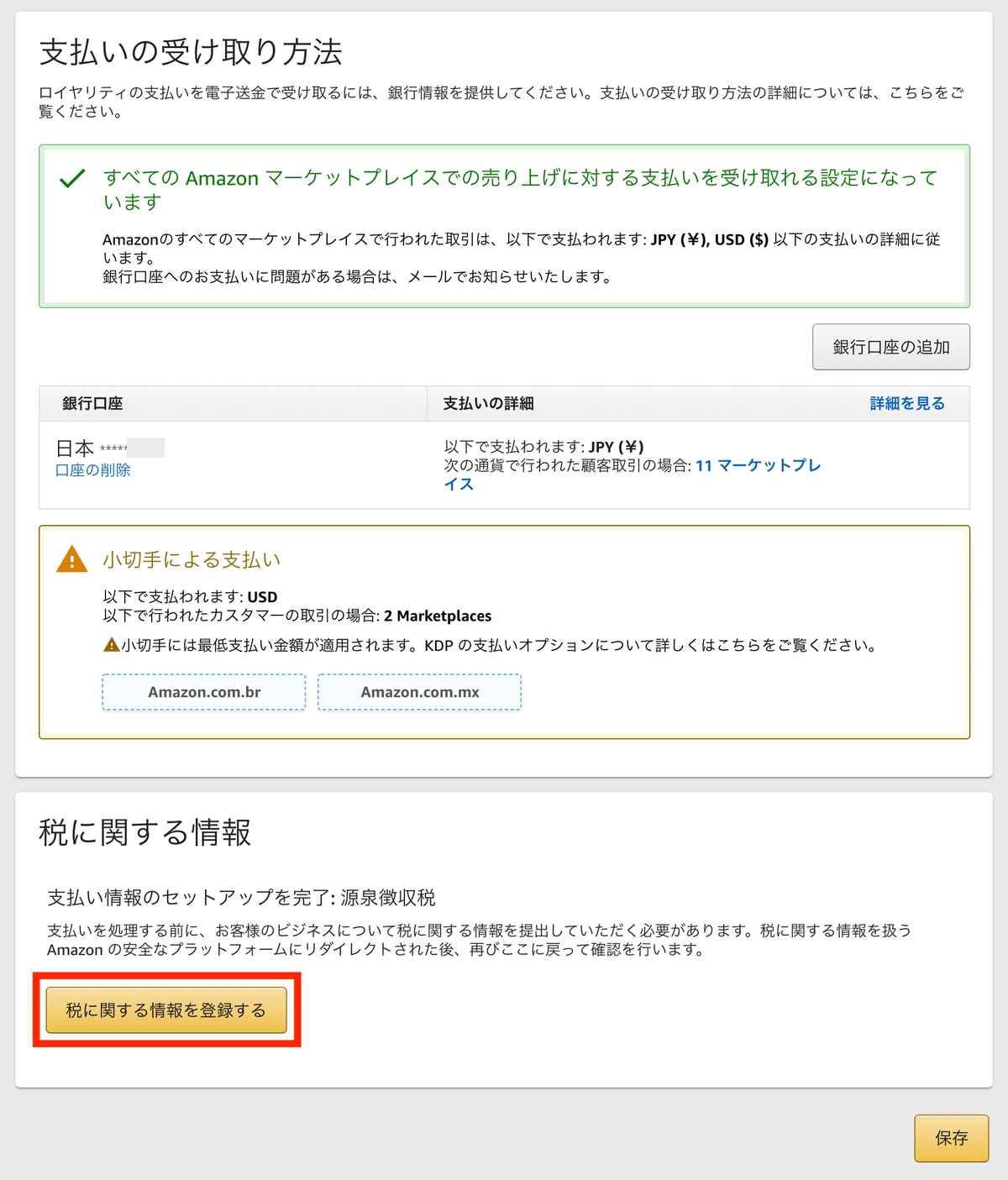
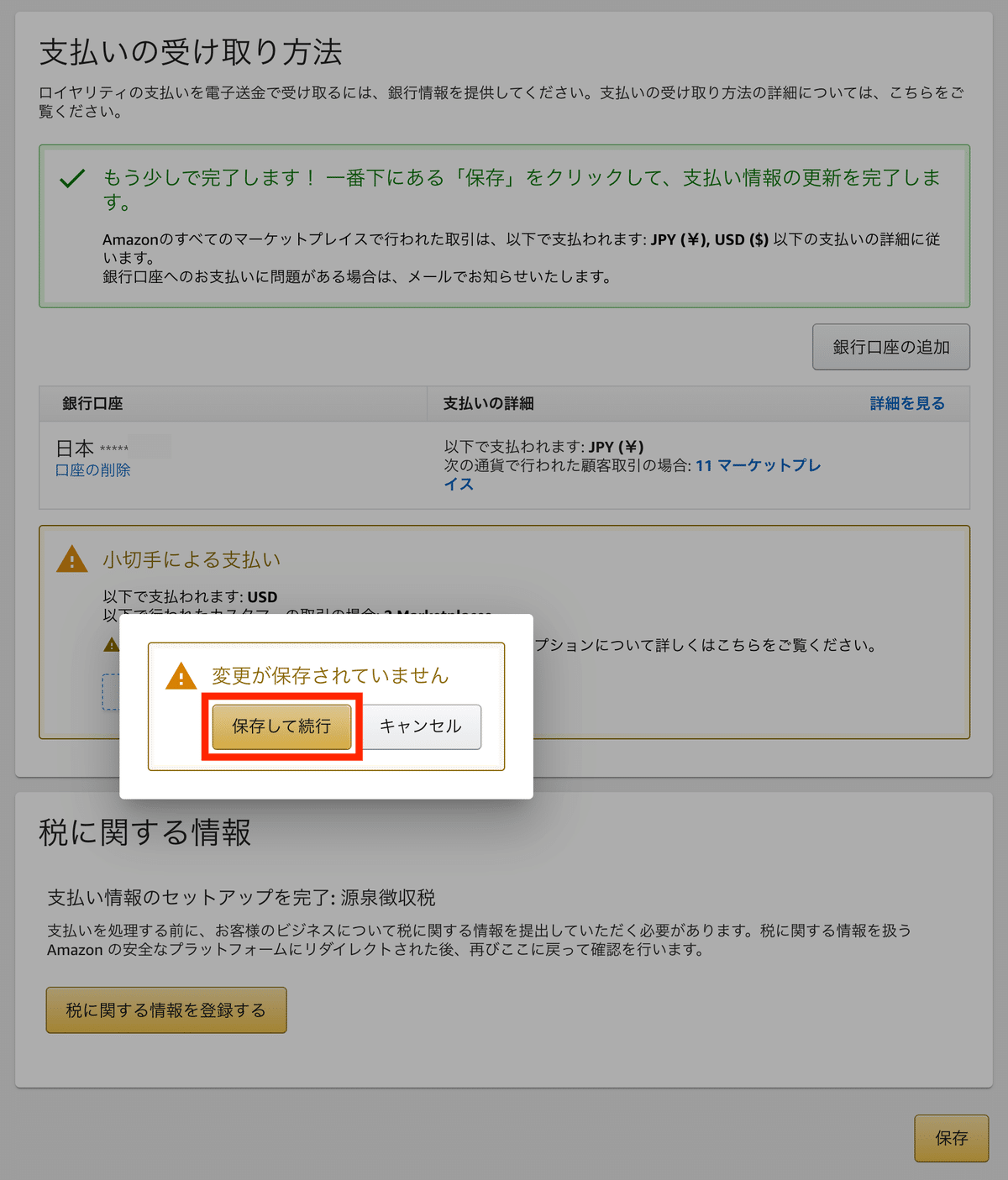
【税に関する情報を登録する】をクリックすると、「変更が保存されていません」ウインドウが表示されます。
【保存して続行】をクリック
4.税務情報に関するインタビュー
いったい何をインタビューされるのか……、無駄にドキドキしますが、手順に沿って進めていくだけです。リラックスして淡々と入力していきましょう。
4-1.あなたについて
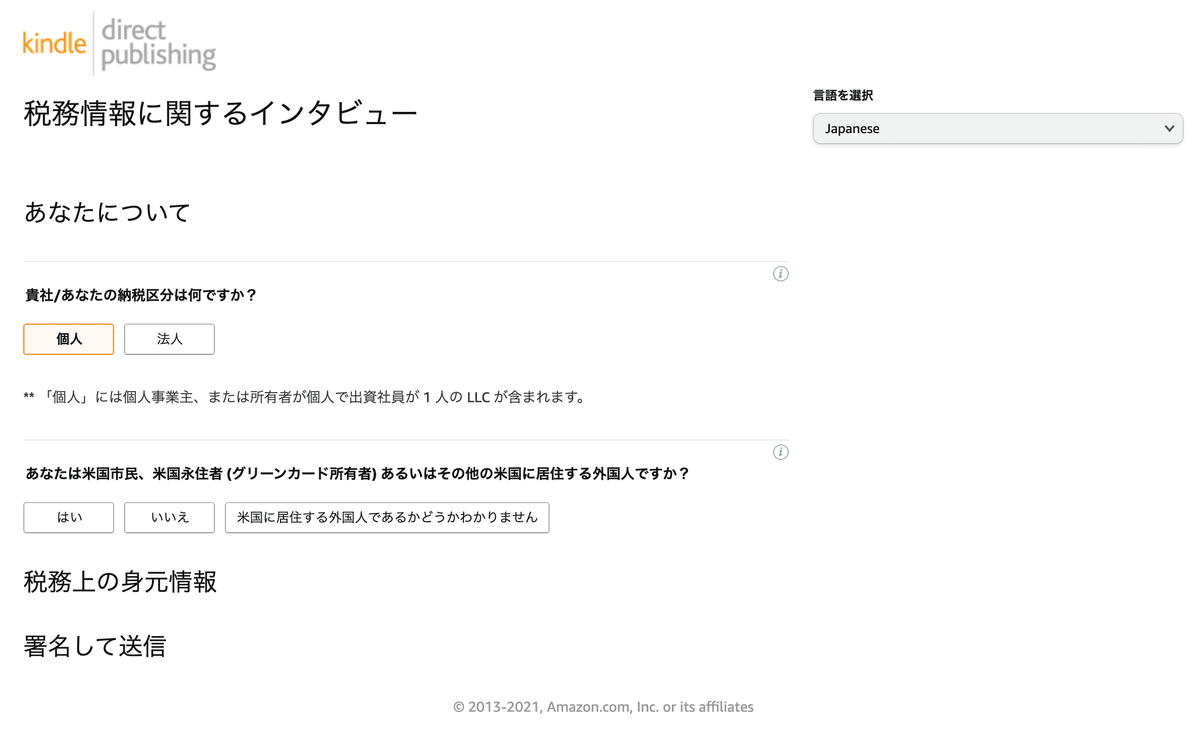
<貴社/あなたの納税区分は何ですか?>
【個人】【法人】のどちらかを選択します。
▼個人/法人の右にある(i)で表示される説明
個人または法人が得る予定の収入に基づいて、税に関するインタビューに回答してください.
個人、個人事業主または所有者が個人の単一メンバーで構成されるLLCの場合、税区分は「個人」を選択します。
それ以外の場合、「法人」を選択します。
【個人】を選択されると表示される選択項目
<あなたは米国市民、米国永住者 (グリーンカード所有者) あるいはその他の米国に居住する外国人ですか?>
はい/いいえ/米国に居住する外国人であるかどうかわかりません
→ ほとんどの方は「いいえ」かと思います。
<あなたは仲介代理人、または別人の代わりに支払いを受け取る代理人、あるいは橋渡しするだけですか?>
はい/いいえ
→「いいえ」
【法人】を選択されると表示される選択項目
<あなたは米国に居住する人物ですか?>
はい/いいえ
→ ほとんどの方は「いいえ」かと思います。

「受益者の種類」はプルダウンでの選択式なので該当するものを選択する。

4-2.税務上の身元情報
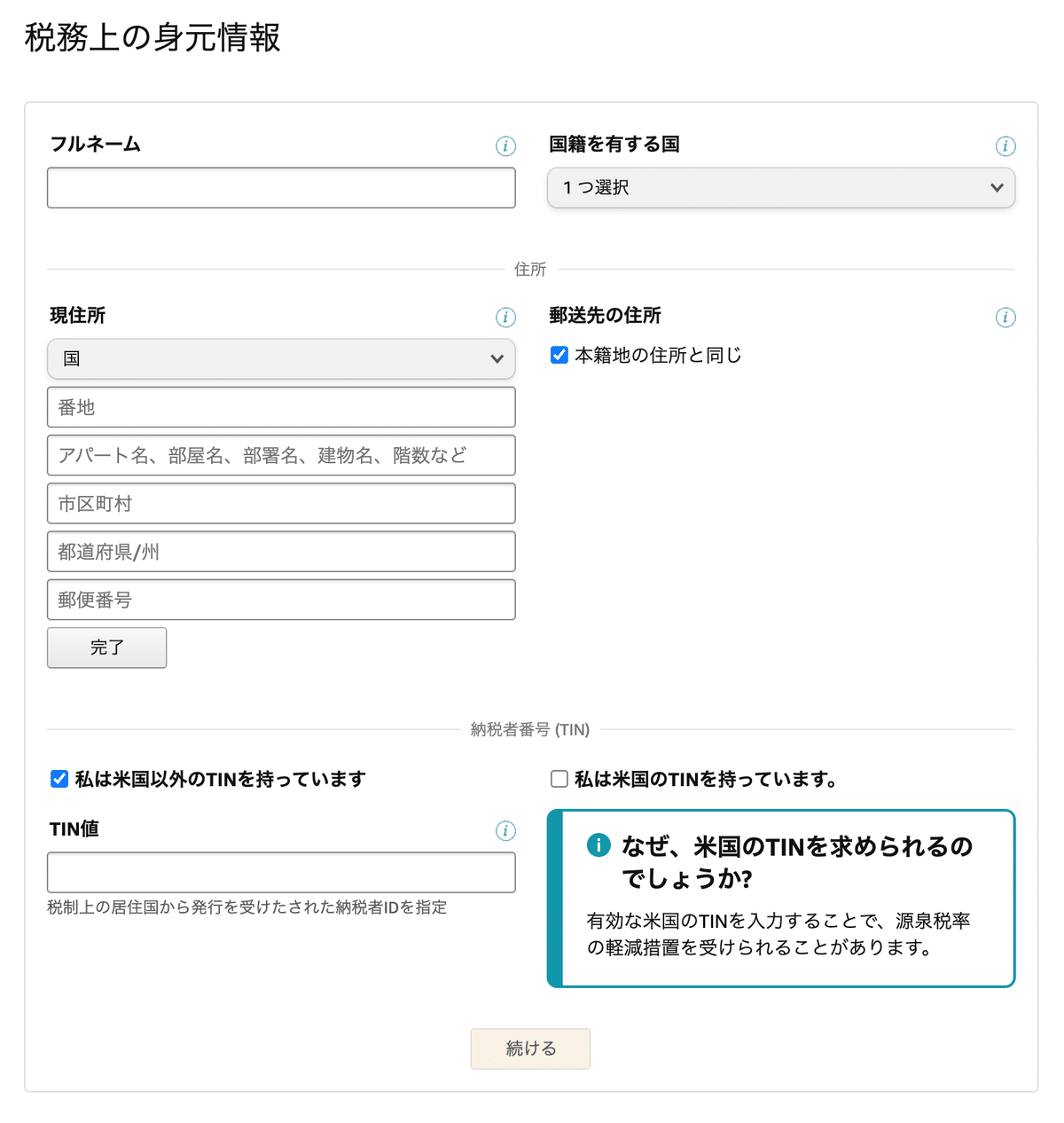
名前と現住所を「英語(アルファベット)」で入力していきます。
◯フルネーム
※法人を選んだ方は「組織名」
◯国籍を有する国 ※プルダウン選択式
※法人を選んだ方は「組織の国」
◯現住所
・番地
・アパート名、部屋名、部署名、建物名、階数など
・市区町村
・都道府県/州
・郵便番号
日本の住所入力と順番が違うので、戸惑ってしまいますね。
例を書いておきますので参考にしながら、あなたの現住所をご入力ください。
例)
【日本表記】
〒153-0064
東京都目黒区下目黒1-8-1
アマゾンビル ◯階
↓
【英語表記】
・番地
→1-8-1
・アパート名、部屋名、部署名、建物名、階数など
→Amazon Bldg. ◯F
・市区町村
→Meguro, Meguro-ku
・都道府県/州
→Tokyo
・郵便番号
→153-0064
(住所の中身だけ取り出したのがこちら)
1-8-1
Amazon Bldg. ◯F
Meguro, Meguro-ku
Tokyo
153-0064
■ TIN値の入力
ここが最大のつまずきポイントかもしれません。
謎の「TIN値」の登場です。ここにマイナンバーを入れるのかどうかで迷う方が多いのですが、実はAmazonの案内とアメリカの税務当局の扱いが一致しておらず、「どちらが正解」と言い切れる状態ではありません(詳しくは記事末尾の追記をご覧ください)。
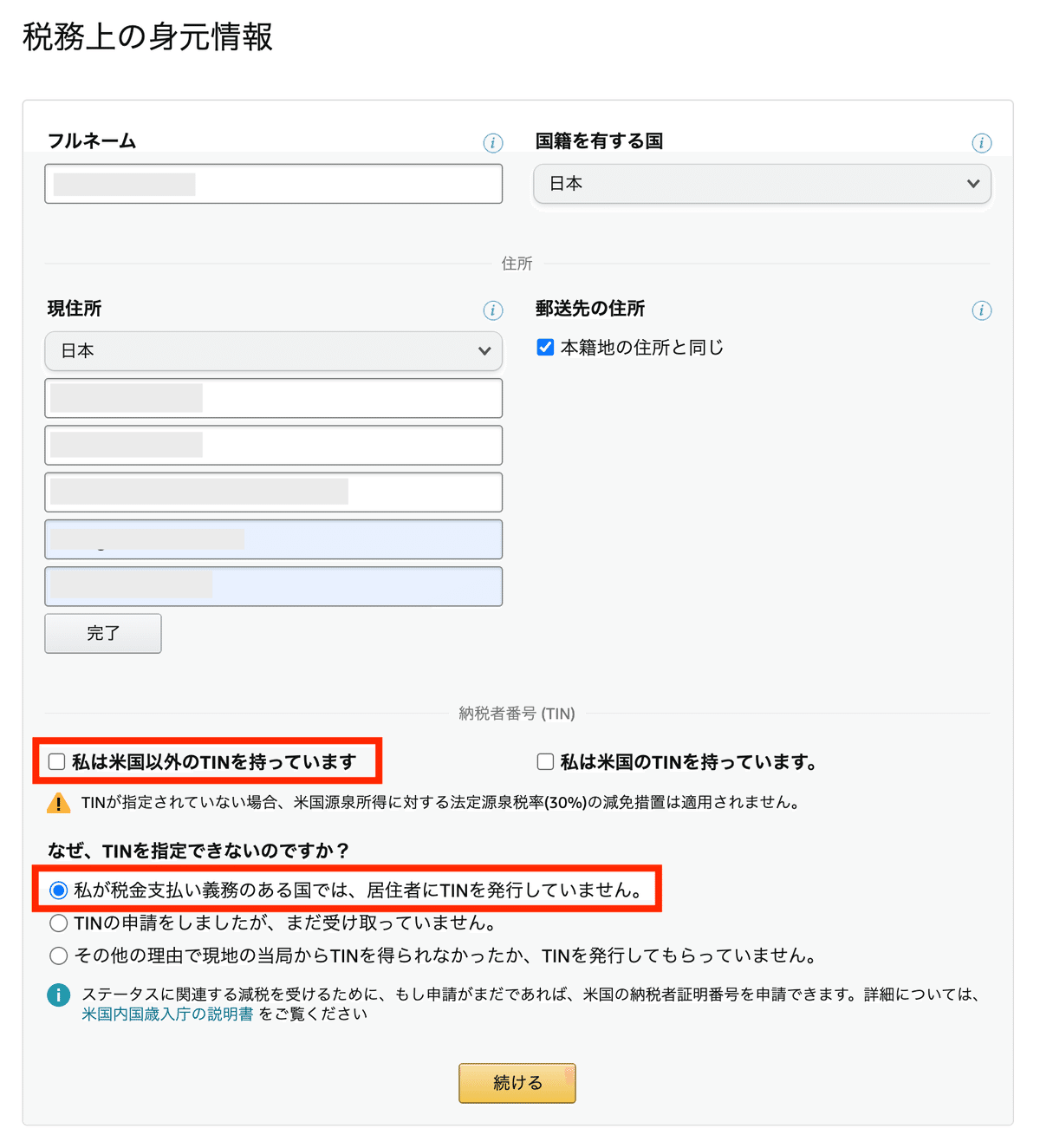
日本でのKindle本出版を考えている方は、シンプルに
□私は米国以外のTINを持っています
のチェックを外す
↓
●私が税金の支払い義務のある国では、居住者にTINを発行していません。
を選択すればOKです。
【続ける】をクリックして次に進みましょう。
ここをクリアすれば、ゴールは目前です!
<参考:TIN値の入力について>
詳しく知りたい方は、KDPのこちらページをお読みください。以下に抜粋します。
米国以外の出版者向けのヒント
米国以外の出版者は、所得が米国での取り引きまたは事業に事実上関連する場合を除き、米国 TIN (Taxpayer ID Number: 納税者識別番号) がなくても Amazon で本を販売できます。米国の源泉徴収税の対象となるのは、Amazon.com での売り上げに対するロイヤリティのみとなり、Amazon.co.jp など、Amazon.com 以外の Amazon Kindle ストアでの売り上げに対するロイヤリティは、米国の源泉徴収税の適用対象外となります。
要するに、電子書籍については、アメリカ以外のAmazon Kindleストア
(例えば、日本「Amazon.co.jp」など)での売上に対しては源泉徴収税はかかりません。
※ただし、紙の本(ペーパーバック)やKDPセレクトを使う場合は話が変わります。こちらは記事末尾の追記をご覧ください。
5.署名して送信
最後に、「署名」をアルファベット(英語)で入力し、日付を選択したら【保存してプレビュー】をクリック。

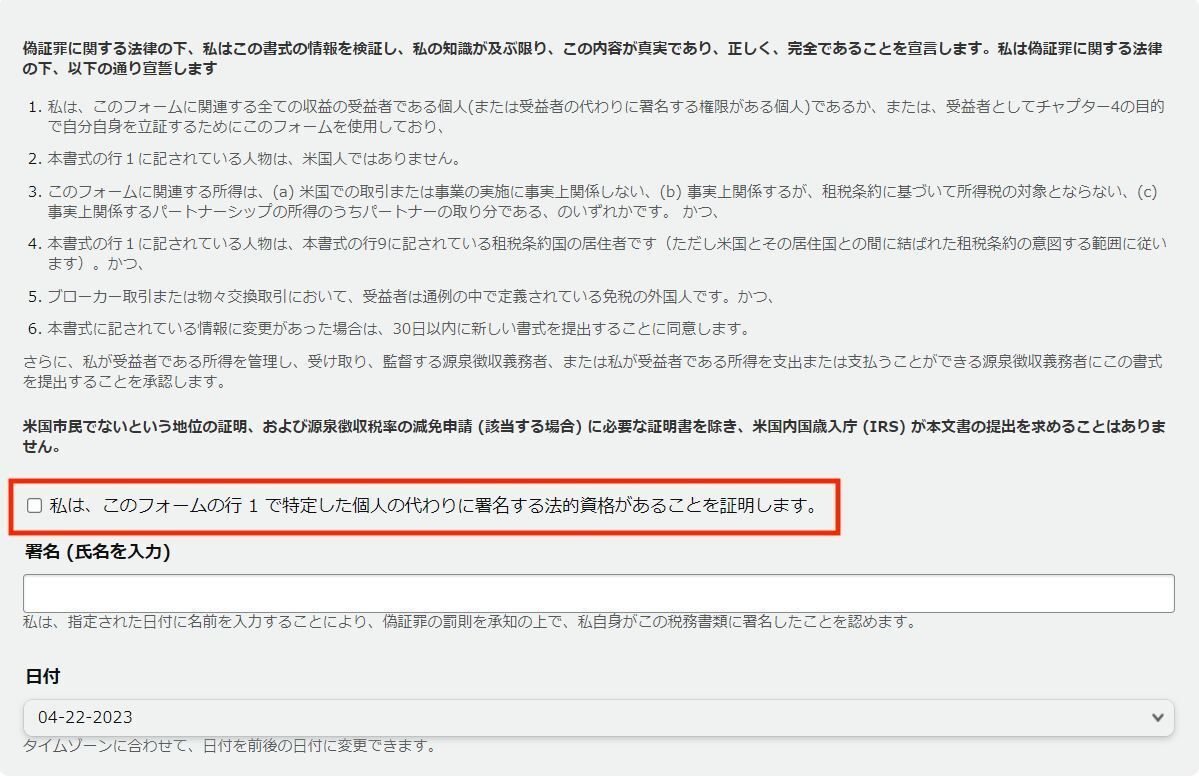
すごいゴッツイ画面がでてきてちょっとビビりますが、入力情報を確認して、【フォームを送信】をクリック。


【フォームを送信】をクリックすると、下記の画面が表示されますので【インタビューを終了】をクリック。

【インタビューを終了】をクリックするとマイアカウントのページが表示されます。
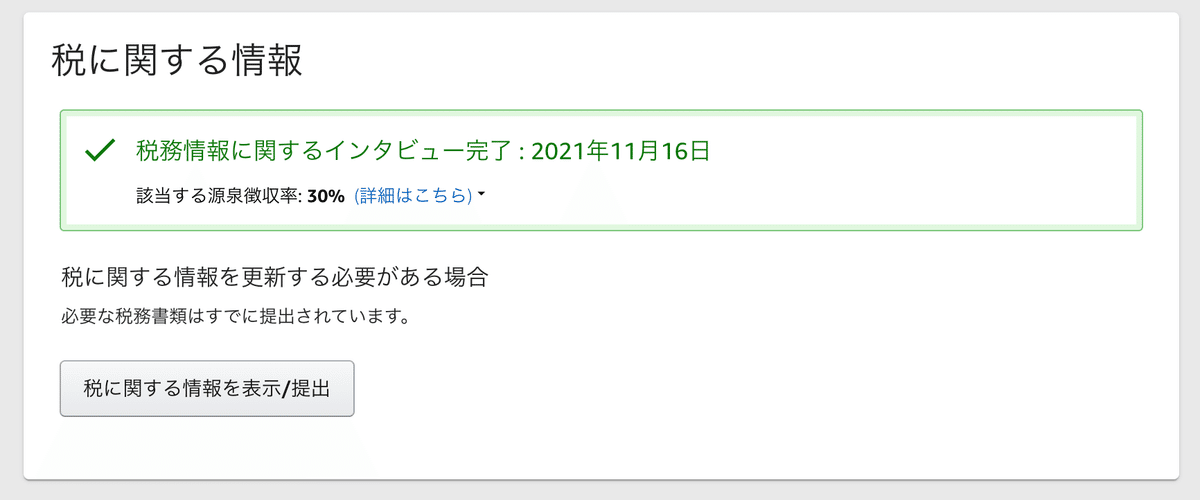
ページを下にスクロールすると、一番下の「税に関する情報」の表示が変わっていたら、登録手続きは完了です(緑の表示を見ると安心しますね)。

📌 2026年8月 追記(この記事を読んだ方へ)
この記事は2021年12月時点の画面をもとにしています。
その後にKDP側が変わった点を、3つだけ補足します。
【1】「本人確認」のステップが増えました
途中で「本人確認を行ってください」という案内が出ることがあります。
運転免許証やパスポートを、スマホのカメラで撮影して提出するステップです。
(顔写真の撮影を求められることもあります)
・紙にコピーしたもの、画面に表示したデジタルIDは受け付けられません
・パソコンだと撮影しづらいので、スマホでの操作がおすすめです
・確認が終わるまでは、本を出版する機能が使えません
案内が出たら、後回しにせずここで済ませてしまいましょう。
画面の指示どおりに進めれば、数分で終わります。
【2】税に関する情報は「3年で期限切れ」になります
税務情報のフォーム(W-8BEN)は、署名した日から3年後の年末で失効します。
たとえば2021年に登録した方は、2024年12月31日で切れています。
失効すると、源泉徴収税率が自動的に30%に戻ります。
Amazonから更新のお知らせメールが届きますので、
そのときは「アカウント」→「税に関する情報」から登録し直してください。
【3】30%の源泉徴収が関係してくるケース
現在のAmazonの案内では、次の売上が30%の対象と明記されています。
・Amazon.com(アメリカ)での電子書籍の売上
・Amazon.co.jp を含む、紙書籍(ペーパーバック・ハードカバー)の売上
・KDPセレクトの「グローバル基金」からの支払い
(=Kindle Unlimitedで読まれたページ数に応じた収入)
日本のKindleストアで「電子書籍だけ」を売っている方は、今も影響はほとんどありません。
一方で、ペーパーバックを出す方、KDPセレクトに登録している方は、関係してきます。
なお、日本とアメリカの租税条約では、著作権の使用料は0%と定められています。
ただしこれは自動では適用されず、税務情報の入力内容によって決まります。
その入力欄にある「TIN(納税者番号)」については、Amazonは「租税条約の軽減はTINを出すまで適用されない」と案内している一方、アメリカの税務当局(IRS)は日本を「TINの提出を求めない国」として扱っています。
どちらか一方が間違っているわけではなく、両方が並んで存在している状態です。
そのため、ネット上の解説も「マイナンバーを入れる」「入れない」で割れています。
金額が大きくなってきた方、紙の本やKDPセレクトを使う方は、一度、税理士さんにご相談されることをおすすめします。
(日本での確定申告は、米国側の設定とは別に必要です)
お疲れさまでした!
以上で、Kindle出版の第一歩である「KDPのアカウント登録」が完了しました。あとは原稿を書いて、Kindle 出版に向かっていきましょう!
あなたにぴったりの「執筆スタイル」を診断!
(1分&無料で登録なし)
👇️ 👇️ 👇️
【人気の無料ツール】
AI共創で売れるKindle本のコンセプトとタイトルを創り出す
>>> 無料ツール「Kindly(キンドリー)」
エンパシーライティング®「公式ホームページ」はこちら
「♥スキ」をポチッとして次の記事へ!(めっちゃ励みになります)
【次の記事】1-2.Kindle出版の前に、Kindle本を読んでみよう!(メリットとデメリット)
【マニュアル目次】Kindle出版を5ステップで徹底解説~登録・原稿・データ作成・出版・販促のやり方
【セールスの目次】Amazonランキング上位を取る16の方法
