【白色申告スプレッドシート】ソフト不要!スマホ対応の単式簿記テンプレート【確定申告・帳簿自動集計】【ココナラで高評価多数】

■はじめに
白色申告の帳簿づけ、なんだか難しそうだと思っていませんか。
実際には、個人事業や副業を始めたばかりの方の多くは白色申告を選んでいます。
ただ、会計ソフトを買うほどではないし、簿記の勉強もハードルが高い…
そんな声から生まれたのが、この「白色申告用スプレッドシートツール」です。
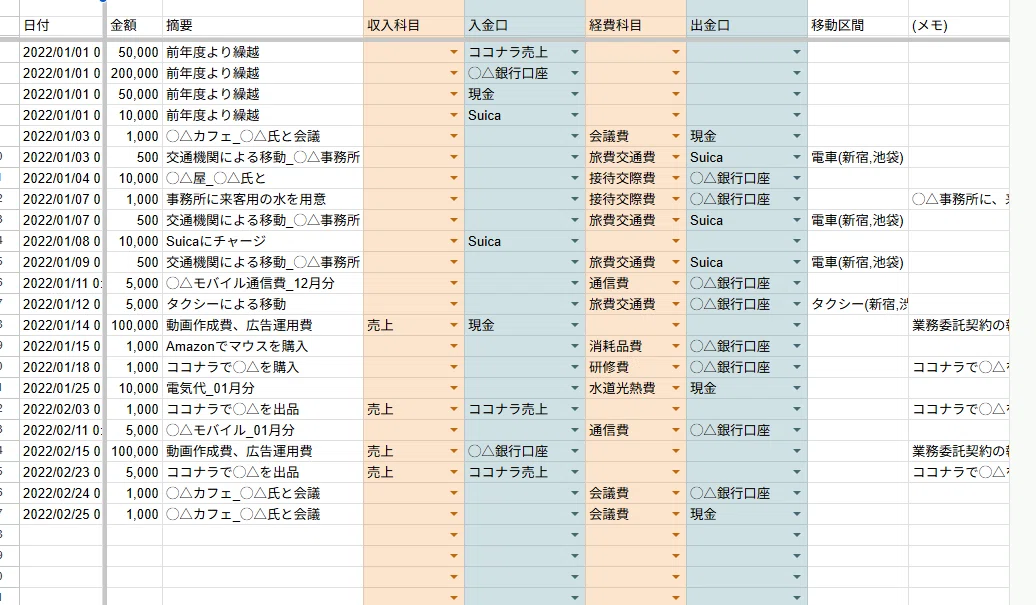
Googleスプレッドシートを使って、スマホでもかんたんに記帳できます。
入力さえしておけば、月ごと・年ごとの収支を自動で集計。
特別な知識も不要で、家計簿感覚で確定申告の準備ができるようになります。
※今回は白色申告者に使われる簡易帳簿作成ツールとなります。
青色申告者向けのサービスはこちらです。
■特徴
・Googleスプレッドシートで動作(無料・クラウド保存)
・入力は「取引記録」1枚だけ。自動で集計表に反映
・パソコン・スマホどちらでも使える
・面倒な数式やマクロ設定は不要
・年度ごとにコピーして継続利用可能
■こんな人におすすめ
・副業やフリーランスを始めたばかりで、まずは白色申告から始めたい人
・ソフトを買わずに、できるだけお金をかけずに済ませたい人
・スマホ中心で記帳をしたい人
・家計簿の延長で収支をまとめたい人
■導入イメージ
スプレッドシートを開く
自分用にコピーを作成
入力シートに取引を入力
自動で集計表が完成
■利用マニュアルの一部を公開します
初心者の方でもすぐに使えるように、専用の利用マニュアルを用意しています。
以下はその一部を抜粋した内容です。
スプレッドシートを開く
(PCにて)
Chromeのブラウザにて、下記URLから、Googleスプレッドシートを開きましょう。
(こちらにURLが入ります)
スプレッドシートをコピー
まずスプレッドシートが届いたら、コピーをして自分用のシートを作成しましょう。
こちらが渡したシートは、誰でも閲覧・編集が可能なものとなっております。このシートに直接記帳をしてしまうと、情報が漏れてしまうリスクがありますので、ご自身用のシートを生成しておく必要があります。
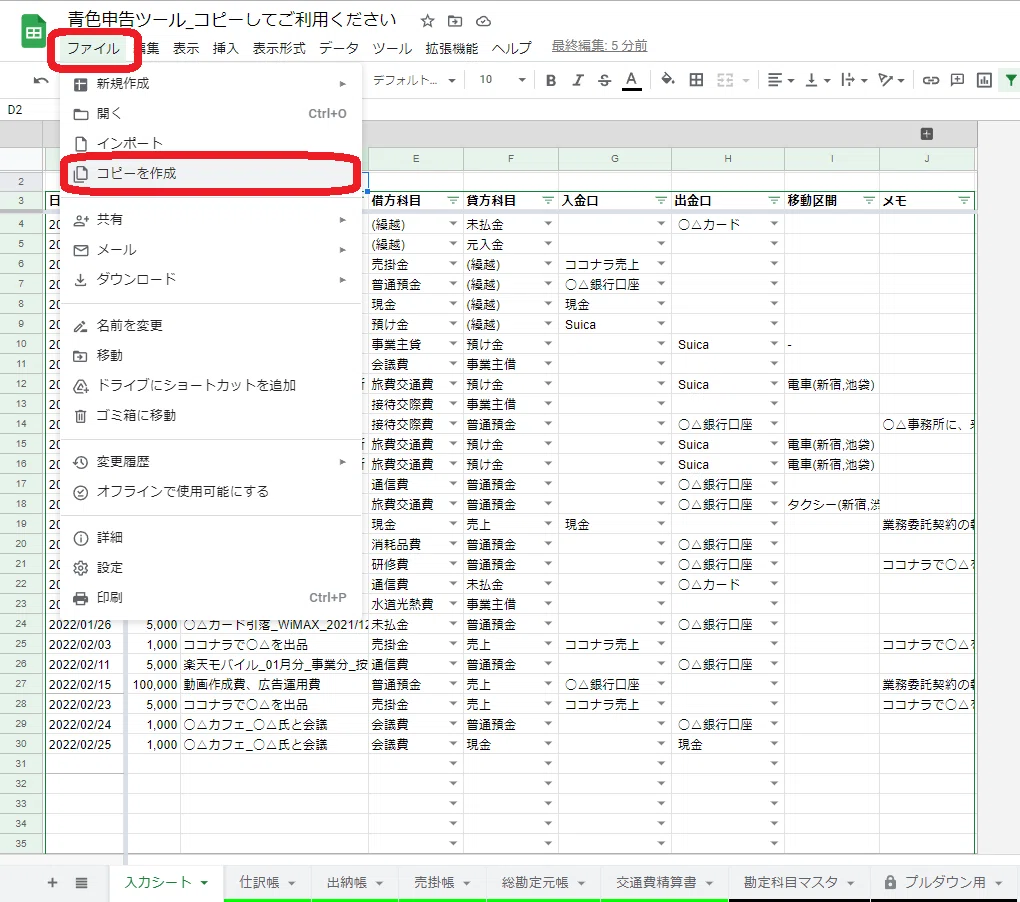
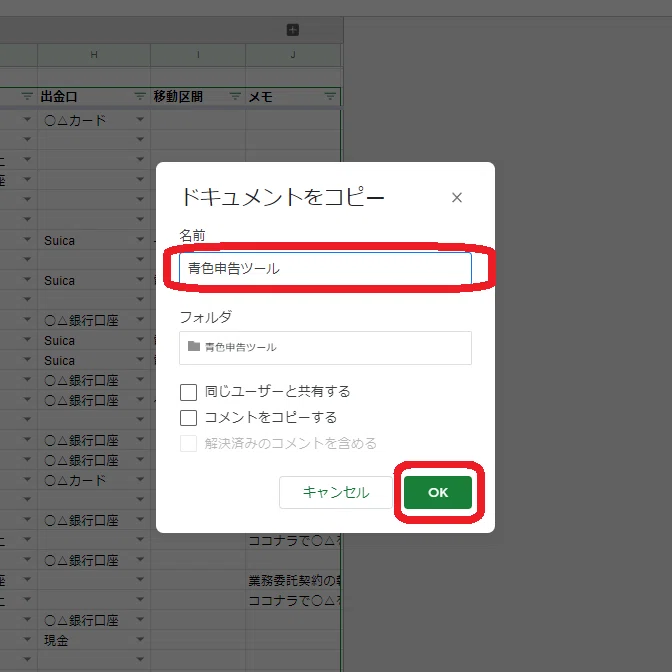
ファイルーコピーを作成
任意の名前に設定(ここでは「白色申告ツール」という名前に設定)
OKをクリック
これにて新たなシートが生成されます。
今後、ここで生成されたシートを使っていきます。
ややこしくなってしまうので、コピー元のシートは削除しましょう。
年毎にシートを分けたほうが扱いやすいという方は、年の分に応じた数コピーして頂くのも構いません。
スマホでスプレッドシートをコピーする方法(iPhone・Android共通)
Googleスプレッドシートは、スマホアプリからもコピーが可能です。
ただし、パソコン版とは操作が少し異なります。
① スプレッドシートを開く
共有URLをタップして、Googleスプレッドシートアプリで開きましょう。
(ブラウザで開いている場合は、右上の「アプリで開く」を選択)
② 右上の「︙(縦の3点)」をタップ
画面右上または右上メニュー内にある
「︙」または「⋮」のアイコンをタップします。
③ 「共有とエクスポート」→「コピーを作成」を選択
メニューが開いたら次の順で進みます:
共有とエクスポート→ コピーを作成
④ 任意の名前を設定して保存
たとえば
「白色申告ツール_2025」など、年度ごとに名前をつけると分かりやすいです。
これで、自分専用のシートがGoogleドライブに保存されます。
⑤ コピー元のシートは削除・ブックマークしない
共有リンク先のシート(配布元)には、他の人の編集が反映される可能性があります。
必ず自分のコピーしたシートを使ってください。
💡補足
iPhone・Androidどちらも操作はほぼ同じです。
スマホで複数のシートをコピーしておけば、年度ごとの管理も可能です。
なお、Googleアカウントへのログインが必要です。未ログイン状態ではコピーできません。
■注意事項
本ツールは、白色申告の帳簿づけを簡単にするための補助ツールです。
税務相談や確定申告書の作成サポートは行っておりません。
個人利用を目的としており、再配布や商用利用は禁止です。
本ツールを使用した結果に生じた損害等については、責任を負いかねます。
安全のため、必ずご自身のGoogleアカウントにコピーしてご利用ください。
■ツールのダウンロードリンク、マニュアル
ここから先は
¥ 5,000
この記事が気に入ったらチップで応援してみませんか?
