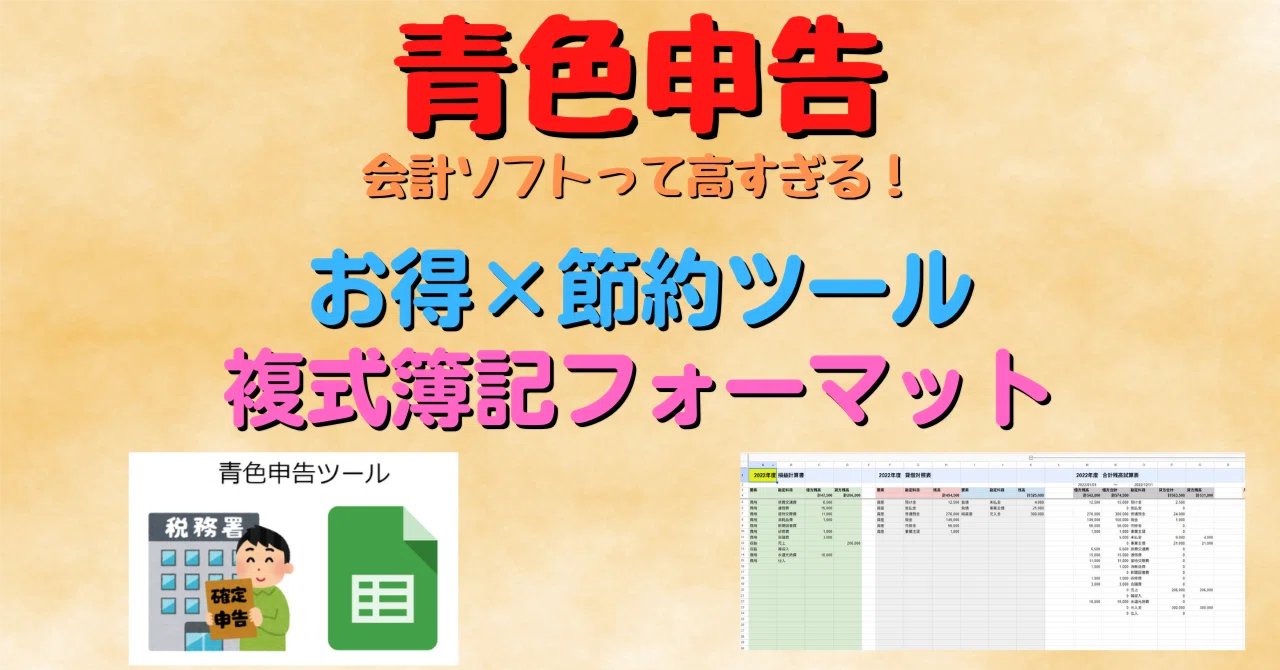
【青色申告スプレッドシート】ソフト不要!複式簿記・仕訳帳・損益計算書を自動作成できるテンプレート【スマホも対応】【確定申告】【ココナラで高評価多数】

■はじめに
青色申告ソフト、年間1万円以上かけていませんか?
私は個人事業を始めた頃、「確定申告用の帳簿って、無料で作れないの?」と疑問に思っていました。
試しにGoogleスプレッドシートで自作してみたところ、
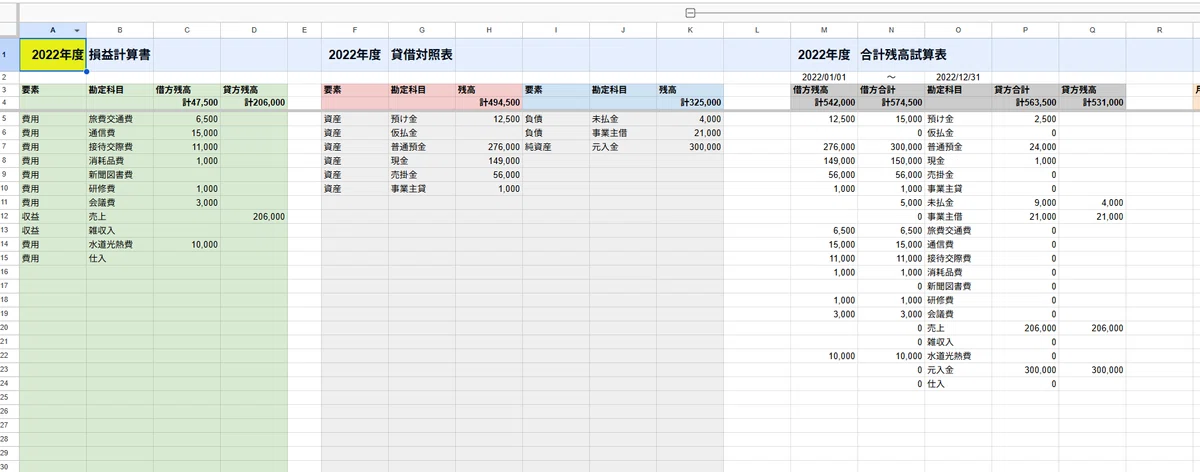
最終的に仕訳帳・出納帳・損益計算書・貸借対照表まで自動生成できるようになったのです。
ココナラでも長く販売しており、
「これは何年も使っています」「買ってよかった」
「高い会計ソフトを買うのがバカバカしくなった」などの声を多数いただいています。
実際に購入された方の多くが、
「自分でもここまでできるとは思わなかった」
「スプレッドシートなのに本格的」とコメントしてくださり、
いまでは多くの個人事業主の方が、毎年このツールで申告を終えています。
このnoteでは、私が実際に使っている
複式簿記対応・青色申告ツール(Googleスプレッドシート版)を公開します。
※今回は、青色申告でよく使われる、複式帳簿ツールとなります。
白色申告者向けのサービスはこちらです。
※青色申告者であっても、複式帳簿ではなく簡易帳簿を付けるケースがございますのでご注意ください。簡易式帳簿を付ける場合は上記リンクのサービスをご利用くだだけます!
■特徴
Googleスプレッドシートで動作(無料・クラウド保存)
入力は「取引記録」1シートだけ。自動で帳簿に反映
各種出力対応:
仕訳帳
出納帳(現金・銀行・売掛など)
総勘定元帳
試算表
損益計算書(PL)
貸借対照表(BS)
スマホ・PC両対応
繰越可能(翌年度も継続利用OK)
■こんな人におすすめ
フリーランス、個人事業主で経費を自分でまとめたい方
会計ソフトにお金をかけたくない方
Excelが苦手でも、スプレッドシートで管理したい方
帳簿をつけたいけど、何から始めたらいいか分からない方
■導入イメージ
後述するリンクからスプレッドシートにアクセス
スプレッドシートを自分用にコピー
入力シートに取引を入力
自動で帳簿が作成
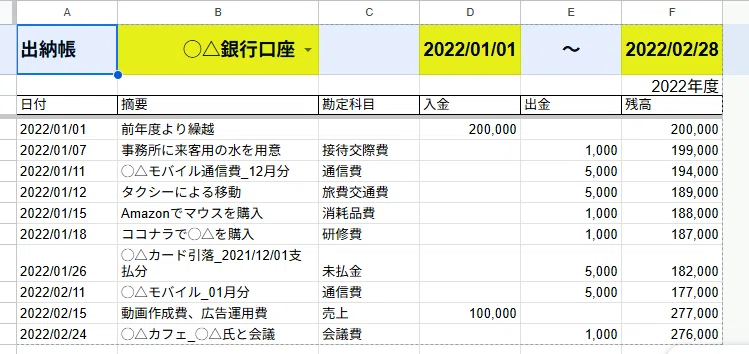
■利用マニュアルの一部を公開します
このツールには、初心者の方でもすぐに使えるように、専用マニュアルが付属しています。
たとえば、最初の設定手順では次のように説明しています。
こちらのサンプルを見て、「これ、ええやん」となった方は、有料記事にお進みください!
スプレッドシートをダウンロード
(PCにて)
Chromeのブラウザにて、下記URLから、Googleスプレッドシートを開きましょう。
(こちらにURLが入ります)
スプレッドシートをコピー
まずスプレッドシートが届いたら、コピーをして自分用のシートを作成しましょう。
こちらが渡したシートは、誰でも閲覧・編集が可能なものとなっております。このシートに直接記帳をしてしまうと、情報が漏れてしまうリスクがありますので、ご自身用のシートを生成しておく必要があります。
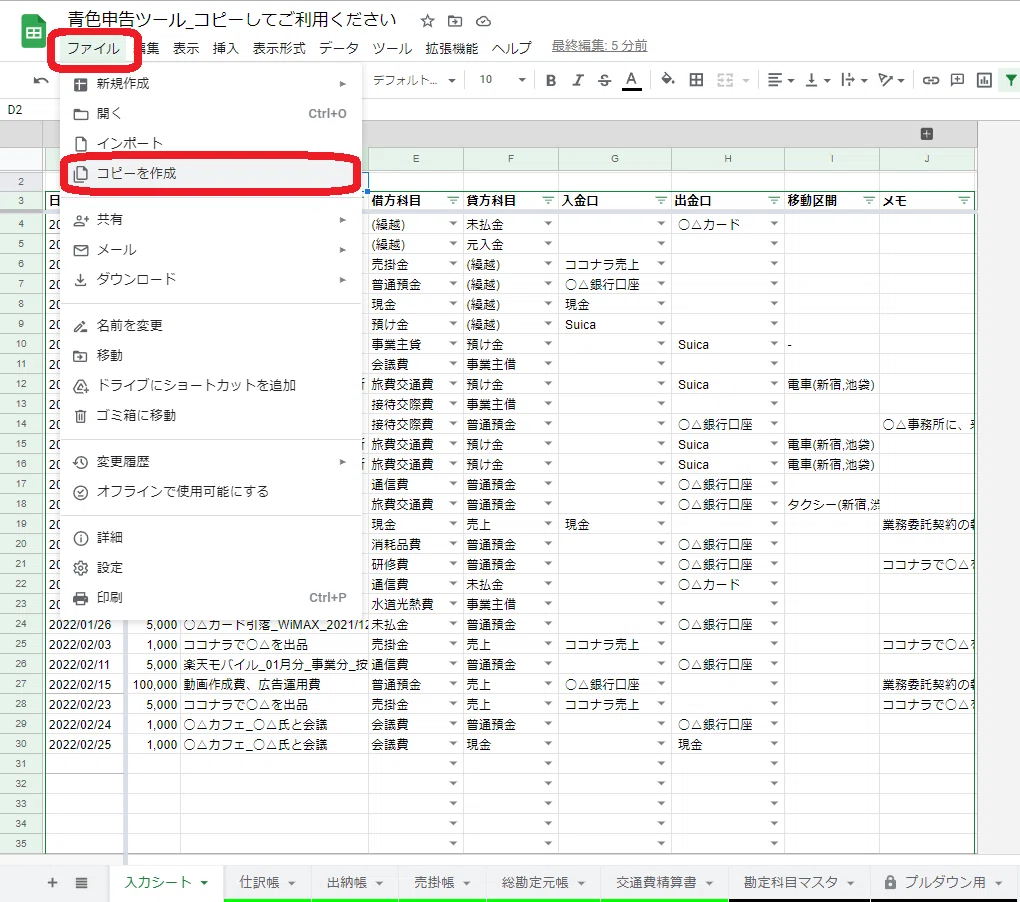
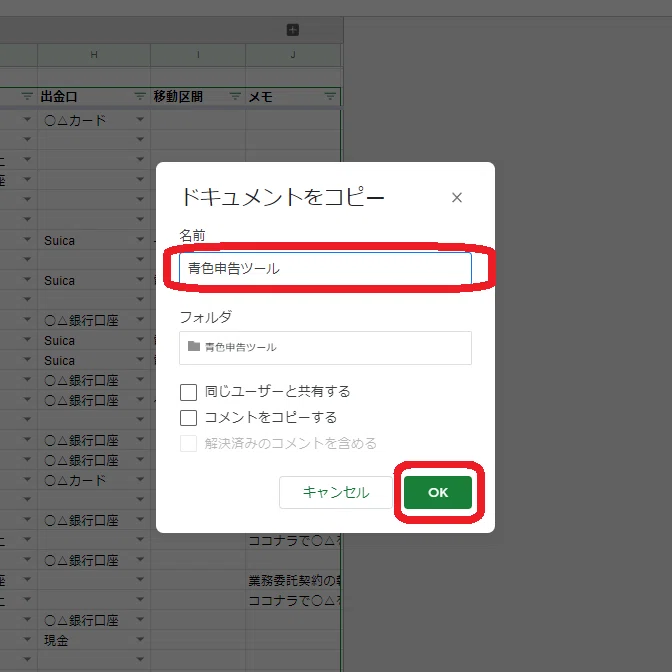
ファイルーコピーを作成
任意の名前に設定(ここでは「青色申告ツール」という名前に設定)
OKをクリック
これにて新たなシートが生成されます。
今後、ここで生成されたシートを使っていきます。
ややこしくなってしまうので、コピー元のシートは削除しましょう。
年度毎にシートを分けてご利用ください。あらかじめ、数年分コピーして頂くのも構いません。
スマホでスプレッドシートをコピーする方法(iPhone・Android共通)
Googleスプレッドシートは、スマホアプリからもコピーが可能です。
ただし、パソコン版とは操作が少し異なります。
① スプレッドシートを開く
共有URLをタップして、Googleスプレッドシートアプリで開きましょう。
(ブラウザで開いている場合は、右上の「アプリで開く」を選択)
② 右上の「︙(縦の3点)」をタップ
画面右上または右上メニュー内にある
「︙」または「⋮」のアイコンをタップします。
③ 「共有とエクスポート」→「コピーを作成」を選択
メニューが開いたら次の順で進みます:
共有とエクスポート→ コピーを作成
④ 任意の名前を設定して保存
たとえば
「青色申告ツール_2025」など、年度ごとに名前をつけると分かりやすいです。
これで、自分専用のシートがGoogleドライブに保存されます。
⑤ コピー元のシートは削除・ブックマークしない
共有リンク先のシート(配布元)には、他の人の編集が反映される可能性があります。
必ず自分のコピーしたシートを使ってください。
💡補足
iPhone・Androidどちらも操作はほぼ同じです。
スマホで複数のシートをコピーしておけば、年度ごとの管理も可能です。
なお、Googleアカウントへのログインが必要です。未ログイン状態ではコピーできません。
■注意事項
本ツールは「帳簿の自動作成補助」を目的としたものです。
税務申告のサポートは行っておりません。
買掛帳・法人会計には対応していません。
個人での利用に限ります。第三者への再配布は禁止です。
■ツールのダウンロードリンク、マニュアル
ここから先は
¥ 7,000
この記事が気に入ったらチップで応援してみませんか?
