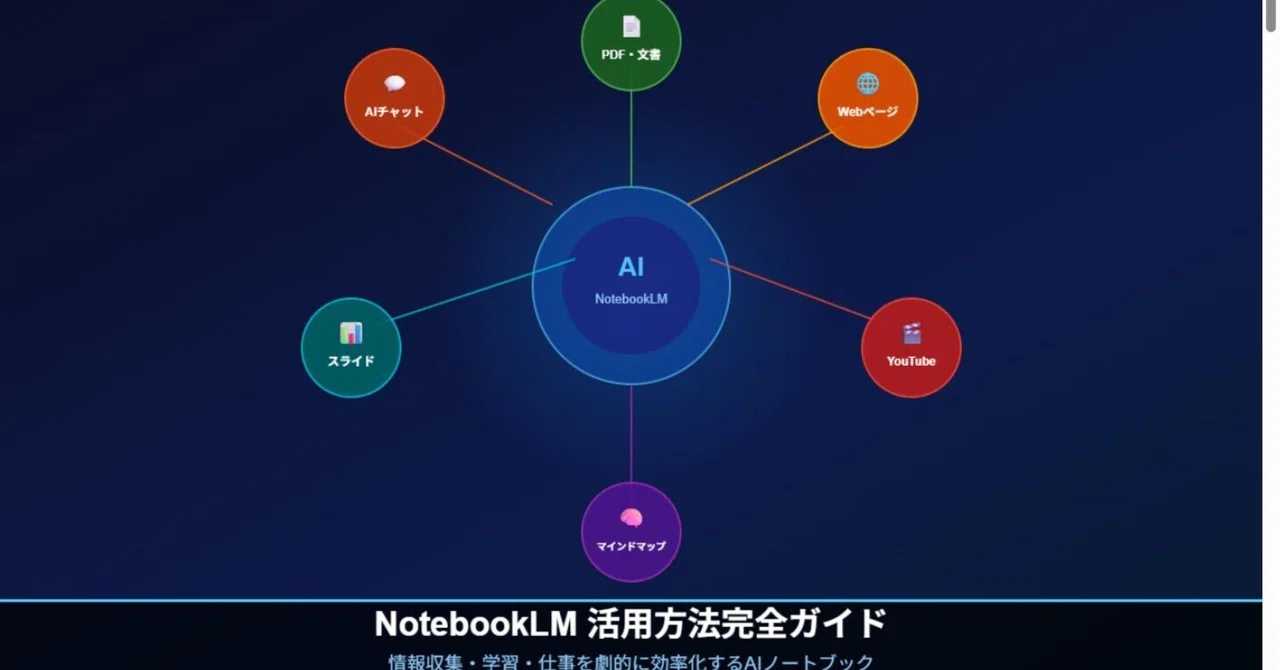
NotebookLMの活用方法完全ガイド|情報収集・学習・仕事を劇的に効率化する使い方

Googleが提供するAIノートブックツール「NotebookLM」は、自分でアップロードした資料をもとにAIが質問に答えてくれる、まったく新しいタイプの情報管理・学習支援ツールです。
ChatGPTのような汎用AIとは異なり、NotebookLMは「自分が選んだ情報源だけをベースに回答する」という特徴があります。この記事では、NotebookLMの基本的な使い方から、仕事・学習・情報整理に役立つ実践的な活用方法まで、幅広くご紹介します。
NotebookLMとは?
NotebookLMは、Googleが開発したAIを活用したノートブックアプリです。PDFや文書、ウェブページ、YouTubeの動画など、さまざまな「ソース(情報源)」をアップロードすると、AIがその内容を理解し、ユーザーの質問に答えてくれます。
最大の特徴は、回答が必ず「アップロードしたソース内の情報」に基づいている点です。AIが勝手に外部情報を混ぜることがなく、情報の信頼性を確保しながら活用できます。
NotebookLMの基本的な使い方
**1. ノートブックを作成する**
まずGoogleアカウントでログインし、「新しいノートブック」を作成します。プロジェクトや目的ごとにノートブックを分けることで、情報を整理しやすくなります。
**2. ソースをアップロードする**
ノートブックにソースを追加します。対応しているソースの種類は以下のとおりです。
・PDFファイル(論文、書籍、マニュアルなど)
・Googleドキュメント / Googleスライド
・ウェブページ(URLを貼り付けるだけ)
・YouTubeの動画(URLを入力)
・テキストファイル
**3. AIに質問する**
ソースをアップロードすると、AIが内容を解析します。その後、チャット欄に質問を入力するだけで、ソースの内容に基づいた回答が返ってきます。回答には「どのソースのどの部分が根拠か」という引用元も示されるため、情報の確認がしやすくなっています。
NotebookLMの主な活用シーン
学習・勉強への活用
**教科書・参考書の理解促進**
難しい教科書や参考書をPDFでアップロードし、「この章の要点を教えて」「〇〇という概念をわかりやすく説明して」と質問することで、内容の理解が深まります。従来の読書よりも能動的に知識を吸収できます。
**試験対策**
「この資料から重要なポイントを10個挙げてください」「想定される試験問題を作成してください」といったプロンプトを使えば、効率的な試験勉強が可能になります。
**語学学習**
英語や他言語の文書をアップロードし、「この文章の意味を日本語で教えて」「重要な表現を抜き出して」と質問することで、語学学習にも活用できます。
仕事・ビジネスへの活用
**社内資料・マニュアルの整理**
大量の社内資料やマニュアルをNotebookLMにまとめておくと、「〇〇の手順は?」「△△の規定を教えて」といった質問で必要な情報をすぐに取り出せます。新入社員の研修資料としても有効です。
**リサーチ・調査業務の効率化**
業界レポートや競合他社の資料、ニュース記事などをまとめてアップロードし、「この業界のトレンドをまとめて」「各社の違いを比較して」と質問することで、リサーチ作業を大幅に効率化できます。
**会議の議事録・資料管理**
会議の議事録や提案書をアップロードしておくことで、「前回の会議で決定した事項は?」「このプロジェクトの課題点は何?」といった質問ですぐに情報を引き出せます。
情報収集・コンテンツ制作への活用
**複数資料の横断的な分析**
複数の記事や論文をアップロードして「これらの資料に共通する主張は何か」「意見が食い違っている点はどこか」と質問することで、俯瞰的な分析が可能になります。
**記事・レポートの執筆支援**
参考資料をまとめてアップロードし、「この内容をもとに記事の構成案を作って」「重要な引用箇所を選んで」と質問することで、執筆のベースとなる素材を効率的に整理できます。
**ポッドキャスト風音声コンテンツの生成**
NotebookLMには「Audio Overview(オーディオ概要)」という機能があり、アップロードした資料をもとに2人のAIがまるでポッドキャストのように対話形式で解説する音声コンテンツを自動生成できます。移動中や作業中に「ながら聴き」で情報を吸収したい場合に非常に便利です。
NotebookLMを使いこなすためのコツ
**ソースの質にこだわる**
NotebookLMの回答の質は、アップロードするソースの質に依存します。信頼性の高い資料、読みやすい形式のファイルを使うことで、精度の高い回答が得られます。
**具体的に質問する**
「この資料について教えて」という漠然とした質問よりも、「第3章に書かれている〇〇の課題を3点に絞って教えて」のように具体的な質問をする方が、精度の高い回答が返ってきます。
**ノートブックを目的別に分ける**
仕事用・学習用・趣味用など、目的別にノートブックを作成することで、情報の混在を防ぎ、より精度の高い回答が期待できます。
**AIが生成したノートを活用する**
ソースをアップロードすると、NotebookLMが自動で「ノート」を生成してくれることがあります。これを起点に理解を深めたり、追加の質問をしたりすることで、学習サイクルを効率化できます。
NotebookLMの注意点
・情報の正確性の確認は必須:AIの回答は参考情報として扱い、重要な判断の前には必ず元のソースを確認しましょう。
・日本語対応は改善中:英語資料の方が精度が高い場合があります。日本語でも十分使えますが、複雑な質問では英語の方が詳細な回答が得られることもあります。
・アップロードできるソースには制限あり:1つのノートブックにアップロードできるソースの数やファイルサイズには上限があります。
マインドマップ・スライド作成機能
NotebookLMはチャットや要約だけでなく、アップロードしたソースをもとに視覚的なアウトプットを自動生成する機能も備えています。
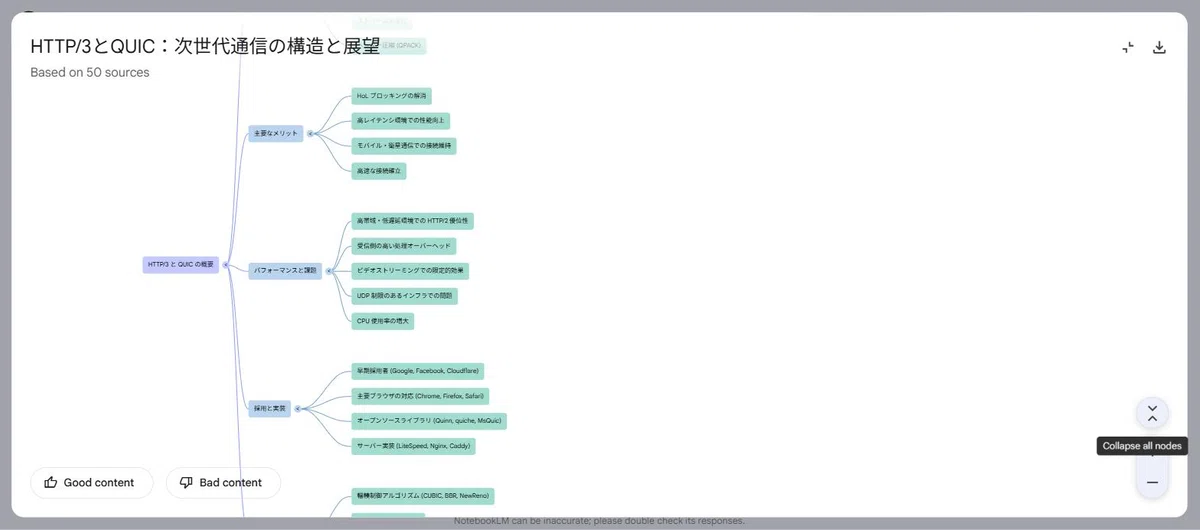
**マインドマップ(Mind Map)**
ソースの内容を自動的に解析し、テーマ・サブテーマ・詳細ポイントを樹形図状に整理したマインドマップを生成します。複雑な情報の構造を一目で把握したいときや、プレゼン準備・学習計画の整理に非常に有効です。各ノードはクリックで展開でき、階層的に深掘りして確認できます。
以下は、実際に「QUIC実装の比較とHTTP/3の技術動向」ノートブックで生成したマインドマップの実例です。
**スライドデッキ(Slide Deck)**
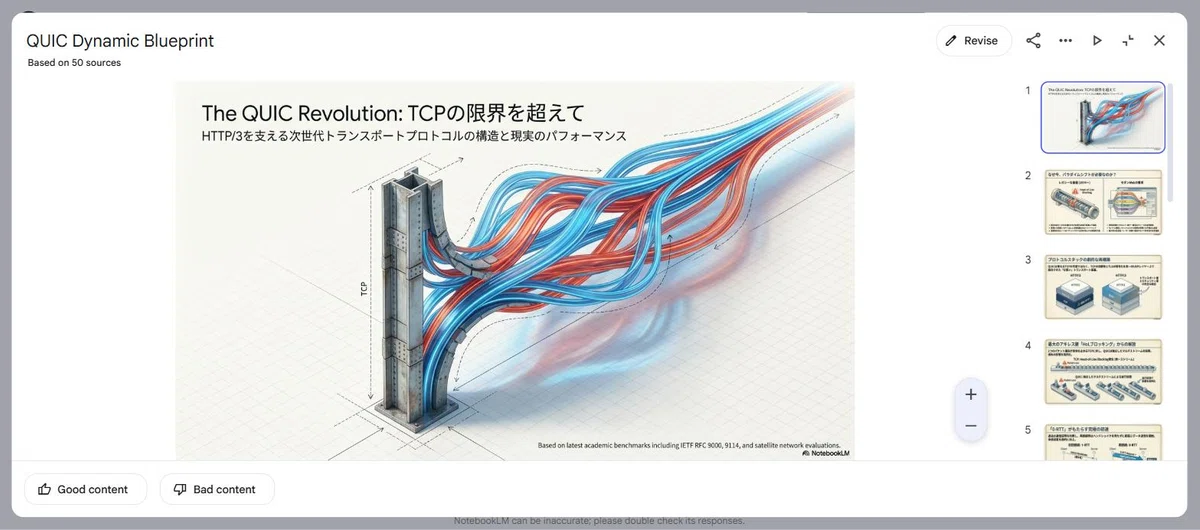
ソースの内容をもとに、ビジュアルリッチなスライドプレゼンテーションを自動生成します。AIが内容を整理し、タイトルスライド・解説スライド・図解などを含む完成度の高いスライドデッキを作成してくれます。会議や発表の準備、授業資料の作成などに活用できます。
以下は、同じノートブックで生成したスライドデッキの実例です。
まとめ
NotebookLMは、情報の洪水の中で「自分に必要な知識」を素早く引き出すための強力なツールです。学習・仕事・情報整理と、さまざまな場面で活躍します。
特に「大量のPDFや資料を読み込む必要があるが時間がない」「複数の資料を横断的に分析したい」という方には、NotebookLMは大きな助けとなるでしょう。
まずは無料で使えるので、ぜひ一度試してみてください。使い始めると、情報との向き合い方が変わるはずです。
今回使用したノートブック
この記事で実例として使用したNotebookLMのノートブック(「QUIC実装の比較とHTTP/3の技術動向」)は、以下のリンクから閲覧できます。
※ 閲覧には、ノートブックの共有設定が「リンクを知っている全員」に設定されている必要があります。
