
主婦が今から始めるAI 〜これであなたもAIが使えるようになる💪〜

一年前まで、パソコンの前で固まっていたミラクルです🌸
いつも読んでくれてありがとうございます❤️
前回、AIエージェントが8人に増えた話を書きました。
今日はAIを使いこなす準備の話を書きますね。
この記事は私がお勧めする使い方です。
ご了承ください。
AIは、覚えてから使うものではありません。
使っているうちに、勝手に慣れます😁✌️

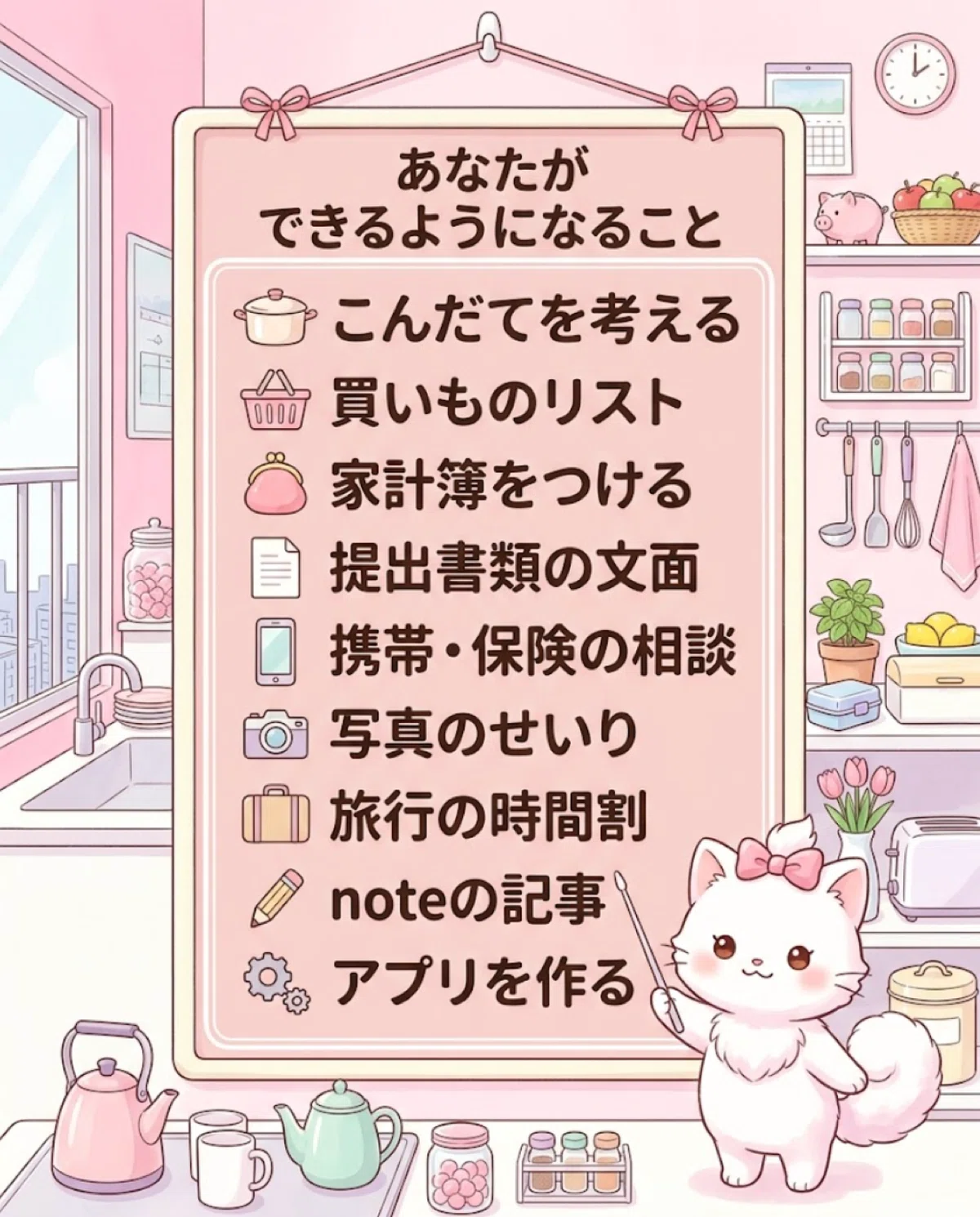
まず、何ができるようになるのか
・冷蔵庫の中身を言うだけで、晩ごはんの献立を考えてくれる
・そのまま買い物リストにしてもらう
・レシートの数字を読ませて、家計簿をつけてもらう
・提出書類の文面を考えてもらう
・携帯や保険の明細を見せて、プラン変更などのアドバイスをもらう
・写真に名前をつけて整理してもらう
・旅行の予定を、時間割にしてもらう
・noteの記事を書いてもらう
・上記のような作業を簡単なアプリにする
全部、話しかけるだけです。
パソコンは MacBook
MacBook Pro もしくは Air で、32GB以上を推奨します!

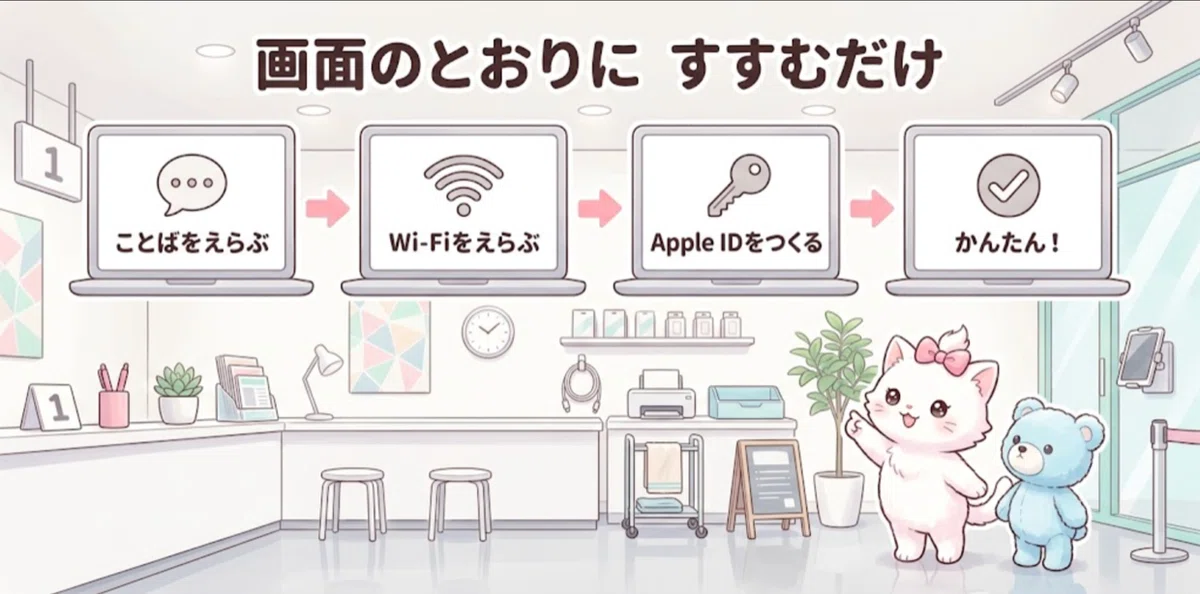
初期設定は、買ったお店でやってもらってください。
「初期設定までお願いできますか。
Apple ID も一緒に作ってください。
日本語で文字が打てる状態にしてください。
Wi-Fiのつなぎ方も、教えていただけますか?」
やってくれないお店もあります。
その時は YouTube で「MacBook 初期設定」と検索してください。
ブラウザは Chrome です
ブラウザは他にもありますが、そちらは動作を確認していません。
基本的に、Chromeを使うことをお勧めします🤗
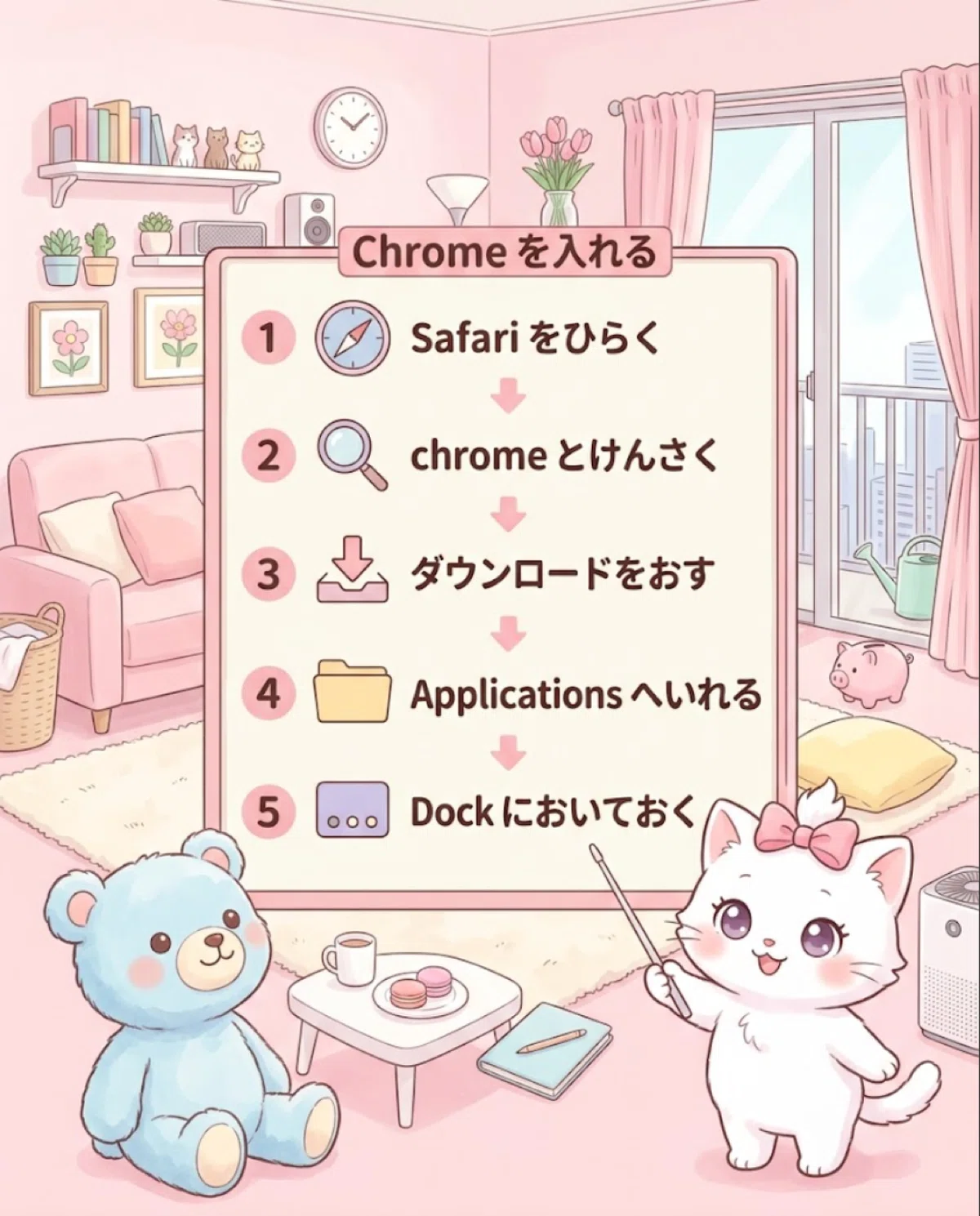
1:画面の下にある青いコンパスのマーク(Safari)を押す
2:検索の欄に「chrome ダウンロード」と打つ
3:google.com のページを開いて、ダウンロードのボタンを押す
4:落ちてきたものを開いて、Chrome のアイコンを Applications に引っぱる
5:画面の下(Dock)に置いておく
Claudeに登録する
Chrome を開いて、claude.ai と打ってください。
メールアドレスがあれば登録できます。
無料のままだと、このあと使う Claude Code は使えません。
有料のプランが必要です。
金額は変わりますので、公式サイトでご確認ください。
登録できたら、一回、話しかけてみましょう。
「鶏むね肉と卵で、今日の晩ごはんを考えて」
「小学校の連絡帳に書く、欠席の連絡文を作って」
これで、AI を使えました🎉

本命は Claude Code
チャットのClaudeは、答えを教えてくれる人📕
Claude Codeは、パソコンの中で仕事をしてくれる人💪
チャットに聞くと、献立を教えてくれます。
Claude Code に頼むと、献立の表を作って、パソコンに保存までしてくれます。
アプリを入れます
1:Chrome で「Claude Code デスクトップ ダウンロード」と検索する
2:Anthropic の公式ページから、Mac 用をダウンロードする
3:落ちてきたものを開いて、アイコンを Applications に引っぱる
4:アプリケーションフォルダから起動する
5:さっき作ったアカウントでサインインする
6:画面の上の真ん中にある Code を押す
7:デスクトップに、空のフォルダを一つ作ってください。名前は「AI専用」でいいです。
8:Local を選ぶ
9:Select folder を押して、さっきの「AI専用」を選ぶ
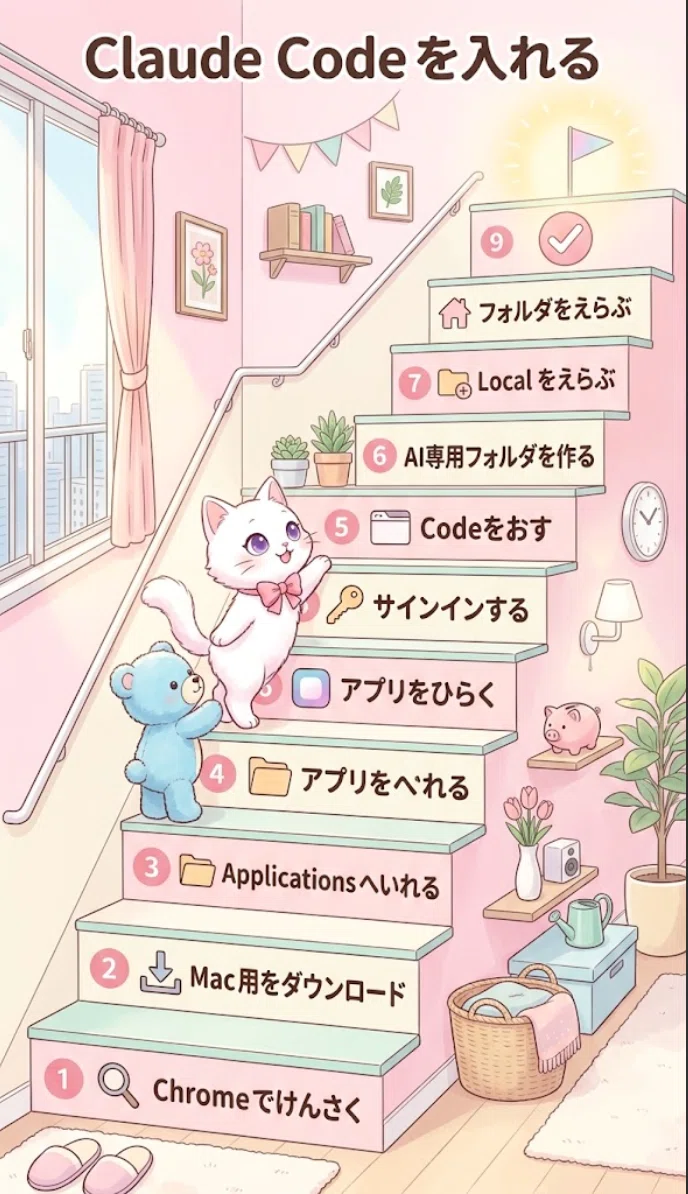
これで、Claude が入る部屋が決まりました。
この部屋の中だけで動いてくれます👍
許可の設定は Manual に
送信ボタンのとなりに、許可の設定があります。
ここを Manual にしてください。
何かする前に、必ず「これ、していいですか?」と聞いてくるようになります。
最初にやるのは、約束ごとを書くことです
ここを飛ばすと、あとで泣きます。
Claude Code には、毎回かならず読ませるファイルが作れます。
・hook(フック) 作業を始める前に、毎回必ず読むもの
・メモリー ずっと覚えておいてほしいことを書いておくもの
どちらも中身は、ただの日本語の文章です。
プログラムではありません。
書き足すのも、直すのも、自分でできます👍
私が書いているのは、こんなことです。
★やってはいけないこと★
・消すな
・壊すな
・触る前に聞け
・迷ったら、手を止めて私に聞くこと
・Yes Manになるな。(理由のないYesは、私をダメにする)
「するな」だけだと、迷ったときにどうしていいか分かりません。
だから「止まっていいよ」を先に書いておきます。
★やってほしいこと★
・仕事は一個ずつ。まとめて頼まない
・何かを触る前に、必ずコピーを取る。名前に今日の日付を入れる
・「できました」の報告には、実際の画面か数字をつける
・できていないものは「できていない」と書く
4つ目が一番効きます。
「できていないと書いていいよ」と先に言っておくと、正直に書いてくるんです。
作らせ方
自分で作らなくて大丈夫です。
こう頼んでください。
「hookとメモリーを作って。
中身は、これから私が言うことを書いて」
置き場所も、書き方も、全部やってくれます。
あとは上の約束ごとを、そのまま読み上げるだけです。

このあたりの話は、前回の記事にもっと詳しく書きました。
最初の一言
下の入力欄に、日本語でこう打ってみてください。
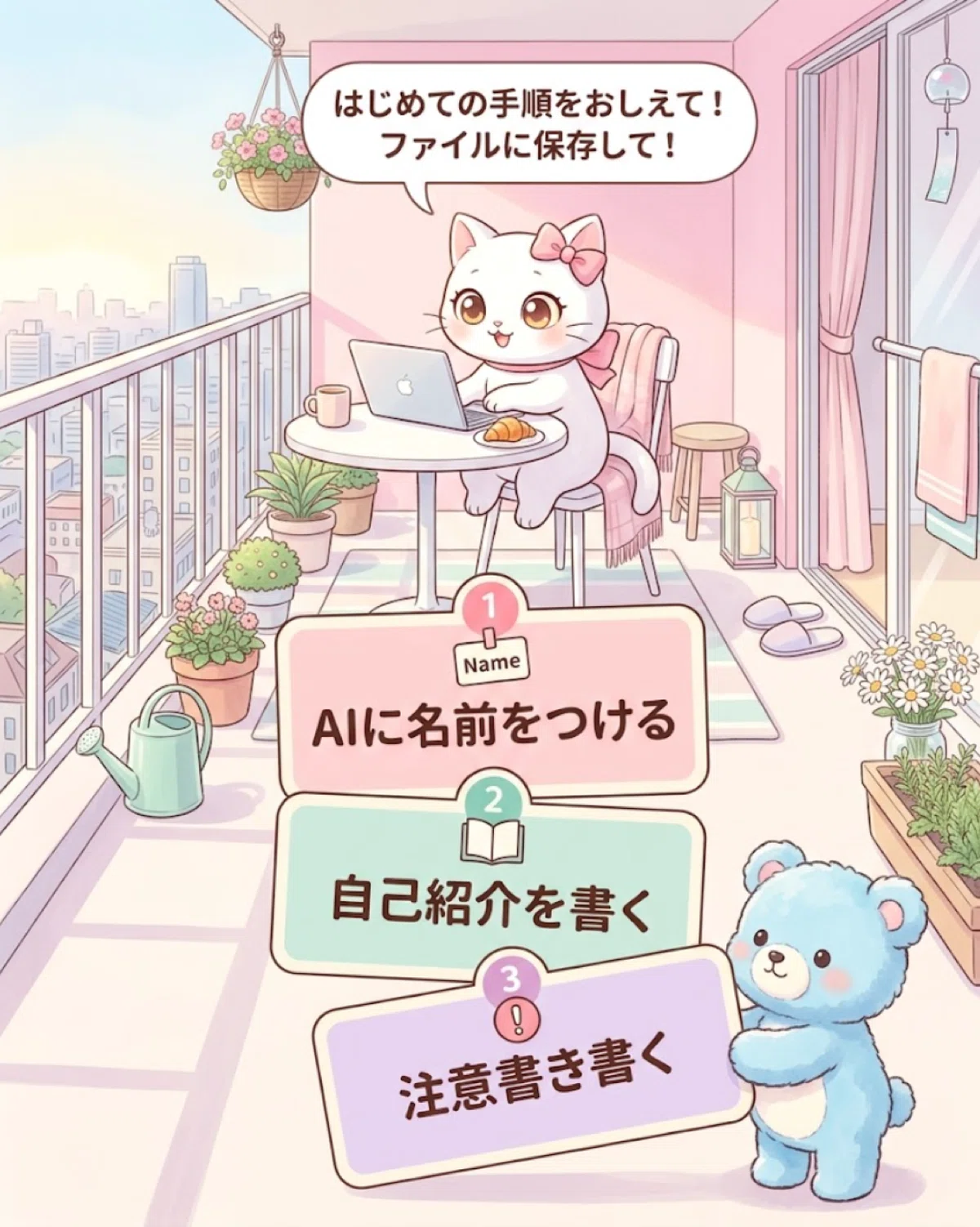
「初心者がAI(Claude Code)を使うときの手順を教えて!そしてファイルに保存して!」
あとは保存された手順の通りに初期設定を済ませてください。
そしてAIに、名前をつけてあげましょう!
そこからはあなたがやってみたい事や知りたいことを、どんどん聞いてください。
あなたの自己紹介を入れるのもいいですよ!
そうしたらあなた好みのAIになっていきます。
私はAIに名前をつけて、自己紹介を書いて、注意書きを書きました。
イラストは Gemini に描いてもらう
Claudeは絵が描けません。
絵が得意なのはGeminiのほうです。
Google のアカウントがあれば使えます。
Claude Code には、ブラウザを動かす機能が最初から入っています。
なので Claude に「絵を描いてきて」と頼めます。
Claude が Gemini の画面を開いて、
どんな絵にするかを自分で書いて、出てきた絵を、私に見せてくれます。
こういう仕組みを MCP と呼びます。
保存だけは、自分でやります。
画面の外は、Claudeには見えないんです。

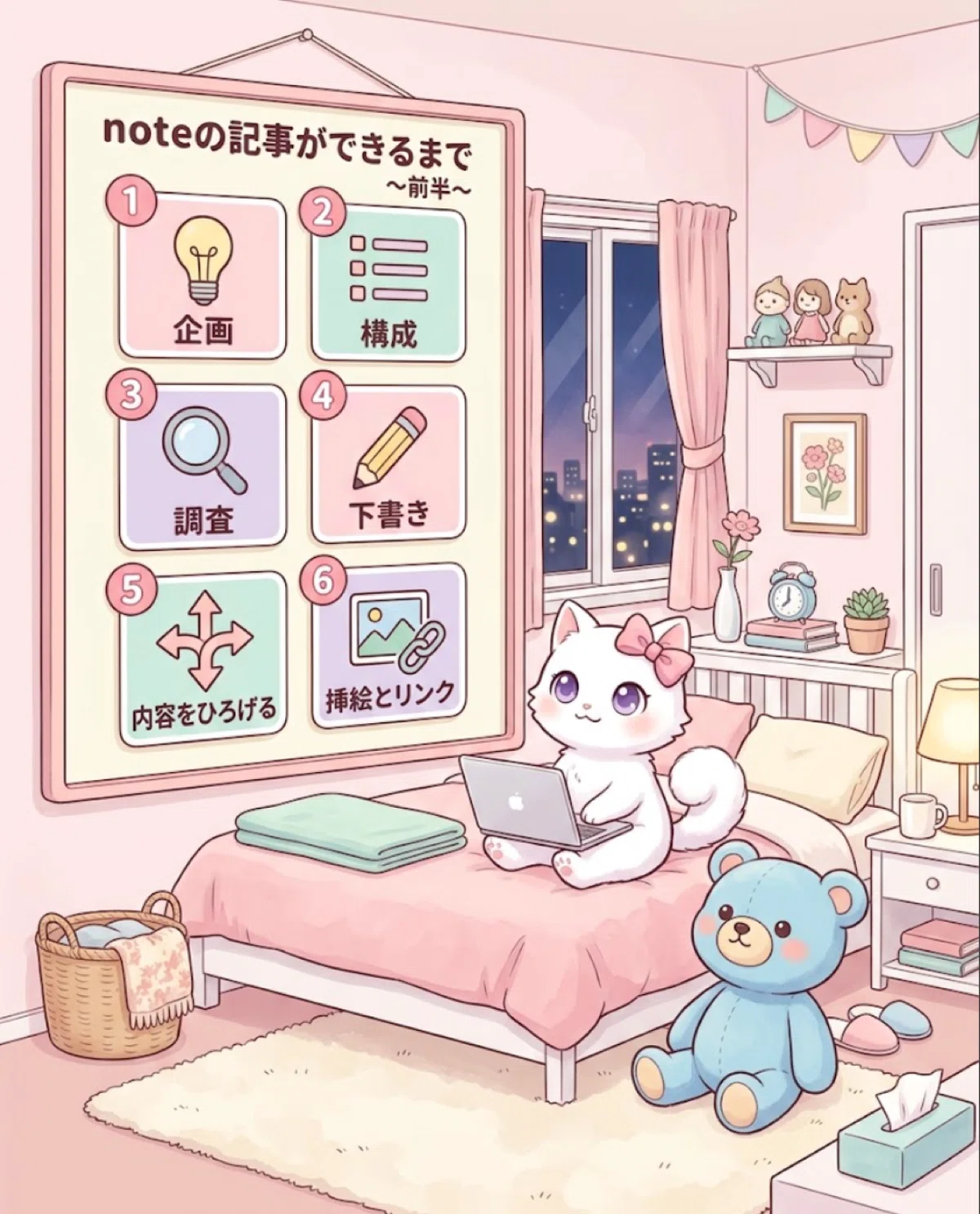
実例その一 note の記事が一本できるまで
この記事も、この順番で作りました。
1:企画 何を書くか決める
2:構成 章立てを作らせる
3:調査 値段や手順を、公式ページまで見に行かせる
4:執筆 下書きを書く(自分の実体験)
5:執筆 AIに下書きを参考にさせて文章を広げてもらう
6:再構成 記事に沿って挿絵の内容やリンクの挿入箇所を決める
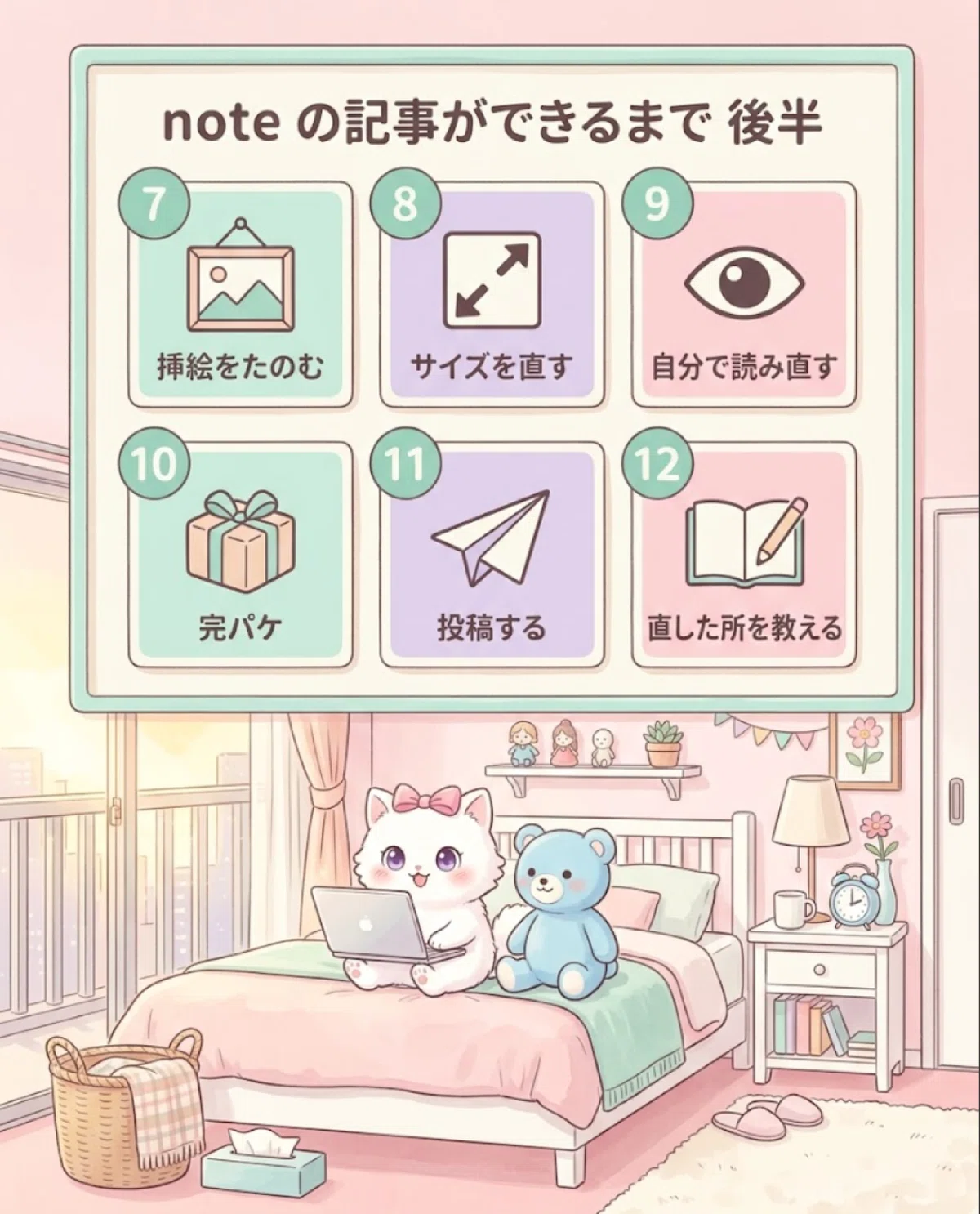
7:画像 Geminiに挿絵を描いてもらう
8:リサイズ noteに合うサイズに直してもらう
9:人の修正 完成した記事を自分で読んで修正する
10:完パケ 投稿するだけの状態にまとめさせる
11:投稿 これは自分でやった方がいいです
12:記録 自分が修正した箇所を教え込ませ、自分の癖を学習させる
実例その二 アプリが一つできるまで
「暇人ドライブルーレット」も「晩御飯の献立が決まるやつ」も、この順番でできました。
1:企画書 何のために作るのか、どんな感じのものを作りたいか書く
2:設計 どんなシステムにするかを書く
3:タスク管理 準備から完成までの、やることを一覧表にしてもらう
4:調査 アプリに関することを徹底的に調査してもらう
5:コーディング 実際にコードを書いてもらいます
6:テスト 動くかどうか、自分で試させる
7:デバッグ エラーを見つけて治してもらう。ここが一番長い!
8:改修 追加要望を書いて実装してもらう
9:ループ 4〜8の作業を行う
10:完パケ 完成です!
11:実際に動かす
私、コードを一文字も書いていません。
書いたのは日本語だけです。


覚えてから使うのではありません
最初に打った一言は「今日の晩ごはん決めて」でした。
MCP が何かなんて、知らなくても使いこなせるようになりました😅
分からない言葉が出てきたら、その場でAIに聞けばいいんです。
「MCPって何ですか。小学生に説明するみたいに教えて」
AIは、自分の取説を教えてくれます🤣

最後に
・MacBook を用意する
・初期設定はお店にやってもらう(もしくはユーチューブ)
・Chrome を入れる
・Claude に登録する
・Claude Code のアプリを入れる
・クロードの初期設定
・実際にAIに話しかけて、小さな作業を依頼する
ここまで来たら、もう始まっています。
一年前の私は、パソコンの前で固まっていた人でした。
今は、同時に8人のAIエージェントに指示を出しています。
AIで時短や作業の効率化や確実な収益が可能になります🌸
ド素人の私が8人のAIエージェントを使い、毎月数十万の収益を上げているんです☺️
あなたにもきっとできます💪
ミラクル🌸
---
🔗 一緒に読んでもらえたら嬉しい記事です🌸
★次の一歩は、この記事です★
Claude Code で何ができるのかを、もう少し詳しく書きました。
★Claude と Gemini の使い分けはこちら★
どっちに何を頼めばいいのか、迷った時に読んでください。
★今の私は、こんなことになっています★
AIエージェントが8人に増えた話です🤣
---
マガジンもあります🌸
★ミラクルがおすすめする、ちょっといい物★
「これは良かった」と思えたものだけを集めました。
★ミラクルが作った「ちょっとアホなシステム」🤣★
クスッと笑えて、ちょっとだけ便利なものを作って遊んでいます。
