MacMini 2012 にHDD 2TB(2.5インチ、 15mm)とmSATA 256GB内蔵してmacOS 15 Sequoiaをインストール

内臓ドライブをSSD128GBとHDD1GBの構成としていたが、Time Capsule (HDD 2.5TB)代替のTime Machineに設定するために、内蔵ストレージをSSD256GB(mSATA)とHDD 2TB(2.5インチ、15mm)構成としたメモ。
※本ページはプロモーションが含まれています。
事前確認
検索してもMacMini 2012の内蔵ストレージは2.5インチの7mmか9mmのみ搭載可能という情報しかなかったが、手持ちの15mmの2TBのHDDを持て余していたのでフレームを削ってでも15mmのHDDを入れ替えてみようと考えて、強行してなんとかなった話です。
ちょうど。Windows7から10にしていた DELL XPSが限界となり、余っていたmSATA 256GBを取り出して、MacMini 2012のメインストレージとしました。
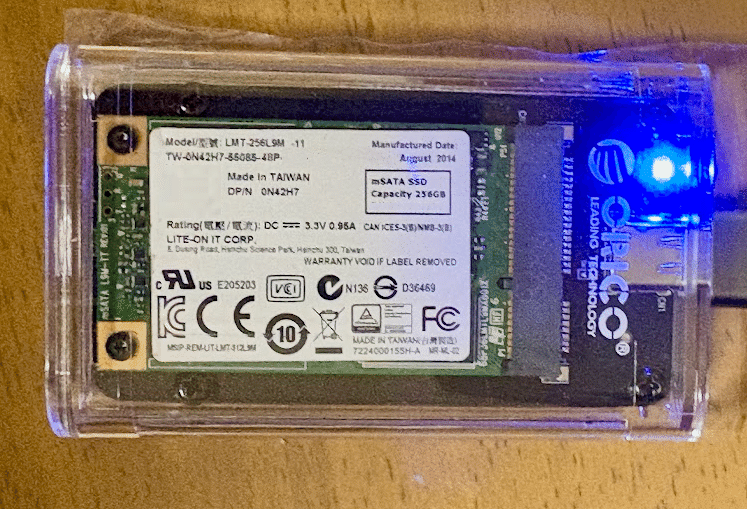
mSATA 256GBは潜在的には、一般的なUSBメモリよりも高速通信が期待できるので、外部ストレージとしての再利用を考えて、外付けのためのUSBアダプタ(エンクロージャー)を買っていた。
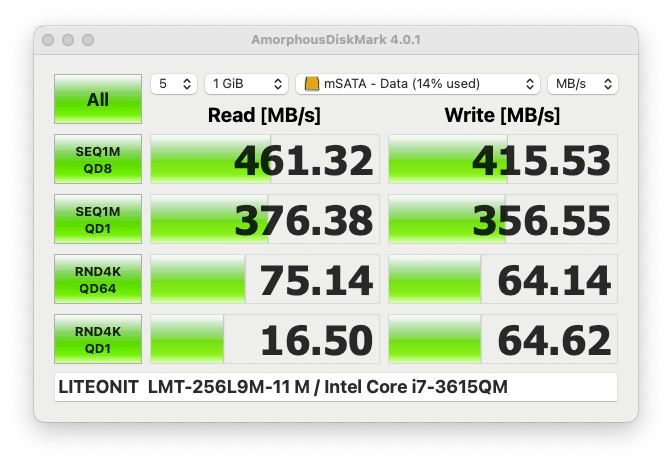
性能測定して見ると、MacBook 2008から再利用していた純正のSSD 128GBよりもかなり良い数値となった。
交換本番
2.5インチHDD(15mm)を搭載したブログも見つからなかったが、改めて分解してHDDを搭載してみるとブラケットにきちんと収まることを確認できた。
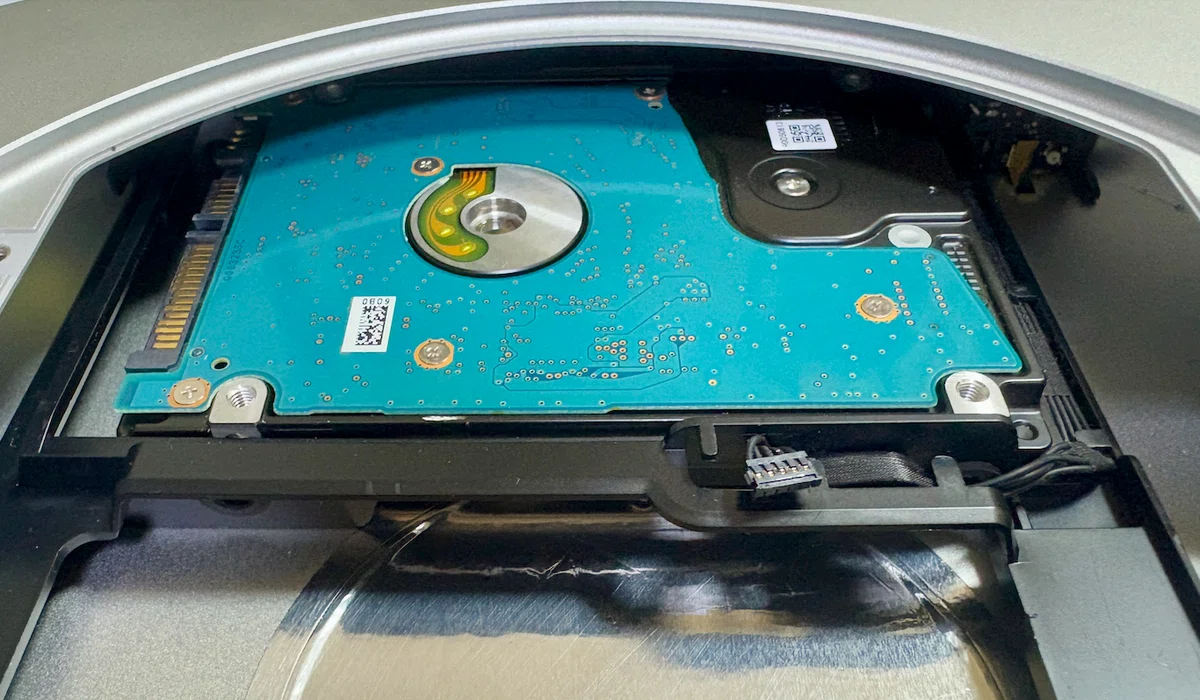
高さが9mmから15mmとなっているので、ネジ位置を合わせると下側に出っぱってしまい筐体内にフレームが収まらないため、テープでHDDを簡易設置した。
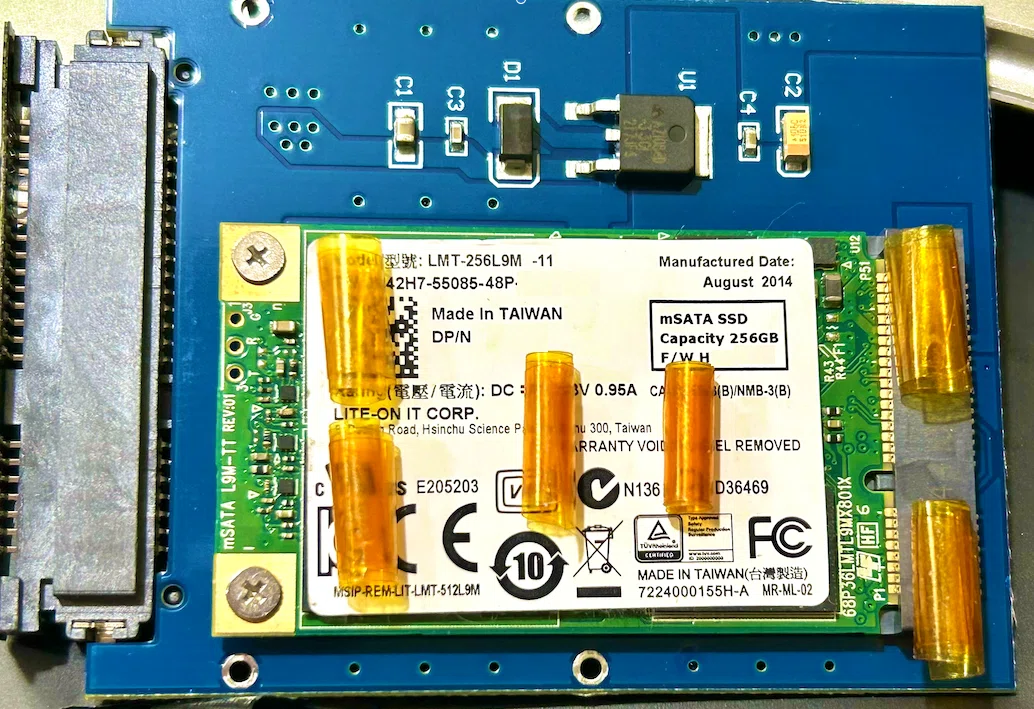
当然、上段ベイスロットのスペースが6mm狭くなるため、これまでの2.5インチSSDを挿入できないため、準備しておたmSATA 256GBを基盤のまま設置することにする。
mSATA-SATA変換は少しでも薄いものをと思い、スリムタイプをチョイスした。
基盤の裏面なのでチップは搭載されていないが、変な通電とならないように購入時につけられていた1TB HDDのカバーシートを付ける。
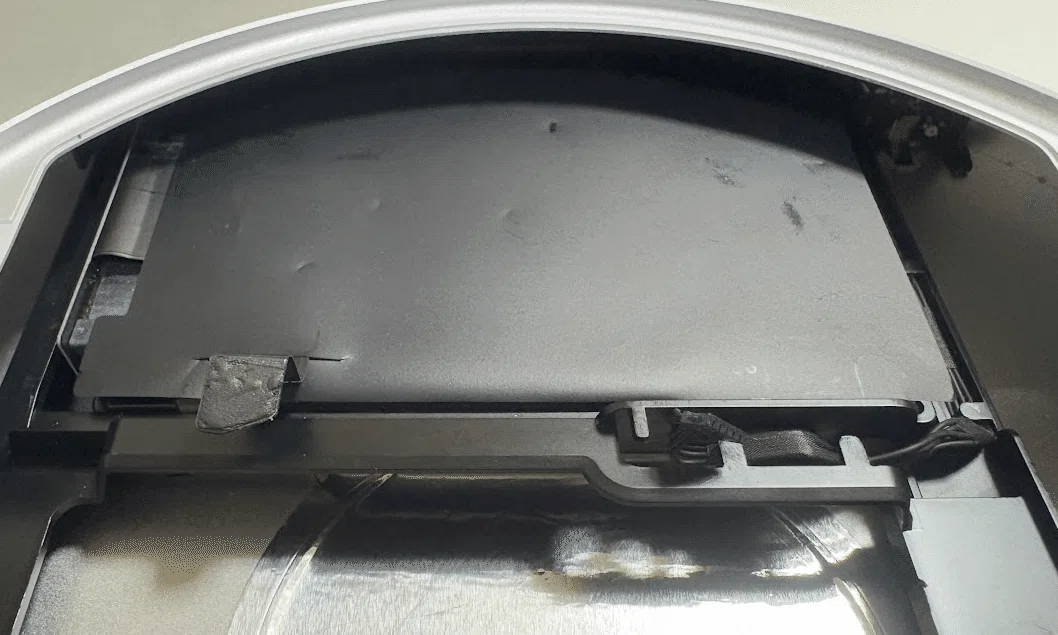
その上にmSATA-SATA変換アダプタとデュアルハードドライブキットを取りつけたmSATAを設置する。
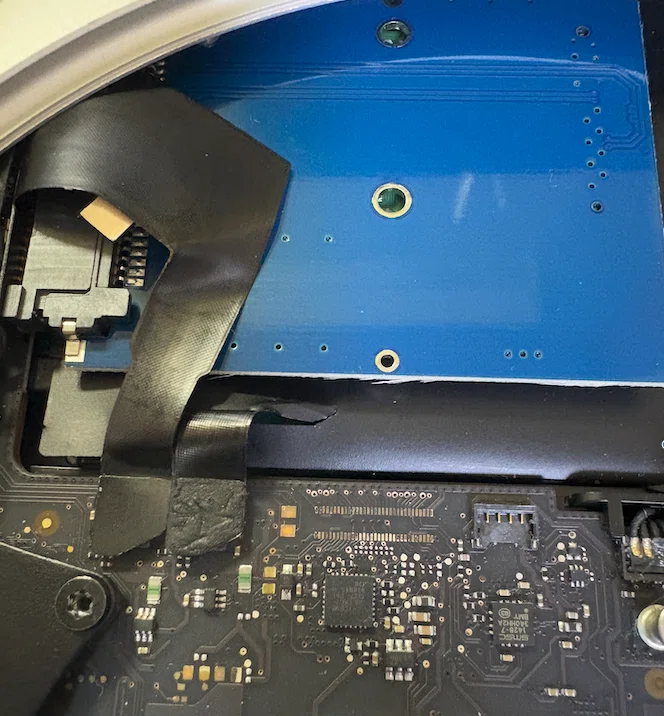
15mm厚のストレージによってリボンケーブルのたわみが発生することに加え、追加ストレージ用のアダプタが下側ベイ用なのでこちらもたわみが発生するが、設置まではできることが出来ることが分かった。
この際、mSATAのメモリ面とHDDの基盤面とを合わせることになったので、少しでもスペースを確保するために断熱テープを丸めて張り付けて、mSATA側の熱がHDDに伝わらないようにしてみた。
改めて組み上げてリボンテープを基盤に接続すると、やはりストレスはかかっているたが、上側(設置すると下側になる)にはアンテナプレートの隙間があることから想定していたよりはスペースに余裕をもたせた設置できた。念の為に耐熱テープで補強しておく。
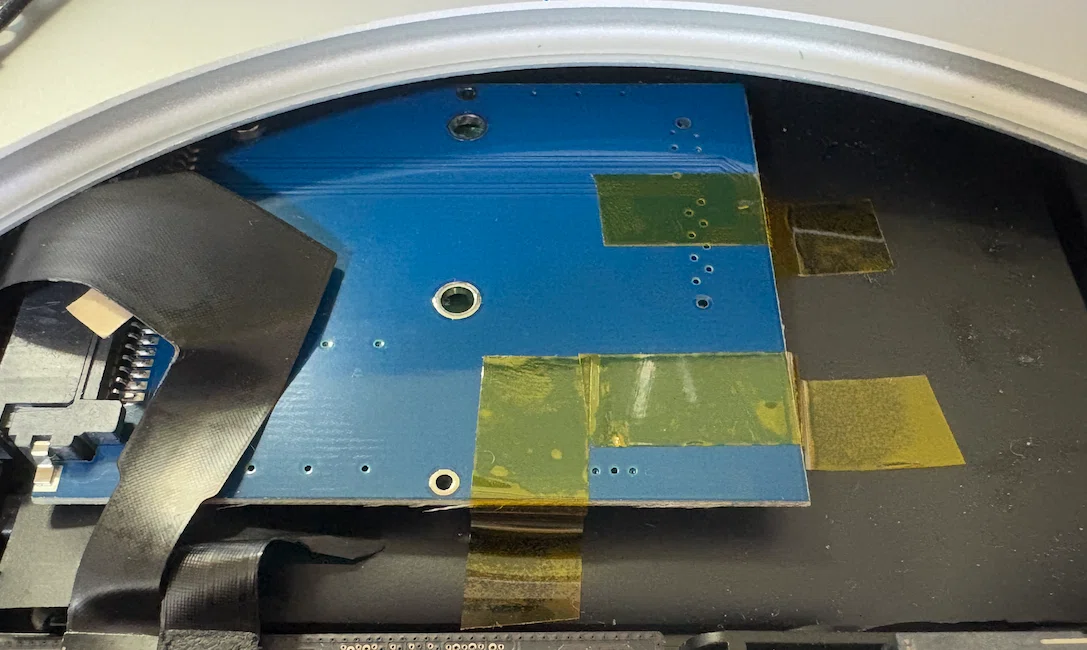
組み上げて動作確認を行うことにする。
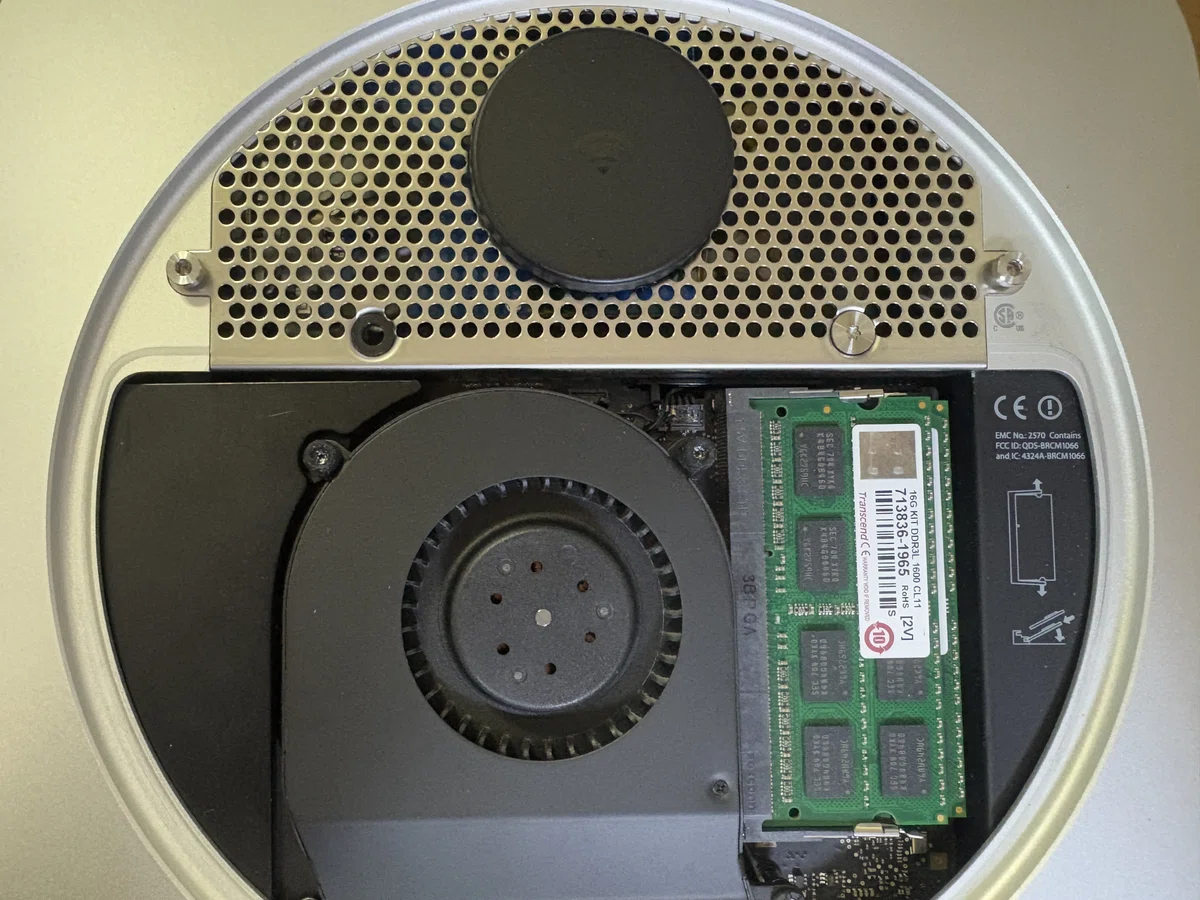
macOS 15 Sequoia
mSATA 256GBのベンチマークが大幅に改善していたので、macOS 15 Sequioaも無事にインストールすることにした。
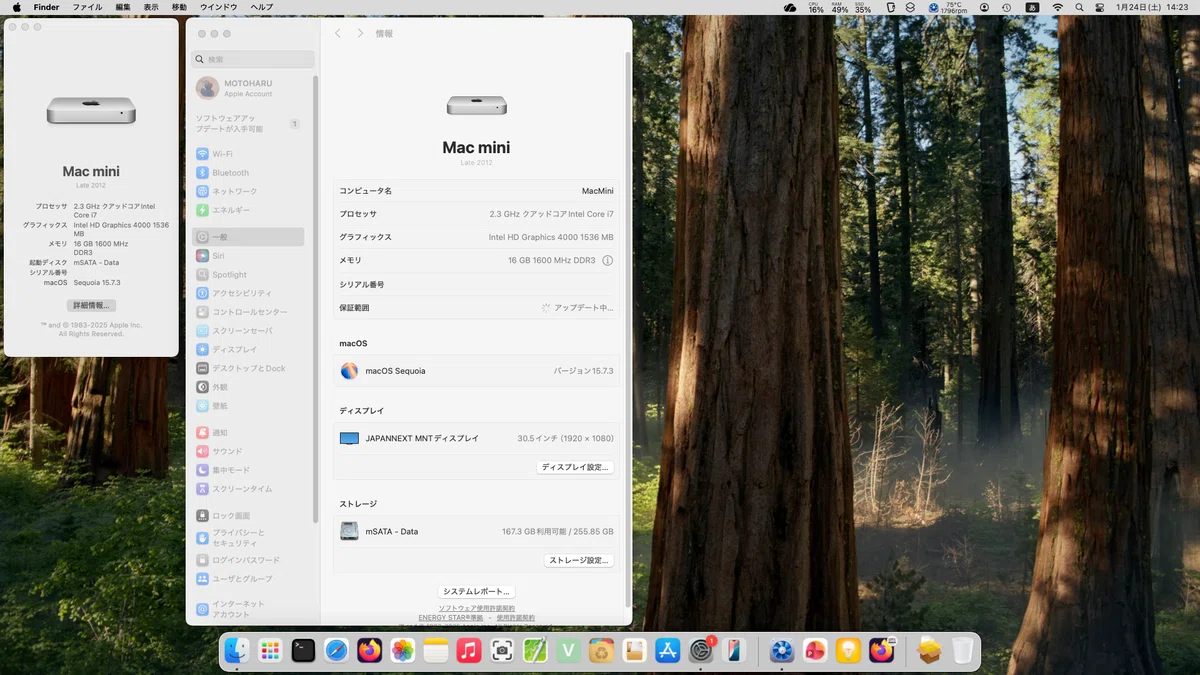
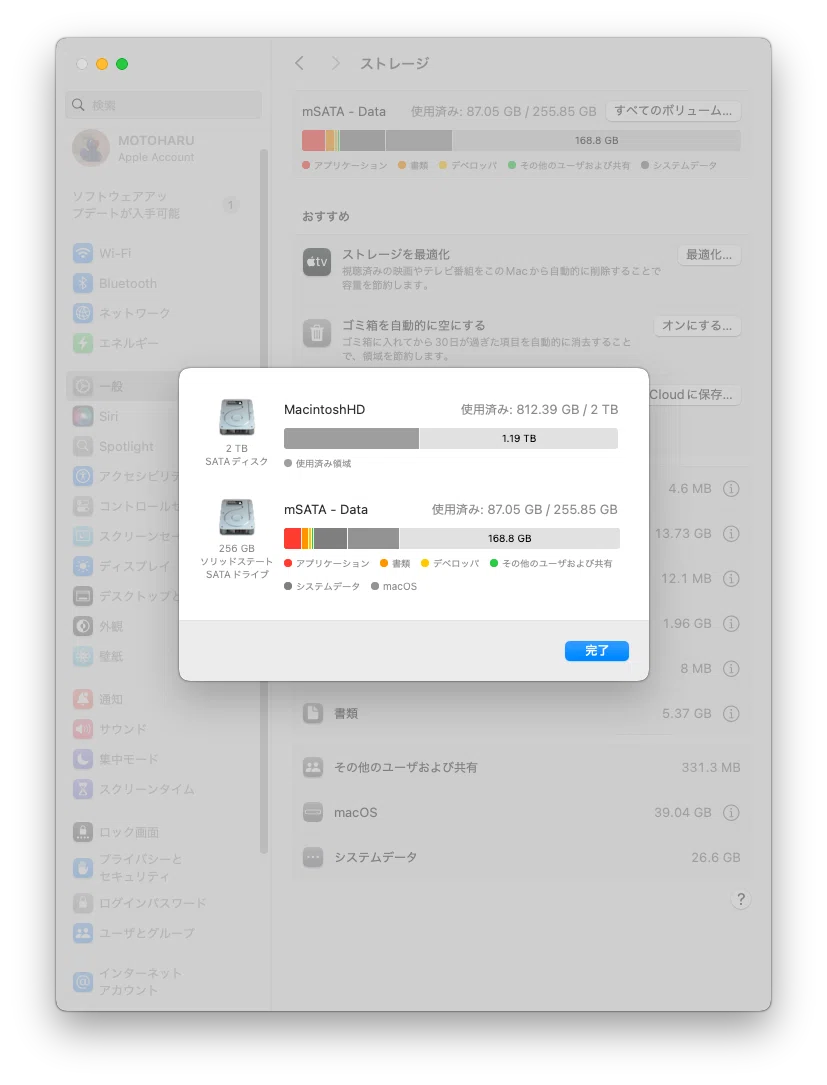
OCLPでSequioa macOSを立ち上げると、256GBのmSATAと2TBのHDDがきちんと表示された。事前に、外付けSSDとしてOSセットアップも行っていたので、90GB弱ほど使用済みとなっている。
TRIM設定
SSD内の不要になったデータ領域をOSがSSDコントローラに通知し、事前に消去させるコマンドで、新しいデータの書き込み速度低下を防ぎ、SSDの性能維持と寿命延命のためには忘れてはいけない。
Windowsマシンから移植したばかりなので、初めての組み込みなのでTRIMが設定できていない。
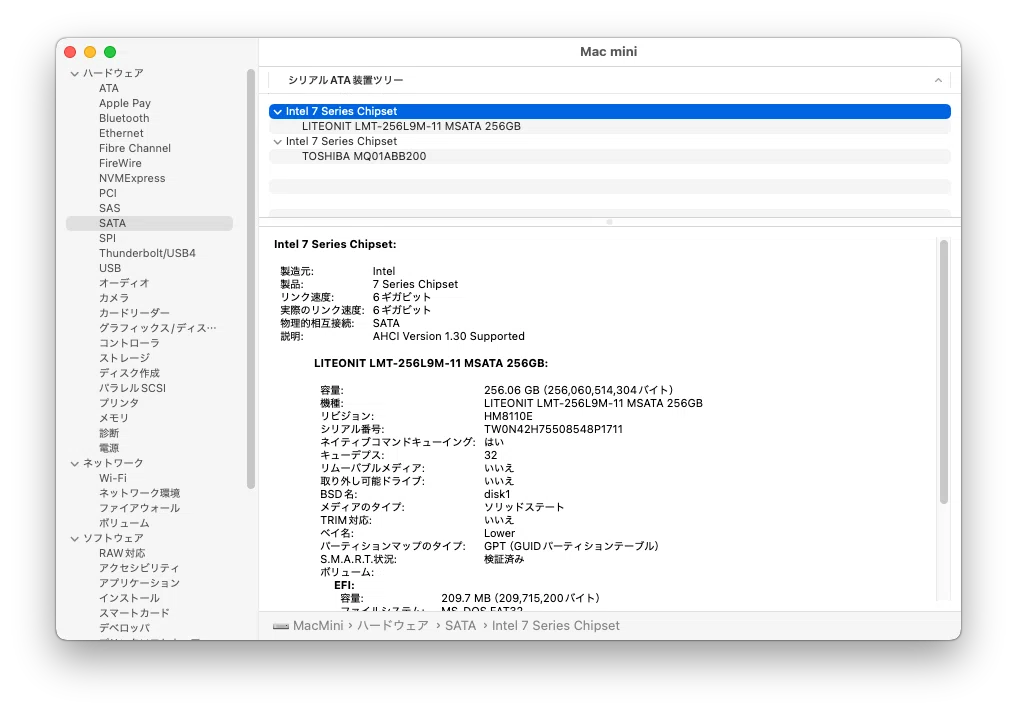
ターミナルから以下のコマンドで簡単に有効化を試みる。
sudo trimforce enable確認メッセージが表示されるので、2度「y」を入力すると再起動される。
IMPORTANT NOTICE:  This tool force-enables TRIM for all relevant attached
devices, even though such devices may not have been validated for data
integrity while using TRIM.  Use of this tool to enable TRIM may result in
unintended data loss or data corruption.  It should not be used in a commercial
operating environment or with important data. Before using this tool, you
should back up all of your data and regularly back up data while TRIM is
enabled.  This tool is provided on an “as is” basis. APPLE MAKES NO WARRANTIES,
EXPRESS OR IMPLIED, INCLUDING WITHOUT LIMITATION THE IMPLIED WARRANTIES OF
NON-INFRINGEMENT, MERCHANTABILITY AND FITNESS FOR A PARTICULAR PURPOSE,
REGARDING THIS TOOL OR ITS USE ALONE OR IN COMBINATION WITH YOUR DEVICES,
SYSTEMS, OR SERVICES. BY USING THIS TOOL TO ENABLE TRIM, YOU AGREE THAT, TO THE
EXTENT PERMITTED BY APPLICABLE LAW, USE OF THE TOOL IS AT YOUR SOLE RISK AND
THAT THE ENTIRE RISK AS TO SATISFACTORY QUALITY, PERFORMANCE, ACCURACY AND
EFFORT IS WITH YOU.
Are you sure you wish to proceed (y/N)? y
Your system will immediately reboot when this is complete.
Is this OK (y/N)?
少し待つと再起動され、TRIM設定が完了していた。
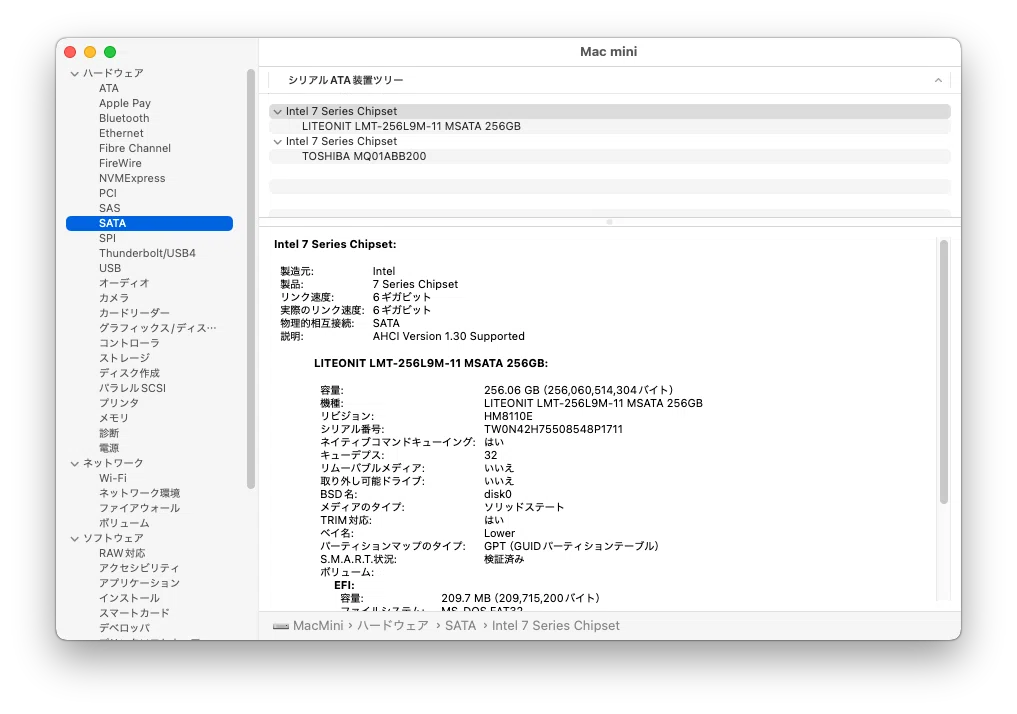
そしてmSATA 256GBの性能測定すると、以前のMacBook 2008から流用していたSSD 128GBを搭載した下記のnote時点よりも5倍近い性能となっていた。
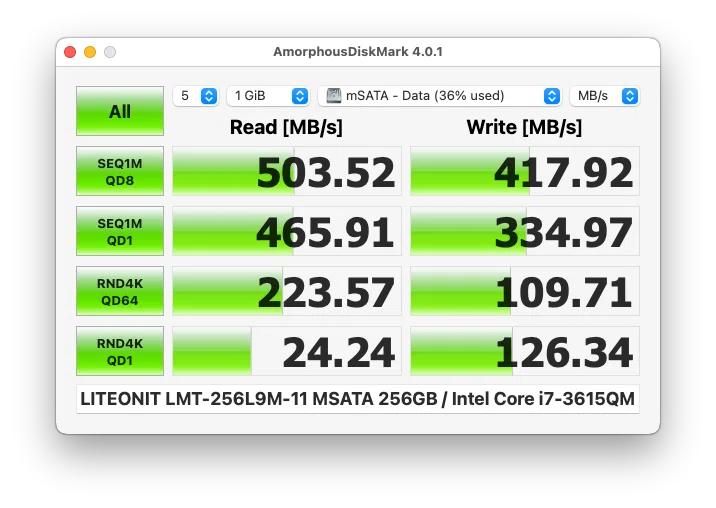
ここでは触れなかったが、ストレージの性能が格段に向上したのでmacOS 15 Sequoiaをインストールしているがストレスなく利用できている。
