
Excelで請求書を作る方法|品目を入れるだけで小計・消費税・合計を自動計算

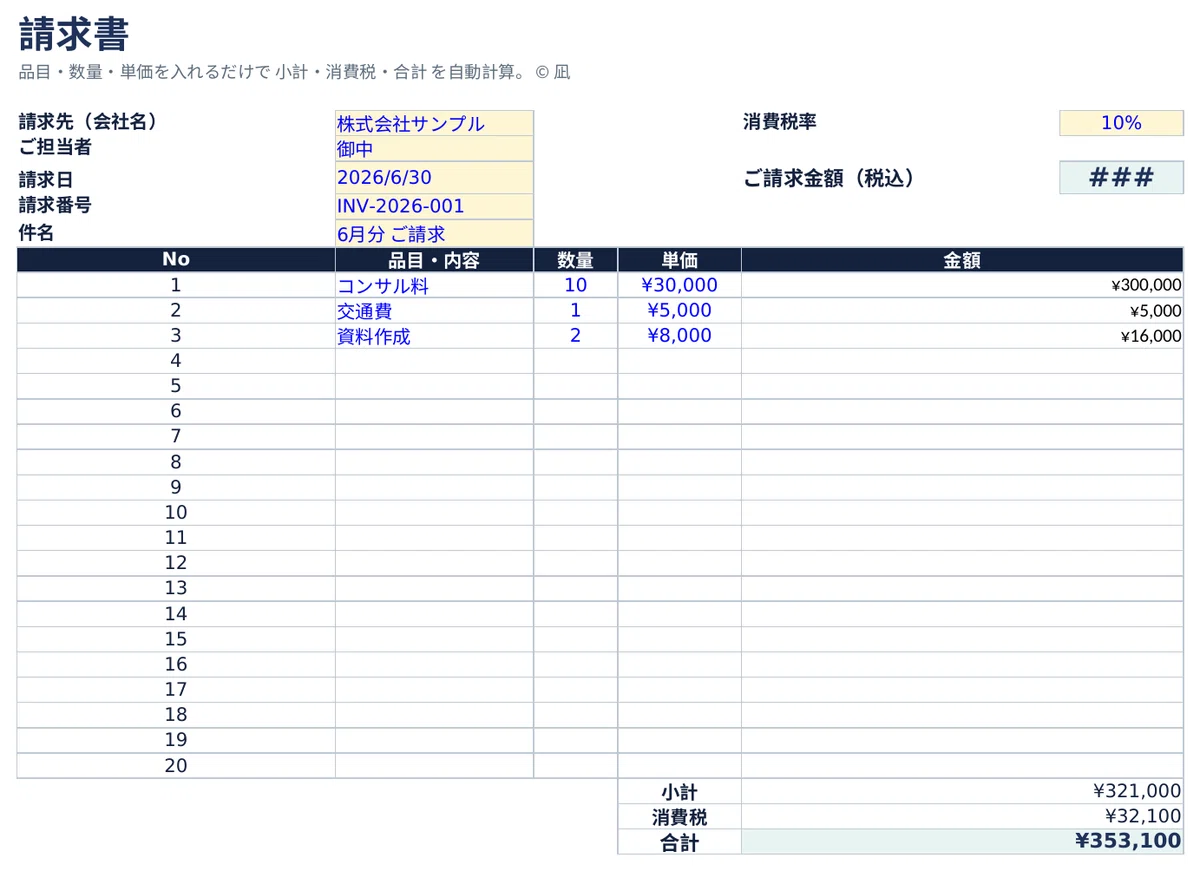
「請求書を作るたびに、金額を電卓で足して、消費税を計算している」「数量×単価の計算ミスが怖い」——フリーランスや個人事業主、小さな会社の事務でよくある悩みです。
この記事では、Excelの標準機能(関数)だけで、品目・数量・単価を入力するだけで、金額・小計・消費税・合計が自動で出る請求書を、コピペで使える数式付きで解説します。
この記事でできるようになること
数量×単価から各行の「金額」を自動計算する
全行を合計した「小計」を自動で出す
消費税(税率は変更可)と税込「合計」を自動計算する
ステップ1:各行の金額を自動で出す
数量(D列)と単価(E列)を掛けます。未入力の行が0円にならないよう空欄で止めます。
=IF(OR(D11="",E11=""),"",D11*E11)ステップ2:小計を出す
金額の列を合計するだけです。
=SUM(金額の列)ステップ3:消費税と合計を自動計算する
税率を入れるセル(例:G5に10%)を用意して参照します。端数は `ROUND` で四捨五入します。
消費税 :=ROUND(小計*税率,0)
合計   :=小計+消費税
税率をセルで持っておくと、軽減税率(8%)の請求書にもそのセルを変えるだけで対応できます。`ROUND(金額,0)` は小数点以下を四捨五入して整数(円)にする関数です。
ステップ4:合計を請求書の上部にも表示する
受け取った相手がすぐ金額を見られるよう、上部の「ご請求金額」に合計を参照させます。
=合計のセルこれで、明細を入れ替えるたびに上部の請求金額も自動で更新されます。
作る時間が惜しい人へ
ここまでの仕組みを全部組み込み、請求先・品目・数量・単価を入れるだけで、金額・小計・消費税・合計まで自動で出る完成テンプレートを用意しました。
数量×単価=金額、小計、消費税(税率変更可)、税込合計を自動計算
上部「ご請求金額(税込)」に合計を自動表示
請求日・請求番号・支払期限などの入力欄つき
「使い方」シート付き/数式は検証済みでエラーゼロ
請求書は毎月発行するもの。テンプレに計算を任せれば、ミスも手間も消えます。
👉 完成テンプレートはこの下のダウンロードから(このページの解説はすべて無料です)
📌 請求書を1枚ずつ作り直していませんか
見積・請求・入金は同じ取引先・同じ品目を何度も入力します。一度登録すれば、あとは選ぶだけでつながるブックを用意しました。入金消込と未入金の抽出まで入っています(税込¥1,000)。
支払う側(仕入・外注)の管理はこちら(税込¥300)。
いいなと思ったら応援しよう!
 ここまで読んでいただきありがとうございます。記事やテンプレがお役に立ったら、応援(チップ)していただけると嬉しいです。いただいた応援は、より使いやすいテンプレづくりの活動費に使わせていただきます📊 凪