
Excelで残業時間を管理する方法|36協定の上限(月45h・年360h)を自動でアラート

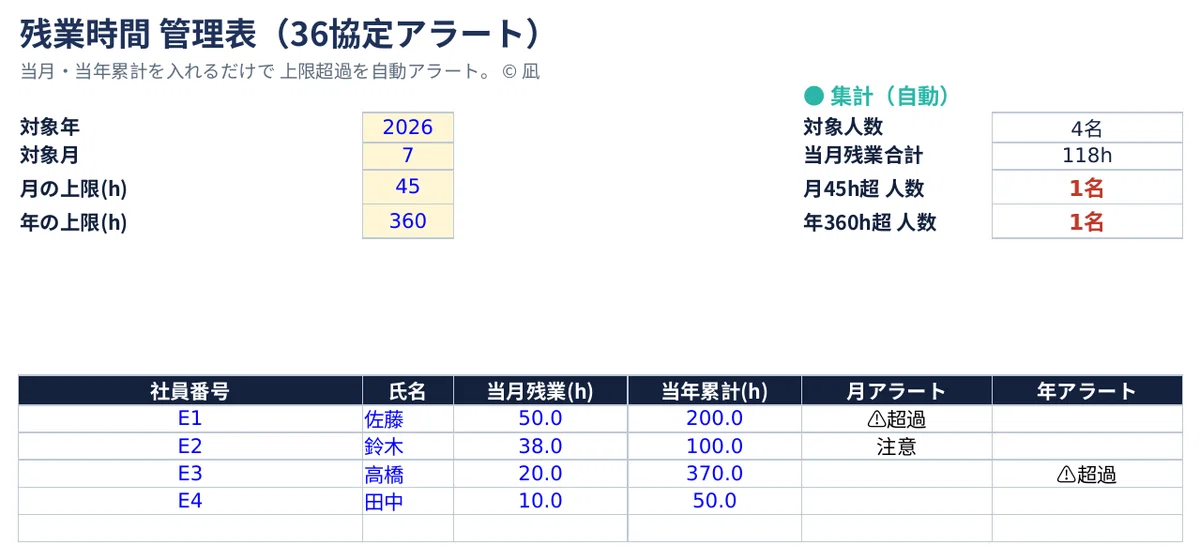
「気づいたら社員の残業が36協定の上限を超えていた」「月45時間・年360時間を、一人ずつ手で確認している」——労務担当にとって、見落とすと大きな問題になる管理です。
この記事では、Excelの標準機能(関数)だけで、当月と当年累計の残業時間を入れるだけで、上限に近づいた人・超えた人を自動でアラート表示する管理表を、コピペで使える数式付きで解説します。
この記事でできるようになること
月の残業が上限(初期45時間)を超えた人を自動で警告する
上限の8割に近づいた人を「注意」として早めに気づく
年の累計(初期360時間)も同様に監視する
上限超の人数を自動集計する
ステップ1:上限を設定セルに置く
月の上限・年の上限をセル(例:C7=45、C8=360)に入れておきます。式から参照するので、自社の協定に合わせて数字を変えるだけで運用できます。
ステップ2:月のアラートを自動表示する
当月残業(D列)を上限と比べ、超過・注意・空白を出し分けます。`IF` を入れ子にします。
=IF(D15="","",IF(D15>$C$7,"⚠超過",IF(D15>$C$7*0.8,"注意","")))「上限を超えたら⚠超過、8割を超えたら注意、それ以外は空白」という3段階です。超えてから気づくのではなく、8割で気づけるのがこの式の価値です。
ステップ3:年の累計も同様に監視する
当年累計(E列)を年の上限と比べます。年は9割で「注意」にしておくと安全です。
=IF(E15="","",IF(E15>$C$8,"⚠超過",IF(E15>$C$8*0.9,"注意","")))ステップ4:上限超の人数を集計する
`COUNTIF` で「⚠超過」の数を数えれば、対応が必要な人数がひと目で分かります。
=COUNTIF(月アラートの列,"⚠超過")作る時間が惜しい人へ
ここまでの仕組みを全部組み込み、社員ごとに当月残業と年累計を入れるだけで、上限アラートと集計が自動で動く完成テンプレートを用意しました。
月・年それぞれ「⚠超過/注意」を自動表示(上限値は自由に変更可)
上限超の人数・当月残業合計を自動集計
「使い方」シート付き/数式は検証済みでエラーゼロ
なお、36協定には特別条項など個別の取り決めがあります。上限値は自社の協定に合わせて調整してください。早めに気づける仕組みがあるだけで、労務リスクは大きく下がります。
👉 完成テンプレートはこの下のダウンロードから(このページの解説はすべて無料です)
📌 上限を超えていないかを見るだけでは足りません
36協定の上限管理と、労働時間の客観的な把握・3年間の記録保存(労働安全衛生法66条の8の3)は別の要件です。自己申告だけの管理は、この要件を満たさないおそれがあります。
Excelで足りる会社と足りない会社の境目を、条文から整理しました。
有給の年5日取得義務まで自動でチェックする管理表はこちら(無料)。
いいなと思ったら応援しよう!
 ここまで読んでいただきありがとうございます。記事やテンプレがお役に立ったら、応援(チップ)していただけると嬉しいです。いただいた応援は、より使いやすいテンプレづくりの活動費に使わせていただきます📊 凪