
AIエージェントと協働するためのBIMソフトウェア ―『Snaptrude』に見る次世代の建築設計と3Dモデル制作


こんにちは、STUDIO55技術統括の入江です。
先日、AIエージェントによる操作を前提としたソフトウェアの設計・開発の先駆的な事例として、『Crafting Apps』をご紹介しました。
Crafting Apps は、従来のクリエイティブツールの機能を幅広くカバーし、その代替にもなり得るアプリケーション群です。人間による直接操作に加え、Claude や Codex などの AIエージェントからも操作できる設計が大きな特徴です。
こうした、「AIエージェントとの協働」を前提とした次世代ソフトウェアの開発は、クリエイティブ分野にとどまらず、ほかの領域にも広がりを見せています。
その一例が、建築設計分野の『Snaptrude』です。
Snaptrude は、従来の BIMツールとは異なるアプローチから、AIエージェントを建築設計のワークフローに組み込み、設計者と AIが協働する新たな設計環境を目指しています。
これは、BIM設計の自動化や効率化を促すだけでなく、CG制作者の立場からも、新たな制作ワークフローへの可能性を感じさせるものです。
これまでの検証では、GPT-6 Astra や Claude Opus 5.5 といったAIエージェントを活用し、建築図面から3Dモデルを自動生成できることを確認してきました。
しかし、今回注目したいのは、
単に建築物の形状を 3Dモデルとして再現するだけでなく、建築情報を持つ BIMモデルとして自動構築する領域にまで、AI の活用が広がっているという点です。
BIMモデルは、壁・床・建具などの建築要素を情報として保持し、2D図面と3Dモデルを連動させながら設計を進めることができます。
つまり、図面から3Dモデルを生成するだけでなく、その後の設計変更や修正にも対応できる、編集可能な建築モデルとして構築できるということです。
これは、CG制作のワークフローにも大きな変化をもたらす可能性があります。
従来、クライアントから支給された建築図面をもとに、CGソフト上で一からモデリングしていた工程を、AI によって生成された BIMモデルを起点とする制作フローへと置き換えられる可能性があるためです。
建築情報を持つモデルを生成し、それをCG制作にも活用できれば、従来のモデリング工程の省力化に加え、図面との整合性を確保しやすくなることも期待できます。
今回は、こうした AIエージェントとの協働を前提とした建築設計ツール『Snaptrude』 について、BIM設計の効率化の視点として、どのような使用方法となるのか。また、建築情報を持つ BIMモデルの構築という専門的な領域にまで進化している現実を踏まえ、建築CG制作のワークフローにどのような可能性をもたらすのか、実際の検証結果を交えながら解説していきます。
🤖AIが設計プロセスに参加する、新しいBIMのかたち
Snaptrude(スナップトゥルード) は、ブラウザ上で動作する建築設計ツールで、「どのような建物を設計したいか」を自然言語で指示することで、AI が敷地条件の分析から建物のボリューム検討、BIMモデルの構築、図面作成までを支援します。
AI が設計の初期段階から一連のプロセスに関与し、設計者は生成されたモデルや図面を確認・修正しながら、設計を具体化していくというワークフローです。
つまり、従来の設計ソフトに AI機能を追加するのではなく、AIエージェントが設計プロセスに直接関与することを前提に、ソフトウェアのあり方そのものを再構築しようとする動きにあるツールです。
🏢Snaptrudeの開発背景と企業概要について
『Snaptrude』を開発しているのは、米国の企業 Snaptrude, Inc. です。
もともとはインド発のスタートアップで、2017年に Altaf Ganihar(アルタフ・ガニハール)氏によって創業されました。
現在は米国ニューヨークに本社を置き、インドのベンガルールにも開発拠点を構えています。
従業員規模は約68〜100名とされ、建築・建設分野の専門家をはじめ、ソフトウェアエンジニアや数学者など、多様な専門人材によって構成されています。
⚠️既存のBIMツールが抱える課題
Snaptrude の開発背景には、「従来の BIMツールの多くが新築プロジェクトを中心とした "トップダウン型" の設計思想に基づいており、既存建築の改修や再利用に必ずしも適していない」という課題意識があると、創業者のアルタフ・ガニハール氏は語っています。
実際、米国の建築市場に目を向けると、既存建築を活用するプロジェクトが大きな割合を占めているのが分かります。
AIA(米国建築家協会)による2023年の調査では、建築設計事務所の総請求額に占めるプロジェクトの割合は、次のように報告されています。
・新築プロジェクト:52%
・既存建築関連プロジェクト:45%(改修・修復・性能向上、増築、歴史的建造物の保存など)
つまり、既存建築に関連する設計業務は、新築プロジェクトとほぼ同水準の市場規模を占めていることになります。
※上記は米国の建築設計事務所を対象とした調査結果であり、日本国内の統計ではありません。
こうした背景からも、建築設計ツールには、新築を前提とした従来のワークフローだけでなく、既存建築の再利用や改修にも柔軟に対応できる設計環境が求められていることがわかります。
従来の BIMツールは、新築プロジェクトを中心とした設計ワークフローを前提に発展してきた一方で、既存建築物の改修や再利用、設計初期段階での迅速な検討など、実務上のさまざまな要求に対して、必ずしも柔軟に対応できるとは限りませんでした。
Snaptrude は、初期段階の建築設計における複雑な現実に対応するために設計された、クラウドネイティブなBIMプラットフォームとして構築されました。その機能のいくつかは、改修工事のワークフロー要件に直接対応しています。
Snaptrude は、こうした従来の BIMツールが抱える課題に着目し、実際の建築設計業務で求められる機能として、次の 5つを挙げています。
既存建築物の迅速なモデリング:既存の建物や空間を効率的にモデル化する機能
改修・リノベーションに特化した設計モード:既存建築物の変更や再利用を前提とした設計環境
設計初期段階における規模検討と実現可能性の評価:建築ボリュームや計画条件を早期に検討できる機能
インポートと相互運用性:既存データの取り込みや、他のBIM・設計ソフトウェアとの連携
クラウドベースでの顧客・施工業者とのコラボレーション:設計情報を共有し、関係者間で円滑に確認・調整できる環境
つまり、単に 3Dモデルを作成するための BIMツールではなく、設計の初期検討から既存建築物の改修、関係者との情報共有までを、より柔軟かつ効率的に進められる設計環境を目指していることがうかがえます。
🏗️既存建築の改修におけるSnaptrudeの活用
公式資料を確認すると、Snaptrude は既存建築の改修について、具体的なワークフローを想定していることがわかります。
その中心となるのが、Revit で作成された既存建物の BIMモデルをSnaptrude に取り込み、改修案を検討したうえで、その変更内容を Revitへ引き継ぐという仕組みです。
取り込んだ BIMモデルは、単なる参照用の下絵ではなく、壁や部屋などの建築情報を保持した編集可能なデータとして扱われます。
これにより、既存の建物を一からモデリングし直すことなく、間取りの変更や用途転換、空間構成の見直しなど、既存データを出発点とした改修計画を進められます。
🔄Revitだけで改修設計を行う場合との違い
もちろん、Revit 自体にも既存建築の改修に対応する機能があり、既存モデルをそのまま利用して改修計画を進めることは可能です。
ただし、企画・基本計画の段階では、複数のプランを素早く比較したり、クライアントや関係者と設計案を共有したりするために、SketchUp や Rhinoなど、別のツールを併用するケースもあります。
その場合、既存建物のモデルを検討用に再構築したり、検討結果を Revitへ反映する際に再入力やモデルの調整が必要になったりと、作業が重複することがあります。
Snaptrude が提案しているのは、こうした初期検討と詳細設計の間に生じる作業の重複を減らすワークフローです。
Revit の既存BIMモデルを建築情報を保持したまま取り込み、ブラウザ上で関係者と改修案を検討し、その成果を Revitへ引き継ぐ。
つまり、Snaptrude で企画・基本計画を進め、Revit で詳細設計や図面作成を行うという、既存の設計環境を活かした役割分担が想定されています。
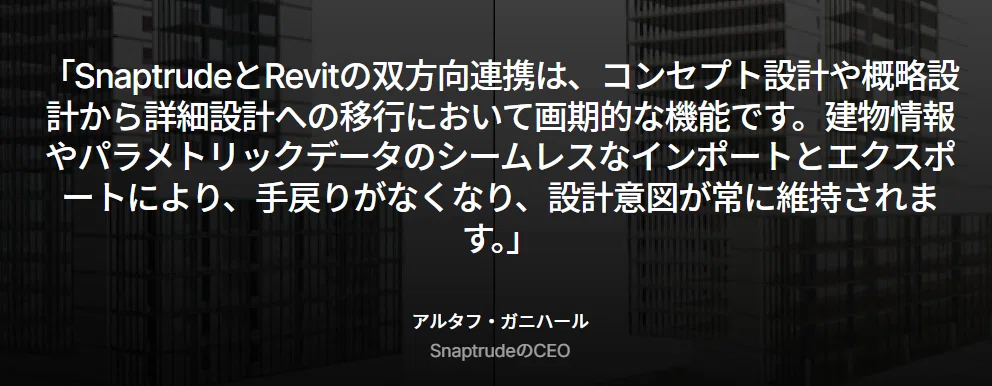
重要なのは、Revit を置き換えることではなく、既存の BIM資産を活用しながら、設計初期の試行錯誤や関係者との協働を効率化し、その成果を後工程へつなげることに、Snaptrude の特徴があると考えられます。
また、今年(2026年)10月に発表された 「Snaptrude Agent」 については、初期のコンセプト検討から、構造設計、空調・電気・給排水設備(MEP)、さらには施工段階を想定した詳細度の高いLOD 400モデルや図面の作成までを支援するAIエージェントとして紹介されています。
さらに、企業ごとの設計標準や社内に蓄積されたナレッジを反映し、それぞれの業務に合わせたワークフローを構築できるとしています。
ただし現時点では、Snaptrude側が示している製品の構想や機能に関する説明であり、実務における有効性が十分に検証されたものとは限りません。
第三者の報道でも、施工段階で求められる品質や精度を実際に満たせるかについては、まだ実証されていないとの指摘があります。
そのため、現段階では、すでに確立された実務ソリューションというよりも、今後の技術的な進化と実務での検証が期待される取り組みとして捉えるのが適切です。
📄検証:PDFを図面にする
私は建築設計者ではないため、Snaptrude が想定する Revitを使用した設計チームとのコラボレーションや、BIMデータを介した制作連携などについては、今回の検証では取り上げません。
しかし、「PDFや画像としてしか残っていない平面図を、AIによって編集可能なBIMデータへ変換する」という Snaptrudeの機能は、建築設計者だけでなく、CG制作者にとっても非常に魅力的な可能性を感じさせるものです。
建築ビジュアライゼーションの制作現場では、必ずしも CADデータや BIMモデルが支給されるとは限らず、PDF や画像化された図面をもとに、3Dモデルを一から作成するケースも少なくありません。
こうした図面を AIが読み取り、壁や開口部、部屋の構成などを認識したうえで、編集可能なデータとして再構築できれば、従来の図面トレースや初期モデリングにかかる手間を大幅に削減できる可能性があります。
もちろん、AI による図面の読み取り精度や寸法の整合性、生成されたモデルの品質については、実際に検証する必要があります。
そのため、画像情報から図面化を自動化させる試みを行いました。
🧪トライアル版で試す
ユーザー登録すると、初回特典として 200クレジットが付与され、その範囲内で各種機能を試用できます。
Snaptrude の作業画面です。

今回は、こちらで用意した PNG形式の簡易的なマンション基壇部の平面図をSnaptrudeに読み込み、AIエージェントが元の図面をどこまで正確に読み取り、編集可能なBIMモデルへと変換できるのかを検証します。

作業画面の最下部に表示されている 「Import a plan or CAD file」 をクリックし、図面(.png)の読み込みを開始します。

各種ファイル形式に対応したインポート画面が表示されます。

上の段
Revit Files(via Snaptrude Plugin):Revitのファイル。Revit側にSnaptrudeのプラグインを入れて送る方式です。
Rhino Files(via Snaptrude Plugin):Rhinoのファイル。こちらもプラグイン経由です。
CAD Files(.dwg):CADの図面。対応しているのはDWG形式だけで、DXFは一覧にありません。社内の検証で使っているDXFは、そのままでは読み込めない可能性があります。
Program Data(.csv、.xlsx、.xls):部屋の名前や必要な面積を並べた「部屋の構成表(プログラム)」の表データです。
下の段
3D Files(.skp、.fbx、.obj):3Dモデル。SketchUpのファイルもここから読み込めます。
PDF(.pdf):PDFの図面
Images(.jpg、.png、.jpeg、.bmp):画像の図面
一番下
Snaptrude’s Toposolid(Import Site):敷地の地形や周辺の建物などを読み込む機能。
今回検証に使用する平面図画像 「podium_1F_plan_only.png」 を読み込んだ状態が、次の画面です。

「Storey 1」は "1階 平面図" の意味です。
※下の小さい文字には「ファイルは今の階に読み込まれます。上の欄で変更できます」と書かれています。
右下の「Import(読み込む)」をクリックして、「Done(完了)」で画面を閉じます。

これで、作業画面にインポートした平面図画像の縮尺を設定するための画面が表示されます。
画面下部には、「ハンドル(両端の青い丸)を動かして基準となる区間を指定し、その区間の実際の寸法を入力してEnterキーを押してください」 という案内が表示されています。

ハンドルの位置を、X1と X4の通り芯に合わせて数値入力し、Enterキーで確定します。

それでは、読み込んだ平面図画像をもとに、いよいよ AIエージェントによる図面データへの変換を試します。
今回は、以下のプロンプトを使用して AIエージェントに指示します。

Trace the imported floor plan image on Storey 1 and convert it into editable walls, doors and windows. Use the existing scale.
1階に読み込んだ平面図画像をなぞり、編集可能な壁、ドア、窓に変換してください。その際、既存の縮尺を使用してください。
処理の途中で、AIエージェントからいくつかの確認事項について質問が表示されました。
1問目です。

✅質問:「壁は、画像にどれくらい忠実に従わせますか?」
Regularise to orthogonal(直角に整える)
ほぼ直角の壁は、正確な直角にそろえて整列させます。きれいなモデルになりますが、画像から数cmずれることがあります。Follow image exactly(画像のとおりにする)
傾いた壁や、厚みが不ぞろいな壁も、描かれたとおりに残します。元の画像とは一致しますが、画像のゆがみもそのまま引き継ぎます。Regularise, keep real skews(整えるが、本当の斜めの壁は残す)
基本的には直角にそろえ、明らかに意図して斜めに描かれた壁だけを斜めのまま残します。Something else(その他)
自分で指示を書く場合です。
ここでは、1番の「Regularise to orthogonal」を選んで「Next(次へ)」をクリックします。
2問目です。

✅質問:「壁をどのように種類分けしますか?」
Exterior and interior types(外壁と内壁の2種類)
建物の外周にあるかどうかで、外壁と内壁の2種類に分けます。厚みは画像から読み取ります。One type per thickness(厚みごとに1種類)
描かれている厚みが違うものを、それぞれ別の種類にします。壁の構成が何種類もある図面に向いています。Single generic wall(すべて同じ壁)
すべての壁を同じ種類・同じ厚みにします。手早くできますが、外壁と間仕切りの区別がなくなります。Something else(その他)
1番の「Exterior and interior types」を選んで「Next」をクリックします。
最後の3問目です。

✅質問:「壁、ドア、窓のほかに、どの要素をモデルにしますか?」
Walls, doors, windows only(壁、ドア、窓だけ)
画像のそれ以外の要素はすべて無視します。最初の指示の文字どおりの内容です。Add stairs and columns(階段と柱も加える)
構造と動線の要素もモデルにして、平面図として完成した状態に近づけます。Also add rooms and names(部屋と室名も加える)
壁で囲まれた範囲から部屋を作り、画像の文字から部屋の名前を付けます。壁が閉じた輪になっている必要があります。Something else(その他)
今回の検証でいちばん知りたい点の一つが、日本語の室名をAIが読み取れるかです。3番を選ぶと、それを確かめられます。
3番の「Also add rooms and names」を選んで「Send(送信)」をクリックします。
確認事項への回答を終えると、わずか数分で図面データへの変換が完了しました。
かなり良い結果です!


Rooms(部屋):15 図面の部屋の数(EV1・EV2・PSを含む)とぴったり一致しています。
Walls(壁):45
Doors(ドア):12 両開きの扉を1つと数えると、図面のドアの数と一致します。
Wall openings(建具のない開口):3 メールコーナーと風除室の間、ラウンジとエントランスホールの間、エレベーターホールとエントランスホールの間の3か所で、これも正確です。
Windows(窓):5 ガラス面は図面ではもっと多く描いているので、一部はまとめられたか、認識されなかった可能性があります。
Traced area(変換した面積):306.1㎡
日本語の室名も正しく読み取れています。

右側の一覧に、「ゴミ置場」「エントランスホール」「多目的トイレ」など、すべての室名が日本語のまま正しく入っています。
面積の精度もかなり高いです。
右側の面積は「Net Internal Area(壁の内側で測った面積)」なので、図面に書いた壁芯の面積より少し小さくなるのが正しい状態です。

たとえば倉庫は、壁の内側で計算すると約18.9㎡になるはずで、結果は18.89㎡でした。管理事務室も、計算上は約24.3㎡に対して24.21㎡です。
縮尺も壁の位置も、ほぼ正確に再現されています。
🤑今回の変換で66クレジットを使いました。
続いて、画面右下の 「3D」ボタンをクリックし、生成された図面を3Dモデルで確認します。

図面で意図していた ラウンジの床から天井まで広がる大きなガラス面が正しく再現されていないため、この部分については手動で修正します。
該当する窓を選択。
Height の値を1.22m → 2.3m に変更します。

続いて、天井パーツを選択。
右クリックメニューから「非表示(Hide)」を選択して、建物内部のモデルを確認します。


続いて、残りの無料クレジットを利用して、AIエージェントによる階段の生成を試してみます。
Add a U-shaped (dog-leg) staircase in 階段 following the plan image: two parallel flights about 1.5 m wide, starting from the south on the left (west) flight, turning at a landing on the north side, and arriving on the right (east) flight. Floor-to-floor height is 3.0 m, with 20 risers of 150 mm (10 per flight).
図面に基づき、U字型(折り返し型)の階段を配置してください。幅約1.5mの階段を2列並行に設け、左側(西側)の階段を南側から上り始め、北側の踊り場で折り返して、右側(東側)の階段へと続く構成とします。階高は3.0mとし、蹴上げ(段の高さ)150mmの段を計20段(各列10段ずつ)設けてください。
🤑 39クレジット使いました。


作られた階段(Stair ST-1・階段)
Type:U字型(折り返し)、コンクリート
Rise:高さ3.0m、蹴上げ150mm×20段、1つの階段に10段ずつ
Flights:幅1.5m、踏面240mm×9段ずつ
Landing:踊り場は奥行き1.5m、北側の壁際、高さ+1.5m
Overall:全体で3.40m×3.66m、2つの階段の間の吹き抜け0.40m
Bottom clearance:上がり始めから南側の壁まで約0.96m
下の提案について

Use 260 mm treads and turn door D04 to open outward:踏面を260mmにして、ドアD04を外開きにする
Add handrails on the wall sides too:壁側にも手すりを付ける
Build Storey 2 with a slab opening over the stair:階段の上に開口のある2階を作る
Show the stair in 3D:階段を3Dで表示する
1番目の提案は鋭い指摘です。
私が作った図面では、階段室のドアが階段室の内側に開くように描いていたので、上がり始めの位置とドアの開きがぶつかっています。
避難の観点からも、階段室のドアは外開きにするのが一般的なので、これは図面側の不備を AIが見つけたことになります。
AIエージェントが提示した 「Use 260 mm treads and turn door D04 to open outward」(階段の踏面を260mmとし、ドアD04を外開きに変更する)をクリックし、提案された内容で修正を進めます。
🤑 8クレジット使用


生成された階段を詳しく確認すると、踊り場部分の手すりが重複していることが分かりました。
この部分についても、AIエージェントに修正を指示します。

Fix the inner handrail at the landing so it runs as one continuous rail around the 0.40 m stairwell, without overlapping or doubled segments.
踊り場における内側の手すりは、0.40mの階段吹き抜けの周囲に沿って、重なりや二重の箇所が生じないよう、途切れることのない一本の連続した手すりとして設置すること。
手すりの修正に伴い、階段を構成する部品(ファミリ)の定義が変更されたため、変更内容の保存方法を確認する画面が表示されました。

書かれている内容
「"Stair – U-Shaped"を更新しますか?
ライブラリに保存済みのファミリ(部品)を変更しました。更新すると、このプロジェクトに配置されている1つの階段が新しい内容に変わります。ほかのプロジェクトでは、そこで誰かが更新するまで、元の内容のままです。」
New family name:新しいファミリとして保存する場合の名前(「Stair – U-Shaped 2」)
Cancel:取り消す
Update existing:今のファミリを上書きして更新する
Save as new family:別の新しいファミリとして保存する
「Update existing」をクリックし、既存のファミリに変更内容を上書き保存します。


🤑 参考:ここまでのクレジット消費記録
図面の変換:66
階段の作成:39
階段の修正(踏面とドアの向き):8
手すりの修正:57
合計:170(残り30)
👉 料金を検討するときの目安にしてください。
📦Export と料金プラン
Export をクリックすると、以下の項目が表示されます。

Generate a walkthrough(Guided video):モデルの中を案内するウォークスルー動画を作ります。
Generate a presentation(Site, stories, 3D views, etc.):敷地、各階、3Dビューなどをまとめたプレゼン資料を作ります。
Export program data(Space program as a spreadsheet):部屋の一覧(室名や面積など)を表計算のファイルで書き出します。
Export to(Revit, Archicad, DWG and more):Revit、Archicad、DWGなどの形式で書き出します。右側に「Starter」と付いているので、有料のStarterプラン以上でないと使えない機能になります。

📝AIエージェントを実務に迎えるために
米国建築家協会(AIA)が2025年に公表した調査によると、AI を組織として実務に導入している建築事務所はわずか 8%にとどまり、回答者の 93%がプライバシーやセキュリティに懸念を示しています。
2026年の AEC(建築・エンジニアリング・建設)業界の調査でも、AI の導入にあたっては、データの正確性やセキュリティが引き続き重要な課題として挙げられています。
こうした状況は、日本の建築業界における AI活用の現状とも重なる部分があります。
ただし、ここで注目したいのは、AI に対する不安の大きさよりも、その不安をどのように解決していくかという視点です。
特に米国の企業向けクラウドサービスでは、公開されている利用規約だけで判断するのではなく、企業として求める条件を個別の契約で明確にするという方法を取っています。
実際、Snaptrude の利用規約にも、Enterprise プランを選択した場合は、個別に締結する企業向けサービス契約が適用されることが明記されています。
また、Snaptrude はデータ処理契約(DPA)も公開しており、個人データの取り扱いやセキュリティ対策、契約終了時のデータ削除などについて規定しています。
実務への本格導入を検討する場合には、少なくとも次の点を確認する必要があります。
AI学習への利用:入力した図面やBIMモデル、生成結果がAIモデルの学習や改善に利用されるのか。
データの保存場所と保存期間:どの国・地域に保存され、いつまで保持されるのか。
第三者へのデータ提供:外部のAIモデル提供会社やクラウドサービスに、どの範囲のデータが送信されるのか。
契約終了後の取り扱い:保存データやバックアップがどのような条件で削除されるのか。
これらを公開規約や DPAで確認し、不明確な部分については、必要に応じて個別契約や書面による回答で明確にしておくことが重要です。
つまり、セキュリティへの不安を理由に AIの活用そのものを止めることではなく、何を確認し、どのような条件を整えれば実務で利用できるのかを具体的に判断していくことです。
まとめ|AIエージェントとの協働が変える、建築設計と3Dモデル制作
今回の検証では、架空のマンション基壇部の平面図(画像)を Snaptrudeに読み込み、AIエージェントに編集可能な BIMモデルへの変換を任せてみました。
通り芯の寸法をもとに縮尺を合わせ、エージェントからの 3つの質問に答えるだけで、15の部屋をはじめ、壁やドア、開口部までが、ほぼ図面どおりに再現されました。
日本語の室名も正しく読み取られ、壁の内側で測った面積は、計算上の値とほとんど差がありません。
AIエージェントによって、単に建物の形状を 3D化するだけでなく、壁や床、ドア、窓などを建築情報を持つ BIMの構成要素として生成し、Revit などの BIMソフトウェアとの連携も視野に入れたモデルを構築できるということが、今回の検証からも確認ができました。
このような 建築分野に特化した専門性の高いモデル構築の仕組みは、建築ビジュアライゼーションにおける 3Dモデル制作とも非常に親和性が高く、今後の制作ワークフローに大きな可能性を感じさせるものです。
つまり、一度のモデリングで、CG制作と BIMの双方に活用できるデータを構築することが可能になる、従来とは異なるワークフローが見えてきます。
その上で、改めて認識しておきたいことは、
AIエージェントによって自動生成されたモデルがすべて正しいとは限らないという点です。
今回の検証でも、窓の形状や階段の手すりなどを修正したように、AIエージェントの作業報告と実際のモデルに相違がないか、寸法や形状、建築的な整合性を人間が確認し、必要に応じて修正することは欠かせません。
そして、今回の検証を通じて改めて強く感じたのは、AIエージェントとの付き合い方が「指示する」から「任せて確かめる」へと変わりつつあるということです。
人間がすべての操作を行うのではなく、AI に作業を任せ、その結果を専門的な知識と経験に基づいて評価し、必要な判断を下す。
つまり、人間の役割が、作業そのものから、成果物の品質を見極め、判断し、管理する方向へと移り始めているのです。
今回の Snaptrudeは、その変化を建築設計のワークフローの中で具体的に実感できるものでした。
今後、こうした技術を実務に取り入れられるかどうかが、業務の生産性だけでなく、対応できる仕事の範囲や提供できる価値にも大きな差を生む可能性があります。
だからこそ、セキュリティや契約上の課題を正しく理解し、必要な対策を講じながら、新しい技術を自ら検証し、実務への活用を主体的に考えていく姿勢が、今まさに求められているのだと思います。
- #AI
- #AI活用
- #AI予想
- #Claude
- #業務効率化
- #AIエージェント
- #自動化
- #建築
- #設計
- #モデル
- #効率化
- #時短
- #エージェント
- #制作
- #Codex
- #建設業
- #リノベーション
- #3DCG
- #電気
- #業務自動化
- #最新
- #設計事務所
- #建設
- #ソフトウェア
- #3D
- #3dモデリング
- #最新情報
- #建設業界
- #図面
- #建設DX
- #パース
- #建築設計
- #エンジニアリング
- #CG
- #協働
- #次世代
- #BIM
- #3DCAD
- #古民家リノベーション
- #Astra
- #構造設計
- #GPT6
- #AI最新情報
- #空調
- #GPT6Astra
- #Revit
- #grasshopper
- #建築パース
- #3DCG制作
- #Rhinoceros
- #ARCHICAD
- #図面作成
- #建築ビジュアライゼーション
- #設計変更
- #DWG
- #給排水設備
- #ファミリ
- #既存建築物
- #AIA
- #MEP
- #建築パース制作
- #建築ビジュアライズ
- #設計図面
- #BIM自動化
- #BIMモデル
- #CraftingApps
- #Snaptrude
- #米国建築家協会
