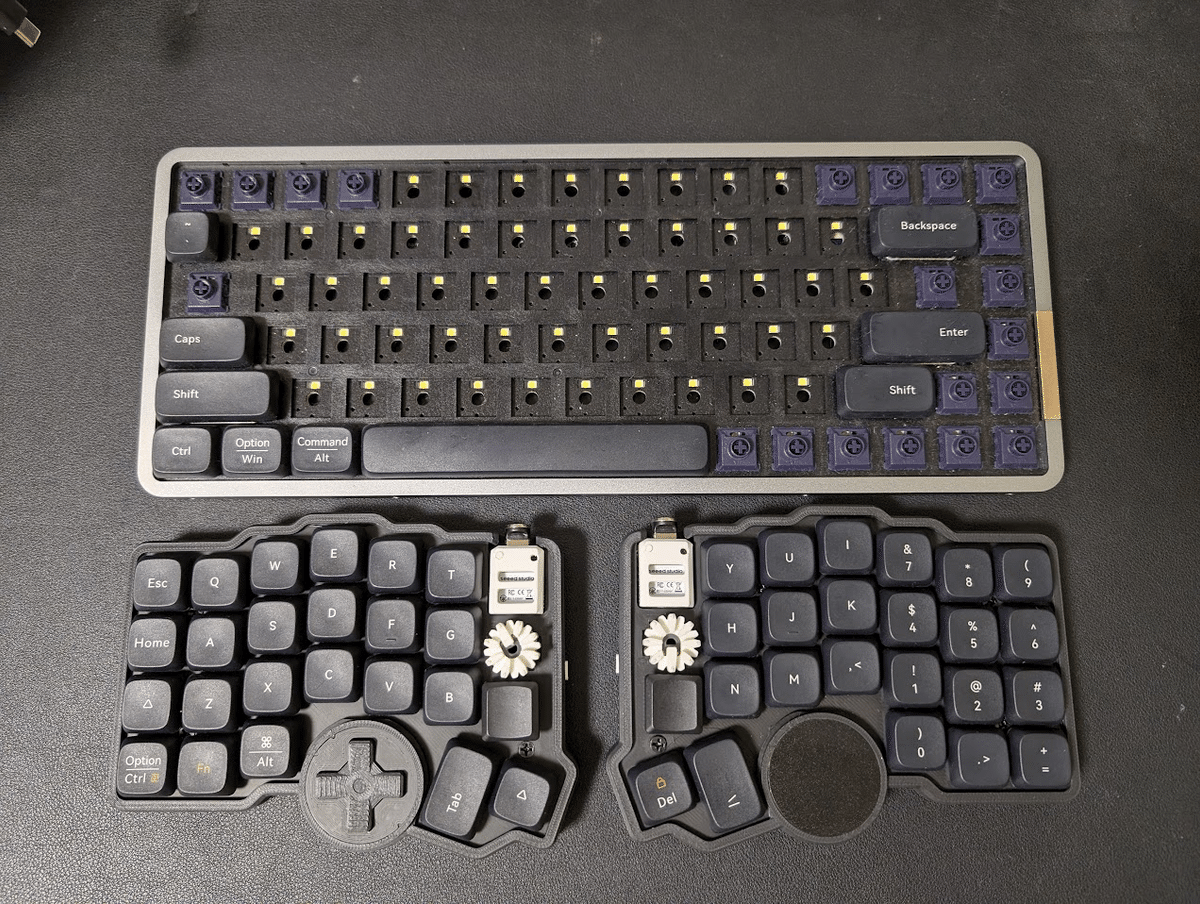
完全に沼った!(8か月ぶり4台目)

キーボードもついに4台目をお迎えしてしまいました。
まだ増えるような気もしています。これはもう趣味でしょうか。
はんだ付け楽しい。
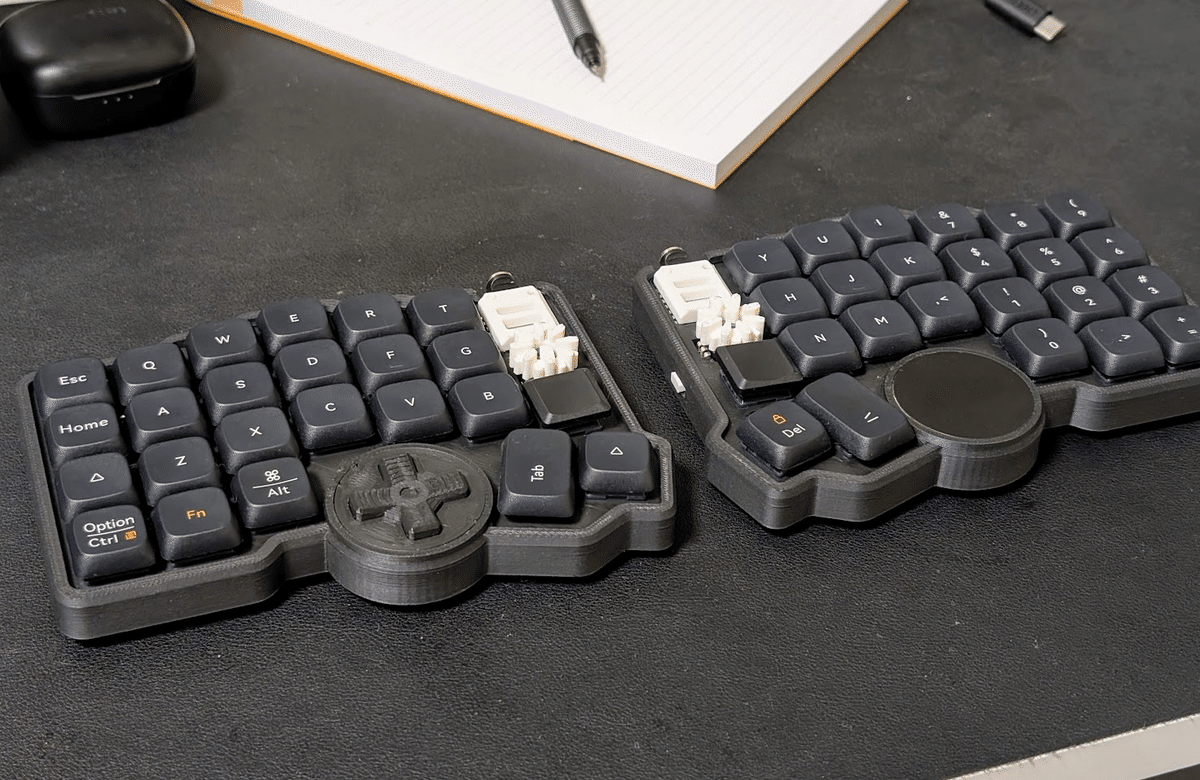
Keyboard: LalaPad
Switches: Phantom Low-profile POM Switches
Key Caps: 主にLofree flowのやつ
変遷
最初はノートPCのキーボードをそのまま使ったり、ビジネス向けのキーボードを使ったり。
そして「キーボードにこだわってみよう」と最初に買ったのがこちら。
で、「ロープロファイルも経験しておかないとね☆」と次に買ったのがこちら。
そしていつからか、キーボードとマウスの往来が嫌になって見つけてしまったKeyball。
以来、職場と自宅で毎日Keyballを持ち運んで使用していました。
いつの間にか8か月も使ってたんですね。
ということで今回新たなキーボード「LalaPad」をお迎えしましたが、自分はKeyballからの乗り換えになります。
LalaPadとは
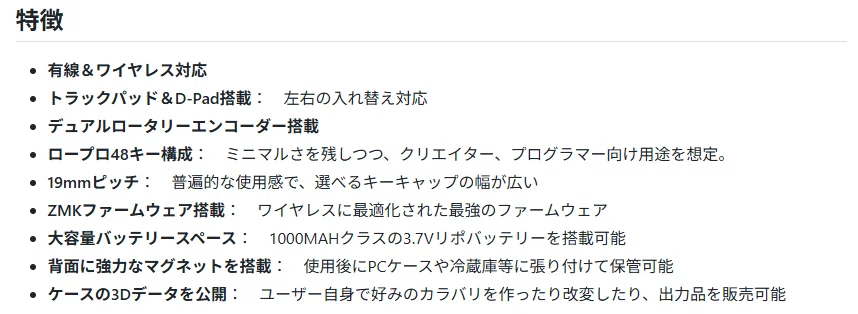
特に自分が重視したのは以下の特徴でした。
マウスいらず
無線
トラックパッド&Dパッド実装の唯一無二感
左右にロータリーエンコーダーまで!
買える
マウス要らず
もともとKeyballを使っていた理由が
「キーボード・マウス間の手の往来が嫌」
というものでした。
ここはもう譲れないので、今後購入するものも多分そういうのが多いと思います。
ただ最近、棒状のマウス的な作品も出てきたので、40%キーボードにプラスしてこういったものを使うことでホームポジションからなるべく動かない運用もできるようになってきたかもしれません。
無線
Keyballを使っていると多くの人が直面するかもしれない欲望。
「無線化したい」
Xiao BLEを使って無線化した作品が多くあり、これらであればデスクがすっきりし、かつ複数台に接続して切り替えたりすることが可能になります。
すっごくうらやましかったです。
唯一無二感
LalaPadを見てください。
右手にトラックパッドを、左手にDパッドを。
です。(逆も可)
3DP製のケースまで備えて完成度は高いし、かわいいし。
こんなん買いたいに決まってるじゃないですか!
3DPで色を変えてオリジナルカラーのLalaPadを投稿しているユーザーさんも多く、うらやましい限りです。自分も遠い将来に3DPを買っている未来が見えます。
ロータリーエンコーダーへのあこがれ
Keyball39を使っていての唯一ともいえる難点は、片手でスクロールがしづらいということでした。
デフォルトレイヤーに下矢印(↓)を設置しているわけでもなく、そもそも下矢印やPage Downでのスクロールはなんか嫌だったり。
そんなわけで、ロータリーエンコーダーの設置によってこれが解決されるのは喜ばしい限りです。
Keyball派生と思われる無線キーボードたちの多くにはロータリーエンコーダーがついてます。roBaきっかけですかね?
一番の問題は”買えるかどうか”
Booth販売されている作品の多くは売り出しと同時に売り切れてしまう、という状況です。なかなか買えずに枕を濡らしている人が多いのが現状だと思います。
無線化されたKeyball系列のものとか顕著です。(moNa2やroBa、その他)
そんな中LalaPadの作者である ShiniNetさん は、Boothでの販売期間中の購入者全員に作品を届けるという暴挙(誉め)に及びました。
(業務連絡)
— ShiniNet (@NetShini) May 9, 2025
特に上限を設定していなかった為、想定以上の注文を頂いてしまい、提示した納期を守れない可能性が出てきましたので一旦受付を終了いたしました。
予定より早い終了となってしまい、検討されていた方には大変申し訳ありませんが、次回の頒布をお待ち頂けましたら幸いです。#LalaPad https://t.co/TCmWr9HxNK
買えるって大変ありがたいことです。
Keyball39からの乗り換え、どう?
自分の場合はKeyball39からの乗り換えだったので、特殊な配列(カラムスタッカート)やレイヤーを使った操作には慣れた状態からのスタートでした。
とはいえ違いはあるので多少の慣れは必要ですが、2日くらいである程度慣れたと思います。
使えば使うほどなじんでくる感じは、なんぼあってもいいですよね!
トラックボールからトラックパッドへ
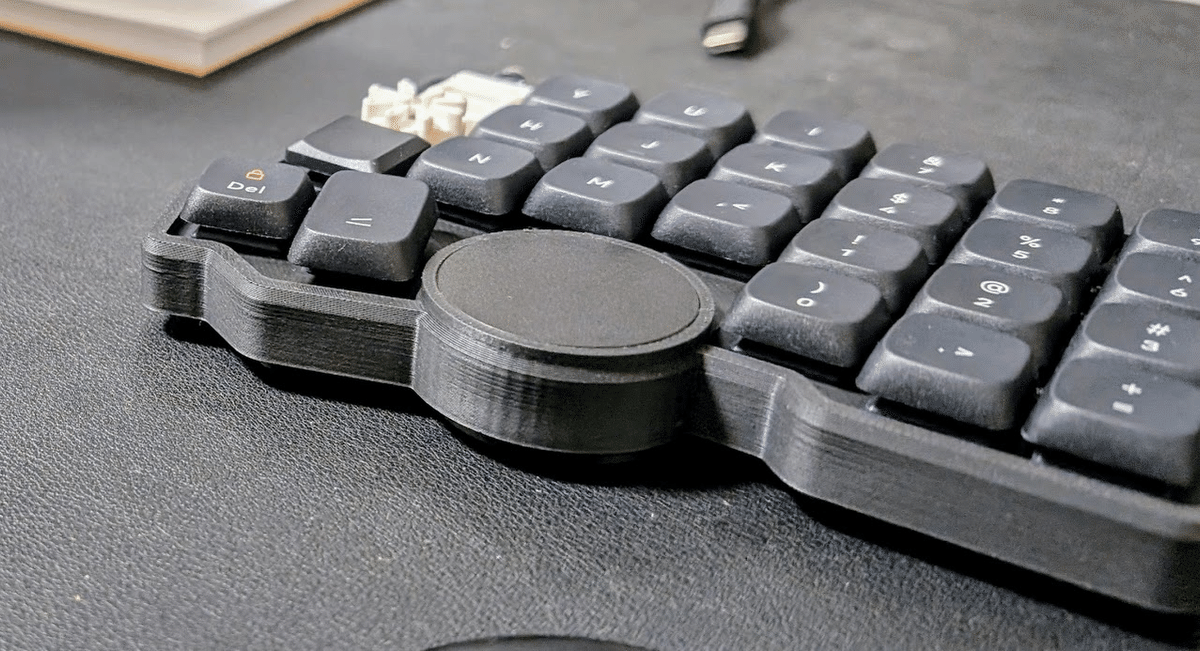
2日で慣れます。たぶん。
個人的に難しさを感じるのはクリックのブレ。Slow Modeをうまく使っていく必要がありそうです。
手首への負担は感じませんが、トラックパッド操作側の前腕が太くなりそうな予感はしています。
親指だけ掌の下に潜る操作が増えた影響ですかね?
Dパッド好き。
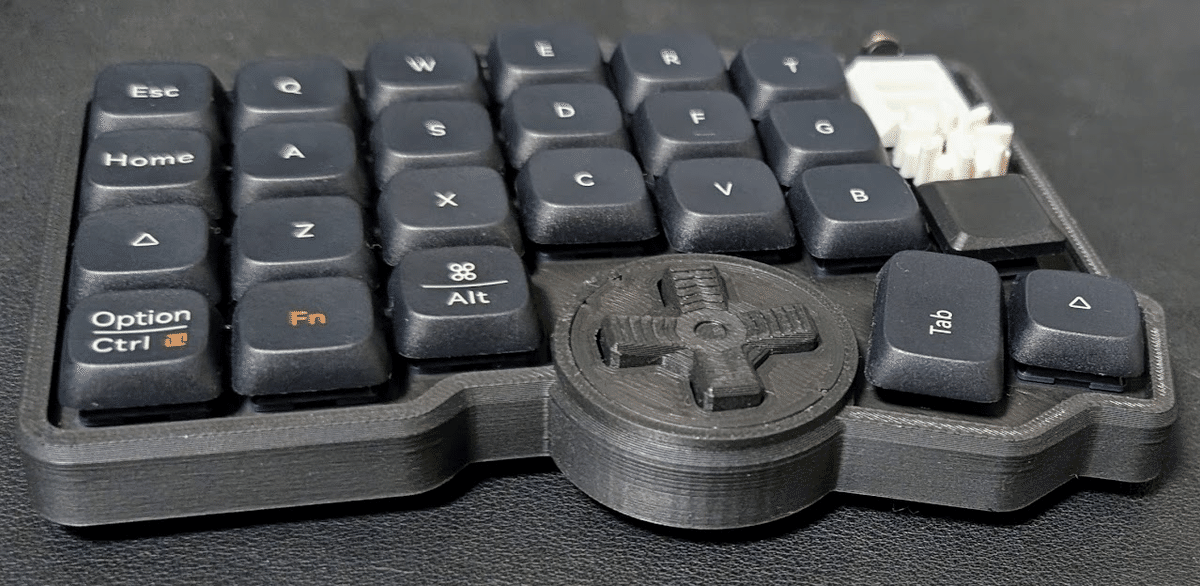
LalaPadの唯一無二感の一端を担うDパッド。見た目もさることながら、音と感触も機能性も好みでした。
左右ともにトラックパッドに換装して使用している人も一定数いらっしゃる模様。でもわたしはこの左手のDパッドを使いこなしたい。
一応デフォルトレイヤーの右手側にも方向キーが納まるので、こちらとうまく使い分けていくのがいいのかもしれません。
とっさの「Home」と「End」が出るようになれば個人的には及第点というか、日常使いに支障がでない範囲かなと思います。
「Win」+方向キーとかよく使用するので、このあたりもとっさに出るように慣れていきたい。ここは両手操作がベターでしょうか。
無線、最高!
LalaPadが、というよりは無線分割キーボード全般に当てはまる部分ですが、自分が想像していた以上に無線はいい感じでした。
複数台接続、切り替えも一瞬
誤入力や遅れも体感レベルではない
デスク超すっきり
単純なサイズではKeyball39よりも大きいですが、やはりデスク上にコードが存在しなくなる解放感は大きいと感じました。
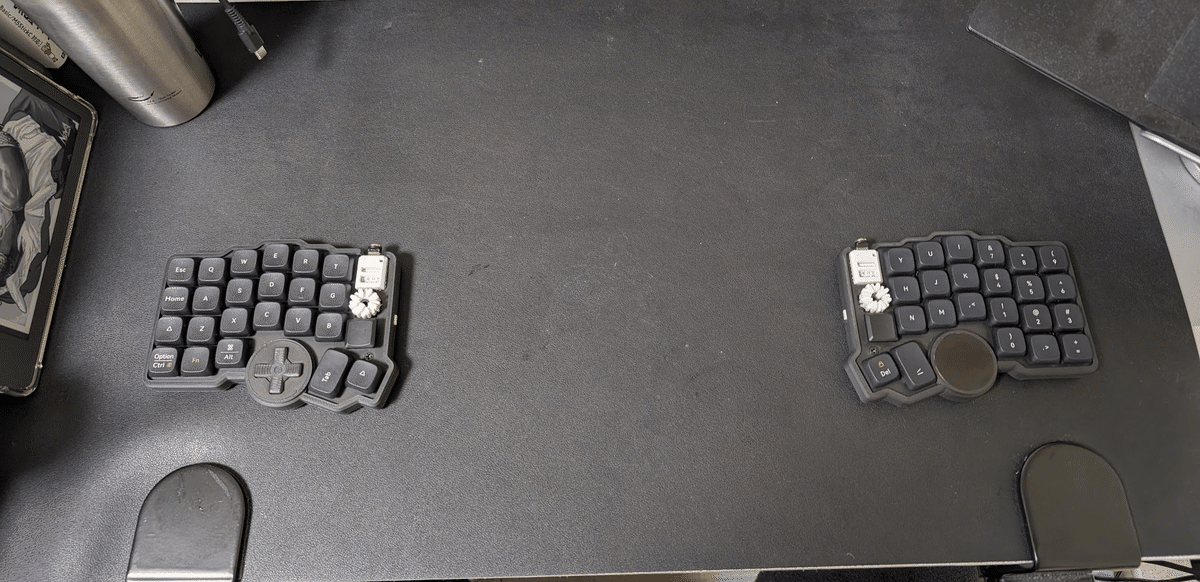
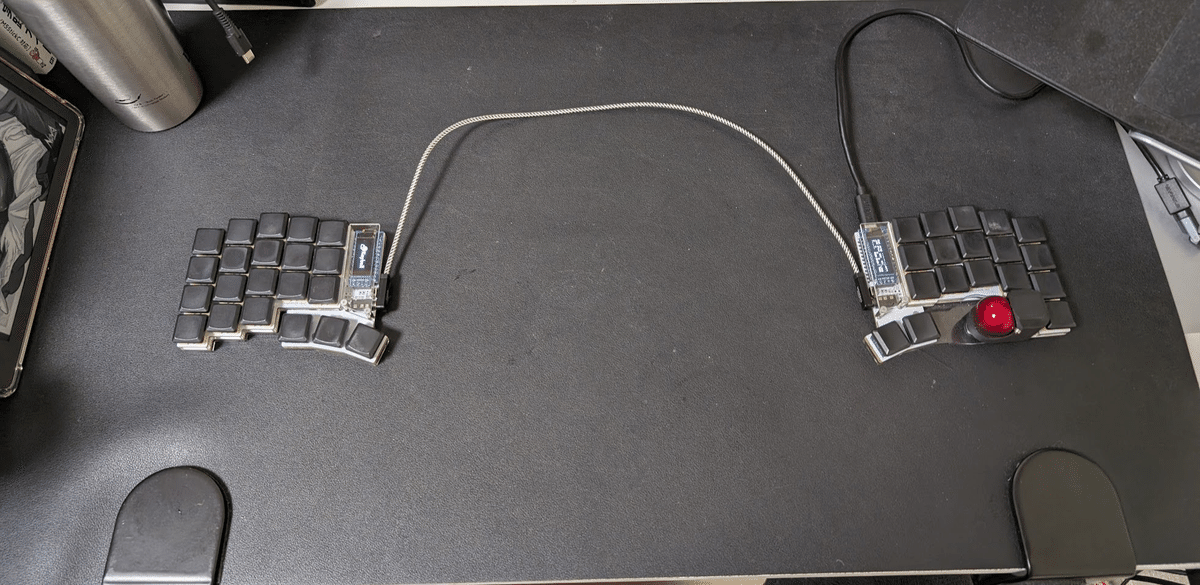
複数台接続もあいまって、スマホやタブレットと接続してどこでも作業環境が実現するのもいい感じです。
わたしもおしゃれカフェ作業民の仲間入りできそうです。
タブレットは、ない。
キー数増。どう使うか。
Keyball39ですべてのキーを打てるようにキーマップと自分を最適化していたので、そのまま移行すると外側に増えたキーが余ります。
コマンドキー系はまぁ一個外に配置しても使い勝手はいいかな、と思いつつ、基本的にはほとんどのキーマップをそのまま移したような形で運用しているので、一番外列のキーの使用頻度は低めです。
ただ、テンキーがすっぽり収まるのはいいなと思いました。
ホームポジションから動いてしまうのは難しいところですが、慣れてみせます。
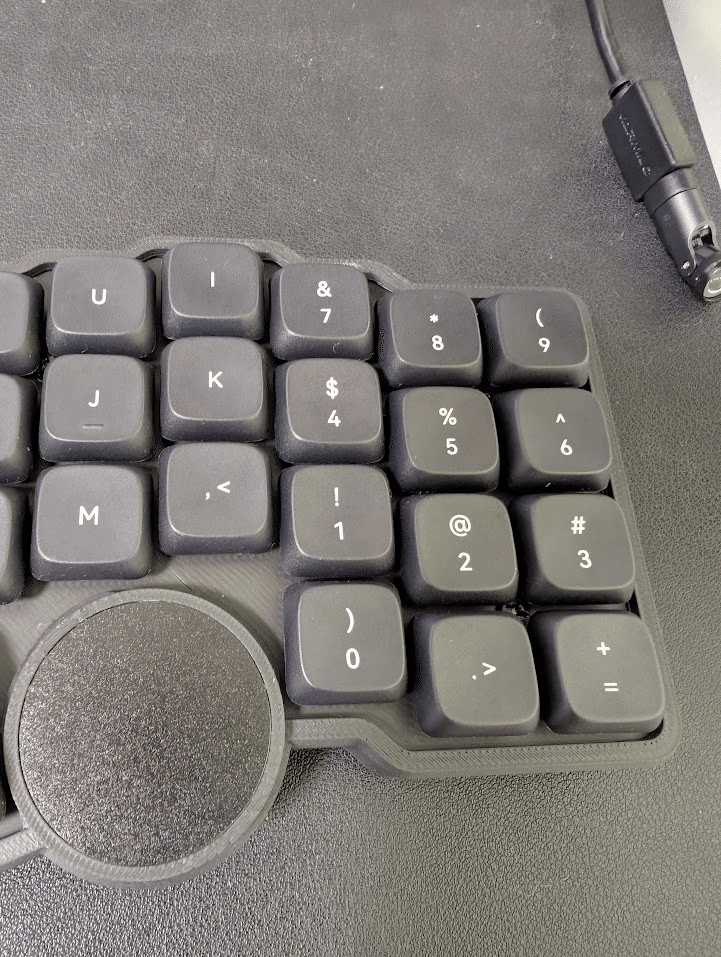
ホームポジション不動環境はいったんあきらめた
Keyball39で全部こなせるようにキーマップと体を順応させてきましたが、キー数が増えて自由度が増したことで今回多少配列を変えました。
なので時折ホームポジション探しという作業が挟まることがありますが、ここも慣れでカバーしていきたいなと。
何より新しいお供をニマニマしながら使用している悦楽にはかないません。
My カスタム
キーマップを39となるべく揃える
先述の通りです。すでにKeyballを使用している身だったので、カラムスタッカートやレイヤーを使用した運用には慣れていました。
そのうえでホームポジションから動かない運用ができていたので、基本的にはこれに寄せてキーマップをカスタムしていくことで乗り換え労力を下げています。
大きく違うのはテンキーの部分とファンクションキー類です。変更点が少なめなので、慣れるにもそこまで時間はかからないのではないかと思います。
むしろ、かつて使用していた通常配列のキーボードに寄って行った形ですしね!
ホームポジションでのトラックパッド使用
LalaPadのデフォルト設定では、トラックパッドの使用はホームポジションから右に1キーずらした運用が想定されています。
ただどうしてもホームポジションに手を置いておきたい欲を持つ自分は、クリック位置を変更してホームポジションから親指でトラックパッドを操作し、Jキーで左クリック、という設定にしています。
トラックパッドの右に行くほど親指が横に寝すぎてカーソルがどこかへ飛んでいくことがありますが、まぁいいでしょう。
トラックパッドを持ち上げることで操作性を上げるアタッチメントも有志の方が公開されています。気になる。
#LalaPad のトラックパッドを30度傾けたアダプタも作成しました。モデルも近々公開します。めっちゃ操作しやすい… #自作キーボード pic.twitter.com/65kSl9jAxR
— Nix (@Nagato1ndex) May 1, 2025
こうした設定変更ができるのも自作キーボードの良さですよね。
カーソル操作
トラックボールからトラックパッドへの移行で一番不安だったのが、カーソル操作の部分でした。特に、マルチディスプレイなど画面が広い場合に支障が出るのではないか、という不安です。
結果としては杞憂でした。
デフォルトのカーソル速度だと違和感があったため、ここは速度を上げる方向に変更しました。
自分の場合は”2/1”に設定しています。(詳しくは公式ドキュメント参照)
これだけだと細かい操作が難しそうですが、さすがの完成度。
押している間だけカーソル速度が遅くなる「Slow Mode」キーが用意されていました。
これのおかげで細かい操作も問題なく行えるようになっています。
いずれは3DP・・・
XやDiscordコミュニティの投稿を見ていると、自分もオリジナルのカラーリングをしてみたくなってきます。
我慢、ガマン、がまん・・・。
やらかしたポイント
バッテリー選定
自分は手元に余らせていたバッテリーがあったのでそちらを使おうと考えていたのですが、コネクタが合っておらず。
JST PHコネクタのバッテリーが必要です。
バッテリー購入の際はお気をつけください。
Dパッド部分が難しい
Dパッド部分はスイッチの金具とプレートのパッド(銀色のはんだづけエリア)が少し浮いており、かつパッド面積も狭いので、最初組んだ時は3/4がはんだ付けに失敗していました。
その後はんだをモリモリにして2か所は解決しましたが、どうしても1か所、下方向だけ反応しない状況でした。
(下はまぁそんなに使わなさそうだし、いいか)とも思ったものの、とりあえず一旦スイッチを外してみると、以下の写真のような状態になっていました。
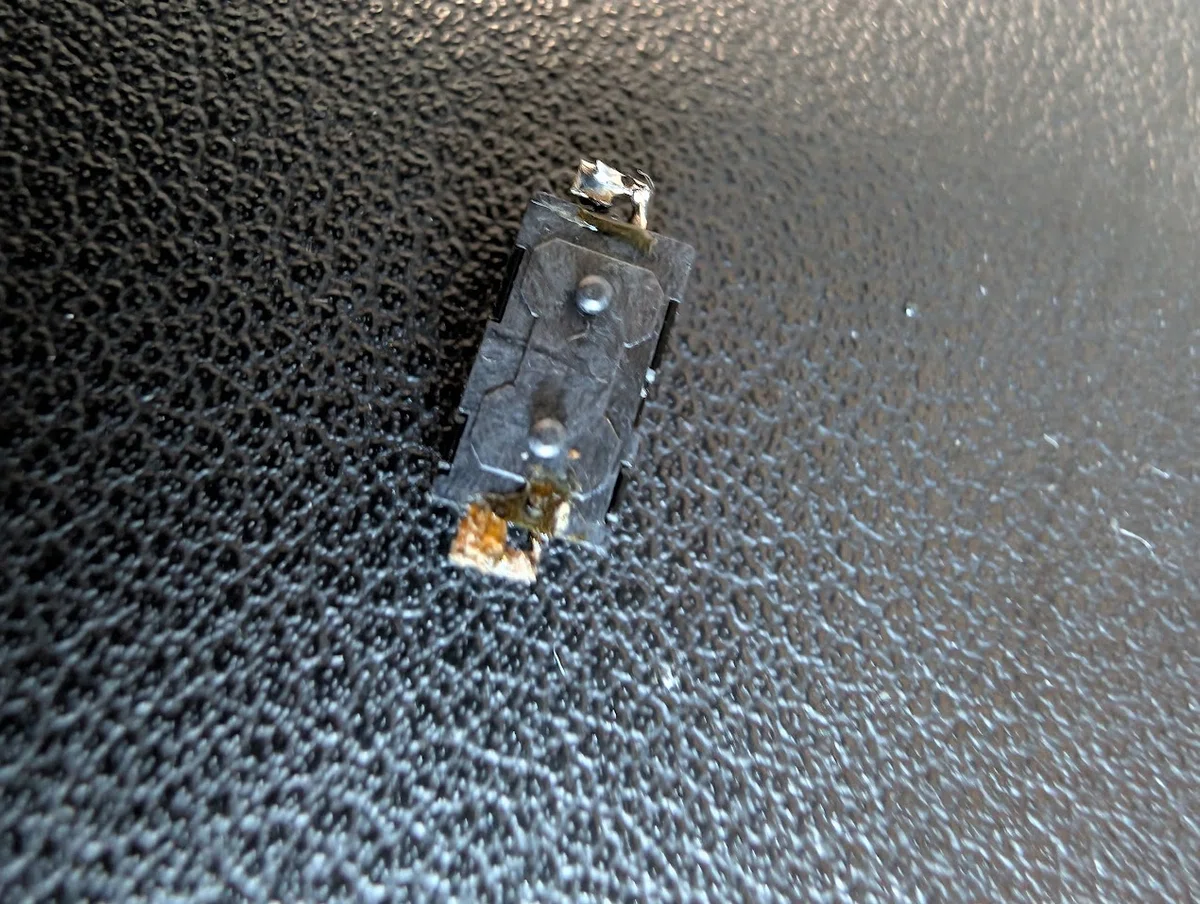
下の茶褐色の薄膜がスイッチ側にも基盤側にも張り付いていました。
この膜が電気を遮断していたようです。
これをピンセットでカリカリして再びはんだ付けしたところ、無事スイッチが反応するようになりました。
Dパッドに限らず起き得そうです。お気をつけあそばせ。
マイコンのはんだ付け
ここに関しては初めてではなかったので今回はうまくいきましたが、初見だと失敗していた可能性がありそうです。
なにせ、他で一度失敗しています。
一般的にもXiao BLEのはんだ付けは難所とされていると思います。
今回ははんだを変えたのも上手くいった要因だと思います。
これまで無鉛のものを使用していましたが、容赦なく鉛入りのものを使いましょう。全然違いました。
無鉛はんだで高温ではんだ付けして、失敗して、再挑戦して・・・で私はXiao1台をダメにしました。
お気をつけあそばせ。
はんだ付け道具のおすすめ一式はAIにDeep Researchしてもらうといいと思います。過去の有識者たちの投稿を参考にまとめてくれて便利です。
作ってみて、使ってみて感じた良さ
完成度が高い
まだ自作経験は多くありませんが、それでも組みやすさ・使いやすさに気を使われた設計を感じました。
完成度が高いのは完成後も然りです。
「完成品の完成度」というのもおかしな気がしますが、無垢のKeyballを使用していた身としては、基盤やはんだが見えなくなるだけでこうも違うのか、という感じでした。
ケース付きで見た目がよい。とてもよい。
コードレスかつ背面どうしがマグネットでくっつくので持ち運びがとてもしやすい。
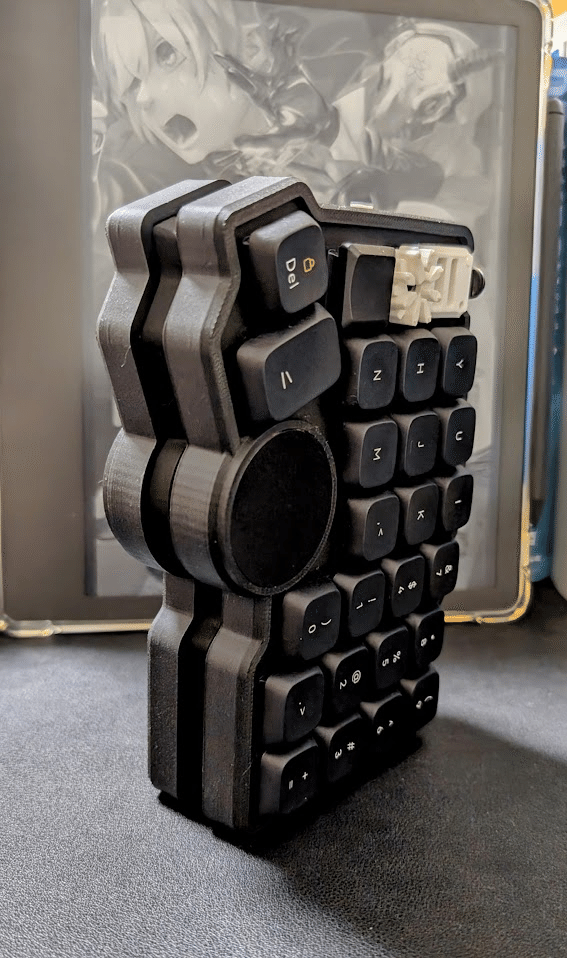
ロータリーエンコーダーのキャップがブラボー
Discordありがたい
LalaPadを購入すると、Discordの招待QRコードが同封されていました。
ここではHelpを受けられたり、他のユーザーさんとの交流が可能です。
(自分はrom専)
主にはHelpで使用されている印象ですが、他の方の過去の相談が参考になったりします。
今回はまとまった量を出荷されたのもあってか、自分が加入してから現在進行形で会話が発生している印象です。
他のディスコードの状況はわかりませんが、同志がたくさん見られるというのはそれだけでなんだか励みになるというか、うふふ、的な気持ちになります。
まとめ
Keyball派生系に勝るとも劣らない唯一無二感
左右分割、トラックパッド、ロータリーエンコーダー、無線で快適ライフ
miniもあるよ(未所持)
このnoteはLalaPadで書きました!