
自作無線キーボード 完全解説 ~動作確認編~

初めに
この記事は、「自作無線キーボードを作ってみたい」人に向けて、実際の製作過程を通じて無線キーボードの作り方を詳しく解説しています!
前回の「自作無線キーボード完全解説 ~ァームウェア作成編~」では、"Tweakbit"のファームウェアを例にZMK Firmware の解説をしました。
今回はいよいよ、これまで作成してきたPCB(基板)とファームウェアを使って、動作確認をしていきます!
組み立てから動作確認までの流れを解説しているのでぜひご覧ください✨
使用部品紹介
まずは、今回の動作確認に使用するキーボードの部品を紹介します!
ここではTweakbitを例にしていますが、作りたいキーボードの機能に合わせて、適宜ほかの部品も準備してくださいね。
基本動作に必要な部品
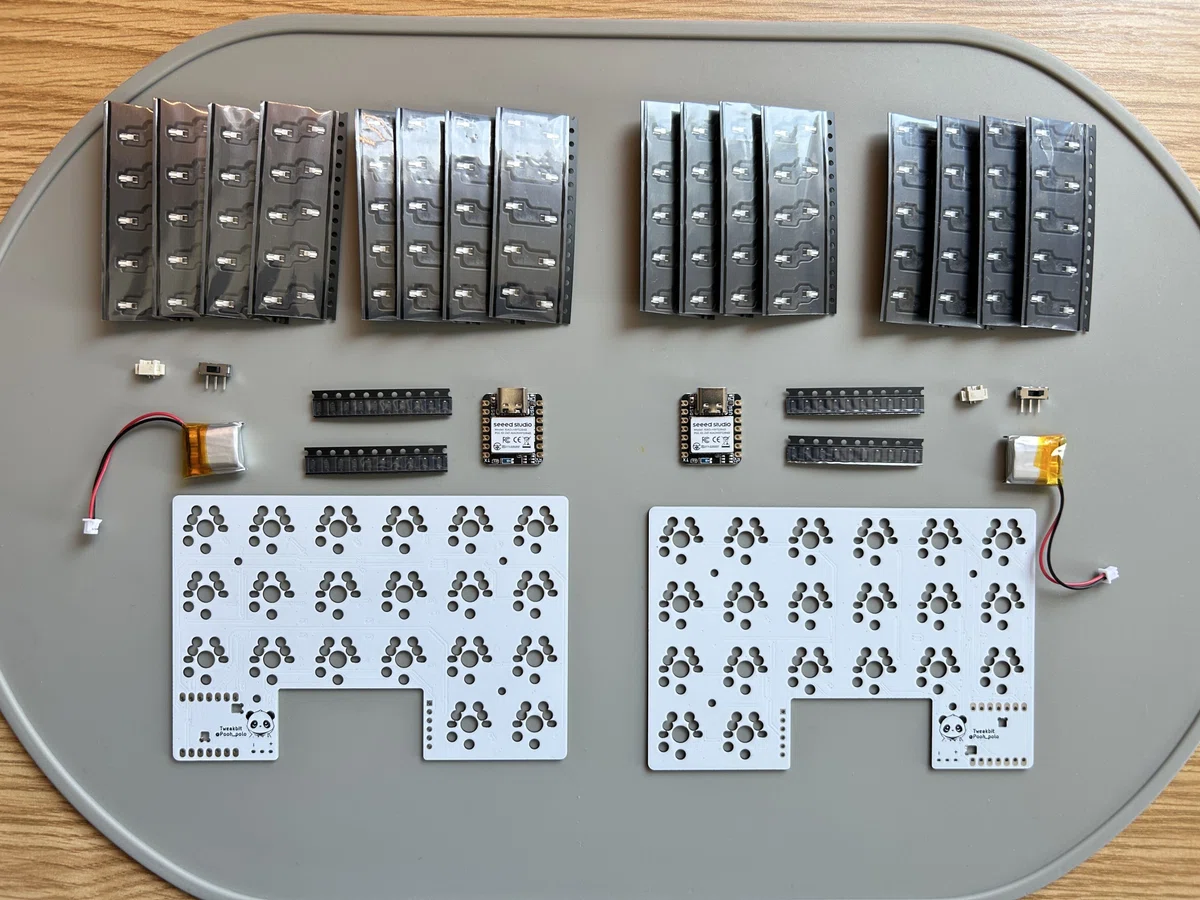
「基板設計編」でも紹介しましたが、ここで改めて紹介します。
🔹PCB (メイン基板)
🔹マイコン ( xiao ble nRf52840 )
🔹ダイオード ( 1N4148W )
🔹スライドスイッチ
🔹JSTコネクタ(1.25mmピッチ)
🔹Lipoバッテリー (180mAh)
🔹キーソケット(MX/Choc)
※キーソケットは、厳密には動作確認に必須ではありませんが、はんだ付けが必要な部品なので、ここで一緒に取り付けます!
トラックボール動作に必要な部品
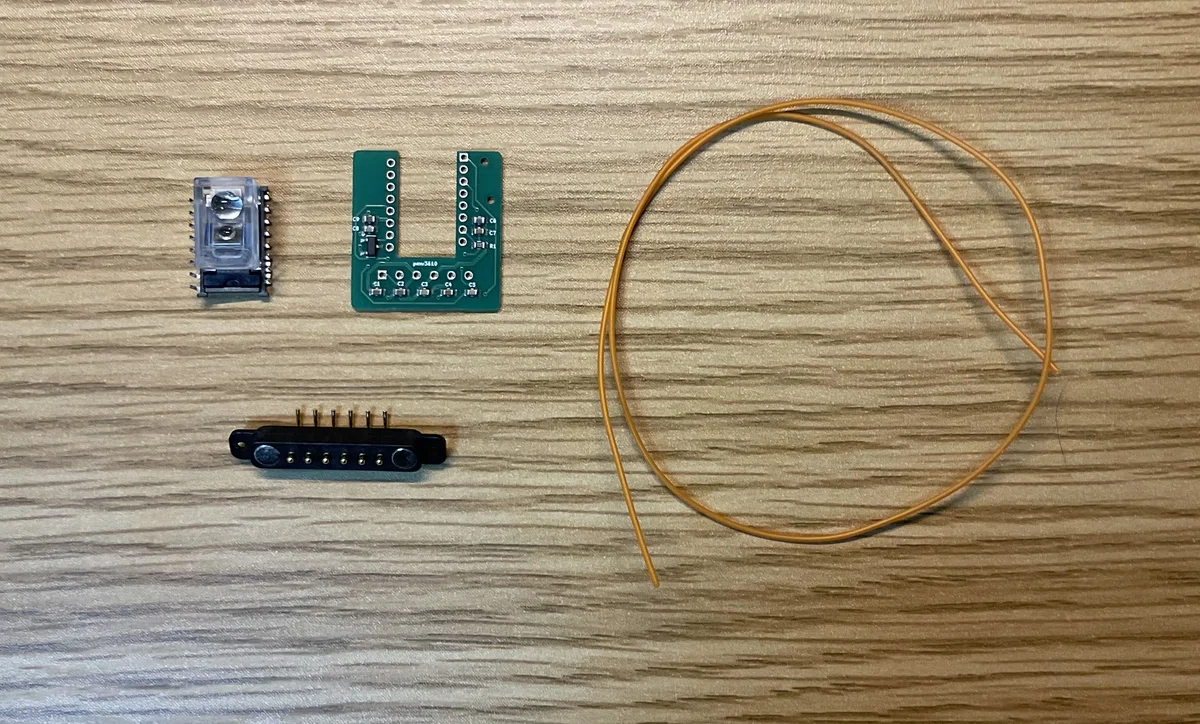
Tweakbit固有の機能である、
トラックボールの動作確認に必要なパーツはこちら
🔹トラックボール基板
🔹トラックボールセンサ ( pmw3610)
🔹マグネットポゴピン ( 6Pin )
🔹電子ワイヤー
はんだ用具紹介
動作確認するためには、基板に部品をはんだ付けする必要があります。
自分が使用している工具を簡単に紹介します。
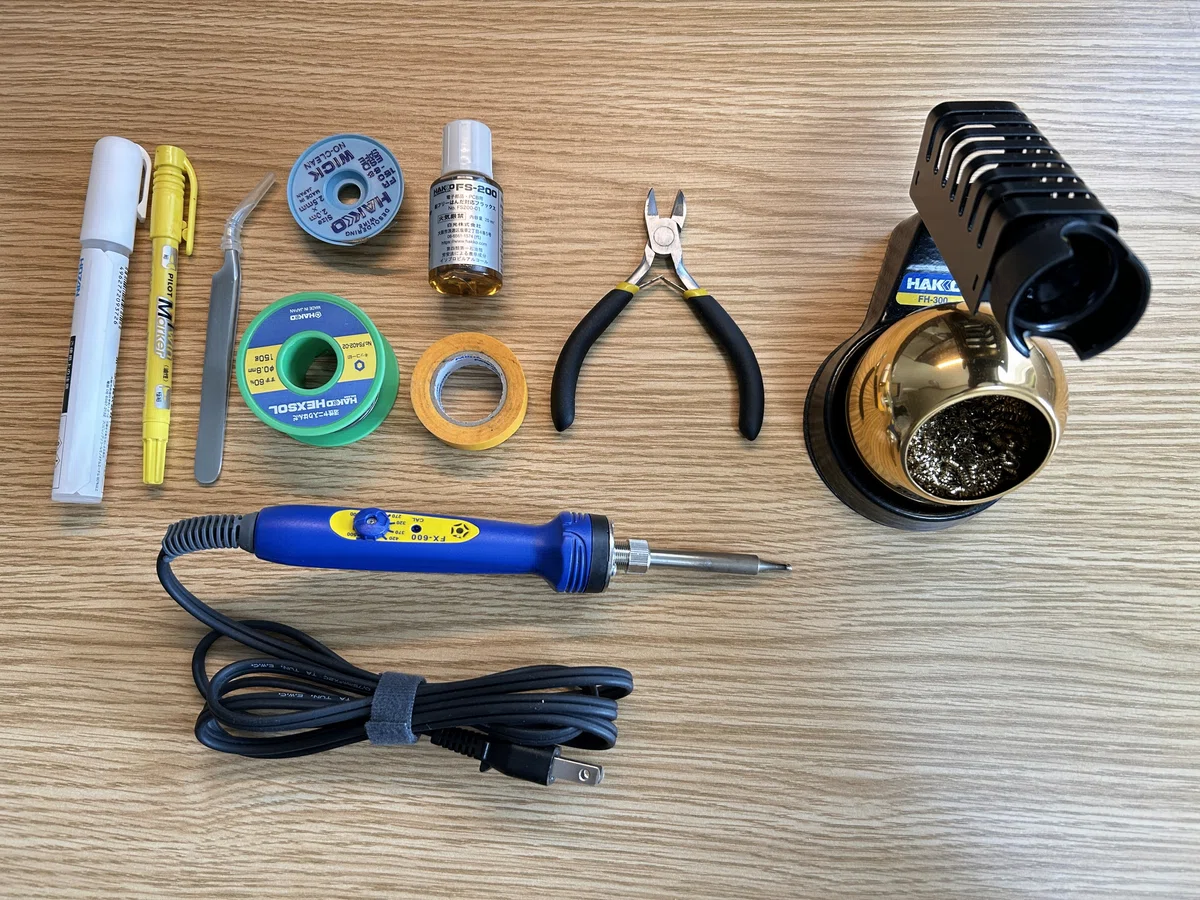
🔹はんだごて
🔹こて台
🔹金属クリーナー or スポンジ
🔹はんだ
🔹フラックス
🔹ピンセット
🔹マスキングテープ or 第三の手
🔹ニッパー
🔹マーカー
🔹フラックスクリーナー
工具選びについて
⚠️はんだごては品質の高いものを選びましょう!
作成するものは、あくまで精密な電子機器です。
だからこそ、ちゃんとした品質の工具を使うことがとても重要です!
もし粗悪な工具を使うと、
🔸はんだ付けがうまくいかない
🔸パーツや基板を傷める
🔸火傷や発火などの危険性が高まる
など、完成品の品質だけでなく、安全性にも大きな影響があります。
工具の品質に妥協せず、信頼できる道具を選びましょう!
はんだセットは、100均やAmazonなどでも安価なセット品が手に入りますが、温度調節ができなかったり、設定温度が正確でないことが多い印象です。
もし「どれを買えばいいかわからない!」という場合は、
遊舎工房さんで販売されている「はんだ工具セット」を選べば間違いないと思います。
はんだ工具を含め、自作キーボードで使用している用具については、
以下の記事を参考にしてもらえばと思います。
部品をはんだ付けする
いよいよ、基板に部品をはんだ付けしていきます!
…と言っても、いきなり作業を始める前に、まず基本的な注意点とやり方を紹介しておきます。
📍注意点
🔸はんだごては非常に高温になります。
使用中は決して金属部に触らないようにしてください。
電源を落とした後も、十分に時間を空けてから触るようにしてください。
🔸はんだ付け中は窓を開け換気をした状態で行ってください。
🔸机をきれいにした状態で行ってください。
発火の原因になりかねません。
🔹はんだ付けが終わったら、小手先をはんだで保護しましょう。
はんだ付けのやり方
簡単にはんだ付けを手順を説明します。
初めてやる人はいかにおすすめの動画リンクを載せておくので一度視聴することを強くおすすめします。
基本ステップ
1️⃣はんだごてを温め、小手先が汚れていたらクリーナーで掃除する
2️⃣部品の基板を固定
3️⃣部品の足とランドの両方に同時にこて先を当てる(押し付けない)
4️⃣部品の足とランドの間にはんだを流し込む
5️⃣はんだを話し手から1秒くらい後にこてを離す
フィレット形状と呼ばれる形を目指してはんだ付けしましょう。
焦って何度も温めなおすのが一番よくないので、落ち着いてはんだ付けしましょう。
ダイオードのはんだ付け
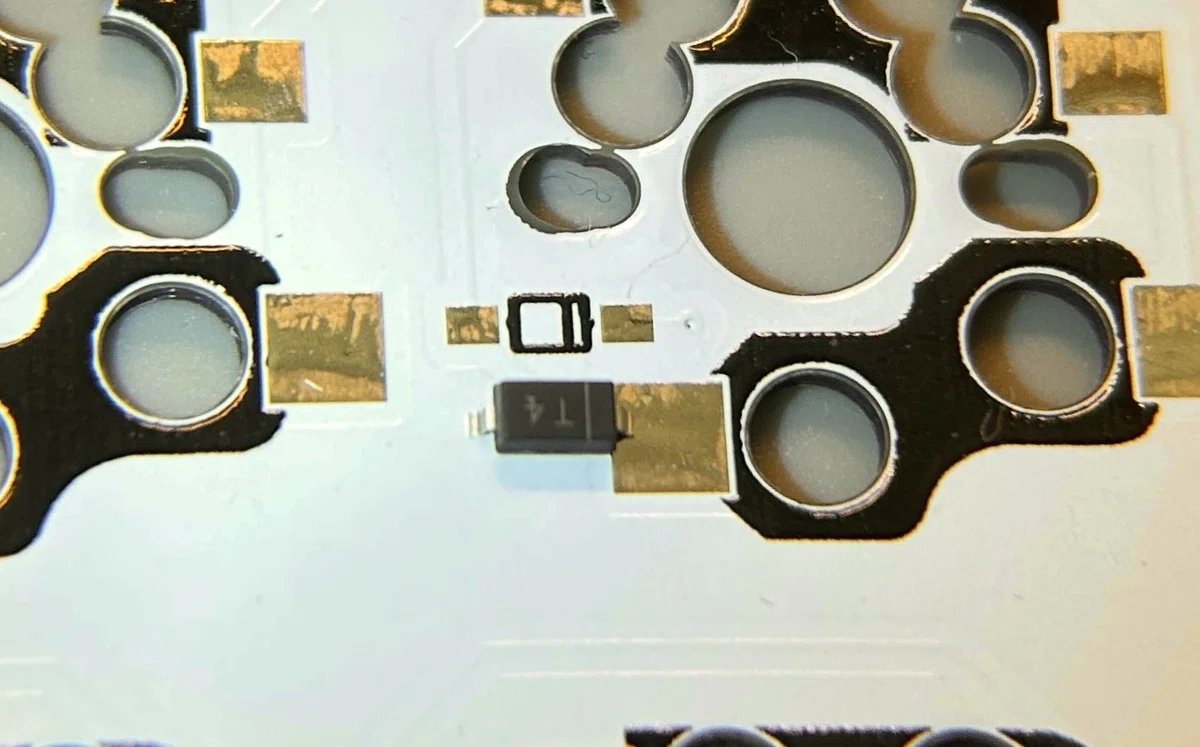
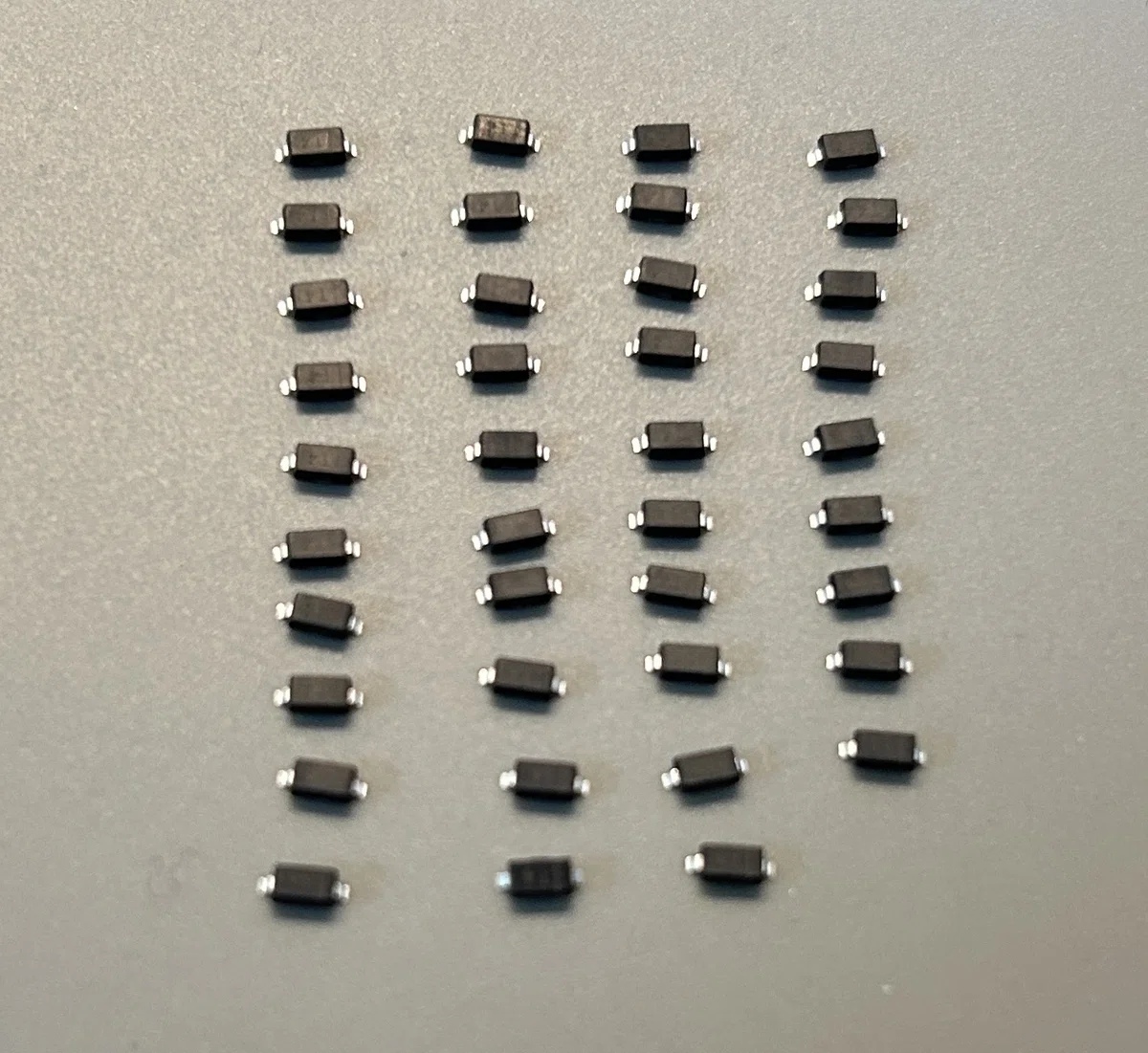
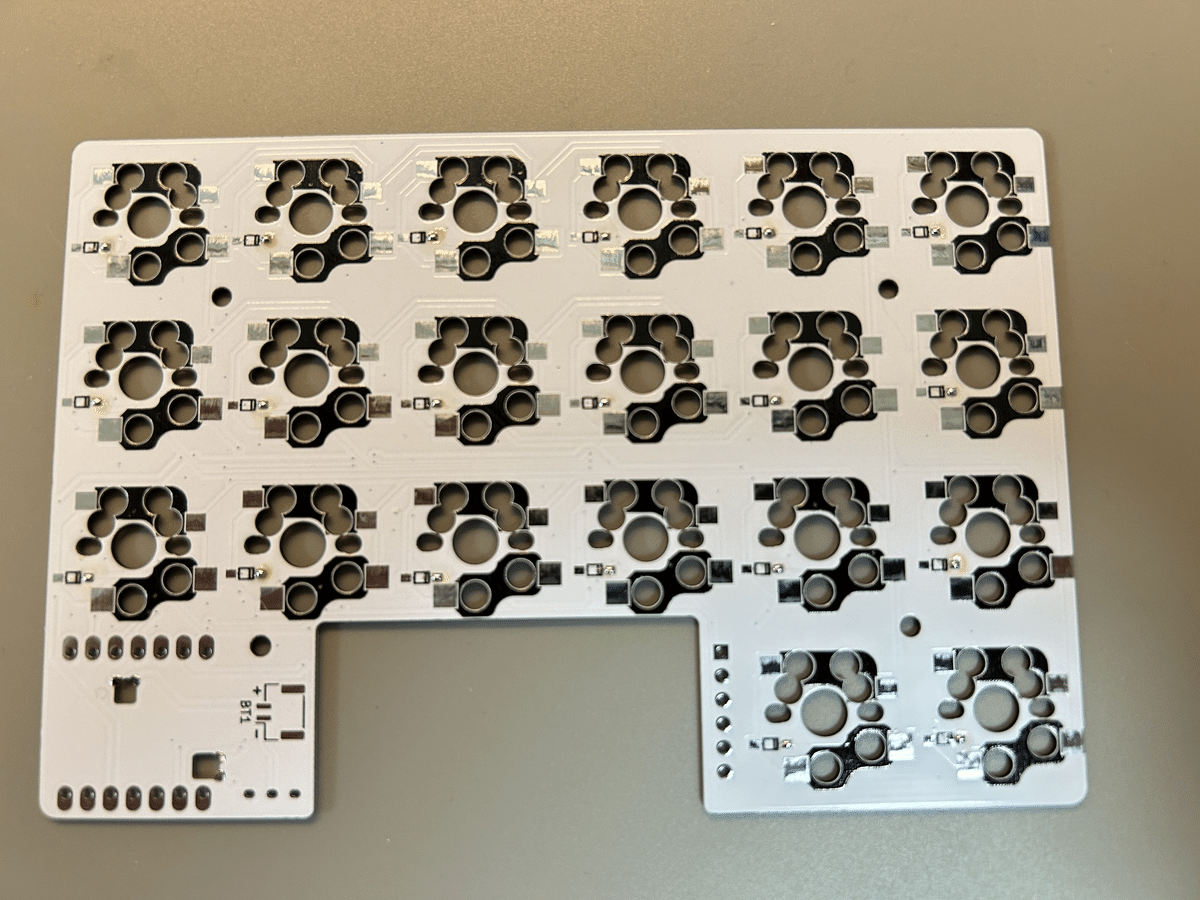
1️⃣向きを確認する
基板のシルク(印刷)とダイオード本体のラインマークを合わせてください。
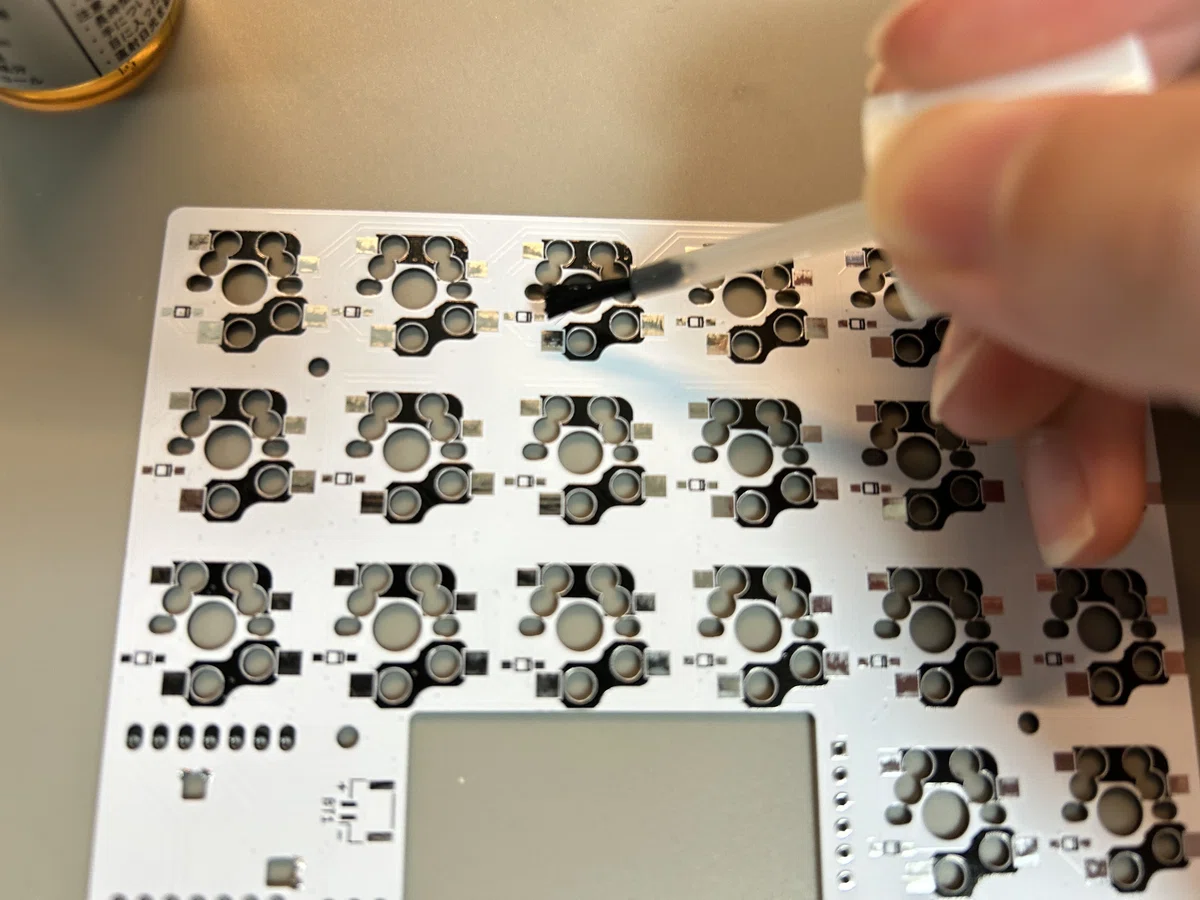
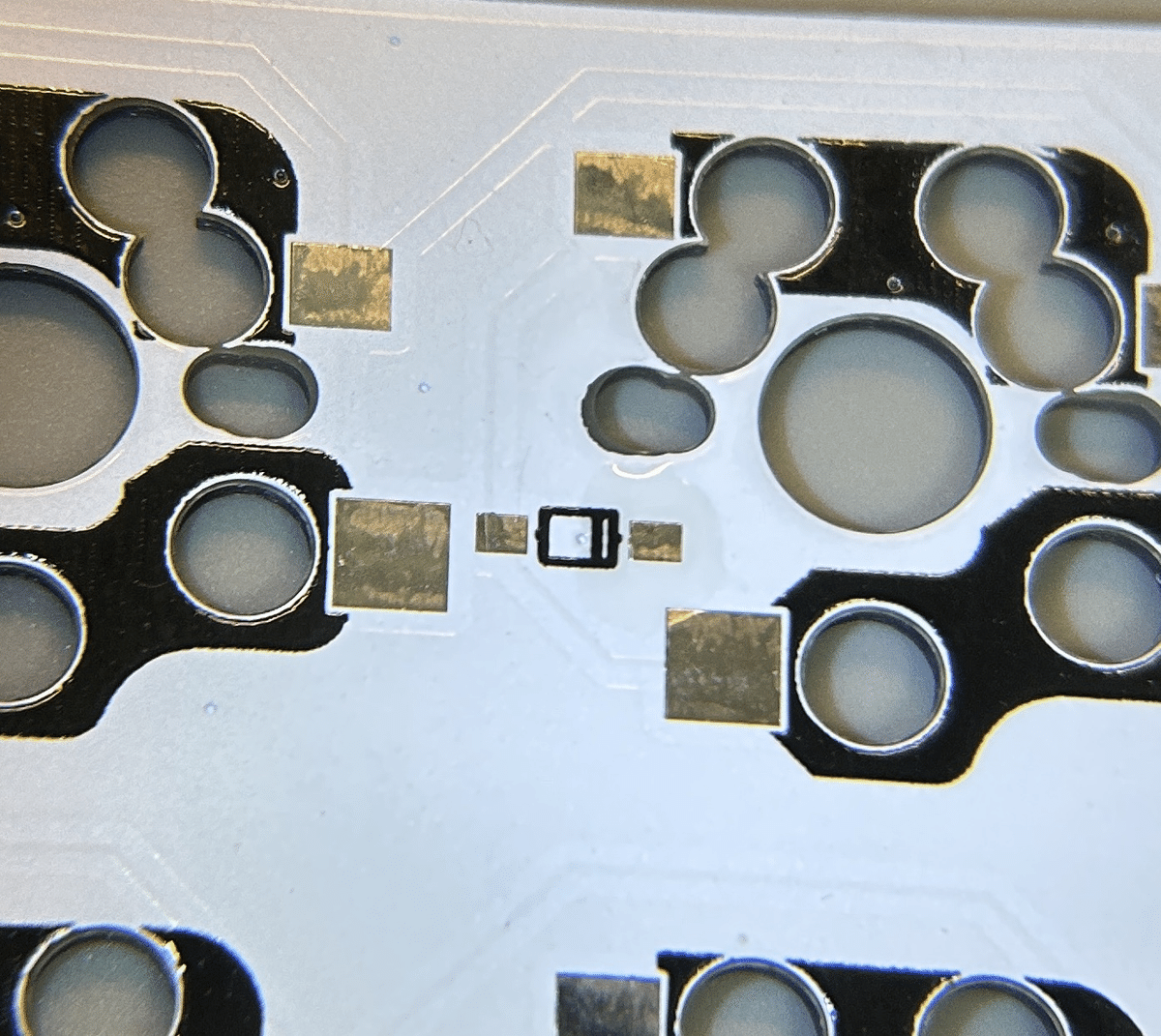
2️⃣パッドにフラックスを塗る(推奨)
ダイオードのパッドの片側に軽くフラックスを塗布します。
フラックスを塗ることではんだが簡単に流れ込むので、はんだ付けの難易度が大幅に下がります。
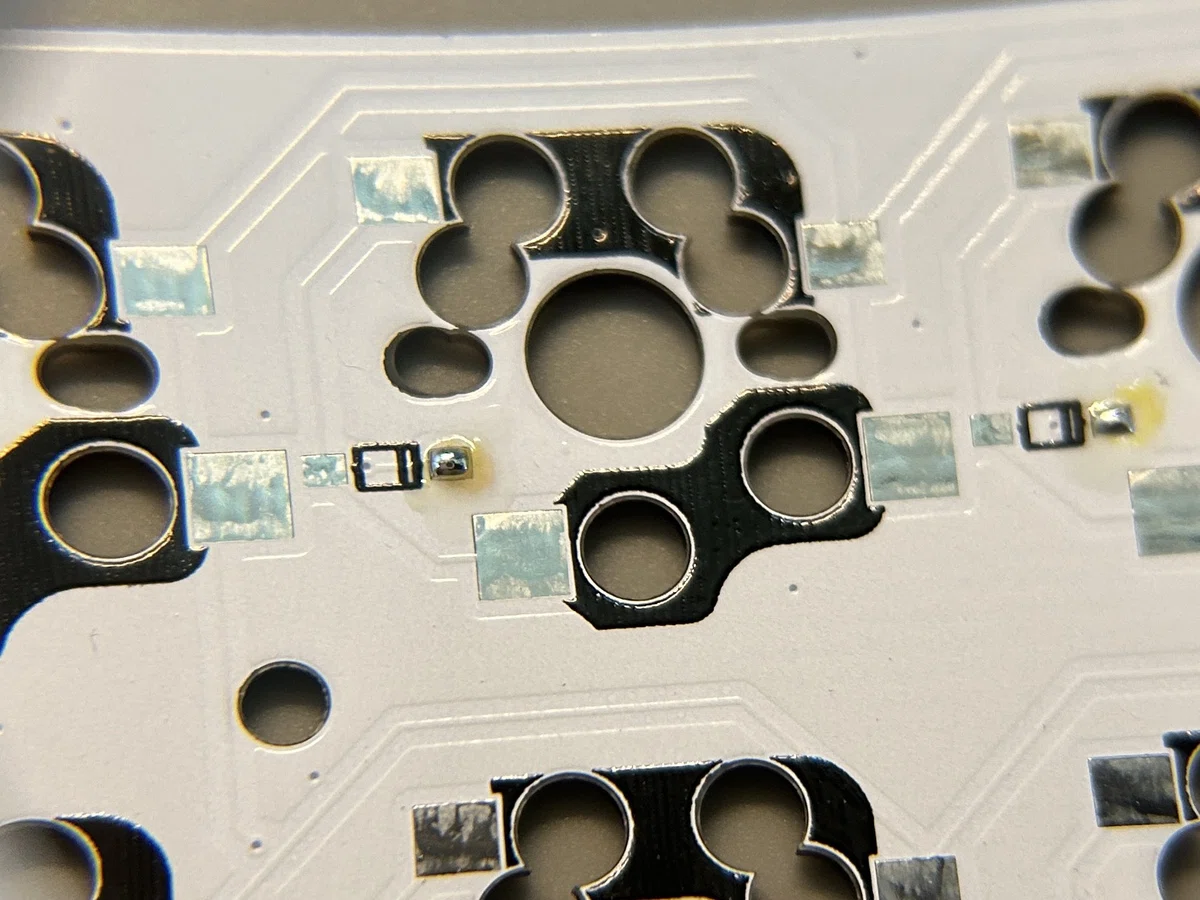
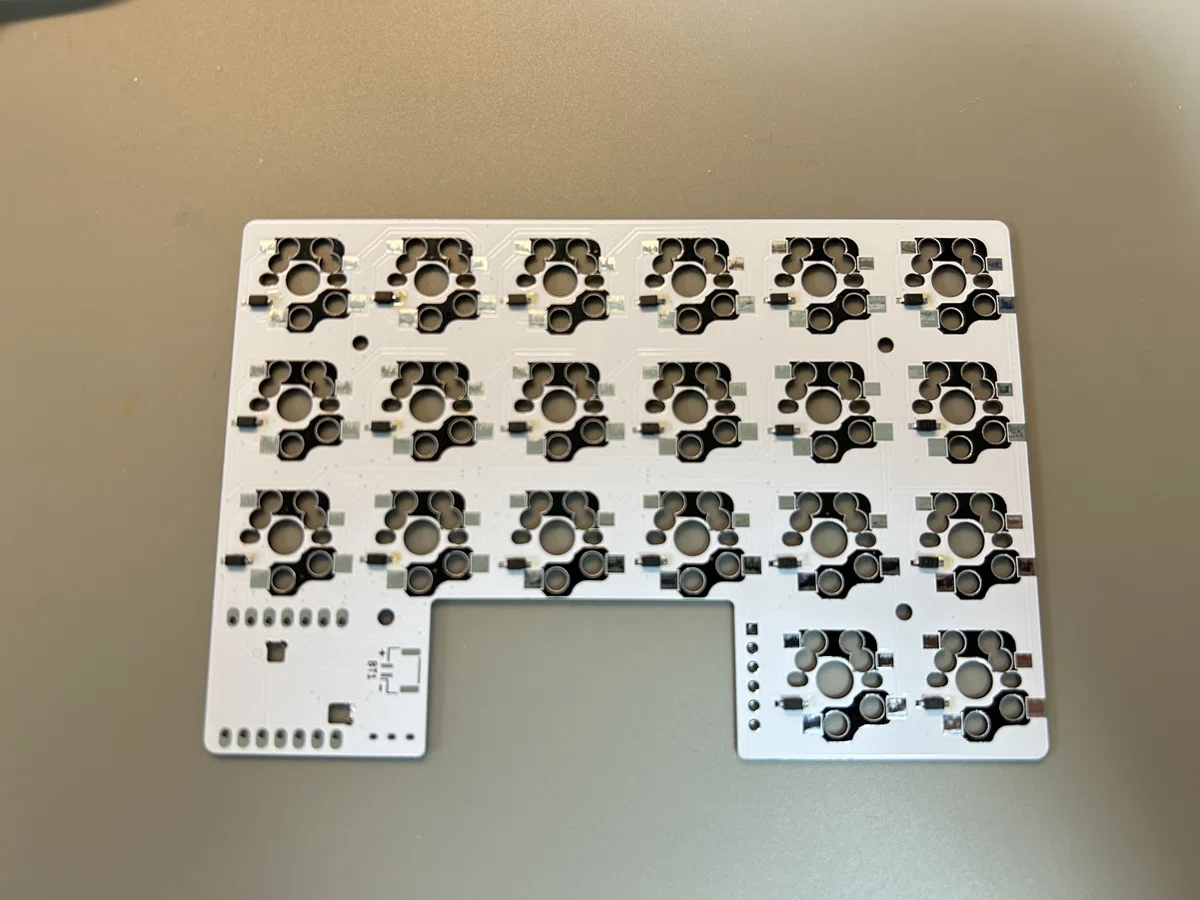
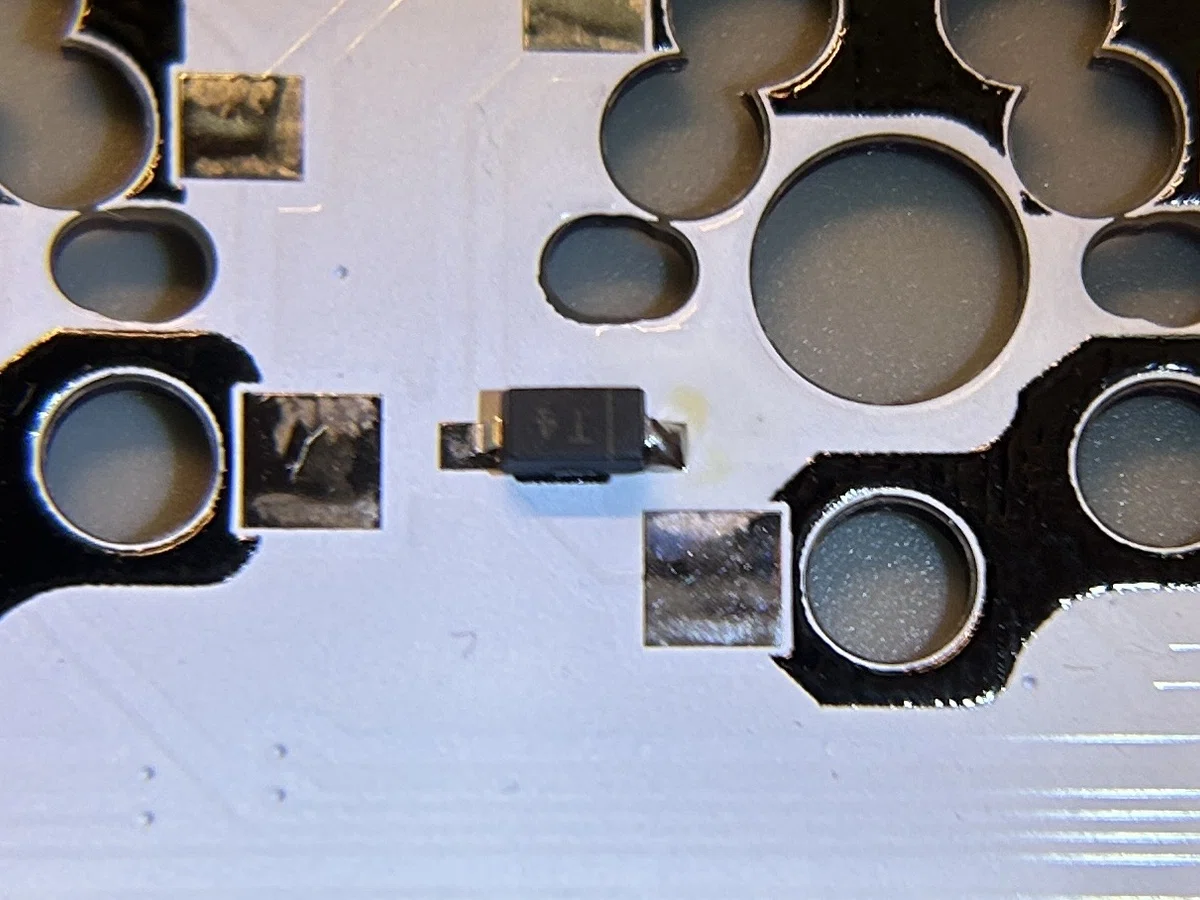
3️⃣片側のパッドに予備はんだ
ダイオードを置く前に、片方のランド(パッド)にだけ少しはんだを乗せてます。パッドが小さいので少量で大丈夫です。
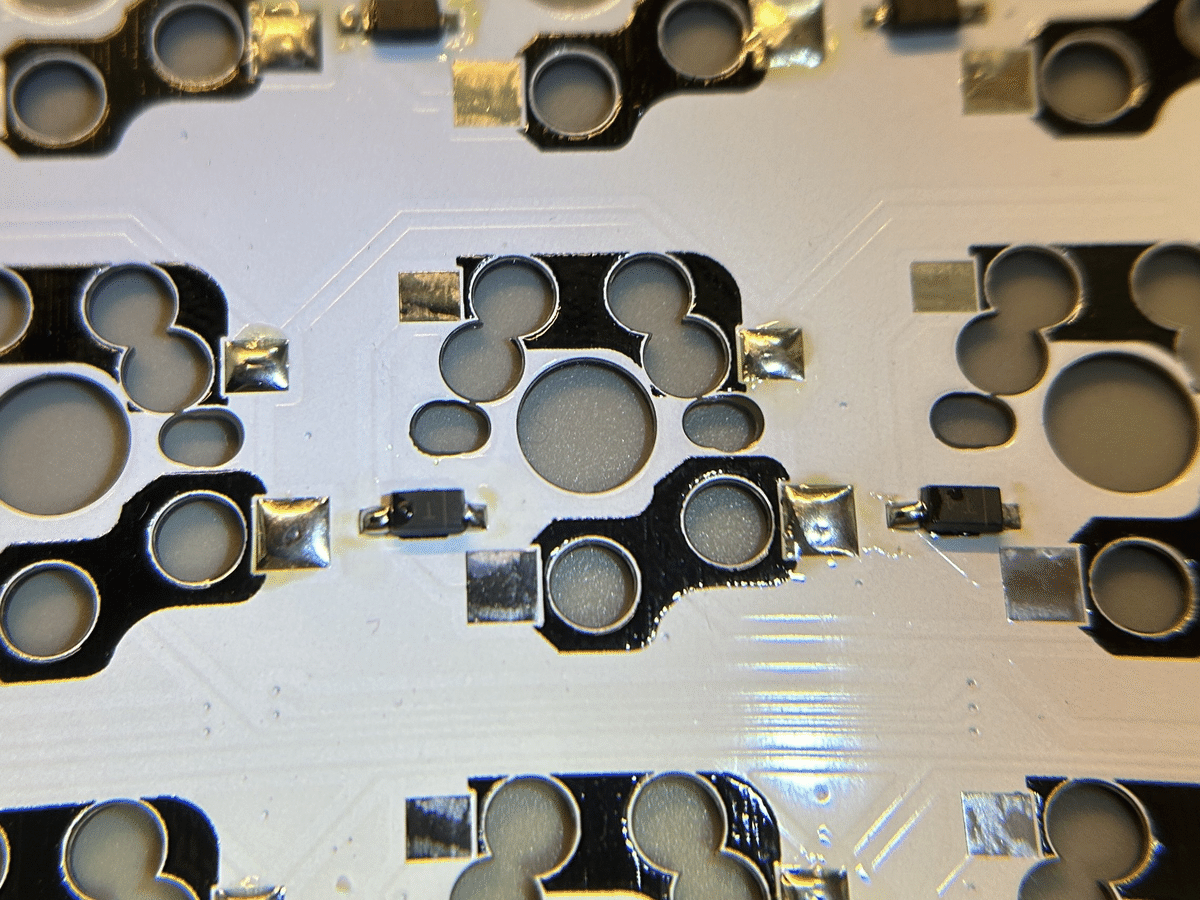
4️⃣ダイオードを置く
ピンセットで持って、向きを合わせながらランドの上に置きます。
予備はんだした側をこてで軽く温めて、部品を固定します。
はんだが溶けてダイオードの足にくっつきます。
5️⃣もう片側をはんだ付け
固定できたら、反対側にこてを当ててはんだを追加します。
最後にもう一度、最初の側もこてで軽くあたためて整えます。
ダイオードのはんだ付けでは、使用するはんだの量が少ないため、
フラックスがすぐに飛んでしまうことがあります。
ツノのような突起ができてしまったときは、再度上からフラックスを塗布して温めなおしてください。
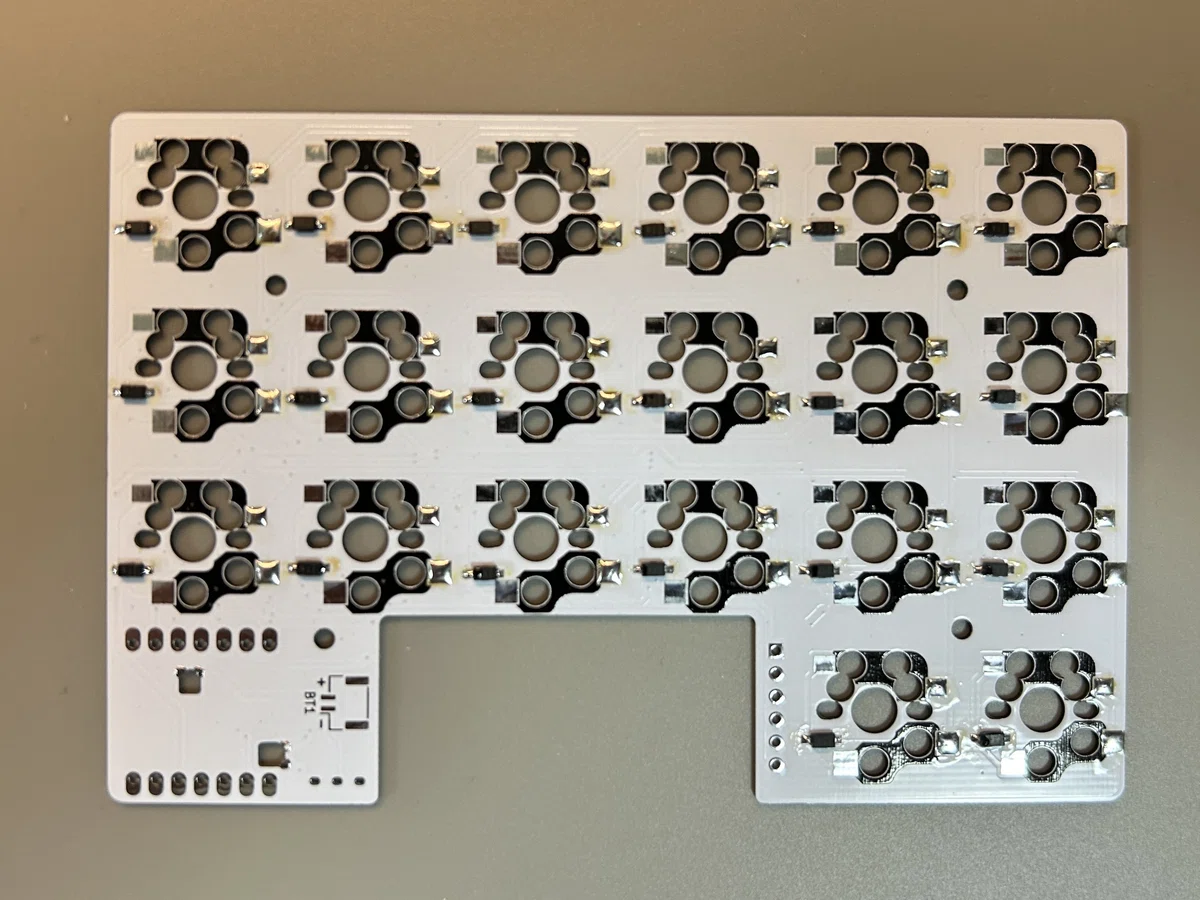
キーソケットのはんだ付け
1️⃣パッドにフラックスを塗る(推奨)
キーソケットのパッドの片側に軽くフラックスを塗布します。
2️⃣片側のパッドに予備はんだ
キーソケットを置く前に、片方のランド(パッド)にだけ少しはんだを乗せてます。
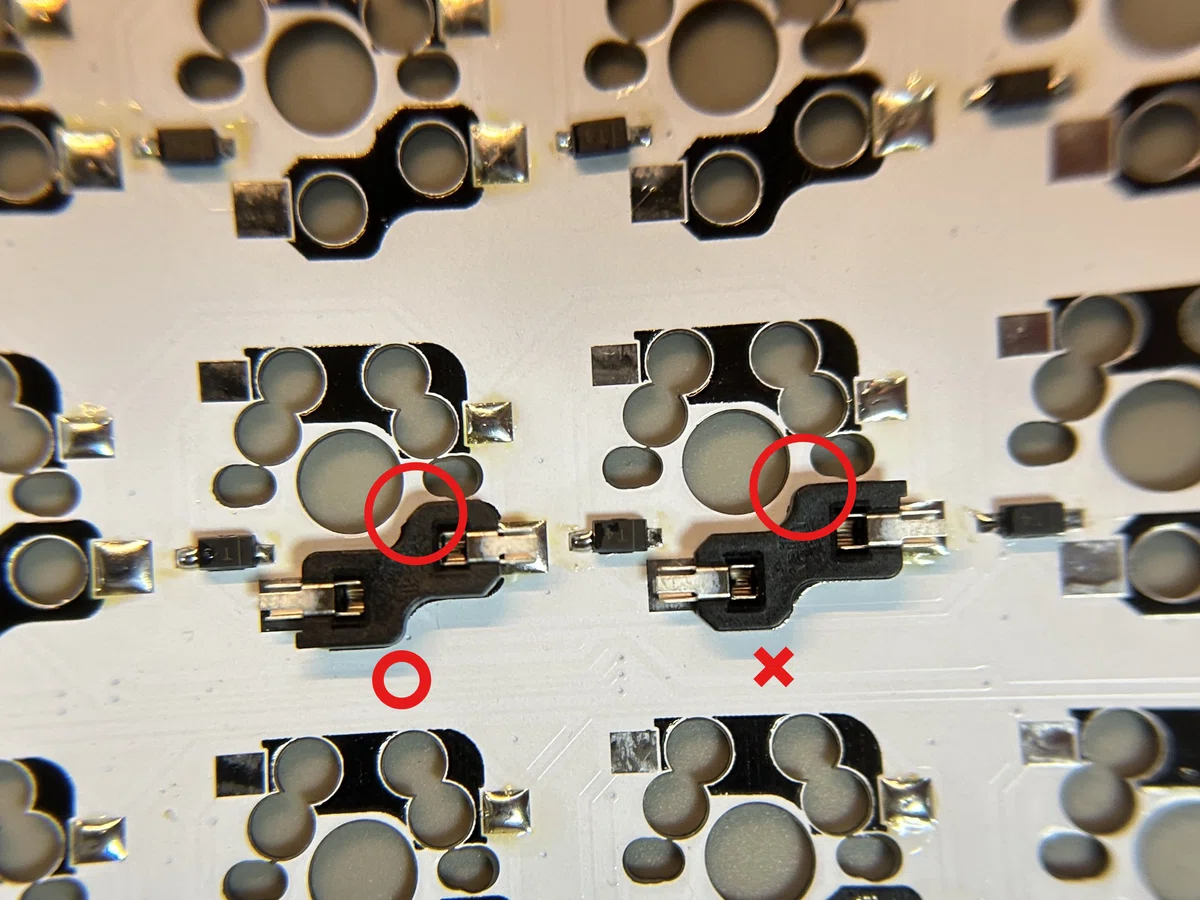
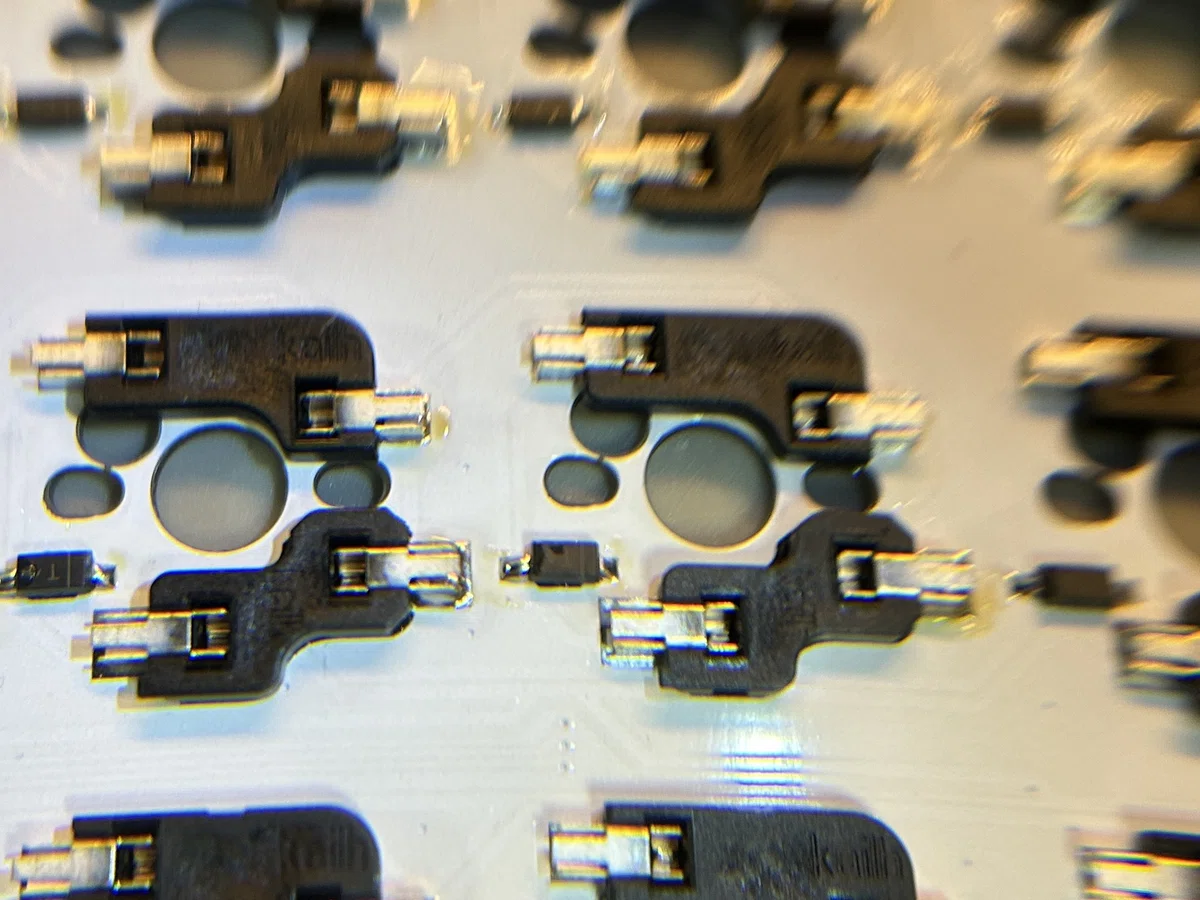
3️⃣向きを確認して配置
基板のシルク(印刷)に合わせてキーソケットを配置してください。
Chocソケットは特にわかりずらいので注意してください。
予備はんだした側をこてで軽く温めて、部品を固定します。
この時、指でキーソケットの真ん中を軽く押し付けてあげましょう。
予備はんだが溶け、軽く沈み込むと思います。(金属部に触れないよう注意)
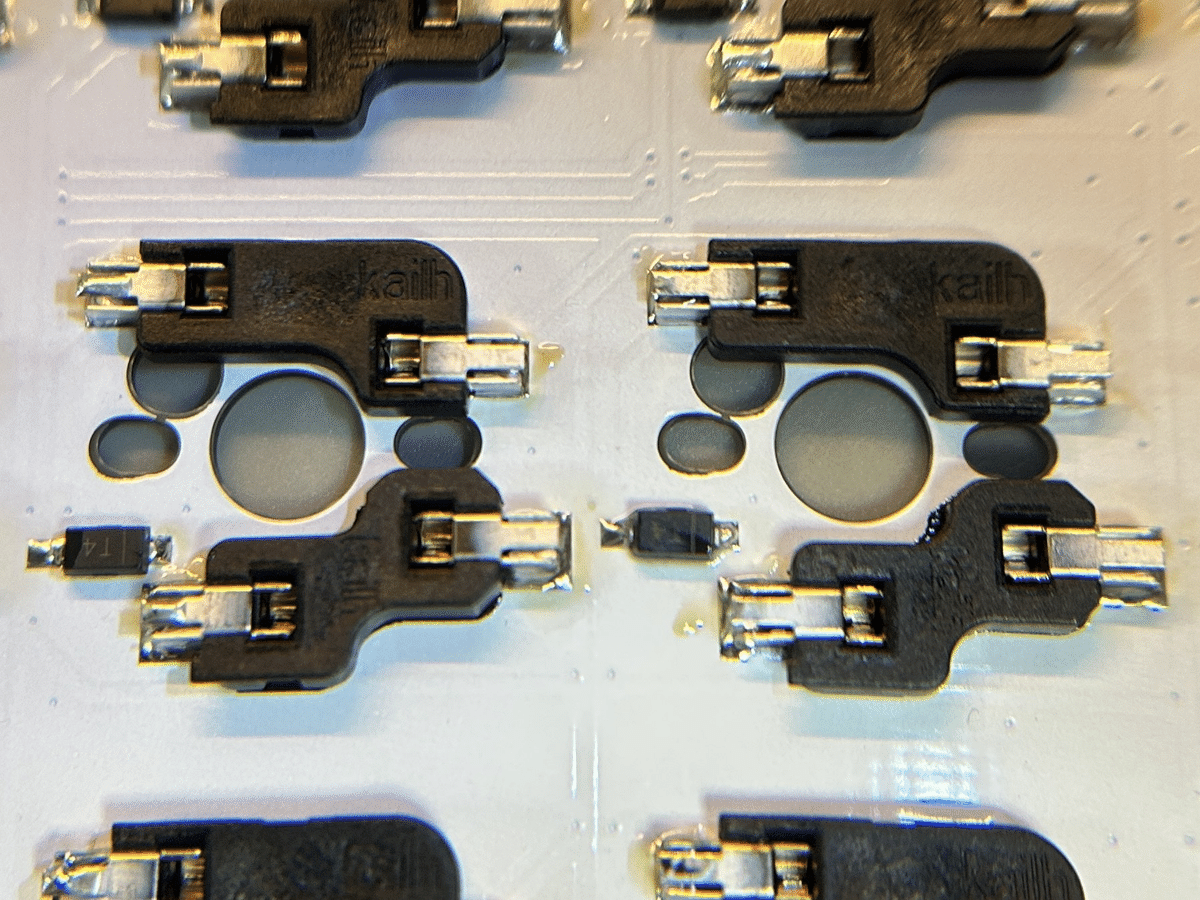
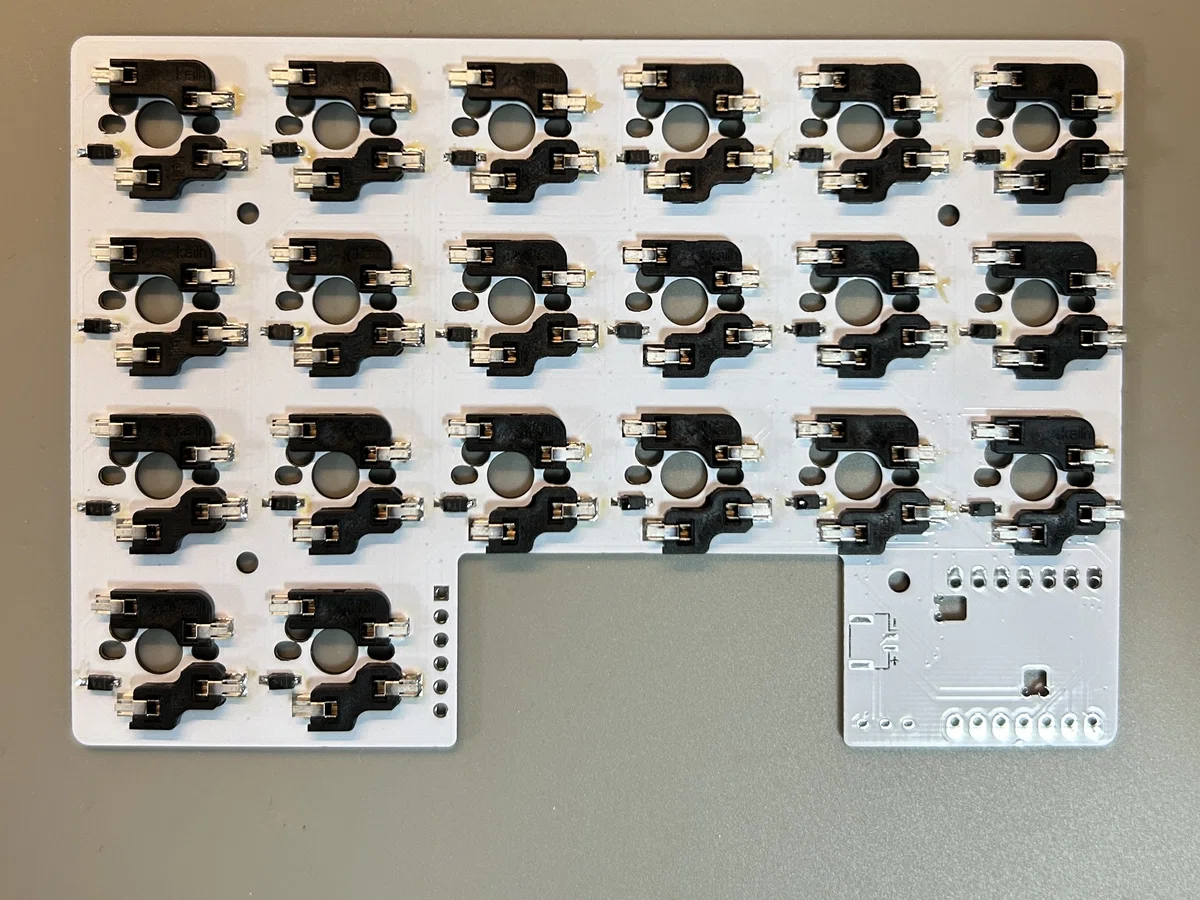
4️⃣もう片側をはんだ付け
固定できたら、反対側にこてを当ててはんだを追加します。
最後にもう一度、最初の側もこてで軽くあたためて整えます。
スライドスイッチのはんだ付け
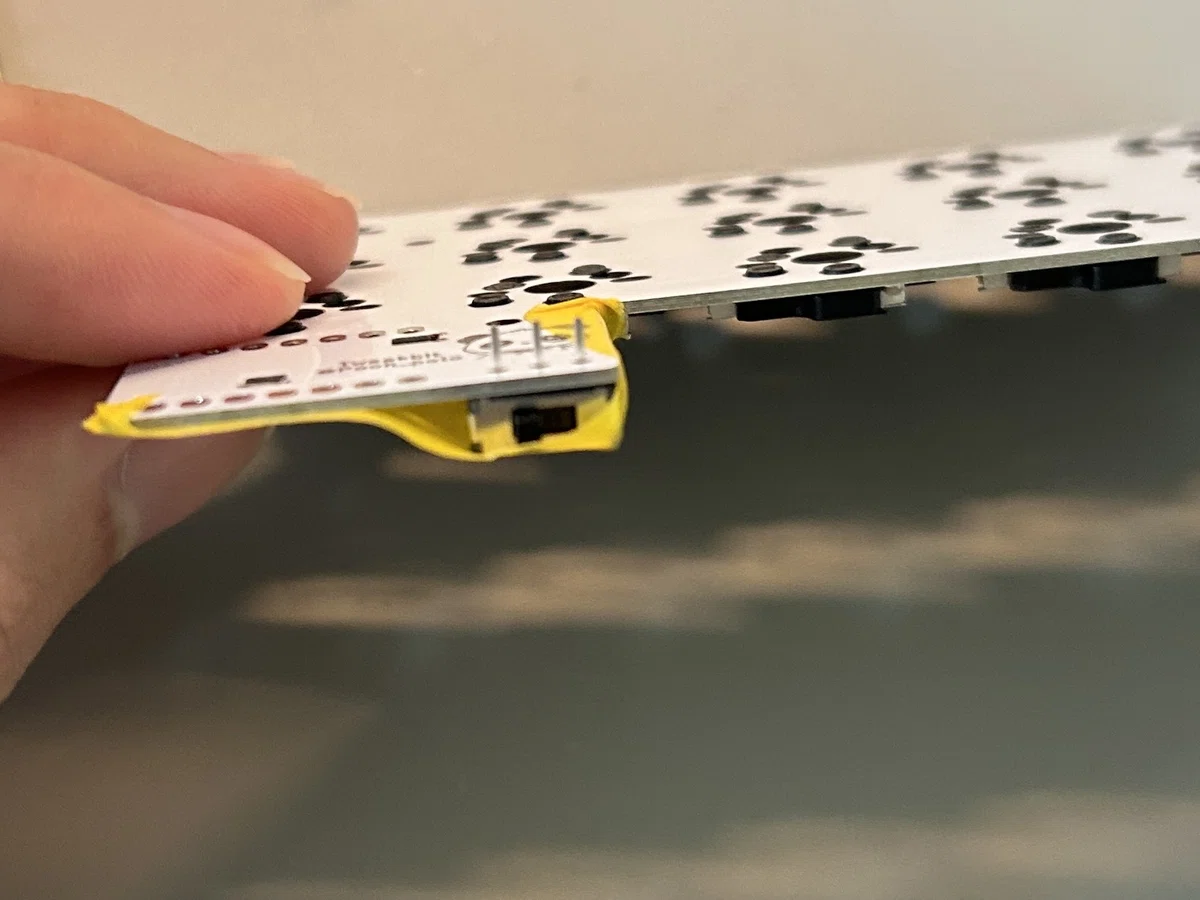
1️⃣スライドスイッチを固定
スライドスイッチを基板の穴に合わせて差し込み、マスキングテープ等を用いて固定します。
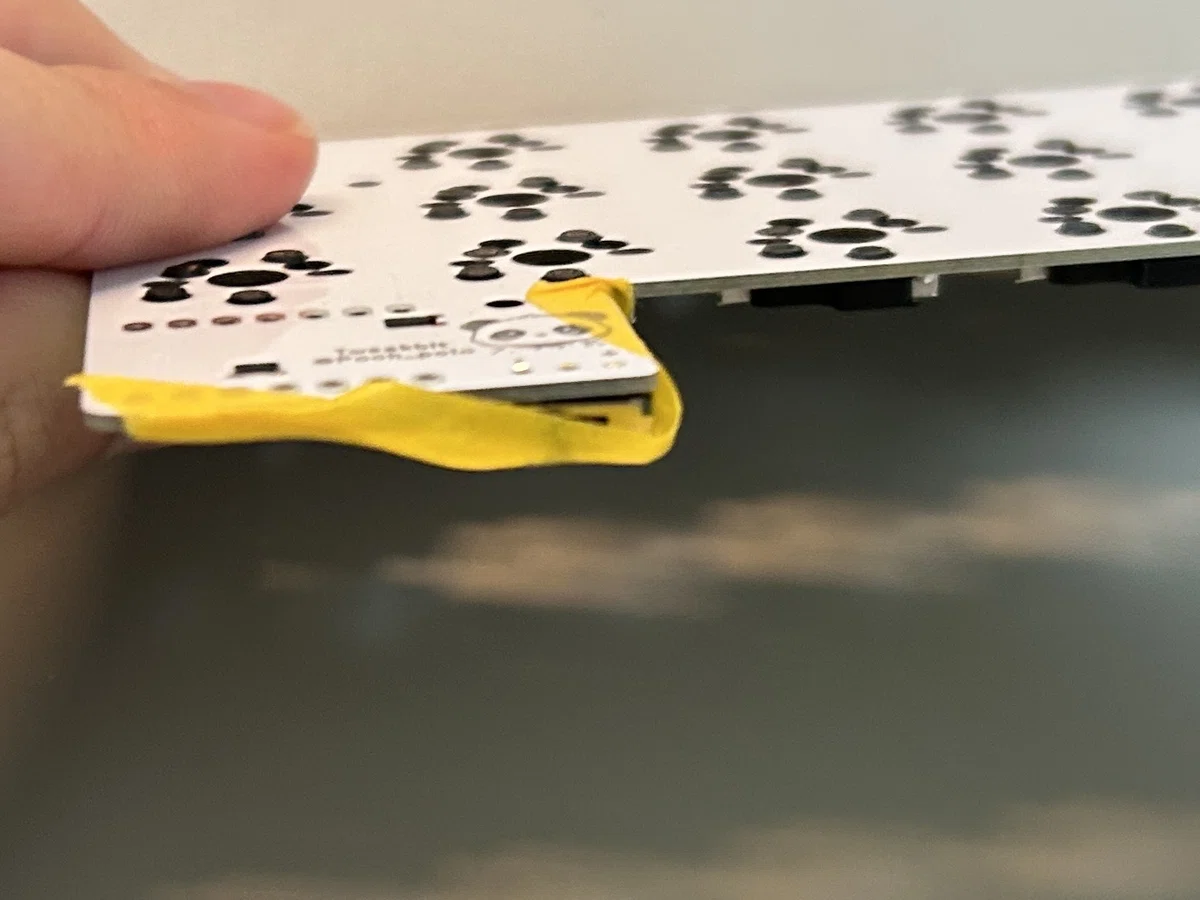
2️⃣ピンの切断(お好み)
基板からはみ出ているピンにマーカーで印をつけ、ニッパーで切り取ります。
ピンを切断するとスイッチの固定が甘くなるので嫌な人はそのままでも大丈夫です。
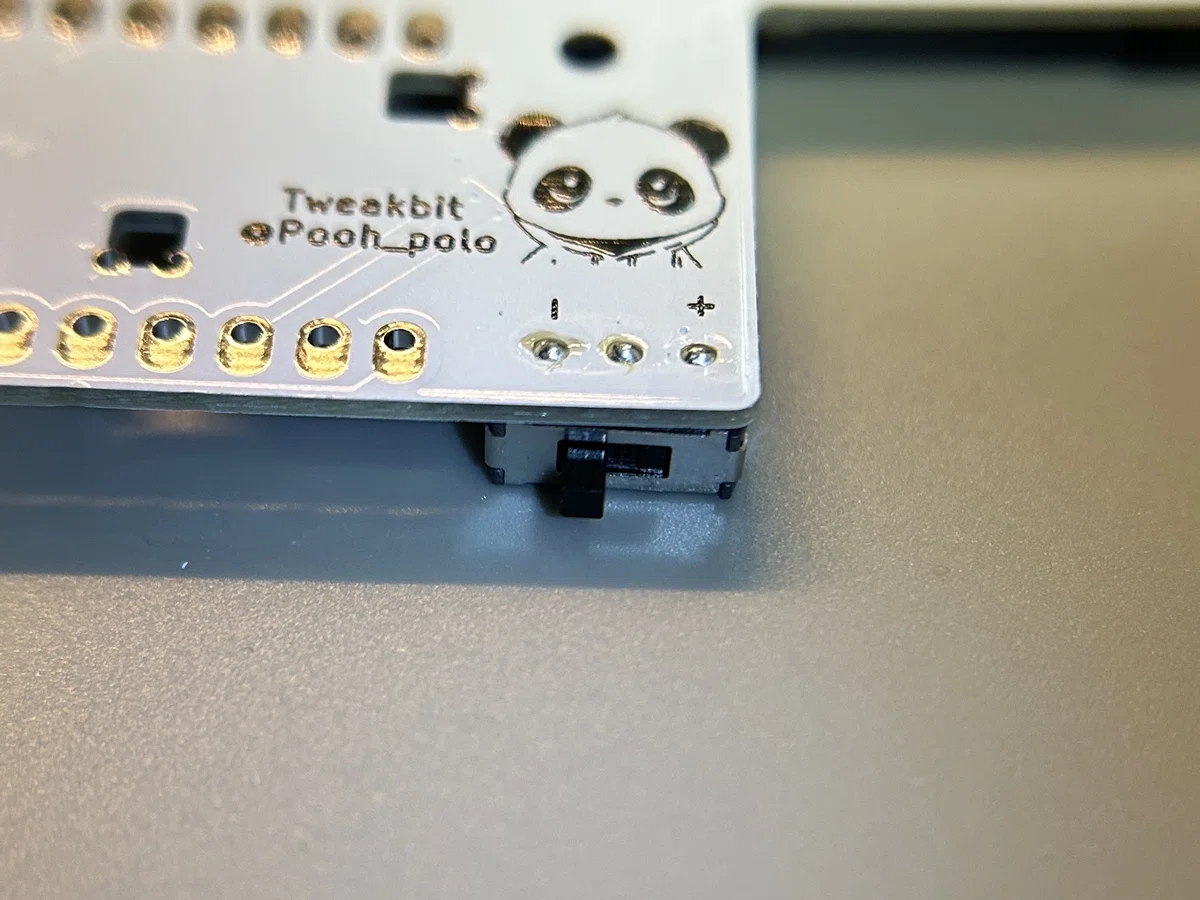
3️⃣ピンをはんだ付け
スイッチの反対側からはんだ付けします。
パッドが小さいので、うまくはんだ付けできない場合は少量のフラックスを塗布してください。
JSTコネクタのはんだ付け
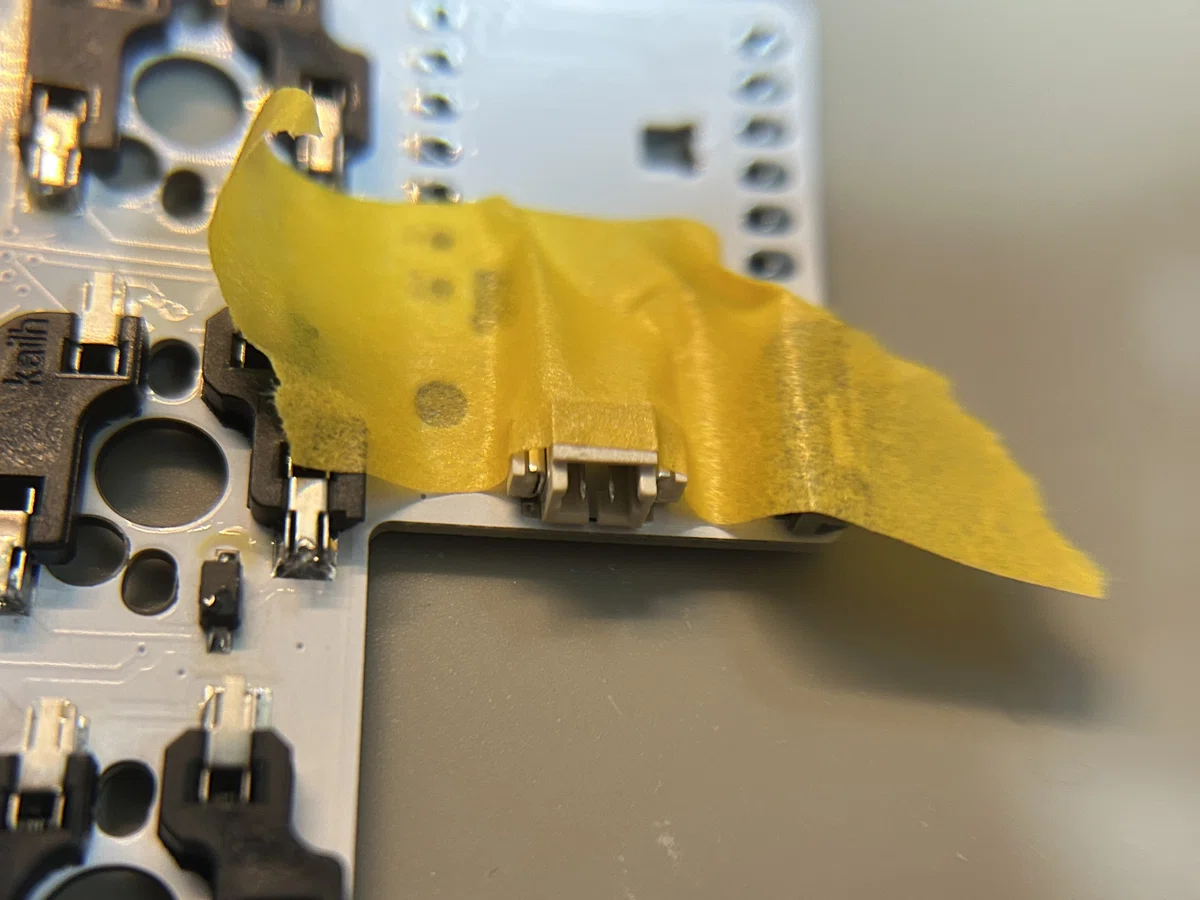
1️⃣JSTコネクタの固定
基板のシルク(印刷)に合わせてJSTコネクタを配置し、マスキングテープで固定します。
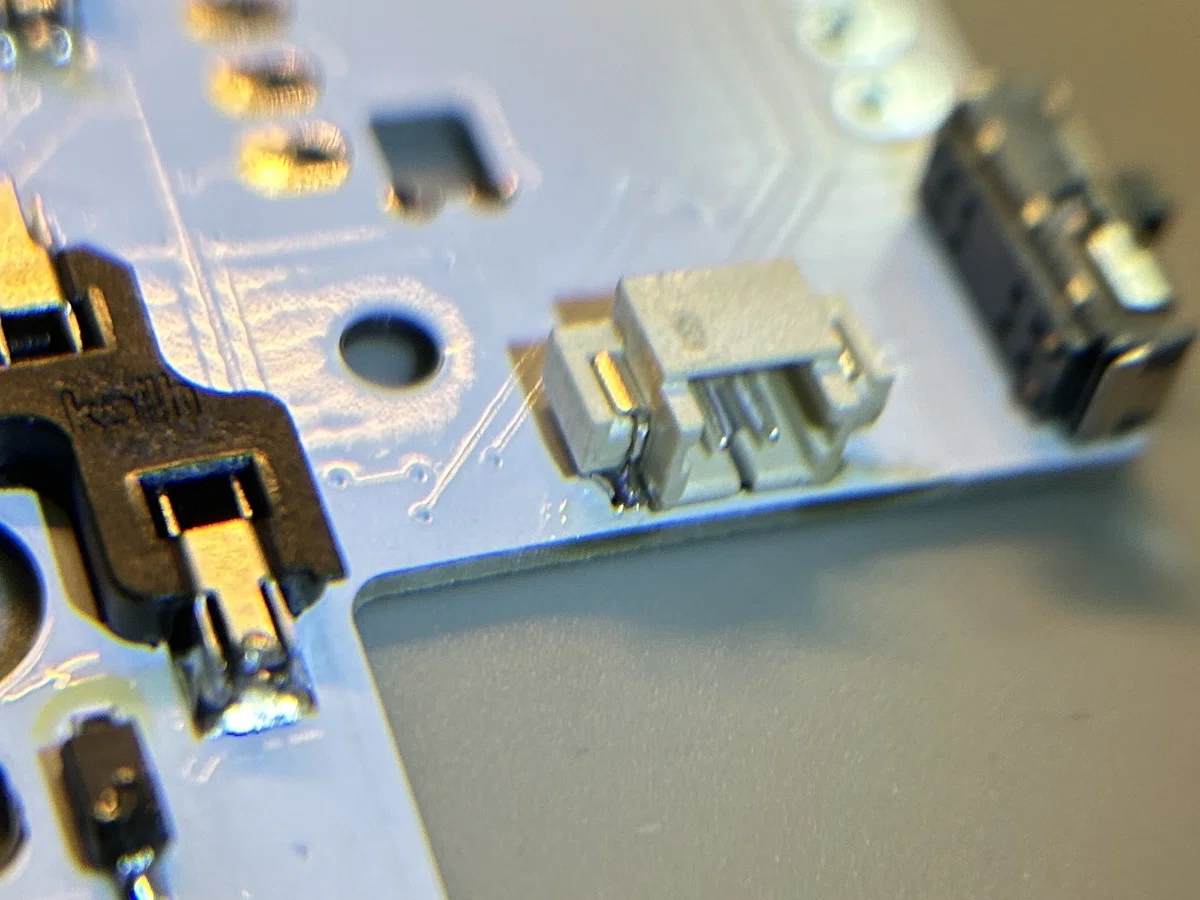
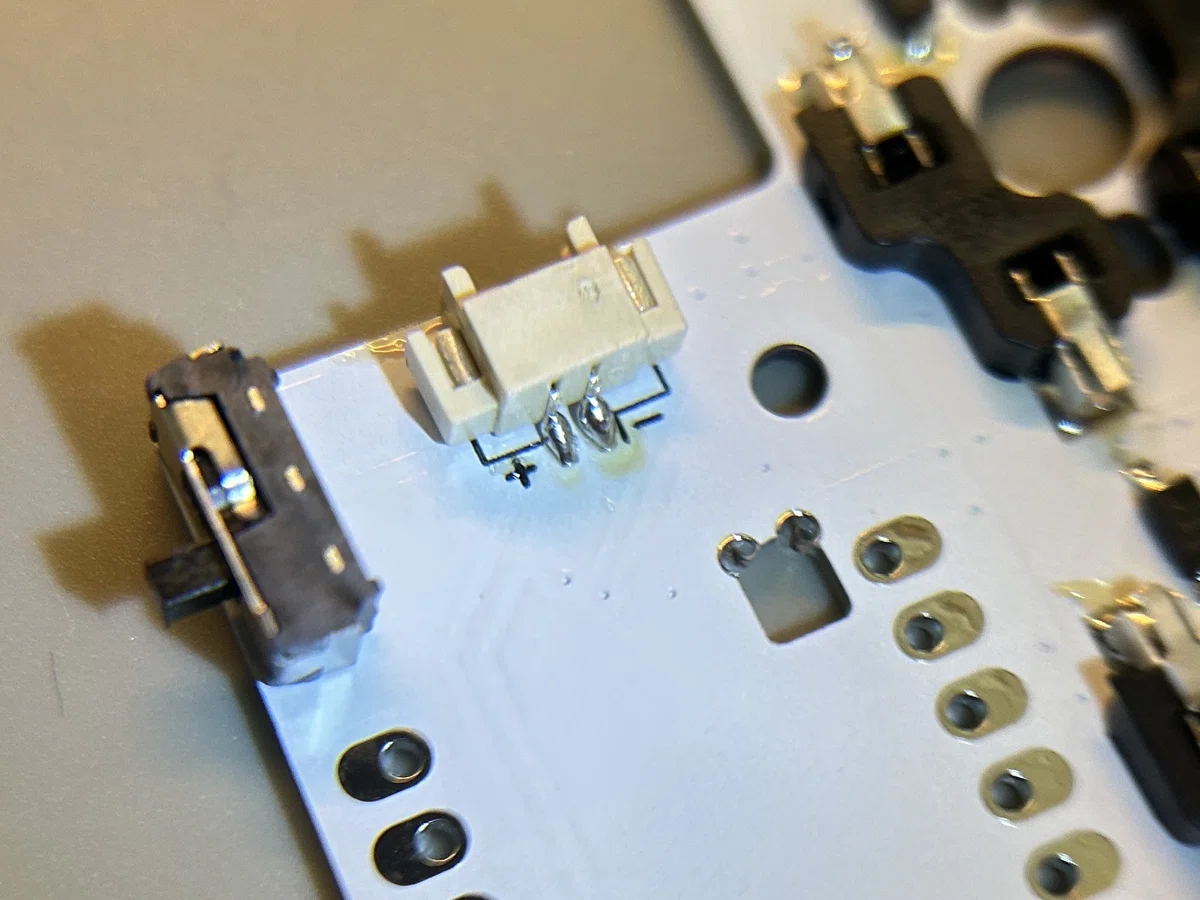
2️⃣ピンをはんだ付け
手前の2か所をはんだ付けします。JSTコネクタが固定されるので、マスキングテープをはがし後ろのピンもはんだ付けします。
マイコンのはんだ付け
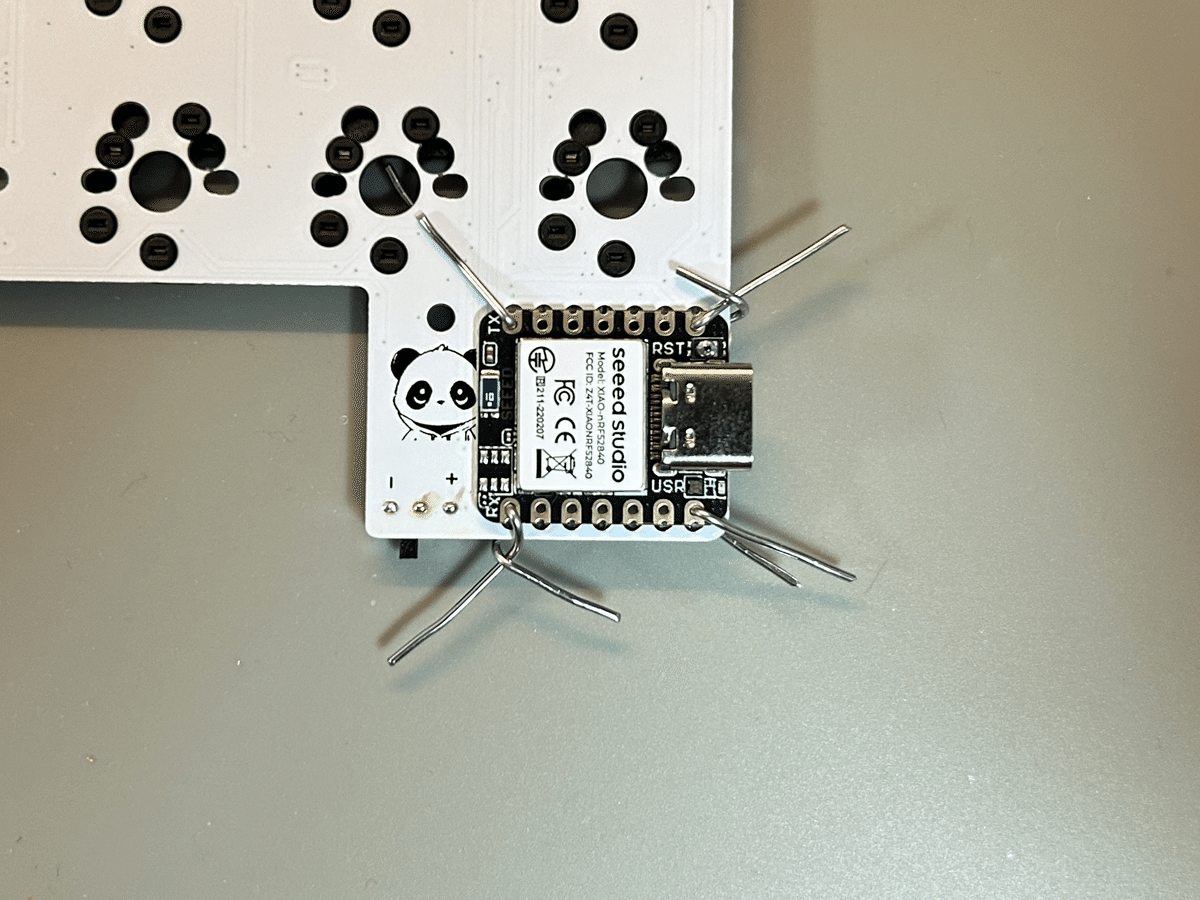
1️⃣マイコンの固定
はんだをニッパーで適当な長さで切り取ります。
マイコンを基板の上に載せ、はんだを四つ角に差し込み固定します。
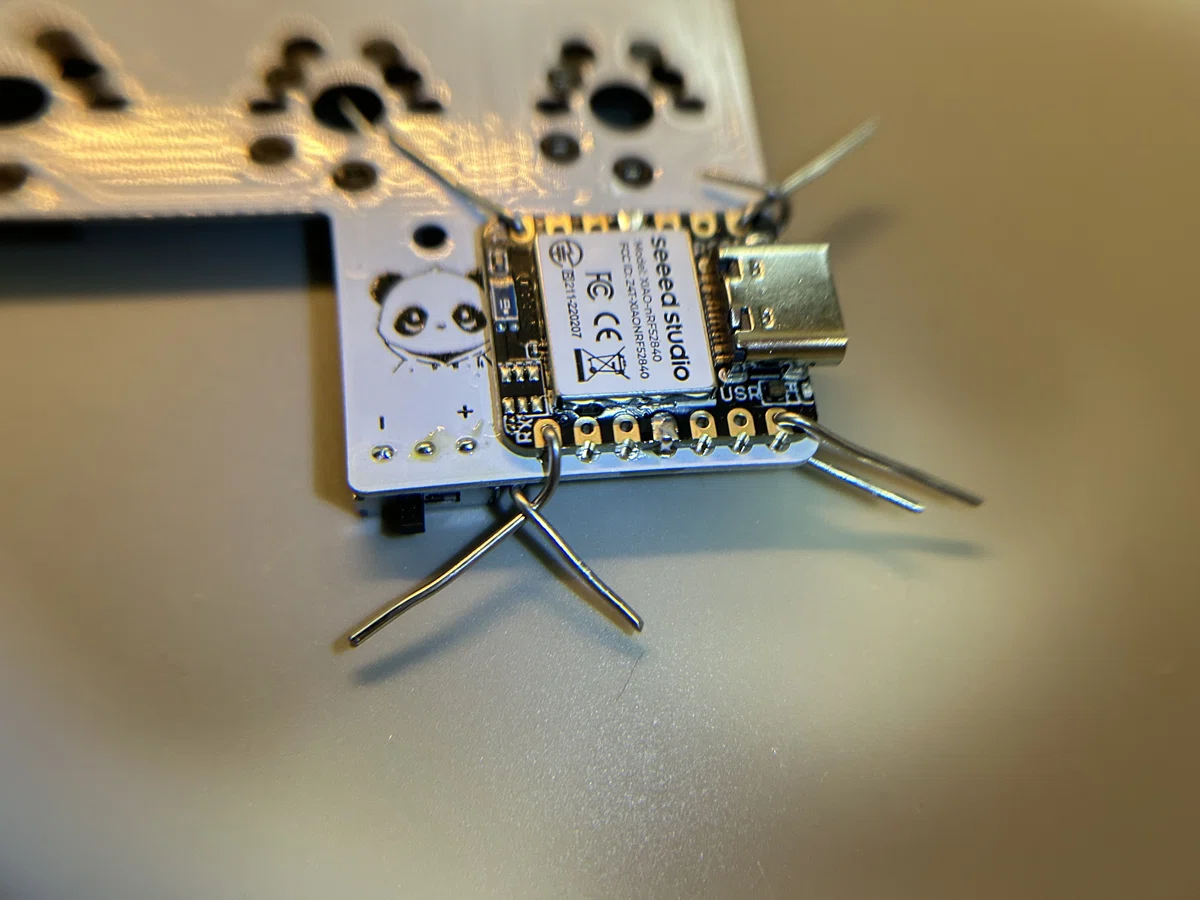
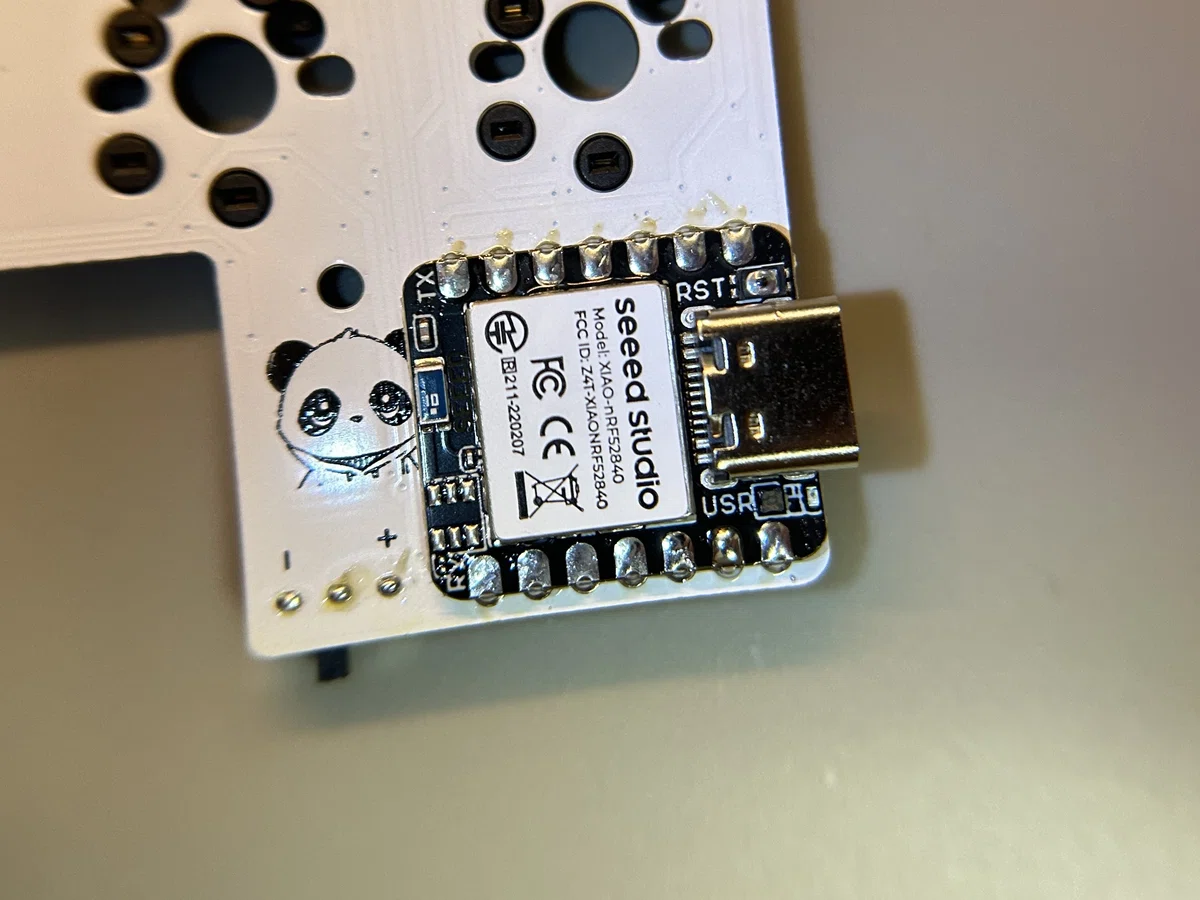
2️⃣表をはんだ付け
マイコンのピンにフラックスを塗布します。
最初に左右の真ん中のピンをはんだ付けします。
四つ角のはんだをとり、表面のマイコンのピンをすべてはんだ付けします。
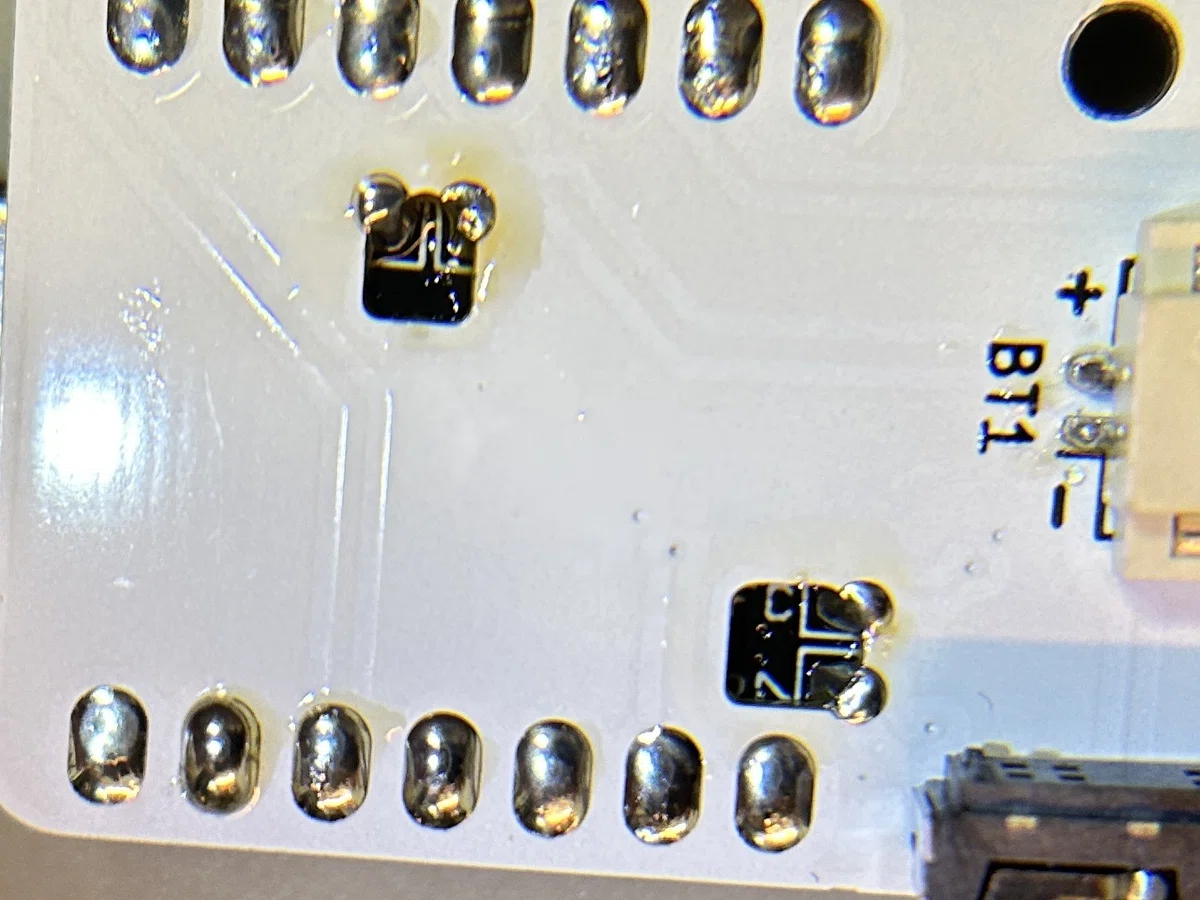
3️⃣裏面をはんだ付け
最初にフラックスを十分塗布します。
こて先に軽くはんだをのせ、溝に合わせて押し付けます。
ブリッジしてしまった場合は逆にはんだをたっぷり流し込み、上からたっぷりフラックスを塗布してはんだ線で吸い取るときれいにはんだ付けできるようです。
以下はxiao bleのはんだ付けをしている動画になります。
ほぼ同じ形状をしているので、参考にしてください。
はんだ付けの確認
これで、基本的なはんだ付け作業はすべて完了しました!
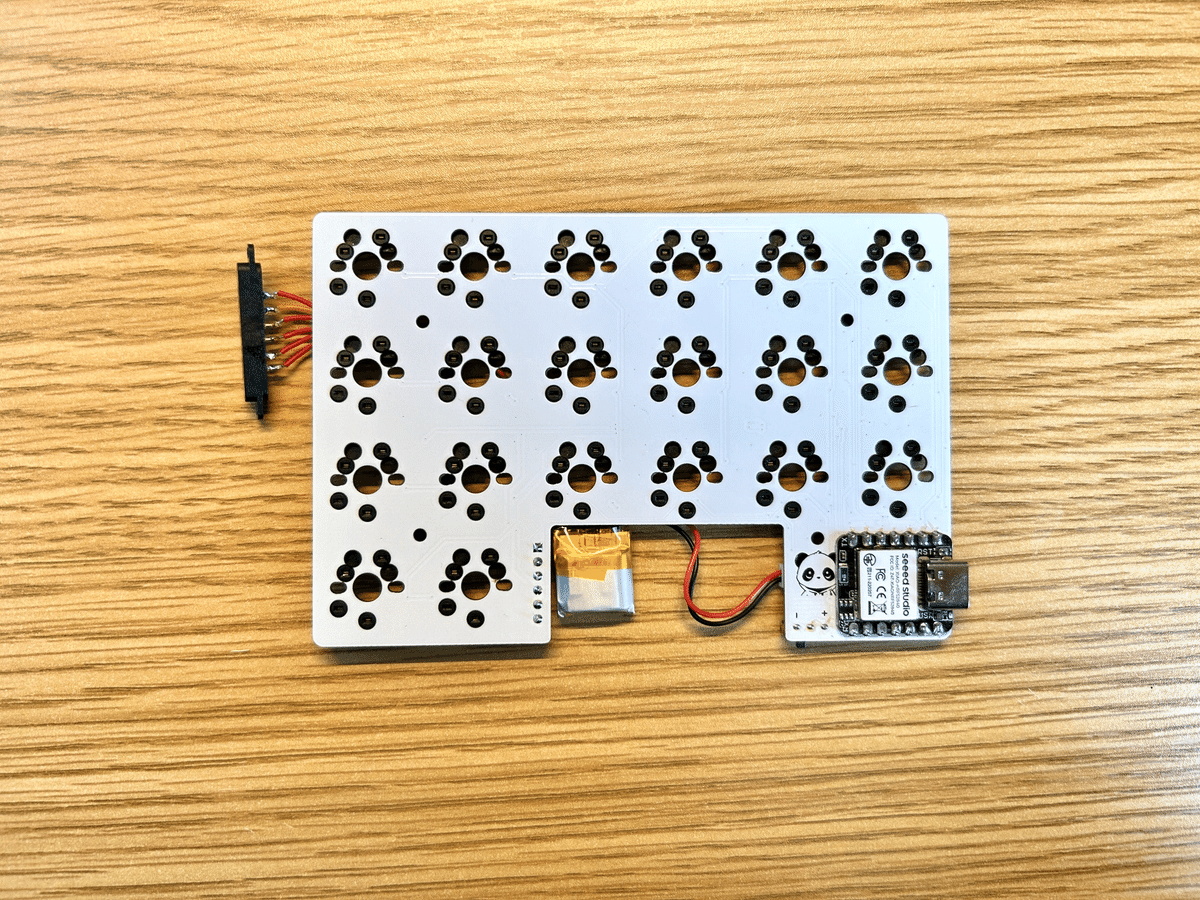
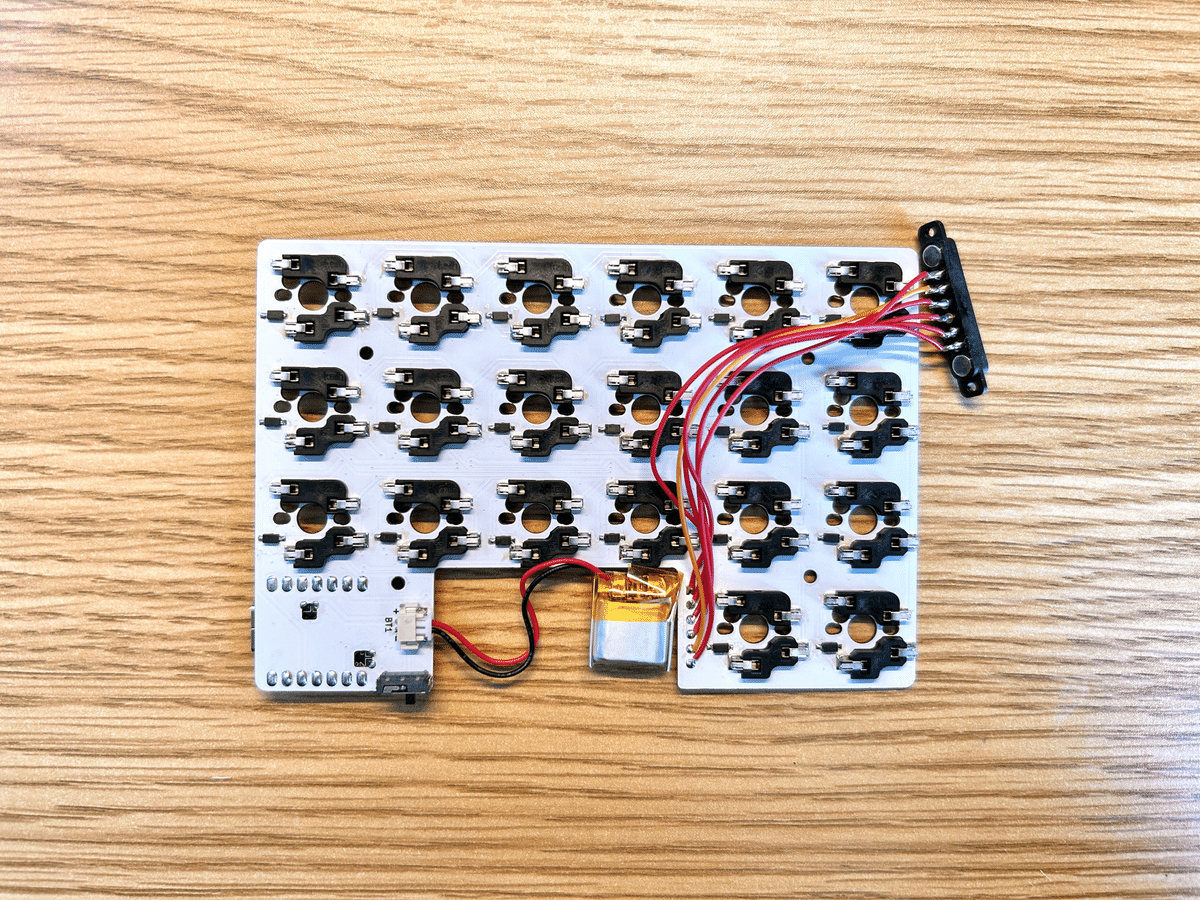
Tweakbitではこのほかにマグネットポゴピンと電子ワイヤーをはんだ付けする過程があります。
これらは難易度が高く、また一般的なキーボードではほとんど使われない特殊な構造のため、今回は説明を省略します。
これまでの作業で、はんだ付け漏れがないか必ずチェックしましょう。
特にソケットやダイオードの左右両方の足がしっかりとはんだ付けされているかよく確認してください。
ファームウェアを書き込む
マイコンにファームウェアを書き込んでいきます。
以下のようにはんだ付け前に書き込む場合は、
基板に取り付けるときに左右を間違えないように注意してください。
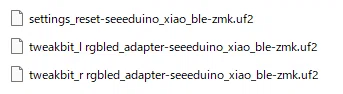
「ファームウェア編」でダウンロードした「.uf2」ファイルを用意してください。
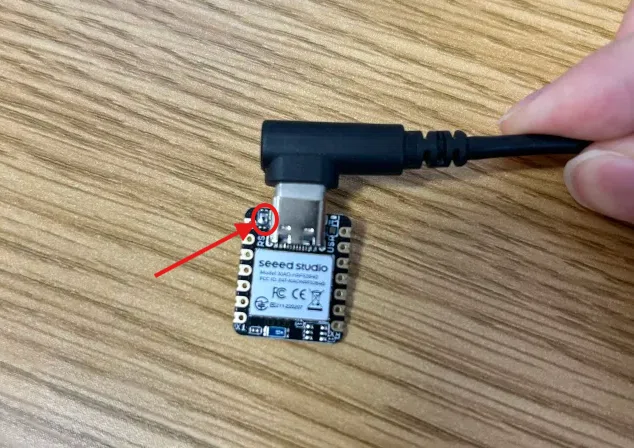
1️⃣マイコンをUSBでPCと接続したら、リセットボタンを2回連続で押してください。
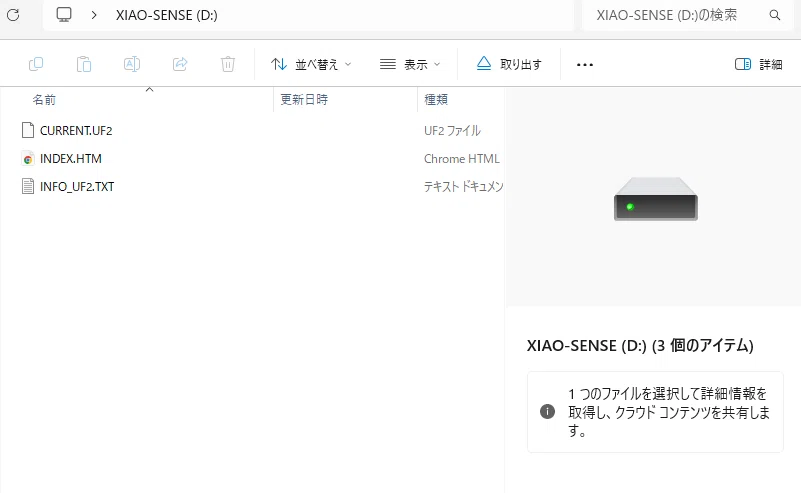
「XIAO SENSE」という名前でUSBドライブとして認識されるかと思います。(ブートローダの起動)
2️⃣初めに「settings_reset ~.uf2」ファイルをドラッグ&ドロップしてください。
書込み完了すると、「XIAO SENSE」というドライブは消えます。
3️⃣再度リセットボタンを2回押し、ブートローダを起動してください。
「XIAO SENSE」ドライブに「tweakbit_r rgbled_adapte-seeeduino_xiao_ble-zmk.uf2」をドラッグアンドドロップします。
4️⃣もう一方も同様の手順で「settings_reset ~.uf2」と「tweakbit_l rgbled_adapter-seeeduino_xiao_ble-zmk.uf2」を順番に書き込みます。
動作を確認する
PCと接続して動作を確認しましょう!
JISコネクタにバッテリーを接続し、電源をONにしてください。
無線接続方法
1️⃣それぞれのマイコンのリセットボタンを1回押します。
2️⃣PCでbluetoothデバイスとして「tweakbit」を選択します。
接続できたら、キー入力が正しく反応するかを確認していきます。
いかに自分が普段使用しているテストサイトを紹介します。
確認項目
✅すべてのキーが入力されている
✅想定通りのキー入力がされている
✅無線接続できている
🔹トラックボールセンサが反応している
動作不良の場合
うまく動作していないときは以下を参考にしてみてください。
🔑 一部のキーが反応しない場合
🔸原因:ダイオードの向きや、関連するはんだ付けに問題があるかもしれま
せん。
🔹対処法:ダイオードの向きを再確認し、はんだ付けがしっかり行われてい
るか見直しましょう。
🚫 一列・一行でキーが反応しない場合
🔸原因:該当するマイコンのピンに問題がある可能性があります。
🔹対処法:そのピンのはんだ付けが正しいかを確認し、必要に応じて再はん
だ付けしてください。
🔋 電源が入らない場合
🔸原因:バッテリー周りやマイコンの裏面、コネクタのはんだ付けが不十分
かもしれません。
🔹対処法:バッテリー接続部、コネクタ、マイコン裏面のはんだ付けをしっ
かり確認し、再確認します。
⌨️キーは入力されるが、思っているキー入力と違う場合
🔸原因:ファームウェアに問題がある可能性があります。
🔹対処法:ファームウェアの設定を見直し、キー配置やマッピングが正しいかを確認してください。
※以上は一例であり必ずこれらが原因になっているわけではありません。
最後に
「自作無線キーボード 完全解説 ~動作確認編~」をご覧いただきありがとうございました🙇🏻♂️
これまで作り上げてきたものが、動作する瞬間はとても感動していただけたかと思います!
この記事が良かったと思っていただけたらぜひX(旧Twitter)にて#Tweakbit_kbdを付けてツイートしてもらえると嬉しいです🙇🏻♂️
次回はケースの設計など個性の出しやすい外装設計をしたいと思います!✨
ここまでご覧いただきありがとうございました🙇🏻♂️
次回「~ケース設計編~」でまたお会いしましょう!!
