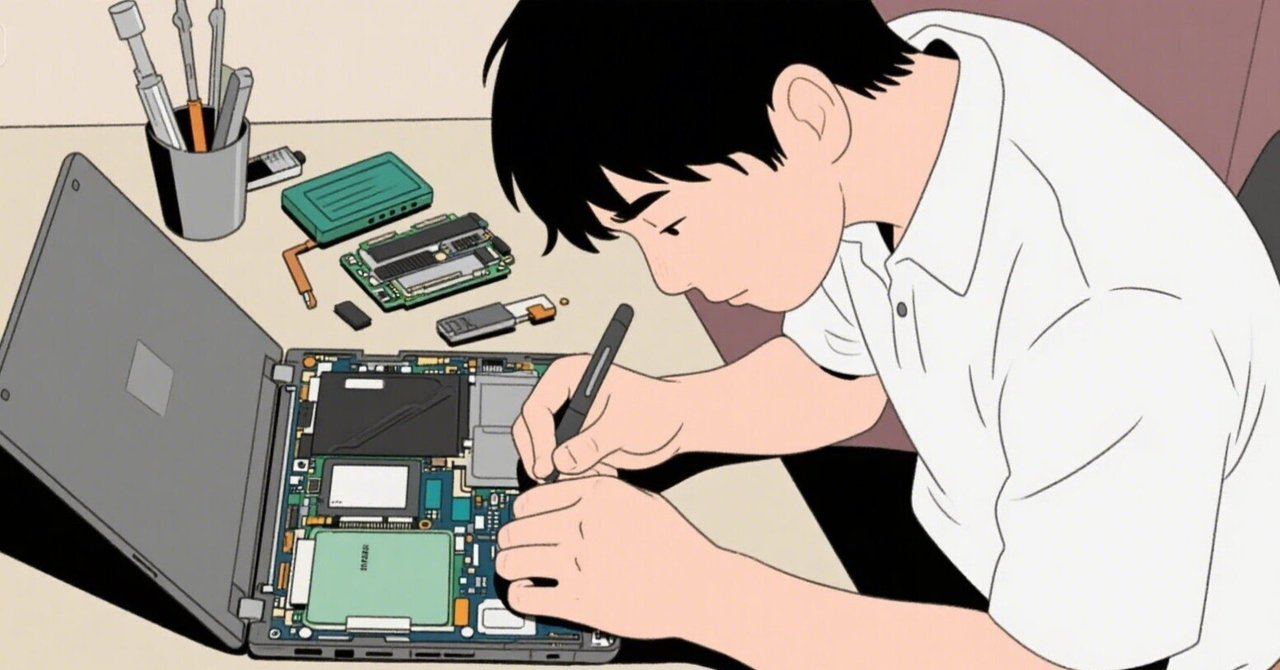
HPシンクライアント6360tをまだまだ使うための方法

HPシンクライアント6360t
はじめに
投稿は基本的に自分のための備忘録です。
この作業を行ったのは2025年3月です。
この投稿はHPシンクライアント6360tで行っています。
別にWindows11Proが動作するcore i7 第8世代機やChromeBookもあるのですが、2025年3月現在、PCで一番使用しているのがこのHPシンクライアント6360tです。
そもそもHPシンクライアント6360tって何?
HPシンクライアント6360tというのは2011年発売のシンクライアント(ハードディスクを持たず、ネットワーク経由でサーバーに接続して利用する端末)ノートです。
2014年頃一時期大量にYahoo!オークションに出回り、その時に5台まとめて落札しました。
その頃このHPシンクライアント6360tで話題になっていたのは、部品を換装すると一般的なノートPCになってしまうというものでした。
hp 6360t Mobile Thin Clientの改造 By だいまい14さん (H26.12.10)
その頃の私は上のような話題とは真逆で、このHPシンクライアント6360tに興味を持ったのは、OS がWindows Embedded Standard 7 Service Pack 1(SP1)32Bitであり、HPでOSイメージが配布されていて、Enhanced Write Filter(EWF)によりドライブが保護されていること、電源を切っても一段階踏まないと次回起動時には元の状態で起動するドライブ内容保護機能が付いていたことでした。
「コンピュータウイルスを気にしなくていいじゃないか」と考えて買ったわけです。
HPシンクライアント6360tをどのように使っていたか
私の場合は、このHPシンクライアント6360tを基本的になんの手も加えずに使用していました。
まずはじめにLiveLinuxCDでDDを使用してOSイメージのバックアップ
いつでも元の状態に戻せるようになったので常時管理者権限でログイン
アニメーション効果などを切って使いやすくカスタマイズ
USBメモリ、USBHDDを用意しFirefoxPortable、ChromePortableでネットに接続
簡単な資料作成等はOpenOfficePortableやGoogleドライブを使用
という今ではGoogleドライブを使うのは一般的なのだけれども、当時では一般的な使い方からは程遠い使い方をしていました。
11年のうちに私のPCの使い方に「世間の一般的」が追いついてきた感があります。
AmazonプライムビデオやTVer、当然Youtubeも見ていました。
このHPシンクライアント6360tの場合、解像度が1366x768なのですが、720pHD画像以上の動画を表示しても意味がないので1080pHDで見られればいいよね程度の使い方です。
なぜこんな古いマシンを使っていたのか?
Windowsでしか使えないソフトを常用していたためです。
そのソフト以外は他のOSでも代用可能だったので、あることをきっかけにChromeBookをメインで使用するようになっていました。
そのあることというのは、2024年の中頃Amazonプライムが見られなくなったことです。
上に述べたようにこのマシンはOS がWindows Embedded Standard 7 Service Pack 1(SP1)32Bitです。
Windows7はサポートが随分前に切れ、ネットブラウザの更新も既になくなっています。
いつものようにAmazonプライムを観ようとして「このブラウザはサポートされていません。最新のブラウザに…」と出てきてしまったので、UserAgentSwitcher等も使用してみましたが全くなんの意味もなく、Windows Embedded Standard 7 Service Pack 1(SP1)32BitでのAmazonプライムビデオの視聴が出来なくなりました。
シンクライアント6360tのDualBoot
HPシンクライアント6360tの改造
5台のHPシンクライアント6360tのうち1台は人に譲ってしまって現在手元に4台のHPシンクライアント6360tがあります。
この11年間で1台のHPシンクライアント6360tが不調になり、すぐに入替えた以外は使用中のものを含めてまだ3台の使用可能なHPシンクライアント6360tが残っています。
11年間のうちにネット検索などはスマホ中心になりましたが、Windowsでしか使用できないソフト以外は乗り換え可能なので、Windows Embedded Standard 7 Service Pack 1(SP1)32Bitを残したままDual Bootで別のOSを入れてしまえばいいのではないかと考えました。
使用しているマシンは別にしてテストマシンは2台、不調になったマシンを含めれば3台あるのです。
Windows Embedded Standard 7 Service Pack 1(SP1)32Bitは32BitOSだったので4GB以上のRAMが使用できないという制限がありましたが、OSを変更してしまうのであればRAMは8GB程度を積みたい。
幸い4台のHPシンクライアント6360tに一枚ずつ4GBのRAMが積まれているので差し替えるだけでRAM8GB搭載のPCが2台出来ます。
そこで、不調PCから取り出したものと新たに2枚4GBのRAMを買い足して3台の8GBのRAMを積んだHPシンクライアント6360tにしました。
11年前はそれなりの価格がしたのでしょうが、2025年2月現在で4GB×2、1333MHz DDR3-SDRAM Amazonで1,400円でした。
また、HPシンクライアント6360tはSSDが4GB(RAMではなくSSDの容量)なので、このままではDual Bootで別のOSをインストール出来ないわけです。
そこで、テスト用と実用用としてSSD256GBを2つ購入しました。
これも11年前は高かったのでしょうが新品1つ2,200円程でした。
OSクローン
SSD256GBを購入したので、まず現在のOSをSSD256GBにクローンしました。
このHPシンクライアント6360tを手に入れた11年前頃にOSバックアップ用と緊急データ救出用に作ったPuppyLinux日本語版5.7.1の256MBのUSBメモリを使用しました。
今でもダウンロード可能かと思いますが134MBでGUIが使えてDD等も使える。
古いOSなのでパーティションはext2までしか扱えないことやネット接続は不安であるが、FAT32とNTFSは使用できるのでネットに接続しない状態でのPCデータの消去や救出等に非常に便利。
別に最新のLiveUSBLinuxを使用してもいいのだけれど、私の場合256MBのメモリの使用方法が他になかったので使っています。
DDを使用してSSD256GBにOSをクローン
SSD4GBからSSD256GBに換装
電源投入OS起動確認
問題なくOSクローン完了
ちなみに、元のOS領域は4GB(4GB+Boot領域で2つのパーティション)なのでDual Bootで別のOSを入れるのならSSD32GBで出来るのですが、最近は32GBのSSDを探すほうが難しいのと、128GBと256GBの価格差が僅かなのでSSD256GBを使用しました。
GavotteRAMDISK
これでRAM8GBになりましたが、Windows Embedded Standard 7 Service Pack 1(SP1)32Bitは4GB以上のRAMが使用できないので、RAMが無駄になってしまいます。
そこで、OSで使えない部分のRAMはRAMドライブにしてしまおうと考えました。
元々HPシンクライアント6360tにはHP製のRAMドライブソフトがインストールされていますが設定できるRAMドライブは1GBが上限なのです。
そこで、Gavotte RAMDISKをインストールすることにしました。
まず、HP製のRAMDISKを無効にします。
EWFを切って再起動
Gavotte RAMDISKをインストールします。
EWFを切って再起動
コントロールパネルを確認して不具合があったら削除してやり直す
正常にインストール出来たのですが、なぜか3GBまでしか表記がないので3GBのRAMDISKを設定したら不思議なことに5GBのRAMDISKが設定されていました。
MX linuxインストール
Dual BootするためのOSは当初純正ChromeOSを考えていました。
ところが、古いPC用の純正ChromeOSはOSイメージサイトを探してもちょっと前に更新されなくなっていたのです。
セキュリティの観点から考えても出来れば最新のOSを使いたいというのもありChromeOSは諦めて古いPCでもキビキビ動くという噂のLinuxOSをインストールすることにしました。
私の場合このPCを普段使う予定なので、いろいろな記事に紹介されているようなインストールして日本語化して終わりというのでは意味がないのです。
そこで、ノーマル状態でUSBから起動し起動タイムを測ること、
日本語化のしやすさの2点からインストールするLinuxOSを決めることにしました。
HPシンクライアント6360t ノーマル状態
Celeron B810
RAM4GB
SSD4GB(USBメモリでの起動なのでSSDは速度に影響ありません)
試してみたのは以下の6つのデストリビューション(LinuxOS配布版)で、いずれも2025年2月にダウンロードすることが出来た最新版です。
起動時に設定するものがある場合は設定してからエンターを押すタイミングで時間を測り始め、ようこそ画面が出てくるタイミングで起動終了として計測を停止しました。
手動なので当然誤差はあります。
LinuxMint(LMDE)cinnamon 64bit 2分21秒
MX Linux23.5 50秒
Linux Lite7.2 3分10秒
WattsOS R13 1分15秒
Xubunto24.04 1分30秒
PuppyLinux(BookwormPup64_10.0.10) 1分30秒
(2025年3月23日デストリビューションのバージョンを追記)
現在一番人気のLinux Mintや羽のように軽いなんて言われているLinux Liteが起動にこんなに時間がかかるものなのか?と不思議に思いましたが、このHPシンクライアント6360tはUSB2.0の時代のPCですので、USBメモリからの起動も少し遅めです。
ノーマルのSSDは4GBなので、このSSDにインストールする場合にはPuppyLinuxしかないのですが、今回はDualBootでSSD256GBに変更してしまうので容量の心配はありません。
試しに遊びでPuppyLinux(BookwormPup64_10.0.10)をSSD4GBにインストールしてみたました。
PuppyLinux 42秒(ノーマル状態、B810、RAM4GB、SSD4GB)
思ったよりも早くなって、この起動時間ならノーマル状態でも使用に耐えうるかもしれません。
起動時間からMX Linuxをインストール候補にして色々調べましたが日本語の取り扱いも容易だったので、MX linuxをお試しでインストールすることにしました。
LinuxOSの選考時に参考にさせていただいたサイトは以下のサイト
MX Linuxインストール時に参考にさせていただいたサイトは以下のサイト
上でも少し触れていますが、MX linuxは10GB程なので、単独でOSをインストールするならデータ用のパーティションを80GBぐらい作成してもSSD128GBで余裕です。
SSDにインストールしてみると起動が少し早くなり35秒程度で起動するようになりました。
GoogleChromeをインストールして普段見ている動画サイトを見てみました。
このHPシンクライアント6360tの場合、解像度が1366x768なので、HD画像で見られれば満足、SD画像でも見られればいいよね程度の考えなので、そこまで画質にこだわっていません。
Amazonプライムビデオ 視聴可能 Windows,MacOS以外はSD画質
Tver 視聴可能 UserAgentSwitcher必須 1080p可
Youtube 視聴可能 1080p可(意味無いけど)
***** 2025年10月22日追記 *****
Youtubeの「1080p」は明らかに「720p」で見たときと画質が向上しているので、意味がないと思っていましたが全然意味ありました。
Amazonプライムビデオに関しては、文教モデルのChromeBook Lenovo IdeaPad3CBを所有していますが、そちらではHD画質の表示が可能ですので、Widevine L1対応しているかどうかだけの関係かもしれません。
***** 2025年10月22日追記終わり *****
その他MS日本語フォントの問題があったが、DualBootなのでWindowsフォントがそのまま使えるためこの問題もクリアし、GoogleドライブでMS日本語フォントも使えるようになったため普段使うのに殆どの問題がなくなりました。
どうしてもWindowsでなければならない場合にはWindowsを起動すればいいのです。
HPシンクライアント6360tのCPUをCorei7-2670QMに換装
CPU換装してみる?
ここまでしたら欲が出てきて、CPU換装はどこらへんまで出来ていくらかかるんだろうと調べ始めました。
すると、HPシンクライアント6360tにCorei7-2625QMを換装されたかたが既にいらっしゃった。
そこで、調べてみるとCeleronB810はTDP35Wですが、TDP45WのCorei7-2625QMでもそれほど問題なく動作するらしい。
QMタイプの2670、2720なら動作するかもしれない。
上記サイトで最後の方に注意点が、「6360tは6360bからCPUの電源回路が1フェーズ減らされています。」…気にしない!
ということで、Corei7-2670QMを2つ落札(送料込みで一つ1,700円程度)
SSD256GBとCorei7-2670QMで3,900円ならこの時代のノートならジャンク扱いで落札出来そうだけれどもロマンなのです。
そうだBIOSを更新しよう!
CPU換装にあたり先人にあやかりBIOSの更新をしようと思いHPのページに行こうとすると、選択肢が表示されない。
もしかしたら公開停止になったのか?と思い何度か試してみても選択肢が表示されない。
ChromeBookでも試してみようと思いHPの6360tサポートページに行ってみると選択肢が表示されるので、再度Windows Embedded Standard 7 Service Pack 1(SP1)32Bit+GoogleChromeで訪問したところ表示されない。
なんかOSで弾かれていたようだった。
ところが、HPの6360tサポートページに入っても更新されたBIOSが公開されていないわけです。
自己責任での判断でありますが、HPシンクライアント6360tには兄弟機のようなHP ProBook6360b(t=ThinClient、b=Base の略だと思う)という機種があり6360ベースサポートページというのがあり、そちらで公開されている BIOSは68SCE.BINというもので共通していて使えそうということなのだと思う。
こちらには、2018年2月13日付のRev.67がある。
Invalid system disk
HPシンクライアント6360tのBIOS更新をしようと思いBIOSをダウンロードしてきましたが、このサポートソフトは自己解凍exeになっていて、ダブルクリックで解凍されます。
解凍されたファイル郡には、HQFlashというWindows上で起動するBIOS書換ソフトや起動DISK(USB)を作成しEROMPAQ. EXEというDOS上で動作するBIOS書換ソフトが同梱されています。
また、68SCE.BINともう一つBIOSが同梱されていますが間違えないようにします。
HPシンクライアント6360tのWindows Embedded Standard 7 Service Pack 1(SP1)32Bit上ではどういうわけかHQFlashが動作しませんでした。
そこで、起動DISKを作成することが出来るようなので、USBに書き込んで再起動したところ「Invalid system disk」とエラー表示、この表示が出るということはDOSのシステムファイルが無いということですね。
いまさらDOS起動ファイルをどうやって探そうかと調べていたところ、解決方法は手元にありました。
RufusはDOSの起動DISKが作成できます
先程のLinuxOSをインストールする際にUSBにISOイメージを書き込むためにRufus(Windows7なのでVer3.22が最終版)というソフトをダウンロードしていました。
このソフトでDOSの起動USBメモリ(起動DISK)が作成できます。
まず、USBの中にあるBIOSと書換えソフト等(EROMPAQ.EXE、68SCE.BIN、Ver.txtがあります)を適当なところに移動して保存します。
その後、RufusでDOSの起動DISKを作成し、その後BIOSと書換えソフト等をUSBに移動すれば大丈夫でした。
USBから起動
C> が出たら EROMPAQ と打込んでBIOS書換ソフト起動
その後「HQFlashで書き込め」、「書き込むと過去のバージョンに戻せないがいいのか?」と警告が出ますが何度かYesを選択していくと書換え出来ます。
最悪の場合起動できなくなりますので、あくまで自己責任で行ってください。
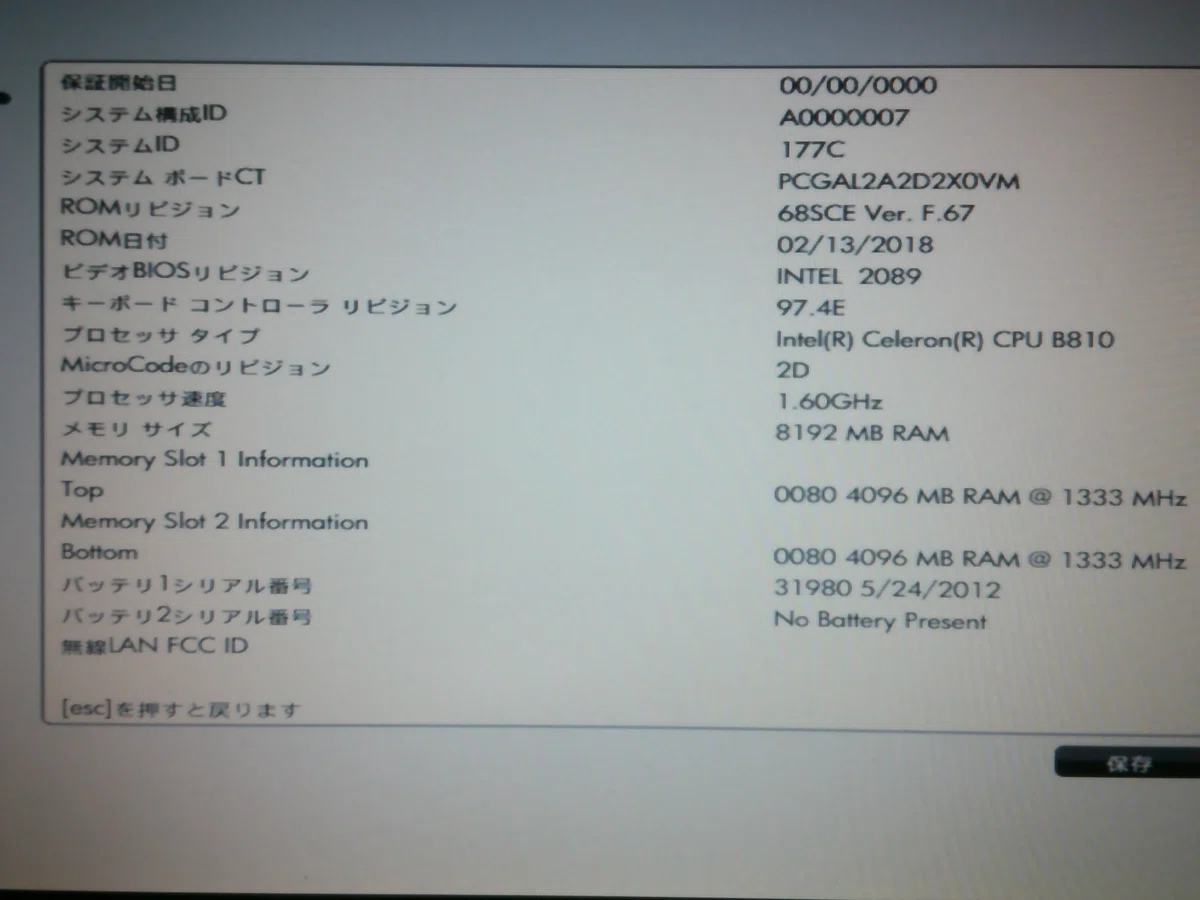
Corei7-2670QMにCPU換装
上記の作業を行った後CPU換装を行いました。
CeleronB810はTDP35Wですが、Corei7-2670QMはTDP45Wです。
注意点もあったので完全に自己責任での行為ですね。
HP ProBook 6360bが殆ど同じ作りなので参考になりました。
CPU換装後のBIOSが以下のような感じです。
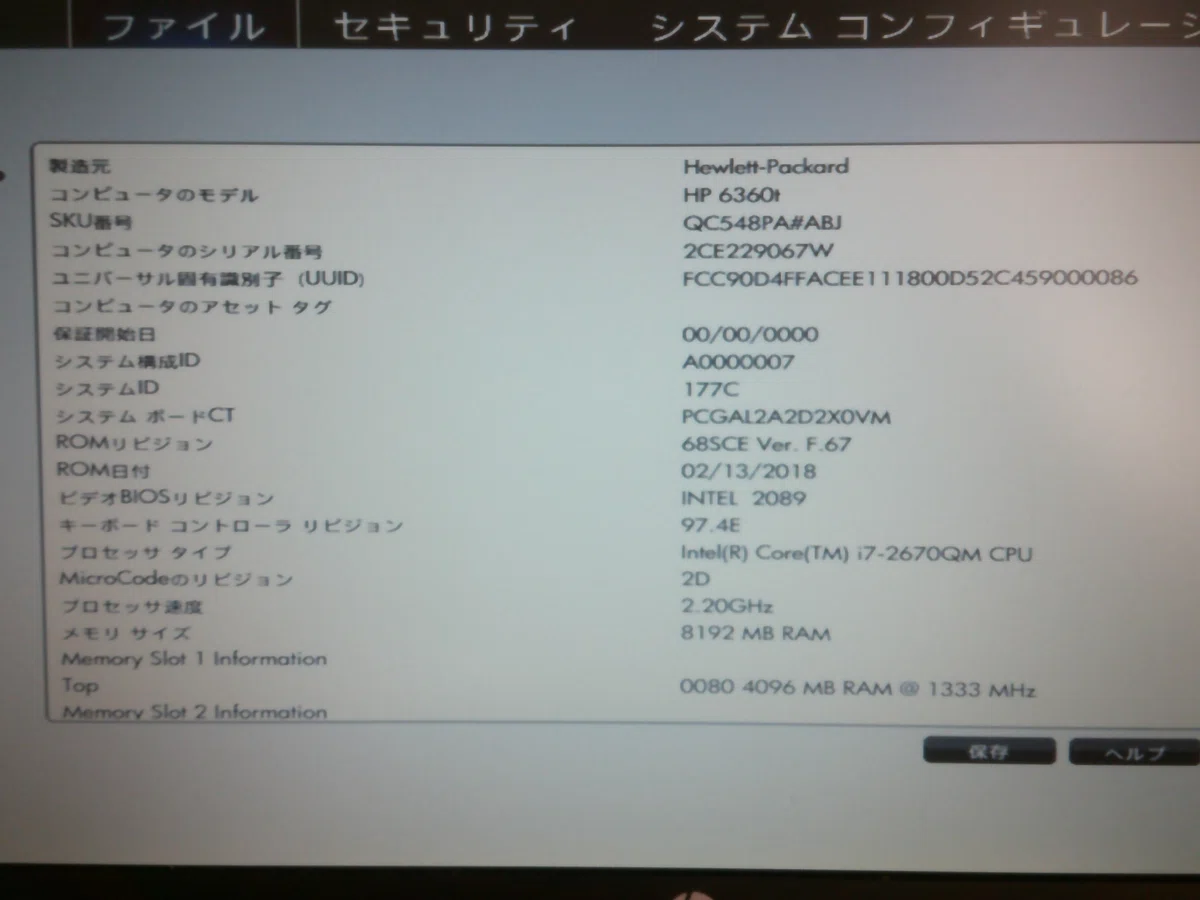
気になるCPU温度ですが、思ったよりも上がらない。
通常ネットで使用 CPU使用率10%以下 4コアの温度 42℃〜48℃程度
動画視聴 CPU使用率10%以下 4コアの温度 50℃〜57℃程度
画面表示の遷移が激しいブラウザゲームを起ち上げたら75℃まで跳ね上がったので、こういったゲーム等をする以外であれば問題ない範囲だと思います。
さて、CPU換装してOSの起動時間がどうなったのか?
Windows Embedded 7 (ログイン入力時間は計測停止) 20秒
MX Linux 20秒
両方のOS共に約20秒で完全にGUIが起動し終わるようになりました。
HP ProBook 6360bのデバイスドライバ適用
CPUをCorei7-2670QMに換装するとWindows Embedded Standard 7 Service Pack 1(SP1)32Bitのディスプレイドライバが変更されます。
このディスプレイドライバはHP ProBook 6360bのデバイスドライバが適用できるので、HPのサポートページからダウンロードしてきて適用しました。
また、使っていくうちにWindowsでしか使えないと思っていた常用ソフトがLinuxのWineで動作することが判明しました。
おかげで殆どWindowsを起動することが無くなりそう。
SSD256GBに換装してしまったのでシンクライアントという枠組みからは外れて既に普通のPCになってしまっている感じがします。
まだまだこのHP ProBook6360t(HPシンクライアント6360t改)と共に未来に向かっていけそうです。
***** 2025年3月17日追記 *****
HPシンクライアント6360t Corei7-2670QM換装後のUSBメモリからの起動時間を測ってみました。
計測の仕方はノーマル状態で起動時間を測ったときと同じです。
Corei7-2670QM
RAM8GB
SSD256GB(USBメモリでの起動なのでSSDは速度に影響ありません)
LinuxMint(LMDE)cinnamon 64bit 1分25秒
MX Linux23.5 40秒
Linux Lite7.2 2分47秒
WattsOS R13 50秒
Xubunto24.04 1分20秒
PuppyLinux(BookwormPup64_10.0.10) 1分03秒
(2025年3月23日デストリビューションのバージョンを追記)
SSD256GBからの起動だと以下の通りです。
MX Linux23.5 20秒
PuppyLinuxの例もあるので、内蔵SSDにインストールすると起動時間がUSBメモリからの起動より半減するとすれば、ノーマルの状態からSSDのみ128GB程度に換装してしまえば、起動時間で選択するにしても他のデストリビューションも選択肢の中に入ってくるのかもしれません。
***** 2025年3月17日追記終わり *****
****** 2025年3月24日追記 *******
その後、128GBに換装したCeleron B810、RAM4GBでの各デストリビューションのSSDからの起動時間等は以下に別に投稿しています。
***** 2025年3月24日追記終わり *****
