
「セカンドオピニオン」をAIに求める時代。Claude Code + GPT-5.4で壁打ち環境を作った話

【2026-05-18追記】
この記事の続編として、ChatGPT Proのサブスク内でCodexからGPT Proに相談する新しい運用と、最新版 gpt-brainstorm スキル配布についてまとめました👇️
📌 2026年5月追記|GPT-5.5 へのアップデート方法
GPT-5.5 がリリースされましたが、本記事のスキルは簡単にアップデートできます。手順は3ステップです。
① Codex CLI を最新版にアップデート
# npm でインストールしている場合
npm update -g @openai/codex

# Homebrew でインストールしている場合
brew upgrade --cask codex

# 確認
codex --version
② スキルのモデル指定を書き換え
Claude Code に以下のように頼むだけです:
gpt-brainstorm スキルの SKILL.md 内の "gpt-5.4" を "gpt-5.5" に全置換して
③ Claude Code を再起動
/exit で抜けて claude で再起動するか、新しいターミナルで claude を起動。MCPサーバー(Codex)が新しいバイナリを読み直します。
これで次回 /gpt-brainstorm 実行時から GPT-5.5 が使われます。 本文以下は 4月公開時点の GPT-5.4 を例に解説していますが、GPT-5.5 でも同じ手順で動作します。
動作確認の小技: /gpt-brainstorm GPT-5.5が動いているか確認して と聞いて、保存された .md ファイルのヘッダに gpt-5.5 と書かれていればOKです。
こんにちは、れん学長です(2026年4月5日時点の情報です)。
突然ですが、Claude Codeで作業してて「これ、本当に合ってるのかな?」って不安になること、ありませんか?
私、結構あるんです。Claudeに調査してもらって、もっともらしい回答が返ってきて、そのまま信じて進めたら…実は間違ってた、みたいなことが。
特に、現在私が作業しているClaude Code上のClaude Opus 4.6は、私が話していることを鵜呑みにしたり、十分に調査しないまま回答を生成してしまうことが多々あります。
で、ふと思ったんですよね。「別の精度の高いAIに聞いてみればいいんじゃない?」って。

人間の世界でも、お医者さんのセカンドオピニオンってあるじゃないですか。同じ感覚で、Claude Codeの中から現時点で私がもっとも信頼しているGPT-5.4 Thinkingに相談できる環境を作ってみたんです。
この記事では、そのセットアップ方法から、最近出た公式プラグインとの違い、実際に使ってみた所感、さらにスキル化して一言で呼べるようにするところまで、まるっとお伝えしていきますね。
読み終わる頃には、Claude CodeからGPT-5.4を呼び出す設定が完了して、「ちょっとGPTにも確認して」と一言添えるだけで別のAIにファクトチェックや壁打ちを頼める状態になります。
プログラミングの知識がなくても、コマンドを数行打つだけで設定できるので、ぜひ試してみてください。
メンバーシップの方には、さらにその先の「スキル化」まで済ませたファイルをZIPで配布しています。
Claude Codeに読ませるだけでセットアップが完了するインストールガイド付きなので、「GPTに聞いて」の一言で壁打ちが始まる環境がすぐに手に入りますよ。
そもそもCodex MCPって何?
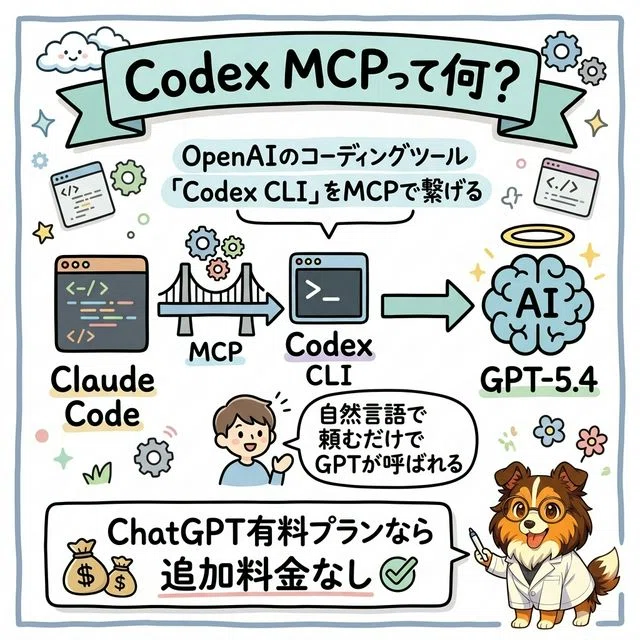
ChatGPTを作っている会社であるOpenAIが提供しているコーディングツールに、Codex CLIというものがあります。CLIというのはCommand Line Interface、つまりキーボードで命令を打ち込んで使うタイプのツールのことですね。
で、このCodex CLIを、Claude Codeの外部ツール接続の仕組みであるMCP(Model Context Protocol)として繋げられるんです。つまり、作業中に自然言語で頼むだけで、バックグラウンドでGPT-5.4が呼び出されて回答が返ってくるという仕組みですね。
ちなみに、ChatGPTのPlus、Pro、Business、Enterprise(教育機関向けのEduも含む)のどれかに入っていれば、追加料金なしで使えます。
※本記事で紹介している「Codex MCP」連携は、Anthropic社・OpenAI社が公式にサポートしている機能ではありません。有志が公開しているOSSの仕組みを利用したものであり、今後の仕様変更で動作しなくなる可能性があります。それを踏まえた上でも、私は毎日の作業で使い続けるくらい重宝しています。
最近出た「Codex Plugin」との違い
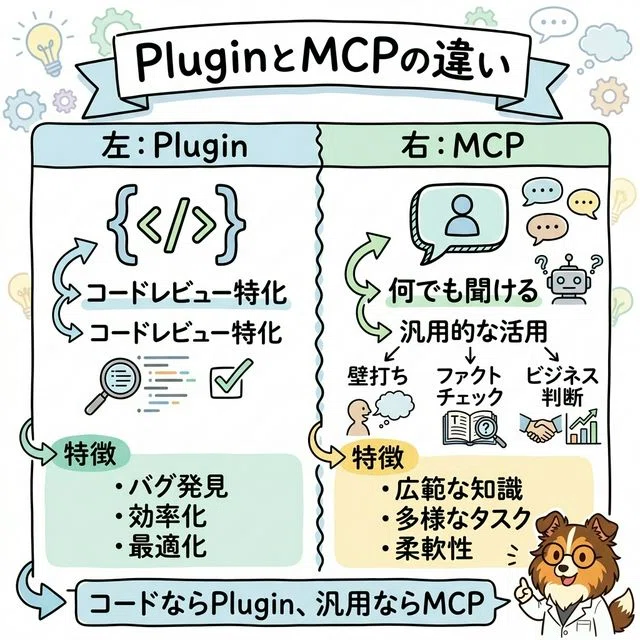
最近、OpenAIが「Codex Plugin for Claude Code」という公式プラグインもリリースしました。Claude Codeの中にあるプラグイン追加画面から導入するもので、特定のキーワードを打つだけでコードレビューやバグ調査ができる仕組みです。
ただ、このプラグインは開発者向けのコードレビューに特化しているんですよね。「この変更をレビューして」「このバグを調査して」という決まった操作が用意されている感じです。
一方、今回紹介するMCP方式は、任意のプロンプトを自由にGPTに投げられます。コードに限らず、企画の壁打ち、記事のファクトチェック、ビジネス判断の別視点チェックなど、何でも聞けるのが強みです。考える深さも細かく制御できますし、回答をテキストファイルに自動保存する仕組みも付けられます。
まとめると、コードレビュー特化ならPlugin、汎用的な壁打ち・調査ならMCPという使い分けですね。
始める前に必要なもの
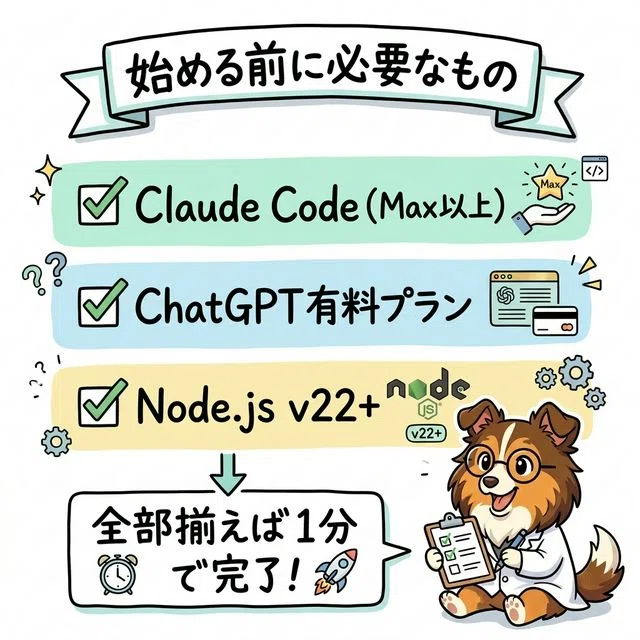
セットアップに入る前に、必要なものを確認しておきましょう。
Claude Code(Anthropicが提供するAI開発ツール。月額$20のMaxプラン以上が必要です)
ChatGPTの有料プラン(Plus、Pro、Business、Enterprise、Eduのいずれか)
Node.js(v22以上。MCPサーバーの起動にnpxコマンドを使うため必要です。Bunなど他のランタイムでClaude Codeを使っている方は別途インストールしてください)
すべて準備済みなら、セットアップは1分で終わります。
セットアップ手順
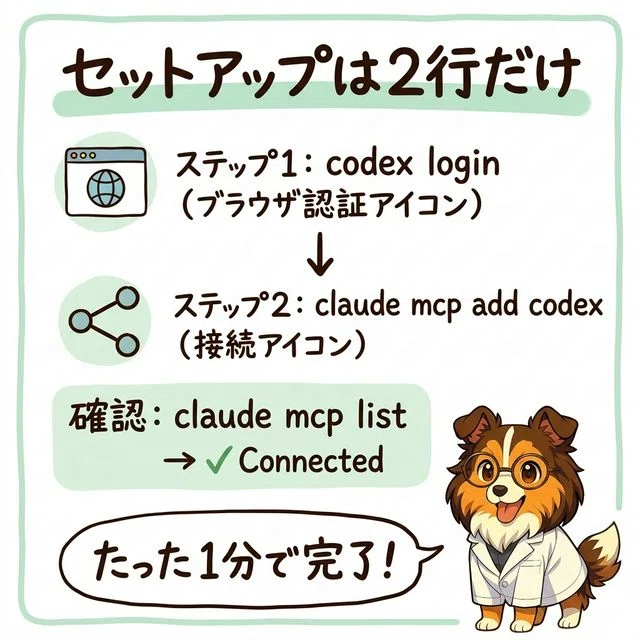
ターミナル(コマンドを入力する画面。Macなら標準の「ターミナル」アプリです)で2つのコマンドを打つだけです。
まず、初めてCodexを使う場合はログインしておきます。
codex login
ブラウザが開くので、ChatGPTアカウントで認証してください。一度やれば次回からは不要です。
次に、Claude CodeとCodexを繋げます。
claude mcp add codex -- npx -y @openai/codex mcp-server
これで接続完了です。確認したい場合は:
claude mcp list
で「codex: ✓ Connected」と表示されればOKです。
接続したら、どう使うの?
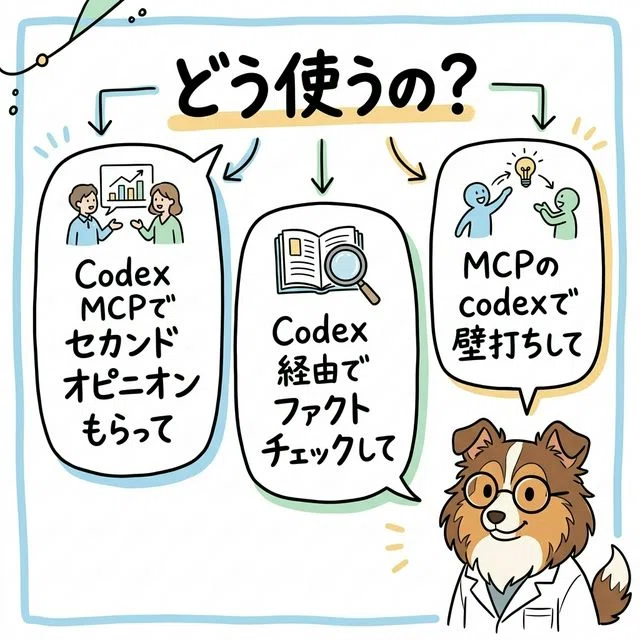
使い方はシンプルで、Claude Codeのチャットで「Codex MCPを使って」と明示的に頼むだけです。
いくつか例を挙げますね。
「Codex MCPを使って、この設計にGPTのセカンドオピニオンをもらって」
「Codex経由でGPTにこの内容をファクトチェックさせて」
「MCPのcodexでGPTに壁打ちしてもらって」
ポイントは「Codex」や「MCP」というサーバー名を含めること。これでClaudeが「MCPのcodexツールを使えばいいんだな」と判断してくれます。「別の意見が欲しい」のような曖昧な指示だと、Claudeが自分で答えてしまうことがあるので注意してください。
後半で紹介する「スキル化」をすれば、「GPTに聞いて」の一言で確実に呼び出せるようになります。
日本語でも英語でも指示できます。
GPT-5.4の「考える深さ」を調整できる
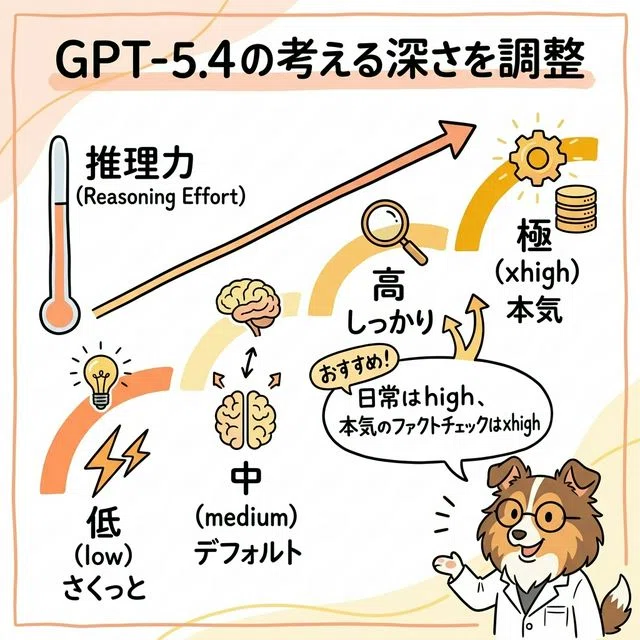
実はこれけっこう面白いんですが、GPT-5.4には「どれくらい深く考えるか」を調整できるreasoning effortという設定があるんです。
日本語で言うと「推論の深さ」ですね。
gpt-5.4ではlow、medium、high、xhighの4段階が選べます。
そして嬉しいことに、この設定はMCP経由でも効くんですよね。具体的には、呼び出すときに設定を渡すだけです。
gpt-5.4のデフォルトはmediumです。私は日常でも、しっかり間違えなく調べて欲しいので基本はhigh、本気のファクトチェックにはxhighという使い分けをしています。
実際に使ってみて分かったこと

GPT-5.4とClaude、それぞれの「クセ」
これまで私が使ってきた経験上、GPT-5.4 Thinking はかなり慎重で厳密な印象があります。聞いたことに対してしっかり調査した上で答えてくれるし、言い過ぎないようにしてくれるんですよね。
一方、Claude Code上のClaude Opus 4.6は、私の意見に「ああ、そうですね」とすぐ乗っかってきてしまうところがあるんです。いわゆる迎合というやつですね。自分の見解で断定してしまうこともあって、裏を取らずに進めてしまうことがある。
ただ、GPT-5.4の方は逆に厳密すぎて、「そこまでしなくてもいいんじゃない?」というくらいやり過ぎなところもあるんですよね。そのバランスを取るのは、現状Claudeの方が得意だなと感じています。
で、ここがポイントなんですが、GPTの厳密で「きっちりやりたい」という意見を一度収集した上で、Claudeに持っていくと「でもそれは今回はやり過ぎだから、ここまでにしておきましょうか」という視点が入るんです。最終的には人間である私が判断する。この三者の役割分担がめちゃくちゃいいなと思いました。
ローカルで完結するのが地味にデカい
もう一つ大事なのが、この仕組みだとすべてClaude Code上で完結するということです。
もしGPTにWebブラウザから聞こうとすると、作業が分かれてしまうんですよね。ドキュメントもローカルファイルに残らないし、残そうと思ったらWebでやり取りした内容を一度マークダウンにして、それを持ってきて…みたいな手間が発生します。
MCP経由なら、質問も回答もぜんぶClaude Codeの中で完結して、自動でマークダウンファイルに保存されます。あとから振り返れるし、Claudeに「さっきGPTが言ってたやつ、どう思う?」と聞くこともできる。この作業の一体感が、想像以上に快適でした。
ファクトチェックに使ってみた
このセットアップの調査メモをGPT-5.4にチェックしてもらったんですが、いくつか面白い発見がありました。
Codex経由でGPT-5.4に質問すると、作業ディレクトリ内のファイルも参照しながら検証してくれます。正確に言うと、GPT-5.4が直接ファイルを読んでいるわけではなく、Codex CLIのエージェントがローカルファイルを読み取って、その内容をGPT-5.4に渡しているという仕組みです。
たとえばClaudeが「gpt-5.4のデフォルトreasoningはnone」と書いていた箇所について、ローカルの設定ファイルの内容をもとに「mediumが正しいですよ」と具体的に指摘してくれました。
正直、これはClaude側でも同じファイルを読めば確認できることではあるんです。ただ、別のモデルに「これ合ってる?」と聞くことで、自分では気づかなかった矛盾が見つかるのは確かでした。
スキル化すれば「一言で呼べる」ようになる
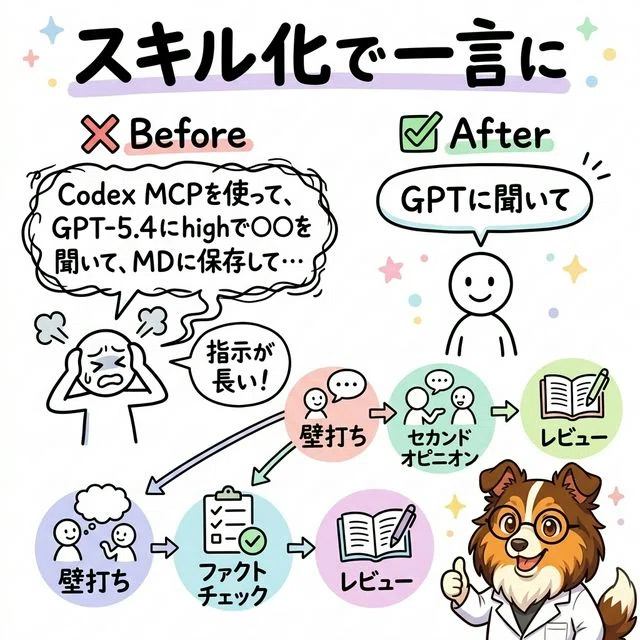
ここまでの方法でもGPT-5.4に相談できるんですが、実運用では毎回の指示がちょっと大変なんですよね。
そこで、Claude Codeの「スキル」という仕組みを使って自動化しました。スキルというのは、よく使う作業手順をまとめて保存しておいて、一言で呼び出せるようにする仕組みです。AIに仕事のやり方を教える設定ファイル、みたいなイメージですね。
何がどう変わるかは、まとめの後で具体的にお見せします。このスキルはメンバーシップで配布しています。
注意点
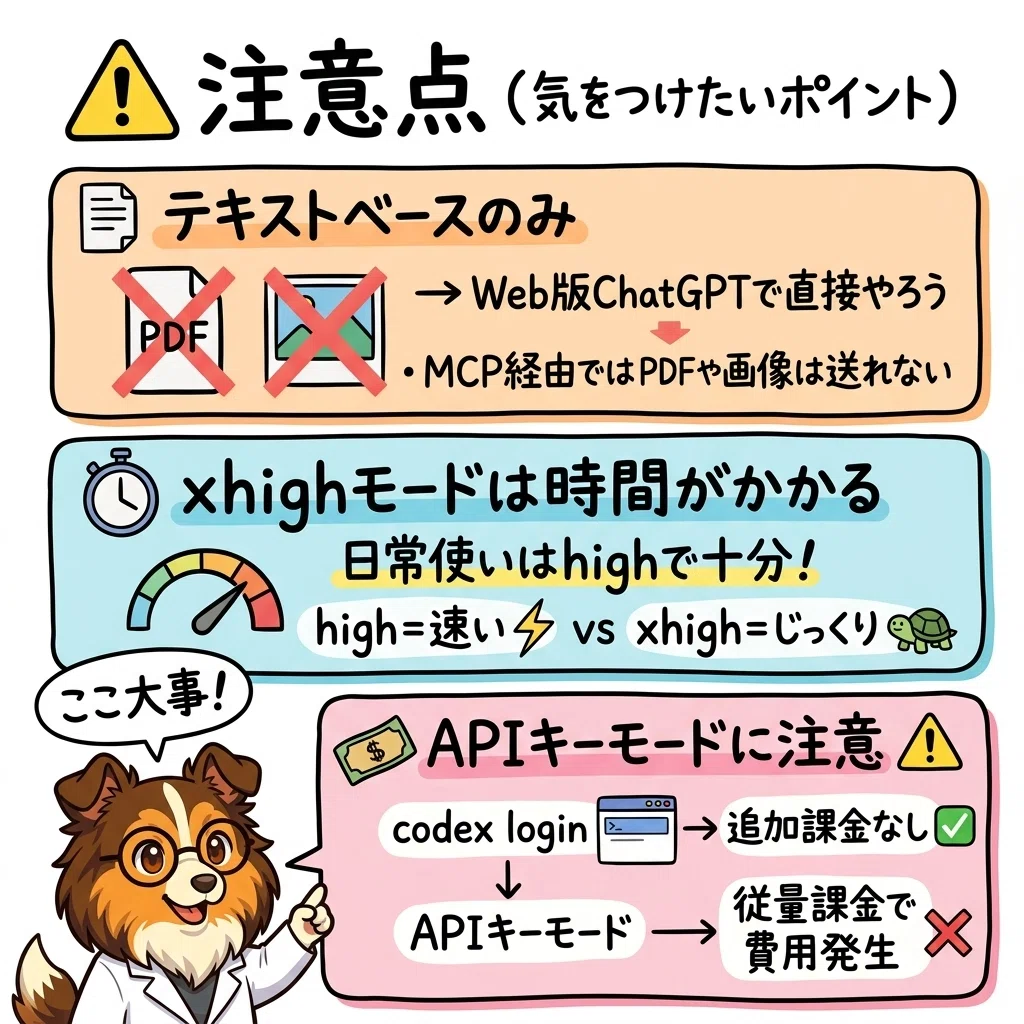
いくつか気をつけたいポイントがあります。
まず、MCP経由ではテキストベースのやり取りしかできません。数十ページのPDFドキュメントを丸ごと渡したり、スクリーンショットの画像を見せて質問したりといった使い方には対応していないんですよね。そういう場合は、素直にChatGPTのWeb版で直接壁打ちした方が早いです。
次に、xhigh(最大限考える)モードは回答まで少し時間がかかります。日常使いはhighで十分かなと思います。
それから、ChatGPTのプラン枠を使う場合は、APIキーモード(開発者向けの従量課金方式)に切り替えないよう注意してください。切り替えてしまうと使った分だけ料金がかかります。codex loginコマンドでブラウザからChatGPTアカウントにログインする方式で使えば追加課金なしです。
動画で見たい方へ
実際の設定画面やGPTとの対話の様子は、テキストだけだとイメージしにくい部分があるかもしれません。
特に「MCPの接続確認」と「推論の深さの違いによる回答の差」は、画面で見た方が一発で分かります。
動画はこちら:4/7(火)18時公開予定
https://youtu.be/n9EHYTUeLv0
まとめ
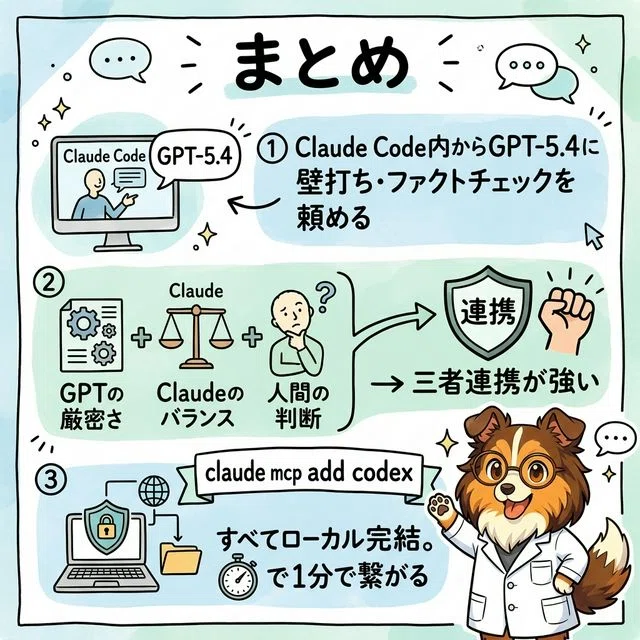
Codex MCP接続で、Claude Code内からGPT-5.4に壁打ち・ファクトチェックを頼める環境が手に入る
GPTの厳密さ、Claudeのバランス感覚、最後に人間が判断する。この三者の役割分担が強い
すべてClaude Code上で完結するので、Webとの行き来やドキュメントの手動コピーが不要
要は、作業中に「ちょっと別の意見聞きたいな」と思った瞬間、その場でGPT-5.4に相談できる。しかも回答はファイルに残るから、あとからClaudeに「さっきGPTが言ってたやつどう思う?」と聞くこともできる。この一体感が、想像以上に快適なんですよね。
まずは claude mcp add codex -- npx -y @openai/codex mcp-server を打ってみてください。1分で繋がります。
「GPTに聞いて」の一言で済ませたい人へ
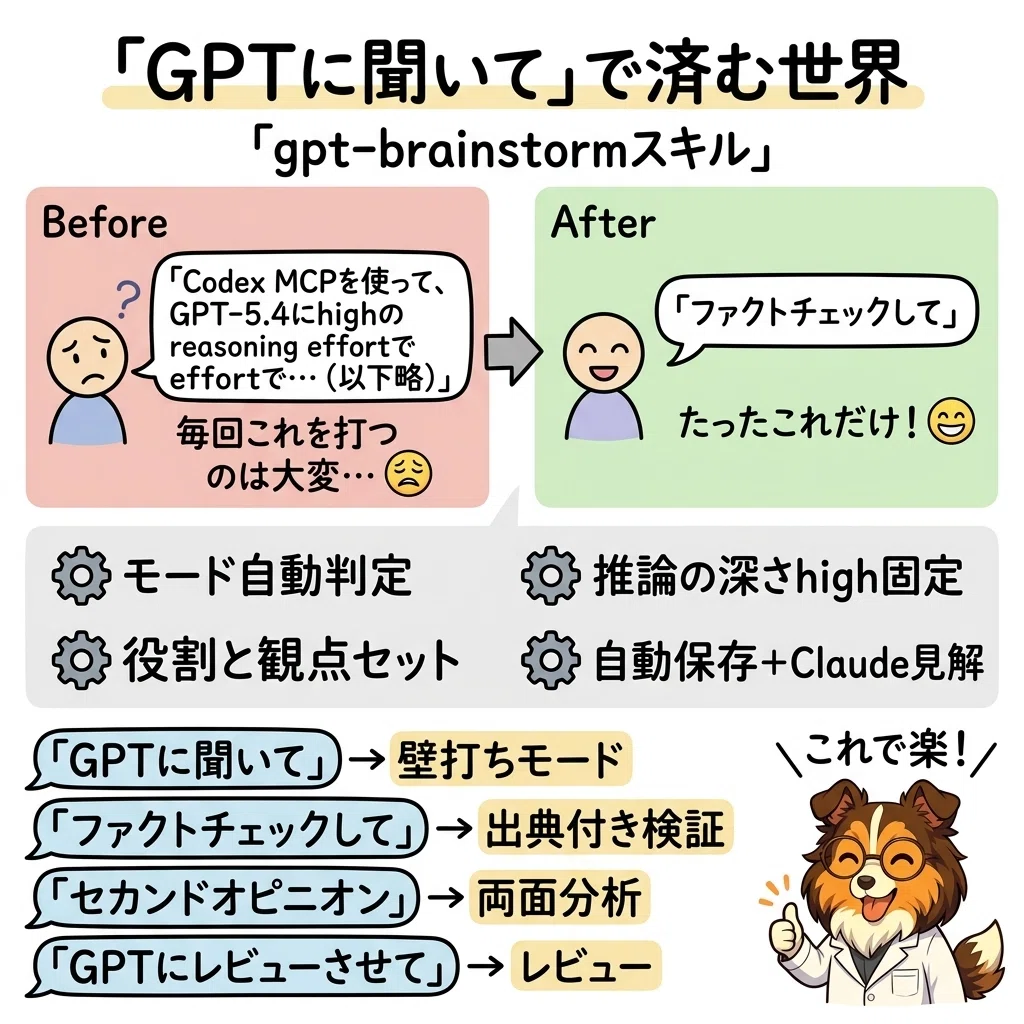
ただ正直、MCP接続だけだと実運用でちょっと困るんですよね。毎回こんな指示が必要になります。
「Codex MCPを使って、GPT-5.4にhighのreasoning effortで以下の内容をファクトチェックさせて。回答はMDファイルに保存して。Claudeの見解も添えて」
面倒なだけでなく、書き忘れで出力品質がブレるのが本当の課題でした。そこで作ったのが「gpt-brainstormスキル」です。入れるとこうなります。
「ファクトチェックして」
これだけです。
スキルの内部では、話しかけ方からモードを自動で判定して、推論の深さもhighに固定、GPTへの役割設定や観点指定も毎回セットしてくれます。
回答はマークダウンファイルに自動保存されて、Claudeの見解も付きます。つまり、毎回同じ品質で壁打ちできるようになるんです。
さらに、
/gpt-brainstorm
とスラッシュコマンドで打てば確実に起動します。
自分で毎回プロンプトを設計できる方には不要ですが、
逆に
「指示を忘れて品質がブレる」
「何をどう聞けばいいか分からない」
という方に向いています。
メンバーシップでは、このスキルをZIPで配布しています。
ここからはメンバーシップ限定の内容です。
ZIPファイル配布
今回紹介した「gpt-brainstormスキル」を配布します。
ここから先は
この記事が参加している募集
よろしければ応援お願いします!いただいたチップは、新しいAIツールの検証費用に使わせていただきます🧪 これからも実験→発見を共有していきますね!
