提案資料テンプレートの使い方を、1枚ずつ解説します

こんにちは。りくです。
前回の記事では、このnoteでやりたいことについて整理しました。
比較表、提案資料、稟議(承認)資料。
それぞれ別々の資料に見えますが、根っこにあるのは同じです。
相手が判断しやすいように、情報の順番を整えること。
このnoteでは、そのための「資料の型」を少しずつ整理しています。
今回は、その中でも提案資料テンプレートについて、どのように使うのかを1枚ずつ整理していきます。
提案資料を作るときに難しいのは、デザインそのものではありません。
もちろん、見た目が整っていることも大事です。
でも実務で本当に迷うのは、そこではないことが多いです。
何から書けばいいのか。
どの順番で説明すればいいのか。
最後に、相手に何を判断してもらえばいいのか。
ここが決まっていないままPowerPointを開くと、かなりの確率で手が止まります。
私自身も、資料を作るときに一番時間がかかっていたのは、スライドの色やデザインよりも、最初の構成でした。
どこから説明するか。
どこまで書くか。
何を先に見せるか。
どの情報を後ろに回すか。
この順番が決まらないと、資料はなかなか前に進みません。
逆に言うと、最初からある程度の流れが決まっていれば、提案資料はかなり作りやすくなります。
そこで今回は、提案資料テンプレートについて、どのように使うのかを整理していきます。
なお、今回紹介するテンプレート本体は、別の記事で販売しています。
この記事では、テンプレートの考え方と、各ページの使い方を中心に紹介します。
提案資料は、情報を並べるだけでは伝わりにくい
提案資料を作るとき、ついやってしまうのが、情報を順番に並べることです。
たとえば、
・製品の説明
・機能の説明
・価格の説明
・導入事例
・スケジュール
このように、持っている情報をそのまま並べていく。
もちろん、これでも資料にはなります。
ただ、読み手からすると、少し分かりにくくなることがあります。
なぜなら、情報はあるけど、判断の流れが見えないからです。
読み手が知りたいのは、単なる情報の一覧ではありません。
この提案は、何を解決するものなのか。
なぜ今やる必要があるのか。
他の案と比べて、どこが良いのか。
導入すると、何が変わるのか。
最終的に、何を決めればいいのか。
提案資料では、この流れが大事になります。
今回のテンプレートで大事にしたこと
今回作った提案資料テンプレートでは、見た目のデザインよりも、読み手が判断しやすい順番を大事にしました。
今回のテンプレートは、単にページを並べたものではありません。
提案資料として使うページを、読み手が判断しやすい順番で並べています。
全体像としては、以下のような構成です。
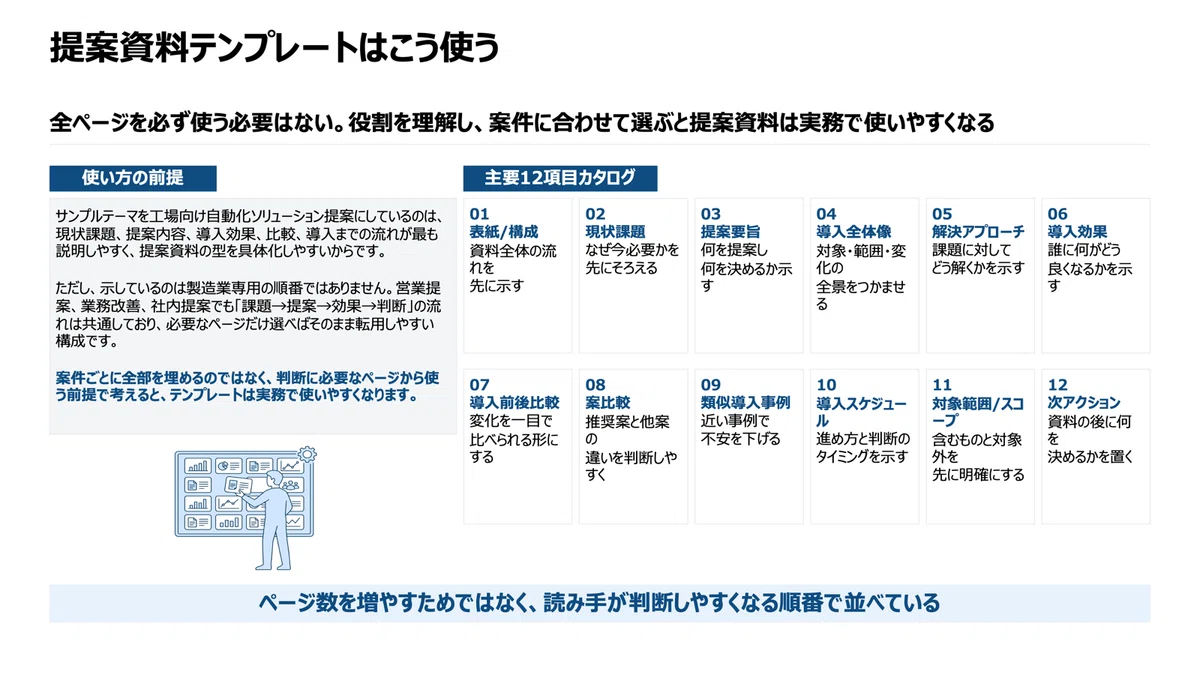
このように、現状課題から次アクションまでを一つの流れとして整理しています。
大事なのは、全ページを必ず使うことではありません。
案件に合わせて、必要なページを選んで使うことです。
テンプレートは、大きく分けると2つのページで構成しています。
1つ目は、提案資料としてそのまま使うページです。
2つ目は、購入後に使い方を確認するための補足ページです。
提案資料として使うページは、以下の12項目です。
・表紙・本資料の構成
・現状課題
・提案要旨
・導入全体像
・解決アプローチ
・導入効果
・導入前後比較
・案比較
・類似導入事例
・導入スケジュール
・対象範囲 / スコープ
・次アクション
この順番にしている理由
このテンプレートをこの順番にしているのには、理由があります。
いきなり製品やサービスの説明に入るのではなく、まず現状の課題を整理する。
そのうえで、今回の提案が何を解決するものなのかを示す。
次に、全体像やアプローチを見せて、導入した場合の効果や違いを説明する。
最後に、スケジュールや対象範囲、次に決めることを整理する。
この流れにしておくと、読み手は資料を読みながら、自然に判断しやすくなります。
提案資料は、情報をたくさん並べるだけでは弱くなります。
大事なのは、読み手が判断できる順番に整えることです。
このテンプレートは、全部をそのまま使わなくてもいい
最初に伝えておきたいのは、このテンプレートは、すべてのスライドを必ず使うものではないということです。
案件によっては、不要なスライドもあります。
たとえば、社内向けの簡単な改善提案であれば、類似導入事例までは不要かもしれません。
逆に、お客様向けの提案であれば、導入効果やスケジュールをしっかり見せた方が良いこともあります。
大事なのは、テンプレートをそのまま埋めることではありません。
自分の案件に合わせて、必要なスライドを選ぶことです。
テンプレートは、完成された正解というより、考える順番を助けるための型です。
まずは全体の流れを見る
このテンプレートを使うときは、いきなり1枚目から文字を入れ始めるより、まず全体の流れを見るのがおすすめです。
最初に見るポイントは、この3つです。
・この提案は、何の課題を解決するものか
・読み手に、何を判断してもらいたいのか
・最後に、どんな次アクションにつなげたいのか
この3つがぼんやりしたままだと、途中のスライドもぼんやりします。
逆に、ここが決まっていれば、各スライドに書く内容も決めやすくなります。
では、ここからテンプレートの使い方を、順番に見ていきます。
1. 表紙・本資料の構成
最初のスライドは、表紙と本資料の構成です。
ここでは、資料全体で何を説明するのかを最初に示します。
提案資料では、表紙だけをきれいに作って終わりにするのではなく、読み手に「この資料では何が分かるのか」を伝えることが大事です。
たとえば、以下のような流れです。
・現状の課題
・提案内容
・導入効果
・比較・検討ポイント
・スケジュール
・次アクション
このように最初に全体の流れを見せておくと、読み手は安心して資料を読み進められます。
会議の場でも、最初に構成を見せるだけで、説明の流れがかなり整理されます。
逆に、いきなり細かい説明に入ると、読み手は「今から何の話を聞くのか」が分かりにくくなります。
表紙と構成は、ただの入口ではありません。
読み手に、これから判断するための道筋を示すページです。
2. 現状課題
次に、現状課題です。
ここはかなり大事です。
提案資料でいきなり解決策から入ると、読み手はこう感じることがあります。
「そもそも、なぜこれが必要なのか」
「何に困っている前提なのか」
「今やらないといけない理由は何か」
だから、先に現状課題を整理します。
ここで書くべきことは、単なる不満や問題点ではありません。
読み手が「たしかにこれは放置できない」と感じる内容にすることです。
たとえば、
・作業時間がかかっている
・判断が人によってばらついている
・手戻りが多い
・情報が分散している
・属人的な対応になっている
・コストや工数が見えにくい
このように、現状の困りごとを整理します。
ここが弱いと、後ろの提案も弱く見えます。
逆に、現状課題がしっかり整理されていると、その後の提案が自然に見えます。
提案資料では、最初に「なぜこの話をするのか」をそろえることが大事です。
3. 提案要旨
次は、提案要旨です。
提案要旨は、資料全体の結論に近い部分です。
ここで大事なのは、長く書きすぎないことです。
読み手は、この時点で細かい説明を求めているわけではありません。
まず知りたいのは、
「結局、何を提案しているのか」
です。
なので、提案要旨では、以下を短く整理します。
・何を提案するのか
・何を解決するのか
・どんな効果を見込むのか
・読み手に何を判断してほしいのか
ここがまとまっていると、資料全体がかなり読みやすくなります。
反対に、提案要旨がぼやけていると、後ろのスライドを読んでも結論が見えにくくなります。
提案資料では、最初の数枚で「この資料は何のための資料か」を伝えることが大事です。
ここで言いたいことを詰め込みすぎる必要はありません。
細かい説明は後ろに回して、まずは提案の骨子だけを見せる。
それくらいでちょうどいいと思います。
4. 導入全体像
次に、導入全体像です。
ここでは、提案内容を細かく説明する前に、全体像を見せます。
たとえば、システム導入であれば、
・誰が使うのか
・どの業務に関係するのか
・どの範囲を変えるのか
・導入前後で何が変わるのか
このような内容です。
全体像がないまま細かい説明に入ると、読み手は途中で迷いやすくなります。
今どこの話をしているのか。
全体の中で、この機能はどの位置づけなのか。
結局、何が変わるのか。
こうしたことが分かりにくくなるからです。
なので、細かい説明に入る前に、一度全体像を見せる。
これは、提案資料ではかなり大事です。
全体像のページは、読み手に地図を渡すような役割です。
先に地図があると、後ろの説明も理解しやすくなります。
5. 解決アプローチ
解決アプローチでは、現状課題に対して、どのように解決していくのかを説明します。
ここで気をつけたいのは、いきなり細かい機能説明に入らないことです。
提案資料では、つい「この機能があります」「この仕組みがあります」と説明したくなります。
でも、読み手が知りたいのは、機能そのものではありません。
その機能によって、何が解決されるのか。
ここが大事です。
たとえば、
・手作業を減らす
・判断基準をそろえる
・情報を一元化する
・確認作業を減らす
・報告までの時間を短くする
このように、課題と解決策をつなげて書きます。
単に「こういう機能があります」と書くよりも、
「この課題に対して、この方法で解決します」
と見せた方が、提案として伝わりやすくなります。
解決アプローチは、提案内容の中身を説明するページです。
ただし、説明しすぎると読みにくくなります。
細かい仕様を全部書くよりも、まずは「何をどう変えるのか」が伝わることを優先した方がいいです。
6. 導入効果
導入効果は、提案資料の中でも特に重要なスライドです。
ここが弱いと、読み手は判断しにくくなります。
導入効果でよくあるのが、
・効率化できます
・品質が向上します
・コスト削減につながります
・業務改善できます
という書き方です。
もちろん間違いではありません。
ただ、これだけだと少し弱いです。
なぜなら、どのくらい良くなるのか、誰にとって良いのか、何が変わるのかが見えにくいからです。
導入効果では、できるだけ具体化します。
たとえば、
・入力作業の時間を減らす
・確認漏れを減らす
・担当者ごとの判断ばらつきを抑える
・資料作成や報告にかかる手間を減らす
・上司や関係者が判断しやすくなる
このように、読み手がイメージできる言葉にします。
数字が出せる場合は、数字を入れた方が良いです。
ただし、無理に大きな数字を入れる必要はありません。
実務では、正確に試算できないことも多いです。
その場合は、定量効果と定性効果を分けて書くだけでも、かなり整理されます。
大事なのは、「良くなります」で終わらせないことです。
何が、誰にとって、どう良くなるのか。
ここまで見えると、読み手は判断しやすくなります。
7. 導入前後比較
導入前後比較は、提案内容の価値を分かりやすく見せるためのスライドです。
ここでは、導入前と導入後で何が変わるのかを比較します。
たとえば、
・作業方法
・確認方法
・情報の管理方法
・判断の仕方
・報告までの流れ
このような項目で比較します。
導入前後比較で大事なのは、単に「良くなります」と書かないことです。
何がどう変わるのかを見せることです。
たとえば、導入前はこうです。
担当者ごとにExcelで管理しており、情報が分散している。
導入後はこうです。
共通フォーマットで情報を管理し、関係者が同じ内容を確認できる。
このように書くと、変化が分かりやすくなります。
提案資料では、読み手が頭の中で比較しなくてもよい状態にしてあげることが大事です。
導入前後比較は、提案の価値を一目で伝えるページです。
説明が長くなりそうなときほど、この比較ページが効いてきます。
ここまでが、テンプレート前半の使い方です
ここまで、提案資料テンプレートの前半部分について解説しました。
表紙、現状課題、提案要旨、導入全体像、解決アプローチ、導入効果、導入前後比較までを見ると、提案資料は単に情報を並べるものではなく、読み手が判断しやすい順番で整理するものだと分かると思います。
なお、今回紹介している提案資料テンプレート本体は、別の記事で販売しています。
※現在は公開初期のタイムセールとして、1ヶ月間だけ500円で販売しています。
この記事では使い方を解説していますが、実際に使えるテンプレート本体を見たい方は、以下の記事をご覧ください。
・【提案資料】提案資料を毎回ゼロから作らないために、私が使うテンプレートをそのまま公開します
ここから先では、提案資料の中でも特に判断に関わるページを解説します。
具体的には、案比較、類似導入事例、導入スケジュール、対象範囲 / スコープ、次アクションです。
このあたりは、提案資料を作るときに迷いやすく、上司やお客様からも突っ込まれやすい部分です。
テンプレートをより実務で使いやすくするために、各ページの役割と書き方をもう少し具体的に整理していきます。
ここから先は、提案資料の後半ページの使い方を、より実務寄りに解説します。
ここから先は
¥ 150
この記事が気に入ったらチップで応援してみませんか?
