【Claude研究部】スマホからの指示1つでnote記事が勝手にできあがる時代が来たという話

毎度、rorosukeです。
AI使ってますか?
2026年3月17日に、デスクトップ版Claudeの機能「Claude Cowork」(クロード・コワーク)に、
Dispatch(ディスパッチ)機能
が追加されました。これは、今現在他のAIでは実現されていない、Claudeだけで使える特権ともいえる機能です。
しかも、Dispatch機能とGoogle Chromeで動作するClaude拡張機能を組み合わせることで、なんと、
スマホから「ニュースのまとめ記事作って」と音声で指示するだけで、note記事の下書きまで作成できてしまう、
という
★★★ 夢のnote記事量産体制 ★★★
にもつながる内容となっています。
今回は、このあたりまで紹介してみたいと思います。
ちなみに、「Claude Cowork」(クロード・コワーク)の基本については、前回記事をご覧ください。
Dispatchってどんな機能?
結論から言うと、
スマホを使ってClaudeを操作できる
というものです。イメージとしては
「PCで動かしているAIを、スマホでリモコン操作する」
といった感じです。
これまでに、離れた場所にあるパソコンを遠隔操作する、いわゆる「リモートPC(リモートデスクトップ)」という技術がありましたが、そのClaude版がDispatch機能だなと、個人的に思いました。
もっとも、Dispatch機能の対象となるのは、あくまでもClaude Cowork配下のフォルダでの操作に限られます。
また、Dispatch機能は現在「リサーチプレビュー」として提供されている段階のため、今後仕様が変わる可能性がある点はご留意ください。
Dispatch機能の利用で必要なもの
Dispatch機能の利用に必要なものは次のとおりです。
Coworkアプリが動くPC(macOSまたはWindows x64)
Claudeアプリが動くスマホ(iOSまたはAndroid)
Claude ProまたはMaxプランのサブスクリプション
iOSまたはAndroidのClaudeアプリをダウンロードして、PCと同じアカウントでログインすると、デスクトップで動いているCoworkのセッションをスマホから確認・操作できます。
PCのDispatchメニューを選択すると、QRコードが表示されるので、スマホで読み取るのが簡単です。もしくは両方でログインします。これで連携(ペアリング)できます。
PC側の操作
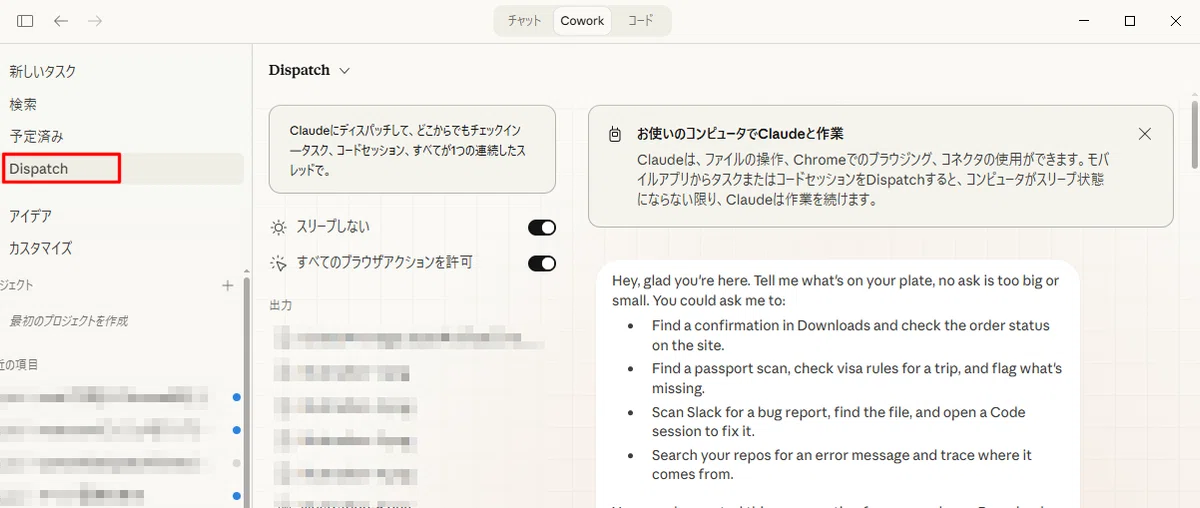
PCのDispatchメニューを開く
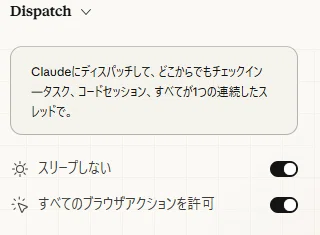
「スリープしない」と「すべてのブラウザアクションを許可」をオンにする
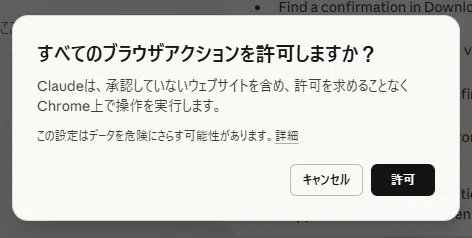
「許可」を押す
PC側の操作
スマホ側の操作
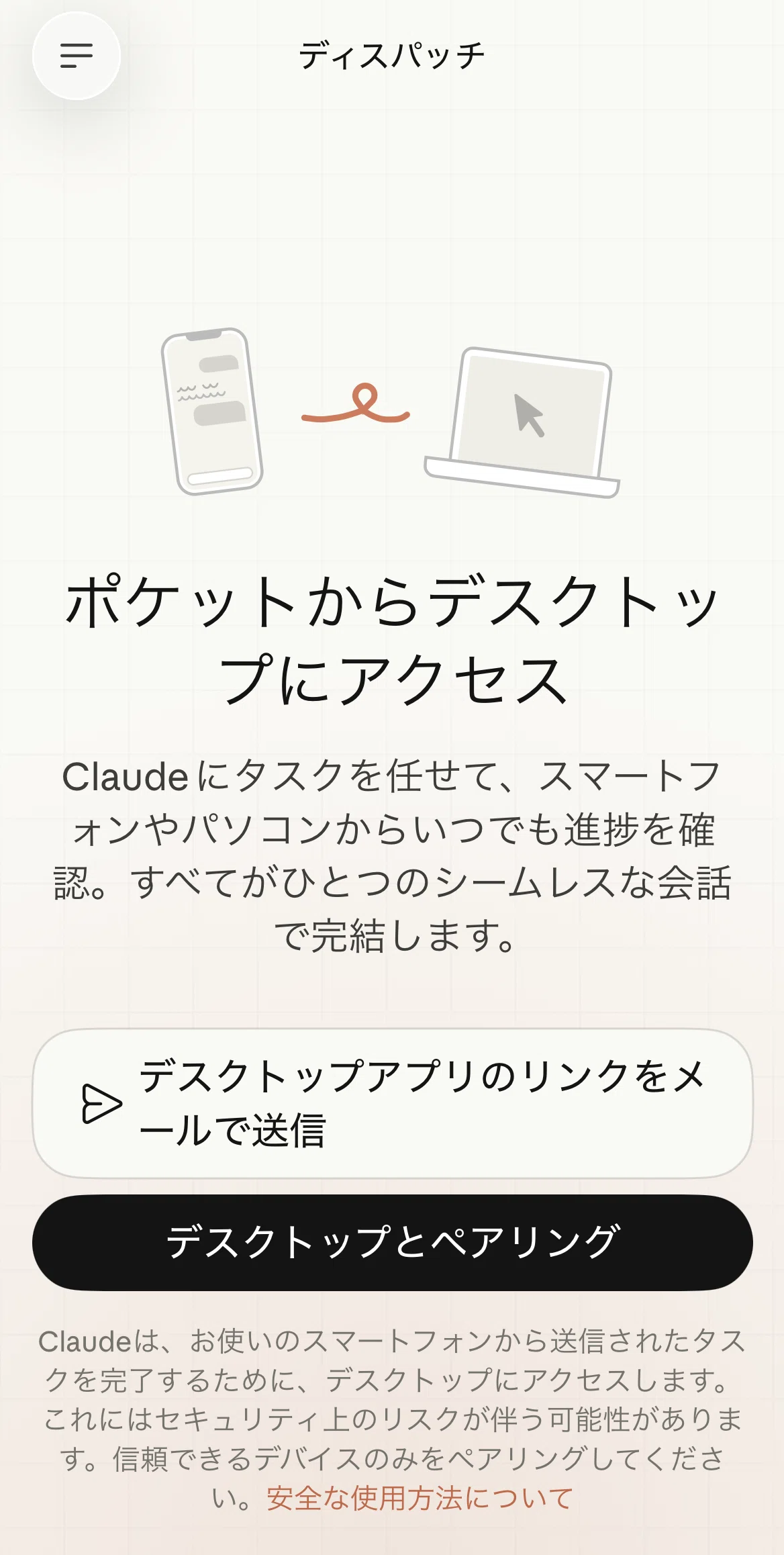
スマホのClaudeアプリの「ディスパッチ」メニューを開き、ペアリング時のメッセージに従って操作します。
連携(ペアリング)時のメッセージ
Dispatchの動作確認
Dispatchで連携されていれば、スマホ経由でCoworkが操作できます。
たとえば、PCのダウンロードフォルダの内容を知りたければ、次のようなプロンプトを送ります。
👦プロンプト
ダウンロードフォルダの内容をファイルリストで教えてください。
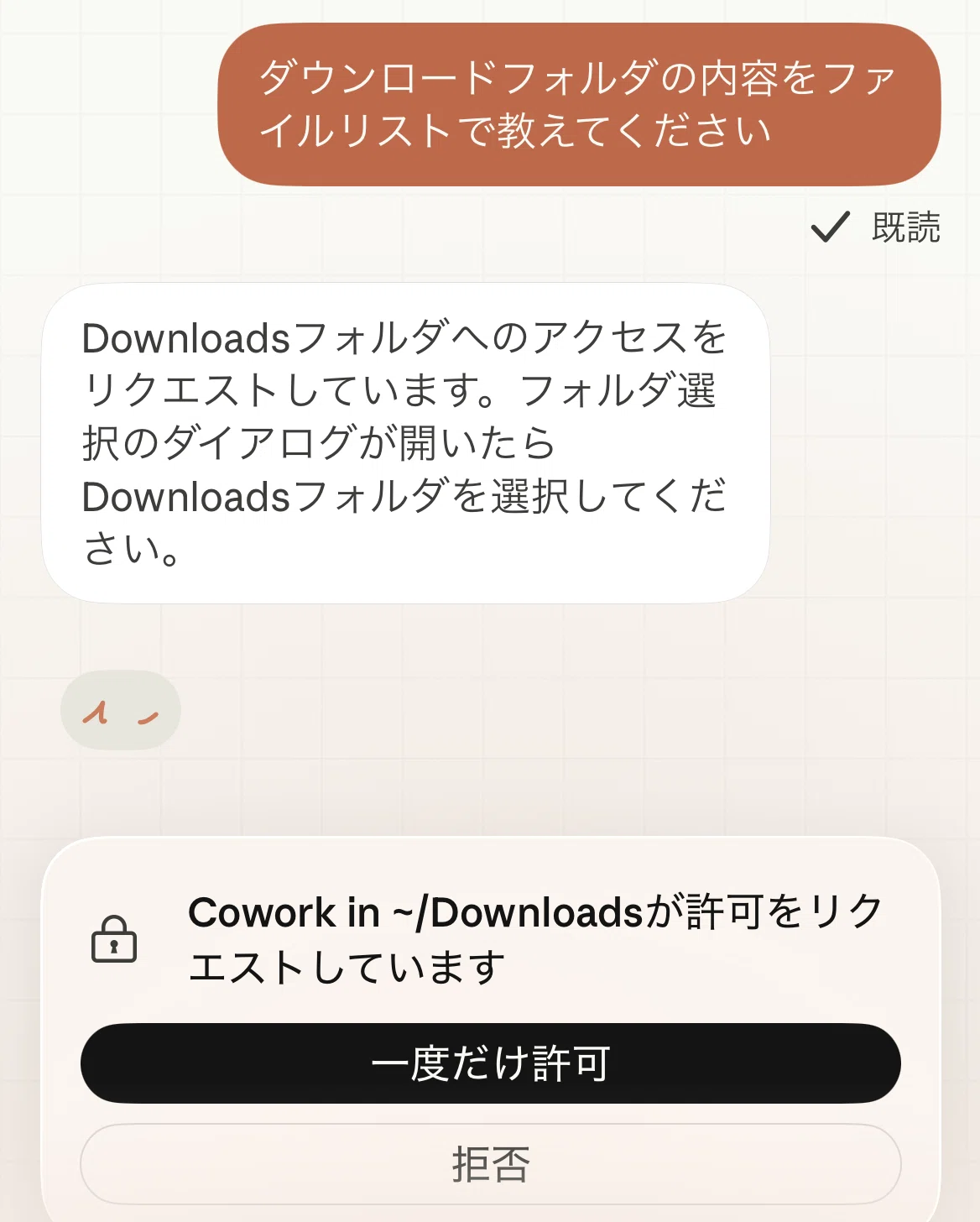
Downloadsフォルダにアクセスしていいか許可を求めてくるので「一度だけ許可」をします。これで、ファイル情報を教えてくれます。
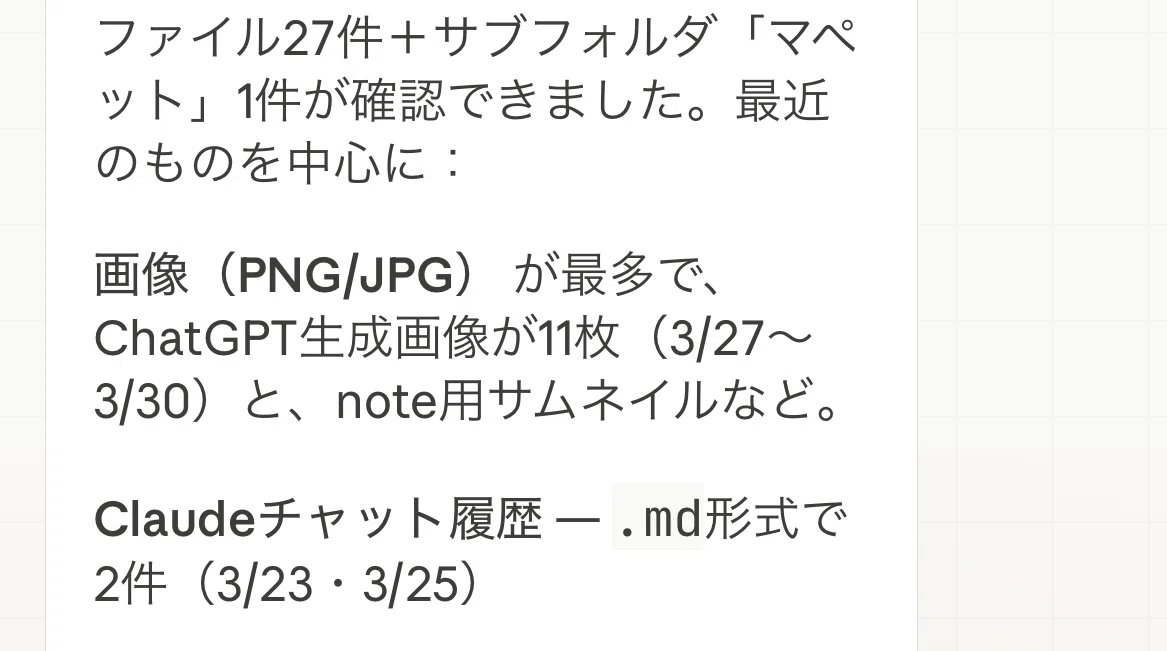
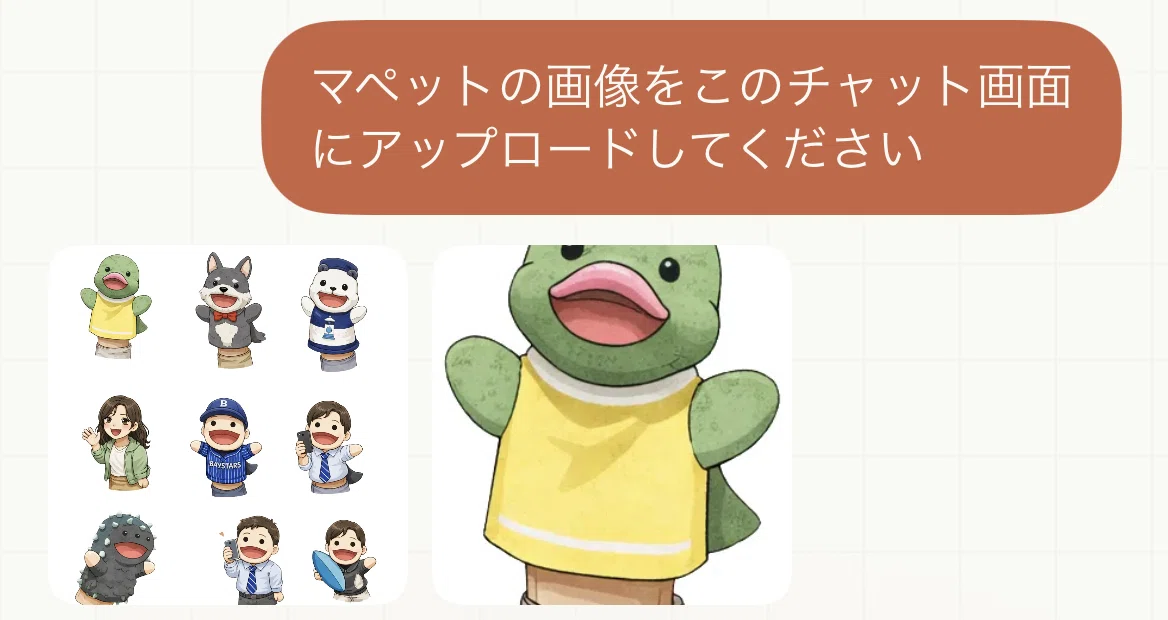
画像の確認をすることもできます。それには、画像をアップロードしてもらうように指示します。Claudeは画像生成ができないので「どうかな?」と思いましたが、これで確認はできました。
👦プロンプト 画像をこのチャット画面にアップロードしてください
リモートでスケジュールを設定してみた
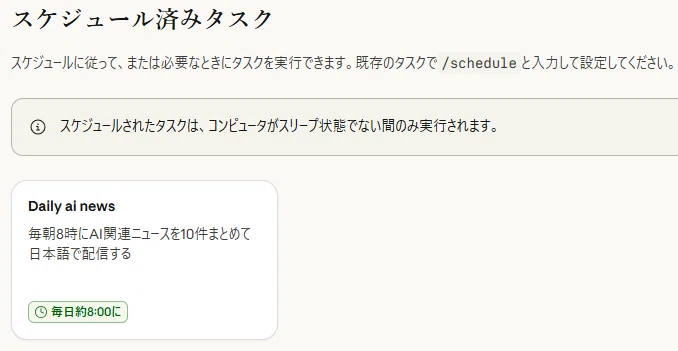
Coworkでは、指定した時間に実行するスケジュール自動実行が行えますが、これをスマホ経由で設定してみました。
たとえば、「毎朝8時にAI関連ニュースを10件まとめる」といったスケジュールタスクを設定するには次のようにします。
👦プロンプト
毎朝8時に、AIに関するニュースを10個まとめてください
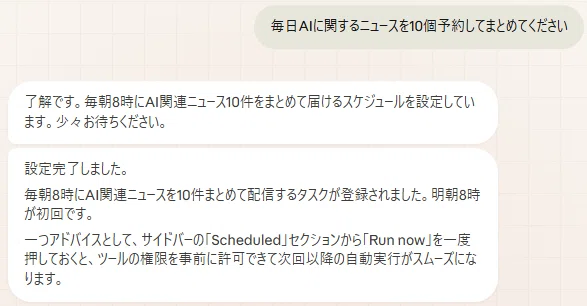
タスクがスケジュールとして登録されました。
Claude in Chrome連携でスマホから記事作成を指示
Google Chrome用の拡張機能に、「Claude in Chrome」という機能があります。Webブラウザ上でClaudeを使えるようにするものですが、それだけでなくWebブラウザを直接操作することもできます。
これがまた、おもしろい!
たとえば、ログイン済みのnoteを対象とした操作ができます。
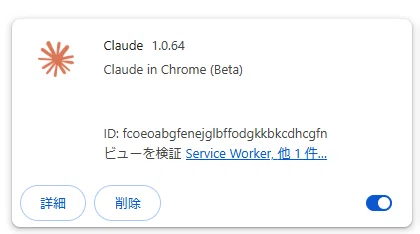
注意:Claude in Chrome(ベータ)は、Claude有料プランのユーザーが利用可能です。Proプランの場合は現時点でHaiku 4.5モデルのみの対応となっており、Max・Team・Enterpriseプランでは高性能なモデルも選択できます。
具体的には、note記事の下書きの編集が可能です。Claudeが直接記事編集をしてくれます。
ただし、Claude in Chromeだけでできるのは、あくまでもサポート程度の、文章の校正や用字用語のチェック、タグやカテゴリの設定などにすぎません。それ以上のことは、指示してもやってくれません。
ところが、これと「Cowork」を連携させることにより、Claude in Chromeだけでは不可能だった、次のタスクが実行可能になります。
note.comにアクセス
タイトルと本文を入力
下書き保存
たとえば、Dispatch連携したスマホから、「今日のAI関連ニュースのまとめ記事を作って、noteに下書きを投稿して」と送れば、自動的に記事がnoteに作成されるという具合です。
実際に作成中のnoteを開いて眺めてみましたが、目の前で記事が作られている過程には驚きを隠せません。
マジ感動!
次が実際に、自動で作られたnote記事です。
見栄えのため、タイトル画像追加、見出しの指示、無駄な改行コードの削除は手動しています(このあたりもある程度自動化できる気がします)。
スケジューリング機能を使った大技
先ほど「毎朝8時にAI関連ニュースを10件まとめる」というタスクをスケジューリング設定しましたが、これも「Claude in Chrome」と連携させれば、次のようなことができます。
毎朝AIニュースを10件収集 → まとめ → noteに自動下書き作成
最後の記事公開はユーザーが行う必要があるとはいえ、ほぼ無人運転気分での運用が可能になります。
👦プロンプト例
毎朝7時に、AIに関する最新ニュースを10件収集してください。 それをもとに、会話口調でやわらかくまとめ記事を作成し、noteに下書きとして保存してください。記事の公開はしないでください。
NOTE:「記事の公開はしないでください。」と入れてありますが、これは念のためです。手動で十分確かめた上で、本格稼働につきましては自己責任でお願いします。
ただし、けっこうリソースを食います
一瞬、
パラダイスキター!
と思いましたが、いいことづくめではありません。
AIリソースをすごい勢いで消費します!
実際、noteの下書きを依頼したところ、すぐに制限に達してしまうこともしばしばです(使っているのはProです)。
現実的に考えると、noteの記事作成などは、誰もPCを使っていない時間にスケジュールを使って自動化するのがいいのかな、という気がしています。
AIリソースを激しく食う原因として、
処理が複雑だと試行錯誤をし始めてしまう
というのが問題の1つです。
たとえば、できるのかできないのかわからないままタスクを与えてしまうと、できなかったときAIは別の方法でリトライを繰り返します。
これはCoworkの設計で、長時間かかる作業も自律的にこなせるようにしているためです。
こんなときは、どうするのが正解というと、
「中断して」という指示を与えて中断を指示する
もしくは、リトライ回数を指定する
のが懸命です。タスクを依頼したまま放っておいたら、リソースを食いまくっていた、なんてことにならないように、特に最初のうちは動作確認をしっかりしたほうがよいと思います。
セキュリティは大丈夫なのか?
Claude in Chromeは、Chromeブラウザを直接操作してnote.comにアクセスし、ダッシュボードから下書きを開いて編集します。URLが分かっていれば直接開くことも可能です。
ログインについては、すでにブラウザでログインしているセッションをそのまま利用します。つまり、Claudeが別途ログインするのではなく、「ログイン済みのブラウザを代わりに操作する」仕組みです。ログアウト状態の場合はログイン画面が表示されますが、パスワード入力は代行しません。
誤操作のリスクはゼロではありません。画面認識による操作のため、意図しないクリックが起きる可能性はあります。ただし、「公開」「削除」などの不可逆操作は、必ずユーザー確認を挟む安全設計になっています。
操作範囲はログイン権限に依存しますが、
下書き保存や入力は実行、公開や削除は要確認、ログイン操作やパスワード入力は行わない、という制限があります。「できる」と「やっていい」は別という考え方です。
まとめ:わくわくとひやひや
最初は、Dispatch機能って役立つだろうかと疑心暗鬼になって調査していたのですが、最終的には、
CoworkとClaude in Chromeの連携がすごすぎる
という結論になりました。もちろん、Dispatch機能を用いれば、スマホですべて操作できるわけですから、電車内で記事作成なんてことも簡単にできてしまいます。
今回はnote記事を作れますよ、という内容にしていますが、もちろんこれはnote以外でも行えますから、無限の利用方法が考えられると思います。
というより、ちょっとヤバいぐらいのこともできそうです。
わくわくと汗ひやひやが同居している感じがすごいです。
以上。
いいなと思ったら応援しよう!
 記事なり、プログラムなりが役に立ったと思った方は、
チップの応援よろしくお願いいたします。
次の開発もがんばろうかな、という気になりますのだ (笑)
記事なり、プログラムなりが役に立ったと思った方は、
チップの応援よろしくお願いいたします。
次の開発もがんばろうかな、という気になりますのだ (笑)