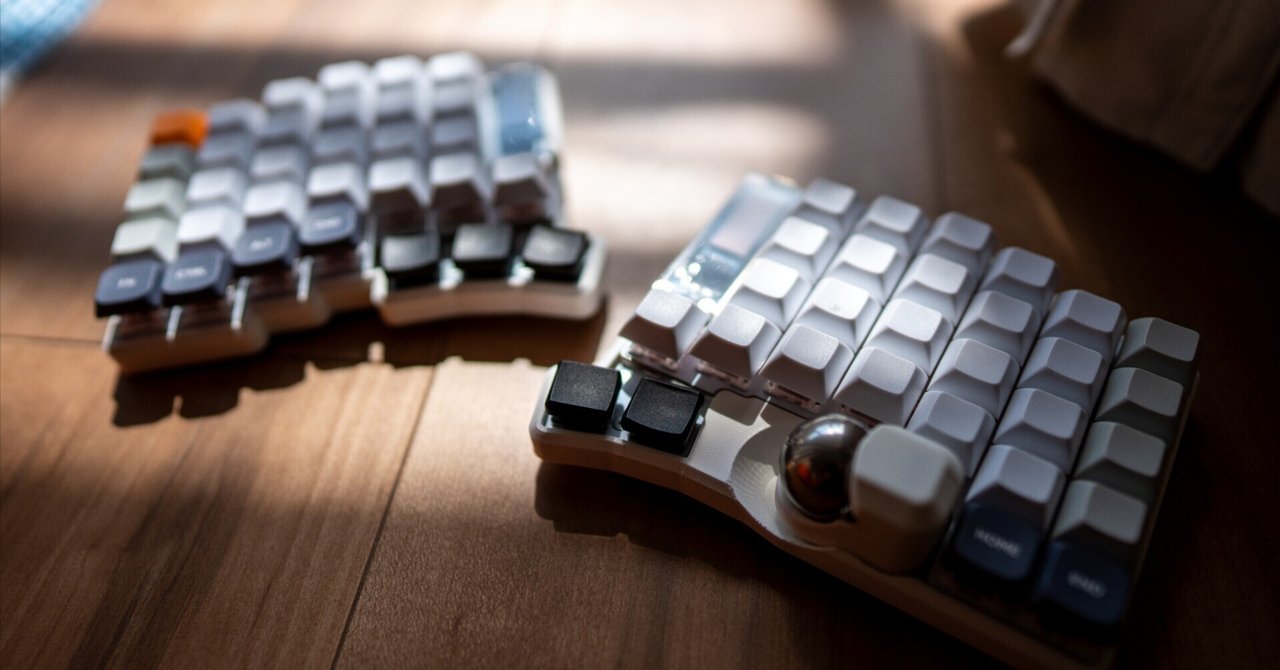
Keyballというキーボードの旅

2025年1月7日に、満を持してKeyballというキーボードの旅に出発しました!
まだ旅の途中ですが、これまでの道のりを共有します。これからKeyballをはじめたいという方の参考になれば幸いです!
では、いざKeyballの旅へご一緒しましょう!
旅の続き(お苦しみmoNa編)はこちら。
分割キーボードはじめました

数年前にメカニカルキーボードに興味を持って、Keychron K6 ProやNuPhy Air75、NuPhy Halo65など、有名どころのメカニカルキーボードをいくつか試していました。キースイッチやキーキャップ、トッププレートを取り替えたり、ボトムプレートにマスキングテープを貼って静音化を試みるテープモッドをして、打鍵感や打鍵音の違いを試してみたりして楽しんでいました。
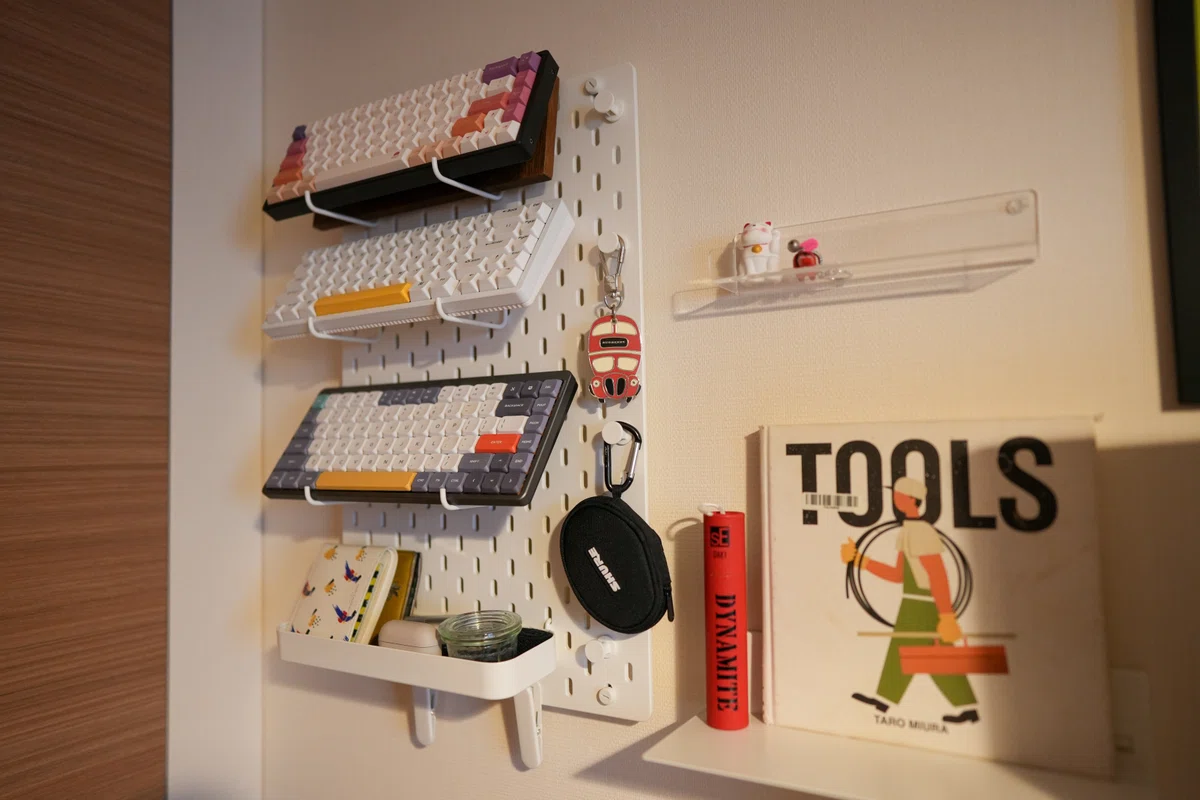
クルクル巻きのUSBケーブルを自作してみたりもしていました。

結局Apple純正に戻る
ただ、最近はTouch ID付きのApple Magic Keyboardの便利さに負けて、ペチペチとタイピングする日々を過ごしていました。ログイン時や1Passwordのロック解除に、なにしろTouch IDが便利です。見た目もすっきり。シンプルだしBluetoothの接続も安定していて、純正には純正の良さがあるんですよね。
あと、メカニカルキーボードはUS配列を使っているのですが、英数・かなの切り替えを1つのキーでトグルでやると、どちらの状態か分かりづらくて不便で、結局、USB-C版のMagic Keyboardが出たときにJIS配列を購入しなおしました。
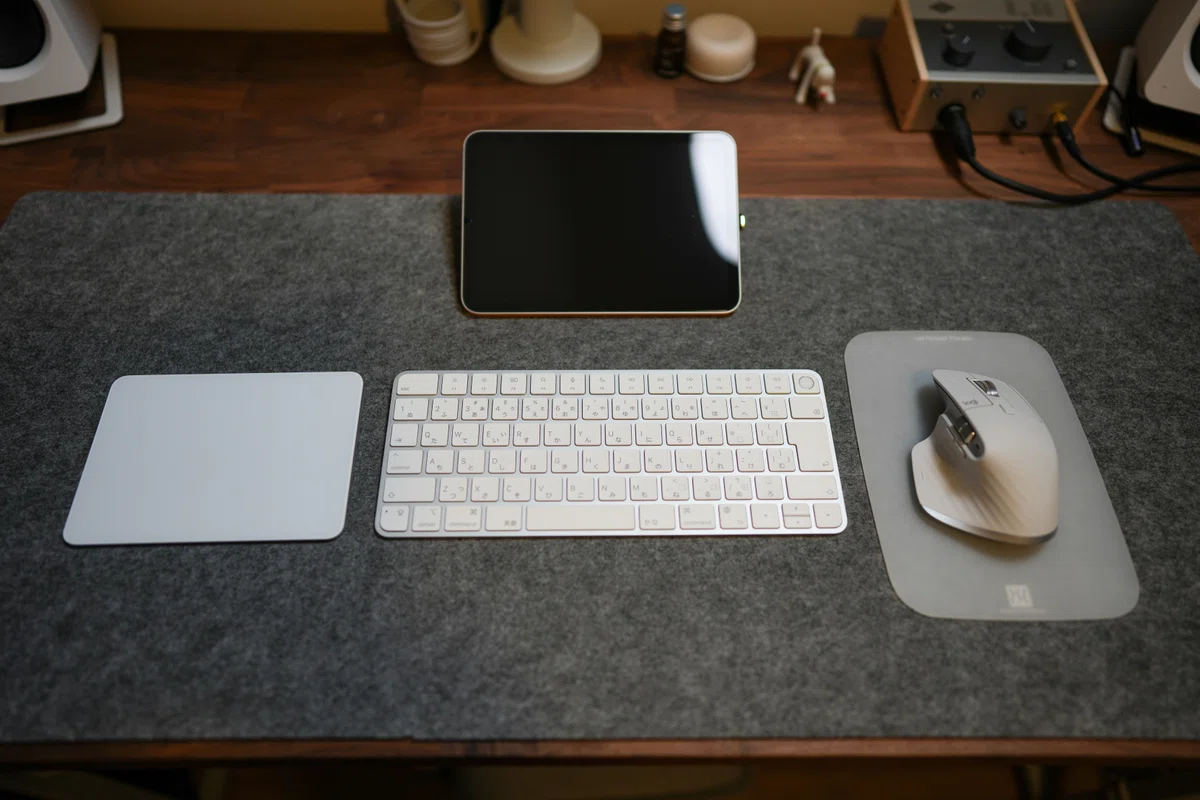
真ん中にTouch ID付きMagic Keyboard、左にMagic Trackpad、そして、右にMX Master 3Sの三種の神器でインプットデバイスの旅は終わりかなぁと思っていました。
Keyballとの出会い
そんなとき、YouTubeを見ていたらあんな方やこんな方の動画が流れてきて、左右に分かれたKeyballというキーボードがあることを知りました。しかも、マウス機能(トラックボール)付き!
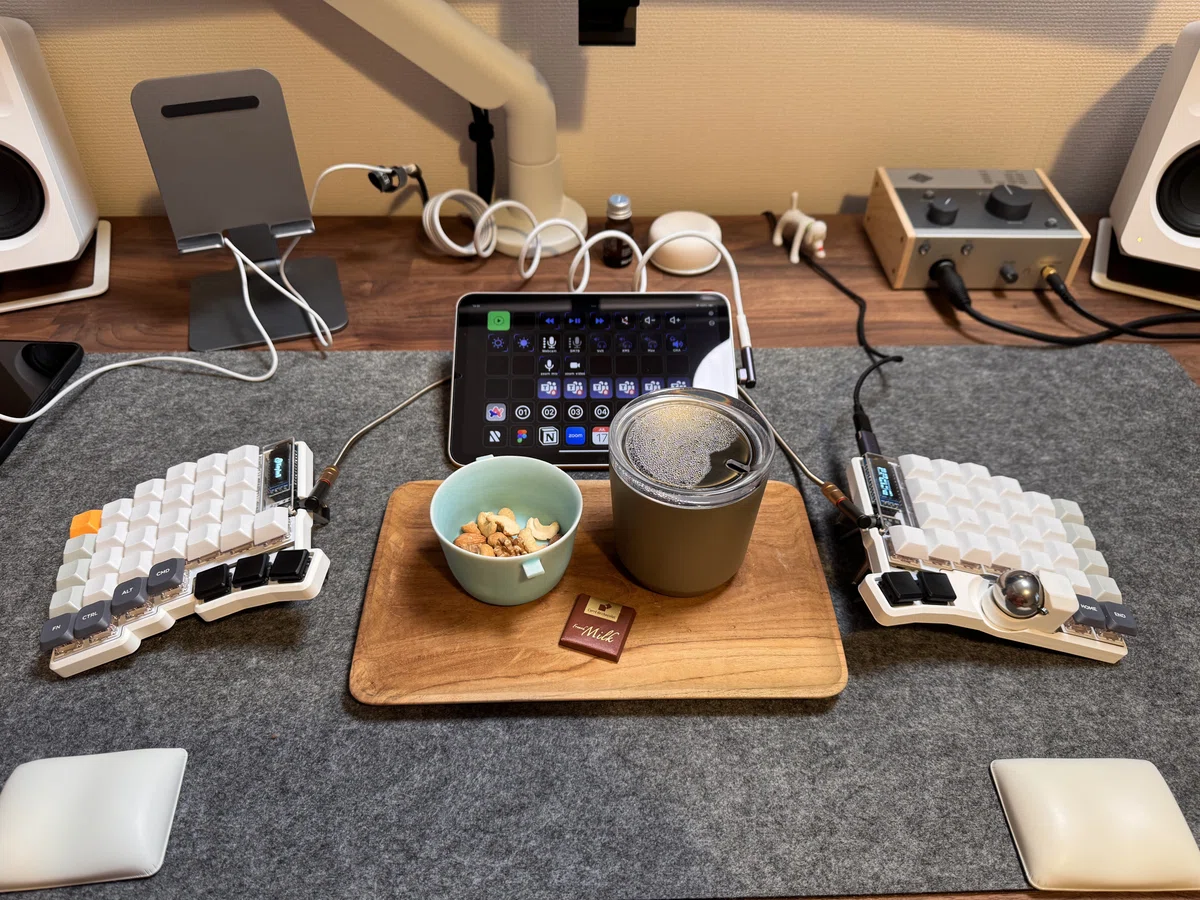
分割キーボードは腕を広げて使えるので、より自然な姿勢でタイピングができるし、トラックボールが付いているのでキーボードから手を離さずにマウス操作ができます。一体型キーボードでは肩をすぼめて窮屈な感じでタイピングをしないといけないし、キーボードとマウス間の移動はいったい1日何回やってんだ!?と、改めて考えると無駄なような気がしてきました。
自分は肩こりは気にしたことないですけど、ちょうどハーマンミラーのエンボディという高級ワークチェアを購入したタイミングだったこともあり、どうせならタイピングする時の姿勢にもこだわってみようと思ったのも、分割キーボードに興味を持ったきっかけでした。
数年前にメカニカルキーボードに興味を持ちはじめてから、いつかは自作キーボード(というかキットの組み立て)にも挑戦したいと思っていたので、機が熟した感じでもありました。
そして、2024年末に思い切ってKeyball61を遊舎工房でポチってみたのでした。
Keyballのキーの数
Keyballの購入で一番初めに悩んだのはキーの数です。Keyballにはキーの数が61、46、44、39の4種類の選択肢があって、このキーの数の選択がKeyball初心者にとっての最初のハードルじゃないかと思います。自分はここで結構悩みました。笑
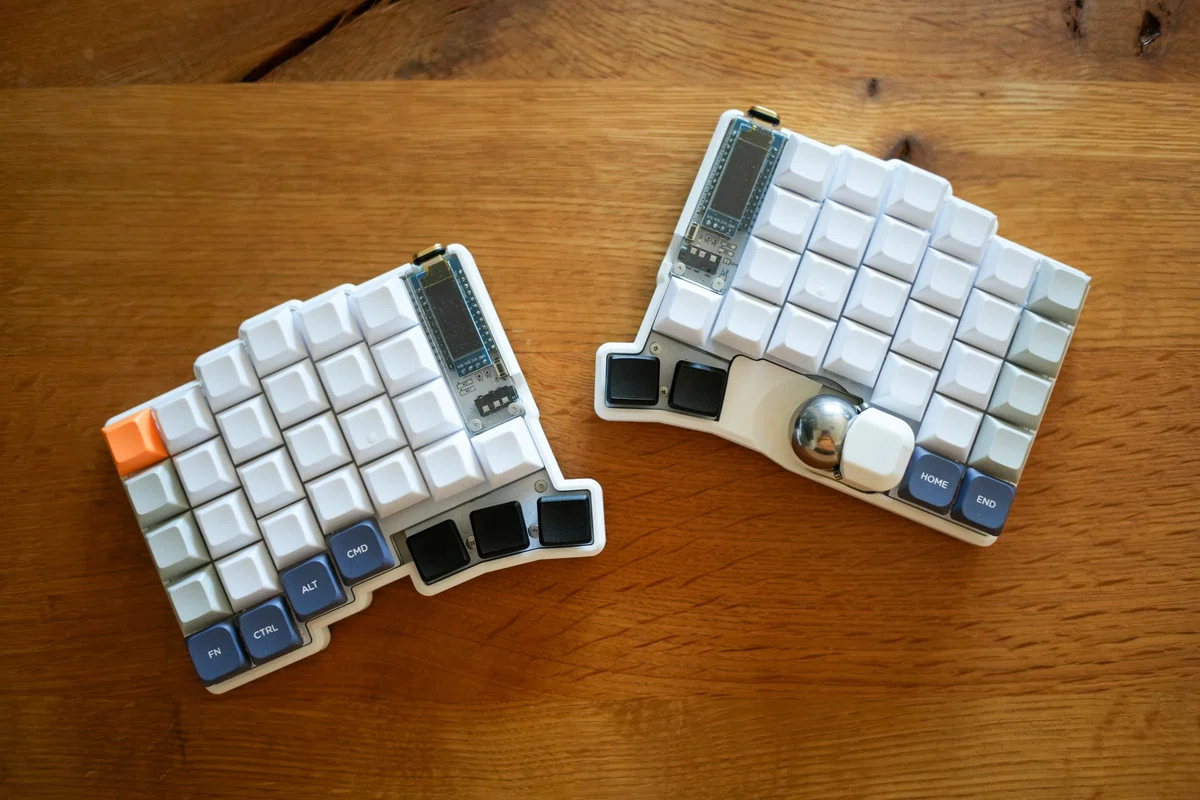
Keyball39でもよかった?
結論から言ってしまうと、2025年のはじめから2カ月ほどKeyballを使ってみて、いまはコンパクトな39にすれば良かったなぁと思いはじめているのですが、Keyballの操作に慣れるまでの道のりを考えると、自分にとって「61」は通らなければならない道だったという気がしています。
はじめから39だったらハードルが高すぎて途中で諦めてたのかも?とも思います。
Keyball61を選んだ理由
購入当時、「61」を選んだ理由は以下の通りです。なんか、ほぼ言いわけですが…w
分割キーボードを使うのが初めてで、キーの数だけでも今の環境(65%のキーボード)に近いほうが慣れやすい
はじめから39でやっていける自信がない。そんなに少ないキーの数でどうやって生きていくの?と思っていました
大は小を兼ねるし、キーの数が多い分には問題ない
Keyballで採用されているLayerの仕組みに慣れていないので使い勝手が想像できない
Keyballはカラムスタッガードという縦の列のキーが揃った並びで、まずはそっちに慣れるためにキーの数は今の環境と近いほうが良い
ということで、まずは初心者として安全牌的な61を選びました。
Keyball61を使ってみてどうだったのか
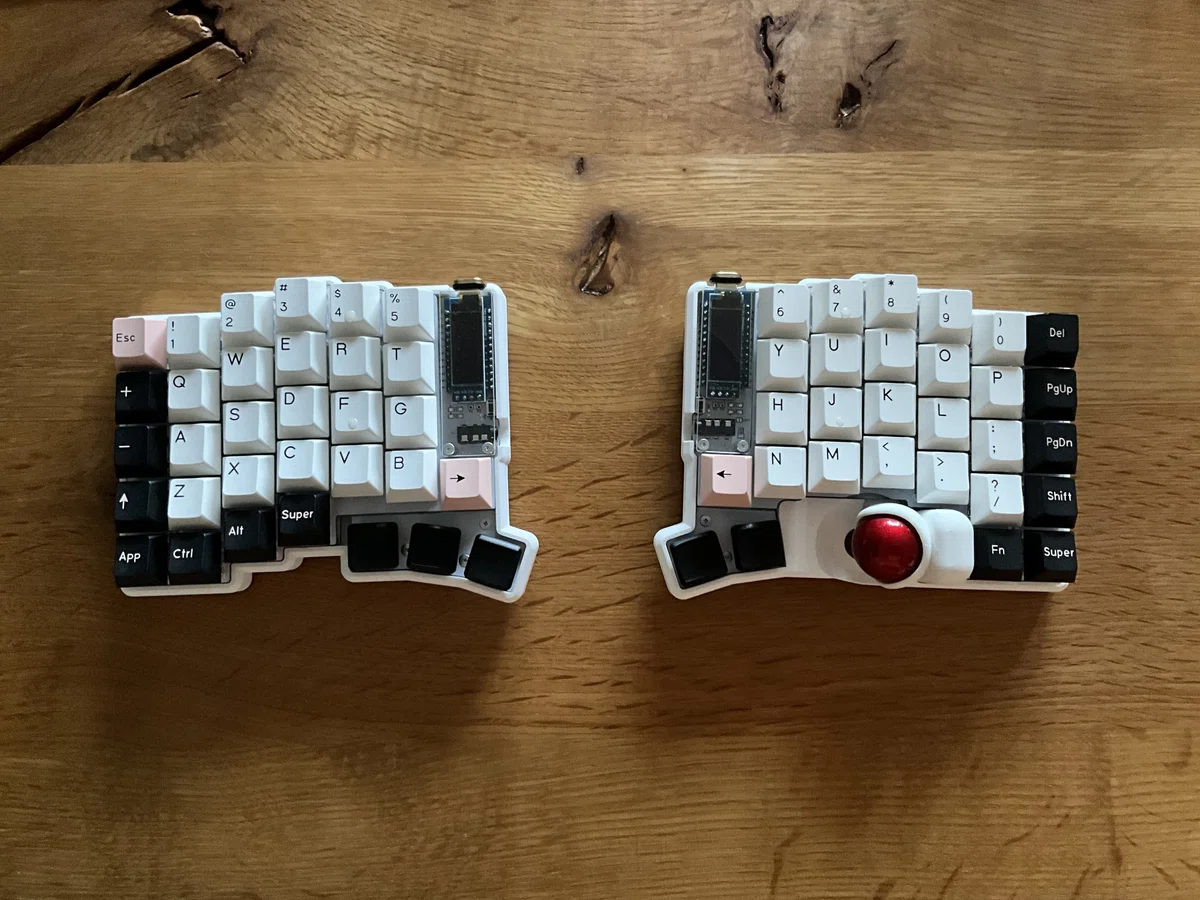
61を選んで2カ月ほど使ってみて、いま感じていることは以下の通りです。
ホームポジションから遠いキーは打ちにくいので、レイヤーを駆使してホームポジションに近いキーを使うほうがタイピングが効率化できる(気がする)
39ユーザーの方が多いみたいでKeyballのレビュー記事なども39の情報が多い。61はどちらかというと少数派みたいで、3Dプリンターを持っていない自分にとっては、ケースなどの選択肢が少ない気がします
いまさらながら39のコンパクトさに惹かれていて、Keyball39がポチりたくなっています。
Keyball61で39キーに挑戦
現在、Keyball61でキーマップを39キーに制限して試しているのですが、1週間くらいでキーマップの調整もこなれてきて、タイピングがスムーズにできるようになってきました。他のキーボードではあまり感じなかったんですが、Keyballでは、こういうカスタマイズのプロセスも楽しいんですよね。
キーマップの調整段階ではタイプミスが多くなって、仕事が忙しい時などはイラっとするときもありますが、1、2日使うと慣れてきて、1週間も経てば使いこなせるようになると思います。
いつかは無線化された、コンパクトでロープロファイルのmoNa2やroBaあたりを使ってみたいな〜と夢見ていますが、2025年2月現在、発売開始直後に即完売しちゃって買えないですね。moNa2は1度カートに入れるまでは行けたんですが、支払いが完了できなくて買えませんでした。涙
Keyballの組み立て
自作キーボードの組み立ては初めてだし、本格的なはんだ付けなんてしたことがありませんでした。ちょっとした電子工作的なことはやったことがありますが、基板の小さいところにはんだ付けなんてやったことがありませんでした。
なので、まずはKeyball公式のビルドガイドや先人が書き残してくれた記事を読んで、組み立てのだいたいの流れと要点を把握しました。それから、実際に作るつもりで公式のビルドガイドを2回くらい読み通して全体の流れと気をつけるべきところを再度確認しました。
あと、YouTubeではんだ付けのコツが学べる動画をいくつか見ておきました。
Keyballの組み立ての際に購入・準備したもの
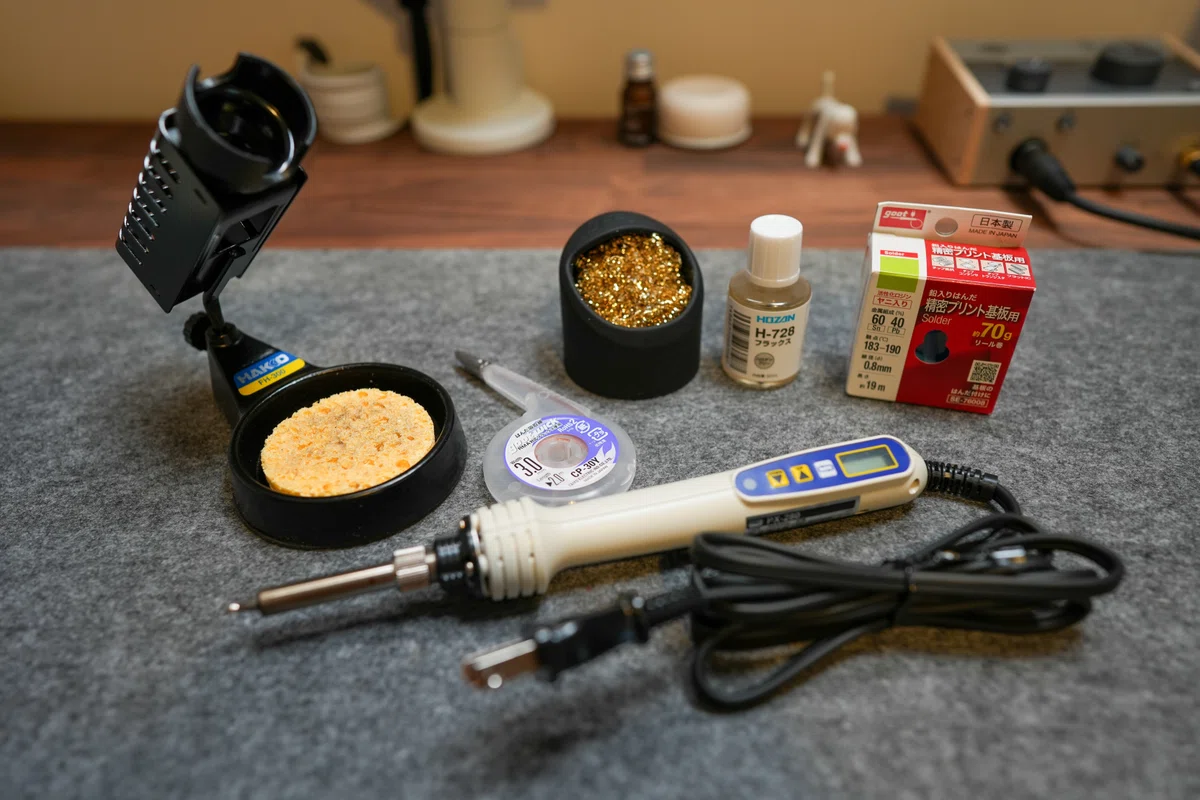
素人目線でいらないと思っていたものも含めて、結果的にはすべて準備しておいて良かったものばかりでした。
デジタル温度調はんだごて
温度調整機能付きのほうが細かい作業には向いているとのことで、太洋電機産業(goot) デジタル温調はんだごて PX-280を購入しました。はんだ
初心者には扱いやすいという情報を見て、鉛入りはんだを買いました。ただ、鉛入りは環境に良くないとのことで、鉛フリーはんだにすればよかったなと後悔しています。次に買うときは鉛フリーにしようと思います。はんだ吸い取り線
はんだ吸い取り線は、はんだ付けをやり直す時に余分なはんだを吸い取るために使います。自分の場合、いくつか作動しないキーのはんだ付けをやり直す時に役に立ちました。こて台
しっかりしたこて台があった方が、断然作業がやりやすくなります。分解ができてコンパクトにしまえるHAKKOのを買いました。スポンジの簡易クリーナーも付いていて便利ですこて先クリーナー
金属製のクリーナーも買いました。たくさんはんだ付けをやっていると、こて先にはんだのカスがくっついて邪魔になるので、あった方が良いと思います。こて台にもスポンジ製のクリーナーが付いていたのですが、金属製のクリーナーにこて先をつっこんでゴシゴシする方が綺麗になります。ピンポイントで小さいカスを取りたい時はこて台のスポンジクリーナー、取れにくいはんだカスが溜まった時はこっちを使うといったように使い分けてました。フラックス
フラックスは、はんだを基盤につきやすくするための液体です。はんだ付けのやり直しの時に役に立ちました。半田マット
はんだを置いてしまっても机が焦げないように、耐熱性のマットを買っておきました。自分が買ったものには細かいパーツを仕分けしておける格子がついているのですが、これが地味に便利で役に立ちました。ピンセット
100均で買ったやつだと思いますが、先が曲がってるやつのほうが使いやすいです。精密ドライバーセット
ちっちゃいネジを締める必要があるので必要になります。電動のデザインがいけてるやつとか欲しくなりますが、たまにしか使わないので、ベーシックなやつで十分です。時間と根気
初心者には特に必要だと思います。
あれば良かったと思うもの
あえて書くなら、以下があったら、より快適に組み立て作業ができたと思います。
精密作業用ルーペ
拡大鏡があると良かったと思います。老眼で小さいダイオードの上に書かれた矢印がぼやけて見えなくて、iPhoneの拡大鏡機能を使ってなんとか確認しながら作業しました。頭につけられるタイプの精密作業用ヘッドルーペが2,000円未満で買えるので、あったら便利だっただろうなぁと思います。コードレスはんだごて
はんだ付けをしていて、コードが邪魔だなぁと思うことが何度もありました。初心者だから慣れていないだけかもしれませんが、コードがないほうが作業しやすいだろうなぁと思います。ただ、コードレスには充電が必要というデメリットもあるので、初心者のKeyball61の組み立てには、長い時間安定して作業ができる有線のはんだごてが正解だったとも思います。
組み立てにかかった時間
具体的に組み立てにかかった時間は忘れてしまいましたが、お昼前に作業を開始して夜8時くらいまでかかって一通りの作業を終えたと思うので、8時間程度かけて組み立てたことになります。自分はキーボードを光らせることにあまり興味がないので、LEDのはんだ付け作業なしで、これくらいの時間がかかりました。
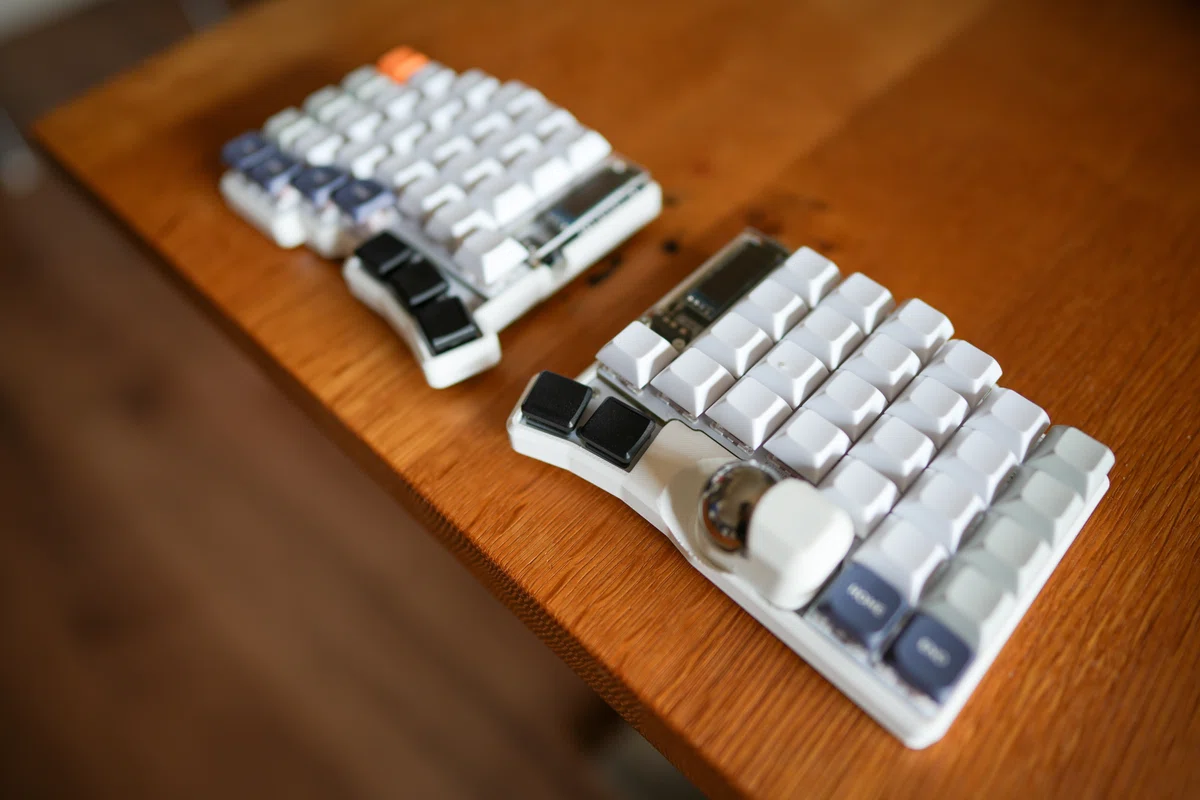
初心者なので工程を一つ一つ確認しながら進めたのでかなり時間がかかっちゃいました。たぶん、こういう作業に慣れてる方なら半分以下の時間で組み立てられるのだと思います。
ちなみに、組み立て作業に夢中になりすぎて写真を1枚も撮っていないことに後で気づきました。こういう作業をする時って、「無」になって集中できるので楽しいですね。でも、写真は撮っておけば良かったな。笑
組み立てでつまづいたところ
自分の場合、Keyball61の組み立てでつまずいたところが2つありました。
1. ダイオードちっちゃすぎ問題
Keyball61の組み立ての際には、70個近くのダイオードを基板にはんだ付けするのですが、このダイオードには向きがあって、間違えるとキーが反応しないそうです。
公式ビルドガイドではダイオードが大きく写真に写っていたので気づきませんでしたが、実物は米粒より小さいじゃないですか!?この上に書かれている文字なんて、50歳の衰えた目には見えないっす。笑
ということで、自分は以下の手順で作業を進めました。
ダイオードを半田マットの格子に並べる
iPhoneの拡大鏡で確認して、ピンセットで向きを揃える
揃えた向きを間違えないように基板にはんだ付け
結果、ダイオードの向きの間違いによる問題は発生しませんでした。よかった。笑
先人によるレビュー記事で、購入時のケースからダイオードを出すときに、マスキングテープに貼り付けると作業がやりやすいというのを見ましたが、自分はそのやり方ではうまくできませんでした(自分、不器用ですから…)。
2. やっぱり、いくつかキーが動かなかった
自作キーボードの組み立ては初めてだし、一度で全部うまく動作するとは思っていませんでしたが、やっぱり、10個くらいのキーが反応しなくてちょっと焦りました。ヤキモキしながら検索してみると、以下の3つあたりがよくある接触不良の原因みたいで、自分もこの3つを確認しました。
ソケットのはんだ付けがあまい
ダイオードのはんだ付けがあまいか向きが逆
キースイッチがうまくはまっていない
自分の場合、キーが反応しなかったのはソケットのはんだ付けがあまかったのが原因で、はんだ付けをやり直したら無事に解決しました。ちなみに、ソケットのはんだ付けがあまいのには主に2つの理由があって、ピンセットでソケットをしっかり押さえながら、はんだ付けをやり直したらうまく行きました。ビルドガイドに書いてあるんですけどね。なにせ初心者なもので上手くいってないやつがいくつかありました。
はんだの流し込む量が足りていない
ソケットが浮いている
それ以外にも、親指ロープロキーのキースイッチがうまくはまっていないものがありました。キースイッチをはめるときに金属のピンが曲がってしまっていたので、一度外してピンをまっすぐに戻してはめ直したら解決しました。
あと、接触不良の原因はパーツ不良も考えられるようですが、自分の場合はありませんでした。
キーマップのカスタマイズの旅
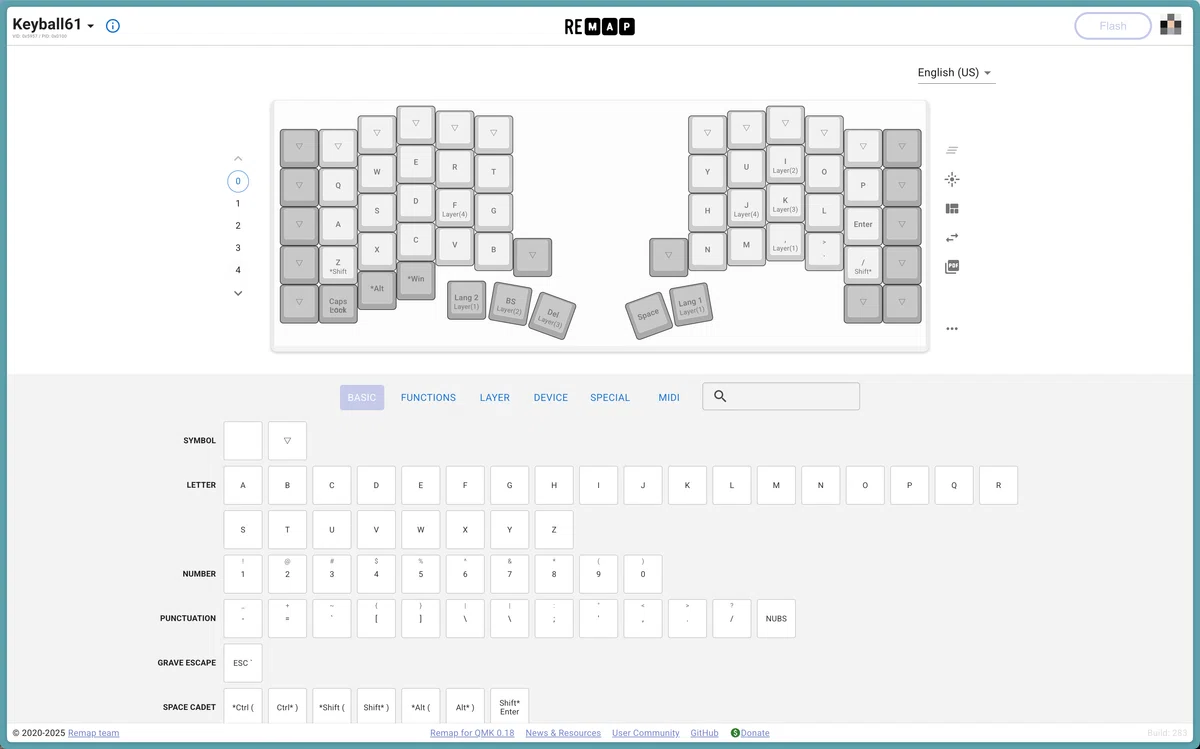
KeyballはRemapというブラウザ上で動くキーボード設定ツールに対応していて、ファームウェアの書き込みやキーマップの変更がブラウザ上でできます。
Keyballを使い始めてしばらくは設定画面を開きっぱなしにして、タイピングをしていて不便に感じた部分をちょこちょこ変更して、徐々に自分に最適なキーマップにカスタマイズしていきました。
Remapは本当に手軽にキーマップを変更できるのですごく便利です。アカウントを作ればキーマップを保存しておけるのも便利です。
いまは、39キーに挑戦していて、だいたい以下の構成でキーマップを設定しています。
1. 基本はUS配列
Layer 0のアルファベットはUS配列をベースに、記号はLayer 1にUS配列を参考に設定しています。その他によく使うキーは以下のように設定をしました。
左の親指キーの一番左に「英数」、右の親指キーの右のキーに「かな」を設定してMacのJIS配列のようにしています
Backspace(BS)を左の親指キーの1つに設定(39だとBSを置くところがなく、仕方なくここにしています。が、あまり慣れないので、他に良い方法がないか模索中です)
「Z」キーと「/」キーの長押しをShiftに設定
EscやTabキーはLayer 2の左側にUS配列でそれらのキーがある位置に設定(Layer 1は記号があって空いていないのでLayer 2にしました)
2. 右手だけでマウス操作ができるように設定
右手だけでトラックボールとマウスのクリック操作ができるように設定しました。
「K」キーの長押しとトラックボール操作でスクロール
Keyballのデフォルト設定では、Layer 3でトラックボールがスクロールモードになるので、「K」キーの長押しでLayer 3に移るように設定しました。「I」キーの長押し +「J」キーまたは「L」キーで左・右クリック
Layer 2の「J」と「L」キーに左右のマウスクリックを設定、Layer 0の「I」キーの長押しでLayer 2に移動するように設定。「I」キーを長押ししながら「J」か「L」を押すとクリック操作ができるようにしました。
ファームウェアのカスタマイズ
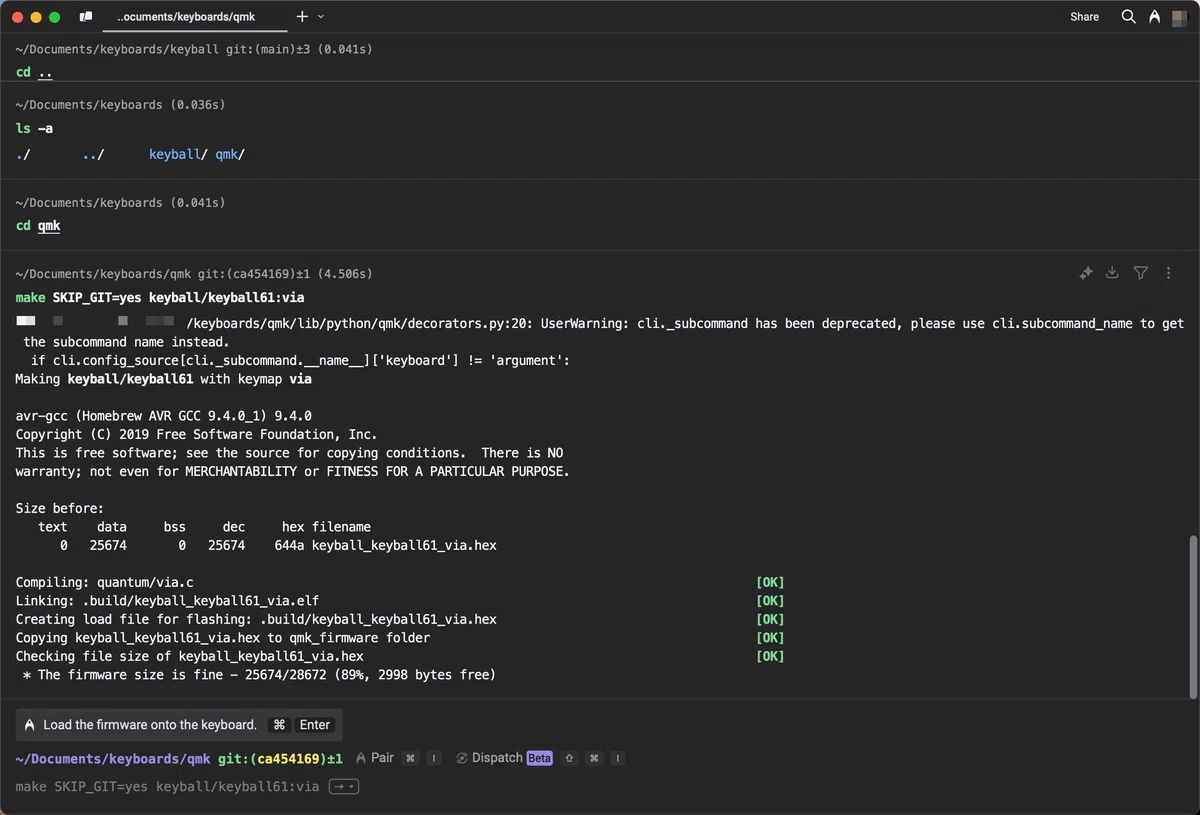
Keyballを使っているうちに、あれもしたい、これもしたいという欲求が出てきて、ファームウェアを書き換えて以下の4つの設定を変更しました。
EXTRAKEY_ENABLEを「yes」に変更
音楽の再生やボリュームキーを設定するために変更。自分は結構使うので必須でした。MOUSEKEY_ENABLEを「yes」に変更
マウスのスクロールキーを設定するために変更。スクロールモードを簡単に変更できてあまり使ってないので「no」に戻すかもしれません。GRAVE_ESC_ENABLEを「yes」に変更
装飾キー + ESCキーで「`」と「~」が入力できるGrave ESCキーの機能を有効にしました。「~」はコマンドラインでの操作にたま〜に使うので、ないと不便なんですよね。Layerの数を4から5に変更
キーマップを39キーに制限した時に、レイヤーが足りなくなったので追加しました。
1〜3はrules.mk、4はconfig.hというファイルで設定を変更しました。
Macでファームウェアの書き換え
基本的にはKeyballのGithubのファームウェアの「How to build」の手順に従えばうまくいくはずなんですが、初心者の自分にとっては難しい部分があったのでメモっておきます。
自分の環境(M1 Max Mac Studio / macOS Sequoia 15.3)の場合、上記Githubページの説明に加えて以下の準備・工程が必要でした。
Homebrewでqmkをインストール
上記Githubのページには書いてなかったですが、Homebrewでqmkをインストールする必要がありました。qmkなしだと、説明に従ってmakeコマンドを実行してもエラーが出てしまいました。Keyball61のソースコードのページに「build environment setup」へのリンクがあったので、そのページの情報を参考にqmkをインストールしたらうまくいきました。qmk setupを走らせて足りないものをインストール
自分の環境の場合、Homebrewでqmkをインストールするだけではダメだったみたいで、qmk setupコマンドを実行すると出てくる説明に従って、足りないコンポーネントなどをインストールする必要がありました。qmkディレクトリでmakeコマンドを実行する
上記Githubのページの説明をよく読んで作業を進めていれば、makeコマンドを実行するのが「qmk」ディレクトリになっているので問題ないはずですが、自分はそれに気づかずに手こずりました。ネットで見つけた記事では違うディレクトリになっていたと思うんですよね〜(見間違いかもしれないけど)。
あと、Remapを使ってキーマップを変更できるように、makeコマンドでは「via」オプションを指定する必要がありました。
make SKIP_GIT=yes keyball/keyball61:viaハードウェアのカスタマイズ履歴
組み立て時からいままでのハード面でのカスタマイズをご紹介します。思えば遠くへ来たもんだ〜。メカニカルキーボードや自作キーボードは自分の好みにどんどんカスタマイズできるのが楽しいですね〜。そこが「沼る」理由の1つなんでしょうね。「もっと良くできないかな…」と試行錯誤するのが楽しくて止まらなくなってしまいますw
1. 組み立て直後
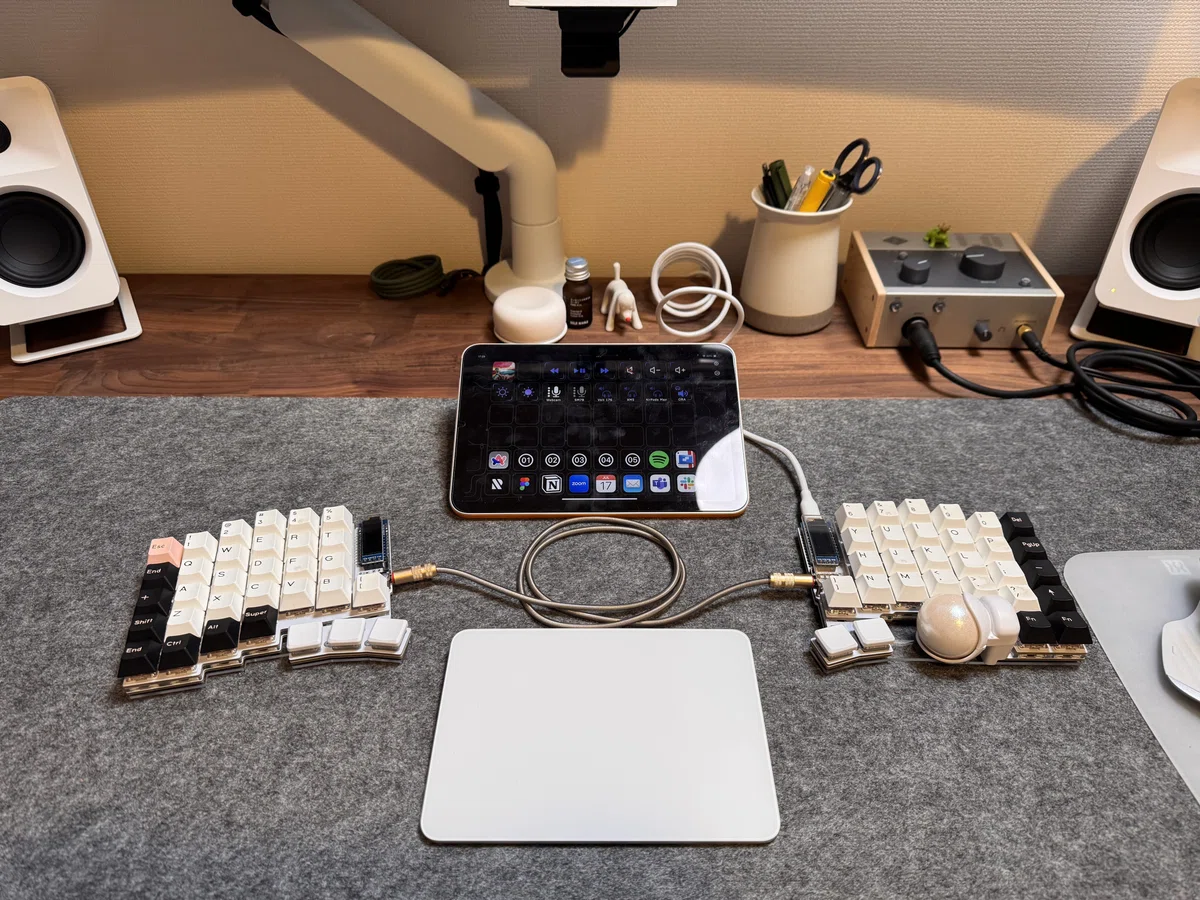
Keyballでの操作に自信がなくて、まだMagic Trackpadやマウス(MX Master 3S)を併用していました。左右を繋ぐTRRSケーブルは遊舎工房でキットと一緒に買ったもの。USB-CケーブルはPro Microにそのまま挿して使っています。キースイッチとキーキャップは、メカニカルキーボードをカスタマイズする際に買たOliviaを使用しました。
2. オレンジのトラックボールに変更
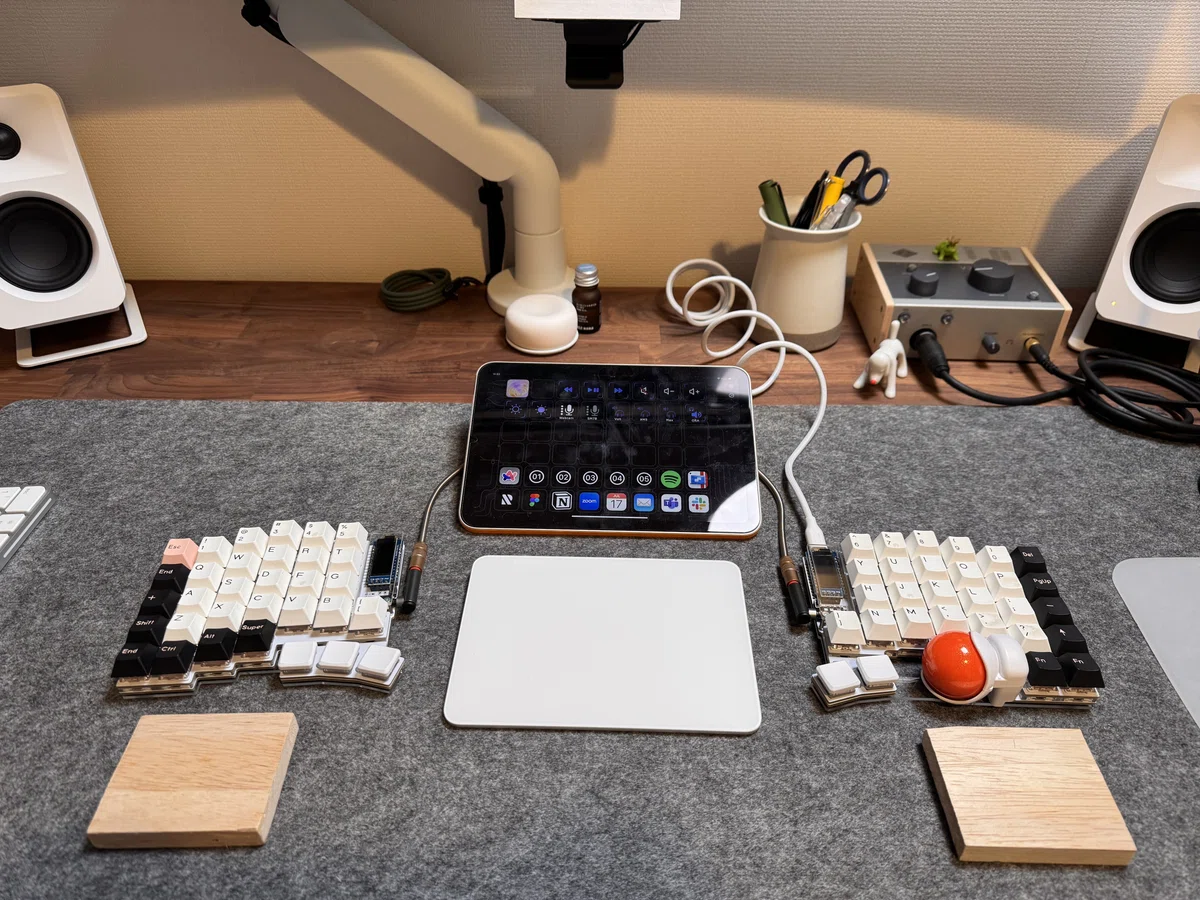
AmazonでPerixxのオレンジボールとTRRSケーブル用のL字の変換アダプタをゲット。オレンジのトラックボール、やっぱりいいなぁ〜。
リストレストは部屋に転がっていた木片を切ったものでとりあえず代用。
3. メルカリでケースを購入
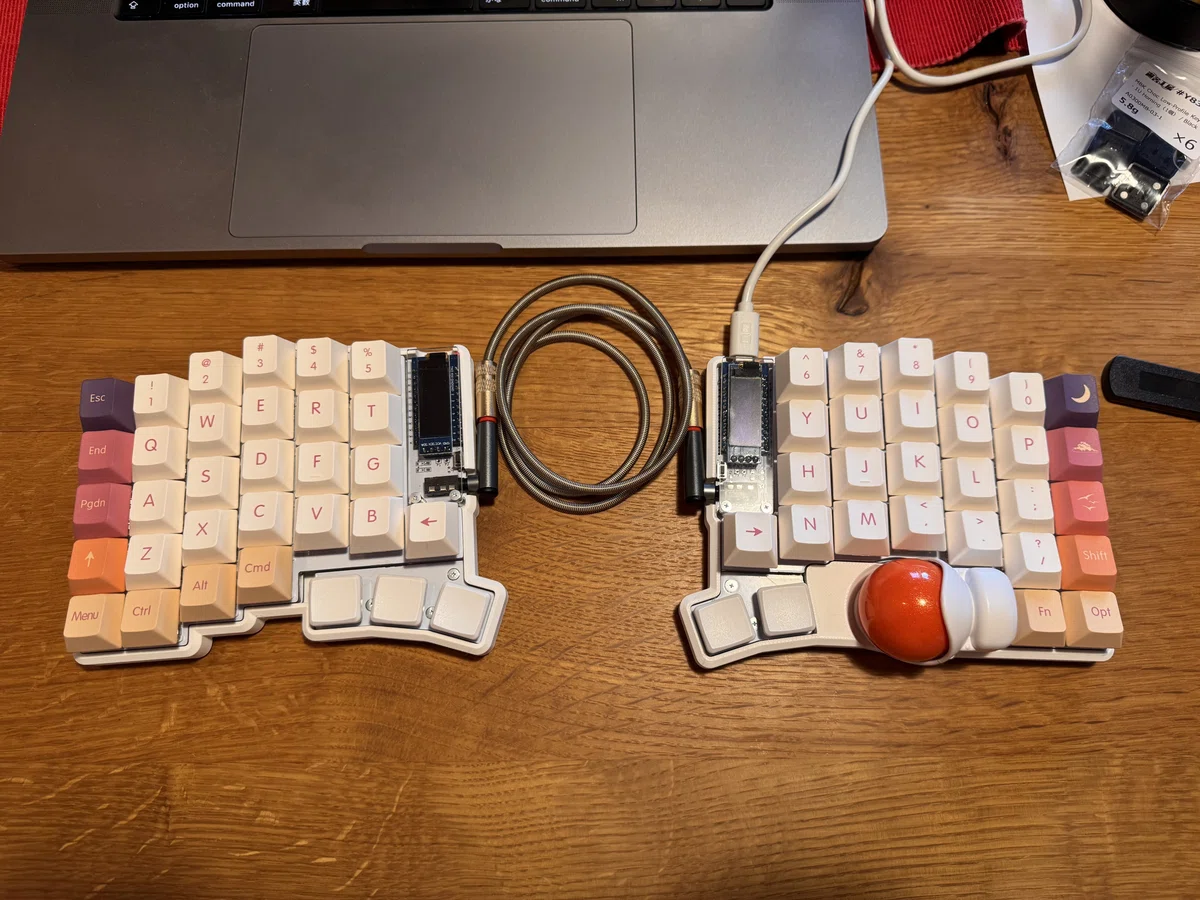
メルカリで3Dプリンター工房さんからケースを購入して装着!
ケースなしのシンプルでラフな感じも好きですが、ケースをつけるとキーボードとしてのまとまり感が出る気がしますw
キーキャップは手持ちのカラフルなものを装着してみました。カラフルなキーとオレンジトラックボールのこの組み合わせも悪くない。
4. NuPhy Airのロープロファイル・キーキャップを試す
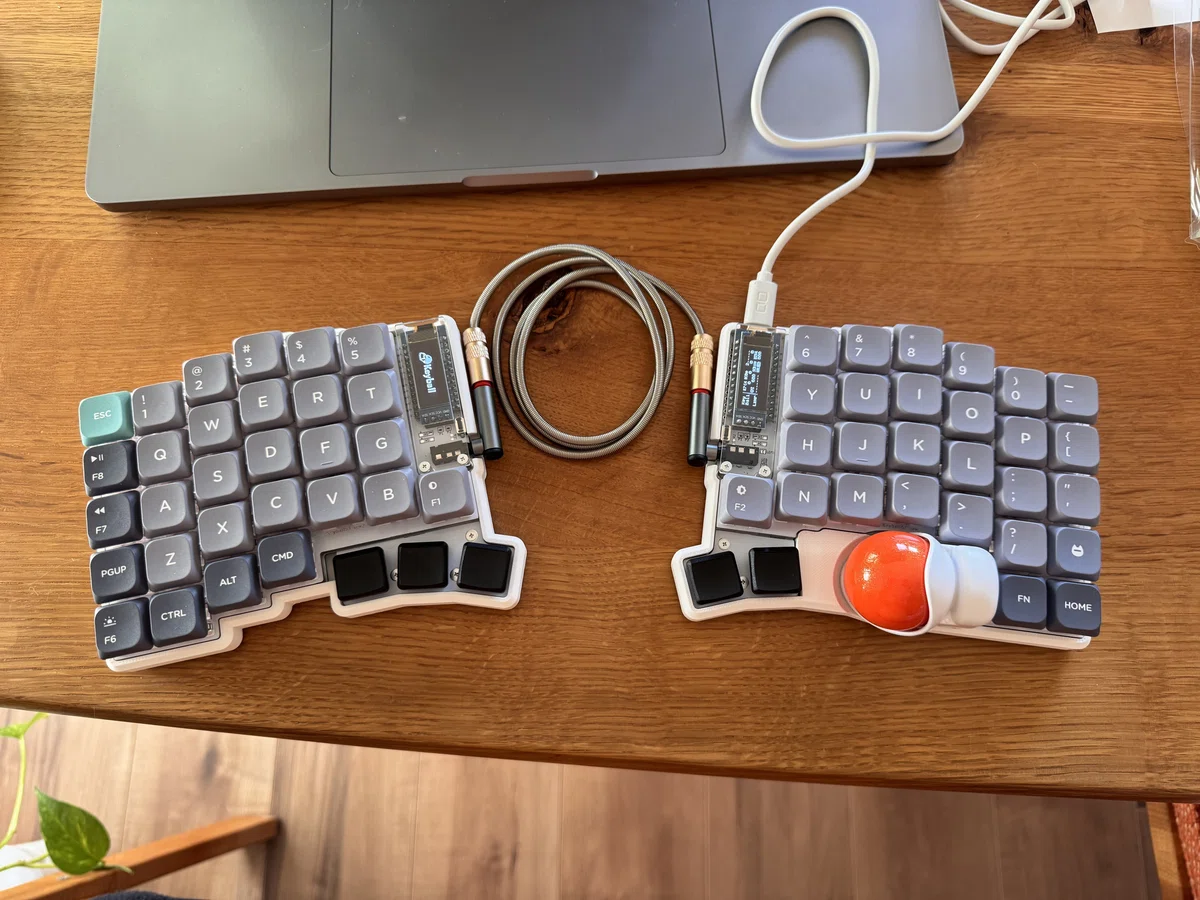
キーの押し込みの高さが短い方が打ちやすいのかもと思って、NuPhy Air75のロープロファイルのキーキャップを装着してみました。また、親指キーのキーキャップを遊舎工房で買った黒のMBK Choc Low-Profile Keycapsに変更しました。
NuPhyのロープロキーキャップは、見た目はいい感じで気に入ったのですが、キーの位置が低くなった分、トラックボールが手のひらに当たってタイピングがしにくくなってしまいました。ロープロファイルのキーキャップでは、34mmのトラックボールは大きすぎるみたいです。
あと、キースイッチは通常のものなので、ロープロファイルキーの薄い形状で押し込みの距離が長いと、キーを押し込んだ際に隣のキーが指に引っ掛かる感じがして打ちにくかったです。キーキャップをロープロにするなら、キースイッチもロープロファイル風のTecsee Medium Switchにする方が良さそうです。
5. マグネットUSB-C変換アダプタを導入
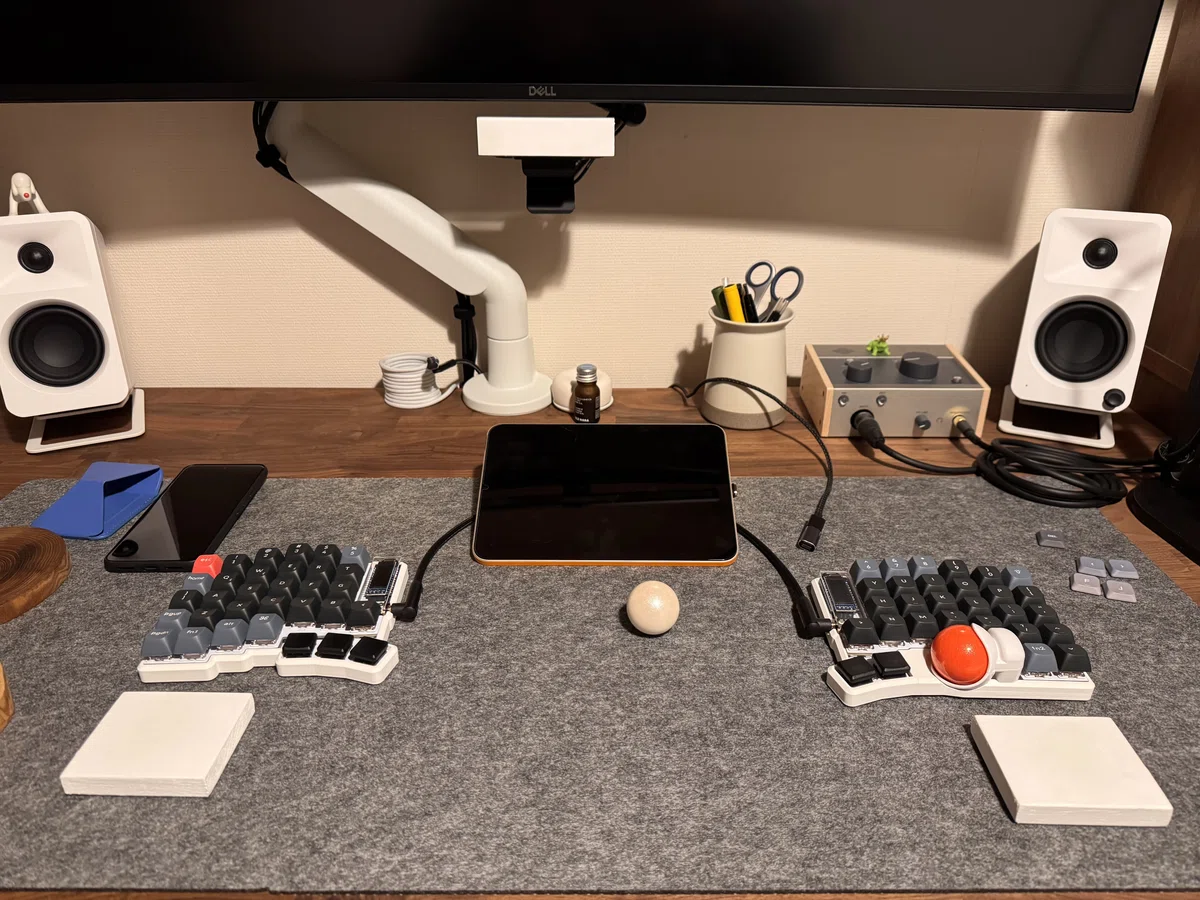
USB-Cケーブルの抜き差しでPro Microを壊わさないように、マグネットUSB-C変換アダプタを購入。TRRSケーブルもL字で短いものに買い替えました。あと、リストレストの木片を100均のアクリル絵の具で白く塗って、底面にYouTubeで話題になっていたGRIPLUSの滑り止めシールを貼ってみました。
キーキャップはKeychron K6 Proのものをつけてみました。白いケースに黒・グレーのキーキャップも締まった感じで悪くない。奥に写っているスピーカー(Kanto ORA)の白黒デザインともマッチするw
6. テンティングを実装
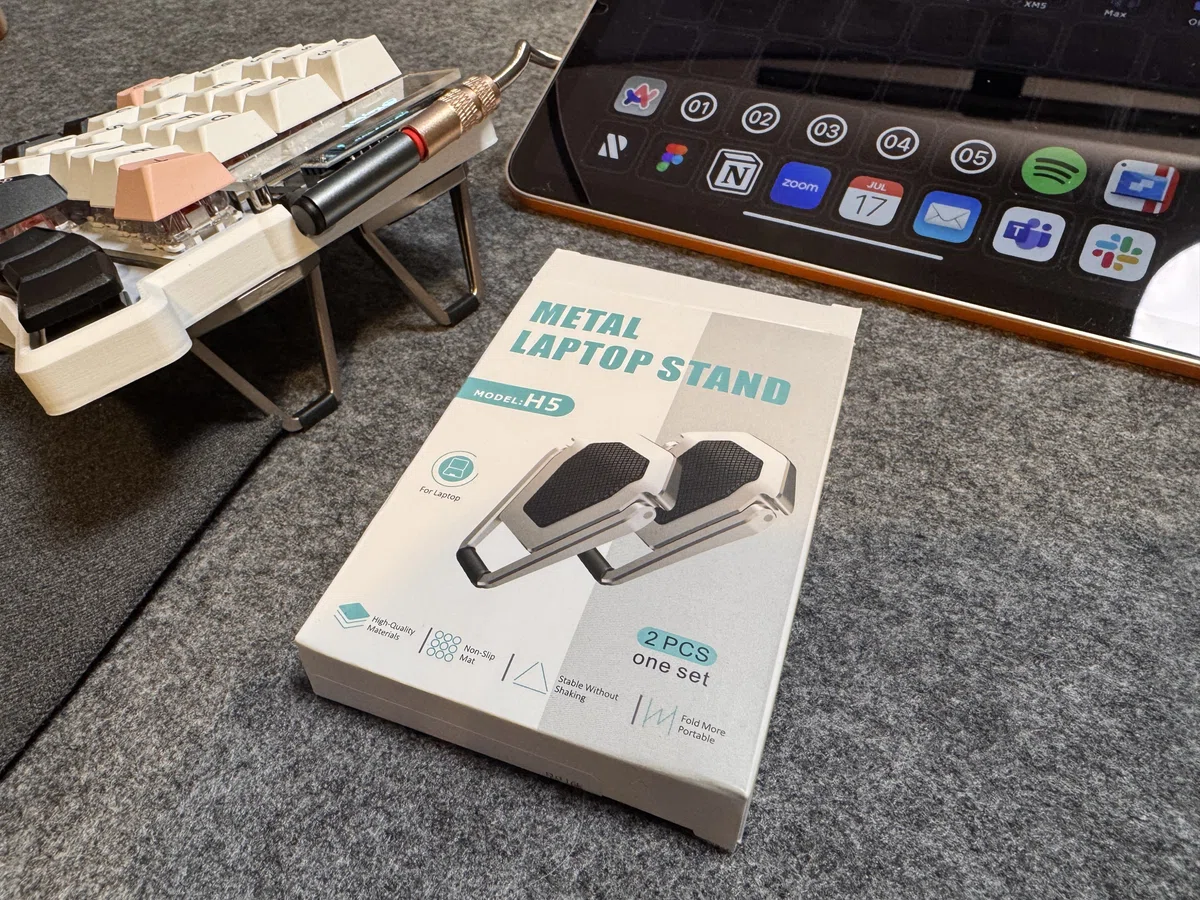
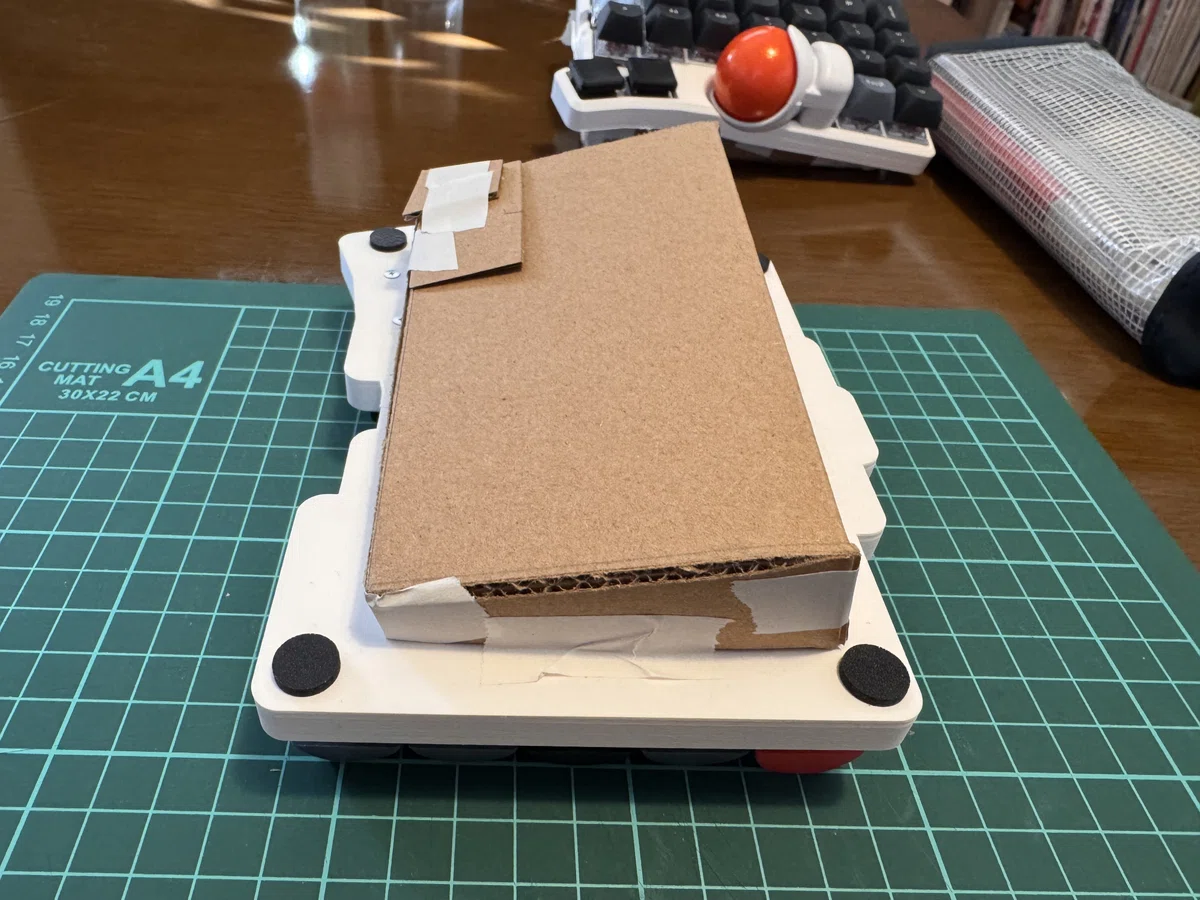
テンティングは高さや実装方法について結構悩んだんですが、シンプルで安価なオプションに落ち着きました。YouTubeなどで紹介されているManfrottoのミニ三脚とマグネットで脱着するやり方も良いと思いましたが、一度高さが決まったら変える必要がなさそうだし、Manfrottoのミニ三脚は見た目がごっつい感じがするんですよね。結局、自分にとって高さがちょうど良いLaptop Standをケースに貼り付けてガッチリ装着しちゃいました。
値段は2つで600円!Manfrottoのミニ三脚は1つ3,000円くらいするので、格安でした。笑
いまのところ、テンティングはこのオプションで満足しています。
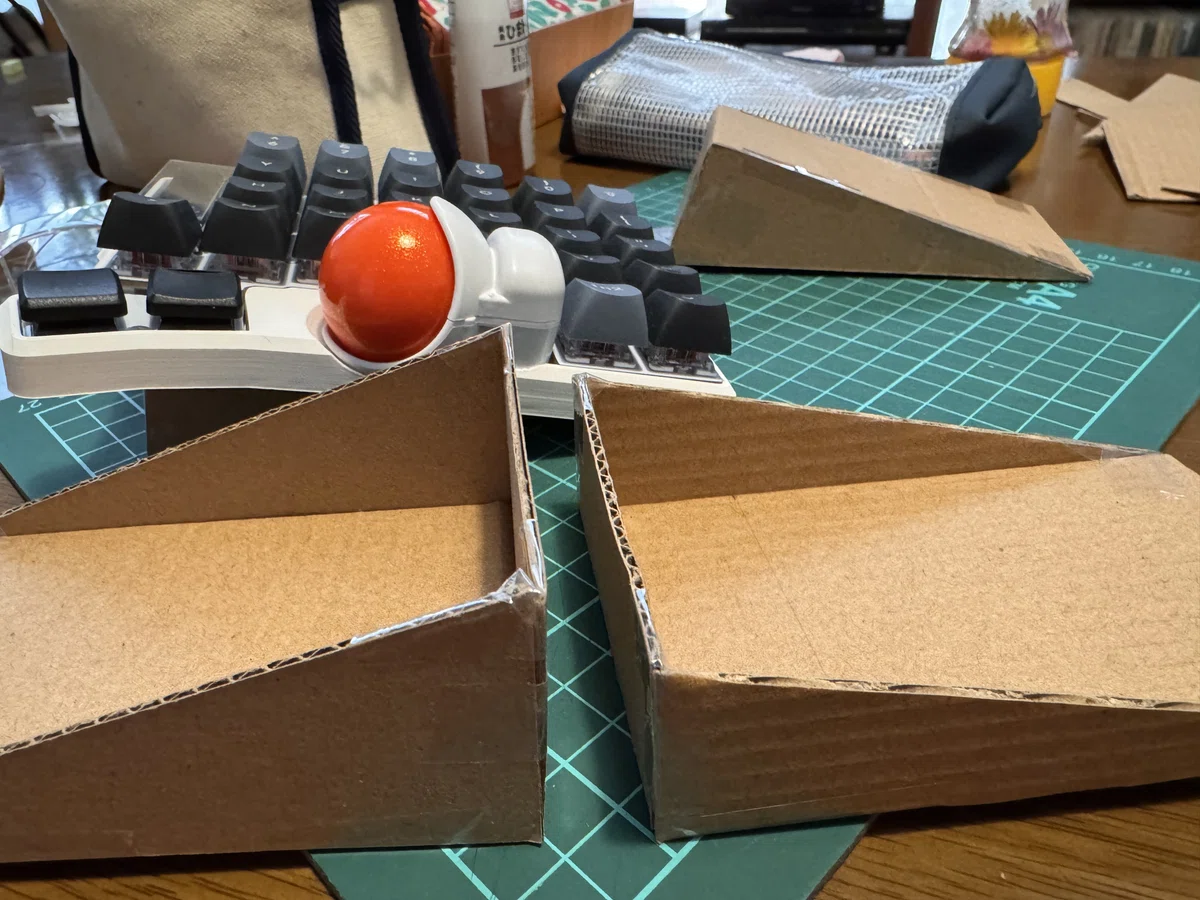
ちなみに、ちょうど良いテンティングの高さを決めるのに、ダンボールでいくつかプロトタイプを作って試しました。
7. メルカリで25mmのトラックボールとケースを購入
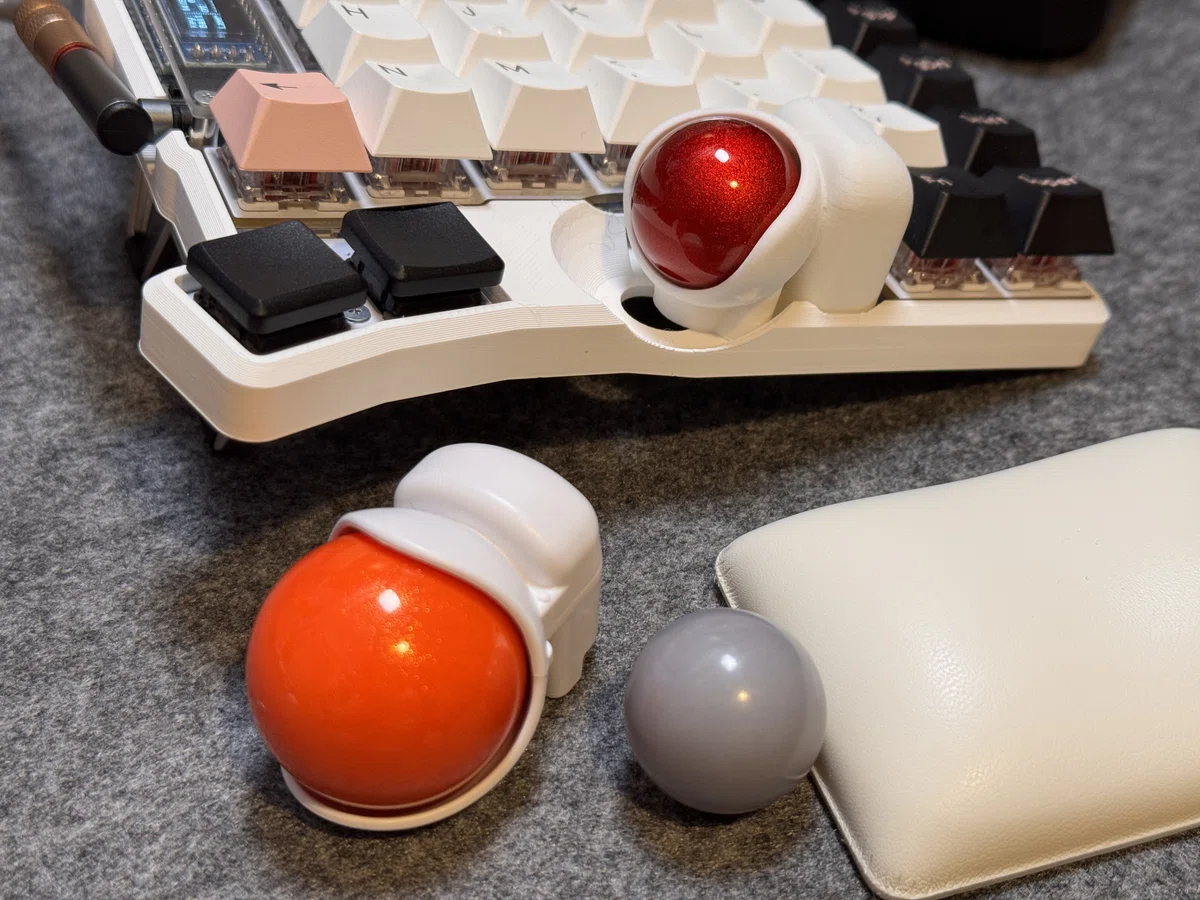
繊細なマウス操作には小さいトラックボールの方が良いという情報を見て、25mmのトラックボールを試したくなりました。そこで、メルカリで25mmケースとグレーのトラックボールを購入。でも、装着したらセンサーの反応が悪くて使い物になりませんでした。涙
センサーは繊細で相性もあるだろうと思って、ELECOMの25mmトラックボール(上の写真で装着済み)を試してみたら反応が良くなりました。そんなに変わるんだな〜と、勉強になりました。でも見た目はグレーの方が控えめでいい…。
8. 25mmのトラックボールケースを買い直し
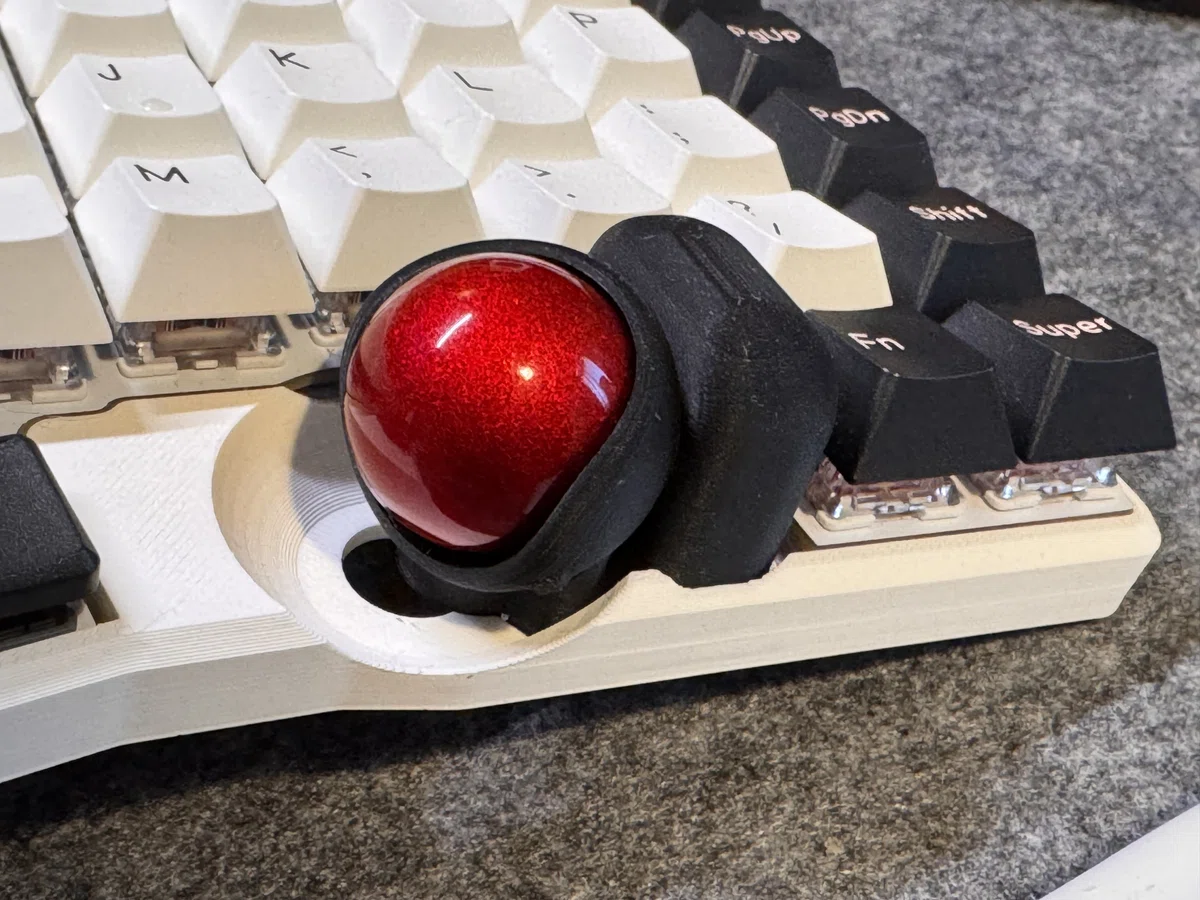
前回メルカリで購入した25mmのトラックボールケースは、ボールのぐらつきが大きくて気になったのとケースの中のセラミックボールの取り付けがまぁまぁでトラックボールの動きがあまりスムーズではなかったので、他のものを購入し直しました。Keyball自体のケースを購入させてもらって気に入っていたので、3Dプリンター工房さんが販売しているトラックボールケースを購入しました。
今度はトラックボールの装着感も良くてぐらつきがないし、マウスの操作(センサーの反応)もかなりいい感じになりました。3Dプリンター工房さん、ありがとうございます。
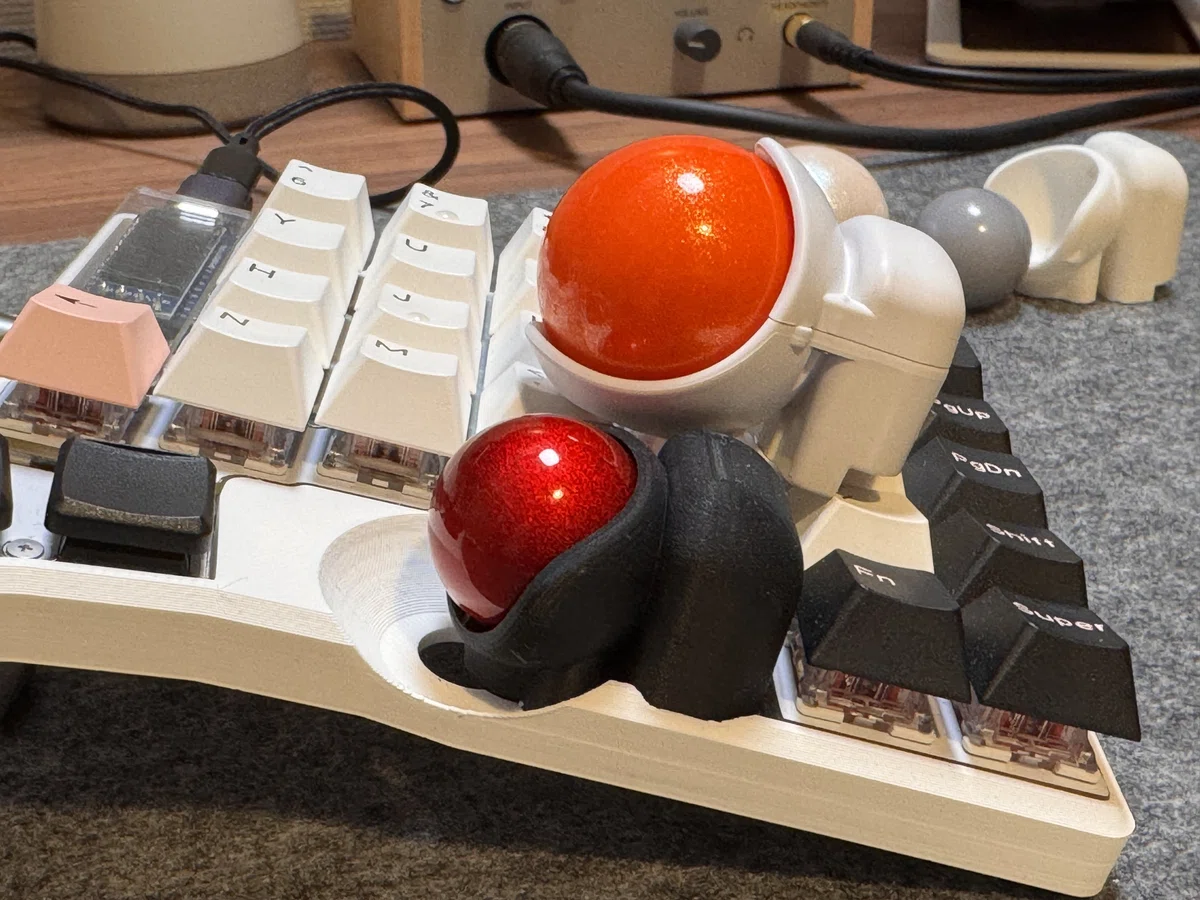
ちなみに、25mmと34mmのトラックボールのサイズの差は結構大きくて、使用感が全然違います。好みや相性はあると思いますが、自分は34mmの方がカーソル操作はやりやすく感じますが、タイピングの際にボールが手のひらに当たるのが嫌なので、現在は25mmで落ち着いています。
9. 無刻印のDSAキーキャップに変更
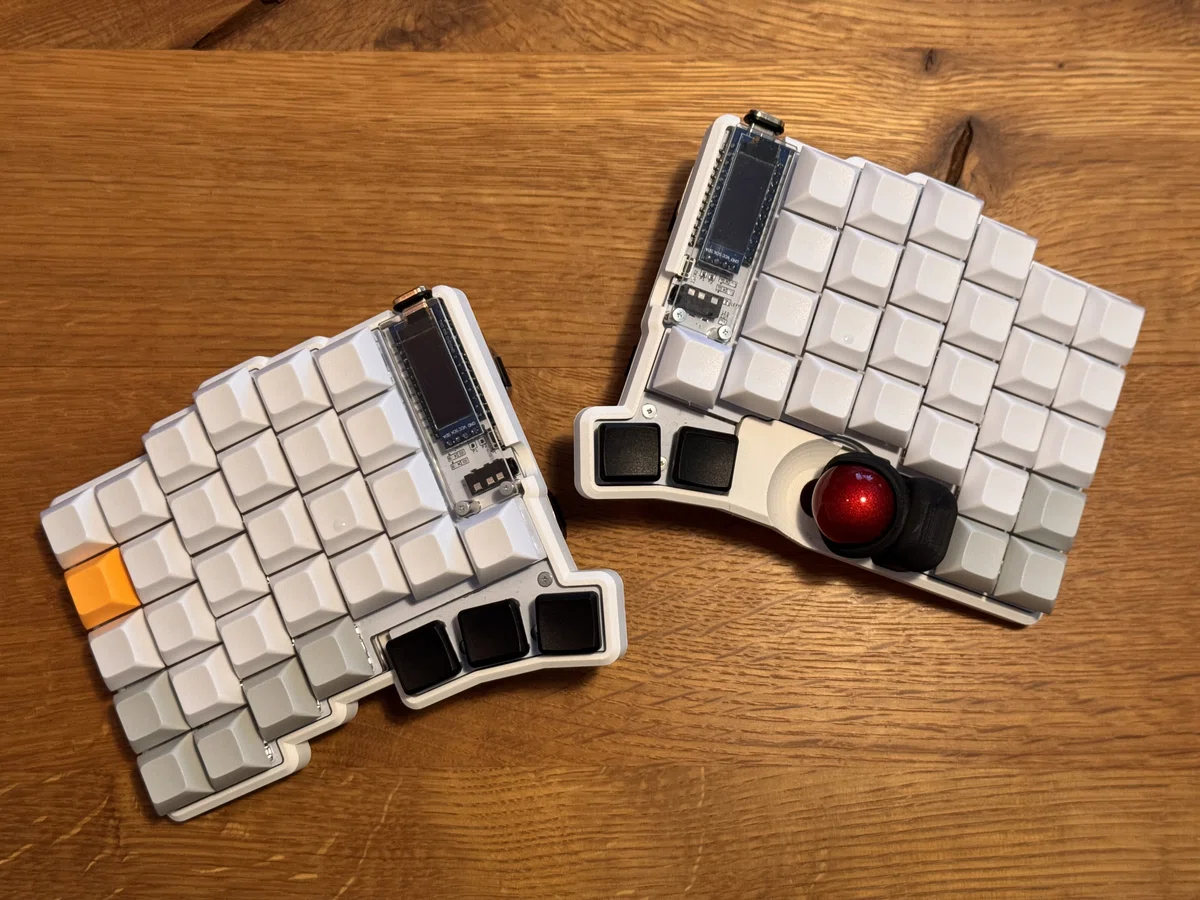
キーキャップを遊舎工房で売っている無刻印DSAキーキャップに変更。
キーマップをカスタマイズして使っていると、刻印が邪魔に感じることがあったので、無刻印のキーキャップを装着してみました。見た目スッキリ!シンプルで好きですが、打鍵感はチェリープロファイルのOliviaキーキャップの方が良い気がしています。
キーキャップを変えるだけでも、打鍵感や打鍵音が変わるんだなぁというのを改めて実感しました。無刻印キーキャップもいろいろ試してみたくなっちゃいます。
10. トラックボールケースをベアリングケースに変更
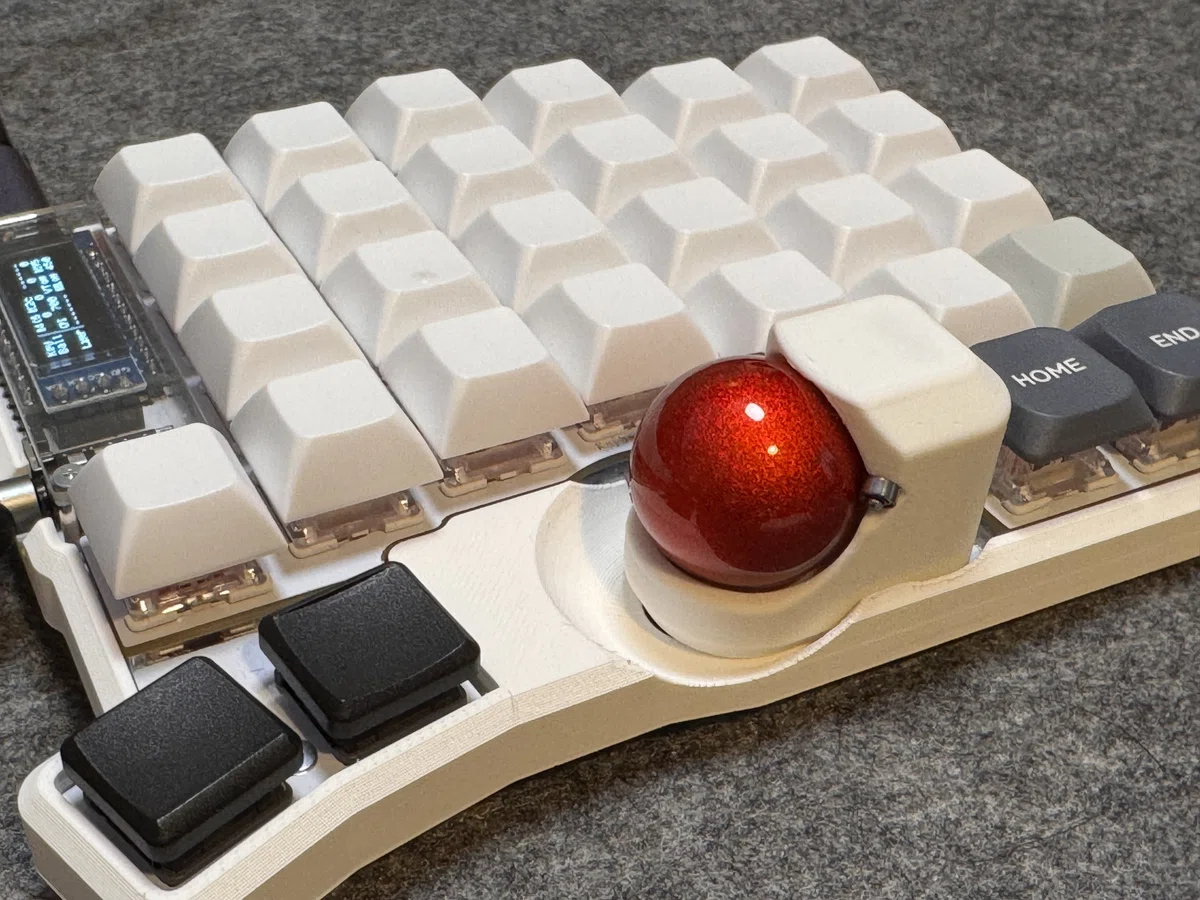
メルカリで3Dプリンター工房さんから購入した25mmのトラックボールケースは普段使いには全く問題ないのですが、FigmaやAffinity Designerなどのグラフィックアプリで繊細な操作をする際に、トラックボールが少しだけ引っかかることがあって不便に感じることがありました。そこで、理想の書斎づくりさんもお勧めしていた@black_trooperさんのベアリングケースを試してみることにしました。
結果、大正解でした。高精度ベアリングが搭載されていて1つ1つ調整されているとのことで、トラックボールの操作がよりスムースに感じます。また、セラミックボールのケースよりも汚れが溜まってボールが引っ掛かることが少ない気がします。
BOOTHの商品説明に「セラミックボール支持のトラックボールケースに比べて動き出しがなめらかです。画面上で数ピクセルだけ動かすときに差が感じられます。」とあって、まさにその通りです。
セラミックボールのトラックボールケースと比べると、ベアリングの「シャー、シャー」という音が気になる方もいるようですが、個人的にはそこまで気になりませんでした。逆にこの音が気持ちいいというかw
11. トラックボールをステンレス玉に変更
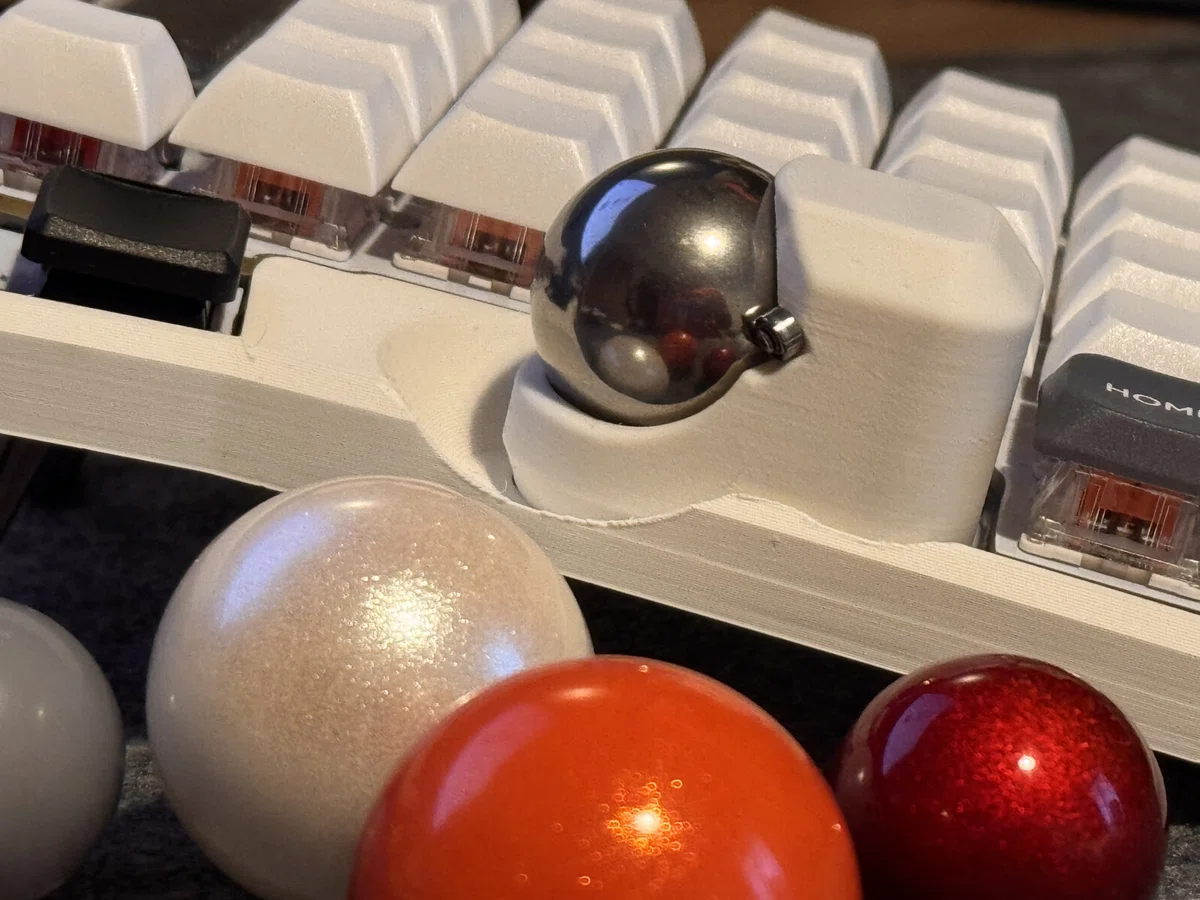
理想の書斎づくりさんがXで呟いているのを見て、ベアリングケースとステンレスボールの組み合わせが良さそうだったので試してみました。理想の書斎づくりさんも言っていますが、「しゃー、しゃー」という音はステンレスボールの方が確実に大きくなりますが、ステンレスの重さとこの音が癖になって、他のボールに戻れなくなります(オンラインで会議する時は気をつけたほうが良いかもですが)。見た目もステンレスが一番好きな気がします。
しばらく使ってたら親指の筋トレになった気がして、軽いELECOM玉に変えると「軽っ!!」ってなります。笑
ということで、しばらくベアリングケースとステンレス玉のコンビネーションでやっていこうと思います。
12. いまここ
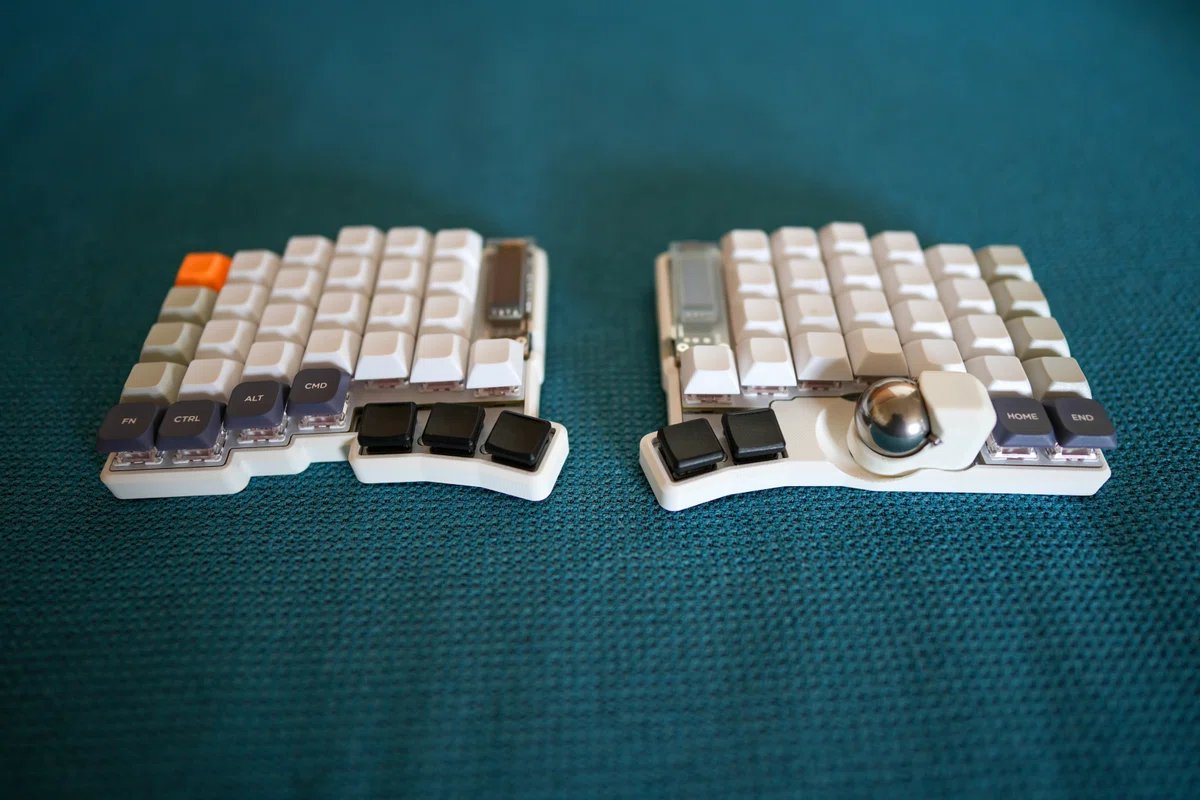
これが3月2日現在のKeyball61の状態です。
Command、Option、Controlなどの装飾キーは、キーが高すぎてホールドしにくかったので、ここだけNuPhy Airのローファイル・キーキャップに変えました。
Keyballの旅は続く
いろいろカスタマイズをして、いい感じに自分好みのキーボードに成長してきたKeyball61ですが、まだいくつか試したいことがあり、旅は続きそうです。
1. ロープロファイル風のキースイッチ
Cherry MX互換でキーの高さをロープロファイルと同じにできるTecsee Medium Switch / Linearというキースイッチが遊舎工房で売っていて、これを使って手持ちのKeyball61のロープロファイル化を試してみたいと思っています。
テンティングして使うKeyballはロープロの方が打ちやすい気がしているのですが、キーの高さを低くすると25mmにしたトラックボールでも手のひらに当たるようになるのではないかと心配しています。こればっかりは実際に試してみないとわからなそうです。
2. 無刻印のロープロファイル・キーキャップ
現在、装飾キーだけNuPhy Air75のロープロファイルのキーキャップを使っているのですが、刻印ありのキーなので、これらも無刻印のものに変えたいなと思っています。
Tai-Hao Thingsのロープロファイルのキーキャップが良さそうなんだよな〜。
3. 無線化ロープロKeyball
将来的には無線化されたロープロファイルのKeyball(系)のキーボードも試してみたいなぁと思っています。39キーにも慣れてきたし、よりコンパクトでロープロファイルでワイヤレスなKeyballをいつかは使ってみたい。
まぁ、でも、もう少しKeyball61を楽しもうと思います。
それでは、みなさん、良いKeyballの旅を!
そして、2026年2月の続編「分割キーボードの旅の続き: お苦しみmoNa編」でお会いしましょう!
