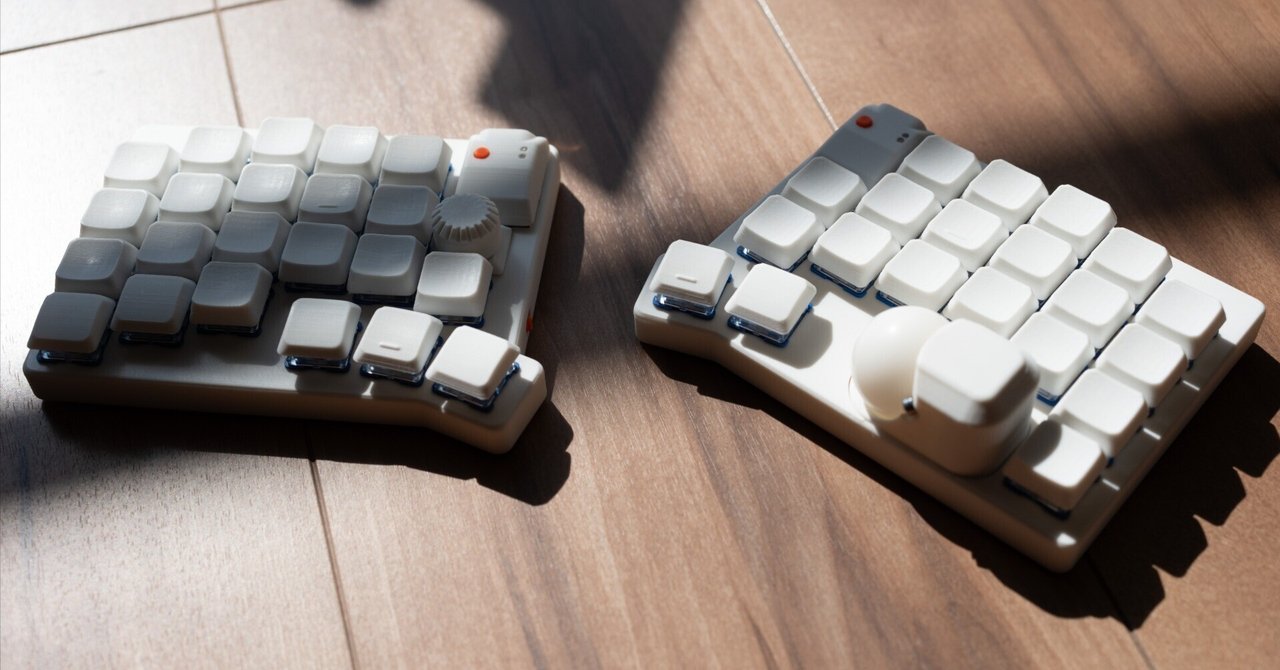
分割キーボードの旅の続き: お苦しみmoNa編

2025年のはじめにKeyballという分割キーボードの旅に出た自分。
2026年のはじめに、とうとう憧れの無線分割キーボード moNa2 を手に入れることができました!
というか、基板とバッテリーのみの状態から組み立てを完成させました!
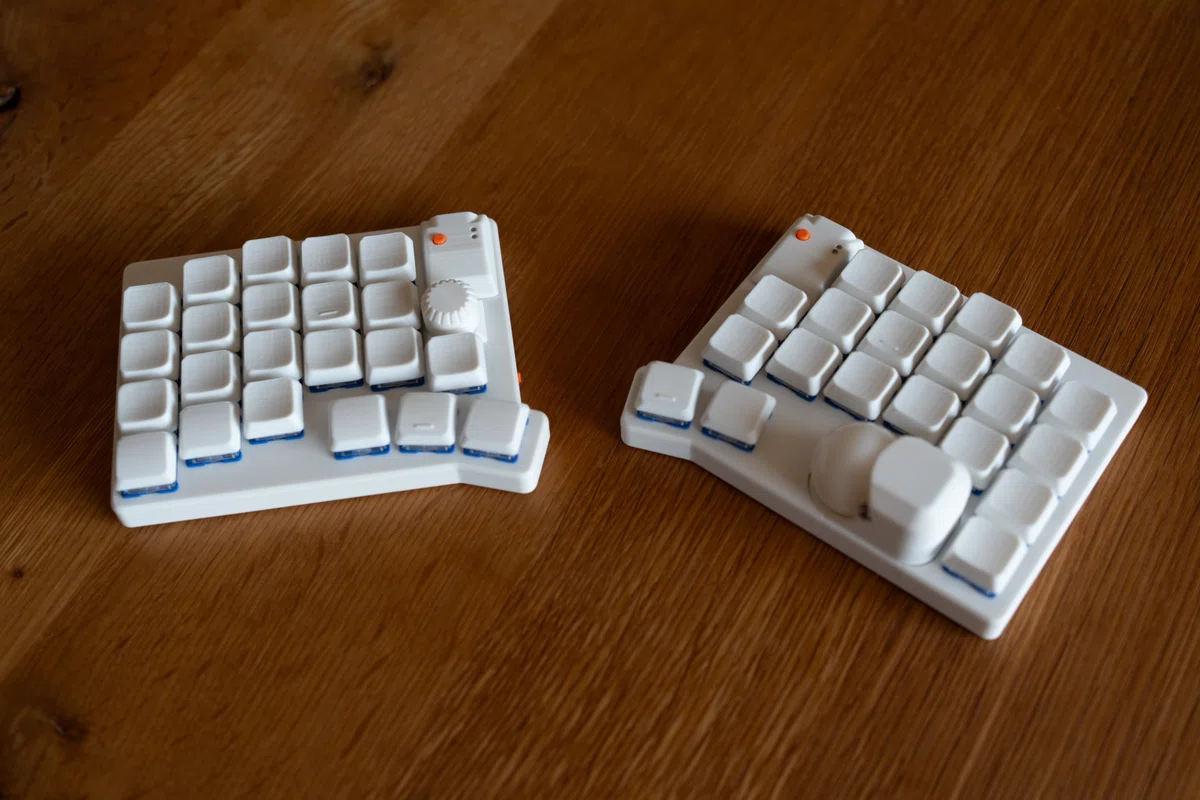
まだ旅の途中ではありますが、基板とバッテリーから組み上げた自作ケースのmoNa2とこれまでの「お苦しみ」体験をご紹介します。
特に、これから自作キーボード活動をはじめる方々の参考になれば嬉しいです。
#お苦しみmoNa との出会い
2025年11月末にTwitter(現X)を見ていたら、憧れの無線分割キーボード moNa2 の作者の一人 @shakupan_ さんが「お苦しみ」というのを募集していて、なんだろう?と思って見てみたら、どうやらビルドガイドなし・基板+バッテリーのみの抽選販売のことらしい(販売自体が目的ではなく、moNaの流通量を増やしてオリジナリティを楽しんでもらうこと、ユーザー間の交流を増やすこと、3Dプリンタで自作の楽しさを知ってもらうことなど、shakupanさんの思いのこもった企画だそうです)。
「応募者が多いみたいだし、当たらないよなぁ」と思いながら…これを機に、ずっと購入を迷っていた3Dプリンター Bambu LabのA1 miniをAmazon Primeセールでポチって待機していました。
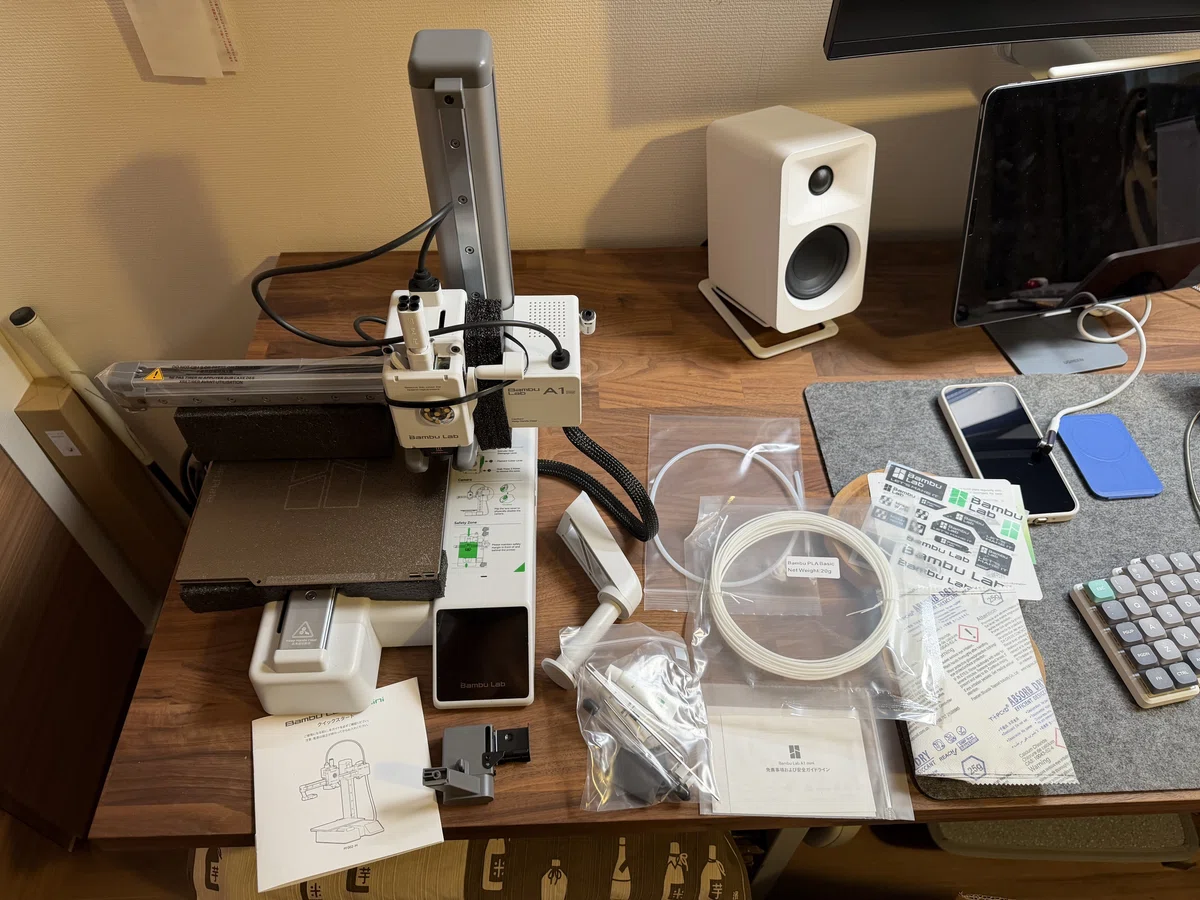
そしたら、なんと!当選のご連絡!!
shakupanさんから連絡いただいた時は新幹線で移動中だったんですが、思わず席を立って「うぉ〜!」って叫びました(半分本当)w
そして、そこから自分のお苦しみ生活が始まったのでした(2025年12月は仕事が忙しくて1ヶ月ほど放置してましたが2026年1月に本格始動しました)。
自作キーボード初心者でも完成できた!
キーボードの組み立て歴はKeyball61の1回のみ。
3Dプリンターは触ったことがなくて、3Dモデリングアプリの知識もない。電気回路の知識もゼロ。持っているのは自前の諦めの悪さと根気とやる気だけw
そんな自分が、moNa2の基板とバッテリーしかない状態から必要なパーツをかき集め、ケースやキーキャップを3Dアプリでデザインして3Dプリンターで印刷して、無線分割キーボードmoNa2の組み立てを完成させることができました!
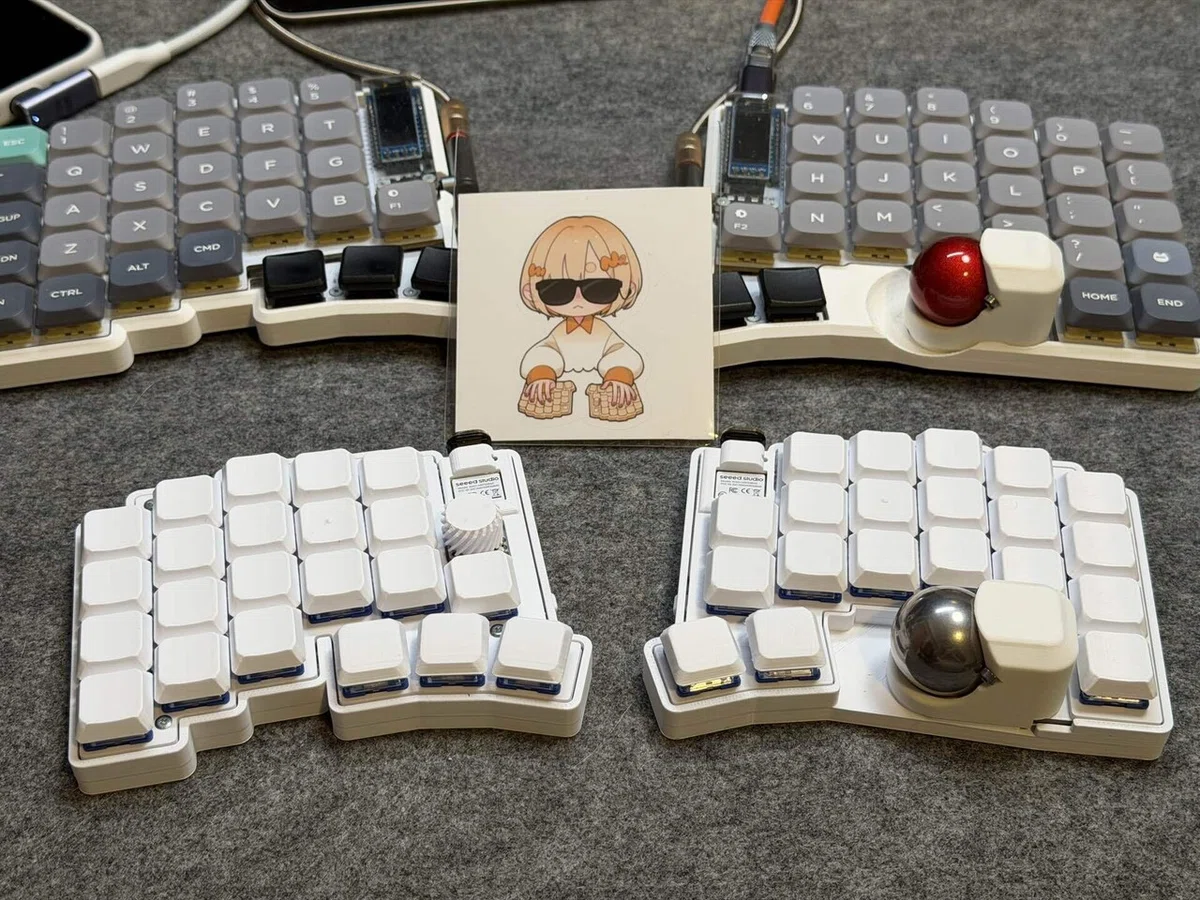
奥は1年ほど愛用しているKeyball61
とは言っても完全放置ではなくて、DiscordにmoNaサポート&開発サーバーがあって、お苦しみ参加者向けのコーナーで必要な情報が提供されていたりします。先駆者の方々のやりとりやネットで公開されている情報を手掛かりに、なんとか組み立てを完了できました。
いやぁ、しかし、いま思うとあの状況から1カ月ちょいでよく出来たなw
完成した自作ケースのmoNa2
早速、完成した自作ケースの短形版 moNa2 をご紹介します。
Bambu LabのマットPLAフィラメントで印刷した白バージョンです。差し色にeSUNのコーラルオレンジのPLA+フィラメントのパーツを使っています。今後、黒、オレンジ、ライトカーキのケースやキーキャップも作ってみたいと思っています。
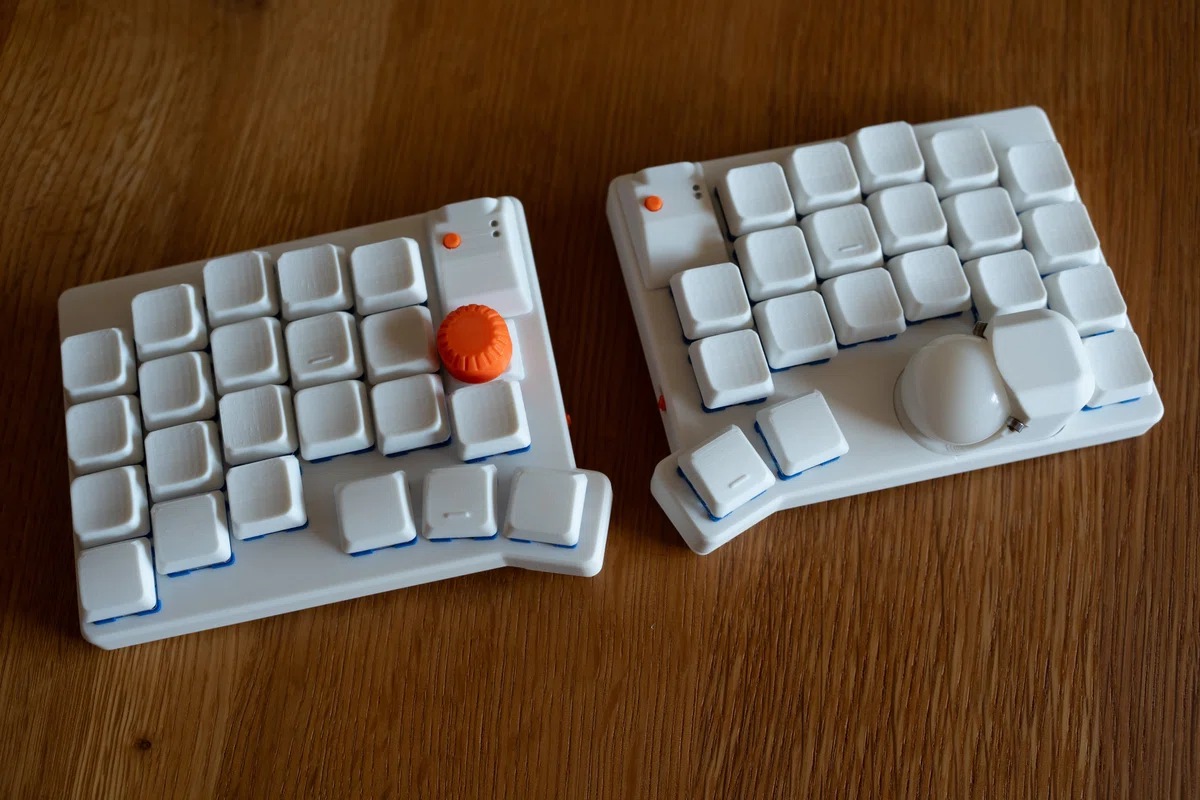
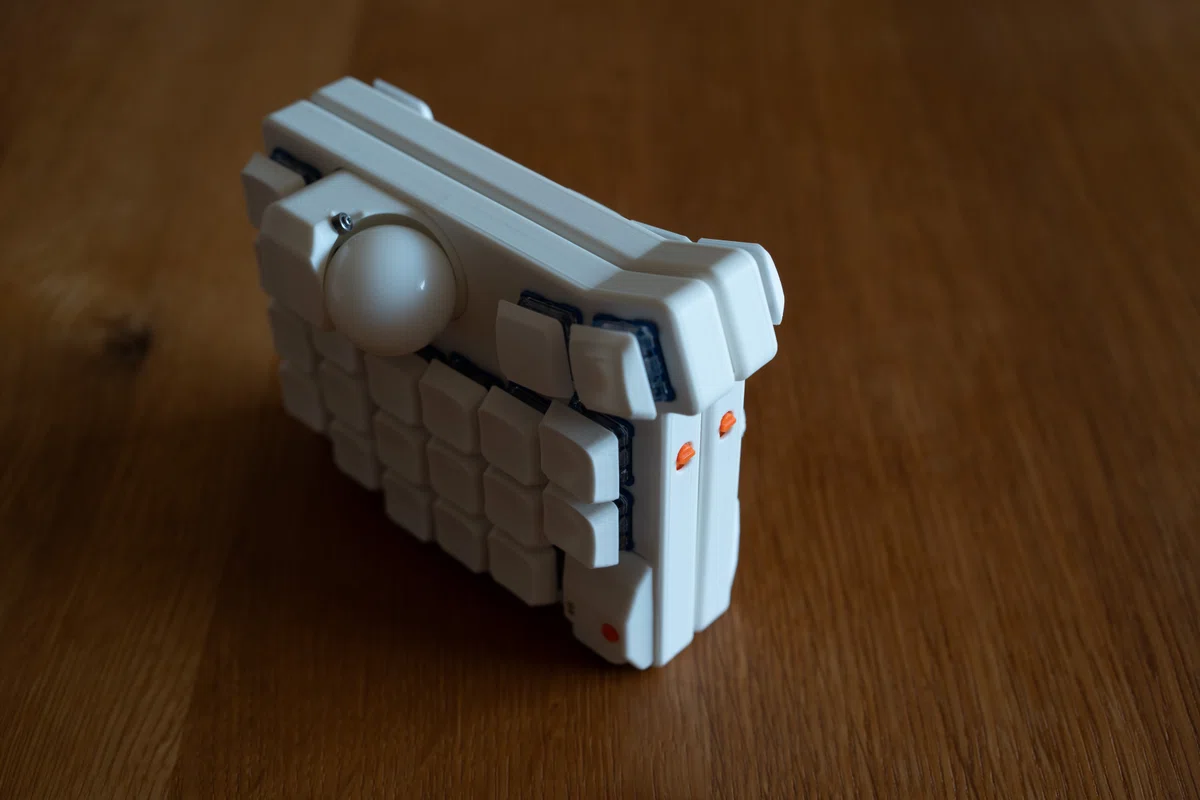
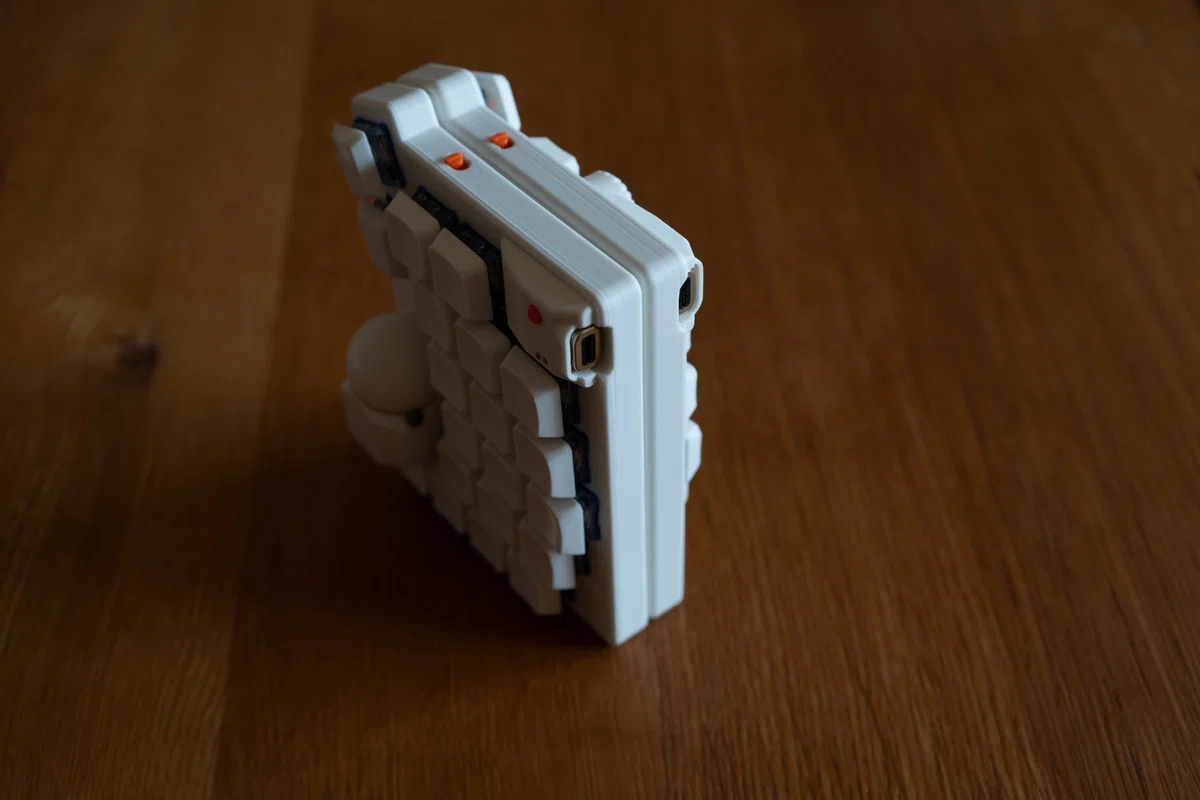
トラボケース(COROPIT)以外の外観は全部自分でデザインしたmoNa2
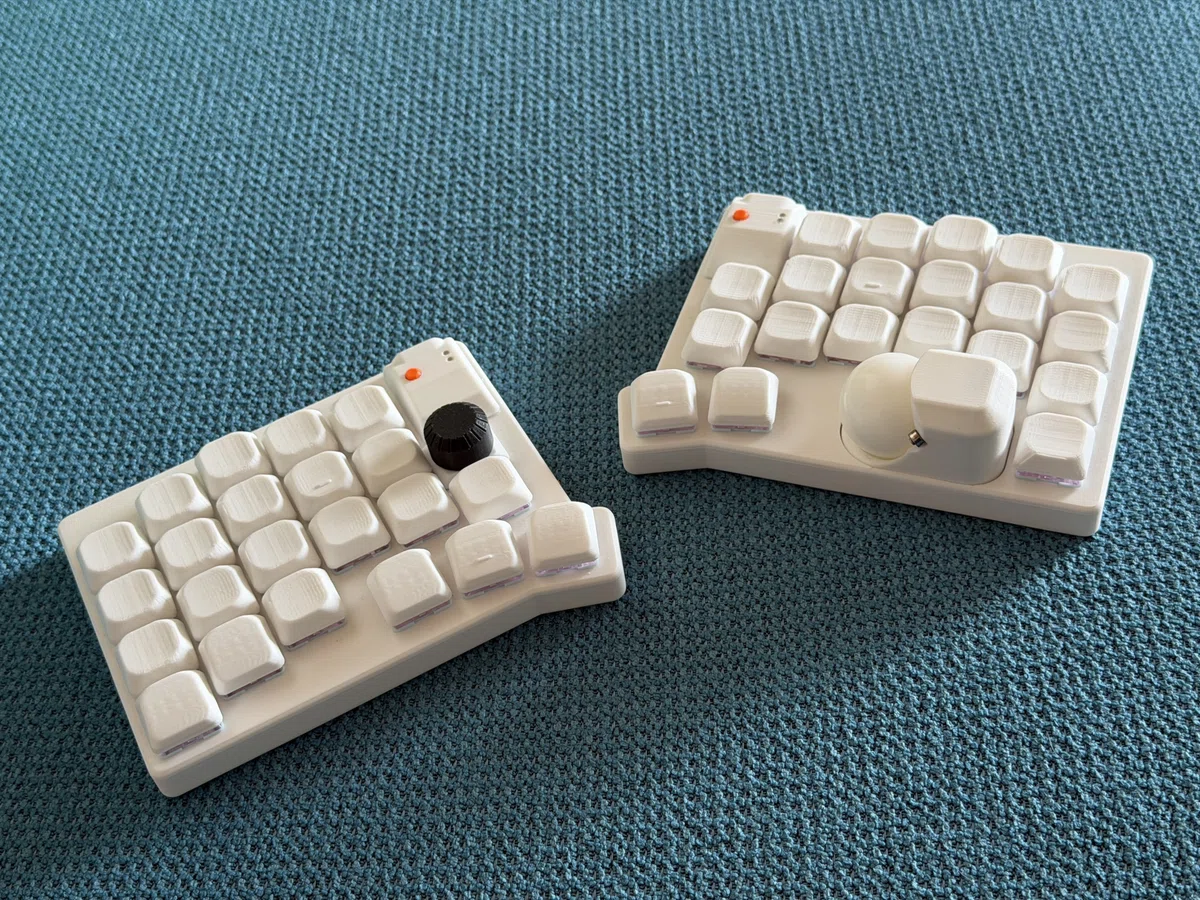
はじめはお苦しみ参加者向けに公開されているオリジナルケースの3Dデータを印刷して組み上げて、動作の確認と中の構造を勉強しました。それから、Autodesk Fusionの本や白湯_sayuさんのnote記事を買って読んだりして3Dモデリングを学びながら、少しずつ自分でデザインしたパーツやケースを完成させていきました。
COROPITトラックボールケースにPOM白玉を装着した状態
自作ケースのこだわりポイント
自作ケースのデザインでこだわったのは、moNa2の良いところを活かしつつ自分好みにカスタマイズしていくことでした。moNa2は、トラックボールもエンコーダーもついているのに軽くて薄くてコンパクト。そして、親指キー部分が手に沿った形になっているのが最大の特徴だと思います。
そんなmoNa2の良さを損なわない自作ケースをデザインすることが今回の目標です。あと、基板をまったくいじらずにどこまでできるのか試したいという思いもあります。
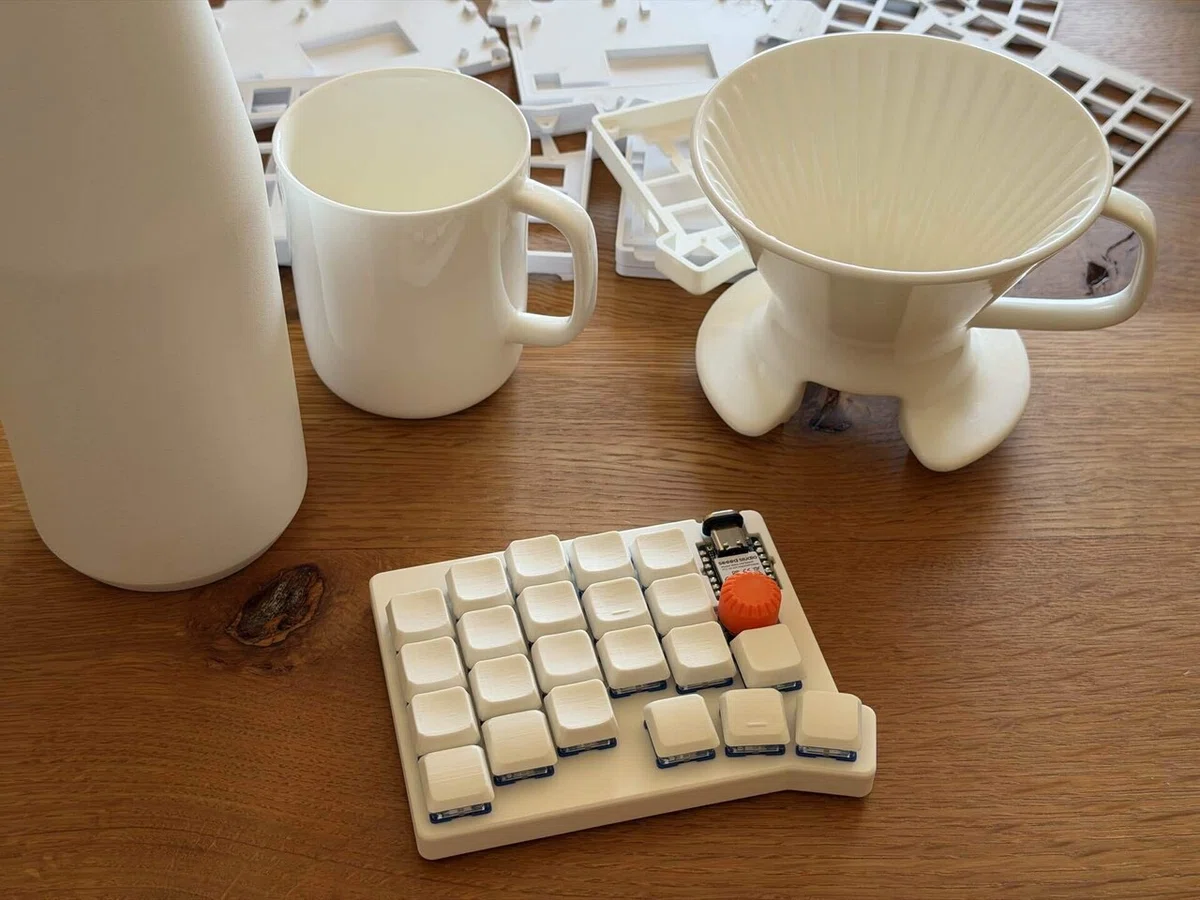
デザインする際にこだわったポイントと、各こだわりポイントの試行錯誤をご紹介します。この試行錯誤が楽し…いや、苦しくて、自分は自作キーボード活動に沼ってしまっています。ケースをカスタマイズしている程度なので、まだまだ浅いところではありますがw
こだわり1: シンプルな短形
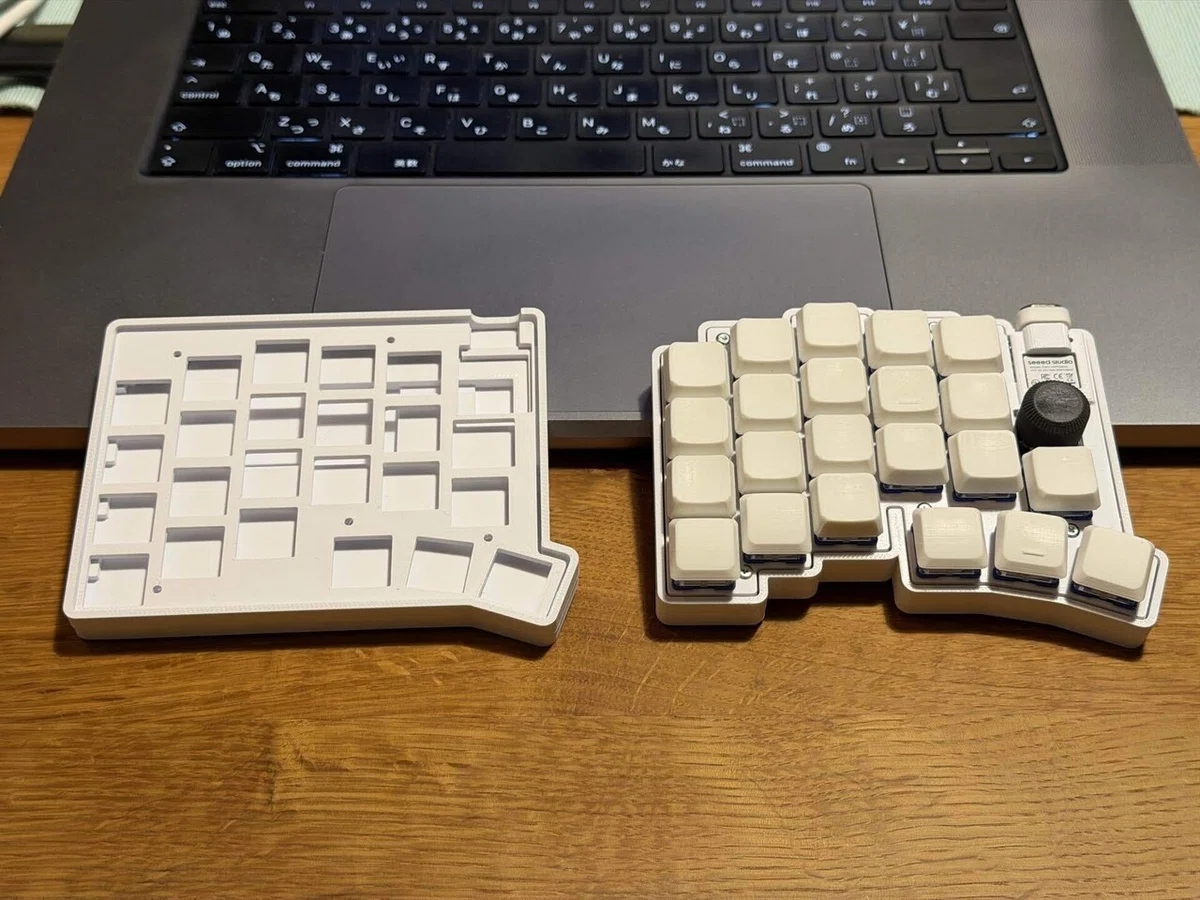
まずはじめに考えたのは、ケースの外形を短形にすることでした。機能的に不要な部分が削ぎ落とされたオリジナルケースの形も好きですが、形としてシンプルな短形にしたら「薄さ」や「軽さ」の印象が増すんじゃないかと思って試してみました。
あと、角をとって丸みを持たせました。
柔らかい印象になっただけでなく、本体をより薄く感じさせる効果があるように思います。形状をシンプルにすることで得られた「柔らかい板感」が気に入っています。
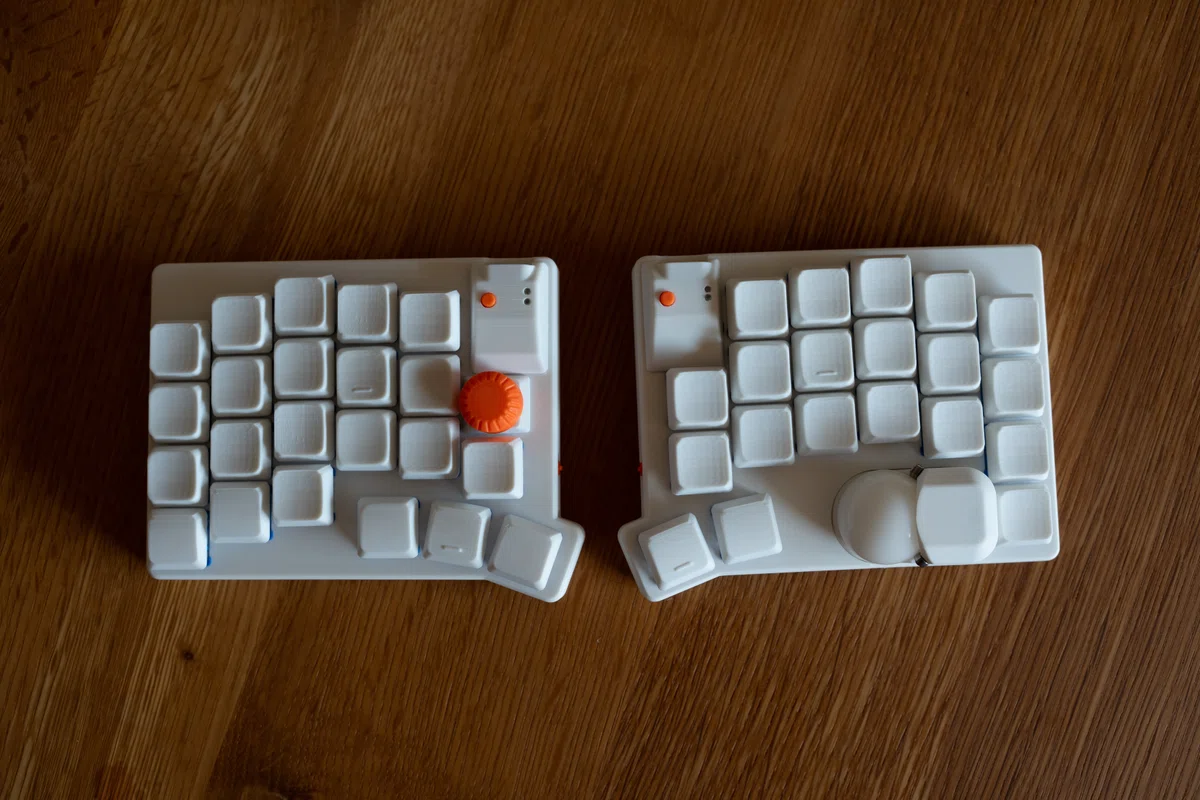
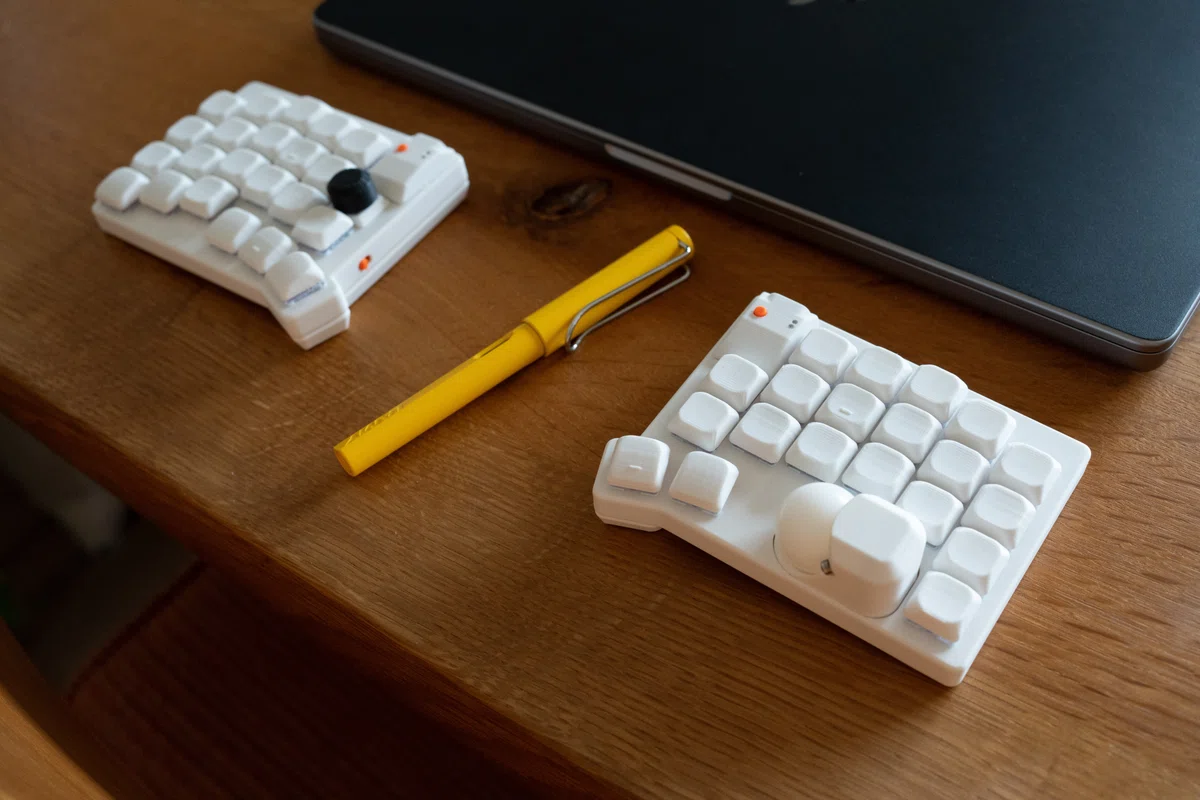
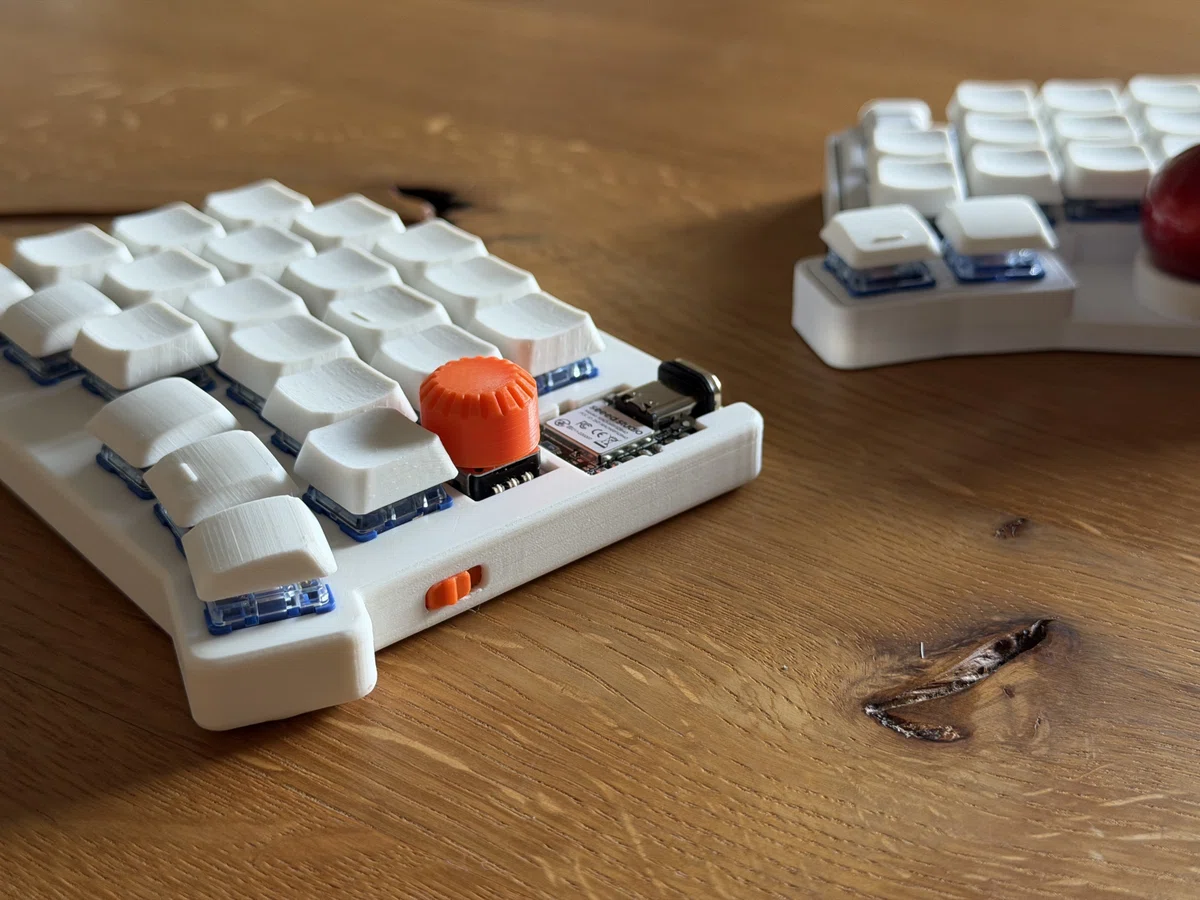
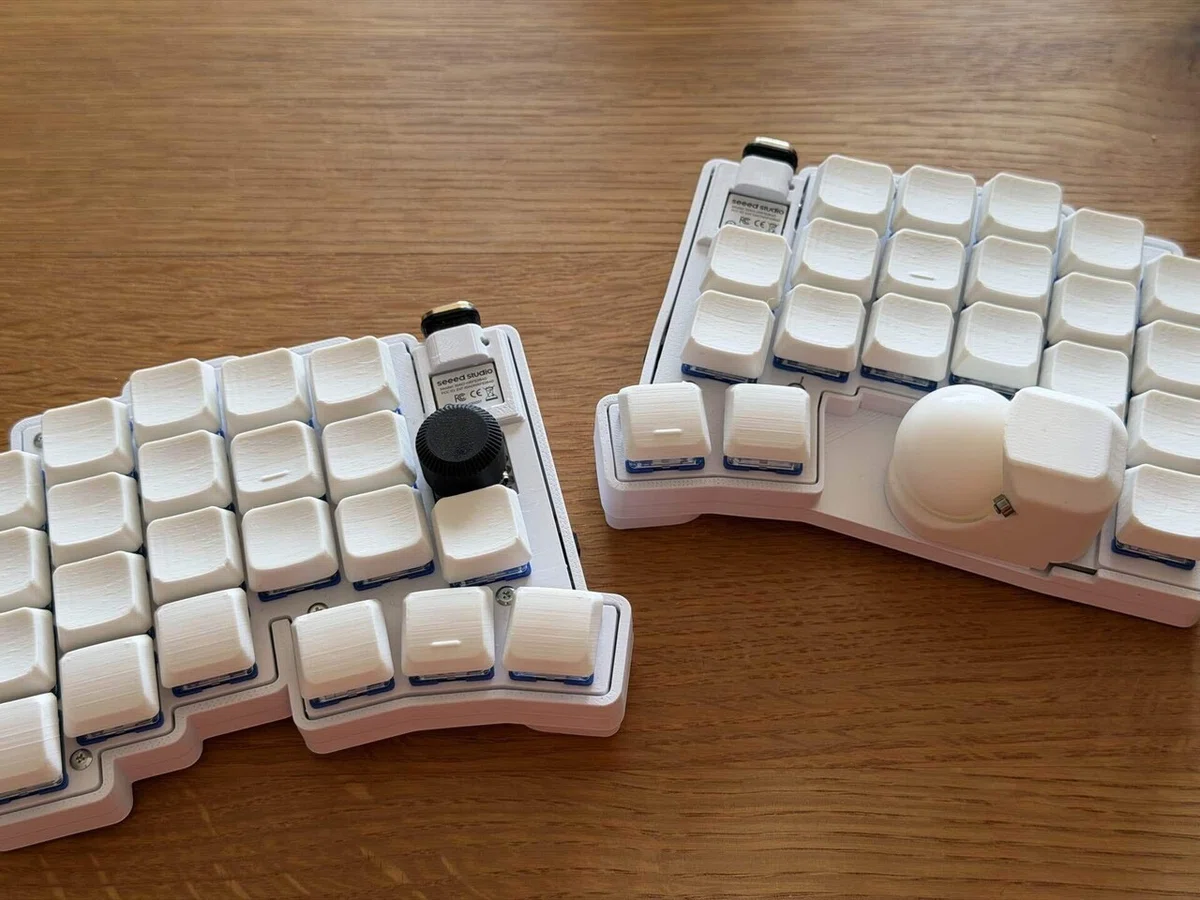
右:オリジナルケースを装着したmoNa2右側本体
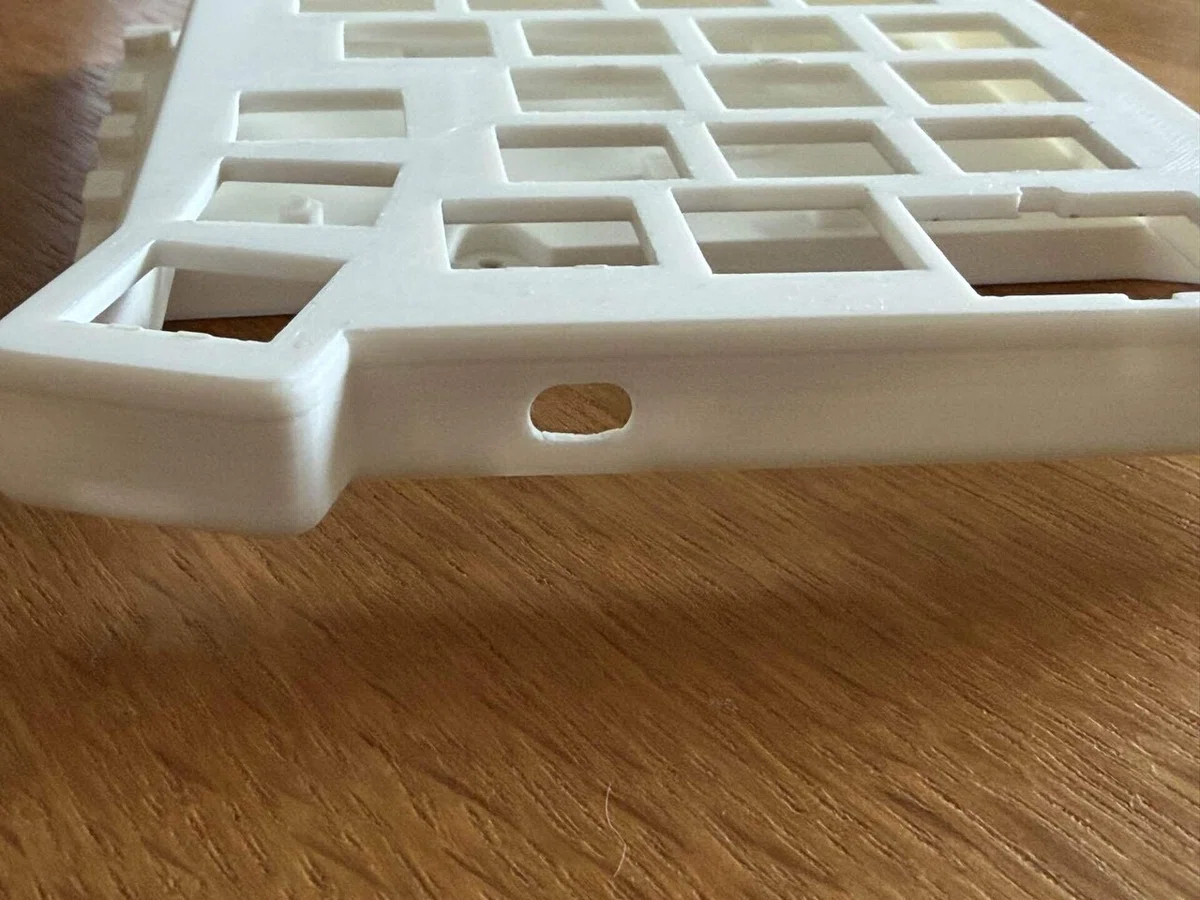
こだわり2: ネジ穴と裂け目のない上側面
実は最初は短形にすることしか考えていなかったのですが、ケースの試作を繰り返していくうちに、ふと、トップ面と側面にネジ穴と裂け目がないデザインにできないかな?と思い立ちました。そのほうが短形が際立つし、すっきりするよな、と。
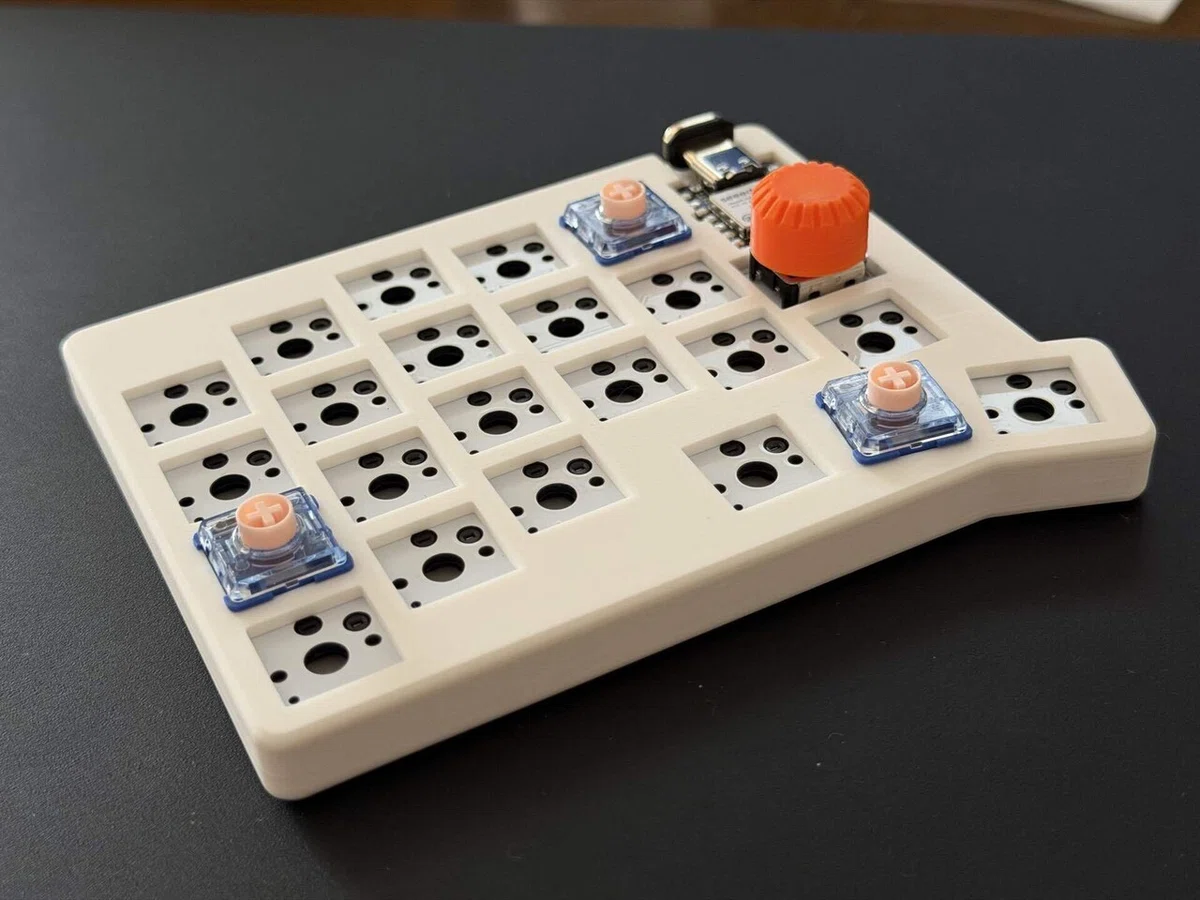
ネジ穴とトッププレートの裂け目がないとすっきりして見える
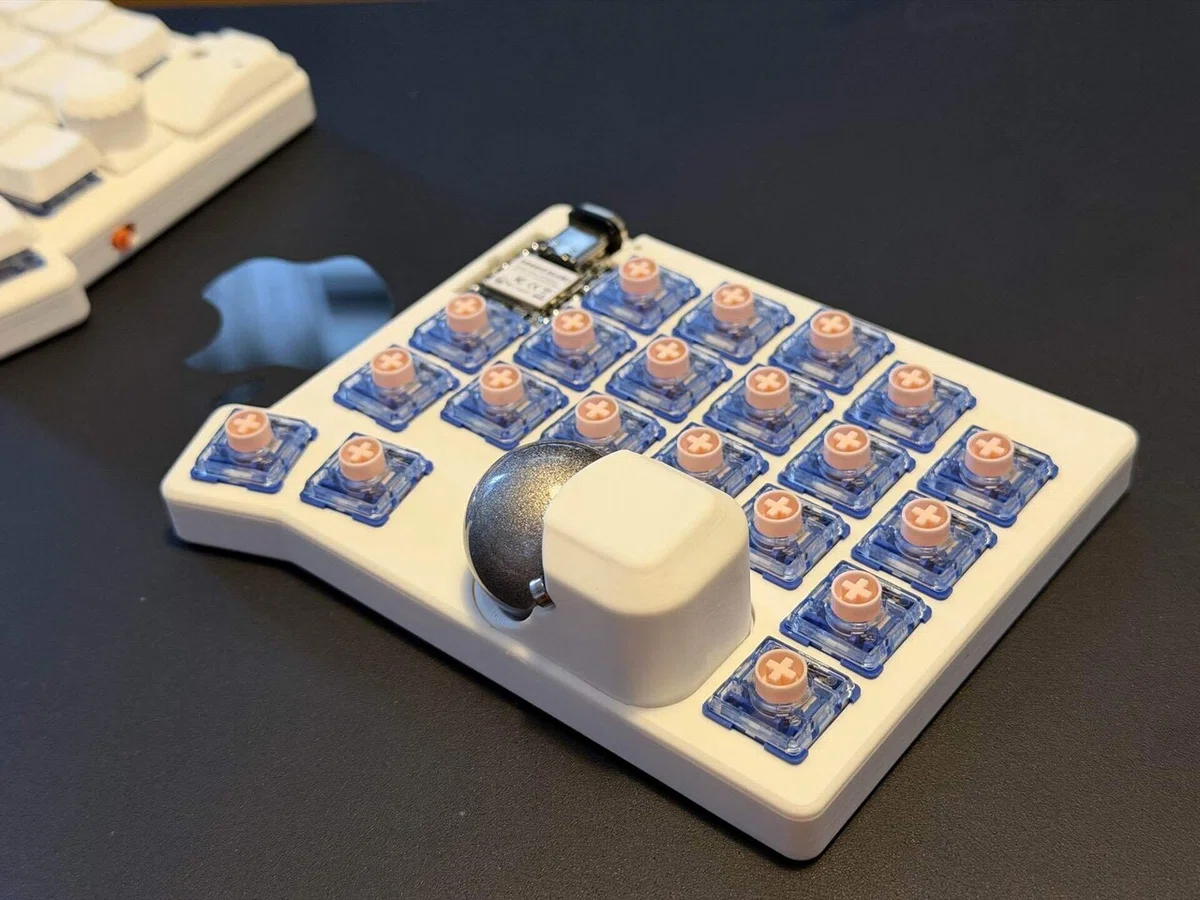
基板を変えずに実現するのは素人の自分には無理…と思う瞬間が何度かありましたが、持ち前の粘り強さと諦めの悪さでなんとか完成できましたw
少しケースの中が複雑になりましたけど、その辺は今後の課題ということで(よりシンプルにする方法があればアドバイスいただきたい)。
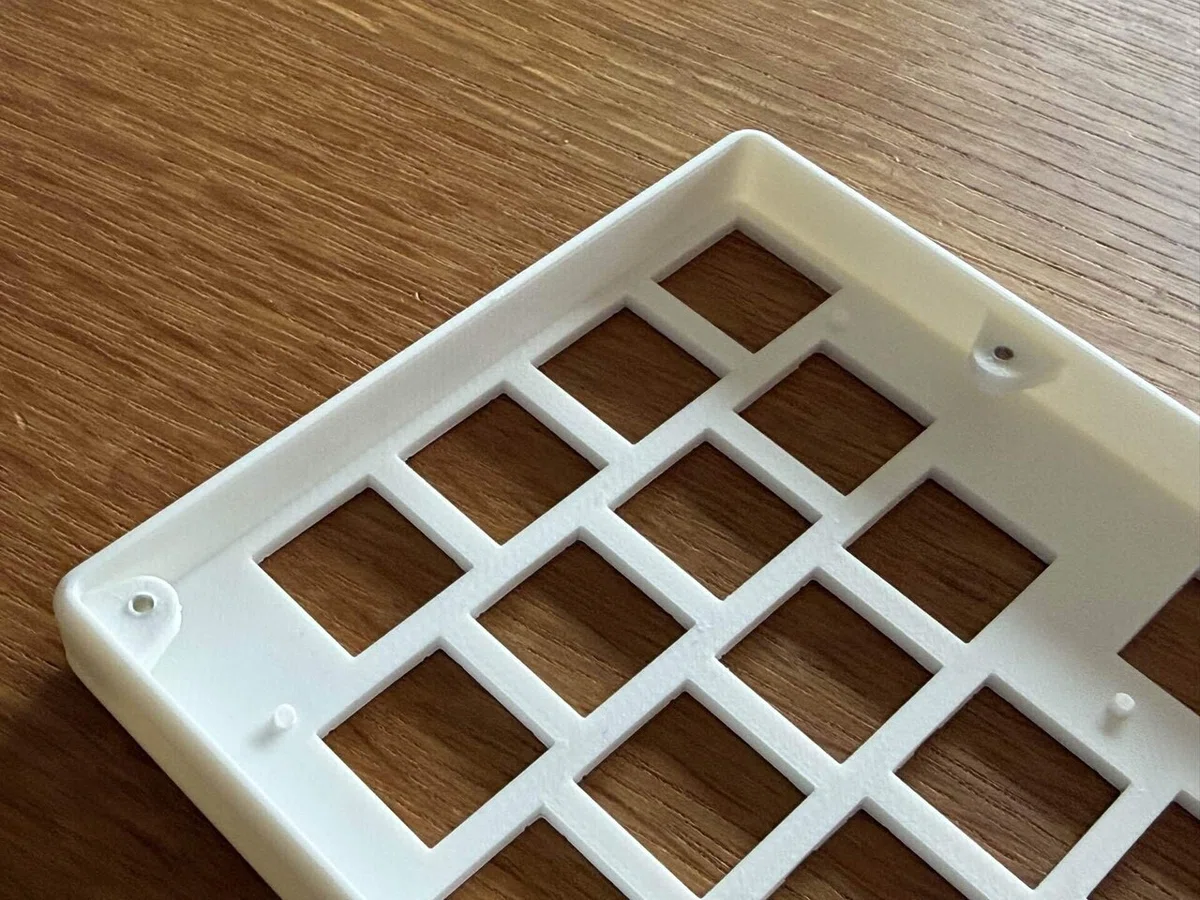
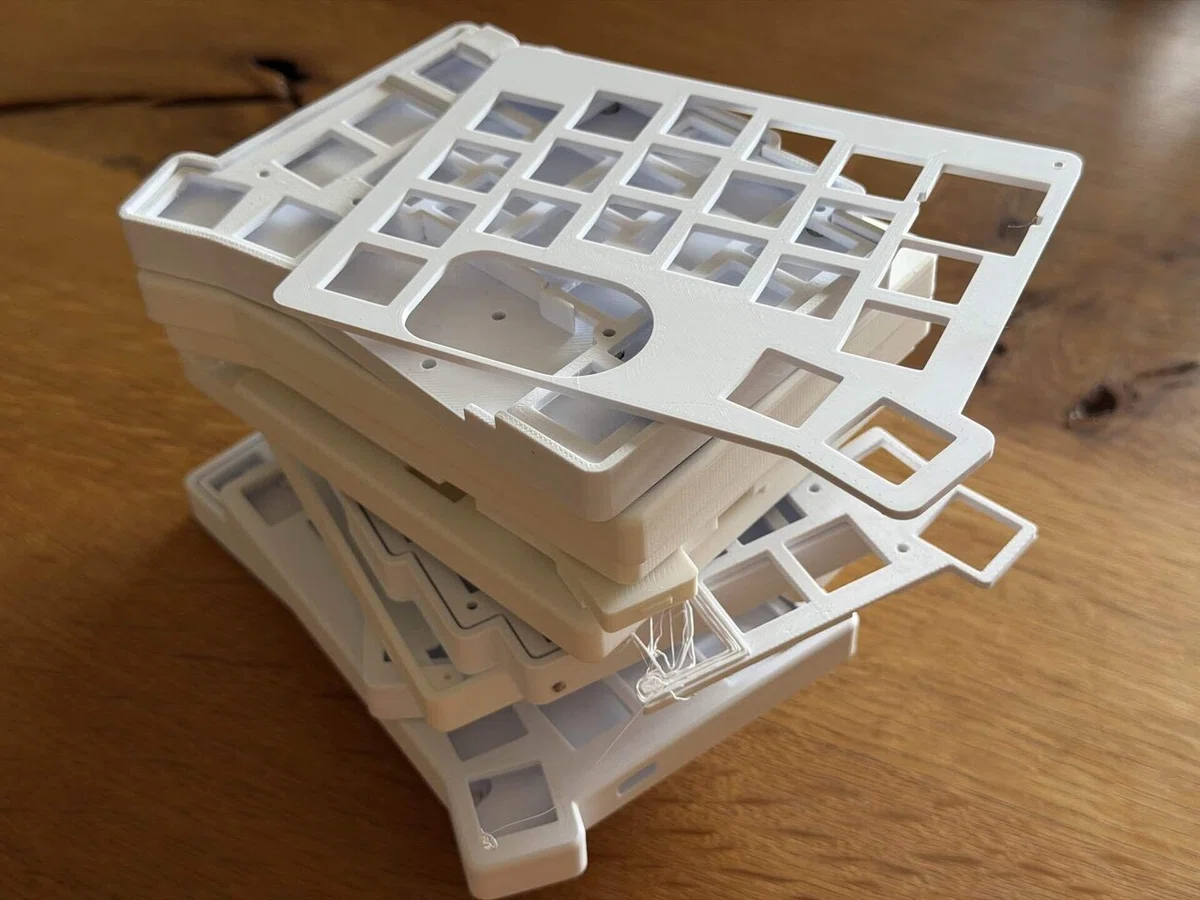
短形化の際に出来たスペースを活用して、3つの「爪」を設けて上下のケースをネジで止めることにしました。
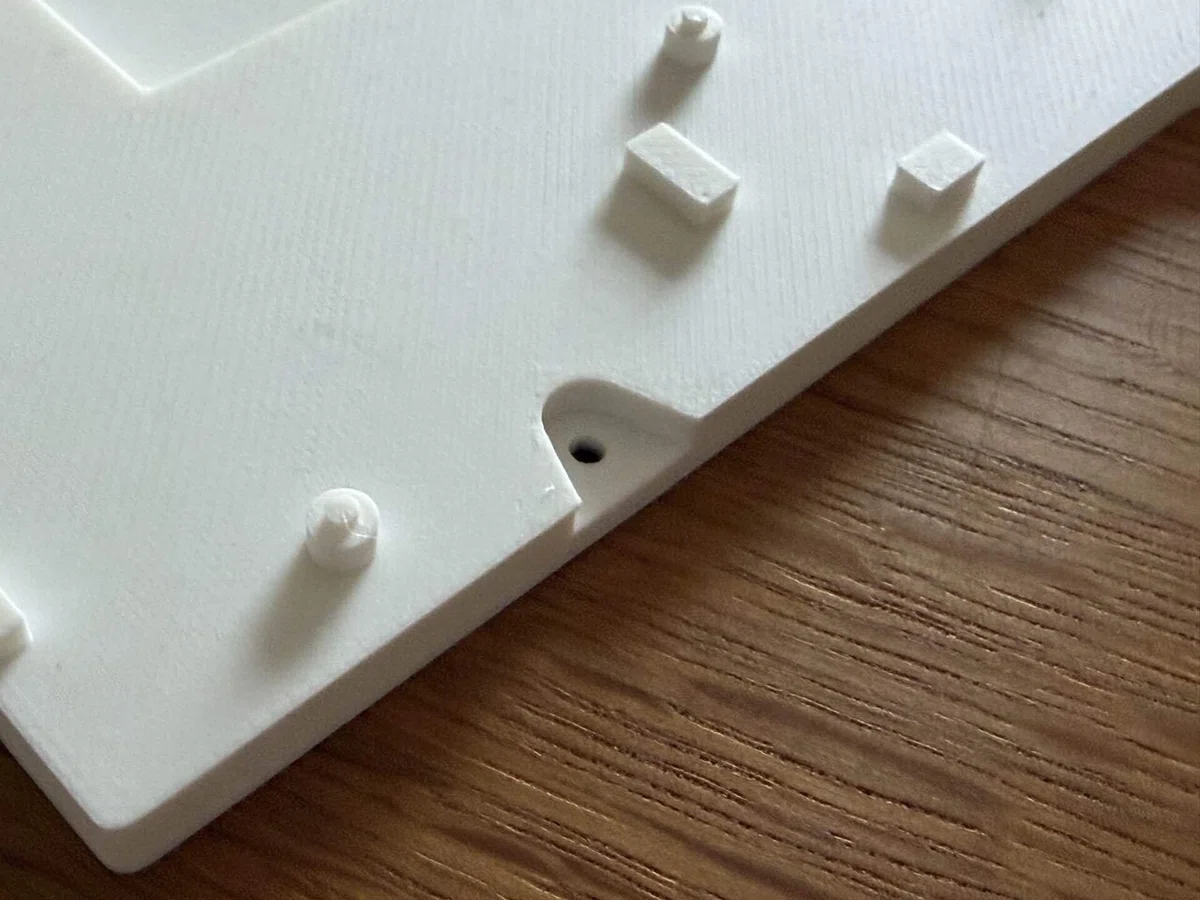
ボトムケースには爪の受け口を作ってはめ込むようにしました。また、もともとネジ止め用のスペーサーを設置する部分だったところにPCBを支えるための柱を作って、上下のケースでPCBを挟み込むようにしました。(この部分にクッション性のあるパーツを組み込んだらガスケットっぽくできるのかな?)
トップケースの爪のところにインサートナットを入れてより頑丈にすることを考えていて、インサートナットは買ってあるんですが、そんなに頻繁に開閉するわけでもないし、やろうかどうか迷っていますw
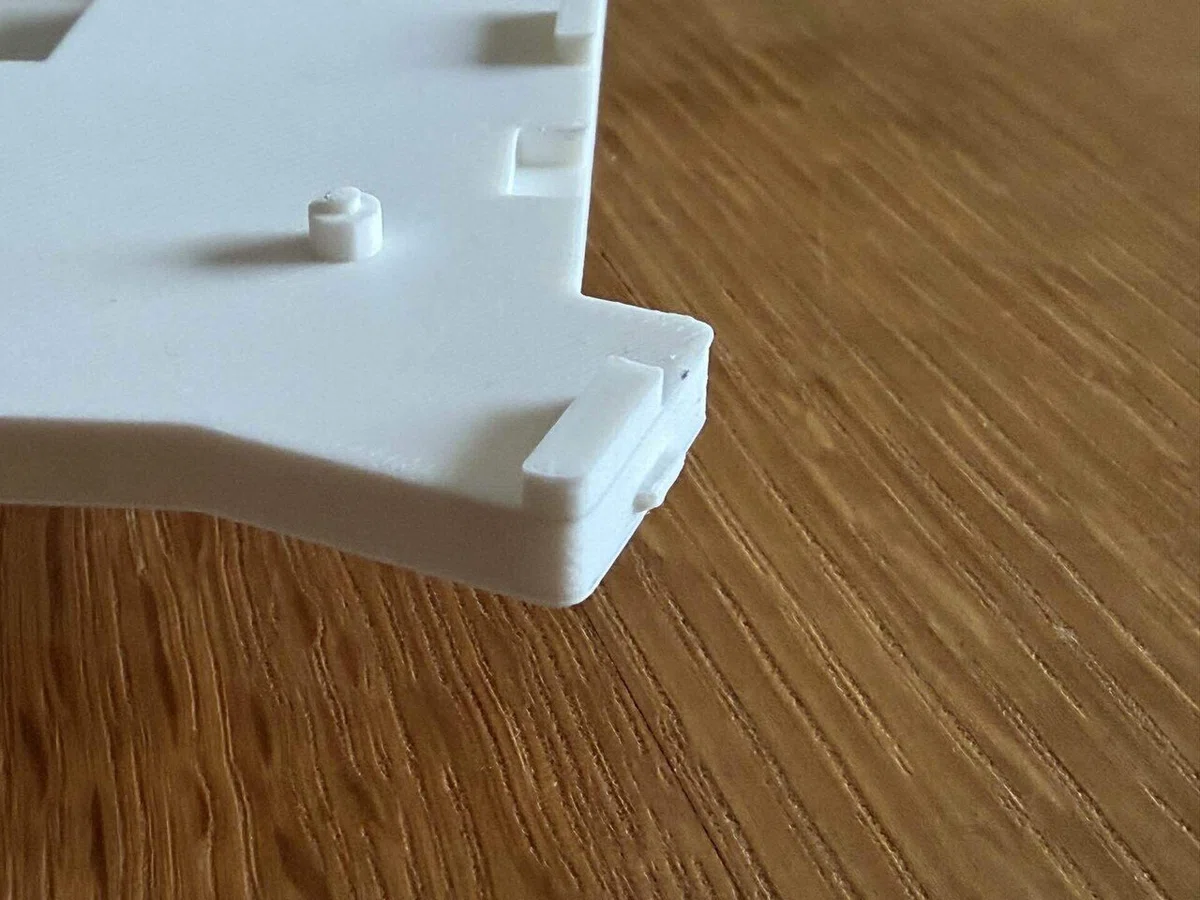
ただ、ネジ止め箇所が3つだけだと底面が浮く部分ができてしまうので、上の写真のように、はめ込み用の爪をつけることにしました。
こだわり3: 底面もシンプルで綺麗に
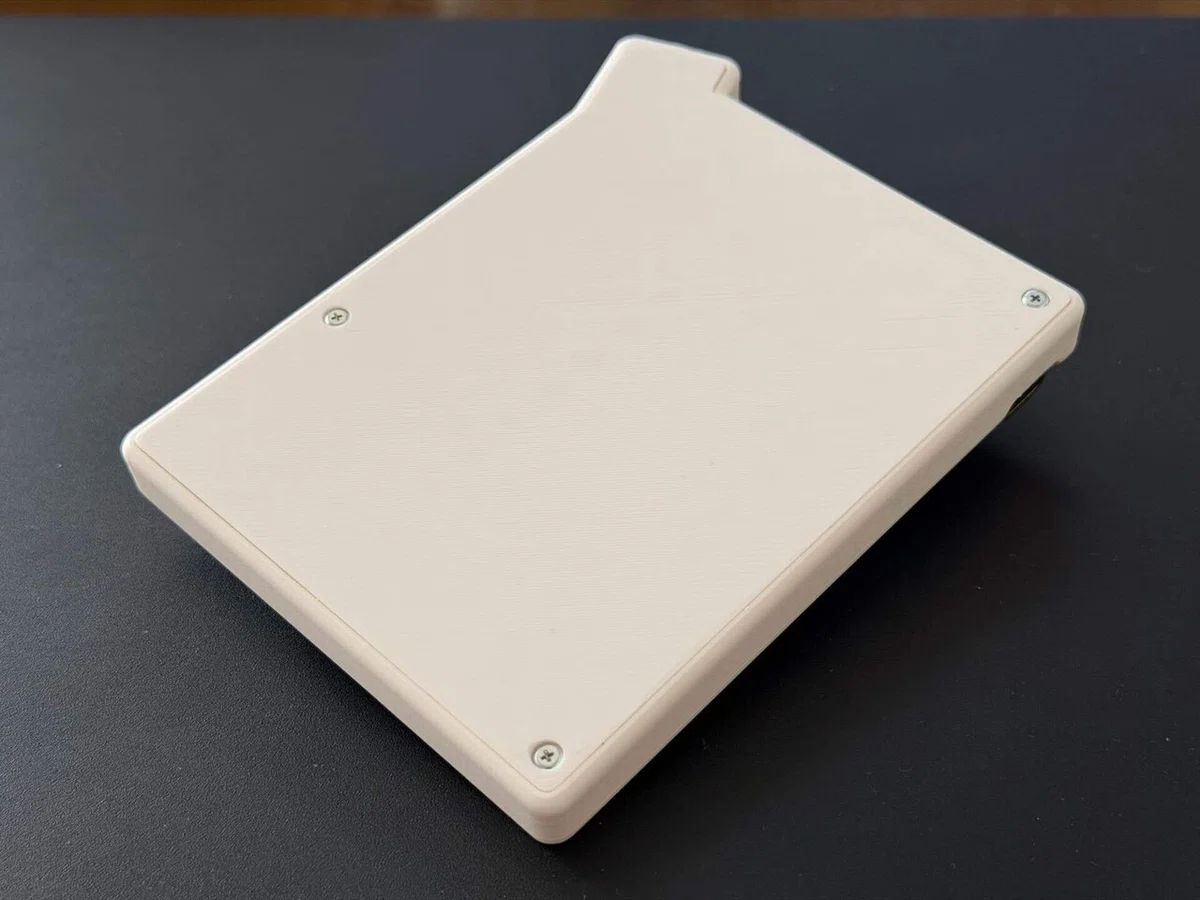
上面や側面と同様に、底面もできるだけシンプルにしたい。ネジの数は増やさず、左右の本体をくっつけるマグネットの穴もどうにかしたい。ということで、中の構造を工夫してマグネットをケースに埋め込むことにしました。
下の写真は初期段階でまだマグネットを埋め込んでいない状態の左側本体の底面。底面の角にも丸みを持たせたことで、柔らかい印象になりました。
さらに、下の写真はマグネットを埋め込んでGRIPLUSを貼った状態のmoNa2の底面です。3Dプリンターの印刷を一時停止してマグネットを埋め込む方法をYouTubeで見かけて「あ、これだ!」となって試してみました。
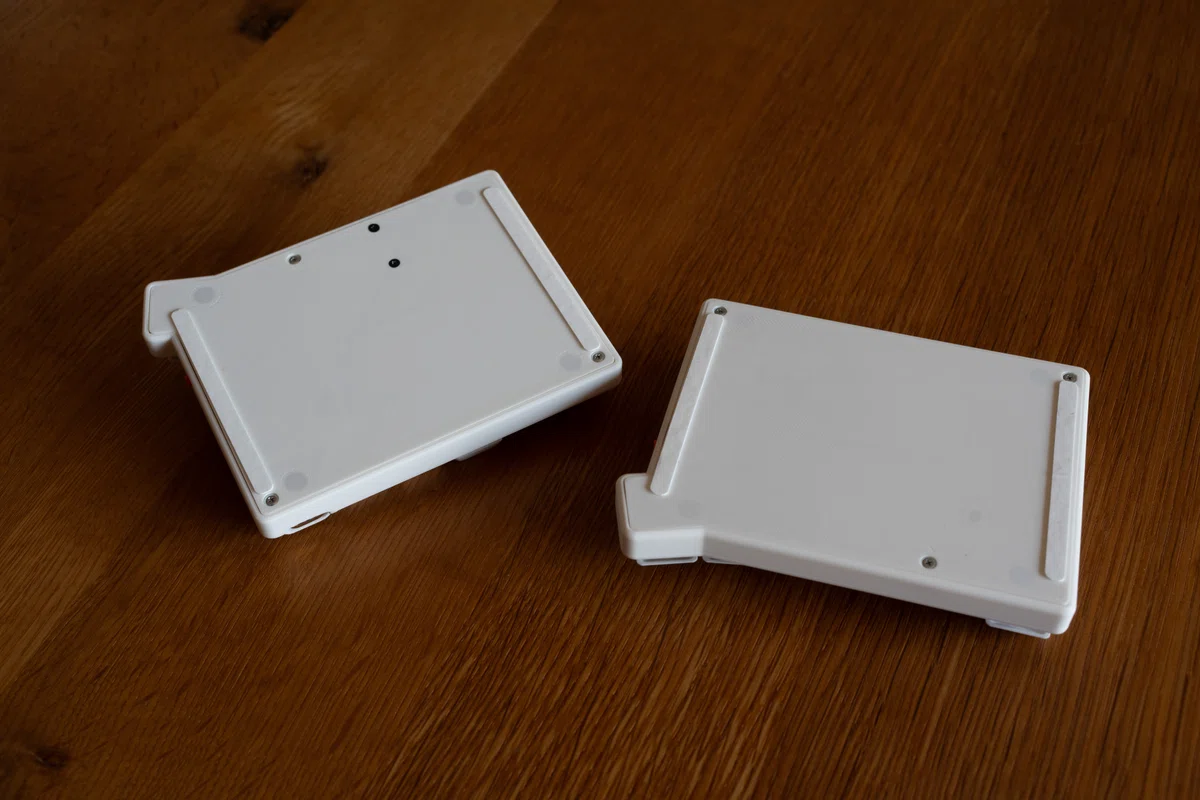
マグネットを覆うフィラメントが厚いと磁力が弱くなるので、0.4mmと0.2mmを試して、最終的には十分な磁力を保てる0.2mmにしました。薄すぎないか心配でしたが、0.2mmでもマグネットをフィラメントの中に保つ強度は十分にあるようで、ひとまずこれでいけそうです。
本当はマグネットの存在がわからないくらいが理想なんですけどね。他に良いやり方があったら知りたいです(アイデアがあったらぜひコメントで!)。
あと、底面の滑り止めにはGRIPLUSの細いのを採用しました。GRIPLUSのホワイト版がピッタリお似合い。ホワイトを発見した時は「え、あるんじゃん!?」てなりました。
GRIPLUSは薄いのにグリップ最高だし、左右の本体をくっつける時もがっちり密着してマグネットの補助効果があります。ホワイト版のGRIPLUSは若干ホコリや汚れが目立ちますが、白い本体にマッチするので気に入っています。
こだわり4: 個性的なマイコンカバー
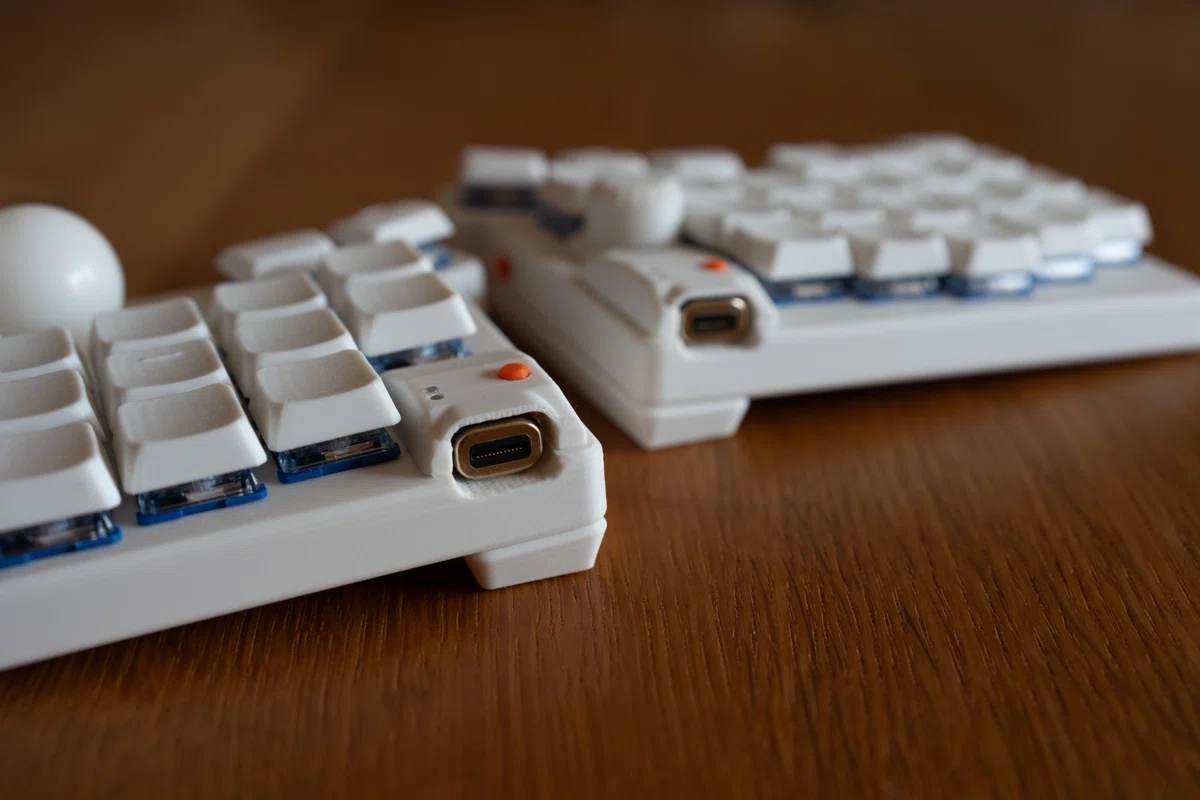
moNa2で使用されているマイコン(XIAO BLE nRF52840)はトッププレートからちょっと上にはみ出すようになっています。剥き出しの状態でも結構かっこ良くて好きなんですけど、せっかくだからカバーのデザインにもチャレンジしてみたい。
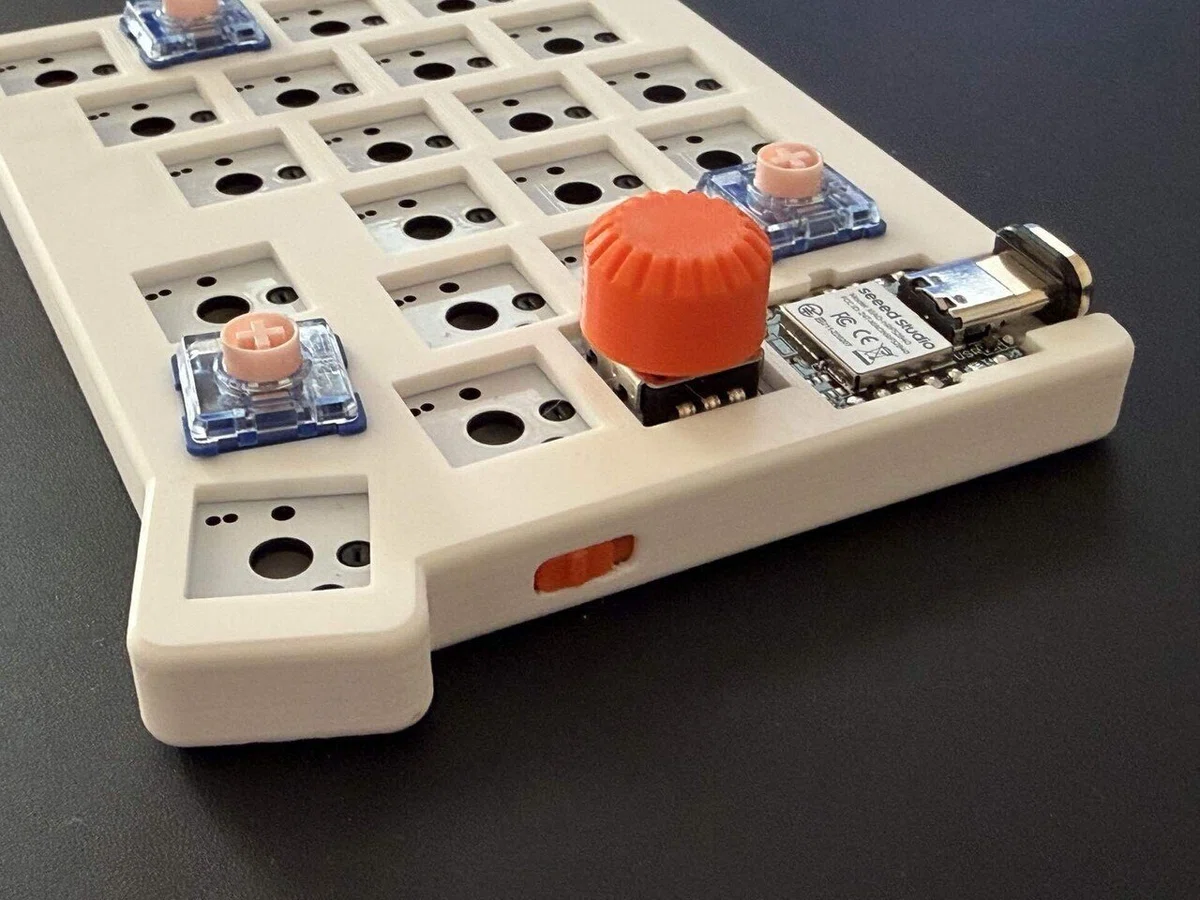
試行錯誤しているうちに、どうしてもリセットボタンを付けたくなり、リセットボタンとLED部分を中心にデザインをしてみました。ファームウェアを設定したらリセットボタンは頻繁には使わないので、機能と釣り合わない大きさのデザインですが、この部分をこのデザインの個性にしたいと思って作りました。
ちなみに、このカバーデザインはUSB-Cマグネット変換アダプタを使う前提のものになっています。将来的にはアダプタなしバージョンのよりシンプルなケースも作りたいと思っています。
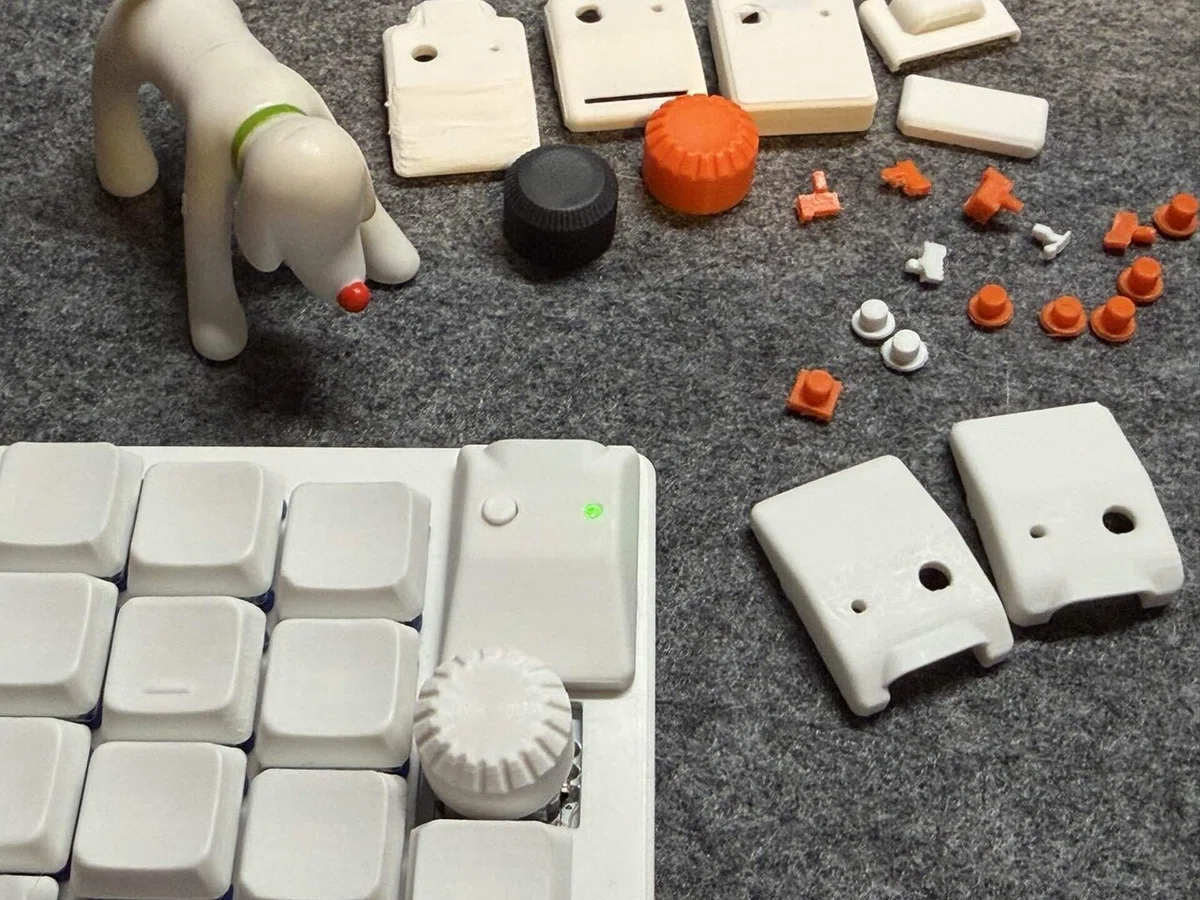
最終的にはXIAO BLEのLEDの光を見えやすくする2つの「目」をつけて、ラピュタのロボット兵の顔みたいなカバーが出来上がりました(ロボット兵をオマージュして瓢箪型のパターンも作ってみたいw)。
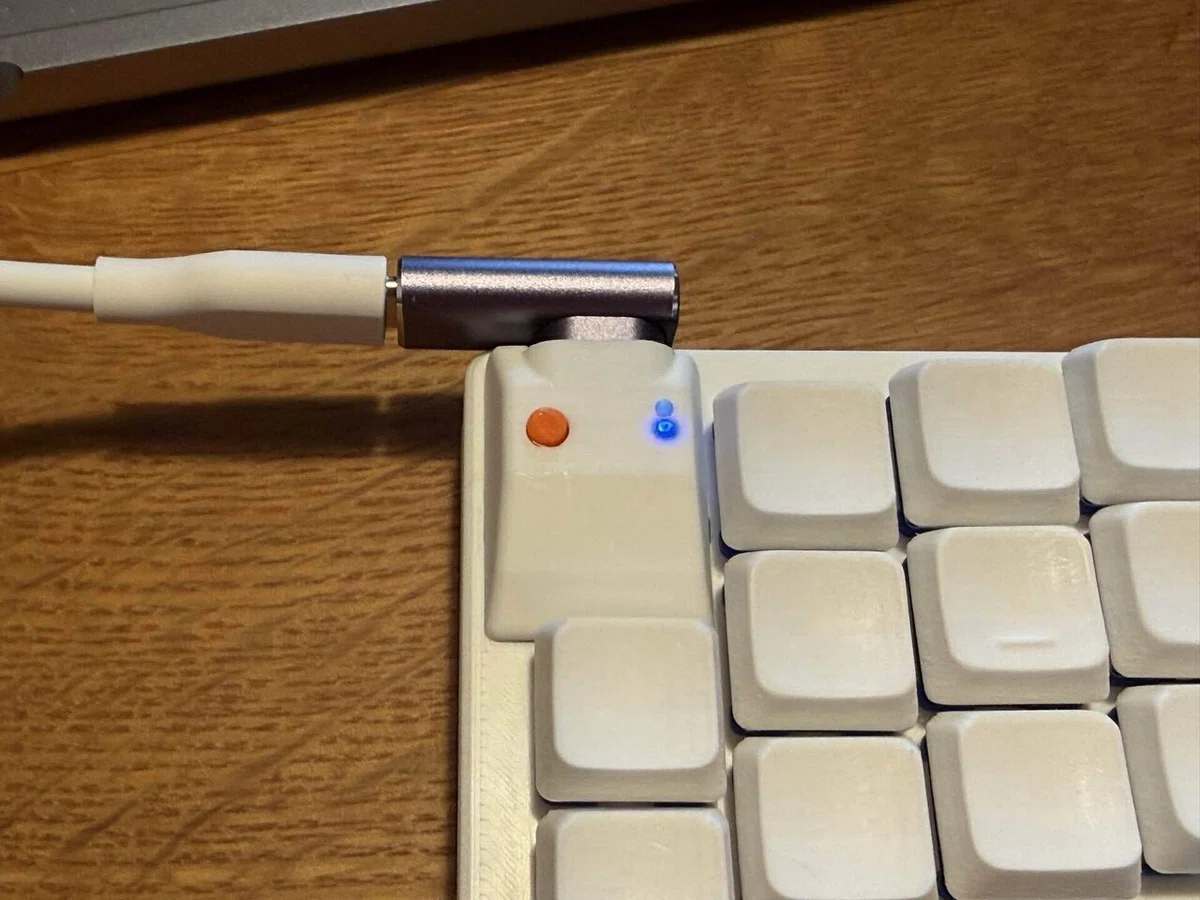
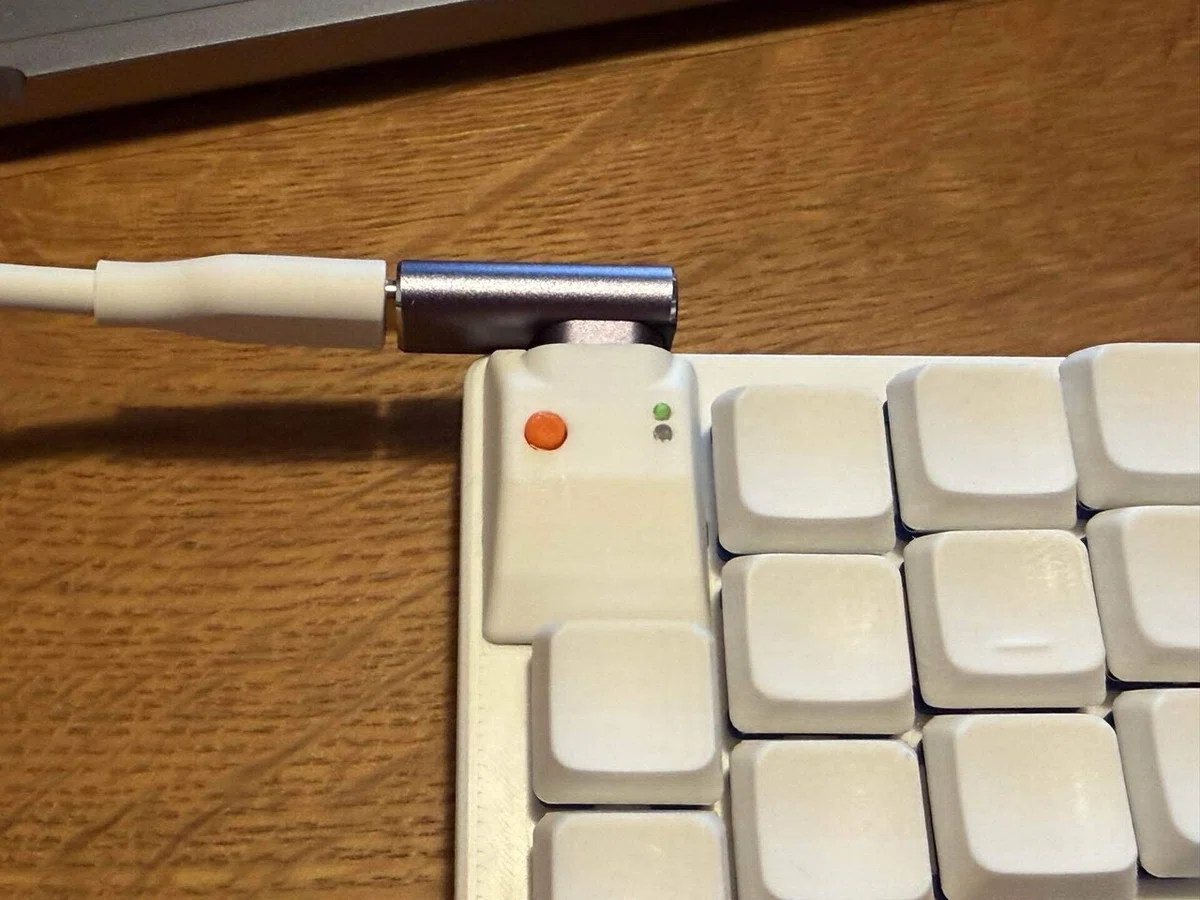
2つの目の部分には光ファイバーを埋め込んで、マイコンから放たれるLEDの光を見えやすくしています。
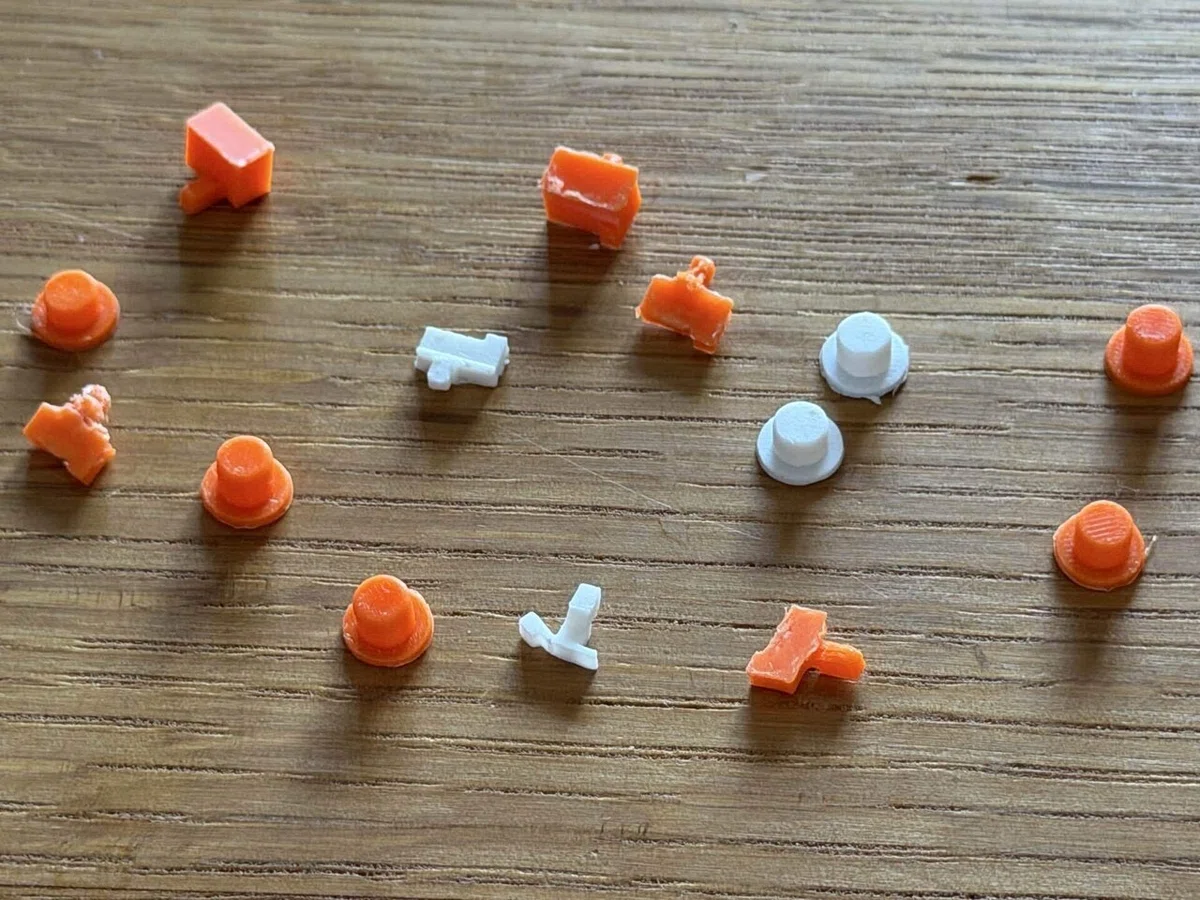
リセットボタンは見た目を優先してデザインしたので、XIAO BLEの実際のボタンの位置とは少しズレた場所になっています。そのため、うまくボタンを押せるようにするための中の構造に苦戦しました。
ちなみに、このカバーの固定方法にはいまだに悩んでいて、今のところネジを使う方法と接着する方法を試しています。ネジは1箇所しか入れられなくて、その他の部分のカバーが浮いてしまいます。接着すると着せ替えができなくなります。この部分はスペースがあまりなく、なかなか難しい課題です。誰か助けてw
※XIAOの技適マークは必要な情報をデカールに印刷して底面に貼り付ける予定。
こだわり5: 操作しやすいエンコーダー
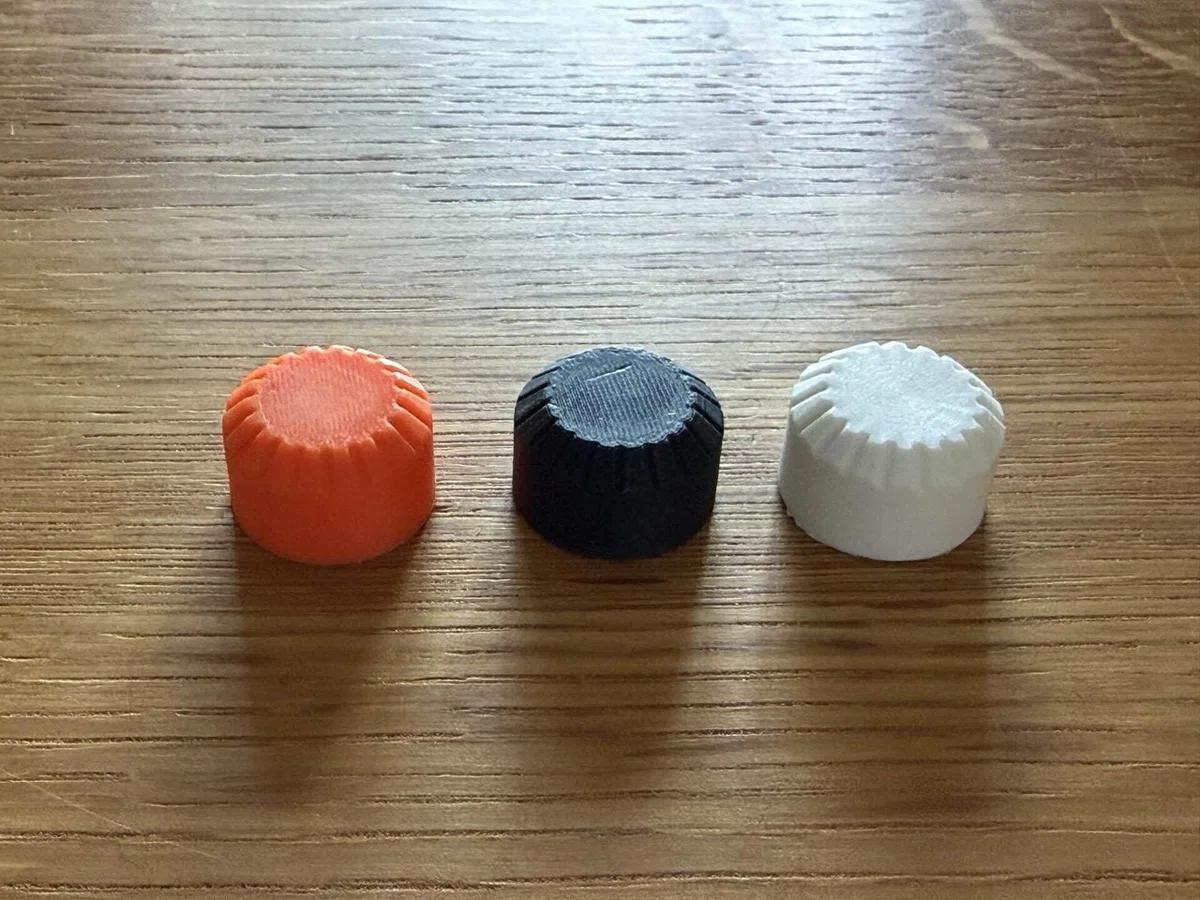
自作ケースとパーツのデザインで、はじめに取り組んだものの一つがロータリーエンコーダーのノブです。比較的複雑な形ではないし、Autodesk Fusionを学ぶのにはちょうど良いと思ったからです。Fusionを使うのは初めてだったので、YouTubeで使い方を学びながら見よう見まねで作っていきました。
3Dプリンターでキーボード関連のものをプリントするのに適したモデリングのアプリってどれなんだろ。非営利利用のAutodesk FusionでもBanbu Labのプリンターで印刷できるのかな?
— Rriver (@rriver) January 1, 2026
2026年元旦の朝から3Dアプリの選択で悩む自分。まったくの初心者🔰
エンコーダーノブのデザインで悩んでいて、ふと思いついたのがカメラのダイヤルのデザインでした。「そういえばカメラのダイヤルって回しやすいよな!自分がデザインするならこんな感じかな?」というのがスタート地点でした。
moNa2のエンコーダーのノブの上面をこんな感じの形状にしたい。Fusion学ぶしかないんか? #お苦しみmoNa pic.twitter.com/rKFNagNmUW
— Rriver (@rriver) January 21, 2026
そしたら、ここもなかなかの沼でしたw
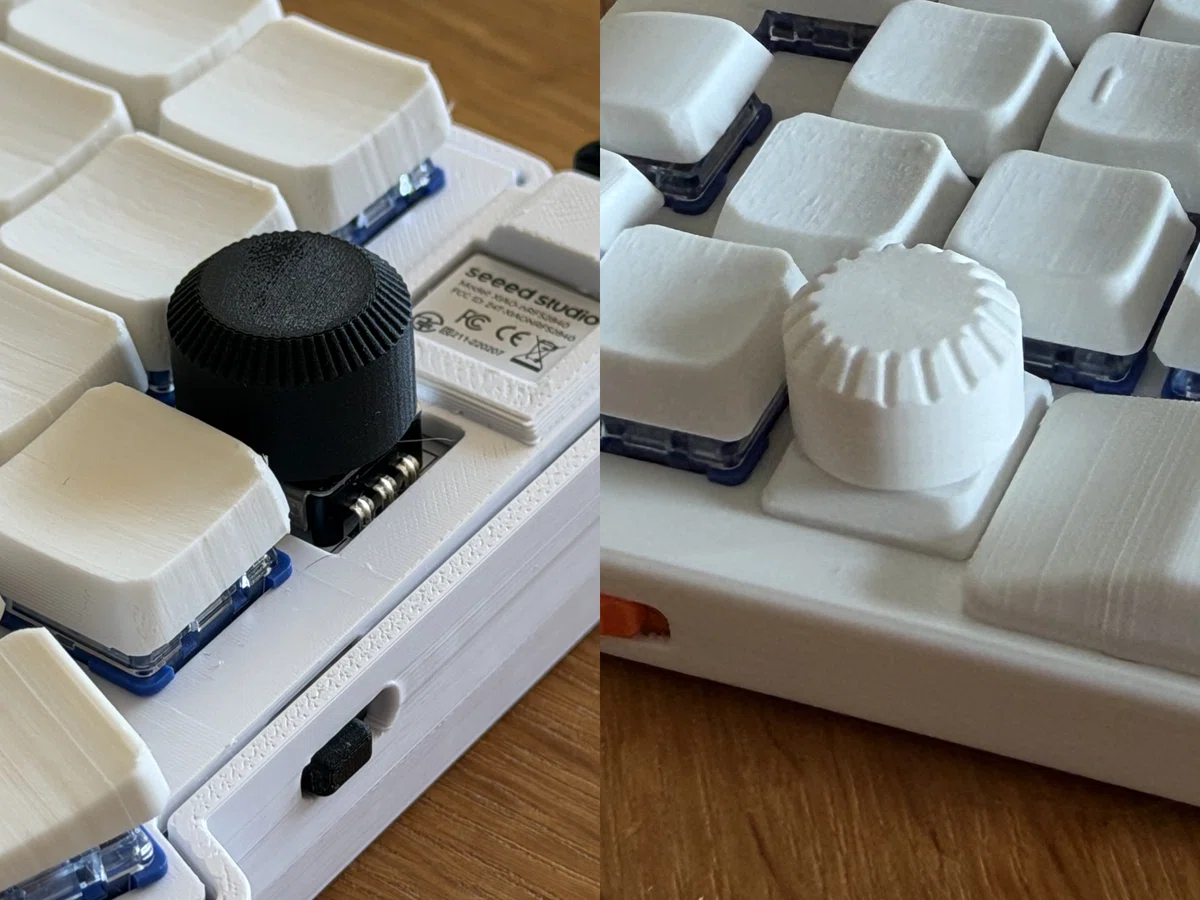
いろいろな製品のノブの形状を参考にFusionを学びながらデザインして、試作をプリントして、実際に回しやすさを確認して、というのを繰り返して今の形に落ち着きました。
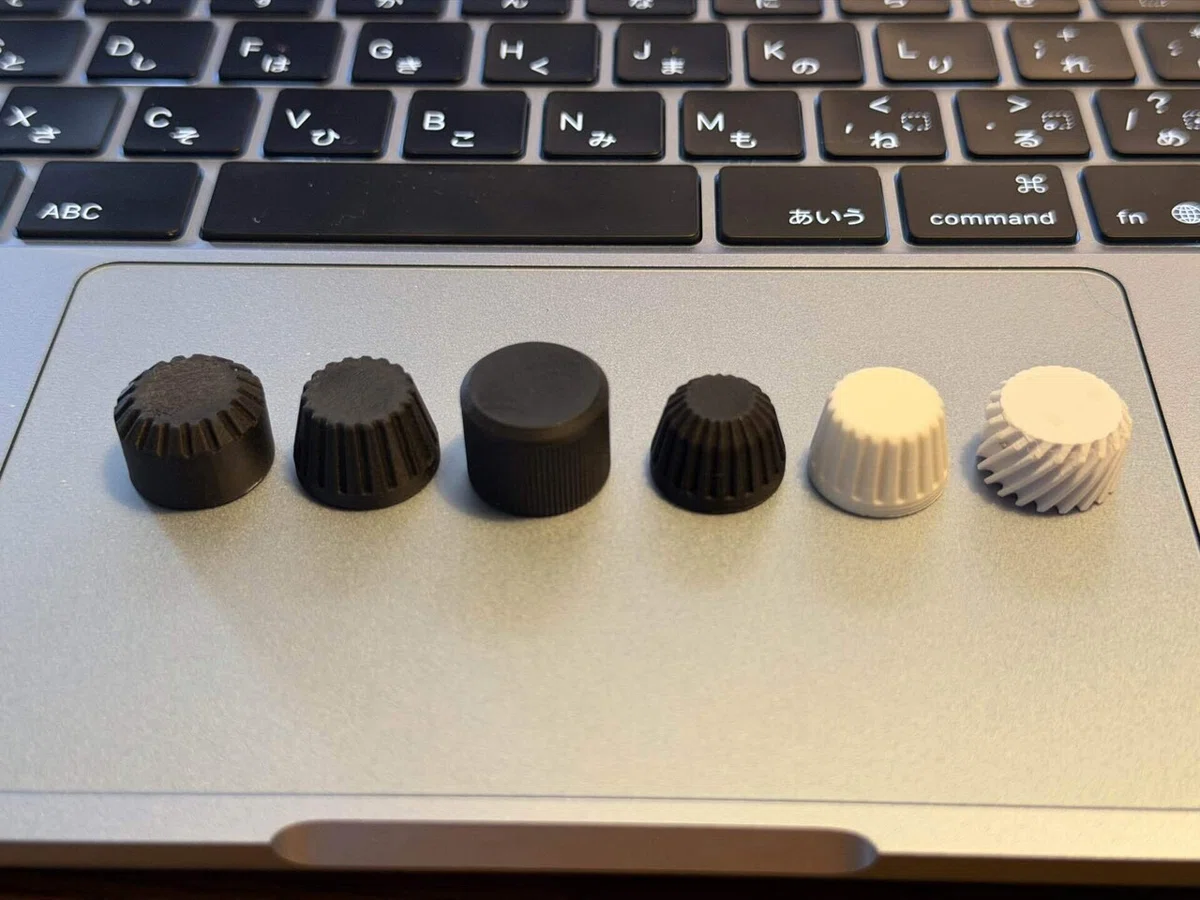
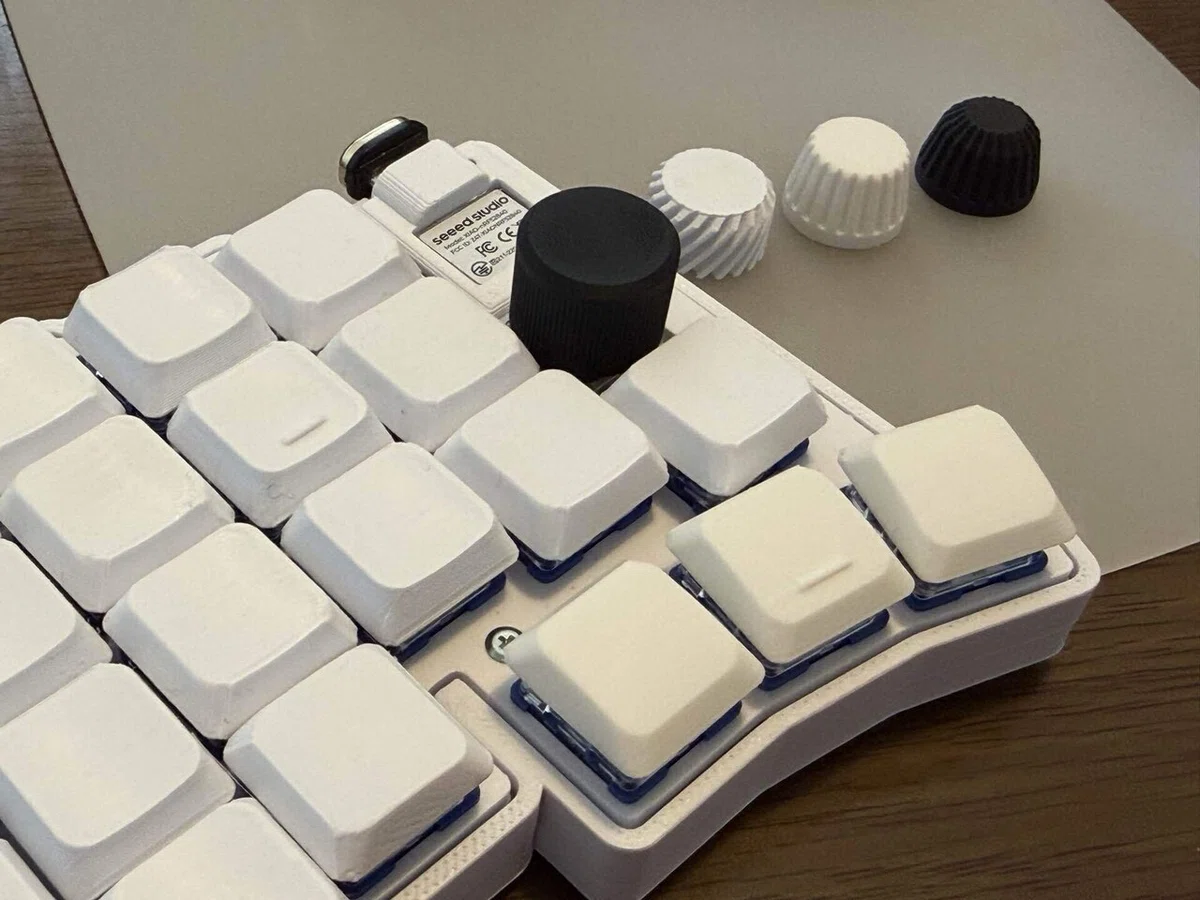
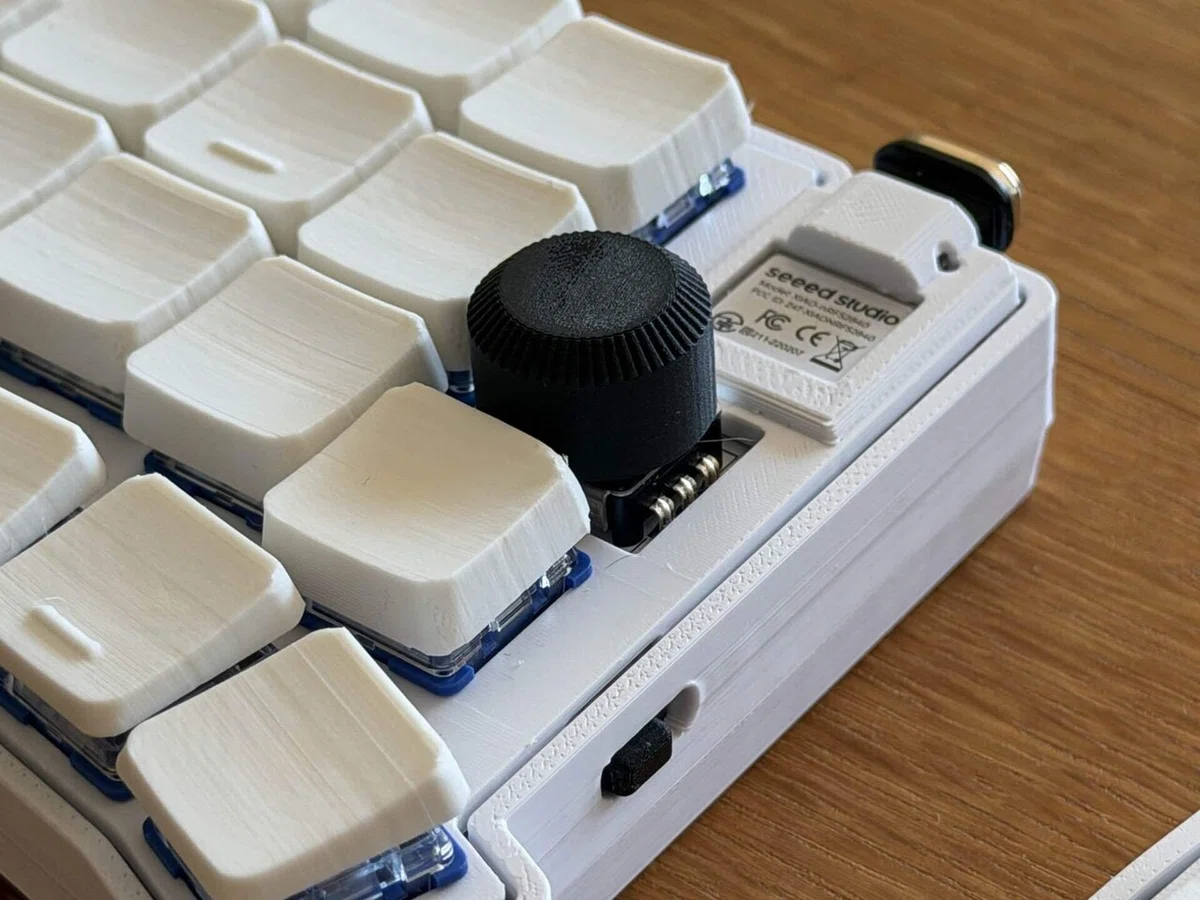
そして、最終的に操作性と見た目のバランスが取れたと感じている以下のデザインで落ち着いています。
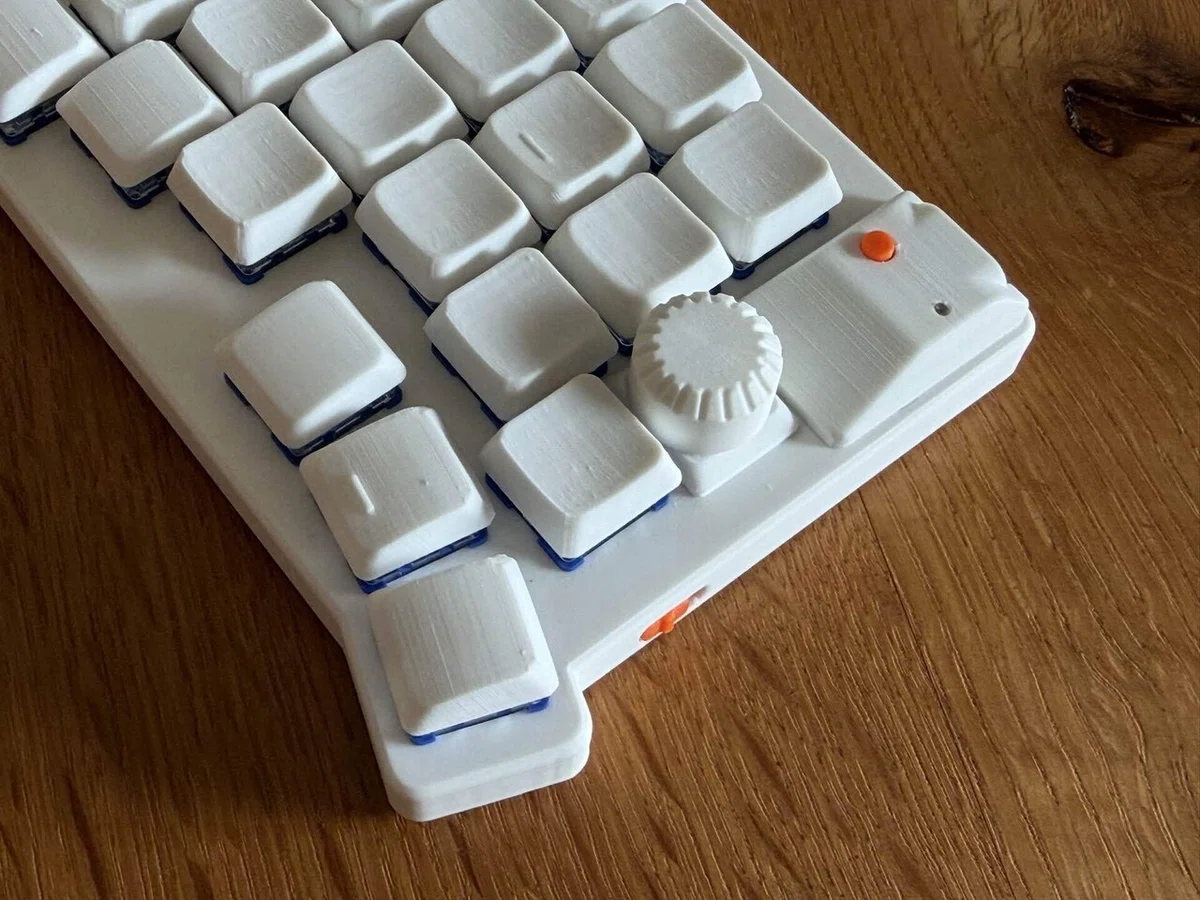
見た目は溝の数の多いパターンの方が「締まり」があって好きな気もするのですが、溝の数が少ない方が柔らかい印象になる気がしています。さらに、溝の数が少ない方が、なぜか指の引っ掛かりが良くて回しやすいです。
ノブのデザインはまだまだ沼れそうで、また新しいアイデアを1つ試そうと思っていますw
こだわり6: 愛嬌のある電源スイッチ
電源スイッチ部分は愛嬌があって、しっかり指の引っかかりがあるデザインを目指しました。スイッチの見た目は可愛くしたいよな、とw
最終的には円柱に長方形の突起をつけたデザインに落ち着きました。
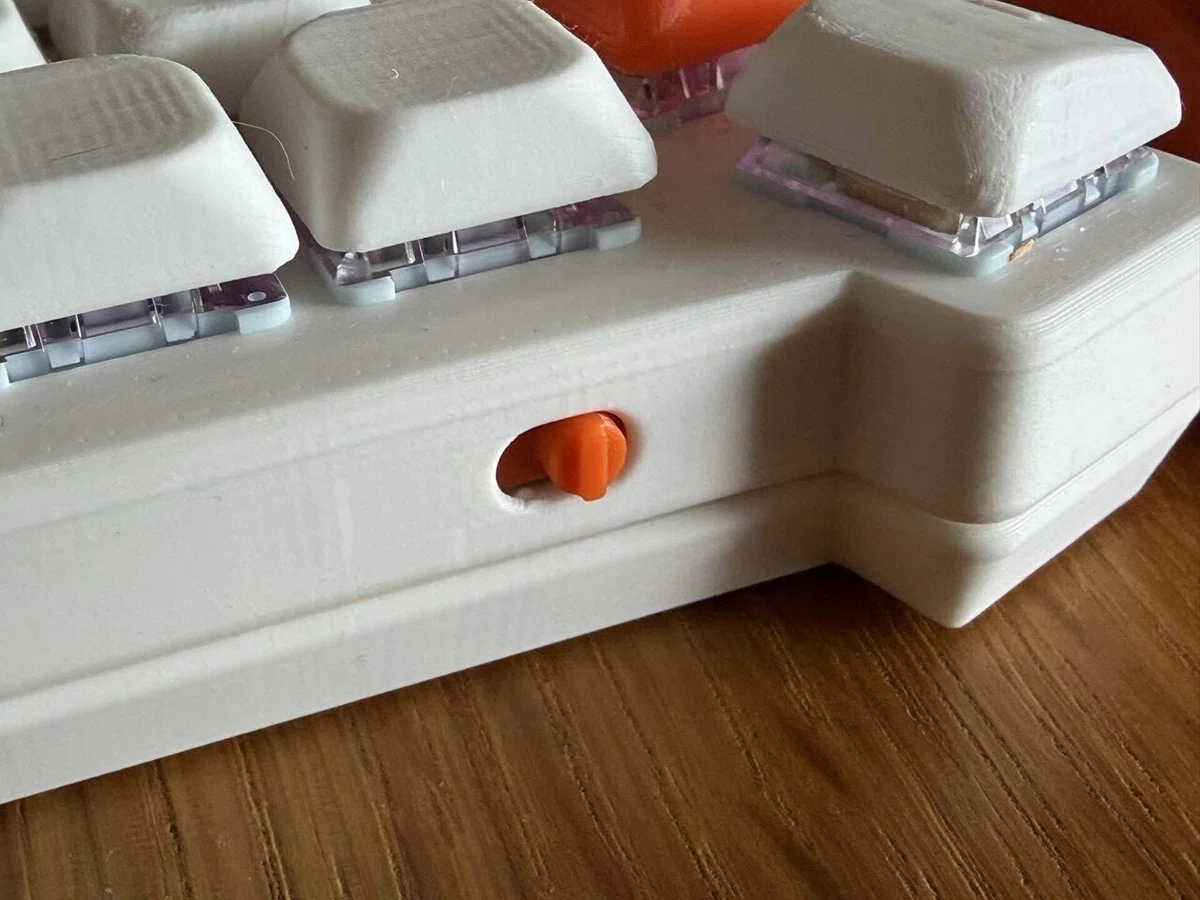
あと、スイッチ部品の金属面が見えないようにしたり、ケース側面の穴の縁に面取りを施しました。円柱部分や長方形の突起の高さによって指の引っ掛かりが微妙に違うので、操作しやすく指にも優しい高さに調整しました。形は最初は長方形だったのを円に変更してよりコンパクトにしました。
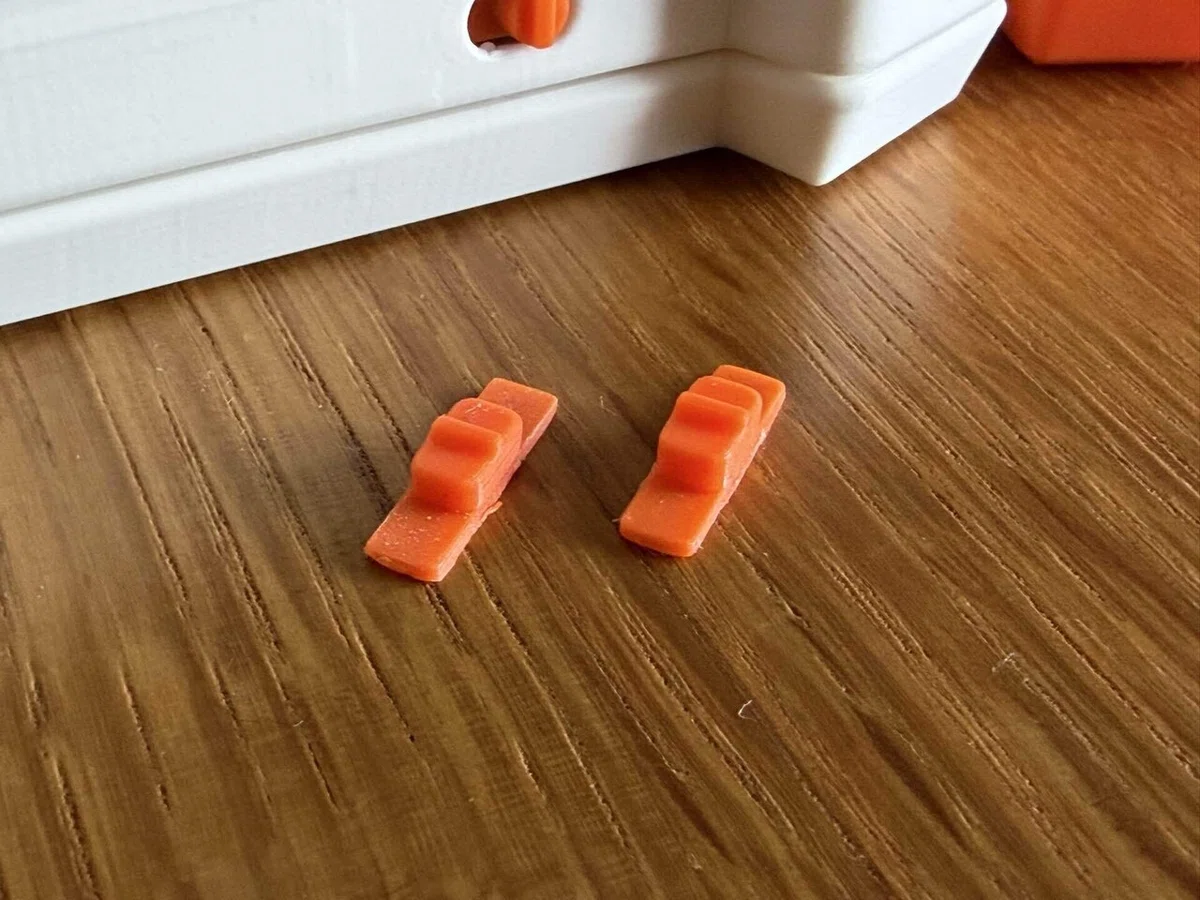
近い将来、スイッチの色は緑も試したい。いやぁ、お苦しみは終わらないw
こだわり7: テンティングスティック
分割キーボードと言えばテンティングですね。
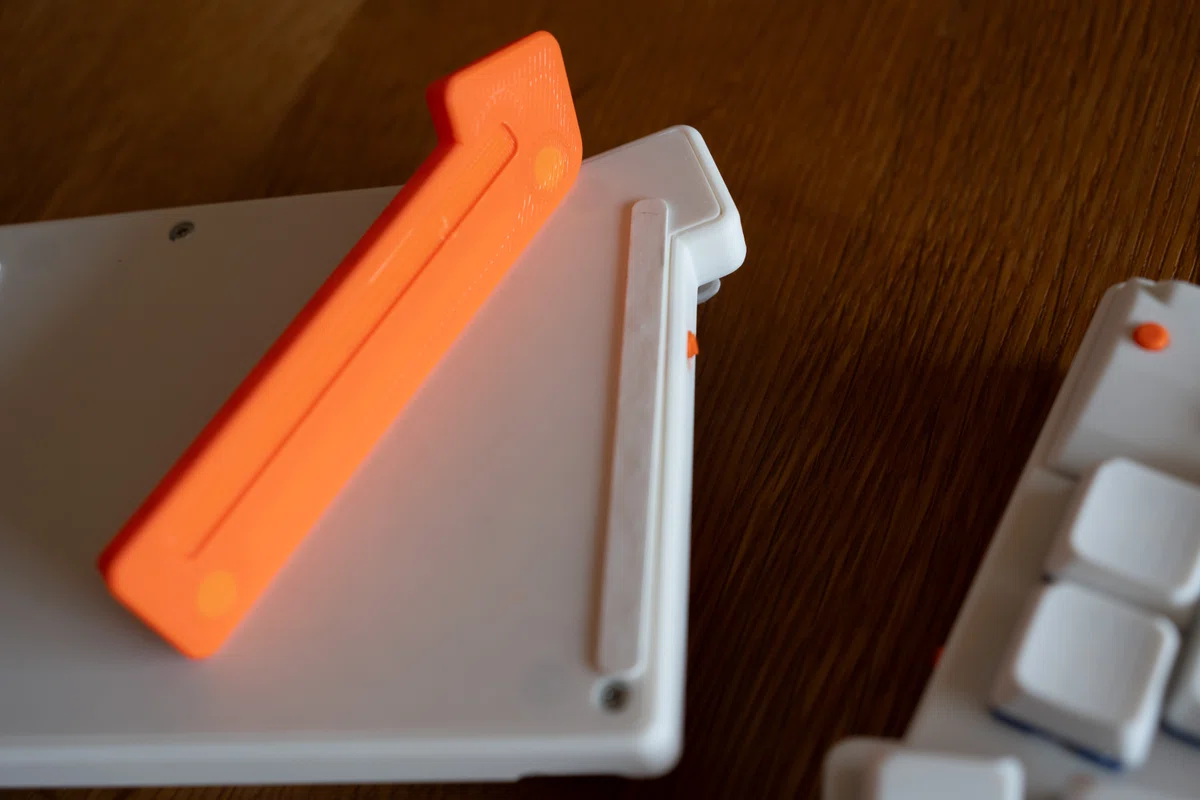
平置きでも普通にタイピングできますが、自分の場合は少しテンティングした方が手首への負担が減って打ちやすくなります。なので、ちょっと低めのテンティングができるように、「テンティングスティック」と名付けた某チョコ菓子を思わせる形のバーを作ってみました。
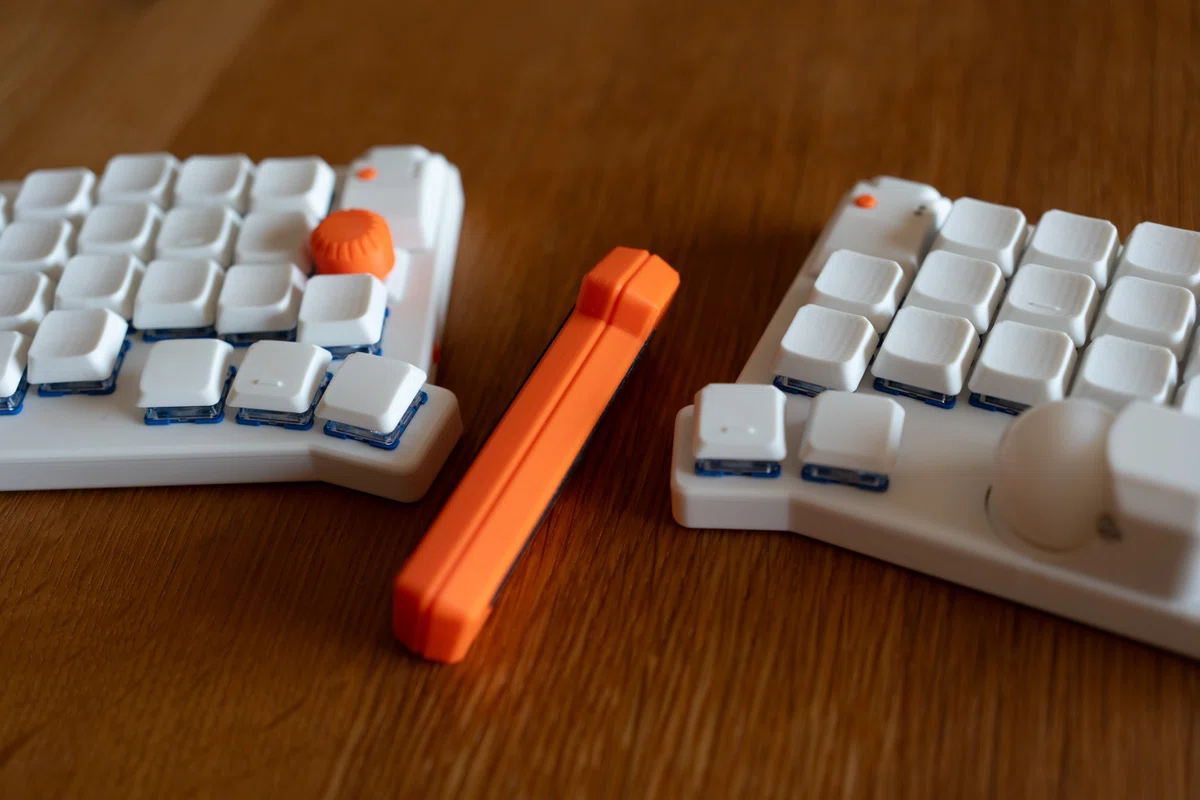
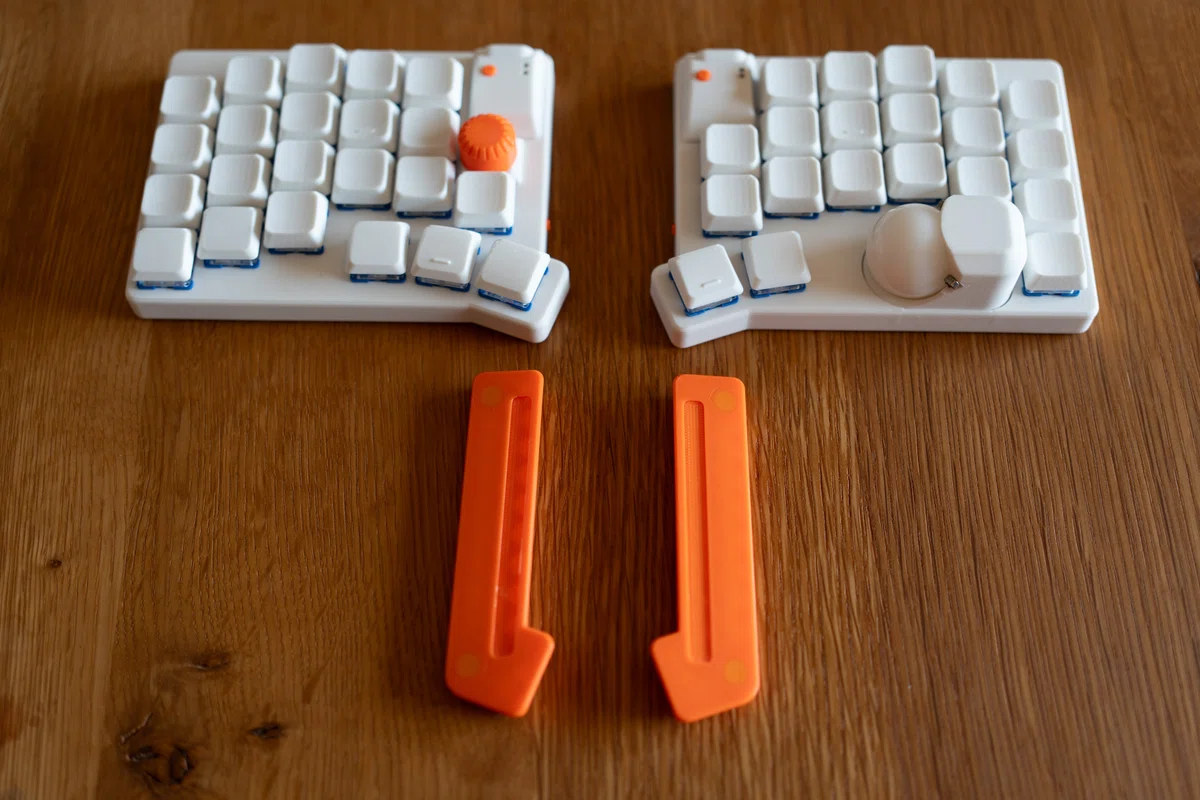
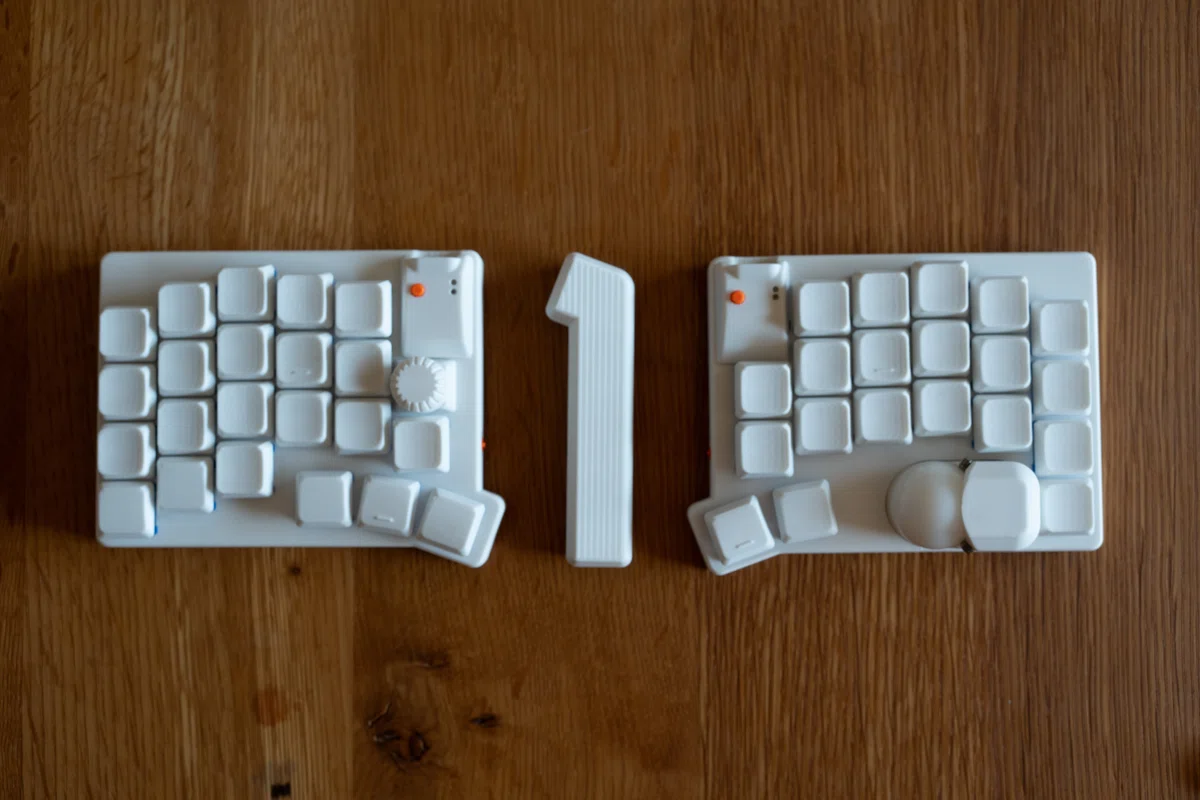
moNa2本体の底面にはマグネットが仕込まれているので、テンティングスティックの底面にもマグネットを仕込んでパチっとくっつくようにしました。テンティングしない時は左右のテンティングスティックをくっつけておけます。
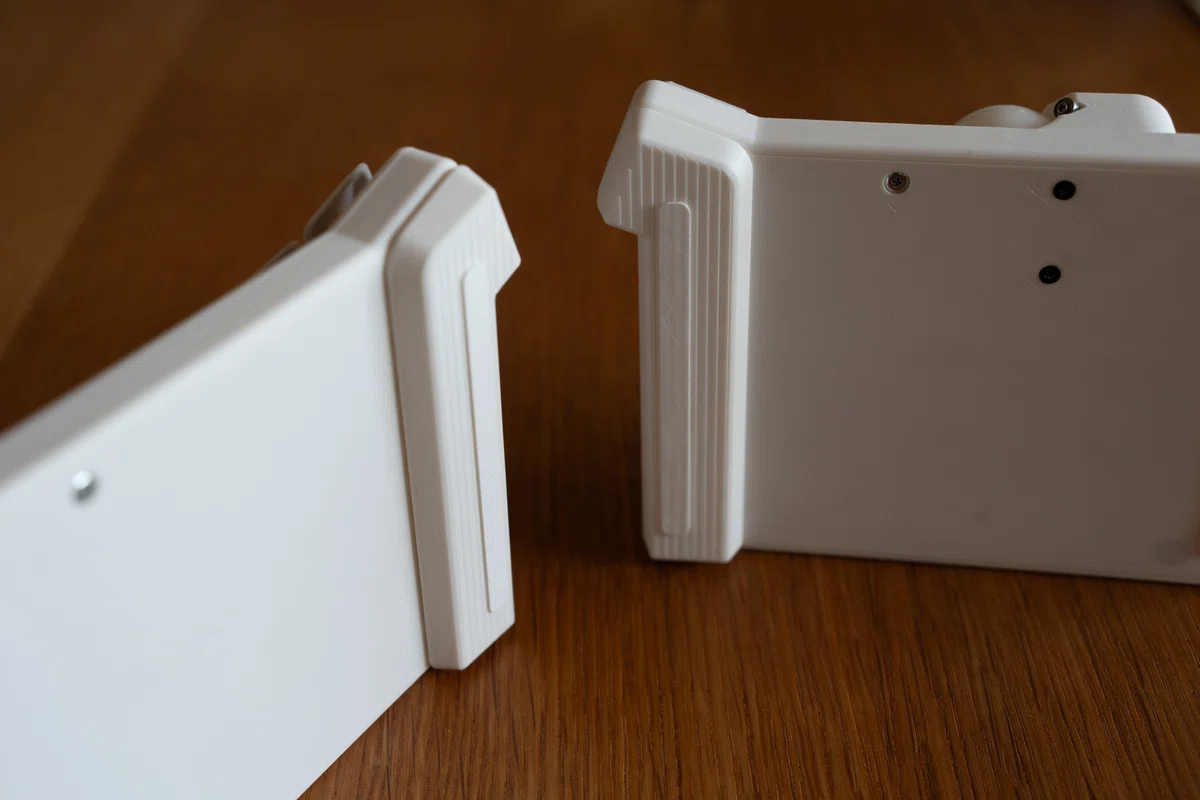
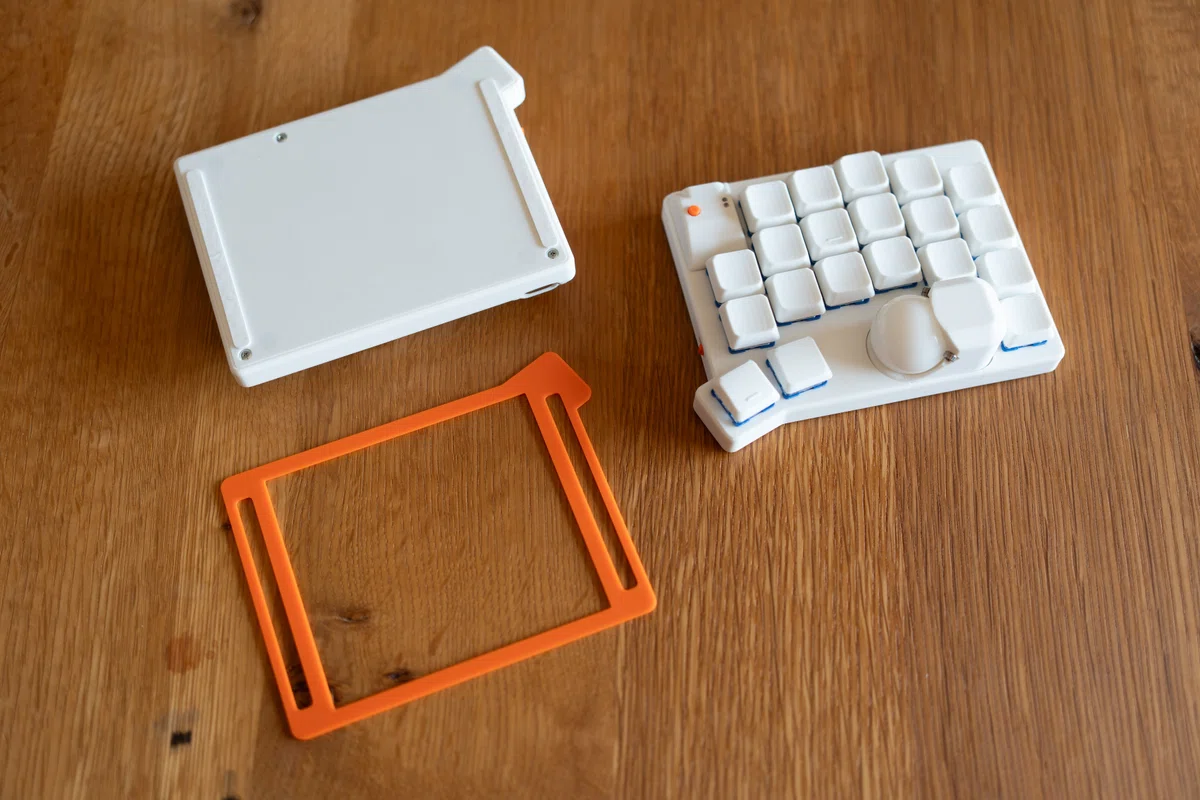
このテンティングバーの接続面にはGRIPLUSがピッタリはまる形の彫り込みを入れていて、moNa2本体の底面にくっつけると、そこがピッタリはまってズレないようにしました。マグネットだけだと横向きの力には弱くてズレてしまうのを防いでいます。
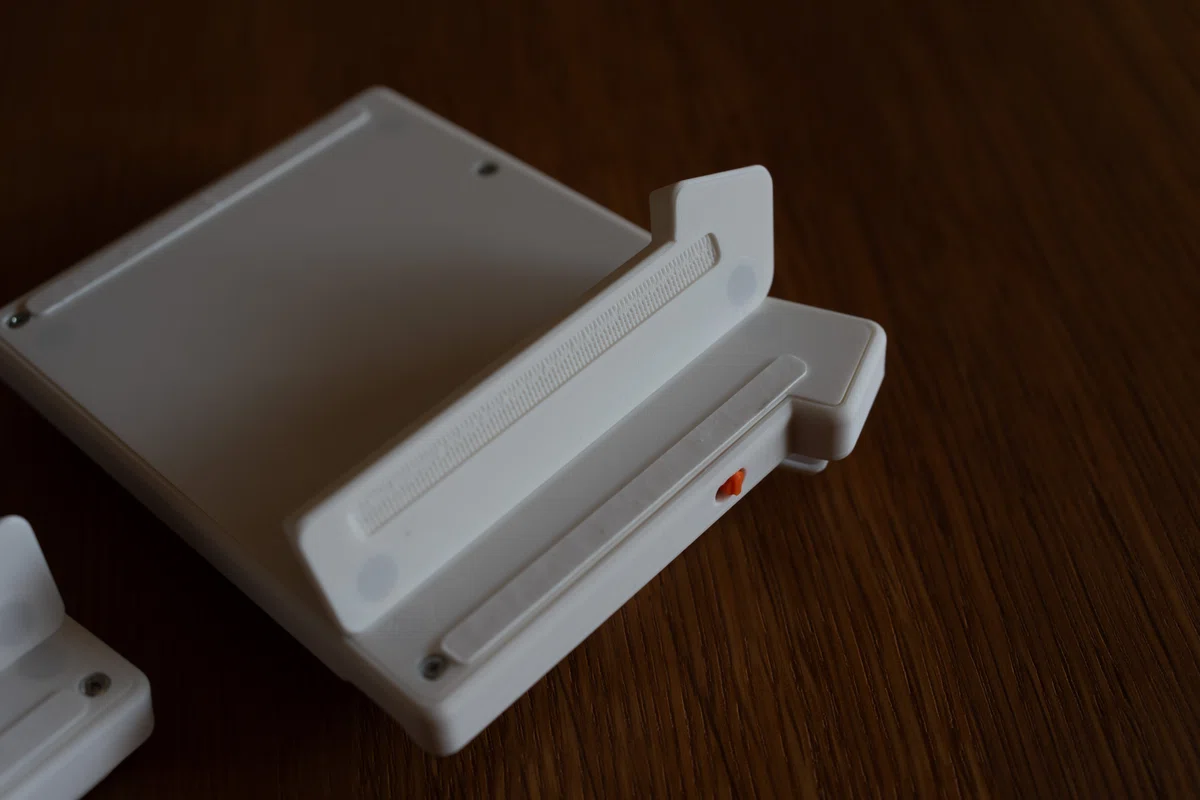
このデザインだとGRIPLUSを貼る位置が重要なので、そのための装着用ガイドプレートも作りました。
その他の細かいこだわりポイント
他にも2つほど細かいところのこだわりを写真でご紹介します。
ロータリーエンコーダーの足カバー
剥き出しなのが気になったのでカバーを作りました。
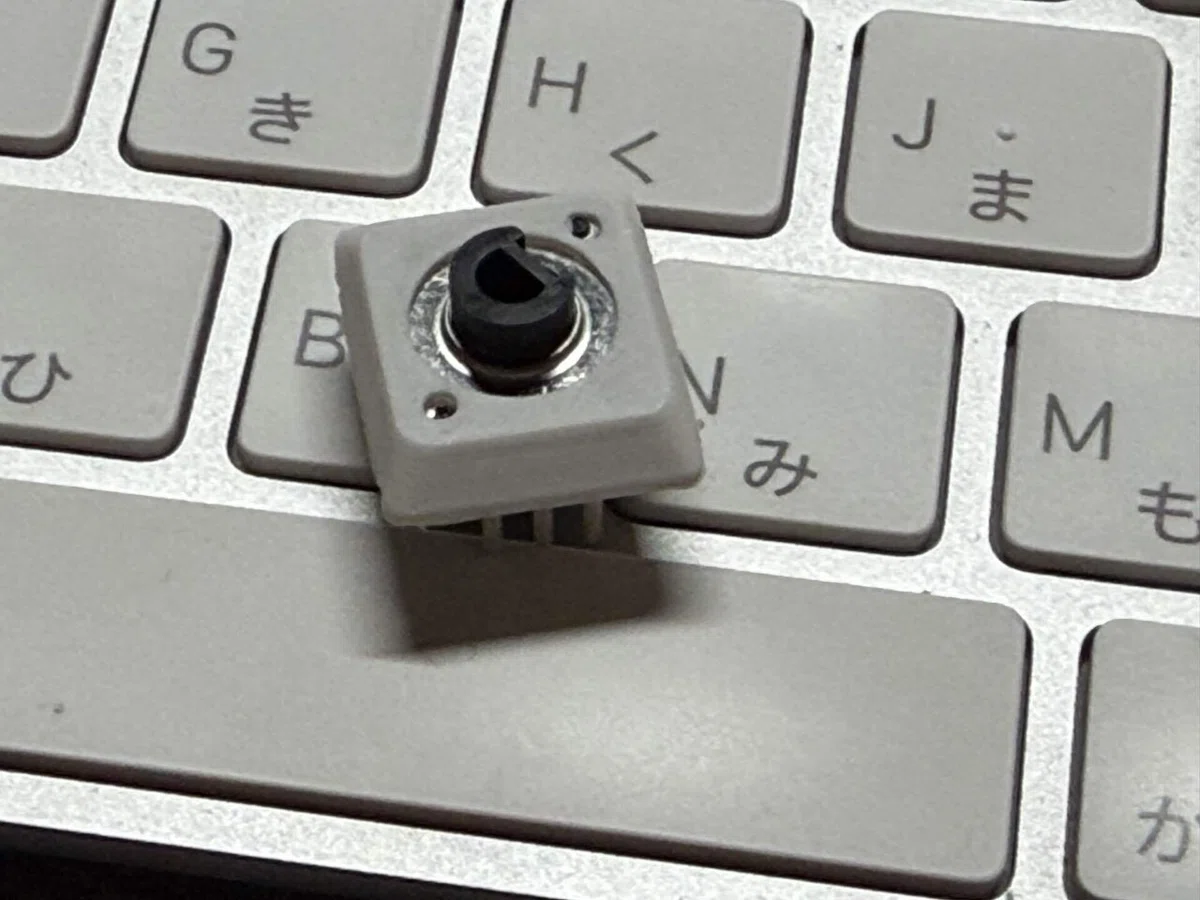
試行錯誤の後に現在の形に辿り着いた
キーキャップ
はじめはMakerWorldで見つけたキーキャップジェネレーターで、サイズや形状が違うものを何度も試作して、最終的にはFusionでゼロからデザインしたものを作りました。
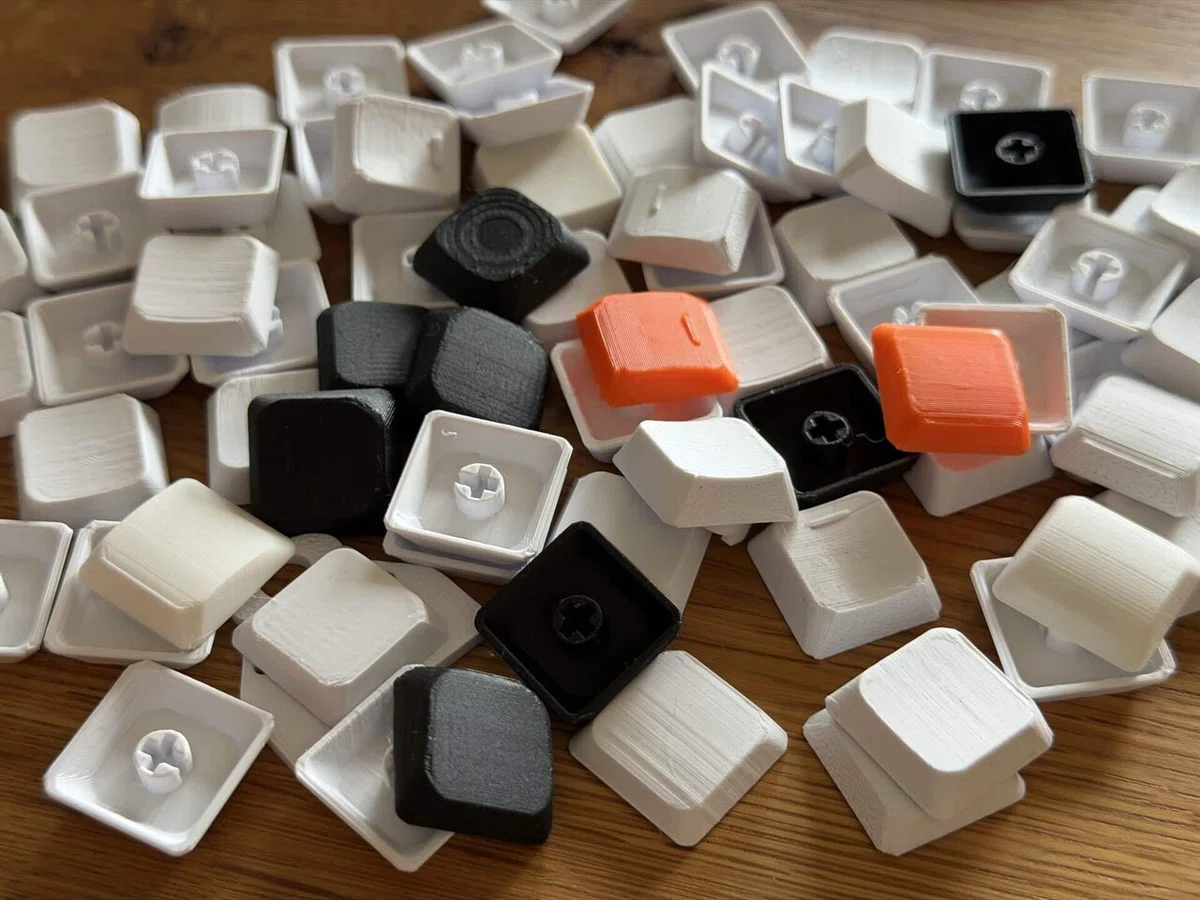
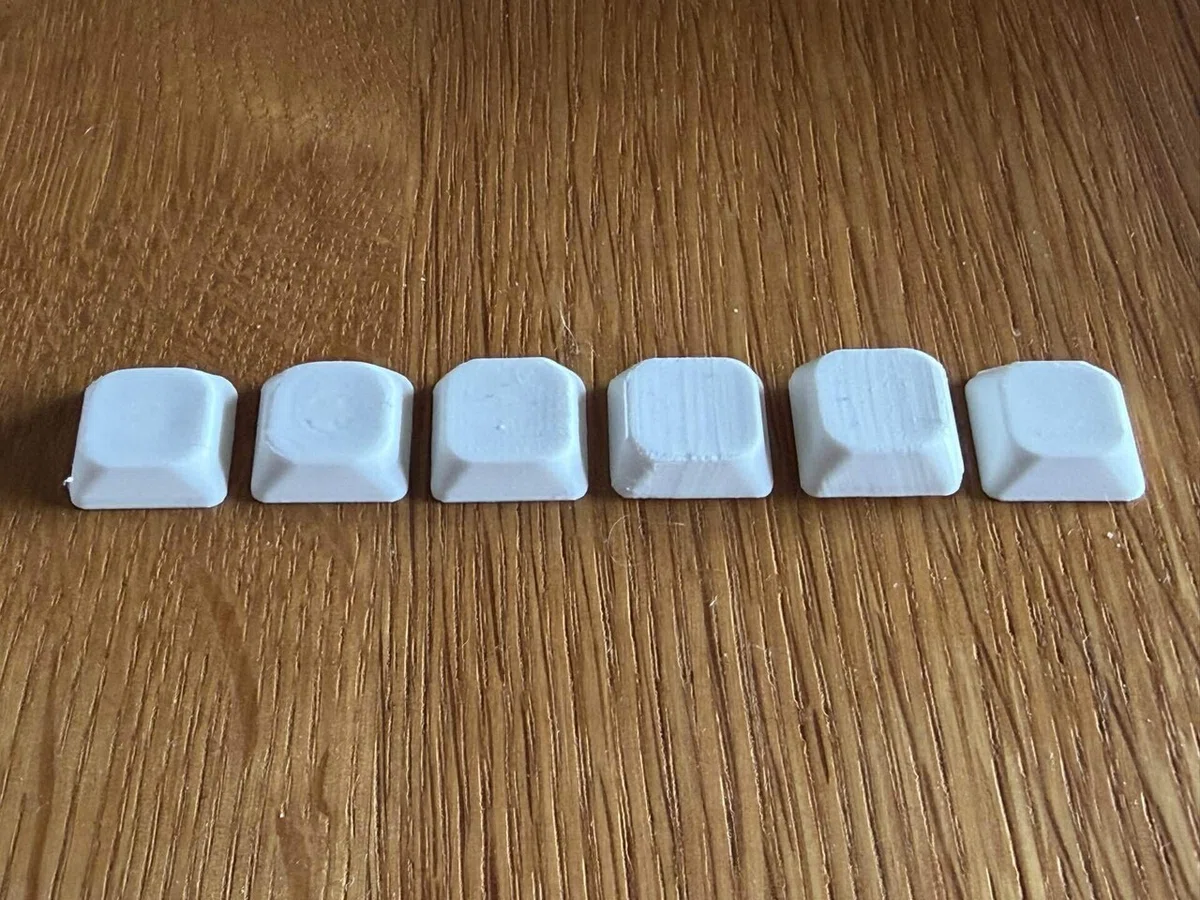
キーの間隔や適度な凹み、キースイッチを適度に隠せるスカート部分など、オーソドックスではありますが、かなり自分好みにできたと思います。
ここまでが、自作ケースのこだわりでした!
「こんなアイデアを試してみては?」といったアドバイスや「これもやってみてほしい」「これを一緒に作りたい」といったご要望などありましたら、遠慮なくnoteのコメントやTwitter(現X)で@rriverまでお声がけください。
自分の持てる力と使える時間でできる範囲で、なにかできたら嬉しい限りです。
これまでの「お苦しみ」の一部の記録
さて、ここからは「お苦しみ」体験の一部の記録を書いていきたいと思います(書ききれないお苦しみがたくさんあるのでw)。これから自作キーボード活動を始める方の何かしらの参考になれば嬉しいです。
一緒に沼を目指しましょう。あれ?なんか違う?
1. パーツの収集
#お苦しみmoNaで最初の壁は必要なパーツの調達でした。電気・電子部品なんて単体で買ったことがなかったし、キーボードで使うような小さいネジとかって近所のホームセンターでは売ってないんですねw
Keyballを組み立てた時はキットを購入したので必要なパーツはすべて揃っていたので、パーツを自分で集めるなんて初めての体験でした。
ということで、一つ一つのパーツの調達先を探して時間をかけて集めていきました。難しくはないですが、在庫が切れているパーツもあったりするので、ここが一番時間がかかるところかもしれません。自分の場合、仕事が忙しかった12月に、合間を縫ってオンラインで部品を購入していたので、だいたい1カ月くらいかけてパーツを収集しました。
最終的には以下のショップを利用させていただきました。パーツを売ってくれているショップや個人の方々に感謝しかありません。
COROPIT(センサー付き基板・トラボケース)
TALPKEYBOARD(パーツ全般)
遊舎工房(パーツ全般)
Amazon.co.jp(マグネットやGRIPLUS)
Daily Craft Keyboard(ロータリーエンコーダー)
ちなみに、自分は後で気づいたのですが、moNa2の作者の一人の白湯_sayuさんがnote記事で調達先の一覧を公開してくれていました。先にこのページの存在を知りたかったw
2. トラボ基板という壁
パーツ調達で難しいと思うのは、moNa2で使えるトラックボールセンサー用のブレイクアウト基板です。僕は運良くセンサー・基板付きのCOROPITをゲットできたので良かったですが、そのほかのオプションは自分みたいな初心者には特に調達や実装のハードルが高いなぁと感じます。
自分の知る限り、COROPIT以外ではこちらやこちらのオープンソース化されたブレイクアウト基板やroBa向けに公開されている基板設計を参考にさせてもらったり、センサーのデータシートと睨めっこして、自分で基板をデザイン・発注するしかないのかなと思っています。オープンソース化されたブレイクアウト基板はそのまま発注できるんですかね?
のぎけす屋さんの14mmマウスセンサーモジュールはBOOTHで購入できてmoNa2用の19mmトラックボール変換キットで採用されていて動作が確認されていますが、キットの方は売り切れ状態です(再販ないかな〜)。
キットなしの場合、本体基板との接続部分(FPCや変換基板、または直接導線などで接続?)を自前で準備する必要があって、これまた自分のような初心者にはハードルが高い。
a. 19mm / 20mm化へのチャレンジ
近い将来、トラボ基板を自分で作れるように勉強したいと考えてはいるものの、ひとまずKiCadでFFCコネクタ変換基板を自分で作って14mmマウスセンサーモジュールを使っての19mmトラックボールの搭載を試みたいと思っています。先日、初めてJLCPCBで発注してみました(そして、記事を書いている間に届きました。すごいw)。
JLCPCBで基板を発注してマルツオンラインでFFCコネクタをオーダーしてみた。こんなちっさいパーツ、手はんだできんのかな?ま、なんでも経験、経験
— Rriver (@rriver) February 21, 2026
こんな体験ができるのも #お苦しみmoNa のおかげ pic.twitter.com/zujBtWHfjP
b. お苦しみCOROPITmini
そして、なんと!
19mmトラボケースは、あのCOROPITの@black_trooperさんから、「お苦しみCOROPIT-mini」として試作版を提供いただきました!!!昨晩届いて、その小ささに驚愕しています。実装うまくいくかな〜。緊張…
19mm球向けのCOROPITはMokulateの試作で作ったので、土台をモデリングすればおそらく使えます。
— Nobuki Inoue@全日本小型キーボード連盟 木製ケース協会 (@black_trooper) February 22, 2026
ただ、フレキに変換したうえでケースもモデリングしなおさないといけないのは苦しすぎて誰もやらないよなーと思って放置してます👀 https://t.co/zjorn9WspK pic.twitter.com/yaKBVR0InC
3. 3Dプリンターに慣れるまで
Fusionのような3Dモデリングアプリで自分がデザインしたものを、Bambu Lab A1 miniのような3Dプリンタで印刷してすぐに形にできるのが本当に楽しくて沼ってしまいそうで、これはやばいものをゲットしてしまったなぁと思っています。笑
A1 miniは本当によくできていて、初心者に優しい3Dプリンターだと思いますが(自分が使えるようになったんでw)、それでも3Dプリンターというもの自体が自分には未知過ぎて、いまだに戸惑うことが多いです。
例えば、初めてフィラメントをロードした時とか、なかなかフィラメントがホットエンドのノズルから出てこなくて「なんで?初期不良??」と思ったりしました。「出てくるまで何回かやってね」と、書いてくれればいいのに...
また、モデルで宙に浮いた部分を印刷するためのサポートの設定なんかも、慣れれば当たり前になるんですが、最初はなんのことやらさっぱりわからなかったです。
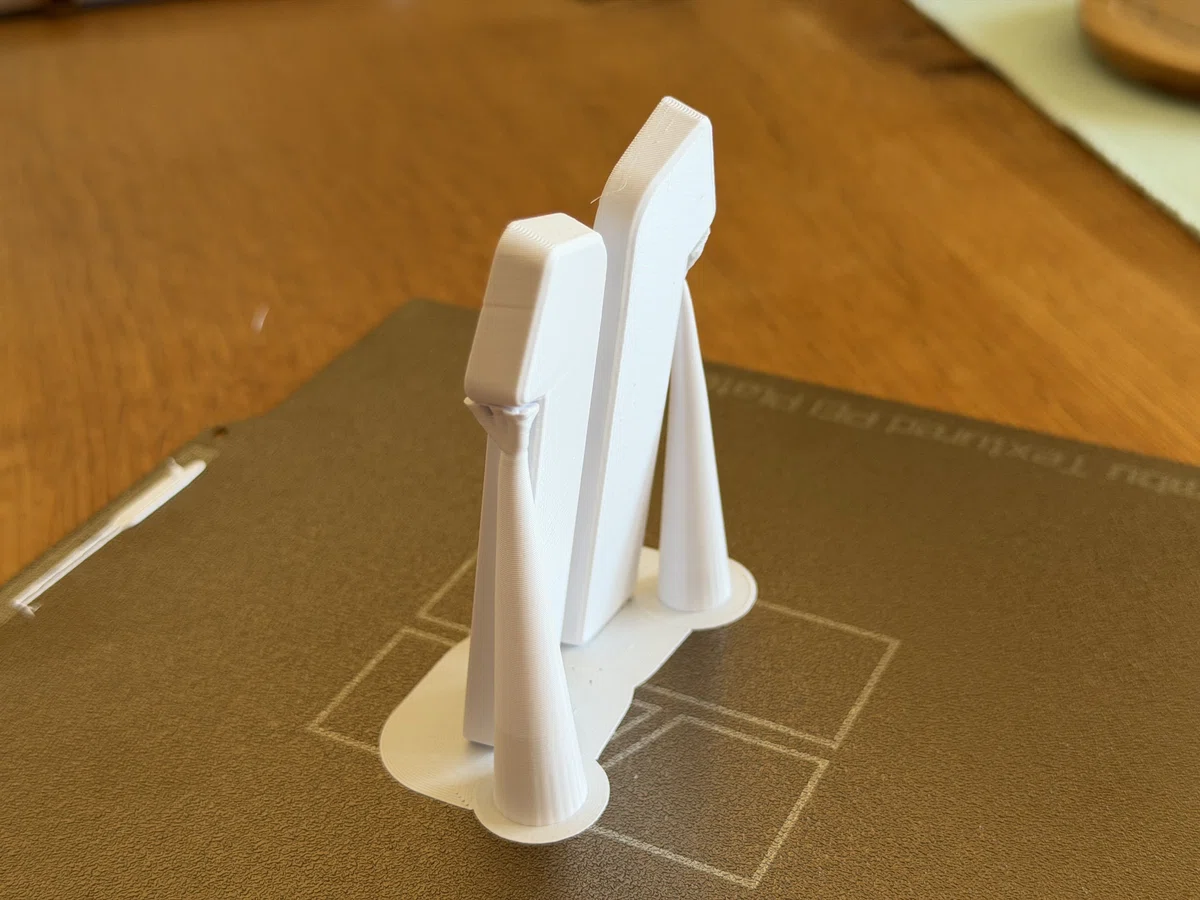
長い時間をかけて印刷されていたものが、最後の方でスパゲティ発生するとショックで泣けます。そして、今もキーキャップを印刷中で途中で失敗していて「あちゃ〜」ってなってます。涙
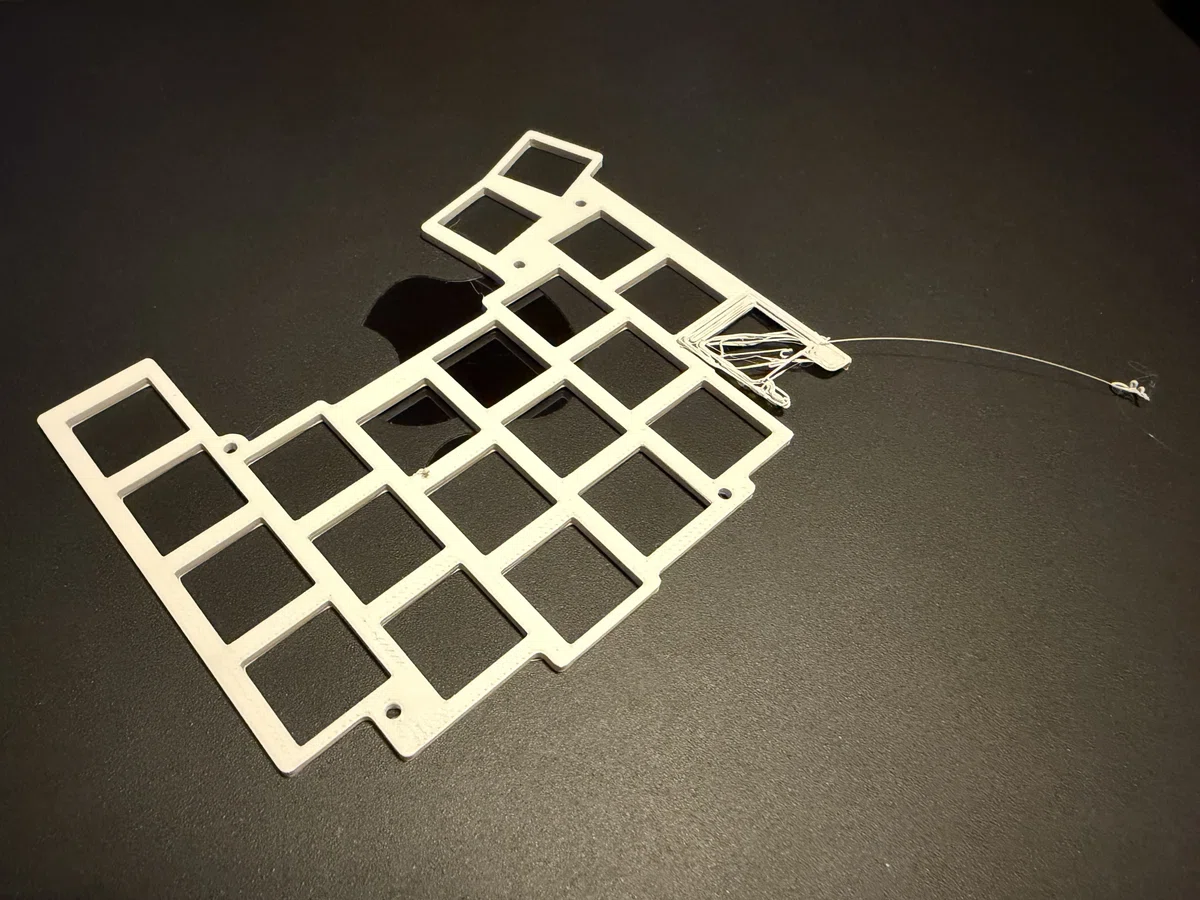
ただ、ありがたいことにYouTubeなどに先人たちが残してくれた情報がたくさんあるので、それらを見て勉強しながら経験を積んでいます。moNa2ユーザのアライさんの動画とか、わかりやすくて導入時にめっちゃ参考にさせてもらいました。
ちなみに、自分はまだまだ初心者で経験が浅いですが、3Dプリンターを始めた頃の自分に3つだけアドバイスするなら、以下を伝えますw
a. 失敗を恐れるな!スパゲティなんて怖くない
印刷が失敗すると焦りますが、設定を変えたりすればうまくいくことが多いので、がっかりしたりびっくりしたりする必要はないです。何時間もかけて印刷されたものが最後の方で失敗するのは悲しいですが、それも経験を積めば減ると思います。と、願いたいw
b. はじめは純正フィラメントで慣れるのが良い
自分は最初はサードパティ製のeSUNのPLA+フィラメントで印刷してたんですが、やっぱり純正の方が印刷の成功率が高いと思うので、慣れるまでは純正フィラメントで印刷するのが良いのではと思っています。細かい設定に慣れてきたら、サードパーティ製もどんどん試した方が純正より安価だし購入オプションが増えると思います。純正で欲しい色のものは品切れのことが多かったりしますし。
c. 底面がよくつくビルドプレートを綺麗に保って使うのが大事
自分はAmazonで買ったスムース PEI+プレートをメインに使っているのですが、汚れてると初期層(底面)のくっつきが悪くなって印刷途中で浮いてしまって失敗する確率が上がります。綺麗にメンテナンスすることで失敗する確率が減るので、印刷ごとにアルコールティッシュで拭くのと、5回に1回くらいの頻度で食器用の中性洗剤で水洗いしています。メンテナンスについてはこちらの動画を、ビルドプレートの基本的な選び方はこちらを参考にさせていただきました。
4. 3Dプリンターの印刷で難しいところ
2カ月近く3Dプリンターを使ってきて、解決策を見出せていない課題が3つあります。これらは解決策をリサーチしつつ、今後改善できればと思っていますが、時間がかかりますね。
a. 緩い傾斜
仕組みの特性上、3Dプリンターで緩やかな傾斜や弧を印刷すると、どうしても積層の跡が目立ちます。向きを変えたり1層の厚みを小さく設定するなど、対策はあるようですが、テンティングスティックのような緩やかな傾斜の印刷では解決策を見つけられていません。
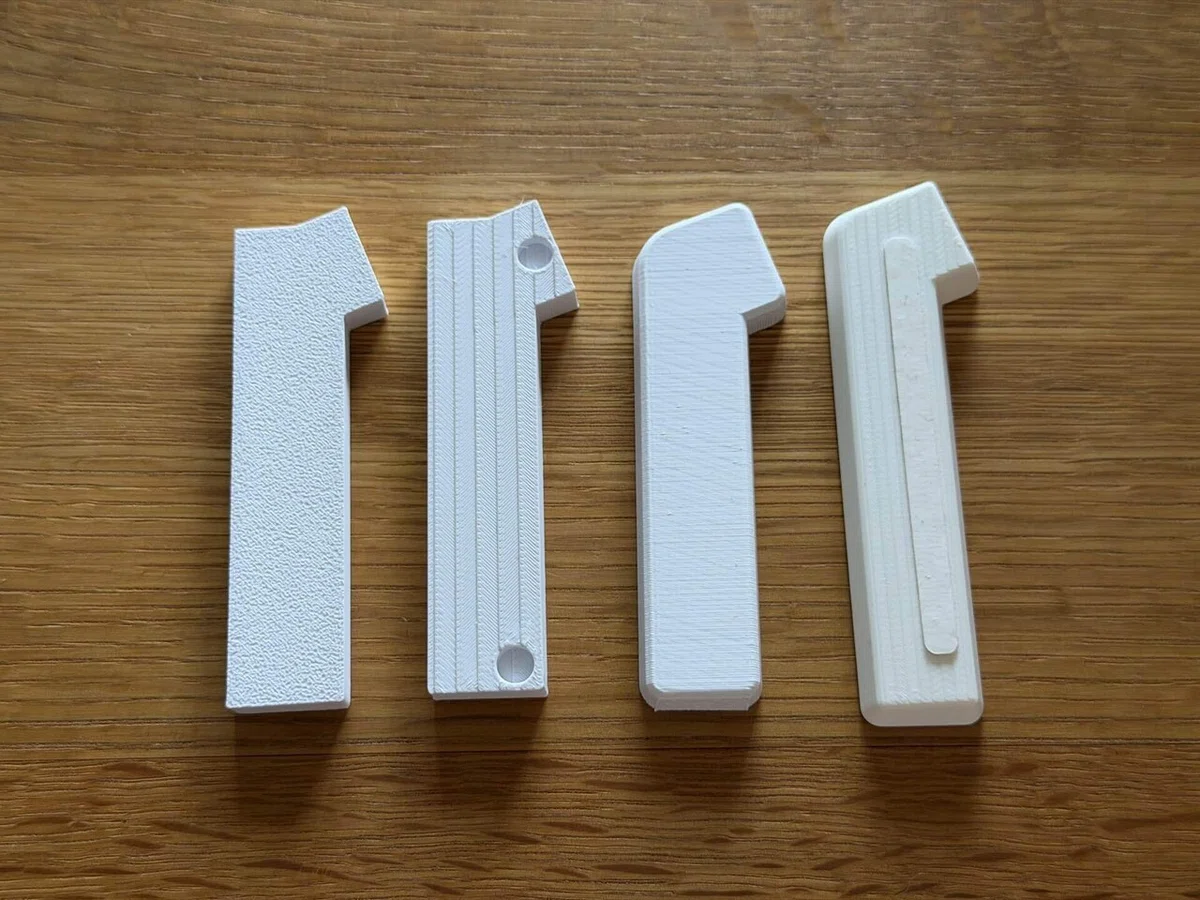
サポートを使って立てて印刷すれば表面はそこそこ綺麗になるんですが、これだと磁石を埋め込めなくなってしまいます。
b. 丸い穴
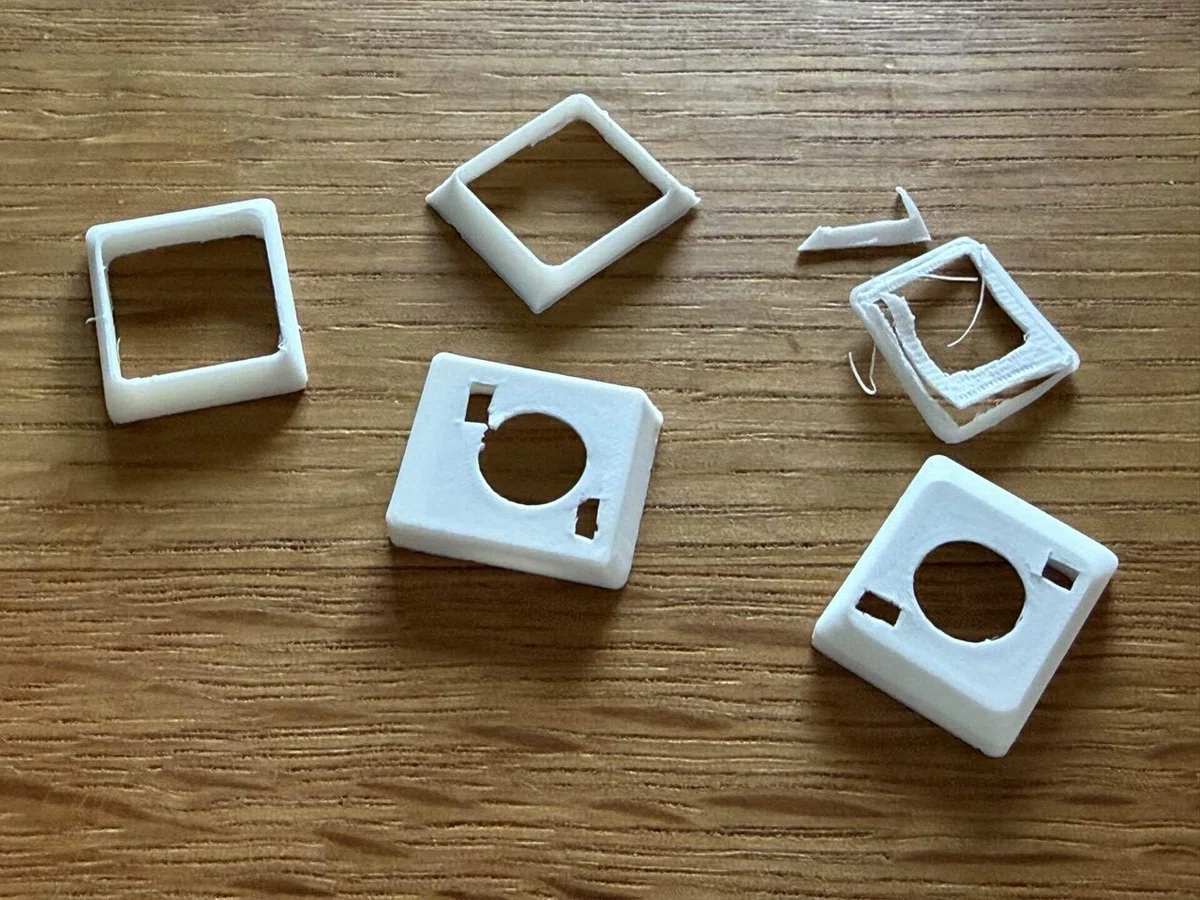
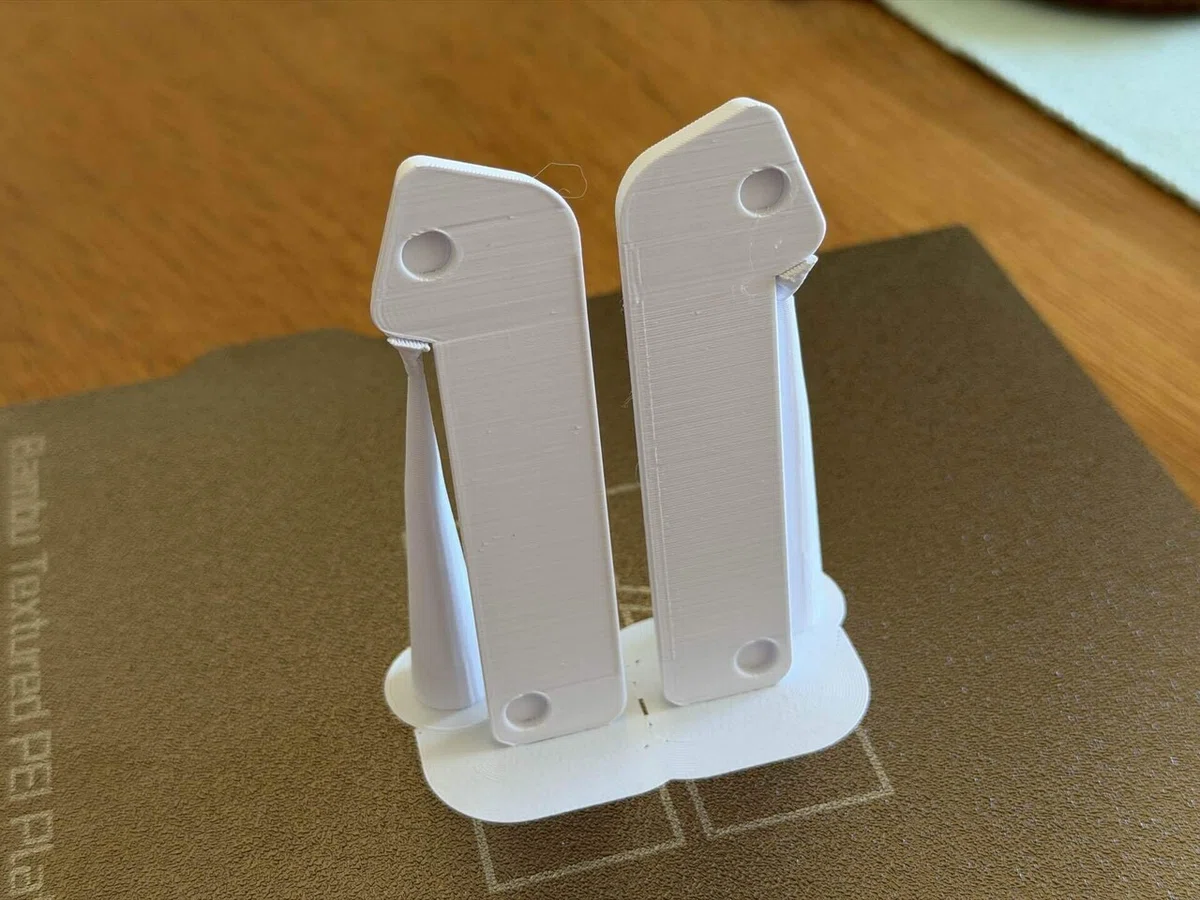
壁面に丸みのある切り欠き(穴)を入れようとすると、どうしても形が崩れてしまいます。たとえば、本体のスイッチ部分の穴やマイコンケースのリセットボタンの穴がどうしても綺麗に印刷できません。サポートをつけても綺麗に印刷できないんですよね。3Dプリンターの限界なのかなぁ、いや、知識と経験不足だよなぁ…勉強します📚
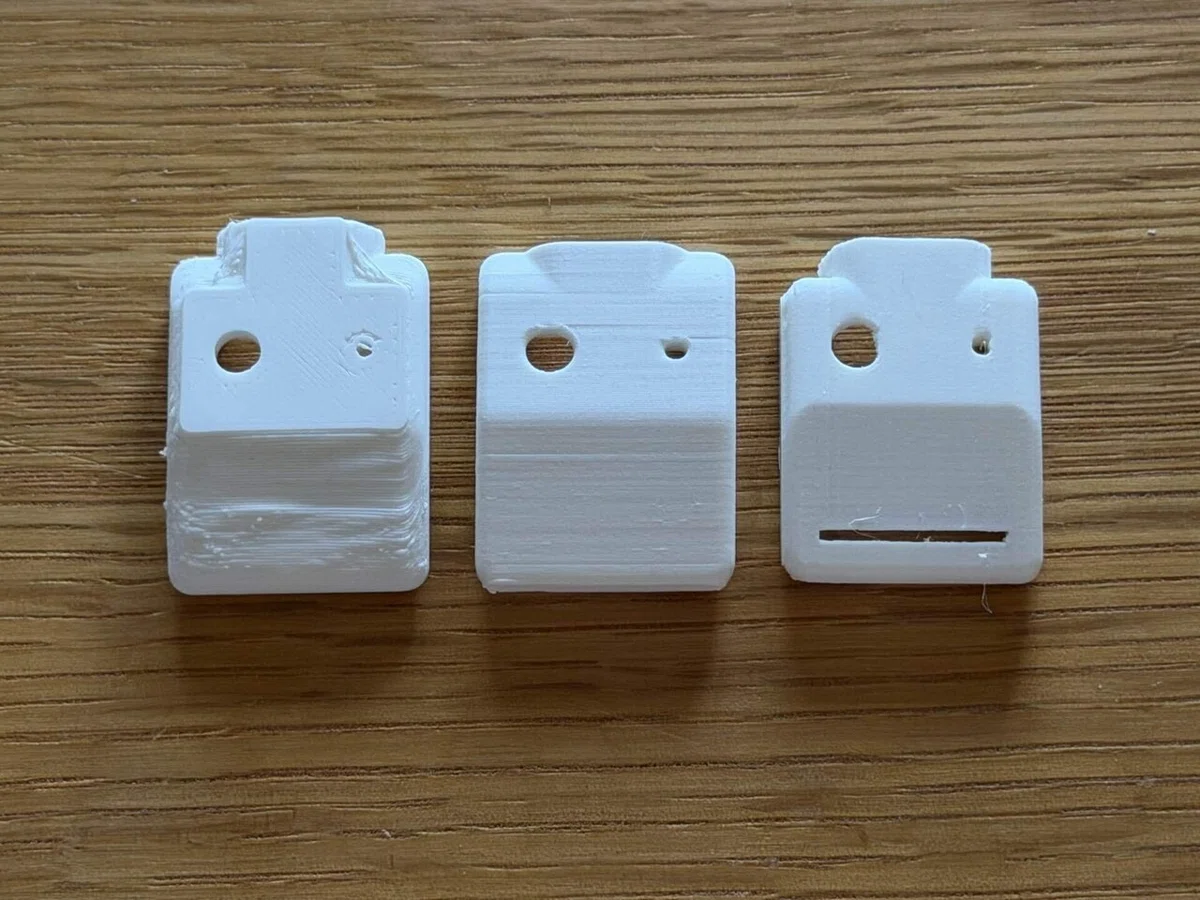
上の写真のXIAOカバーは、試作を印刷する際に向きを変えて検証したものです。印刷時に宙に浮く部分が歪んでしっているのがわかります。一番右は左側面を底面にして印刷、真ん中は下を底面にして印刷したもの。それぞれ、右と上の弧が歪んでしまっています。
一番左は上面を底面にして印刷したので穴は綺麗に印刷できていますが、下の傾斜の部分が綺麗に印刷できていません。3Dプリントも奥が深い。
c. サポートの上の面がガタガタになる
サポートの上に乗る面が広い印刷をすると、サポートの上の面がどうしてもガタガタになってしまいます。こちらのYouTube動画などを参考に、設定の変更を試してみてはいるのですが、なかなか綺麗に印刷できません。この辺も、細かい設定を見直したり、独自のサポートを設計するなど、研究が必要そうです。
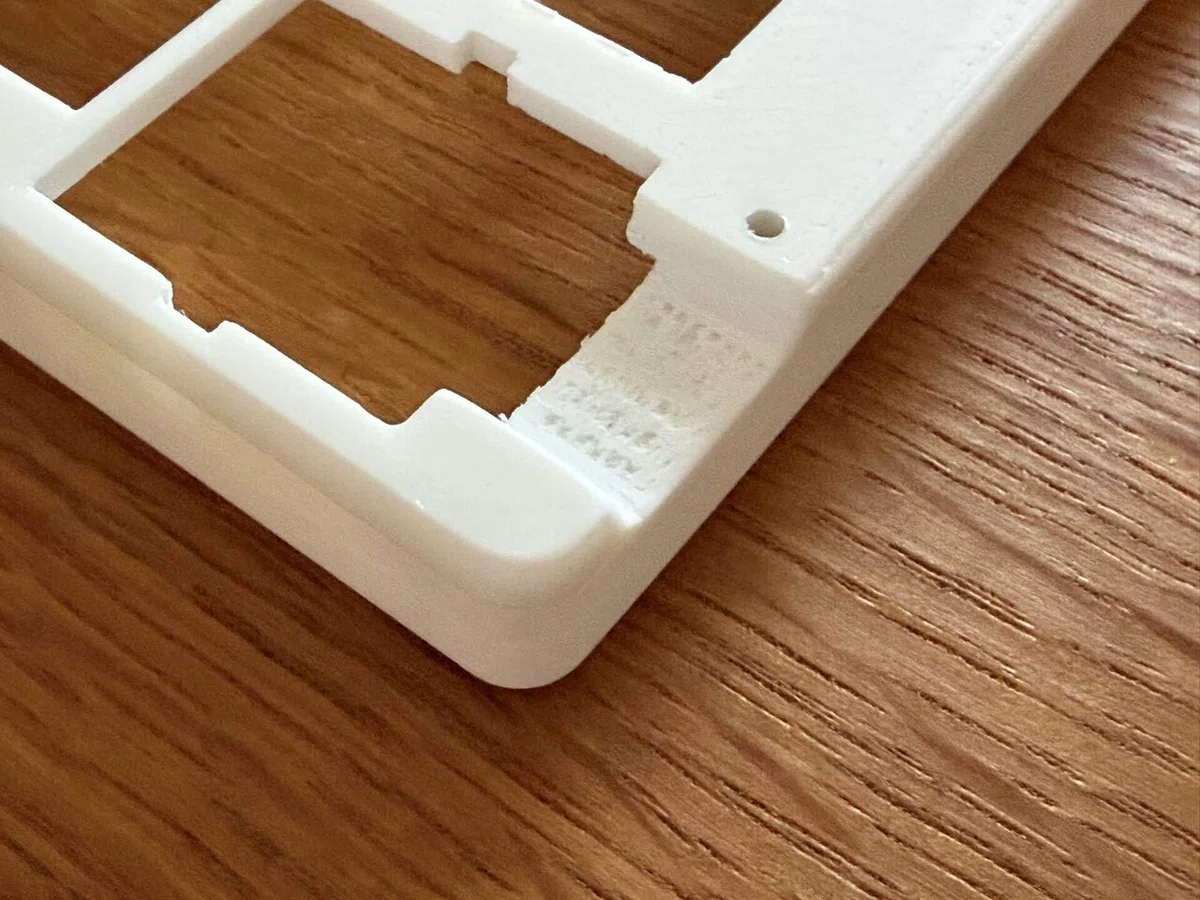
この辺の動画で解決できそうな気がしてきたので、まだまだ学べることは多そうです。
5. マイコンのはんだづけ
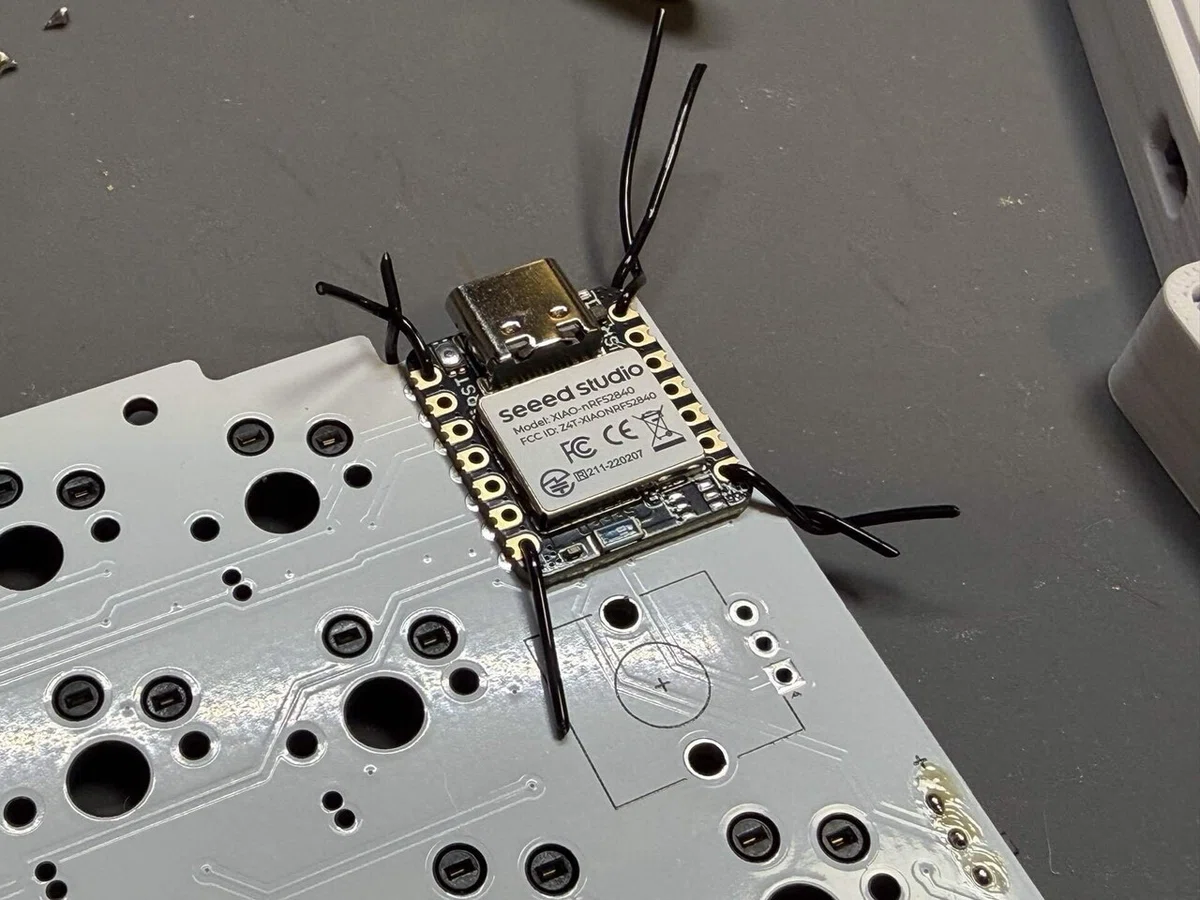
提供いただいたmoNa2の基板には、すでにダイオードとバッテリーのコネクタが実装されていたので、自分でハンダ付けするのは、キーソケットとマイコン(XIAO BLE nRF52840)、エンコーダー、トラボ部分のL字コンスルー、電源スイッチの5つでした。
その中でも、初心者の自分にとって1番のハードルはマイコンのハンダ付けでした。特に裏面の電源部分のハンダ付けが難しかったです。裏面の小さい穴にハンダを流し込む作業は初めてで、ぷるぷるする右手を左手で押さえ込みながら頑張ってハンダ付けをしました。笑
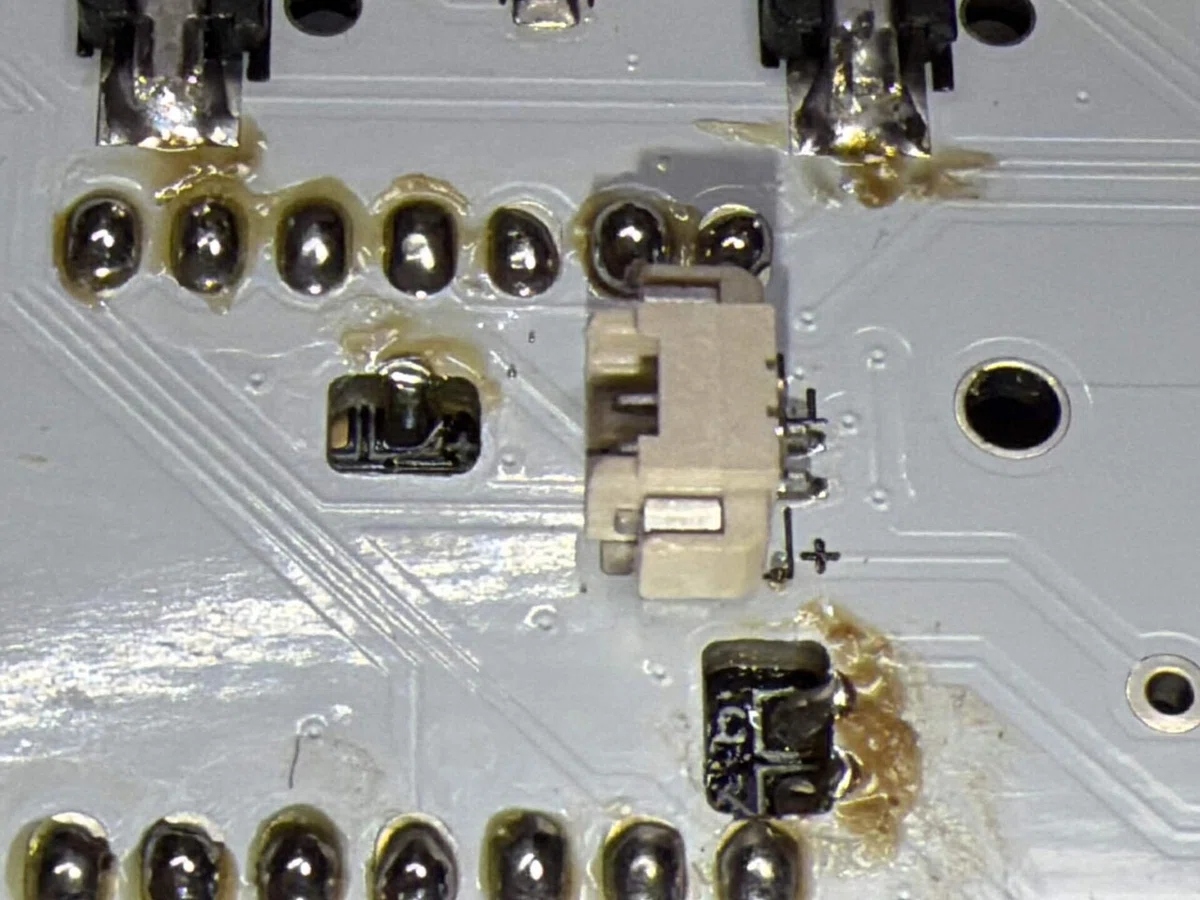
一通りハンダ付けが終わった段階では電源がつかず、マイコン、電源スイッチ、ロータリーエンコダーのハンダ付けを何度かチェック、やり直してようやく電源がついて、USB接続で給電されるようになりました。充電LEDが点灯したときは感動で両手を空に掲げて涙しましたw
a. ハンダ付けの準備
自分はYouTube動画や白湯_sayuさんのnote記事を読んでイメトレをしてから、ぶっつけ本番でやりましたが、練習用基板やハンダ付け練習キットも売ってたりするので、自信がなかったら練習してからやっても良さそうです。
組み立て方法やハンダ付けのトラブルシューティングには以下も参考にさせてもらいました。
XIAOのハンダ付けの見本(shakupanさんのTwitter(現X)での投稿)
LiNEA40 ビルドガイド(めちゃめちゃ詳しくて分かりやすい)
自作無線キーボード 完全解説 ~動作確認編~(白湯_sayuさん記事)
反応しないキーを選択して、故障箇所を特定できるツール「ZMK Key Matrix Diagnoser」
roBaのビルドガイド(マイコンの付け方はちょっと違うので注意)
6. ZMK Firmware
a. ファームウェアの書き込み
自分はZMKを初めて使いますが、「オンボーディング」ページに書いてある通りに進めれば、moNa2にZMK Firmwareを書き込んでMacにBluetoothでつないで使えるようになりました。GitHubを使ったことがない場合、慣れるまでに少し時間がかかるかもですが、その辺も詳しく説明されています。
b. いくつかの注意点
オンボーディングページからリンクされているリポジトリは最新ファームウェアのリポジトリではないのでご注意ください。あと、Firmwareを書き出すためのGitHub Actionsが完了するまでには2〜3分かかります。設定をカスタマイズして書き方を間違えたりすると、エラーが出てやり直す必要があるため、少し時間がかかります。
c. キーマップの変更
キーマップの変更もオンボーディングページにKeymap Editorの使い方が詳しく説明されているので特に不便に感じることはありませんでした。自分は使っていないですが、moNa2はZMK Studioというキーマップエディターにも対応しているみたいです。
あと、最近界隈で話題のDYA Studioにも対応させることはできるようで、これを使うとブラウザだけで細かい設定の変更が可能になってZMK Studioより便利だとか?(人ごとw)
自分は1年以上40%の分割キーボードを使っていて、いまとなってはキーマップを調整する頻度が低いのでKeymap Editorを使っています。
7. 3Dモデリングアプリの選択
a. Autodesk Fusionを選んだ理由
3Dモデリングアプリは、Autodesk FusionとPlasticityのどちらにしようか迷って、個人用ライセンスなら基本機能が無料で使えるFusionを学んでみることにしました。細かい数値を入力して正確にモデルをデザインするにはFusionが良さそうだったのと、大学生の頃(数十年前…)にほんの少しだけAuto CADを触ったことがあって「Autodesk」に親しみがありました。YouTube動画もたくさんあるので、学びやすそうなのも選んだ理由の1つです。
個人用ライセンスの説明文を読むと、個人用ライセンスで作ったものを趣味の範囲で年間1,000米ドル未満の範囲で販売するのはOKのようですね。個人ライセンスで作ったモデルデータの配布は、無償でもダメなのかと思っていたのですが、そんなことなさそうですね。自分がデザインしたノブとかキーキャップを欲しいと言ってくれて、使ってくれる方がいるなら、それはそれで嬉しいですもんね(あくまで、趣味の範囲でw)。
個人用 Autodesk Fusion は、自宅で個人的に非商用目的のプロジェクトを行う場合に限り、無償で基本機能をご利用いただける機能限定版です。Autodesk Fusion を使用した作業による年間総収益が 1,000 米ドル未満の個人ユーザーを対象とします。電話およびメールによるサポートはご利用いただけません。フォーラムをご利用ください。
英語ページでは「not for use in primary employment, company environments, or commercial training(主たる業務、企業環境、または商用トレーニングでの使用は不可)」と書かれていて、逆に、そうでなければOKと読み取れます。
Special Terms and conditions for use: For personal, non-commercial projects only. Limited to individuals generating less than $1,000 USD annually and not for use in primary employment, company environments, or commercial training.
ちなみに通常ライセンスの料金は2026年2月28日現在、年額76,725円(102,300円)となっているので、趣味で使うだけだとちょっとお高い感じはしますね。
b. Plasticityも気になる
トラックボールケースの作り方をめちゃくちゃ詳しく公開・解説してくれている@kepeoさんが、以下の記事でPlasticityのことを「モデル形状を感覚的に作っていけるので楽しいツールです」と言っていて、すっごく気になっています。「楽しい」という言葉にめっちゃ惹かれますw
一通りFusionが使いこなせるようになったら試してみたい。
Plasticityは12カ月更新可能な買い切りライセンスで、INDIEライセンスは$175(1ドル160円換算で28,000円)、STUDIOライセンスは$299(1ドル160円換算で47,840円)になっています(2026年2月28日現在)。2年目以降はINDIEは$100、STUDIOは$175で更新して使えるとのこと。Fusionよりはだいぶ安いですね。
c. Fusionを選んだ時に戸惑ったこと
Fusionを選ぶ際にちょっとだけ戸惑ったのが、個人用ライセンスのFusionで作ったデータをA1 miniで印刷できるのか?ということでした。個人用ライセンスでどのファイルに書き出せるのか、はっきり書かれた情報を見つけられなかったんですよね。
結局、個人用ライセンスのFusionで作ったモデルのデータをSTLファイルに書き出してA1 miniで印刷できるんですが、すべてに関して初心者なので、こういうちょっとしたことで戸惑いました。
あと、「Fusion」は2024年1月から「Fusion 360」から名称変更されていて、情報収集の際は、同じものなのか違うものなのかわからず戸惑いました。
まだまだ続く「お苦しみ」の旅
こんなに長い文章、ここまで読んでくれた方がどれだけいるかわかりませんが、たどり着いてくれた方に、まずはお礼を申し上げます。そんなあなたは、きっと同志ですねw
さて、一旦この記事はここまででおしまいにしたいと思いますが、自分の分割キーボードの旅はまだまだ続く予定です。
沼は広く深く、見えているところだけでも以下のような「お苦しみ」が待っています。全部できるかわかりませんが、やってみたいことはいまのところ尽きませんw
トラボ 19mm / 20mm化(お苦しみCOROPITminiを含む)
トラボケースの自作(20mmと25mm版)
トラボのブレイクアウト基板の自作(または、既存オープンソースのものをPCBAで発注)
シンプル版のXIAOカバーのデザインと構造の改善
ALLブラックとライトカーキのmoNa2自作短形ケースの作成
ケースやキーキャップの外注(全体的な印刷クオリティを製品に近いものにしてみたい)
ケースのガスケット化
LAKキーキャップのデザイン
オーソリニアのケースだけ作って検証(shakupanさんにアドバイスいただいたw)
LiNEA40で勉強(ゲット出来なさそうですけど)
完全自作キーボード(2027年3月のnote記事に間に合うかな?)
LofreeのVoid Low-profile POM Switchesあたりを試してみたい(ちょっとお高いw)
それでは、また、次のお苦しみでお会いしましょう!
