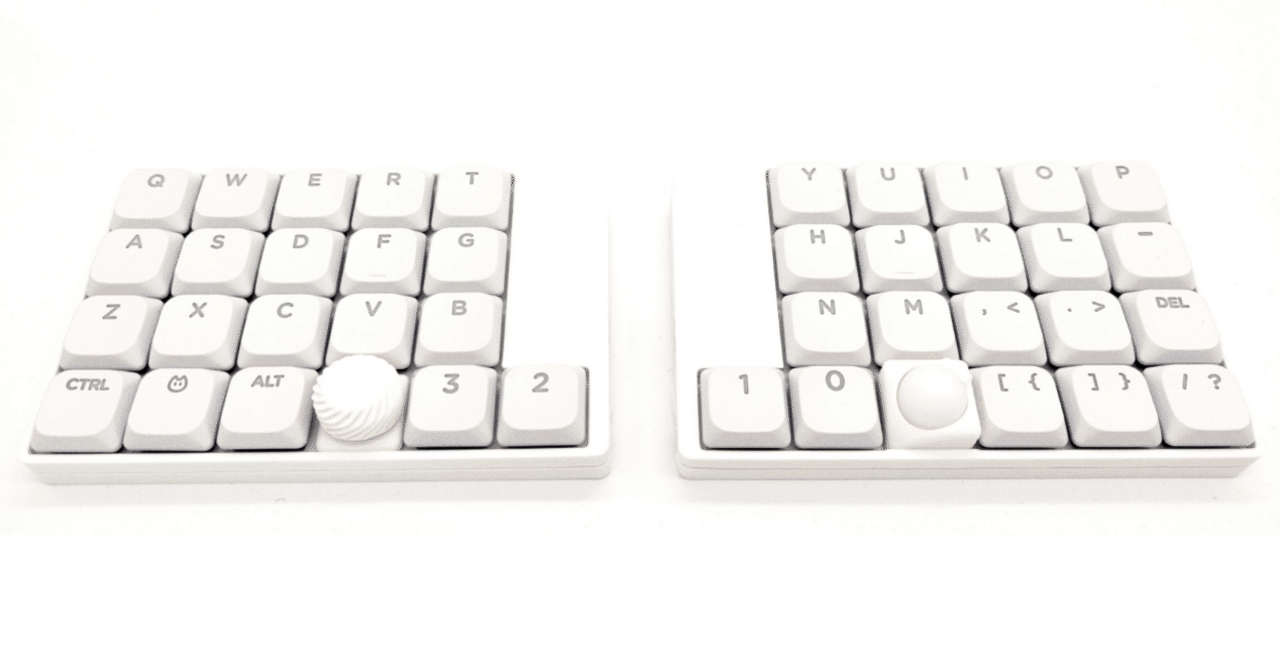
LiNEA40 ビルドガイド

はじめに
組み立て時にこのページを開きながら作業するようにして下さい。特に初心者の方は必要な道具を全て揃えた上で、必ず一つ一つ確 認しながら作業するようお願いします。
本ビルドガイドは「初心者の方でも安心して組み立てていただけるビルドガイド」を目指して構成されており、解説にかなりの文字数を費やしているだけでなく、難易度の高い部分についてはところどころ動画で解説を挟むようにしています。
大変ありがたいことに、電子工作に苦手意識を持ちながらも、こちらのビルドガイドを通じて LiNEA40 を最後まで組み上げて下さった方も居られます。
組立目安時間は概ね100~180分程度を想定しています。
それでは、LiNEA40の組み立てを、最後までぜひお楽しみください!
ユーザ登録について
キット同封のウェルカムガイドに、Discordの招待リンクと登録方法が記載されています。こちらにご登録いただくと、会員専用のフォーラムを通じて、各種サポートを受けることができます。
BOOTH経由でお送りした招待リンクからも登録可能ですが、期限切れ等で利用できない場合、ウェルカムガイドの紹介リンクもお試しください。
ウェルカムガイドをご覧の上、招待リンク経由でDiscordにアクセスし、#ユーザ登録 で「ユーザ登録希望」と発言してください
通常、翌営業日中に管理者からDMを返信しますので、そのDMに更に返信する形でご購入時のお名前とお客様番号とメールアドレスをお知らせください。
お客様番号はBOOTHでご購入の場合、宅急便コンパクトの伝票に記載されています。不明な場合、BOOTH購入履歴の注文番号を代わりにお送りください。
予約販売の場合、ご購入案内メールに記載しています(銀行振込時にも記載していただいた番号です)。
Discordチャネルでのサポートは「ビルドガイドに従い、推奨工具を用いて組み立てているが、うまく動作しない」方を対象としています。製作中の不明点や、動作不良・故障時のデバッグ方法などについても個別に対応いたします。
※ガイドの手順と異なる手順で組み立てられた場合、原因の特定が困難なため、サポート対象外とさせていただいています。スムーズな解決のため、ご理解とご協力をお願いいたします。
必ず各フォーラムのガイドラインを確認いただき、必須事項を漏れなく記載の上、ご相談ください。
確認次第、ユーザ専用フォーラムにアクセスできるよう設定いたします!
万一、ウェルカムガイドが同封されていない場合
BOOTHで購入された方:
⇒メッセージ経由でお問い合わせください
※メッセージはBOOTHでLiNEA40をご購入いただいた方のみご利用ください。
GoogleForm(2025/12までの予約販売)で購入された方:
⇒ご購入案内をお送りしたメールアドレスに、ご購入時のお名前とお客様番号を記載の上お問い合わせください。
キーボードの主な仕様
ZMK使用
⇒分割ワイヤレス(XIAO BLEを使用)
⇒ZMK Studio使用可
※USB接続時はブラウザ版でキーカスタマイズ可
※ワイヤレス接続時でもネイティブアプリ版にて対応可1U 14mmトラックボール搭載
ロータリーエンコーダ 1機搭載可
⇒左キーボードに搭載可能(二か所ある候補から選び、1機のみ実装)
⇒ロータリーエンコーダを使わず、キースイッチへの置き換えも可能40キー(ロータリーエンコーダ不使用時41キー)
Kailh x Lofree系のロープロスイッチに対応
※choc v2(足が3本出ているスイッチ)には未対応
※choc v1 は使えなくはないものの、非推奨とさせていただいています。キートップ高 15.5mm の薄型軽量設計
※XVX Lowprofile / Kailh Deepsea silent mini 使用時
※トラボのトップまでは22mm
※重さ約240g
準備
キット内容
PCB(左右) ※ある程度の部品が実装済み(PCBA)
トラックボールセンサー×1
キーソケット ×42
JST 1.25mm メスケーブル×2
M1.4 5mm ネジ×10
M1.4 2mm インサートナット ×10
直径2mm/厚さ1mm ネオジム磁石 ×8 (1~2個余分に入れています)
直径 4.5mm 滑り止め×8(1~2個余分に入れています)
※1~2個の余分を含みますロープロ版ロータリーエンコーダ×1
トップケース (左右)
ボトムケース (左右)
リセットスイッチキャップ×2
電源スイッチキャップx2
ロータリーエンコーダ用ノブ×1
トラックボールケース ×1(トラックボール用支持球×3を圧入済み)
14mm POM球×1
別途必要な部品
マイコン Seeed Studio XIAO nRF52840 (XIAO BLE) ×2
※上記リンク先での購入手続きが面倒な方は、少し割高になりますが Amazonでも取り扱いあり。
似たタイプのマイコンが複数存在するので型番をよく確認の上、ご購入下さい。特に、【XIAO nRF52840 Plus 】は非常に良く似ていますが本キットでは使用できません。ご注意ください。キースイッチ ×40
Kailh Deep Sea Silent Mini(白軸)などの静音リニアをおすすめしています。同種のキースイッチとして、Voidや Hades、Silent Purple Swallowtail Mini、Kailh Raptor Black Kite Miniなどもお勧めです。 なお、Choc V2 の足が3つあるタイプや、Choc V1のスイッチは使用できません。MX互換キーキャップ×40
NuPhy® Shine-through
NuPhy® WoB & BoW
SMOLO low profile keycap set
XVX Lowprofile
Womier Lowprofile
※諸事情によりトッププレートが通常よりも0.8mm厚くなっているため、
トッププレートとキーキャップの底が干渉する場合があります。
なるべく推奨の組み合わせ(キースイッチ・キーキャップ)で
ご利用ください!
LiNEA40の本体ケースは、インテグレーテッドマウントと極限まで薄くしたボトムプレートを採用しています。
この構造的特徴により、打鍵感や打鍵音はキースイッチの特性がダイレクトに反映されます。
Kailh Deep Sea Silent Mini(白軸)などの静音リニアスイッチを推奨しているのは、スイッチ側で衝撃と音を吸収させることで、基板とトッププレート部分の硬質な感触を和らげ、心地よいタイピング体験を実現するためです。
リチウムポリマーバッテリー ×2
※602030以下 (602030 は 6mm×20mm×30mm を目安としたサイズ)
※JST 1.25 コネクタ付きのもの
※必ず保護回路(PCM/BMS)を搭載している300mAh未満のものを選ぶようにして下さい。安全のため、なるべく容量が小さく、販売実績のあるバッテリを選定してください。
※本キットに適合するソケットの極性を確認の上、ご購入下さい。
例: 402030(220mAh) 502025(200mAh) 402030(200mAh) 401730(150mAh) 401730(150mAh)401730(150mAh)
※商品の取り扱いが終了となった際、同じシリーズの別商品にリンクが飛ぶ場合があるようです。購入前に必ずバッテリ容量(300mAh未満)とサイズ(402030など)、ソケットの極性、保護回路の搭載をご確認ください。
⚠️ 【重要】バッテリーの選定と接続について
リチウムポリマーバッテリー(Lipo)は非常に便利ですが、取り扱いを間違えると発熱・発火のリスクがあります。 以下の3点を必ず守って作業してください。
1. 「保護回路付き」のものを選ぶ
バッテリーは必ず保護回路(PCM/BMS)が内蔵されているものを使用してください。過充電・過放電・短絡(ショート)を防ぐための安全装置です。
2. ケーブルや本体の「挟み込み」に注意する
LiNEA40は薄型設計のため、ケース内部のクリアランス(隙間)がタイトになっています。ケースを閉じる際、バッテリー本体やケーブルをネジ穴やケースのリブで挟み込まないように注意してください。
3. 安全な運用と免責事項
充電中の注意:
充電は LiNEA40をPCと接続し、キーボードとして利用している最中のみ行うようにして下さい。就寝中や外出中など、目の届かない状態での充電は避けてください。また、本体が異常に熱くなっていると感じた場合は、直ちに使用を中止してください。
免責:
推奨仕様(300mAh未満、保護回路付き)以外のバッテリー使用や、組み立て時のミス(極性逆接続、挟み込み、回路上でのブリッジ等)、別途購入いただいたバッテリー自体の欠陥や、目の届かない状態での充電等に起因する事故・破損・損害について当サークルは一切の責任を負いかねます。自己責任のもと、安全に配慮してご使用ください。
その他必要な工具など
※組み立ての経験が浅い方は、全て必須です。
また、本ビルドガイドの再現性を担保しつつ、円滑にサポートさせていただくため、*マークがついているものはなるべく同じものを買い揃えるのが望ましいです!
ハンダごて *
270℃前後に設定できる温度制御ハンダごて。初心者の方は100均で購入できるようなものや、細かい温度調整ができない安価なワイヤレスのハンダゴテの使用はなるべく避けてください
※温度が高すぎるハンダごてや、適切でない小手先(細すぎるものなど)は使いこなすのが難しく、基板を損傷する原因となる場合があります。何件かそのような事例もありますので、初心者の方は特にご注意ください。
B型の小手先 *
※はんだゴテ本体(FX-600など)に付属していることが多い3C型の小手先 *
※ハンダゴテ本体に対応したものを購入してください。リンク先はFX-600対応の小手先です。フラックス*
組み立て経験が浅い方は必ず入手してください。ハンダ付けが劇的に簡単になります。マイコンのハンダ付けにも必須です。価格も350円程度とお手頃です。売り切れの際にはこちらやこちら。
※電子基板で使用できるものをご購入ください。ハンダ線(0.6mm以下のもの)
マイコンの裏面パッドをハンダ付けする際、0.6mm以下のハンダが必要になります。初心者の方は鉛入りのものがオススメです。
※本ビルドガイドでは、鉛入りハンダ前提でハンダごての設定温度を低めに指定しています。
売り切れの際にはこちらやこちらやこちらこて台(クリーニングワイヤー付きのもの)
はんだゴテを安全に収めておくスペースと、小手先に付着したはんだを取り除くために使用します。意外に重要。瞬間接着剤
圧入したマグネットが外れてしまう場合など、瞬間接着剤で固定します。薄めの両面テープ
バッテリーをケースに固定するために使用します。プラスの精密ドライバー(電動のものがあると捗ります)
鉄やすり(100均のものでもOK)
ボナンザ
トラックボールをコーティングして滑りをよくします
※初回だけでなく、週1回程度のお手入れを推奨デジタルマルチメーター(デバッグ用)
ハンダ付けのチェック等に使用します。組み立て中に動作不良が生じたり、組み立て後に故障した際には、通電の確認と、抵抗値(数MΩまで)が測定できるものを必ずご購入ください。
電子工作の経験が浅めの方にお願い:
温度調整付きハンダごて、3C型の小手先、フラックス をお持ちでない場合、最低限この3つは必ず入手するようにして下さい。
本ビルドガイドとは異なる道具、異なる手順で組み立てて、うまく動作しなかった場合、サポートが非常に難しくなるとお考え下さい。
ハンダ付けの仕上がりは、使用している工具類だけで7~8割が決まると言われているそうです。
※この三つの道具がしっかり揃っているだけで、初めての方でも格段に組み立てがラクになり、ハンダの精度も大幅に向上します。
もちろん、経験豊富な方や、経験が浅くともサポート不要!という方はその限りではなく、ご自身のやりやすい道具を使用してやりやすいように組み立てていただければ幸いです。
部品の確認
マイコンの動作確認
稀にマイコンが初期不良の場合があるようです。基板にハンダ付けする前に正常動作を確認しておきましょう。
⓪マイコンに触れる前に、壁や床などにゆっくり触れて、身体にたまっている静電気を逃がしておきます
※マイコンやトラックボールセンサーなどは静電気による過電圧が流れることで故障することがあります。念のため、電子部品には放電してから触れるようにしましょう。
①XIAO BLE をUSB-CケーブルでPCと接続
②リセットボタン(下図赤丸)をピンセットの先などで素早く2回押す
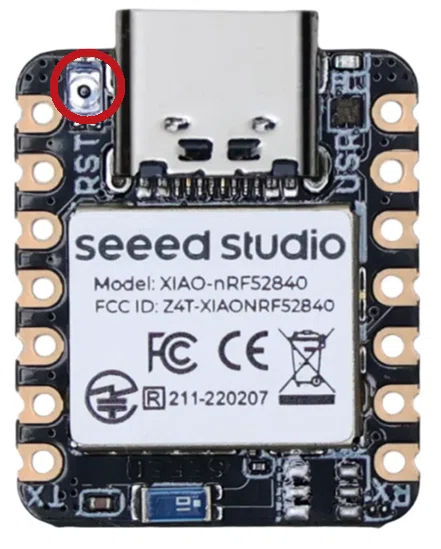
③XIAO-SENSE というドライブがマウントされるので、
ここにテスト用のファームウェアをコピーしてマイコンに書き込みます。
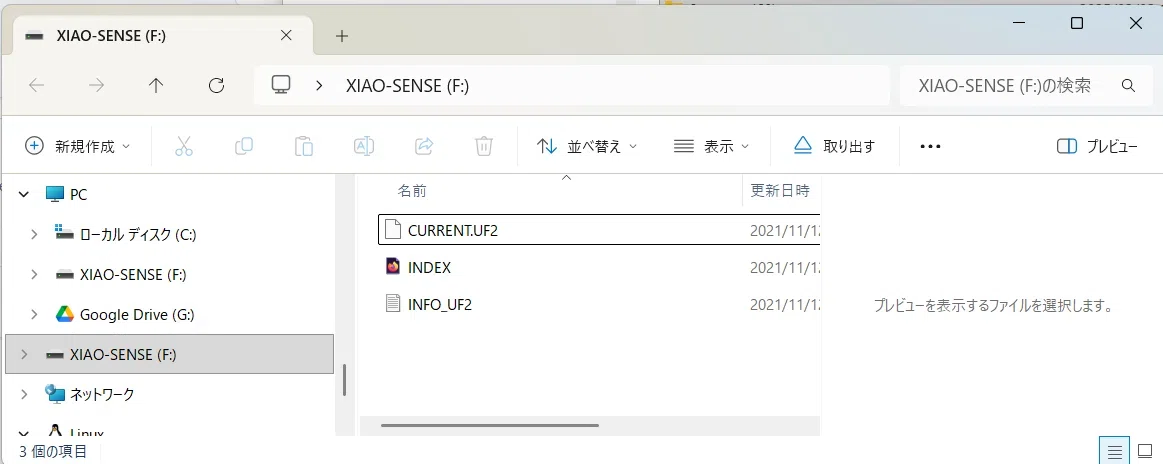
テスト用のファームウェアはこちら。ダウンロードして解凍して使用してください。
付箋に「右基板用」「左基板用」と書いて、それぞれ貼っておき、それに対応するファームウェア(下記)を書き込みます。
右基板:LiNEA40_right rgbled_adapter-seeeduino_xiao_ble-zmk.uf2
左基板:LiNEA40_left rgbled_adapter-seeeduino_xiao_ble-zmk.uf2
②が特に重要です。リセットスイッチを素早く2回押してもXIAO-SENSEがドライブとしてマウントされない場合、マイコンが初期不良の可能性が高いです。正常にマウントできるものと交換することをお勧めします。
ただし、リセットスイッチを1回だけ押してみて反応する場合、押し方がよろしくないです。なるべく素早く2回押す(ダブルクリックのような感じ)ようにするなど、押し方を工夫してみてください。
バッテリーソケットの極性を確認する
購入したバッテリーのソケットの極性(+-)を必ず確認します。極性が逆転した状態で通電させた場合、マイコンがほぼ確実に壊れます。
JST 1.25mmソケットのケーブルの色は規格で定められておらず、どちらが赤(+)でどちらが黒(-)なのかは、ソケットによってまちまちです。
マイコンが故障した場合、新品を再度お買い求めいただき、交換する必要があります。マイコンを基板から剥がすのはとても大変なので、ここでしっかりと極性を確認して故障を未然に防ぎましょう。
キット付属のソケットにバッテリを差し込んだ際、ケーブルの色が一致していること(下図青丸の形)を必ず確認してください。
※下図のように差し込まなくてもケーブルの色は確認できますが、もし差し込む場合はショートを防ぐため、ソケットケーブル側の赤線の先端をメンディングテープ等で絶縁してから差し込むようにします。
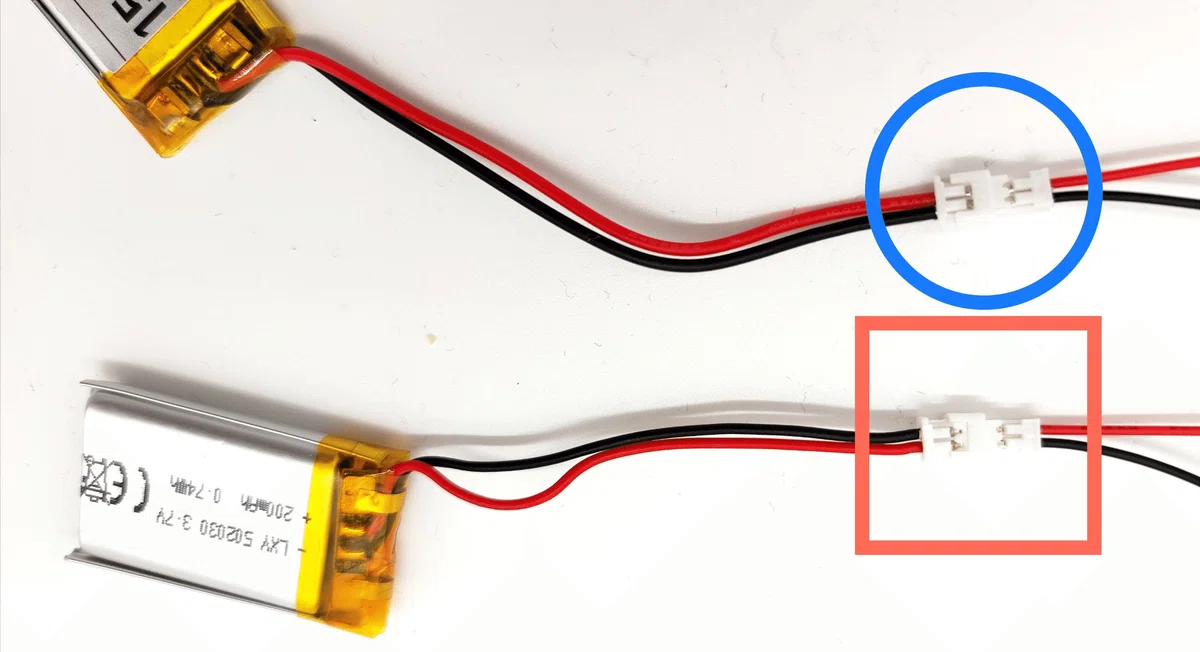
拡大します。
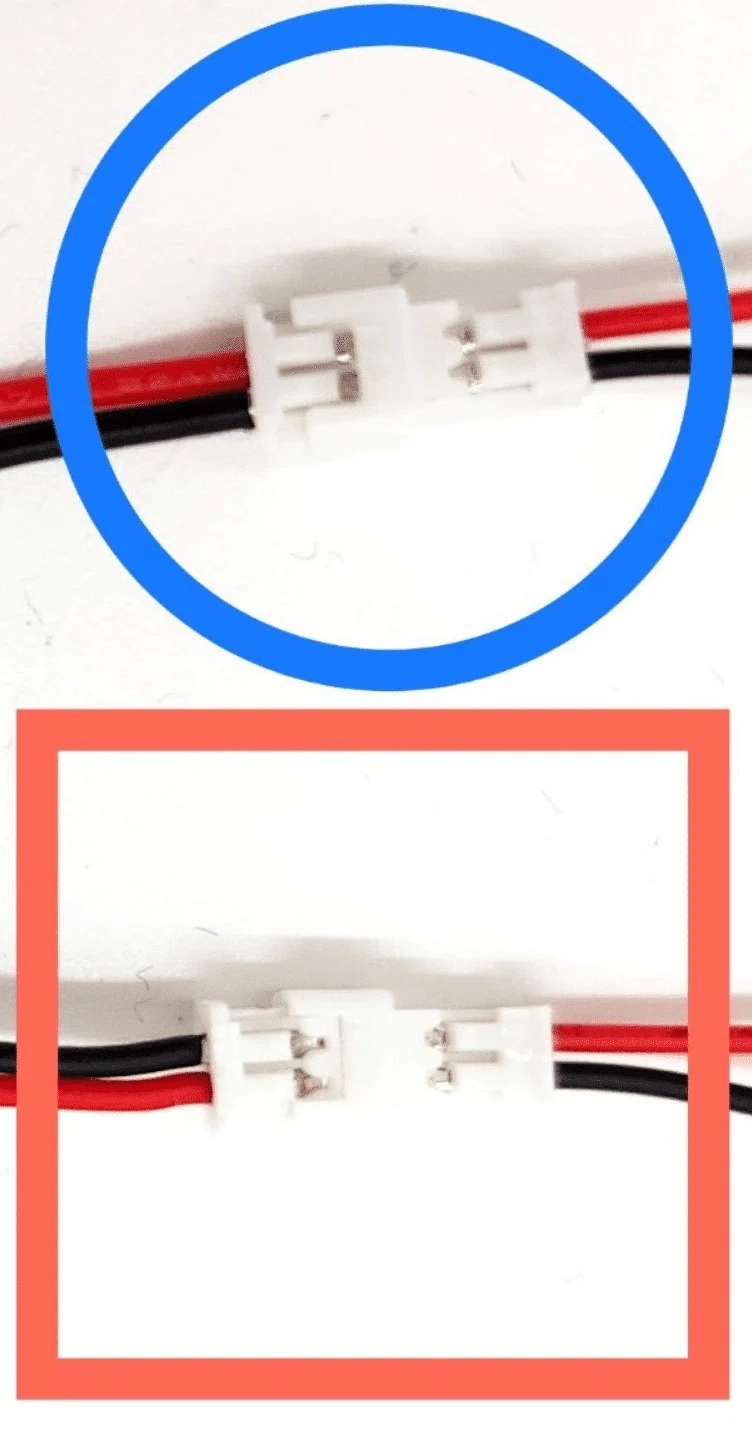
青丸のパターンなら問題なし。次項に進んで、基板へのハンダ付けを開始します。
赤四角の場合、このままソケットを接続すると逆極性となりマイコン(XIAO BLE)がほぼ確実に故障します。できればこのようなバッテリを購入しないことが大事なのですが、購入後に判明した場合、次のサイトと手順を参考にソケットからケーブルを抜き、赤と黒を入れ替えることで対応可能です。
※こちらの加工方法は非推奨ですが、もし実施する場合は、絶対に赤と黒の線を接触させないよう、細心の注意を払って作業するようお願いします。
①ピン(爪楊枝など)を片方のツメの隙間に刺して、ケーブルを抜く
②マスキングテープなどで先端を絶縁(重要)
③もう片方を同様に抜いて入れ替える
基板へのはんだ付け
左右の基板を切り離す
6か所ある切り取り部分にニッパーを入れて、切断します。
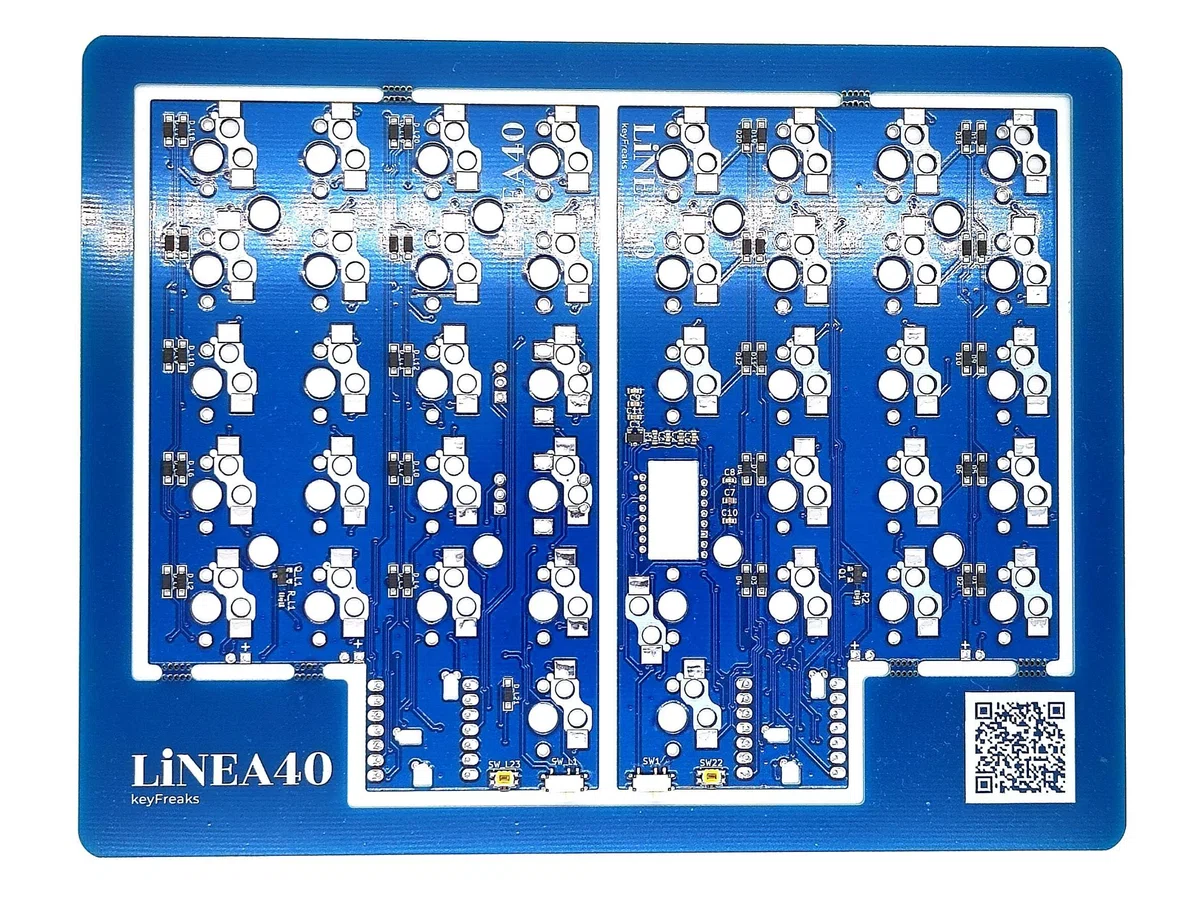
下図の状態ぐらいになるまで、鉄やすりなどでバリを削り取ります。バリを放置したままだと正常に本体ケースに入れることができません。
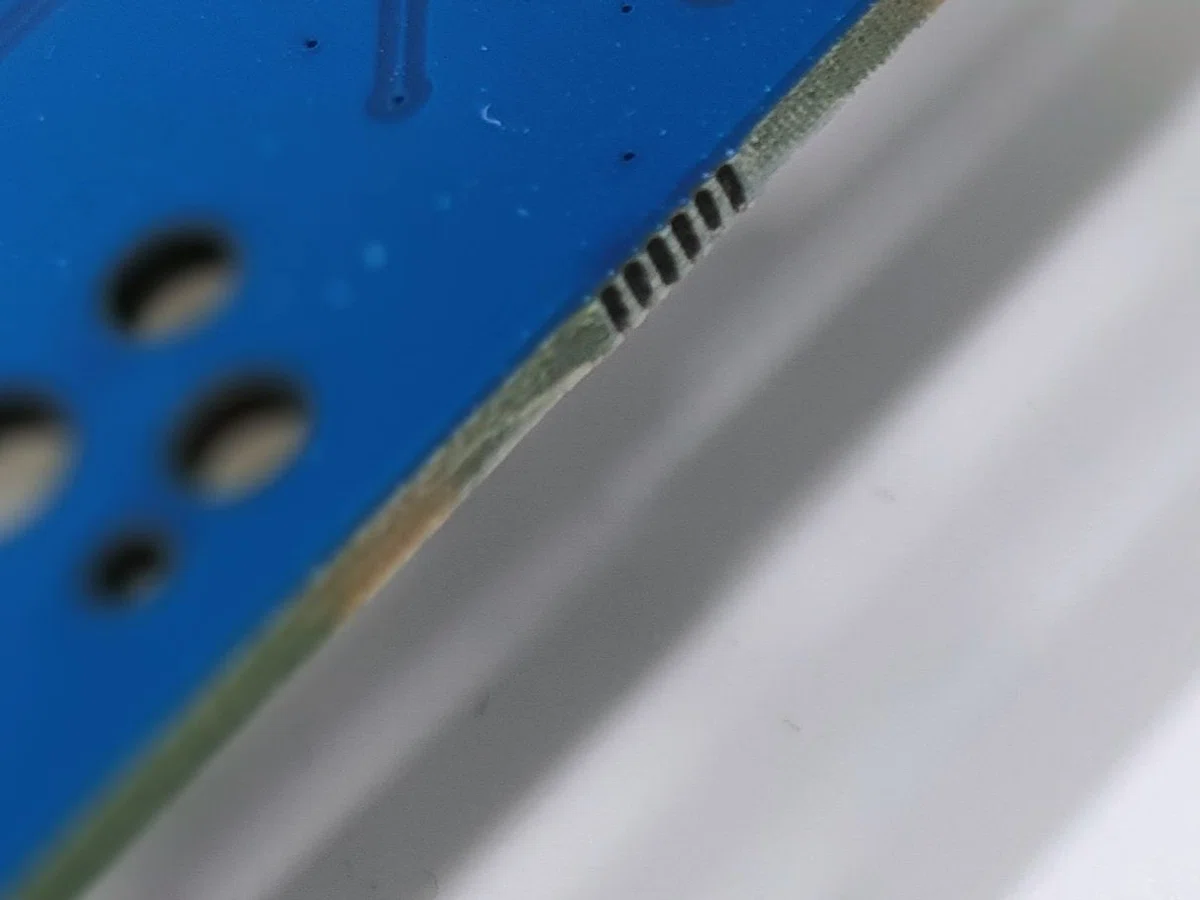
実際に削っている様子を動画にしましたので、ご確認下さい!
基板裏側に実装済みの部品を確認する
下記については工場で表面実装済みです。ハンダ付けの必要はありません!
・リセットスイッチ
・電源スイッチ
・表面実装ダイオードや抵抗やコンデンサ等
最初から部品が表面実装されている側を、これ以降「基板裏側」と呼びます。
「左表」「左裏」「右表」「右裏」と書いた付箋を4枚用意してそれぞれの面に貼っておくと、部品の実装間違いがなくなります。
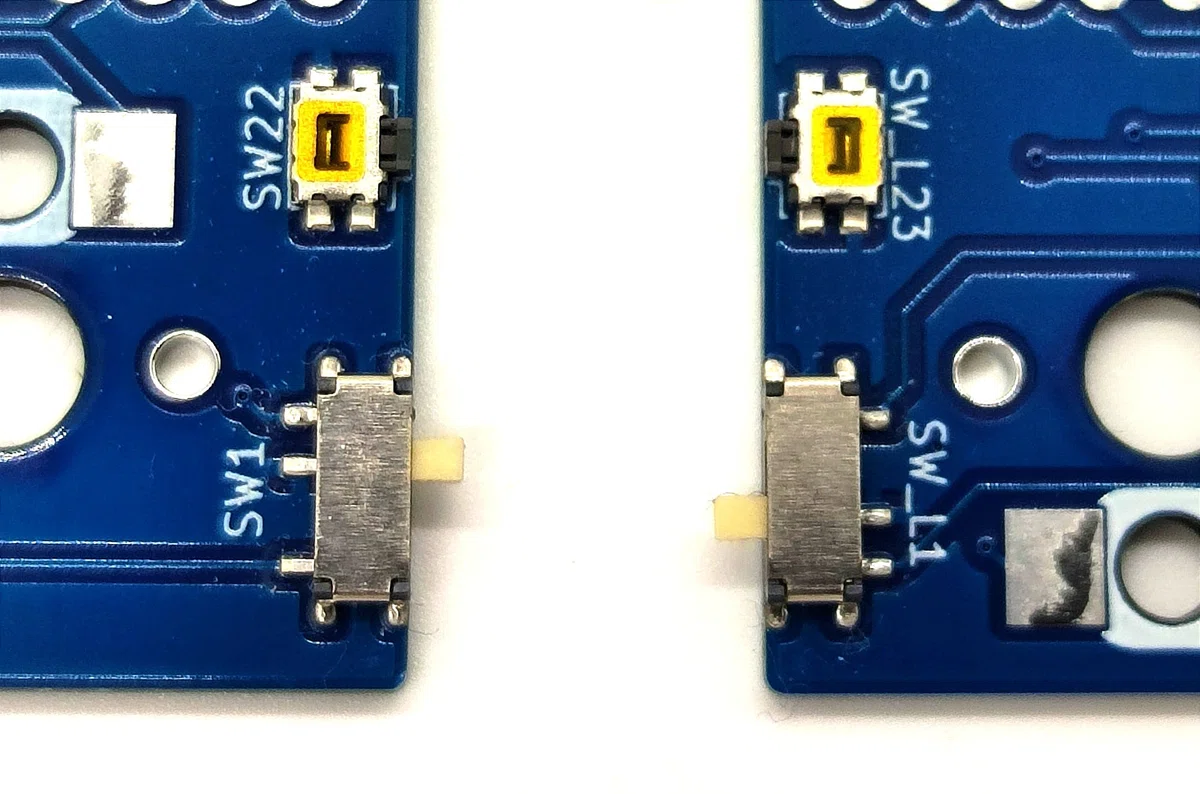
※工場で実装済み
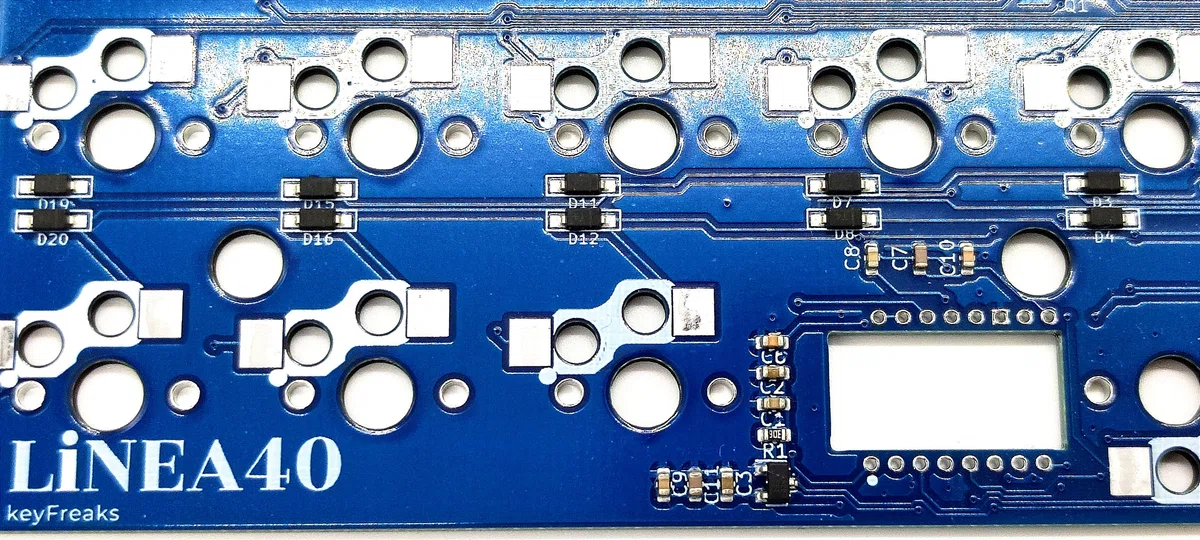
※工場で実装済み
基板は一枚一枚検品していますが、稀に検品ミスで実装済みの部品が剥がれたまま出荷されてしまうケースがあります(下図)。
組み立てる前にDiscord経由でユーザ登録の上、DMにて写真付きでお問い合わせください。新しい基板をお送りさせていただきます。
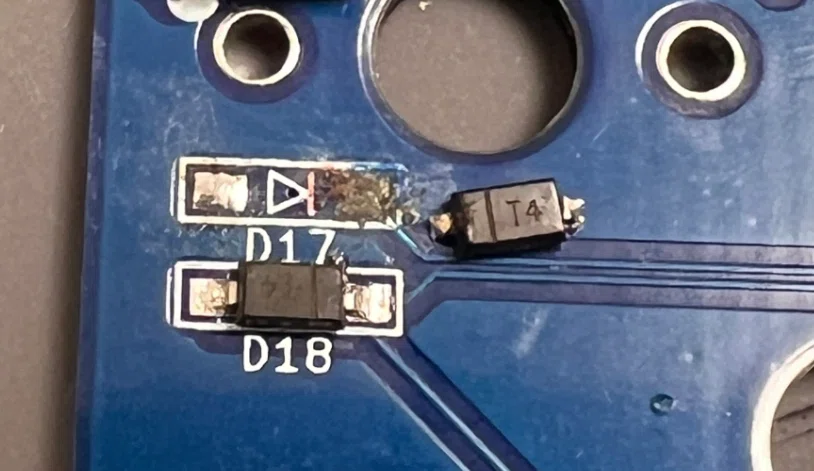
大変恐縮ですが、発見次第組み立てを中止してお問い合わせください。
基板裏側に実装する部品を確認する
裏側に実装する部品はキーソケット40個とトラックボールセンサーです。
・キーソケット choc v1 socket ×40個(表面実装)
・トラックボールセンサー (表側からハンダ)
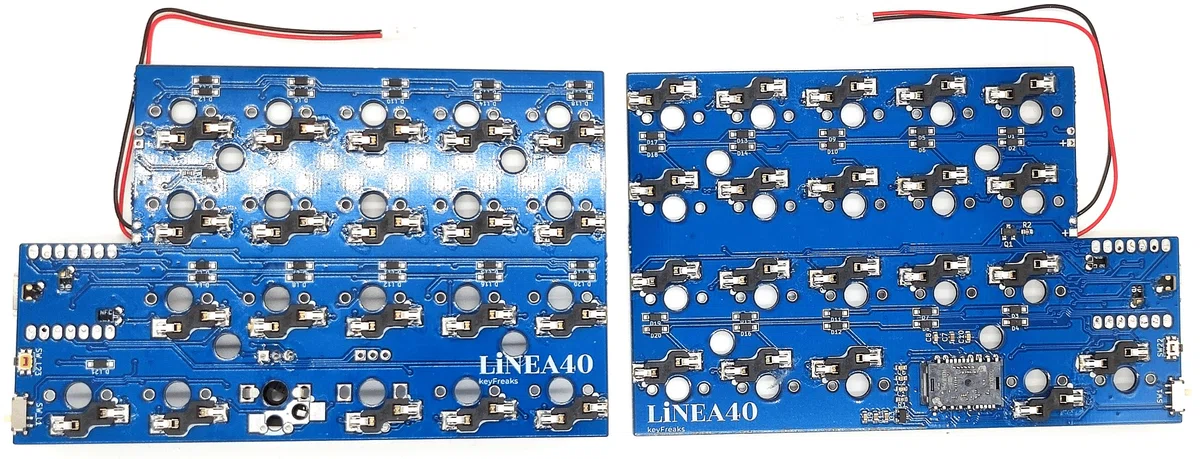
キーケットとトラックボールセンサー(右下)を確認
基板表側に実装する部品を確認する
表側に実装する部品はマイコン(XIAO BLE)、ロータリーエンコーダ、バッテリーソケットのケーブルです。
・マイコン XIAO BLE(左右の基板、表面実装)
・ロータリーエンコーダ(左基板、挿入実装)
・バッテリーソケットのケーブル(左右の基板、挿入実装)
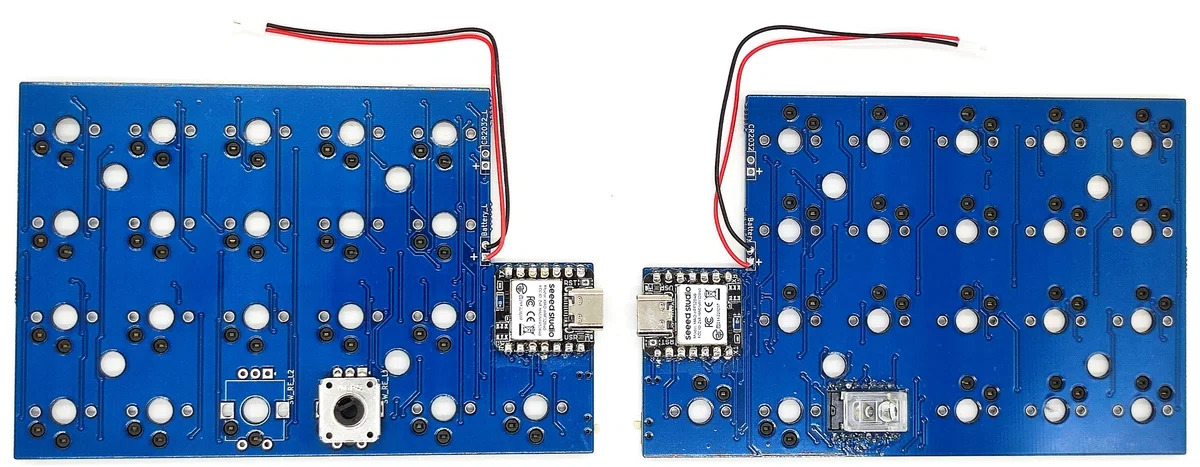
マイコン、ロータリーエンコーダ、ソケットケーブルを確認
下記の順に部品を実装していきます!
①裏側(左右)にキーソケットを40個表面実装
②裏側(右)にトラックボールセンサーを挿入実装(表側からハンダ)
③表側(左右)にマイコンを1つずつ表面実装
④表側(左右)にバッテリーソケットケーブルを挿入実装(裏側からハンダ)
⑤表側(左)にロータリーエンコーダを挿入実装(裏側からハンダ)
②と③は基板の裏表を間違えてハンダ付けしてしまうとリカバリーの難易度がかなり高く、最悪、基板ごと交換することになります。ハンダ付けする直前には裏表を再度確認の上、作業を進めるようにしましょう!
表面実装(SMT):
基板表面にある「パッド」と呼ばれる銅箔上に、チップ部品などの微小な部品を乗せてハンダ付けする方法です。本ビルドガイドでは基板裏側にキーソケット、基板表側にマイコンを表面実装します。
本キット基板裏側にはチップダイオード、抵抗、コンデンサ、レギュレータ、スライドスイッチ、リセットスイッチはあらかじめ表面実装されており、ハンダ不要となっています。
挿入実装(THT):
基板の穴(スルーホール)に部品の足を挿し、穴の周りの銅箔である「ランド」にハンダ付けして固定する方法です。本ビルドガイドではトラックボールセンサーとロータリーエンコーダ、バッテリーソケットを挿入実装します。
ハンダ付けの基本
本キットには中級程度のハンダ付け技術を必要とする部分が数か所あります。
「ハンダごてを握るのが初めて」という方は、まずこちらをご覧になってください。まともに全部見ると1時間ほどありますが、一通りおさえておけば、かなり安心して作業できるようになるはずです。
1時間という視聴時間はとても長く感じますが、例えば予備知識なしでマイコンをハンダ付けしたけれども、うまく動作せず。
何度もハンダを吸い取ってやり直していたらマイコンが故障…といった場合、リカバリーに組立目安時間の数倍費やすことになる場合もあります。
少しでも不安な方は一通りご覧になることをお勧めします。
特に次の項目は重要です。
「電子工作を昔やったことはあるが、ハンダ付けにはあまり自信がない」という方や「自作キーボードは初めて」という方は、こちらだけでもご覧ください。
キーソケットのハンダ付け(左右の基板裏側)
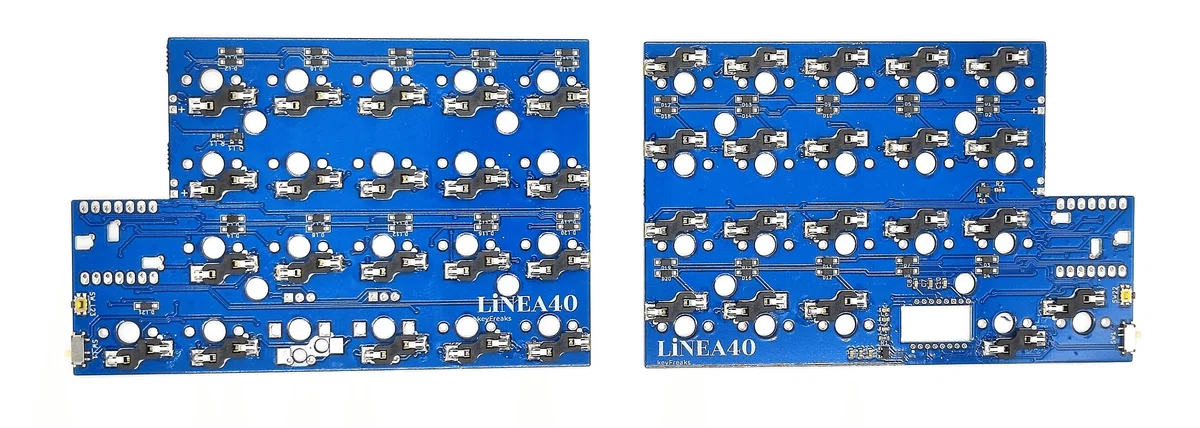
まず、左基板の表側を確認してください。
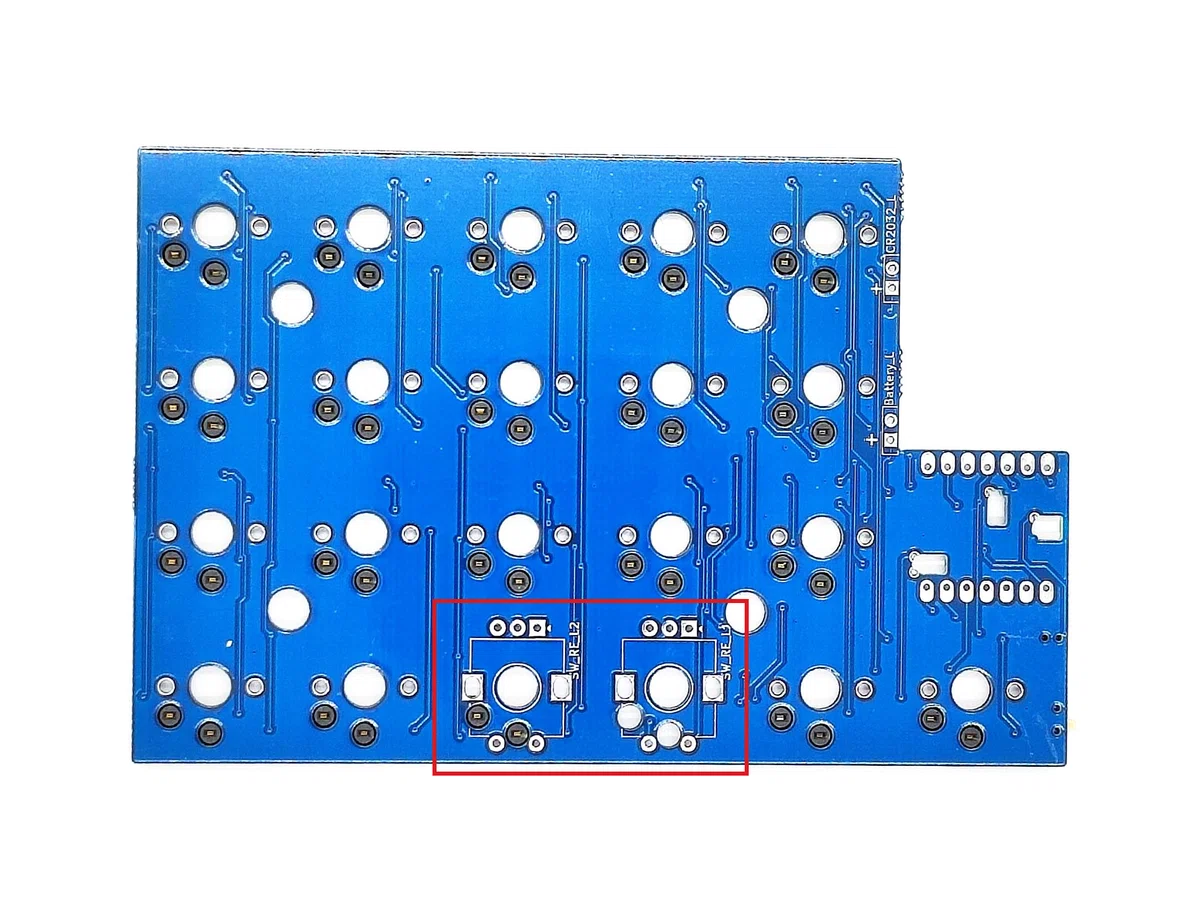
赤四角のどちらかにロータリーエンコーダを載せるので、その裏側のキーソケットは不要です。
「不要」というだけなので、基本的にはすべてのキーソケットをハンダ付けしても問題ありません。
ただ、本基板はプッシュスイッチ付きのロータリーエンコーダ(5本足)にも対応しており、それを別途購入して使いたい場合、裏側にキーソケットがあると干渉して実装できなくなるので、その点だけ留意してください。
エンコーダの位置が決まったら、早速キーソケットを載せていきます。
キーソケット(Choc v1 socket)には向きがあり、左右を比べると少し出っ張っているのがわかります(下図ソケットの赤丸部分)。基板側の赤丸部分と合わせるようにしてキーソケットを載せ、ハンダ付けします。
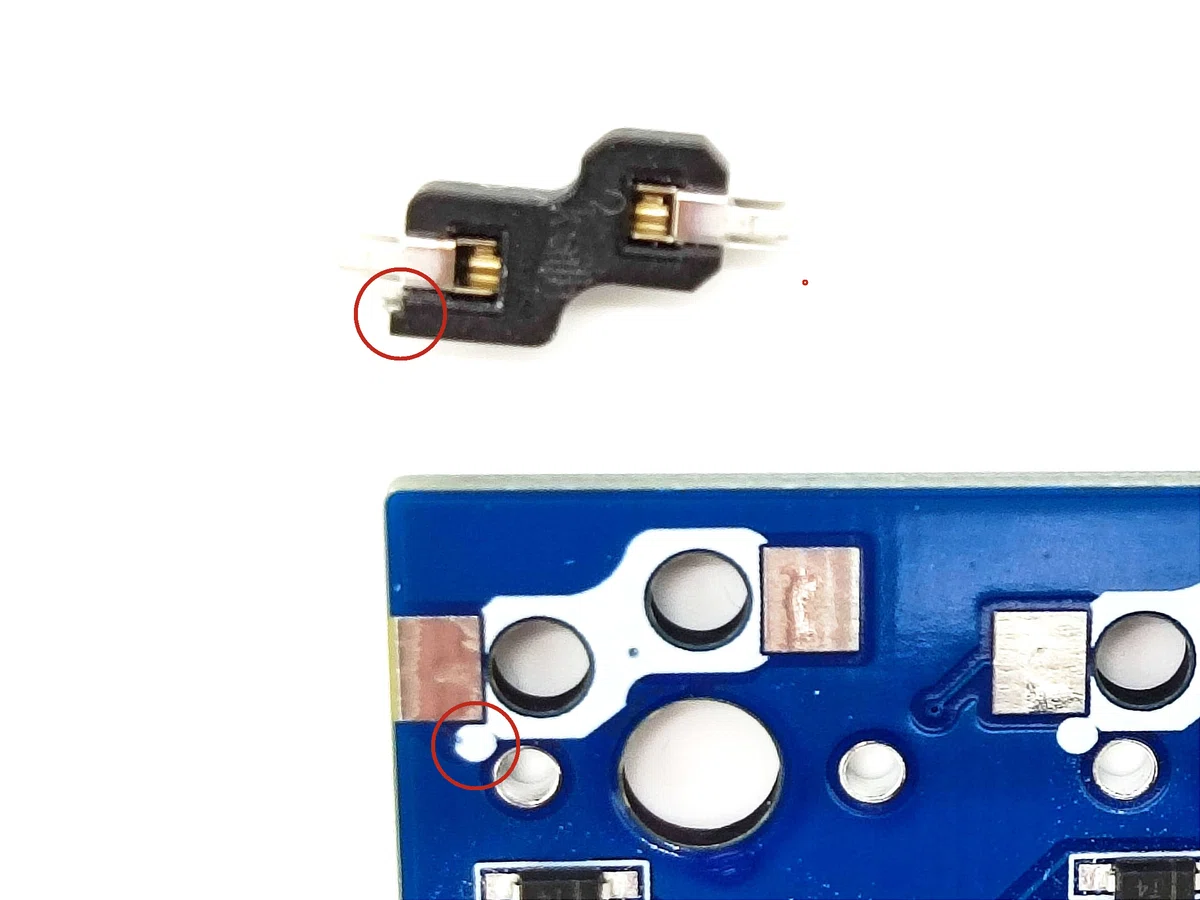
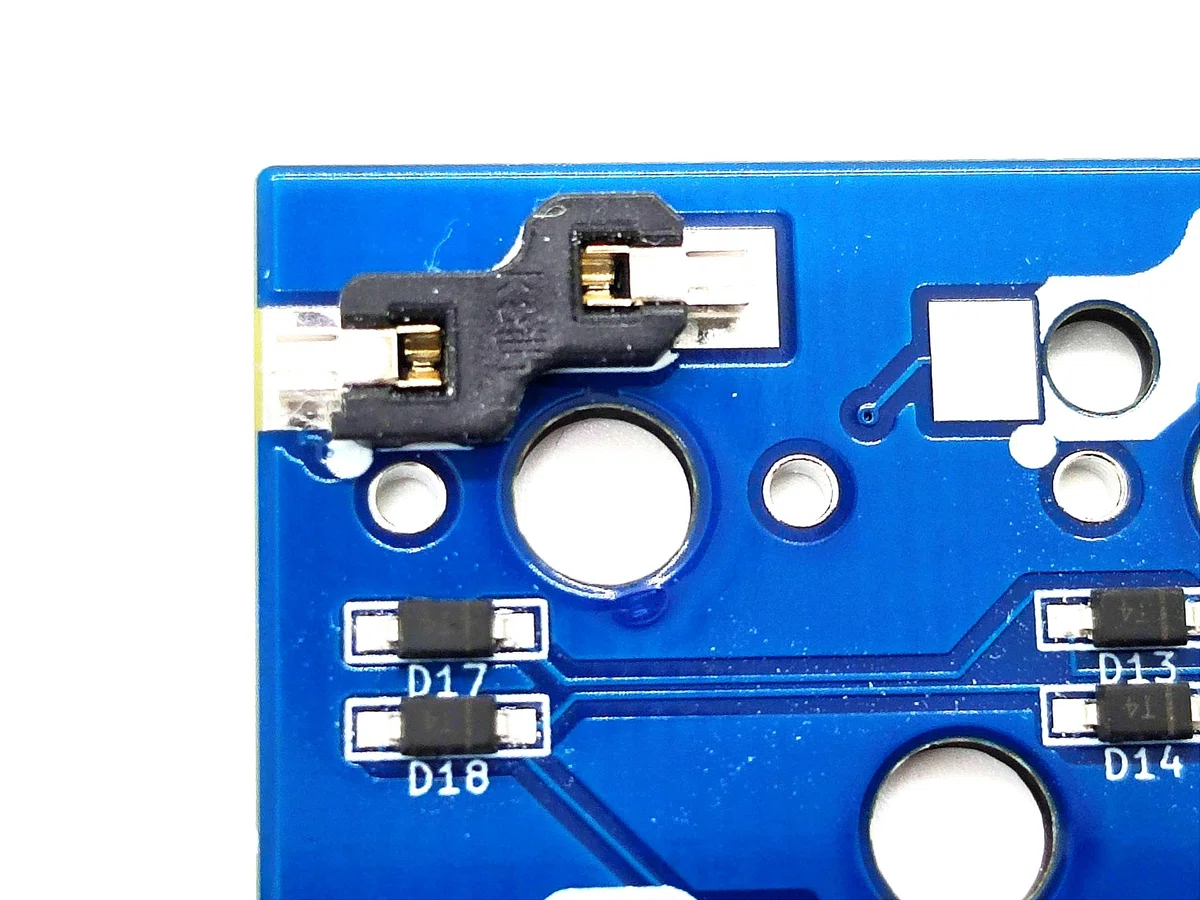
キーソケットの向きは、基板ごとにほぼ統一されていますが、右基板のトラックボールセンサー付近1か所のみ逆になっています。
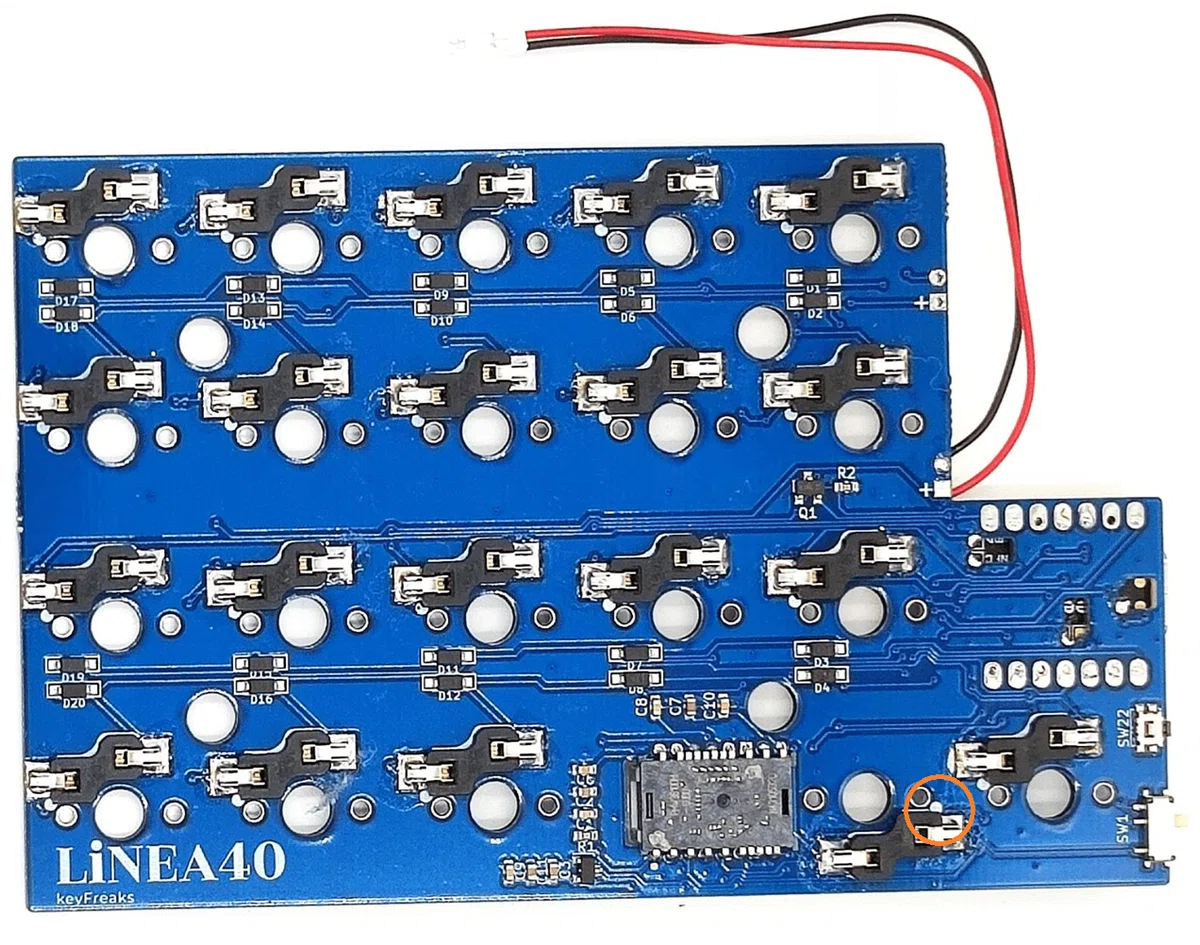
いよいよ、ここからハンダ付けを始めていきます!
鉛入りのハンダ線を使用する場合、特に指定がなければ、ハンダごての設定温度は300℃前後になるように設定して作業を進めてください。
作者は常時鉛入りのハンダ線を使い、270℃に設定しています。
※特にトラックボールセンサーやマイコンは熱に弱い部品なので、加熱しすぎると壊れます。
キーソケットは次の手順でハンダ付けします。
①パッドにフラックスを塗る
②パッド(ソケット足部分銅箔)の片方にハンダを盛る
③②の上からキーソケットを被せる
④キーソケットの上をピンセット等で押さえる
⑤ハンダゴテでソケットの足の上から加熱して②で盛ったハンダを溶かす
⑥反対の足もハンダ付けする
これらを簡単に動画にしましたので、一通り確認してからハンダ付けしていただければ!
この動画のように3C型の小手先を使うと、キーソケットのハンダ付けの難易度が大きく下がります。
初心者の方はパッド(銅箔部分)へのフラックスの塗布は必須です。多少手際が悪くて加熱しすぎても、フラックスを塗っておけばハンダのオーバーヒートを防ぐことができる上、パッドにも最初から綺麗にのります。
「『ヤニ入り』のはんだを使っているので、手順にある液体フラックス塗布は飛ばしてもいいや」と判断される方が稀に居られます。
中級者以上の方はそれでも綺麗に仕上げられるのですが、初心者の方は必ず液体フラックスを入手して、手順通り多めに塗るようにして下さい。
フラックスの必要性については前述のこちらの動画にてご確認ください。
⇒フラックスの役割(20:58-23:00)
2分ほど見ていただき、正しくフラックスを使用していただくと、はんだの品質が向上し、基板へのダメージも大幅に減ります。
うまく定着しないからと言って、みだりにハンダの追加を繰り返すのは避けます。※ハンダの量が多すぎると、基板が本体ケースに入らなくなります。
追加するならまずはフラックス。それでもダメなら吸い取り線で全部吸ってからパッドにたっぷりめのフラックスを塗るところからやりなおすのがオススメです。
また、LiNEA40の場合、キーソケットが浮いた状態でハンダ付けしてしまってもやはり本体ケースにうまく入らなくなります。なるべく浮かないように、最初の片側(④の工程)だけでもピンセット等でおさえつつ、パッドにのせておいたハンダを溶かすようにします。(動画でもそのように作業してます)
間違ってキーソケットの向きを逆に付けてしまった場合:
キーソケットを逆に付けた場合、若干キースイッチの抜き差しがスムーズではなくなります。スイッチを何度も付けたり外したりする方は、ミニホットプレート等を使ってキーソケットを剥がして、正しい向きに付け直すほうがよいと思います。
はんだゴテだけでキーソケットを剥がすこともできなくはないのですが、初心者の方にはお勧めしません。(基板やソケットを損傷するリスクがあるため)
個人的には、将来的にキースイッチを何十回も交換する前提がないなら、そのまま(逆のまま)ご利用いただいてもそれほど問題はないのでは?と考えています。
※基板を損傷してまで正しい位置に直すよりは、多少抜き差しがしづらくなっても、そのまま使う方がよいだろう、という総合的判断。
フラックスを塗ってもハンダがうまくのらない場合、下記を一つ一つチェックしてみて下さい。
☑ハンダ線の種類(鉛入りのものを使っているか?)
⇒鉛フリーのものだと定着しづらいです
☑ハンダごての種類(温度調整可能なものを使っているか?)
☑ハンダごての温度(温度が低すぎたり高すぎたりしないか?)
⇒鉛入りのハンダの場合で270~300度程度が適温です
☑小手先の種類(3C型のものを使っているか?)
☑小手先の状態(古いハンダがこびりついていないか?)
⇒小手先クリーナーで古いハンダを落とす
☑フラックスは使用してるか?
☑蒸発した大量のフラックスが茶色い層になっていないか?
⇒フラックスリムーバーで綺麗に洗浄する
上記を全て試しても改善しない場合、ユーザ登録したのち、discordサポートフォーラムでご相談ください!使用している道具や試したこと、状況など、ガイドラインに沿って記載いただければ、必ずサポートさせていただきます。
万一、基板を破損してしまっても、保守部品として有償交換することもできますし、必要部品を再度揃えたのち、改めて組立代行業者をご利用いただく選択肢もあります。
トラックボールセンサーのハンダ付け(右基板裏側)
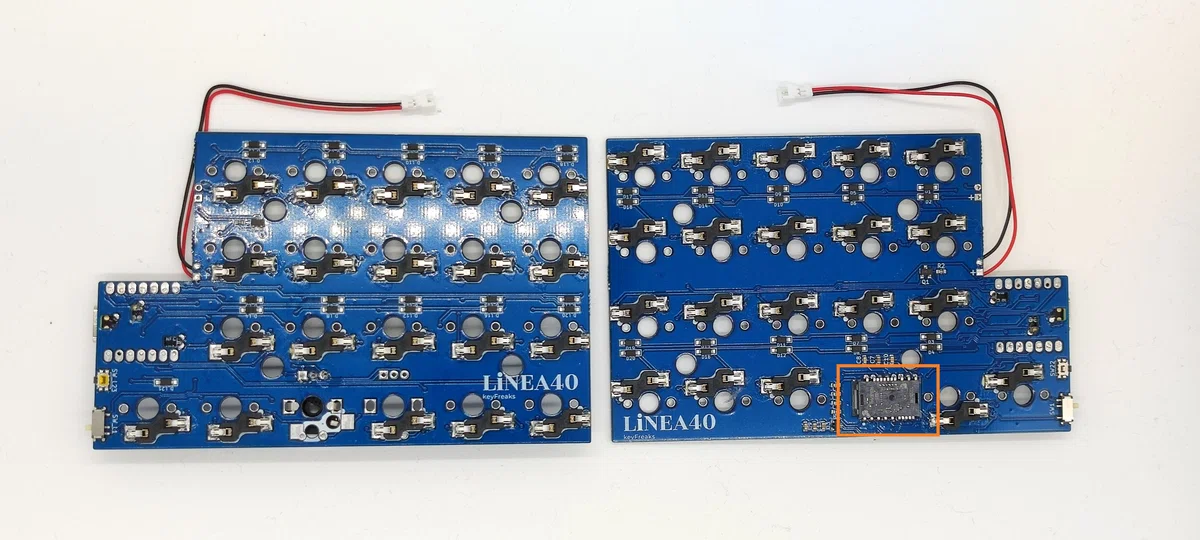
トラックボールセンサーは右基板表側からハンダ付けして、裏側に実装します。
センサー角部分の穴と、基板の白い点の位置を合わせます(写真赤丸部分)。
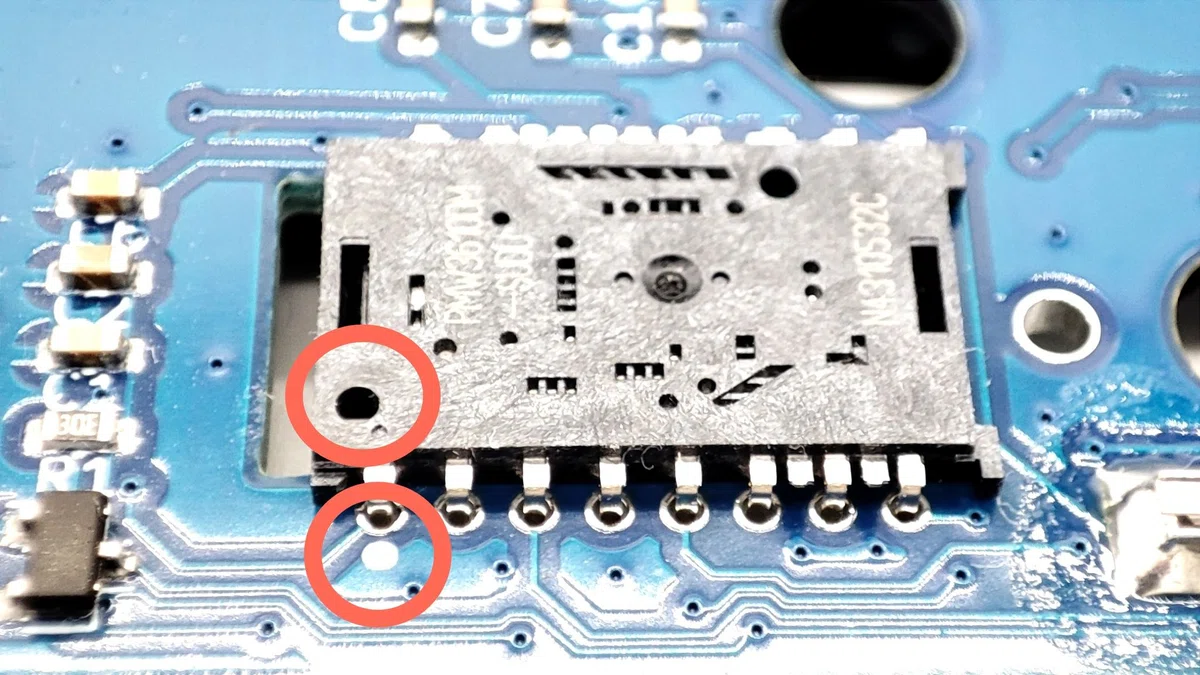
センサーの向きを逆にしてしまうと動作しません。また、一度ハンダ付けしてしまったセンサーを剥がすのはかなり大変(工作の手間が数倍に膨れ上がります)なので、慎重に確認するようにします!
基板表側にひっくり返すと、キーソケットの方がセンサーよりも0.2mmほど高さがあるので、ほんの少しですが浮いてしまいます。そこで、クッキングシートなどをちぎったものをセンサー下に敷いて、基板から浮くのを防ぎます。
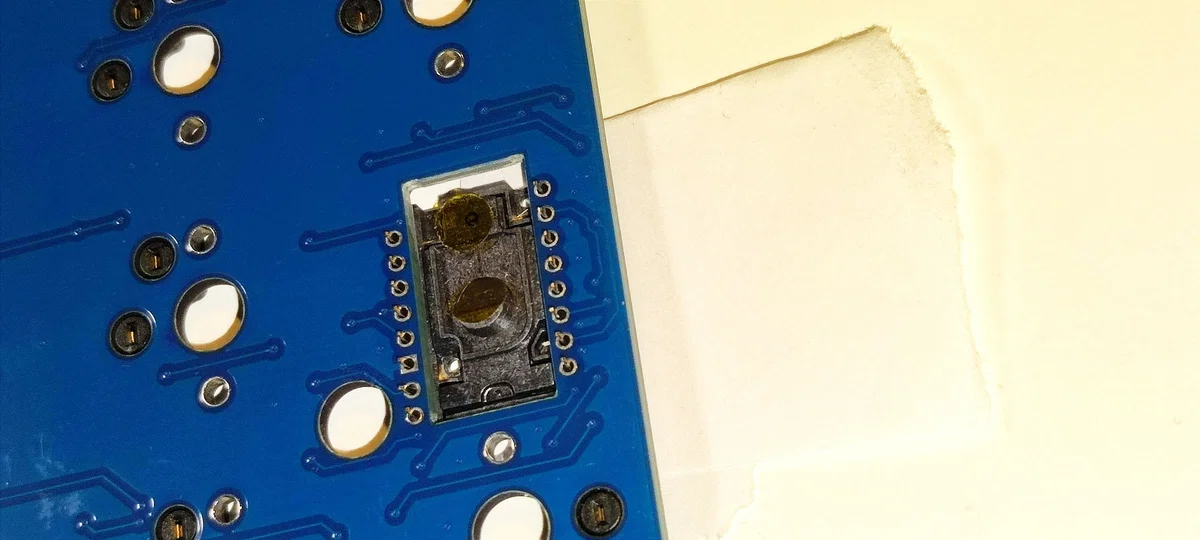
必ずセンサーの足とランドにフラックスをたっぷり塗っておきましょう。
以降のハンダ付けの作業を動画にまとめました。こちらをご覧になって流れを確認してから、読み進めてください。
動画の最後にセンサーにレンズをはめて、足をハンダごてで溶かす工程がありますが、ハンダの技術にあまり自信がない場合は、全て組み立てて動作確認をしたのちに溶かすようにして下さい。
熱に弱い部品なので、なるべく低い温度(270℃程度)で、手早くハンダ付けする必要があります。1本ハンダ付けしたら、冷ましてから少し離れた位置の足をハンダ付けします。
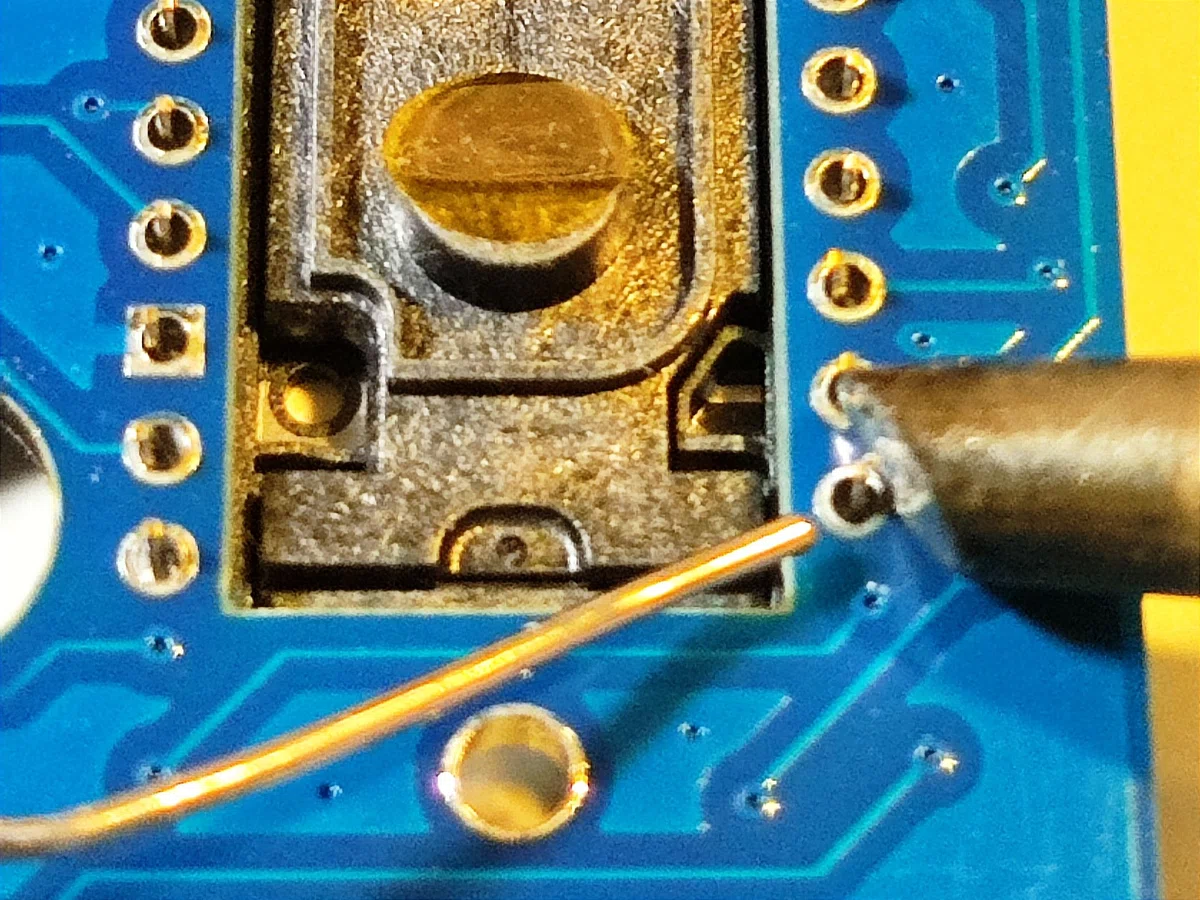
全ての足をハンダ付けしたら基板表側からセンサーに貼られているシールを2か所剥がしたうえで、レンズをはめこみます。
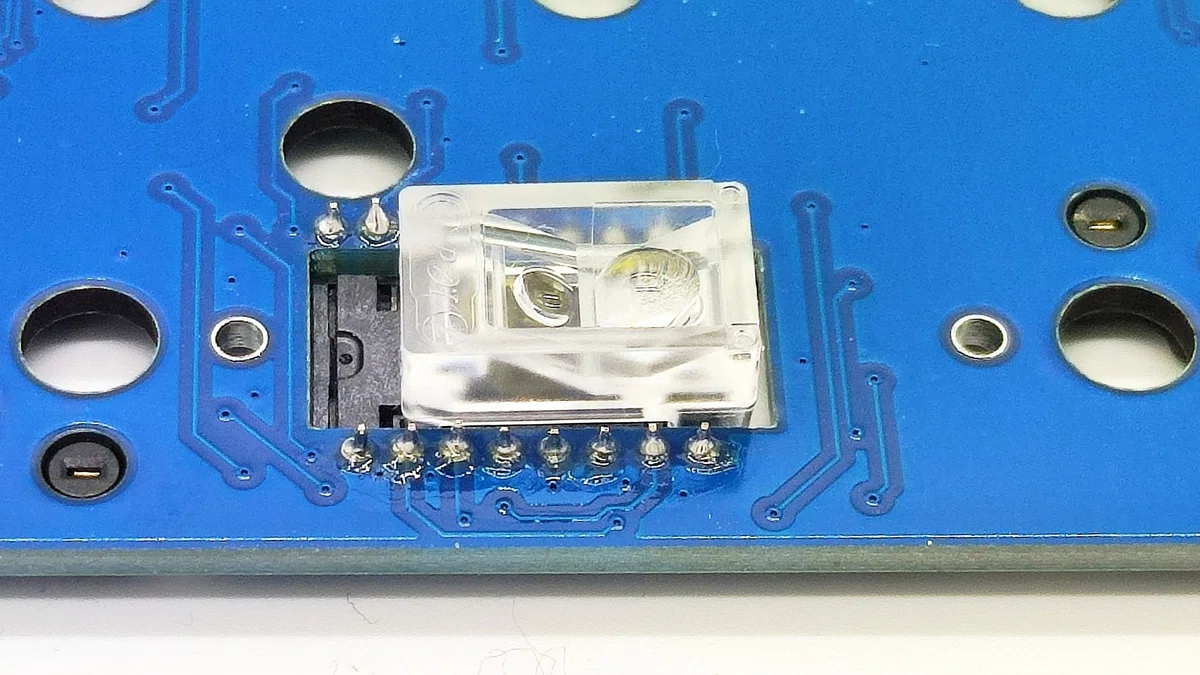
写真のようにレンズの足をハンダゴテで溶かしてセンサー本体に固定します。加熱しすぎると壊れるのでセンサー本体にはなるべく触れないように(大部分の時間はレンズの足だけに触れるように)してください。
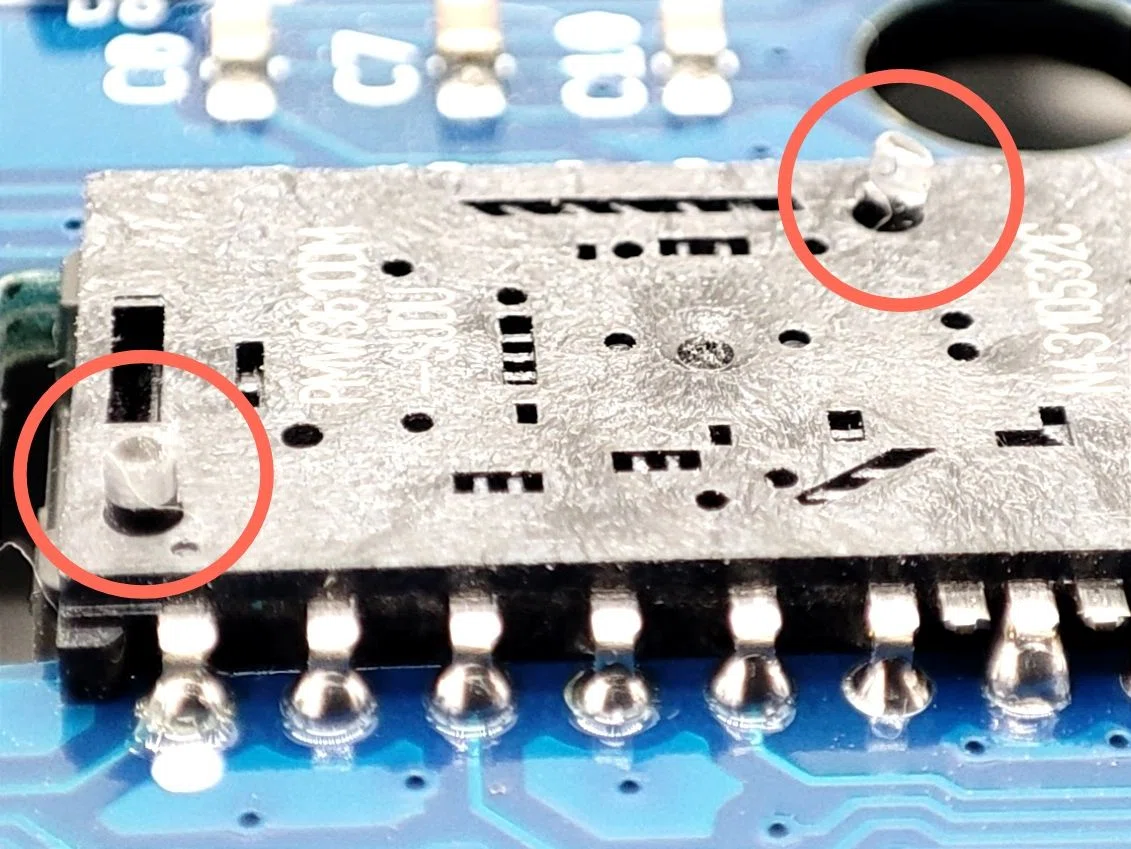
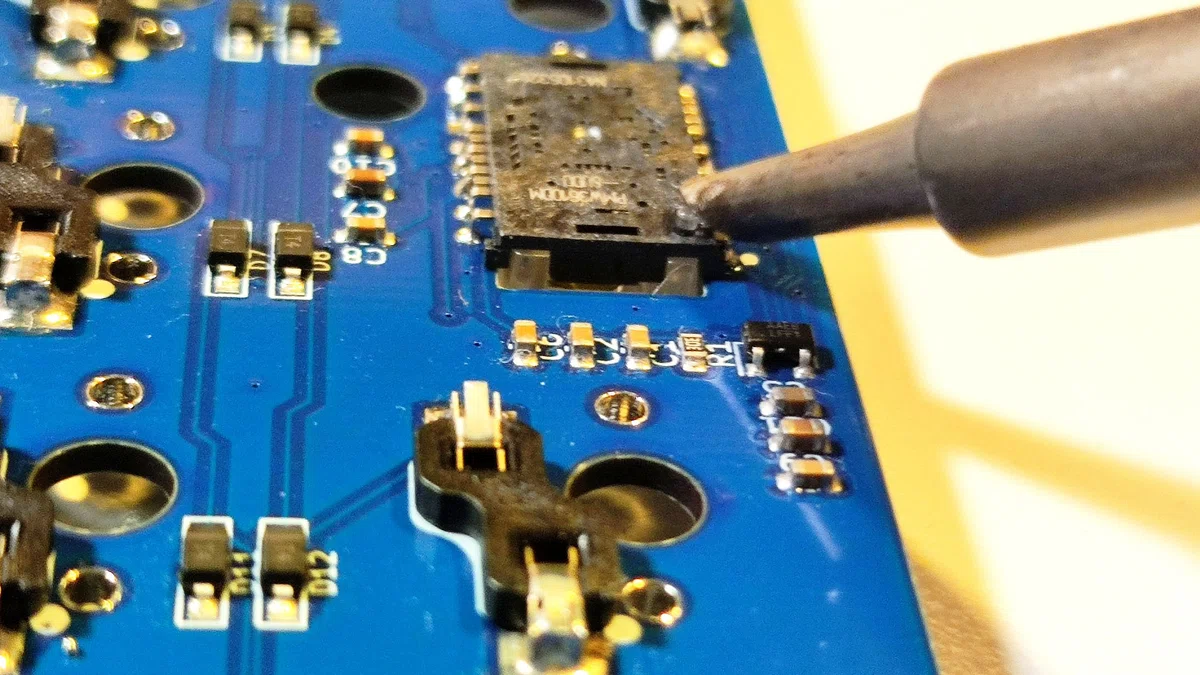
センサーにはなるべく触れないように!
※このレンズの足が未処理の場合、上下の分割ケースが正常に閉まりません。また、トラックボールも正常に動作しません。
トラックボールセンサーから飛び出ているレンズの足が0.4mm未満になるよう確実に溶かして下さい。なるべく足だけに触れるように意識して、センサーへの加熱を最小限に抑えます。
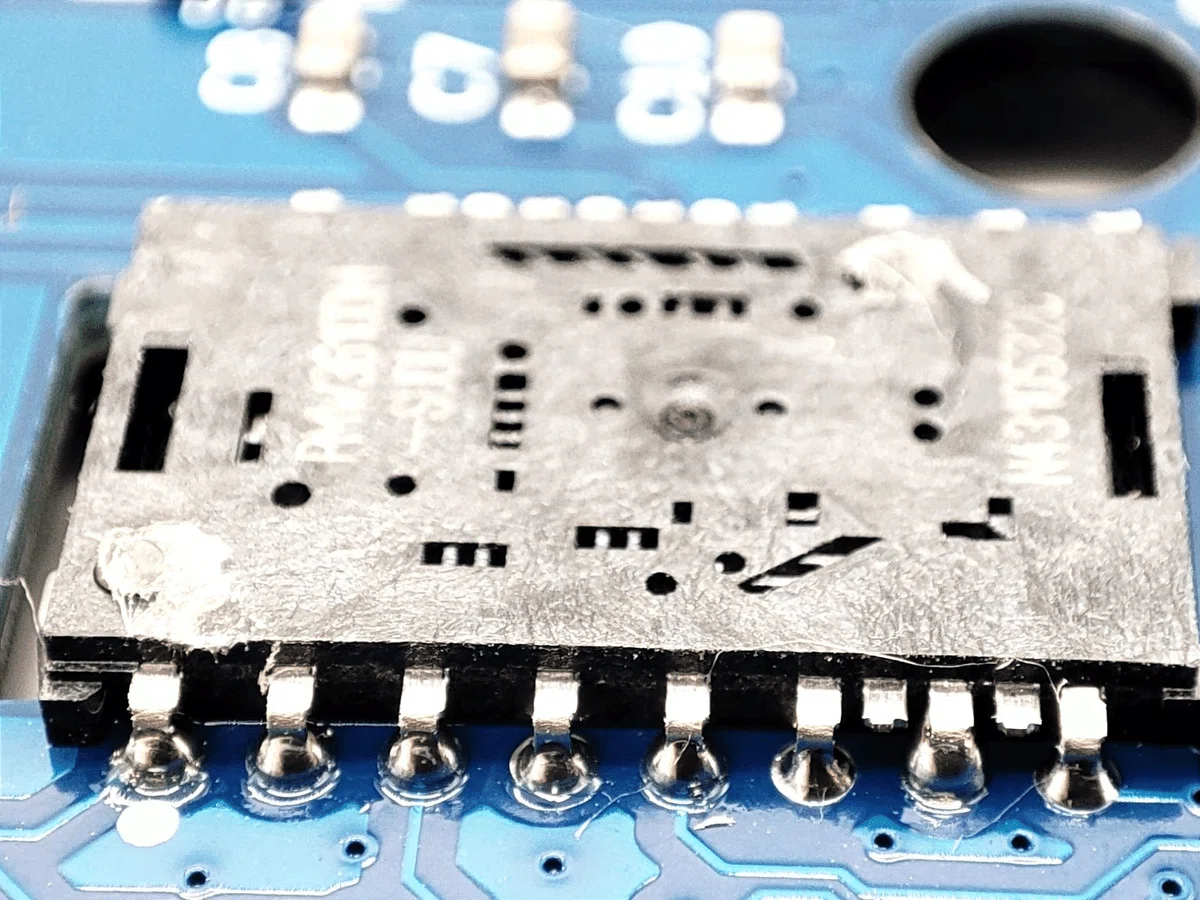
※上記と比べ、レンズは外れやすくなりますが、溶かさずにニッパーで足を切断してもかまいません。
「トラックボールセンサーのレンズの足を溶かして0.4mm未満になるようにする」という工程は非常に重要です。これを省略してしまうと組み立て後に
・本体ケースがうまく閉じられない
・トラックボールが反応しない
といった不具合が生じます。特に自作キーボードの制作にある程度慣れた方は、この工程を省略する傾向にあるようです。ご注意ください!
※他のキットでは、レンズの足を溶かしたりしない
マイコン(XIAO BLE)の実装(左右 基板表側)
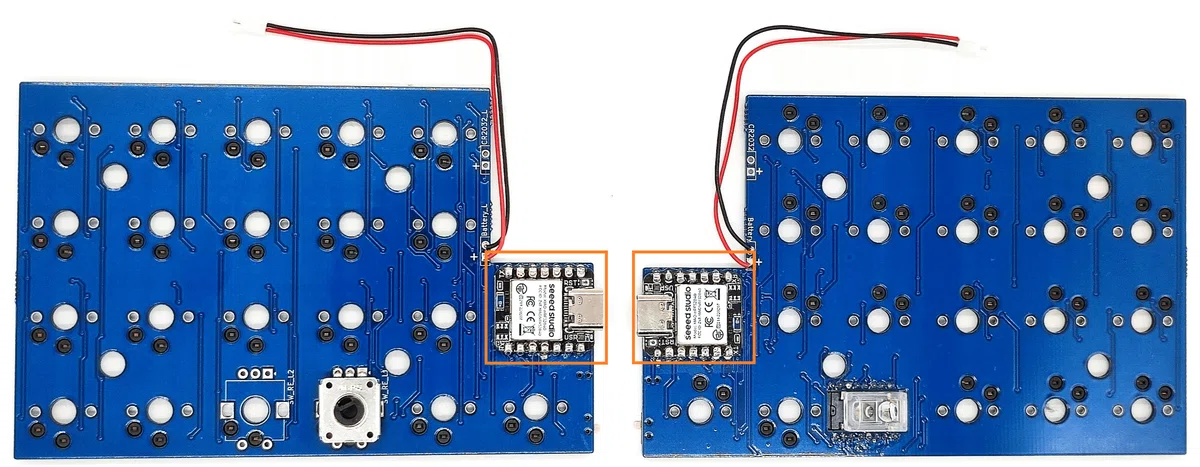
この写真とお手元の基板をよく見比べて、表側がどちらなのかを必ず確認してください。
①XIAO BLE を基板表側に載せる
「左基板用」の付箋が貼ってあるXIAO BLEは左基板に、
「右基板用」の付箋が貼ってある XIAO BLE は右基板に載せます。
マイコンのハンダ付けは、本キット最大の難関となります。
手順を確実に把握した上で、じっくり取り組んでいきましょう!
まずは、マイコン付属のピンヘッダを写真のようにニッパー等で切断します。
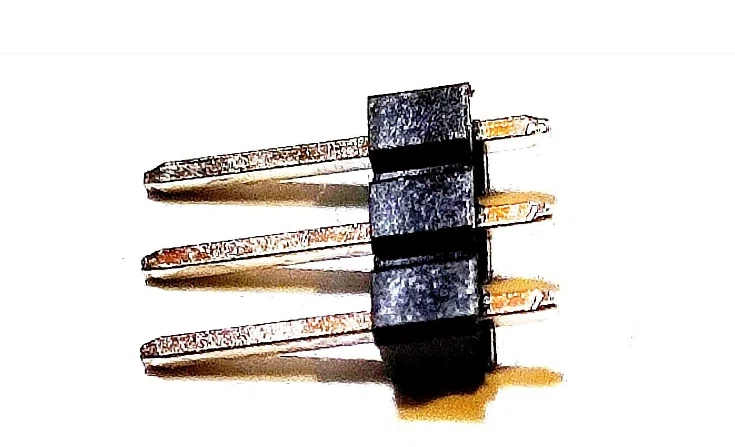
基板裏側から刺して、ピンにはめこむようにして、マイコンを表側に載せます。
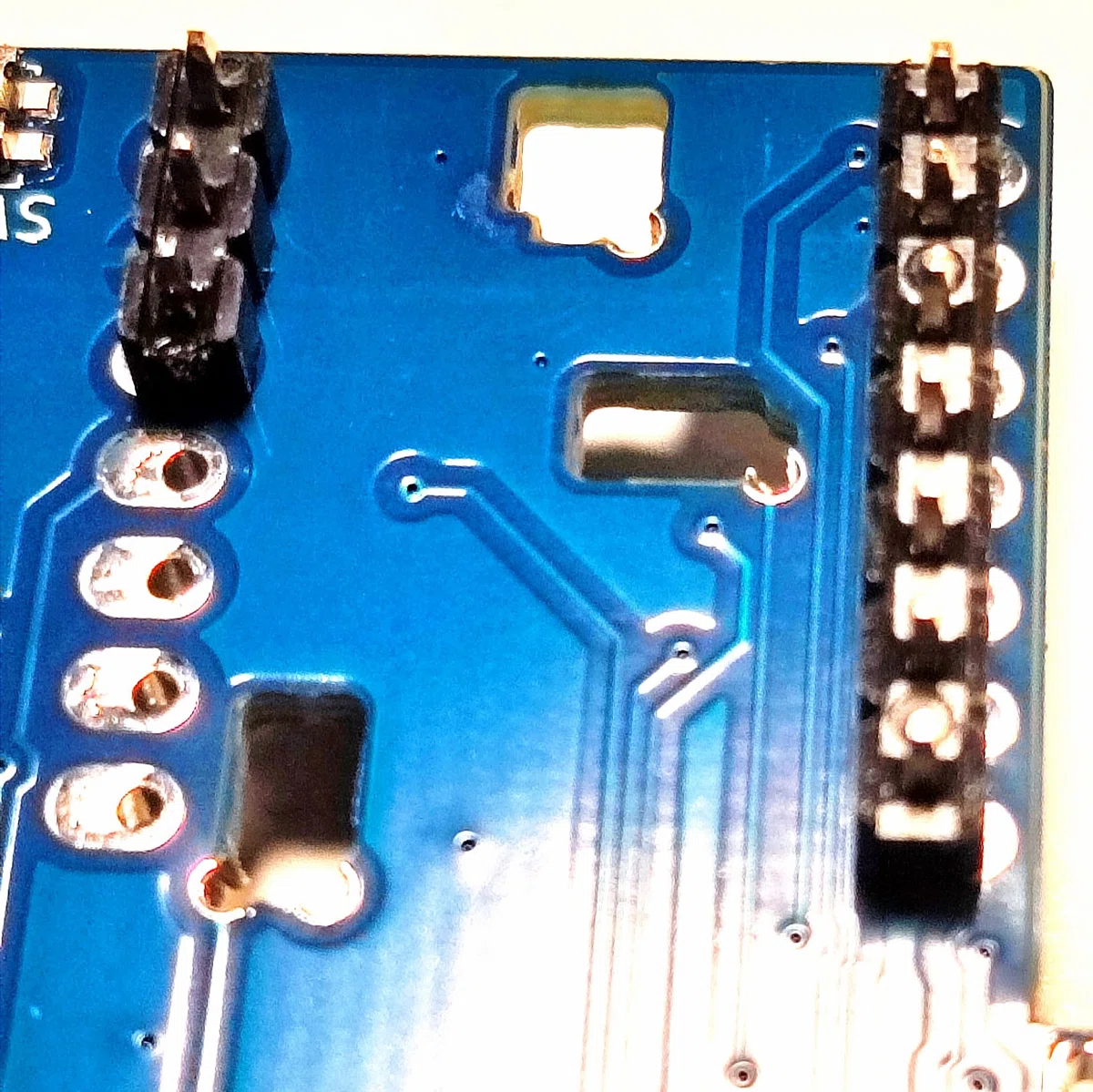
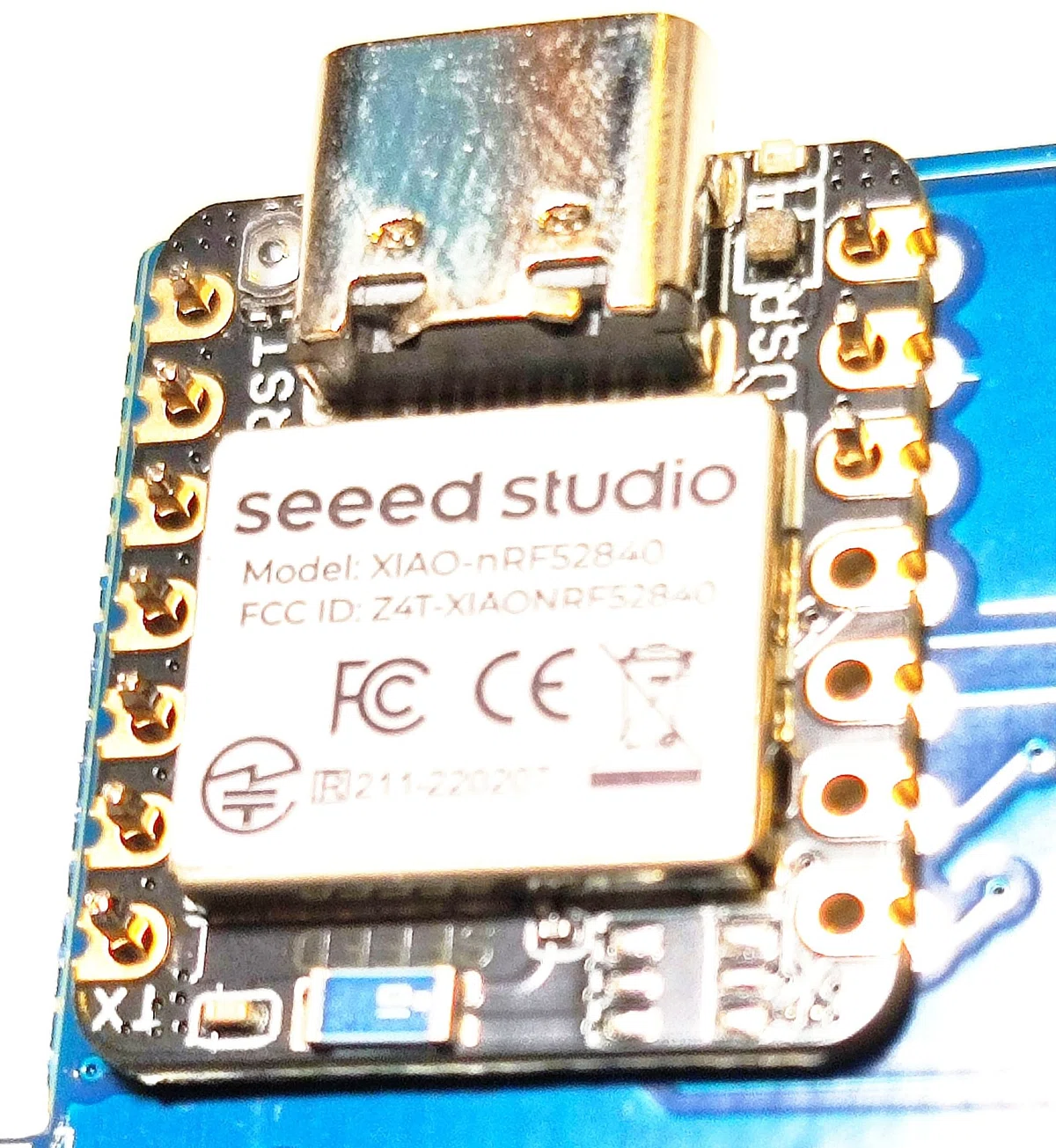
※キーソケットがハンダされていない側に載せます
マイコンを誤って基板裏側(キーソケットをハンダ付けした側)に載せてハンダ付けしてしまうと、剝がすのがとても大変です。十分確認した上で、次に進むようにします。
万一、基板裏側にマイコンをハンダ付けしてしまった場合は、必ずミニホットプレートを使用して剥がすようにしてください。⇒参考
※初心者の方がハンダごて一本でマイコンを無事に剥がすのはほぼ不可能と考えてください!
②マイコン側面と上(スルーホール部分)にフラックスを塗る
フラックスは必ず多めに塗ります。ここでフラックスが不足しているだけで、ハンダがスルーホール内にまで流れ込まず、結果として導通不良を起こすことが多々あります。
※デバッグが非常に難航します
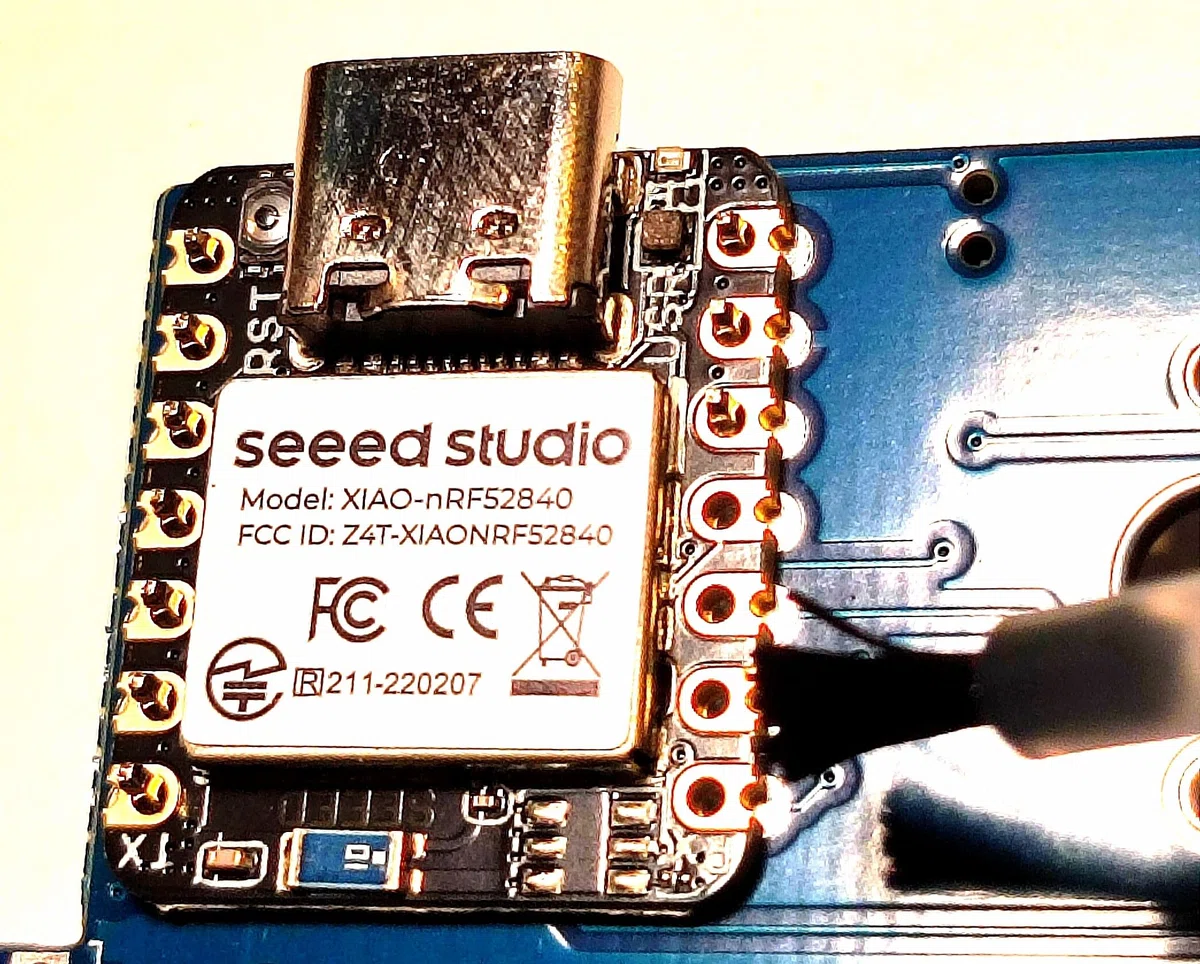
③マイコン側面のハンダ付け
ハンダ付けを始める前に、基板の表側にマイコンが載っていることを最終確認してください。キーソケットやスイッチ類、ダイオードがハンダ付けされているのは裏側です。
ハンダごての設定温度を300℃前後に調整し、3C型の小手先にハンダをたっぷり目に盛ってから、側面にタッチしてハンダを流し込みます。
重要:
ハンダごてをマイコン上部には当てません。触れていいのは、マイコン側面だけです。
マイコン上部を直接加熱すると、隣り合う端子やマイコン上部の部品とブリッジしたり、部品が破損したりする原因になります。
ハンダを盛りすぎた際にも、吸い取り線を側面から当てて、吸い取り線ごしに側面から小手先を当てるようにします。
加熱時間は1箇所あたり3~4秒程度で終えるように意識してください。それ以上時間がかかってしまった場合は一度マイコンからハンダごてを離し、10秒程度冷やしてから作業を再開するようにしましょう。熱を加え続けるとマイコンや基板が破損する恐れがあります。
マイコン側面のハンダ付けの工程を動画にしました。こちらを一通り確認してから作業するようにしてください。
初心者の方は3C型の小手先を使用して動画の通りにハンダ付けすることを強くお勧めします。
・3C型の小手先にハンダを多めに盛る
・マイコン側面にタッチしてハンダを流し込む(側面以外には触れない)
・5秒以上加熱したら10秒以上冷ましてから続きをする
・ハンダが足りなければ少量のハンダを小手先に盛って再度タッチ
この手順を守れば、マイコンや基板を損傷することは殆どないはずです!
しかし、微妙に違う道具を使った場合、手順が変わり、マイコンを損傷するリスクが上がります。
例えば3C型の替わりに2C型の小手先を使った場合、面積が足りず、複数回にわたって加熱する必要が生じますし、B型の小手先を使った場合、小手先にハンダを盛ることができません。本ビルドガイドとは異なる手順でハンダ付けすることになります。
※電子工作に慣れた方については上記は気にせず、自由に組み立てていただいて大丈夫です!
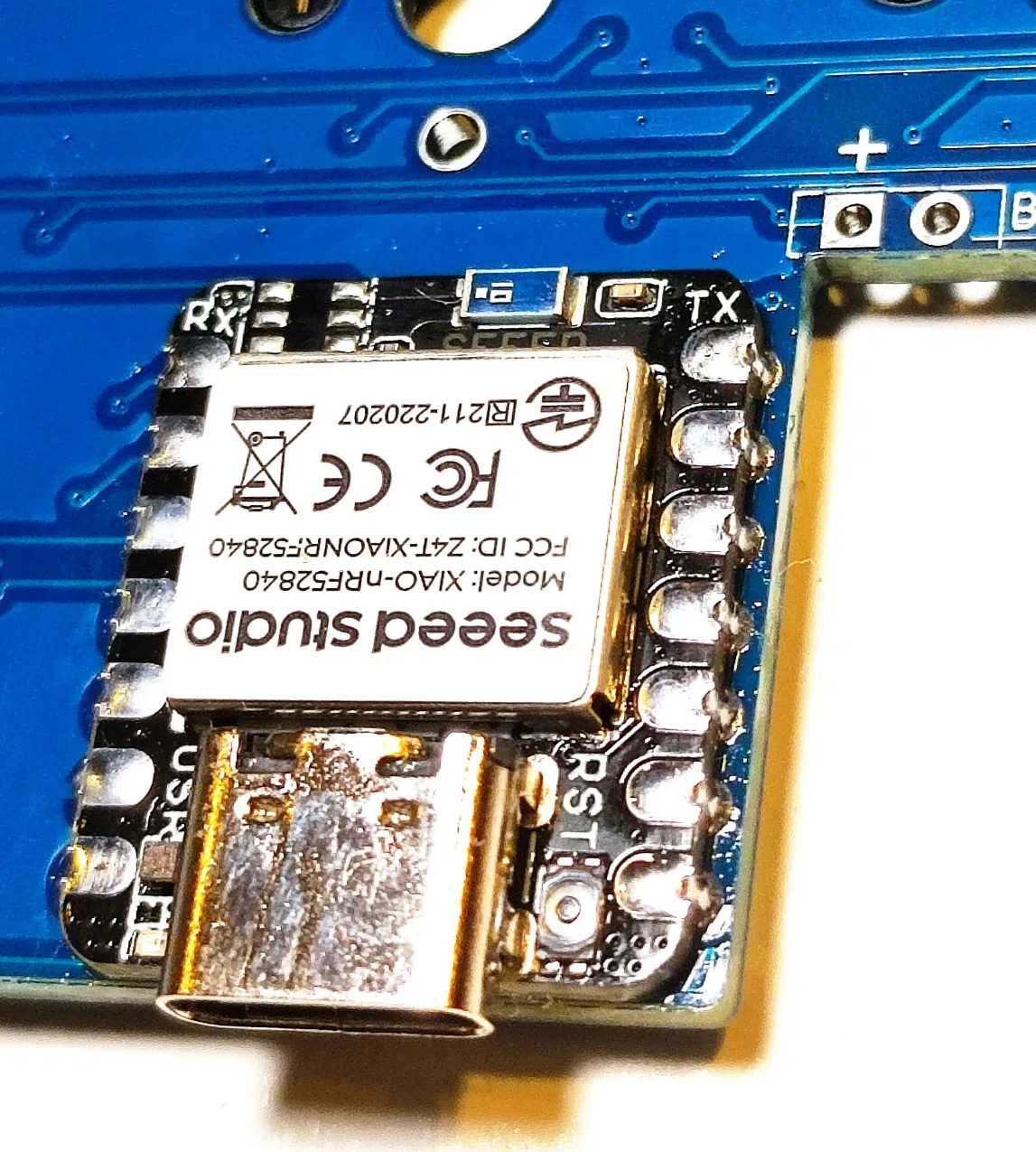
マイコン上部には触れないようにして下さい。
⑤背面パッドにハンダ付けする(4か所)
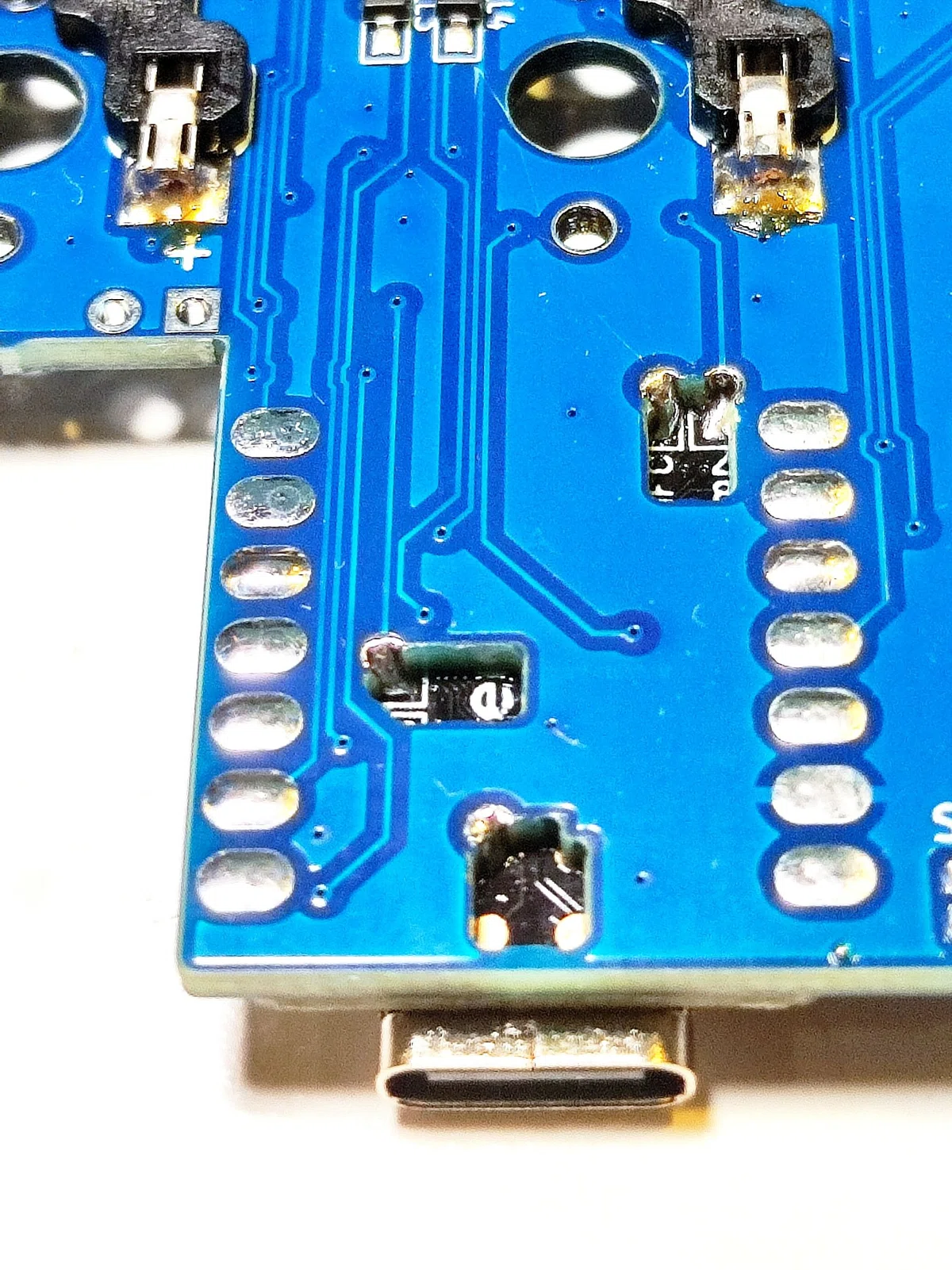
背面パッドは基板のバージョン違いで、2種類の形状があります。
上の画像と同じならこのまま読み進めてください。
違うなら、こちらのビルドガイドに飛びます。
背面パッドへのハンダ付けは、少し難易度が高いです。
下記投稿の動画を参考に、慎重に作業します。これを見て「難しそう」と感じた方は続けて代替の手順をご紹介していますので、そちらを参考に作業を進めてください。(どちらも一長一短ありますが、代替手順の方が難易度はかなり低めです)
XIAO BLE 裏面パッドのハンダ再び。二か月ぐらい前にポストした手順を、ほぼそのまま動画撮影してみましたが、まだちょっとわかりづらい…。(解像度も低い)
— kay (LiNEA.keyFreaks) (@i_love_diy_00) May 25, 2025
色んな流派があるということで!
■準備
・B型の小手先を使う(細ければいいわけではない)
・0.6mm以下のハンダを使う
・フラックスを塗る… pic.twitter.com/W8bSza9dLo
■準備
・B型の小手先を使う
・0.6mm以下のハンダを使う
・パッドにフラックスをたっぷり塗る
■手順
①スルーホールに沿わせつつ、ハンダの先端を裏面パッドにタッチ
②裏面パッドに小手先をタッチしてからハンダの先端に近づけて加熱する
③動画と同じように4か所に対してハンダ付けする
上記を見て「無理そう」と思った方へ:
やや力業になりますが次にご紹介する代替の手順は再現性もかなり高く、上記手順が失敗した後でも説明通りにやれば十分リカバリーできるものです。
初心者の方には、最初から次の代替手順をおすすめします。
必要なのは大量のフラックスと3C型の小手先、大量のハンダ、ハンダ吸い取り線です。電子工作初心者の方は、最初からこちらの手法でも良いかもしれません。
※ただし、ハンダ付けが必要な個所はLalaPadさんよりもLiNEA40の方が多いです。しっかり3か所の穴に大量のハンダを流し込むよう、お願いします。
ゴリラでもできるSeeed Xiao BLE NRF52840背面パッドの脳筋はんだ付け方法。
— ShiniNet (@NetShini) April 2, 2025
(roBa、Totem、LalaPad共通) pic.twitter.com/9kV5hHqSyL
左基板へのマイコンの実装が完了したら、右基板へも同様に実装します。
バッテリーソケットのハンダ付け(左右基板表側)
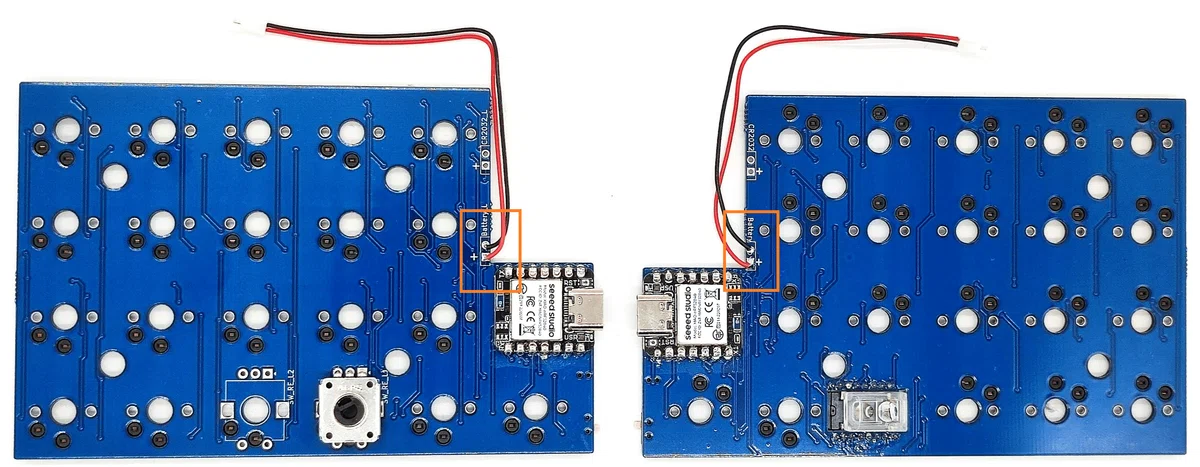
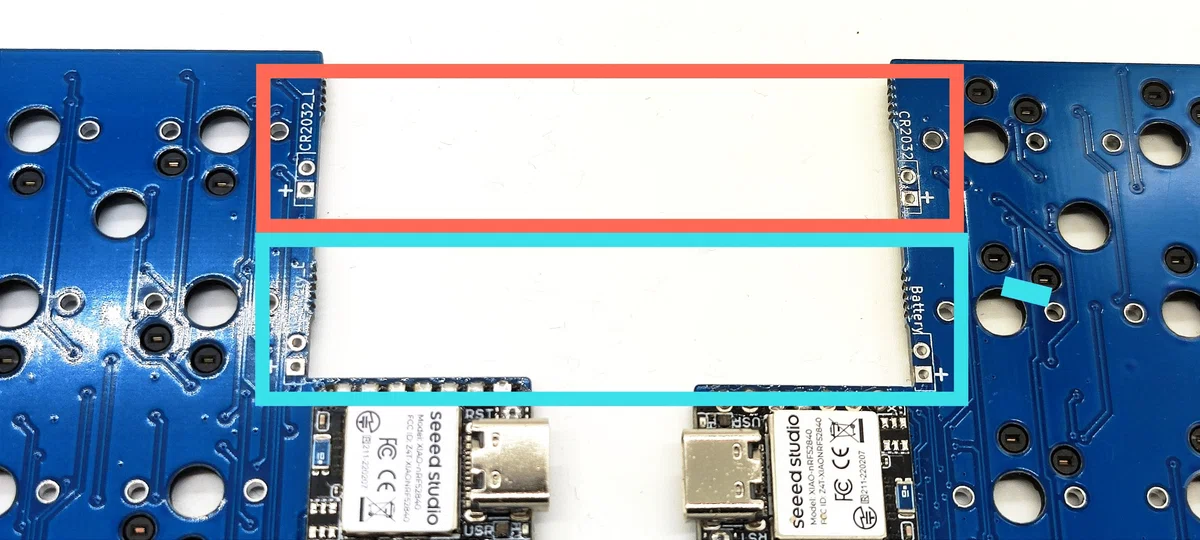
最新の基板においては、CR2032(リチウムコイン電池)に暫定対応しており、そのためのランドが別途用意されています。(直下の写真赤四角部分)
マイコンへのUSB-C接続時、CR2032に対して充電しないよう、逆流防止回路も搭載しています。
現状、右側5~10日、左側10~20日程度しか電池がもたず実用性が著しく低下するため、本ビルドガイドではCR2032の使用方法については記載していません。
ご要望が多ければ、オプションとして大容量のコイン電池等を搭載できる本体ケースを開発するかもしれません。なお、赤四角に電池を接続した場合、スイッチの ON/OFF が逆転します。
バッテリーソケットのケーブルは、下図水色四角のランドに半田付けします。
※赤四角については使用しません。
ソケットケーブルを5cm以下に切って、先端をニッパーで剥きます。
線が長すぎると、602030サイズのLipoバッテリは本体ケースに入り切らなくなります。401730など薄くて小さめのバッテリの場合、ソケットケーブルを切らずにハンダ付けしても問題ありません。
本ビルドガイドでは薄めのバッテリ(401730)を使用しますので、線の切断はせず、そのままハンダ付けします。
実際にどのようにバッテリを本体ケースに収めるのか?こちらを先に確認してからソケットケーブルの長さを調整するようにしてください。
極性については基板に大きめに”+”と書いてある四角いランドが+(赤)、丸いランドは-(黒)として接続します。
※「赤はプラス」です。
プラスとマイナスを逆に接続して通電してしまうと、マイコンが壊れます。
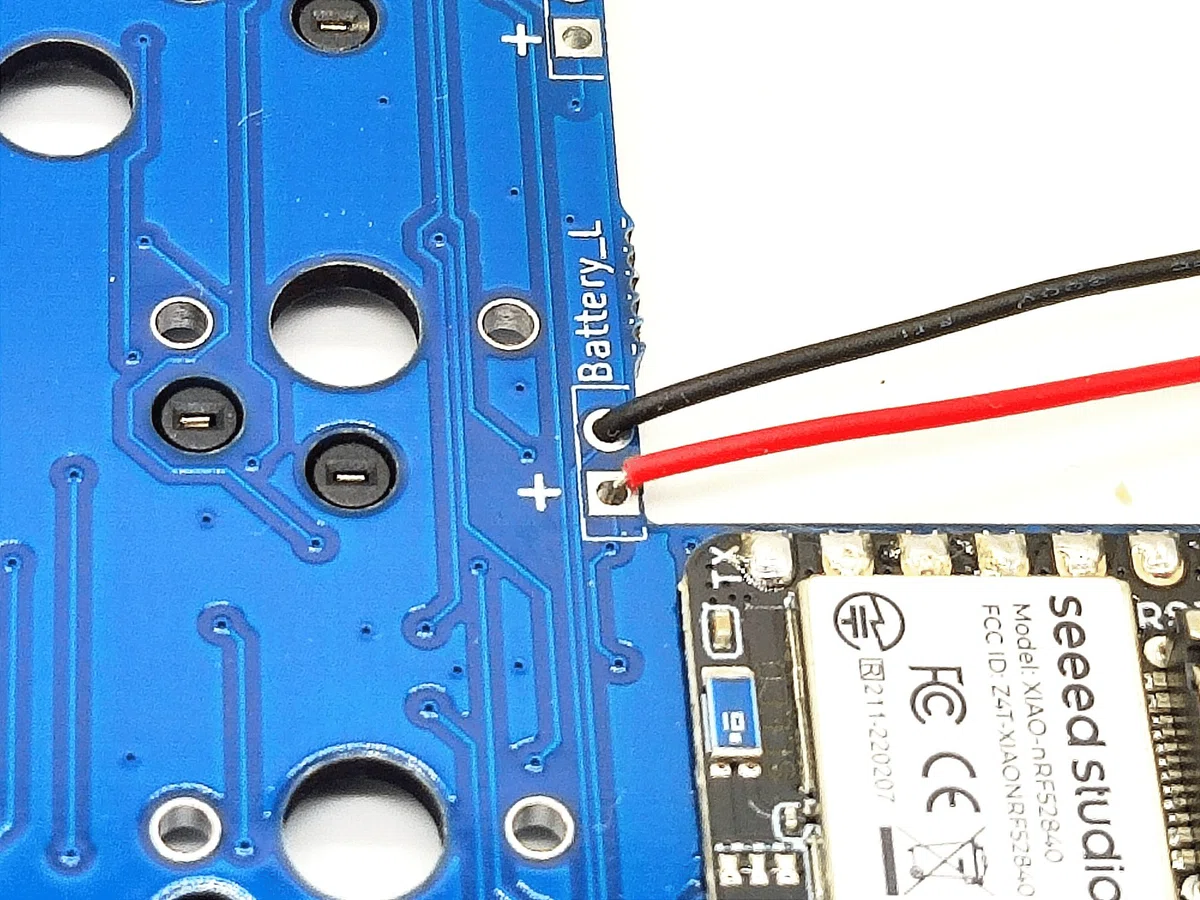
写真のように基板表側から差し込み、裏側からハンダ付けしてください。ハンダごての小手先はここでも3C型を使います。フラックスも忘れずに!
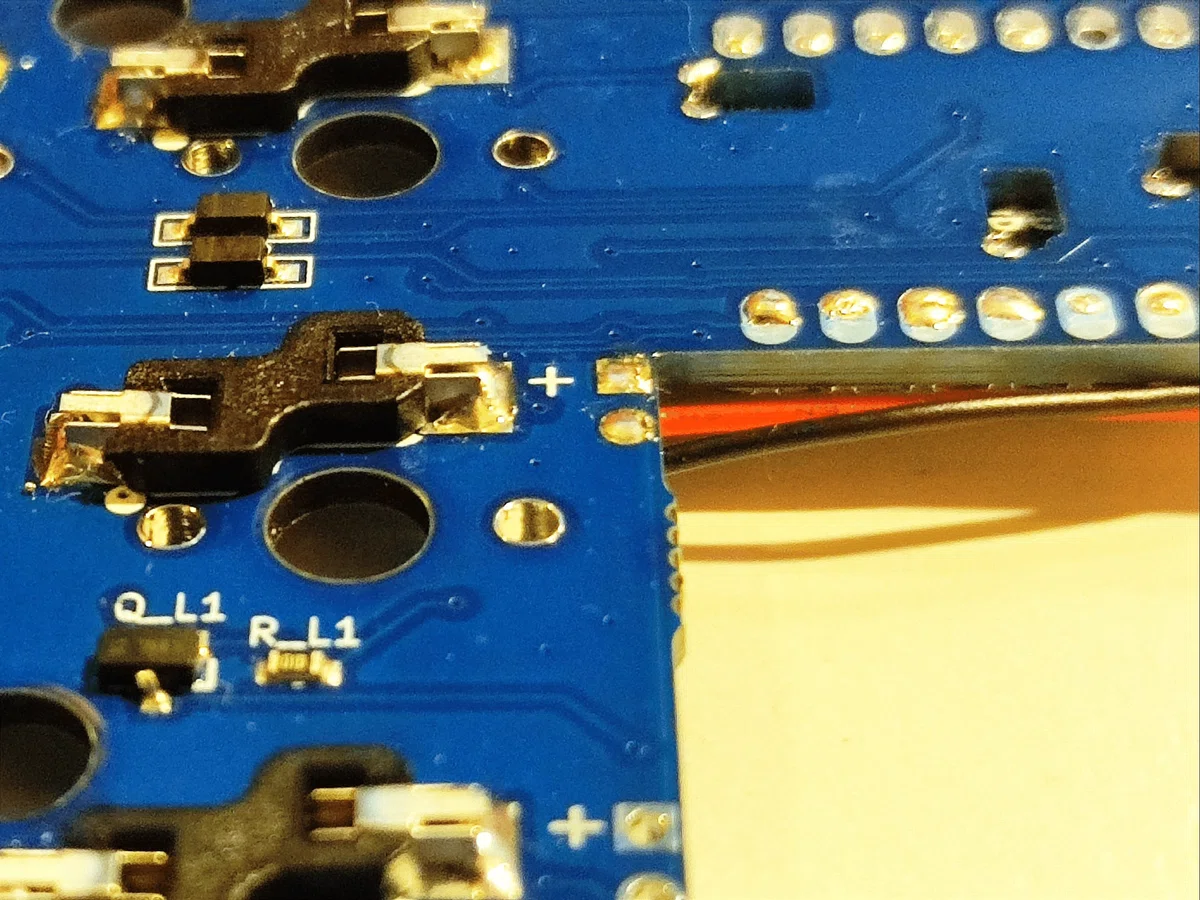
線が動いてしまって、うまくハンダ付けできない場合、ポリミイドテープなどで線を固定しておくと、やりやすくなります。
ハンダゴテはなるべく動かさず、ハンダ線のほうを少しずつ動かすのがコツです。
左基板へのソケットの半田付けが完了したら、右基板も同様に行います。
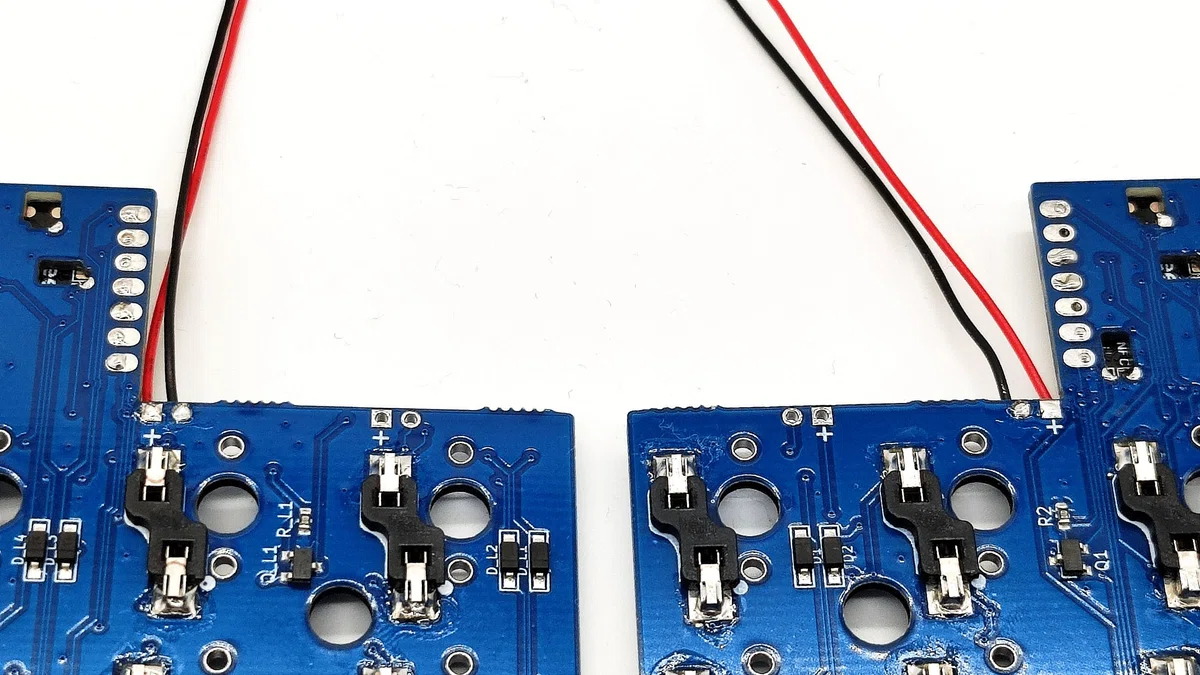
バッテリソケットのランドはプラスとマイナスがやや近い位置にあります。そのため、ハンダの盛り過ぎや、ランドからはみ出た銅線がもう片方のランドに触れるなどして、基板上でショートさせないよう注意してください。
バッテリーのプラスとマイナスを繋げてしまうと、非常に危険です。
ロータリーエンコーダのカスタム
ロータリーエンコーダに上記記事で紹介して下さっているカスタムを施すと回転が非常にスムーズになります。ハンダ付け前にこちらを参考に改造しておくとエンコーダを快適に使用できるようになります。
エンコーダはデフォルトの状態ではかなり重たく、長期的には親指への負荷がそれなりにかかります。当サークルで組み立てたLiNEA40は全て上記改造を施したエンコーダを使用しています。
エンコーダの改造手順を動画にしましたので、ご覧ください!
ロータリーエンコーダのハンダ付け(左基板表側)
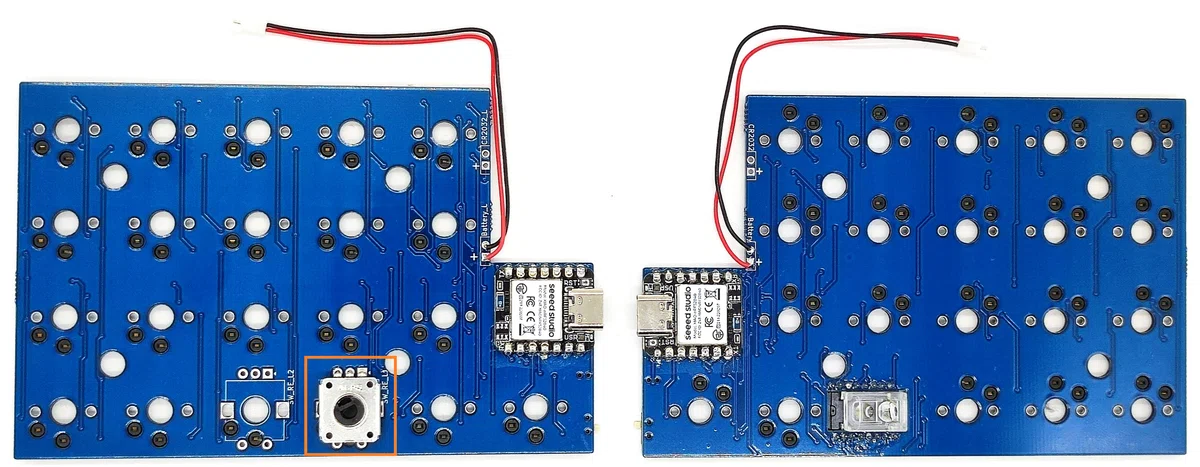
キーソケット実装の工程でも同様の説明がありましたが、ロータリーエンコーダは写真赤四角部分の左右いずれかを選べます。
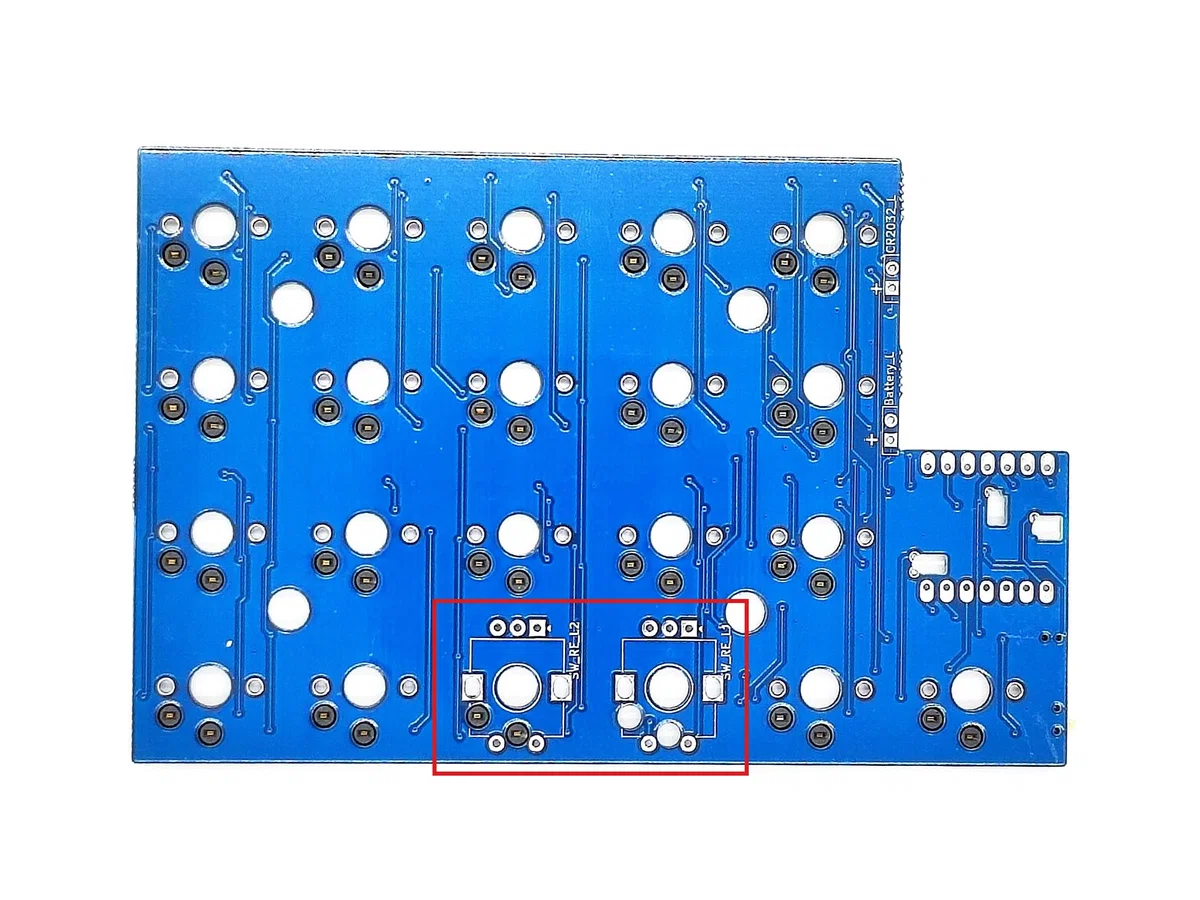
ロータリーエンコーダは実装せず、キースイッチに置き換えることも可能で、この場合全41キーとなります。
一旦キーソケットを付けておき、後から必要に応じてエンコーダを追加してもOKです。
キット付属の3pinのロータリーエンコーダは、裏側にソケットが載っていても、実装可能です。
※別売の5pinのもの(プッシュスイッチ付き)を使う場合、裏側にソケットがあるとpinと干渉するのでご注意を!
現在のところ、低背なプッシュスイッチ付きロータリーエンコーダは入手困難な状況です。Cornixでそれらしきものが採用されているのを観測していますが、メーカーさんによると特注品とのこと。
「将来的に使えるようになればいいなー」と、プロトタイプ基板の頃から一応5pinのエンコーダに対応しているような形です。
エンコーダは基板裏側からハンダ付けして、表側に実装します。
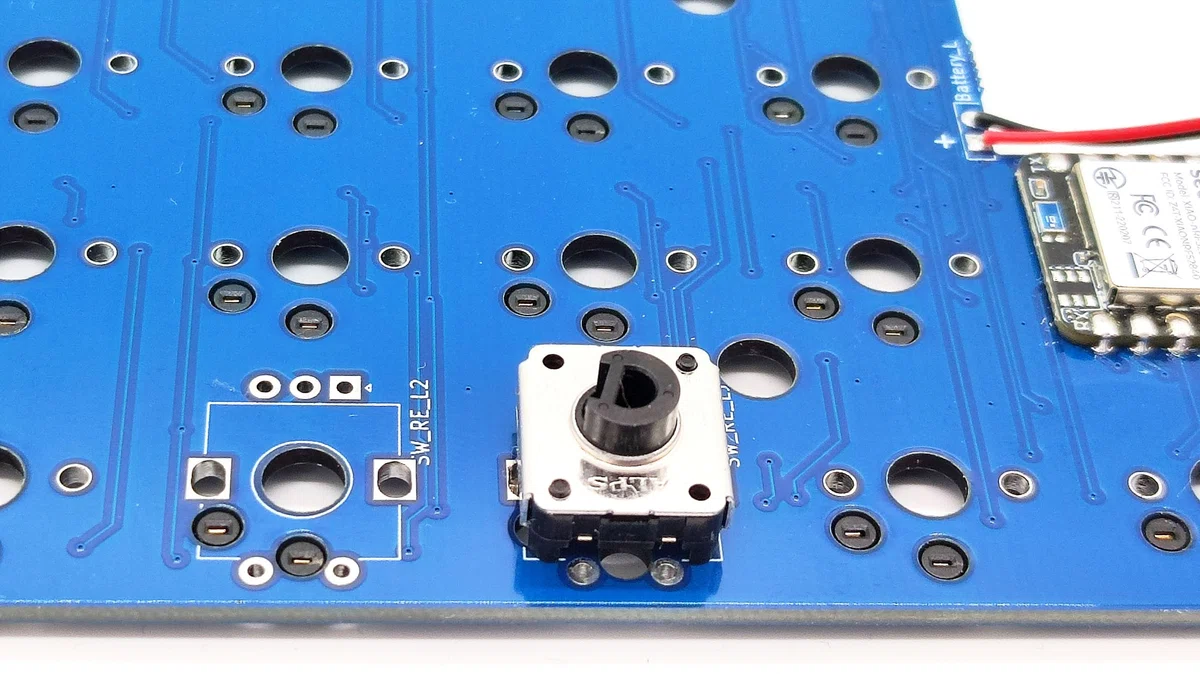
上図のように基板表側にエンコーダをのせたらひっくり返して(下図)裏側の左右のツメを内側に曲げ、3本の足とともに全てハンダ付けします。
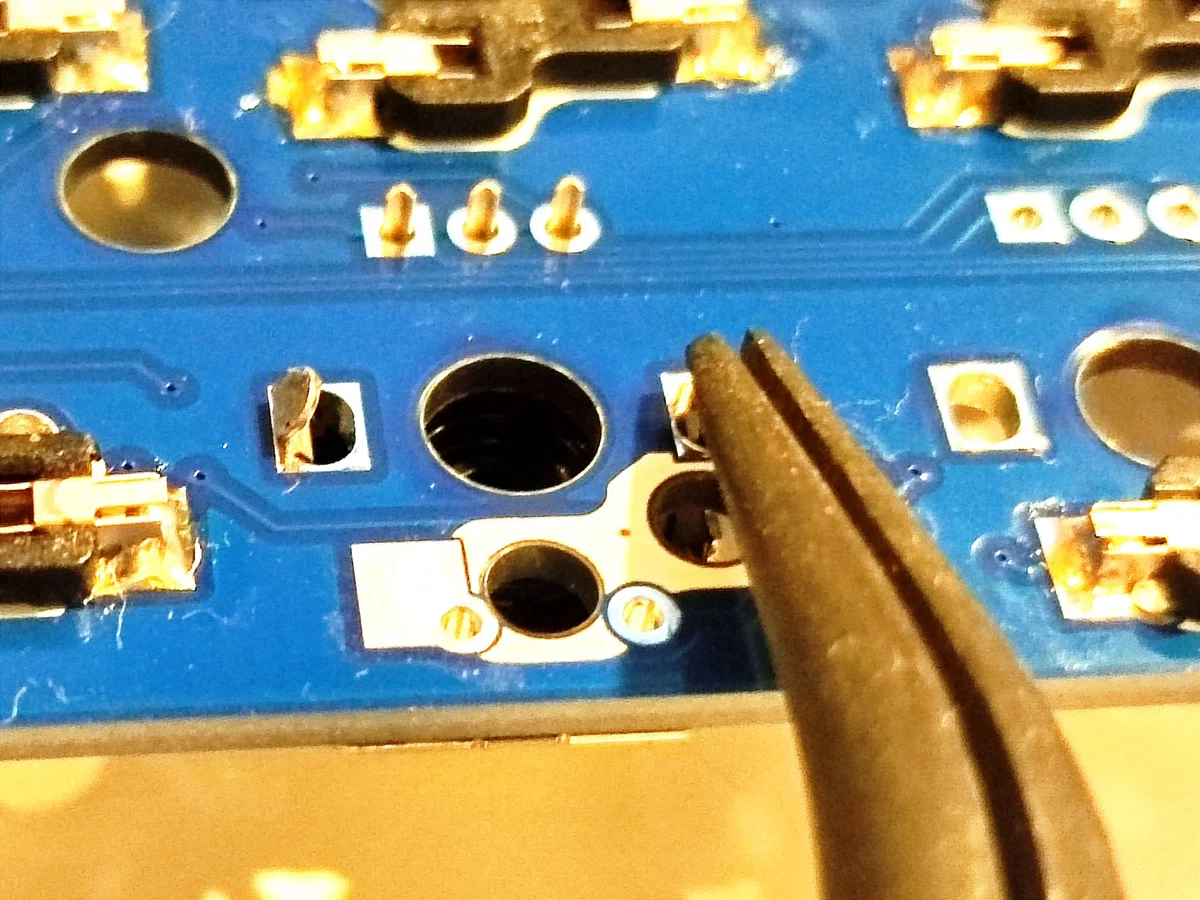
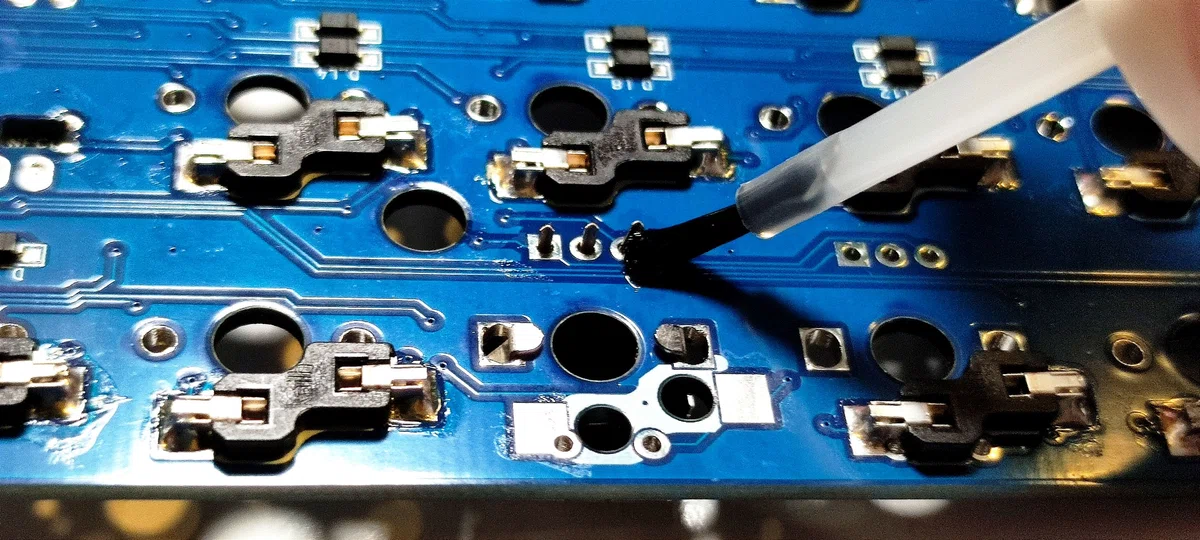
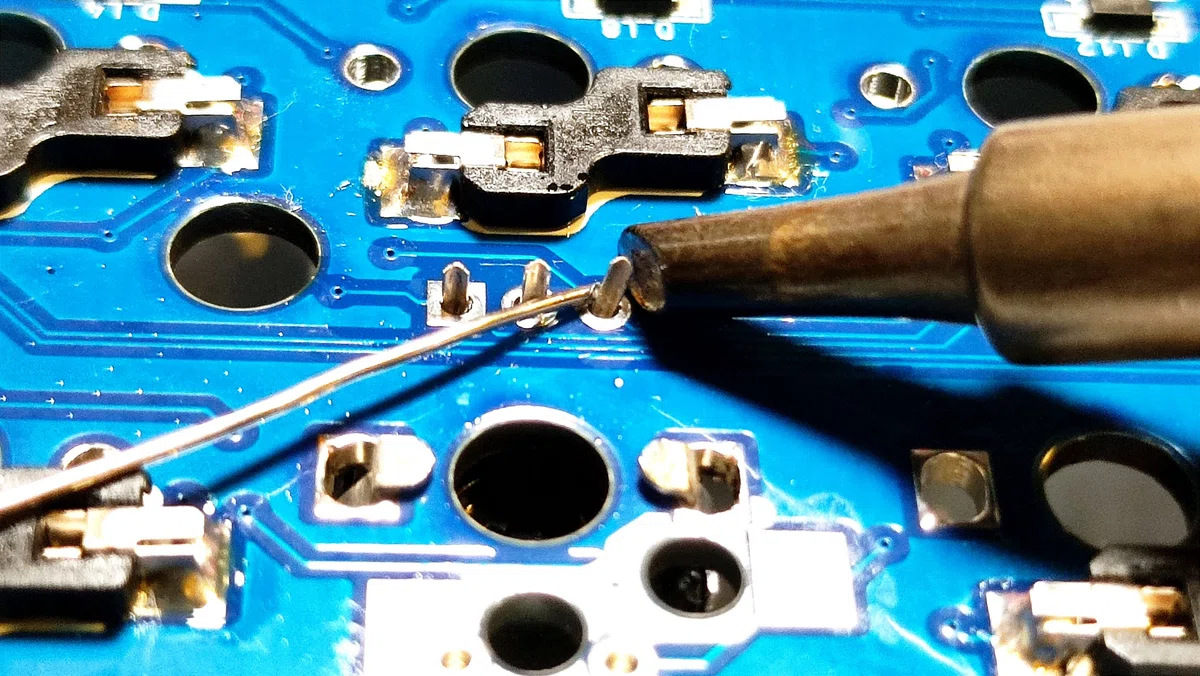
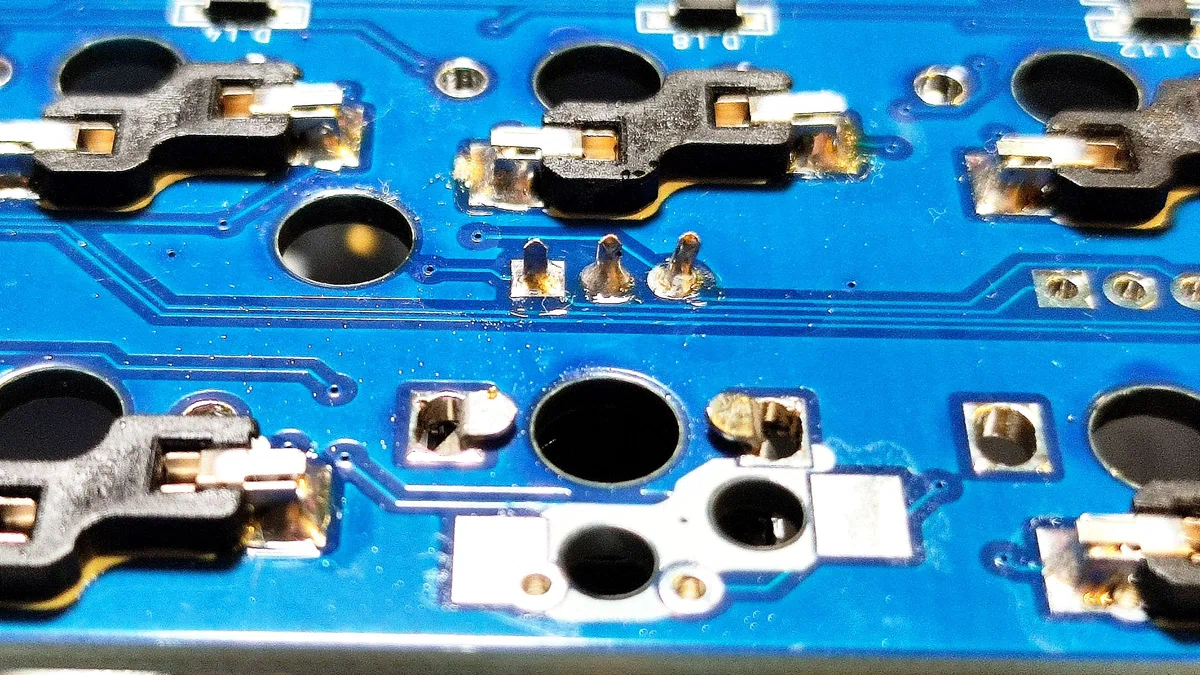
エンコーダを長期間使い続けるなら、ツメにもハンダ付けしてより強固に固定することが望ましいのですが、取り外す可能性がある段階では、ツメへのハンダは(上の写真の状態のまま)一旦やめておき、「固定してもいい」となってから改めてハンダするようにします。
※足3つへのハンダだけなら吸い取り線とフラックスを駆使すれば取り外すことができます
基板をクリーニングする
おめでとうございます。
ここまでで、一通りのハンダ付けが完了しました。
基板に茶色いシミのようなものが残っている場合、フラックスクリーナーを塗って拭き取り、綺麗にしておきます!
茶色いシミはフラックス残渣です。
これをそのまま放置すると、将来的に腐食、ショート、接触不良、絶縁抵抗の低下などの問題を引き起こす可能性があります。しっかり除去するようしましょう。
※参考動画:無水エタノールを使用していますが、フラックスクリーナーも同様の使い方で大丈夫です。
基板のテスト
ファームウェアを書き込む
※部品を事前に確認した際に、ファームウェアを書き込んでいる場合、下記手順はスキップして大丈夫です。
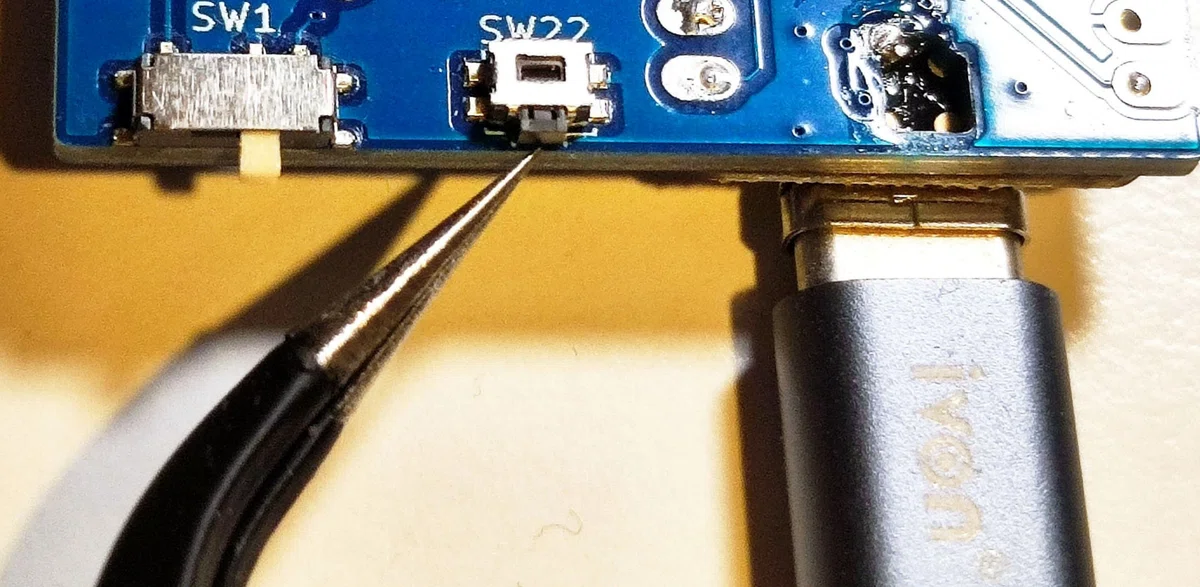
基板のマイコンに、USB-Cケーブルを挿してPCと接続します。続いてピンセットの先で基板裏スライドスイッチの隣にあるリセットスイッチを2回素早く押してください。
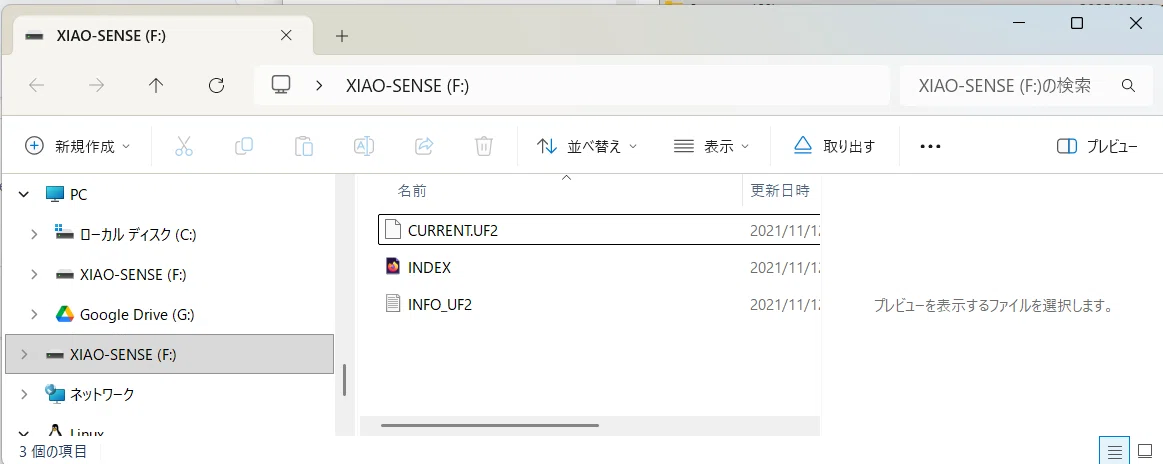
XIAO-SENSE というドライブがマウントされるので、ここにファームウェアをコピーしてマイコンに書き込みます。
テスト用のファームウェアはこちら。ダウンロードして解凍して使用してください。全キーについて、打てば何かしら文字が出るようにしてあります。
左右の基板に下記ファームウェアをコピーして書き換えます。
右基板:LiNEA40_right rgbled_adapter-seeeduino_xiao_ble-zmk.uf2
左基板:LiNEA40_left rgbled_adapter-seeeduino_xiao_ble-zmk.uf2
無線で接続テストをする場合、上記の通り必ず右基板には右基板用、左基板には左基板用のファームウェアを書き込み、左右の電源を入れてからペアリングするようにしてください。
上記とは異なる手順でペアリングしてしまうと、左基板が反応しなくなったりします(作者も2年ほど前、TOTEMというXIAO BLE/ZMKを使用しているキーボードでハマったことがあります)。
その場合、左右に一旦リセット用ファームウェア(settings_rese-seeeduino_xiao_ble-zmk.uf2 )を書き込んだ上で、改めて左には左用、右には右用のファームウェアを書き込んでみてください。
2回目以降ファームウェアを上書きする際には、左右両方の電源をオフにした状態で書きこむようにして下さい。右側(親機)と左側(子機)が繋がっている状態で書きこもうとすると、特に Windows11 でエラーが生じることがあるようです。
※エラーが生じても、そのまま進めれば正常に書き込めることが多いようです。どうしてもうまく行かない場合、管理者権限を持たせたコマンドプロンプト上で copy コマンド等を使ってコピーすることで、回避可能とのご報告もユーザ様よりいただいています。
PCに接続する
①左基板にバッテリーを繋ぎます。
②右基板(セントラル側)をUSB-CでPCと接続します。
③左基板の電源を入れます。
※左基板のマイコンのLEDが 緑⇒青または黄⇒青の順に点灯するのを確認します。
これで左右の基板でキー入力のテストができる状態になりました。
LiNEA40の右基板は親機、左基板は子機のような構成になっています。
左基板(子機)を使用するには、右基板(親機)をPCと接続しておく必要があります。
※上記①~③の手順はそのためのものです。
キー入力のテスト
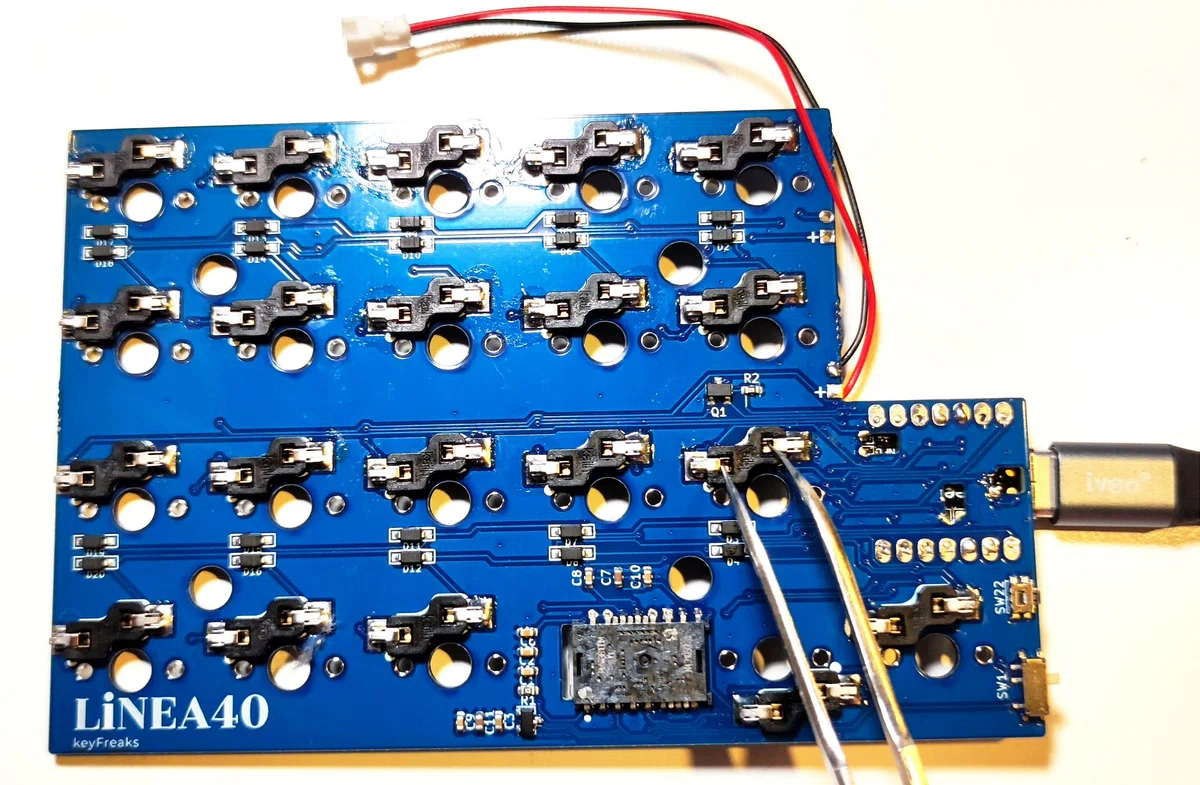
メモ帳などを開いて文字の打鍵を確認できる状態にした上で、キーソケットにピンセットを差し込んで短絡し、全てのキーで何かしら文字が打てることを確認します。
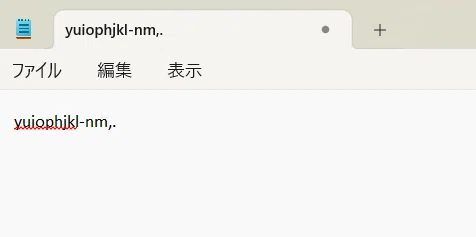
ここで入力できないキーが存在する場合、下記いずれかがその原因の99%と考えて対処していきます。
①入力できないキーが単体で存在する
⇒キーソケットのハンダ付けに失敗している
②同じ行または同じ列のキーが全て入力できない
⇒マイコンのハンダ付けに失敗している
※稀に①の際、工場で実装済みのダイオードが接触不良を起こしているケースもあります。
①の場合、入力できないキーのキーソケットまわりをフラックスクリーナーで洗浄して拭き取ってから改めてフラックスを塗って、ピンセットで押さえながら加熱してみるだけで正常動作するようになる場合があります。
②の場合、マイコン側のハンダを見直す必要があります。
詳しいデバッグ方法については、右基板はトラックボール、左基板はロータリーエンコーダのセクションで後述します。(二つ下のセクション)
リセットスイッチ
FWを書き込む際に2回素早く押したリセットスイッチが効かない場合のデバッグ方法
本件はお問い合わせが複数あったため、トラブルシューティングを詳しく記載しています。
①実はリセットボタン自体は機能している
⇒PCに接続した状態で1回だけリセットボタンを押し、PCから何かしら反応(主に切断・接続時の音)がないか確認
反応する場合は、リセットスイッチの押し方を工夫する(なるべく素早く2回押すなど)必要があります。
②マイコンの端子のどこかがブリッジしている
特に 5V, GND, 3.3V がブリッジしていないか?デジタルマルチメータで確認します。ブリッジしている場合、マイコンが正常動作しておらず、結果的にリセット「も」効きません。
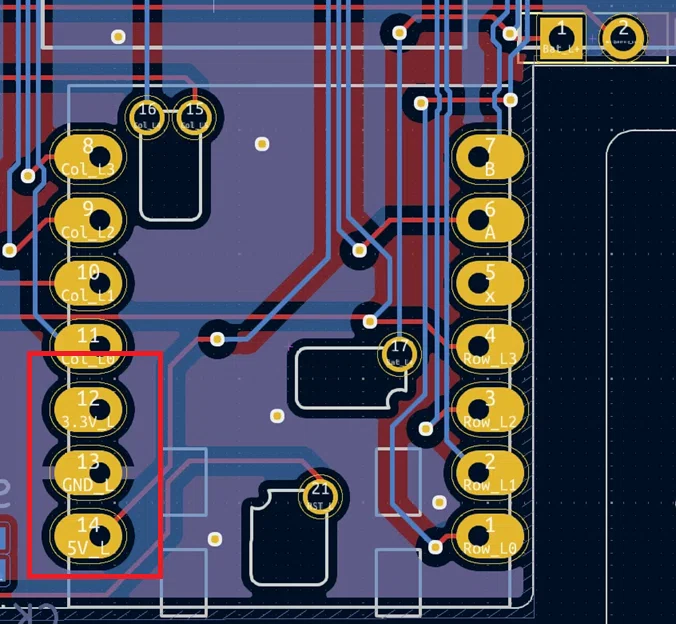
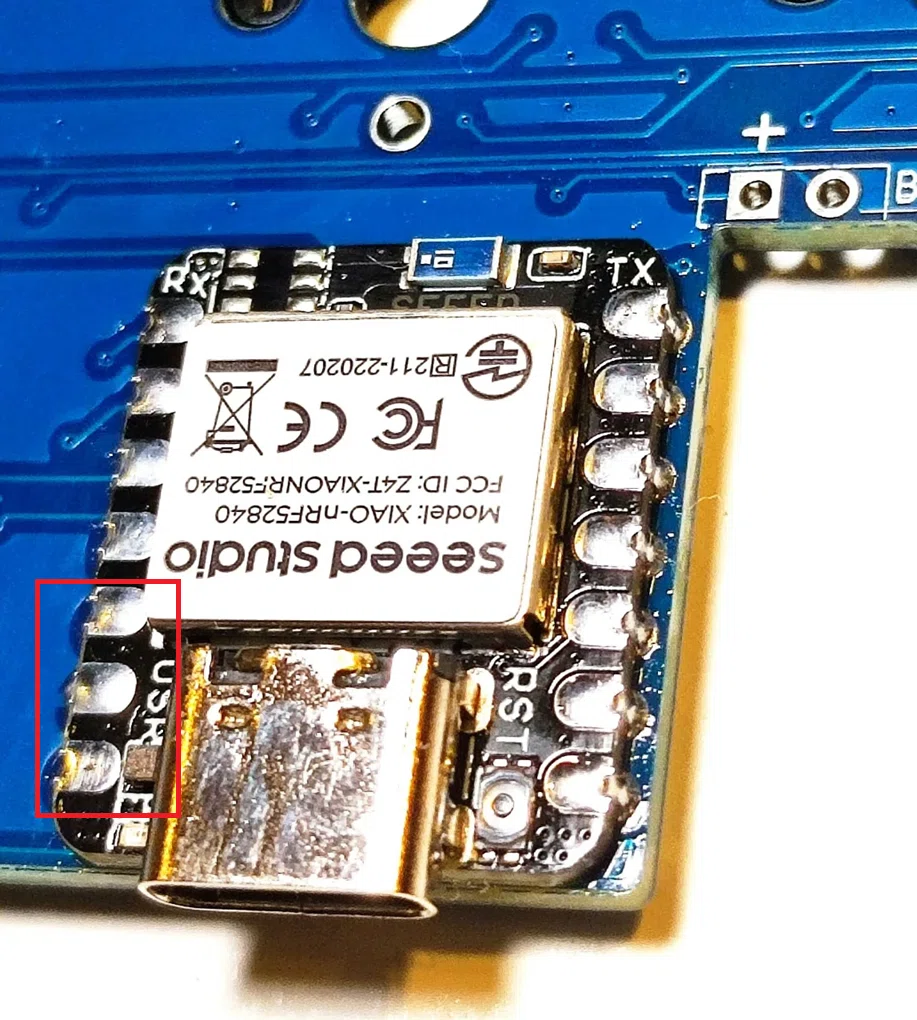
5VとGND、3.3VとGNDにデジタルマルチメータ(オートまたは導通テストモード)を当てます。ブリッジしている場合、ブザーが鳴るのでわかります。
ブリッジしていたら、フラックスを塗った後、ハンダ吸い取り線を側面から当てて、半田を吸い取り、フラックスクリーナーで洗浄してから再度フラックスを塗って、マイコン取り付け時と同じ手順でハンダ付けをやり直します。
※この際、ハンダをマイコン上面には当てず、必ず側面から加熱して吸い取るようにします。マイコン上面を加熱すると、マイコンの回路を損傷するリスクがあります。
また、ブリッジまではしていないものの、5V, GND, 3.3V にフラックス残渣が層になって付着したまま放置した結果、絶縁不良を起こしているときにもマイコンが正常動作しないケースがあります。
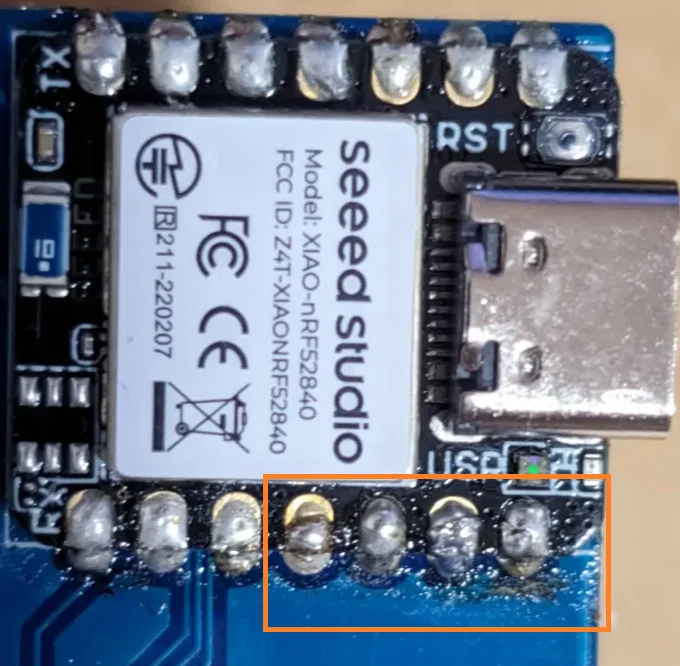
この場合、5V, GND, 3.3Vのマイコン上部分や、基板表の接触部分、基板裏をフラックスクリーナーで洗浄することで、改善する可能性があります。なかなか綺麗にならない場合、フラックスクリーナーを多めに塗布し、使い捨ての歯ブラシ等で軽くこすった後、キムワイプなどで拭き取るようにします。
上図は比較的わかりやすい状態ですが、ここまでフラックス残渣が目立たない状態でも絶縁不良を起こすケースがあります。下図ぐらいの状態でも、同様の症状が確認されており、これも同様にフラックスクリーナーで洗浄することで改善しています。
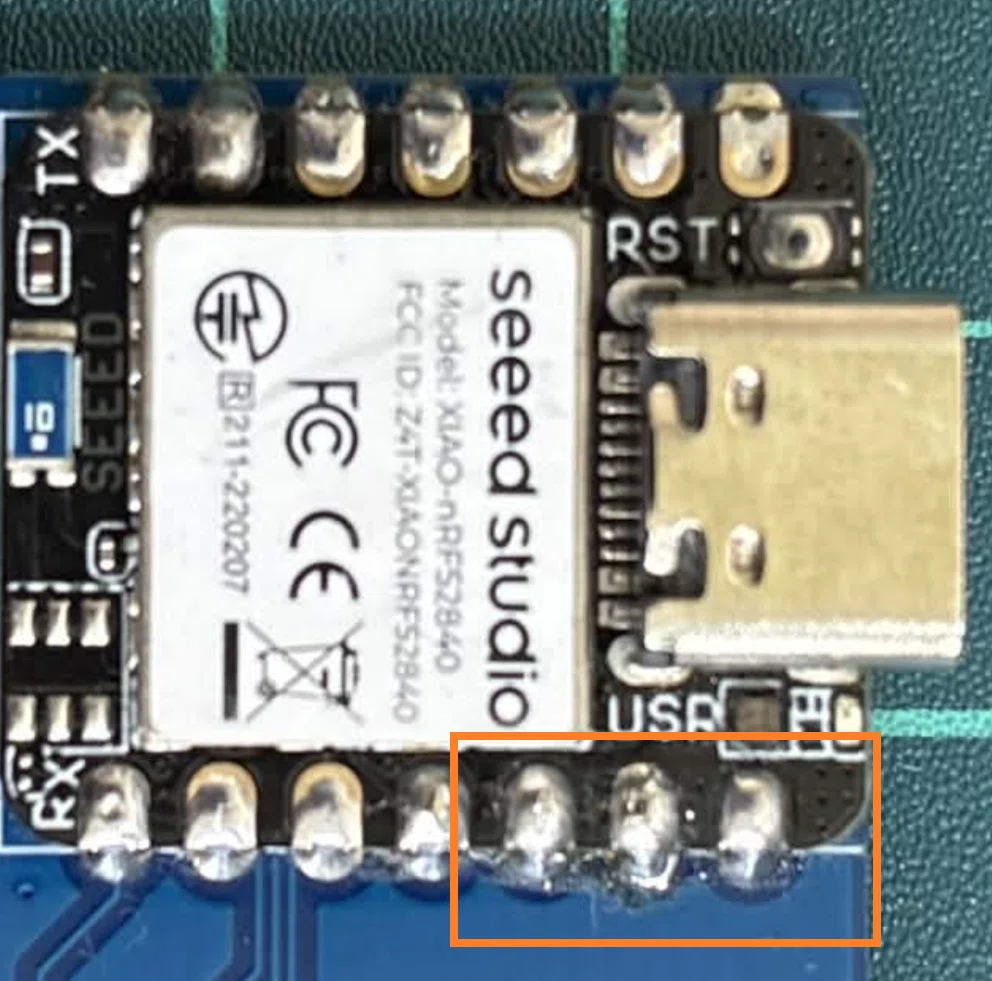
洗浄してもうまくいかない場合、一旦フラックスを再度塗って、吸い取り線でハンダを除去し、マイコンをハンダした時と同じ手順で再度ハンダ付けします。
④背面パッドのハンダ不良
マイコン本体のリセットスイッチが効くかどうかを確認します。
これが効くなら、背面パッドのハンダ不良の可能性がとても高いです。
マイコン端子のRSTとGNDにデジタルマルチメータを当てて、「数MΩ」の表示になる(≒基板と背面パッドが導通しており、他の端子とブリッジしていないこと)ことを確認します。
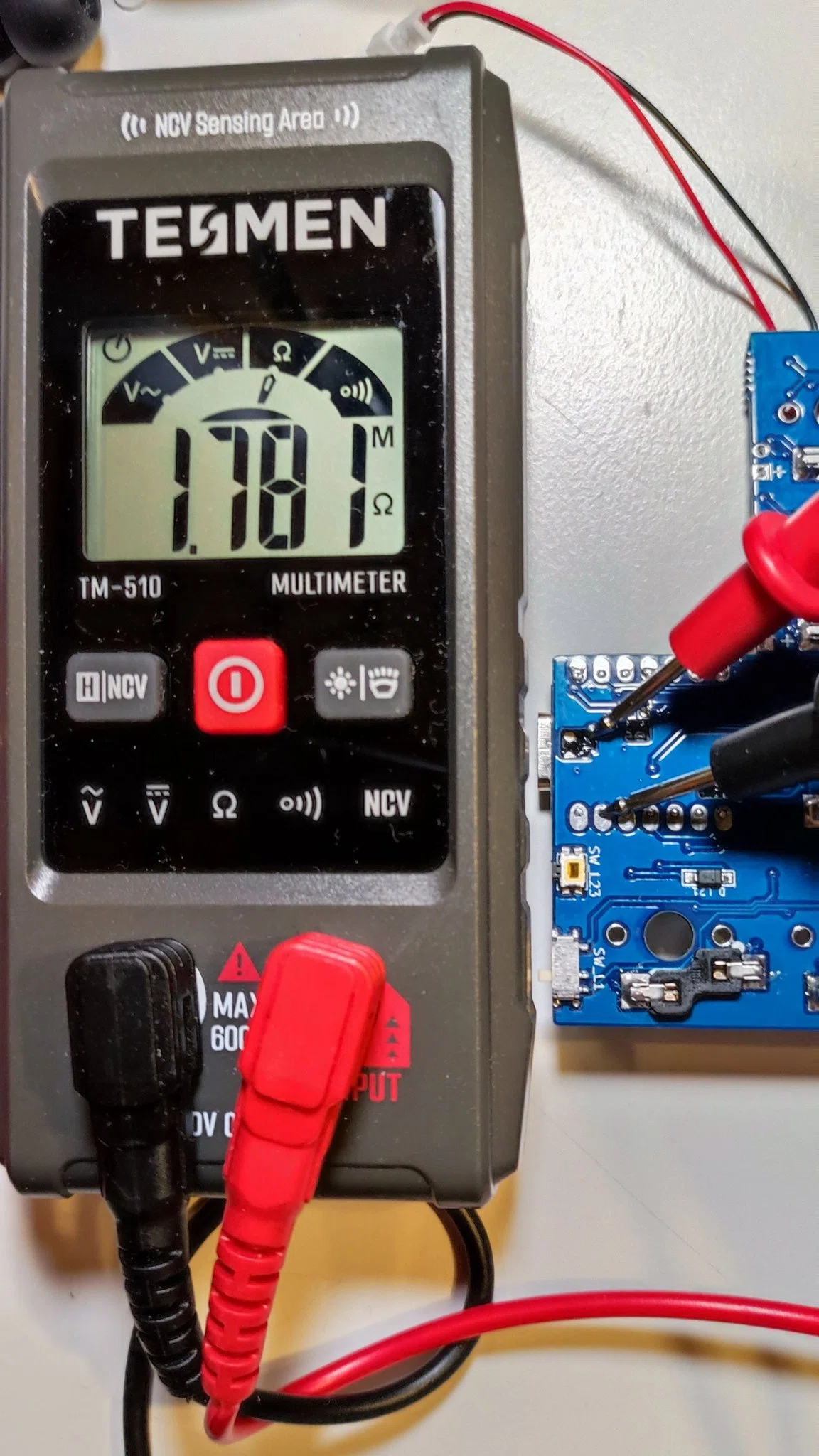
無反応または 導通している(ブザーが鳴る)場合は、ハンダ不良が生じているので、下記手順にてハンダをやり直します。
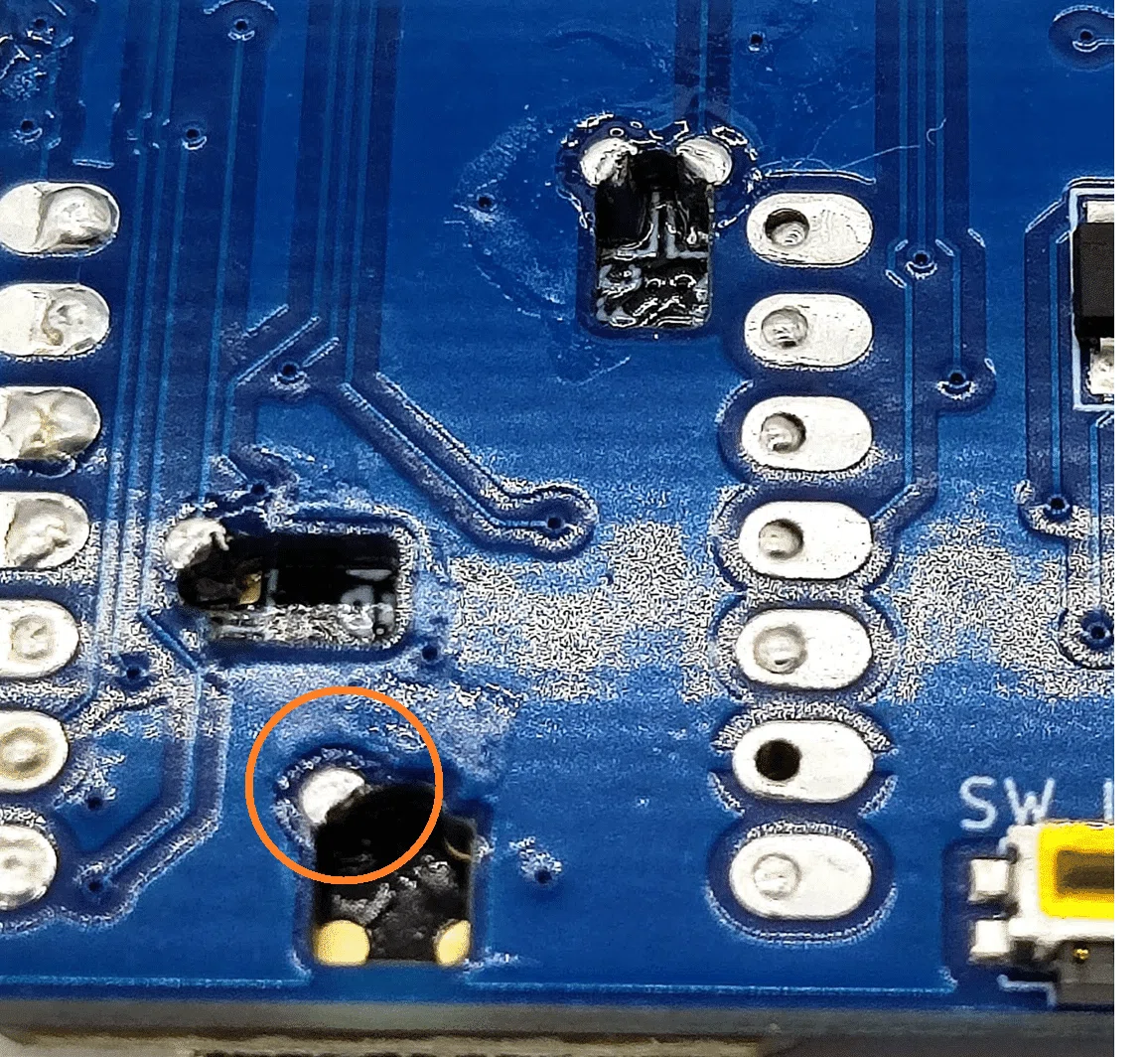
上図オレンジ丸の穴をフラックスクリーナーで洗浄して拭き取る
フラックスを塗って一旦、ハンダ吸い取り線で既存のハンダをなるべく除去する(完全に除去できなくても次へ)
ホールに大量のハンダを流し込む
大量のフラックスを追加で塗る
吸い取り線で余剰ハンダを吸い取る(下記動画参照)
ゴリラでもできるSeeed Xiao BLE NRF52840背面パッドの脳筋はんだ付け方法。
— ShiniNet (@NetShini) April 2, 2025
(roBa、Totem、LalaPad共通) pic.twitter.com/9kV5hHqSyL
⑤マイコンが故障している
①~④に該当しない場合、ハンダごてによる加熱のし過ぎや、マイコン上面の回路損傷等により故障している可能性があります。この場合、ミニホットプレートを使って、マイコンを剥がしての交換を検討します。
ミニホットプレートは良いぞおじさん「ミニホットプレートは良いぞぉ」
— ShiniNet (@NetShini) May 19, 2025
マイコン取り外しの強い味方である。3000円。 pic.twitter.com/zLAYCU3vvs
リセットスイッチがどうやってもうまく動かなかったり、物理的に折れてしまった場合、ZMK Studio や Keymap Editor を使って、bootloaderキーを割り当てることで代替可能です。
PCにUSB接続した状態で、右基板側に割り当てた bootloaderキーは右基板で、左基板側に割り当てたbootloaderキーは左基板でbootloaderを起動し、XIAO-SENSE というドライブがマウントされます。
トラックボール(右基板)
トラックボールケースをセンサーレンズ上に被せて、マウスカーソルが動くことを確認します。
右の基板で、キー入力ができているけれど、トラックボールがうまく動かない場合、マイコンのハンダ付けを見直します。
下記を参考に再ハンダする箇所を絞ってから、フラックスクリーナーで洗浄して拭き取り、フラックスを塗って再加熱して様子を見ます。
右基板の表側は、下図のように繋がっています。トラックボールに関連するのは、5(SDIO), 6(SCLK), 7(MOTION), 15(CS) の 4つと12(3.3V), 13(GND)です。
特に15(cs)は裏面パッドなので、要注意です。
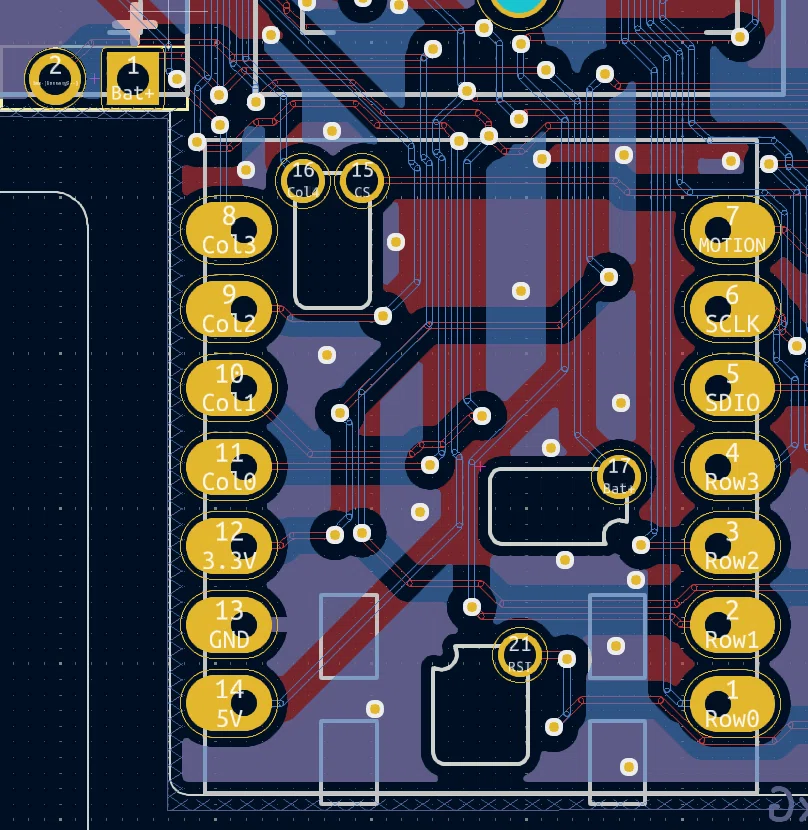
左上にバッテリー端子が来るよう、基板の向きを合わせると見やすい
キー入力(行)1,2,3,4(Row) ※行
キー入力(列) 8,9,10,11,16(Col) ※列
以下全てに関連 13(GND)
トラックボール 5(SDIO), 6(SCLK), 7(MOTION), 15(CS), 12(3.3V)
バッテリー 17(Bat+)
リセット 21(RST)
キー入力周りのデバッグについて(右側):
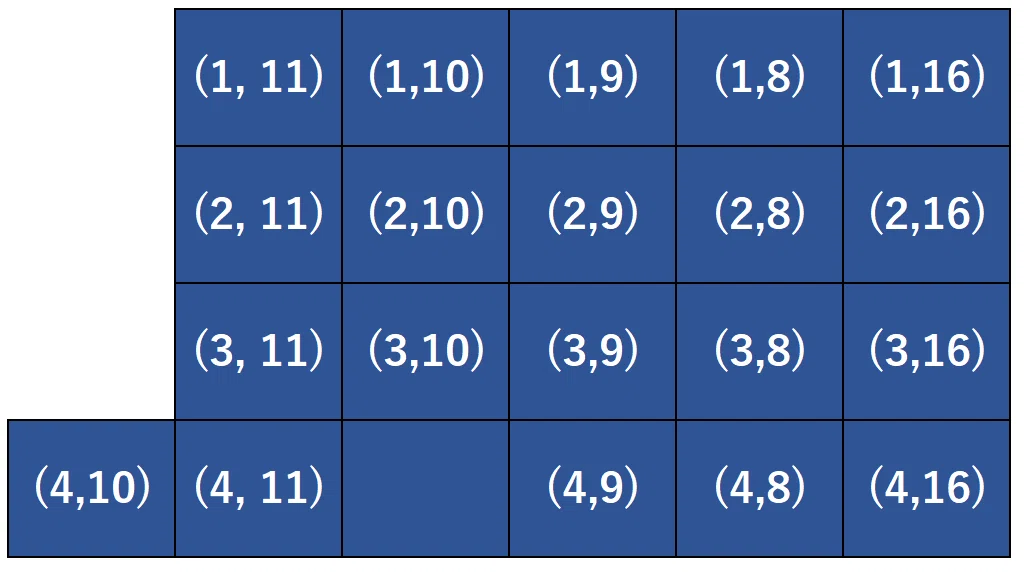
例えば「上から3行目が全てキー入力できない」となった場合、マイコン3番Pinのはんだ付けがうまくいっていない可能性がとても高いです。
また、「一番右の列が全部効かない⇒16番Pinが怪しい」となります。16番Pinは裏面パッドなので、前項の「リセットスイッチが効かない」ケースと同様のリカバリーが必要です。
3番Pinが怪しいなら、マイコンの3番Pinと、基板裏側のパッドにテスターを上下から挟み込むように当てて導通確認します。
NGなら、フラックスクリーナーで洗浄して拭き取ってから、マイコン側面にフラックスを追加してから3C型の小手先で加熱すれば導通するはずです。
再度テスターを当ててもNGなら、少量のハンダを追加します。3C型の小手先にハンダを盛ってから、それをマイコン側面に軽く当てるようにすると盛り過ぎを防げます。
※ハンダを追加しすぎると、マイコン上でブリッジするリスクが上がるので注意してください。
上記でうまく行かない場合、1番Pinから14番Pinと、それに対応する基板裏側のパッドにテスターを当てて、1つずつ順に導通確認します。導通NGなPinがあれば、反応するまで上記と同様の手順でハンダをやりなおします。
大抵のテスター(デジタルマルチメーター)が、導通確認できると「ピー!」という音(ビープ音)でお知らせしてくれます。
ロータリーエンコーダ(左基板)
マウスカーソルをウインドウ等にあててから、ロータリーエンコーダを回し、上下にスクロールすることを確認します。
左基板でキー入力ができているけれど、ロータリーエンコーダが動かない場合、マイコンと、ロータリーエンコーダ本体部分(3本)のハンダの状態を確認して、やり直します。
左基盤の表側はこのように繋がっています。
ロータリーエンコーダに関連するのは、6(A),7(B)と13(GND)です。
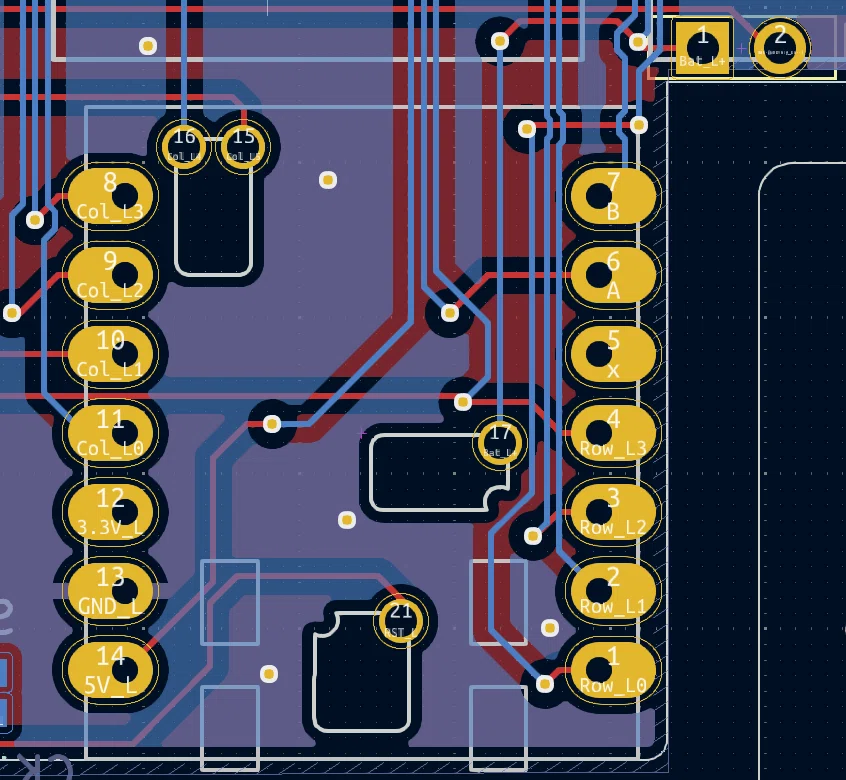
右上にバッテリー端子が来るよう、基板の向きを合わせると見やすい
キー入力(行) 1,2,3,4(Row) ※行
キー入力(列) 8,9,10,11,15,16(Col) ※列
以下すべてに関連 13(GND)
ロータリーエンコーダ 6(A),7(B)
バッテリー 17(Bat+)
リセット 21(RST)
キー入力周りのデバッグについて(左側):
例えば、一番上の行が全てキー入力できない、となった場合、マイコン1番Pinのハンダ付けがうまくいっていない可能性がとても高いです。
また、「左から2列目が全部効かない⇒8番Pinが怪しい」となります。
マイコン上の8番Pinと、同基板裏側のパッドにテスターを当てて確認します。NGなら、フラックスクリーナーで洗浄して拭き取ってから、マイコン側面にフラックスを追加してから3C型の小手先で加熱すれば導通するはずです。
再度テスターを当ててもNGなら、少量のハンダを追加します。3C型の小手先にハンダを盛ってから、それをマイコン側面に軽く当てるようにすると盛り過ぎを防げます。
※ハンダを追加しすぎると、マイコン上でブリッジするリスクが上がるので注意してください。
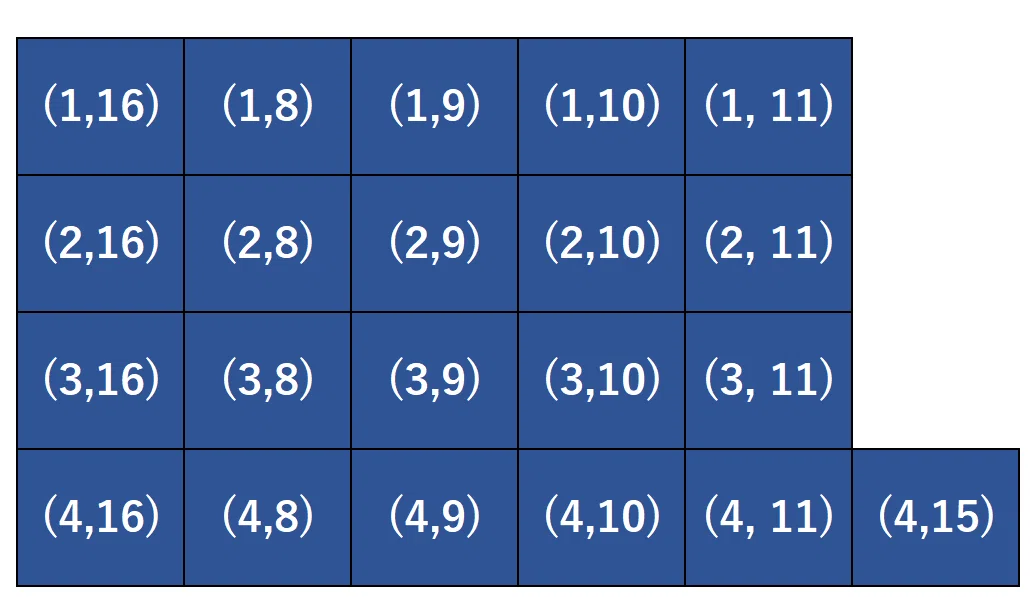
ケースの組み立て
インサートナットを左右のトップケースに熱圧入する
まず、こちらの青い治具をキットの小さな袋の中から取り出します。
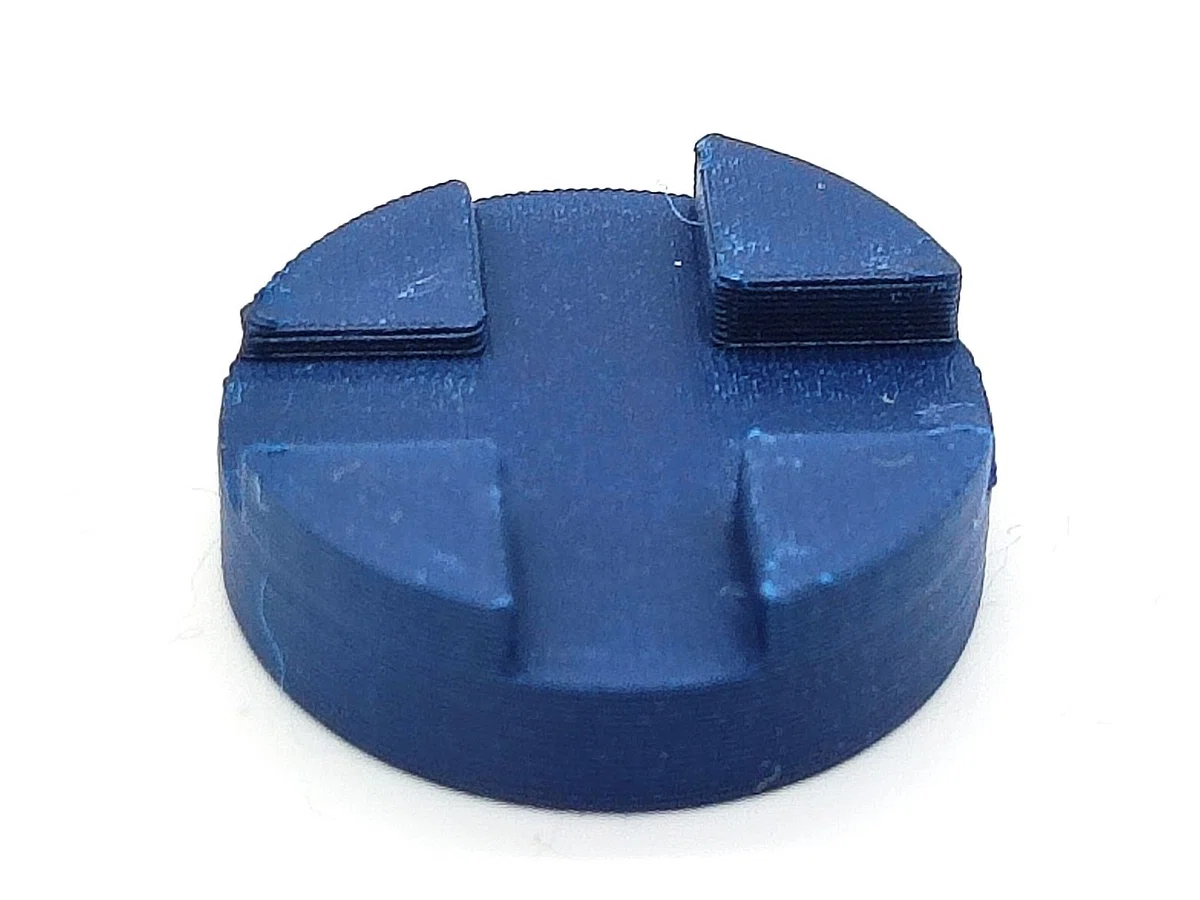
トップケースのインサートナットを熱圧入する穴の裏側に、治具を取り付けます。(下図)
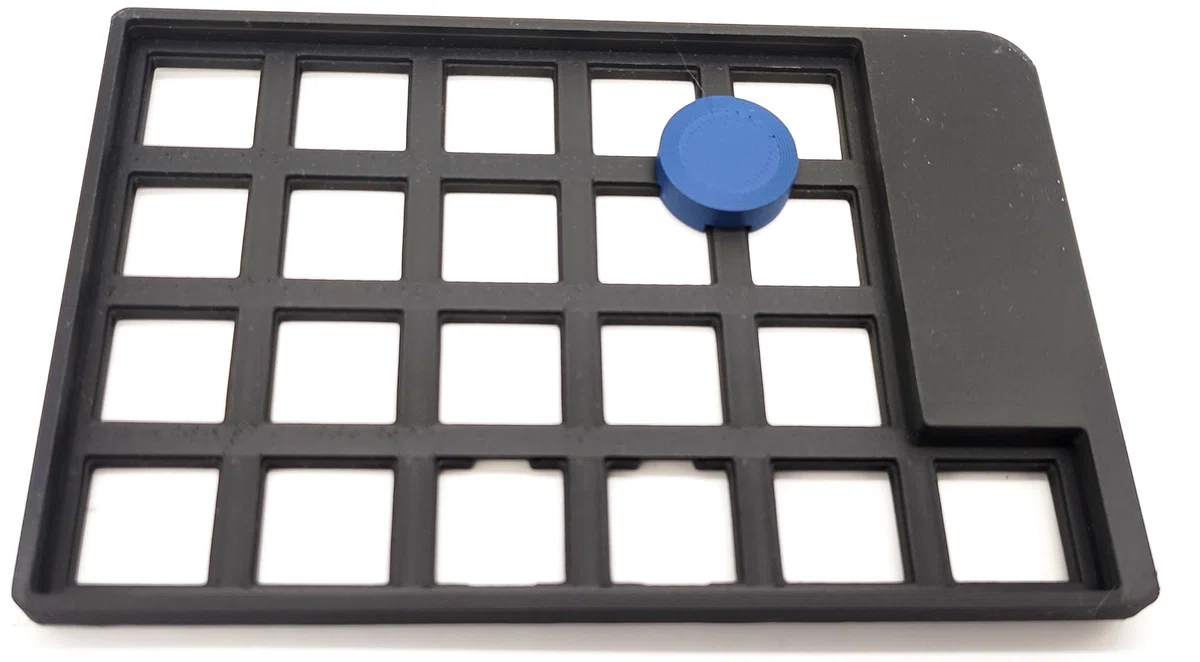
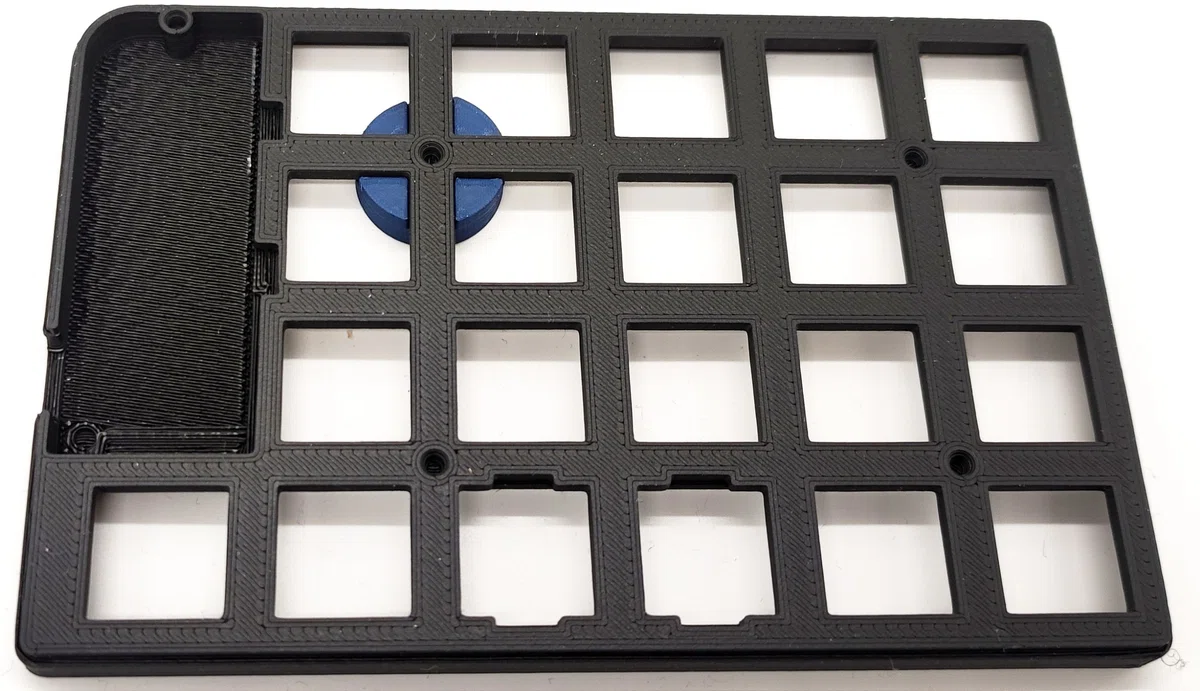
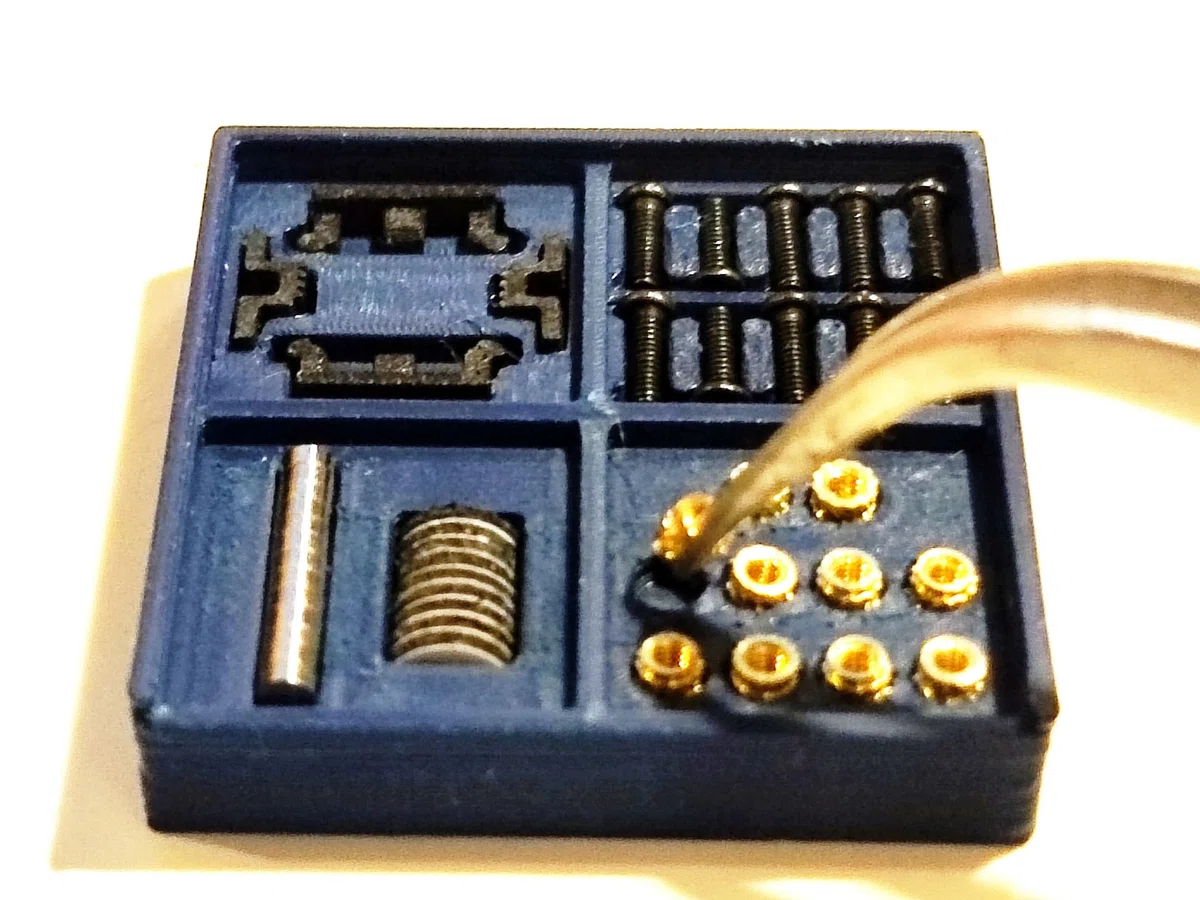
パーツボックスのフタを勢いよく開けると中身が飛び散るのでご注意。
パーツボックスをデスクなどの上に置き、左手で固定したまま右手でそっと開きます。
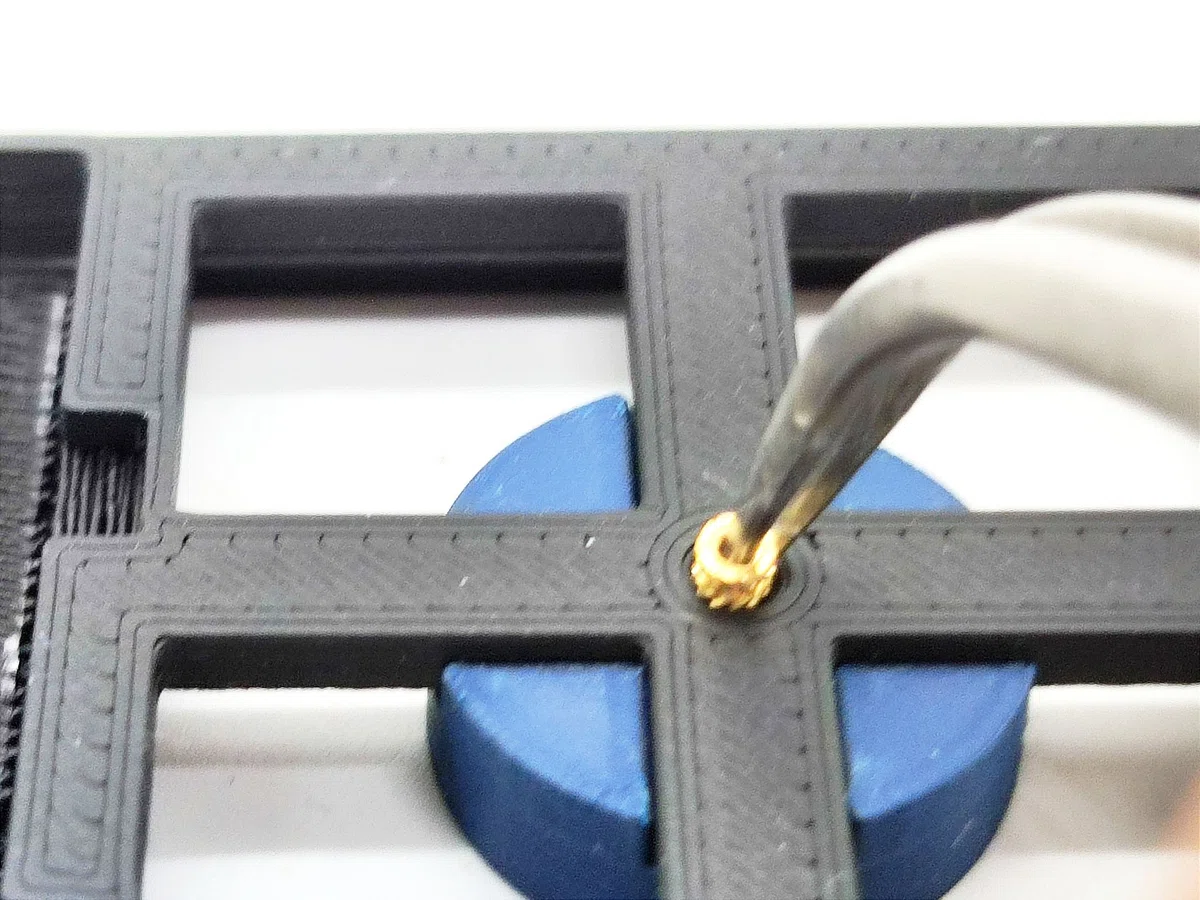
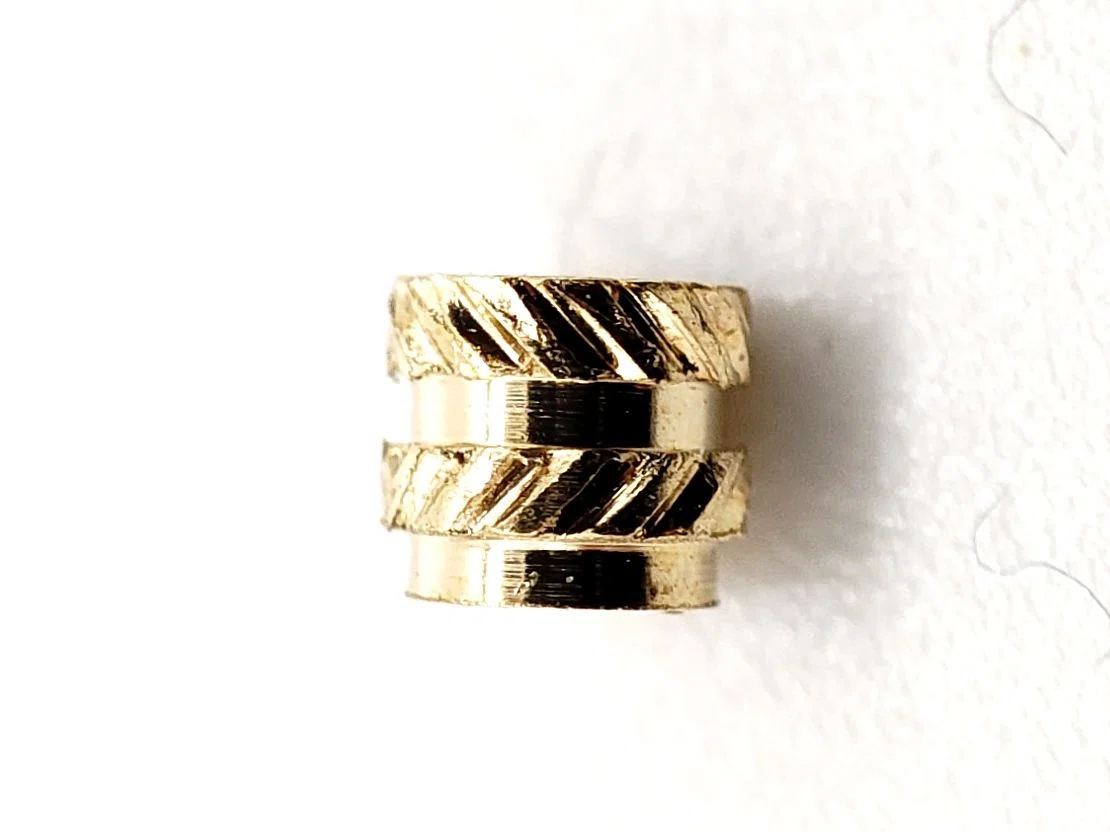
インサートナットをセットできたら、ハンダゴテを使って熱圧入します。小手先はB型を使用し、270℃程度に設定して使って真上から差し込みます。
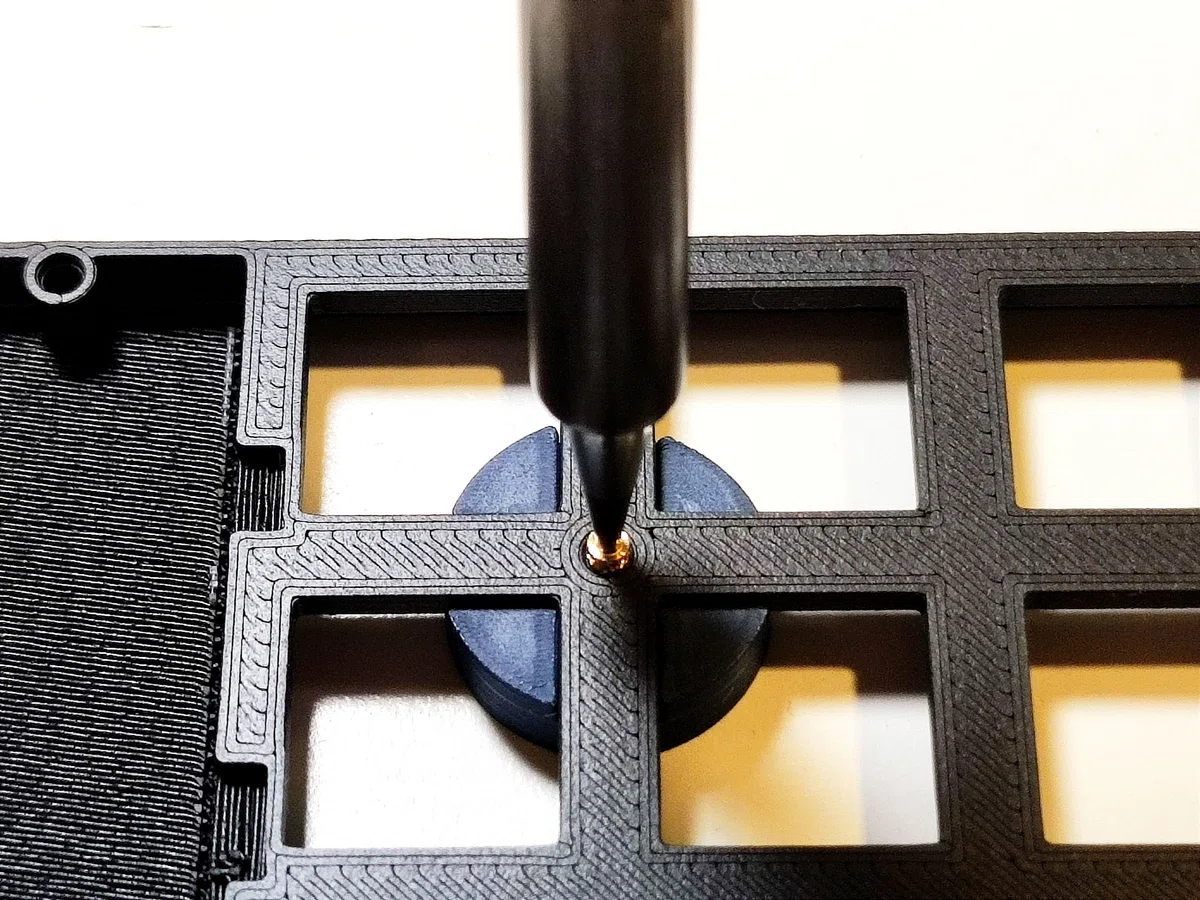
手の力で押すのではなく、垂直に保つことだけを意識。
ハンダゴテの自重に任せて自然と沈んでいくのを見守るのがコツです。
※力を入れて押し込むと、キートップ側に貫通します!
概ね写真の位置(沈み切る直前)あたりまで沈んだら手を止めて確認します。インサートナットが斜めに熱圧入されてしまっている場合は力を抜いたまま、ゆっくりとハンダゴテの傾きを調整しつつ、まっすぐになるよう修正しながら、穴の縁と同じ位置まで沈めます。
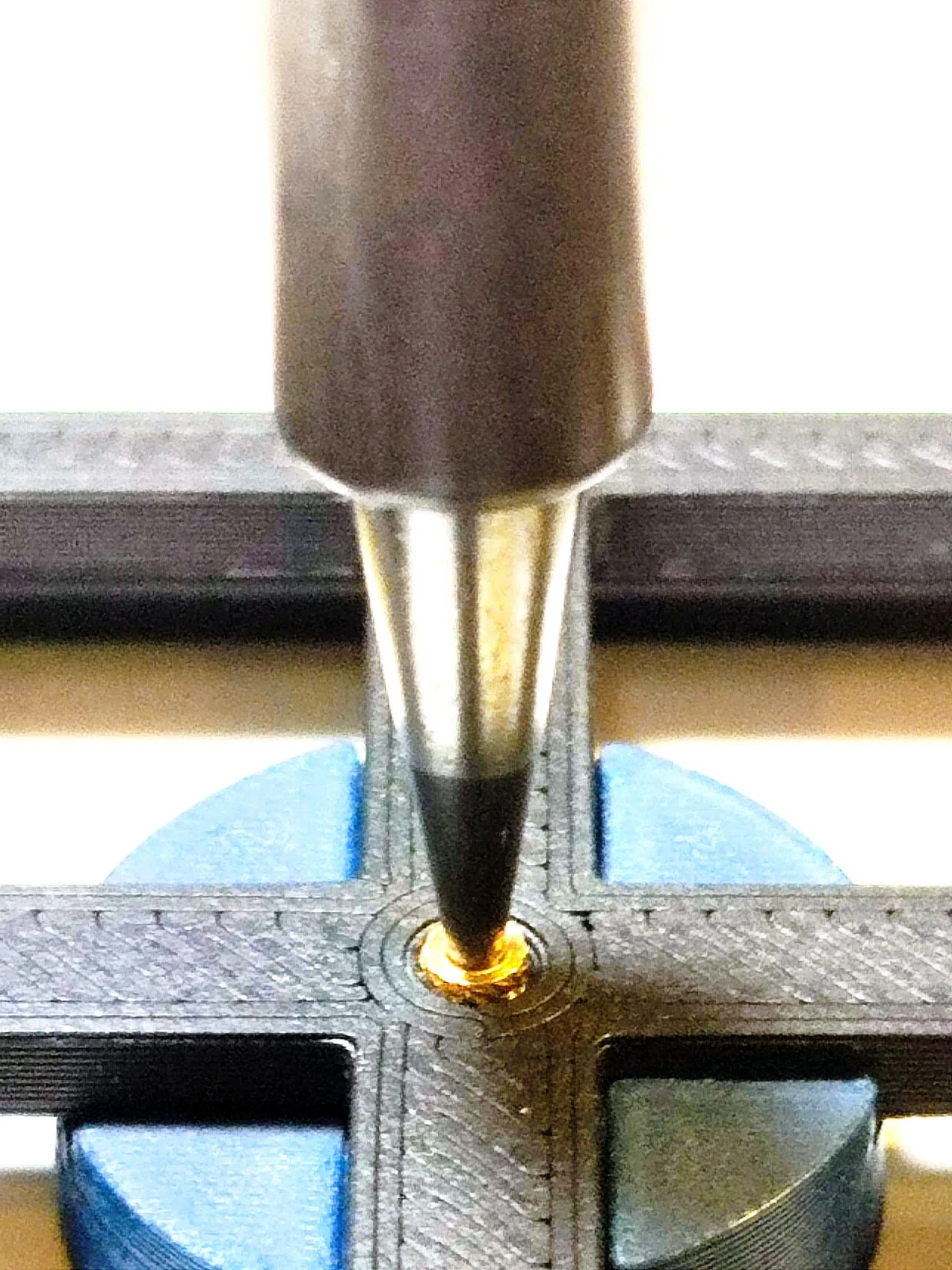
残りの4箇所も同様に治具を移動させながら、熱圧入していきます。
左のトップケースが終わったら、右のトップケースも同様にインサートナットを熱圧入します。
熱圧入したインサートナットが、ネジをキツく締めたこと等で外れてしまった場合、瞬間接着剤を使用してケースに固定してリカバリすることも一応可能ではありますが、あまりお勧めはできません。どうしてもの場合、ネジ穴部分に接着剤が入らないよう、インサートナットの側面に慎重に少量塗布しつつ、ケースの穴にはめ込むようにしてください。
ボトムケースに電源キャップ、リセットキャップをはめ込む
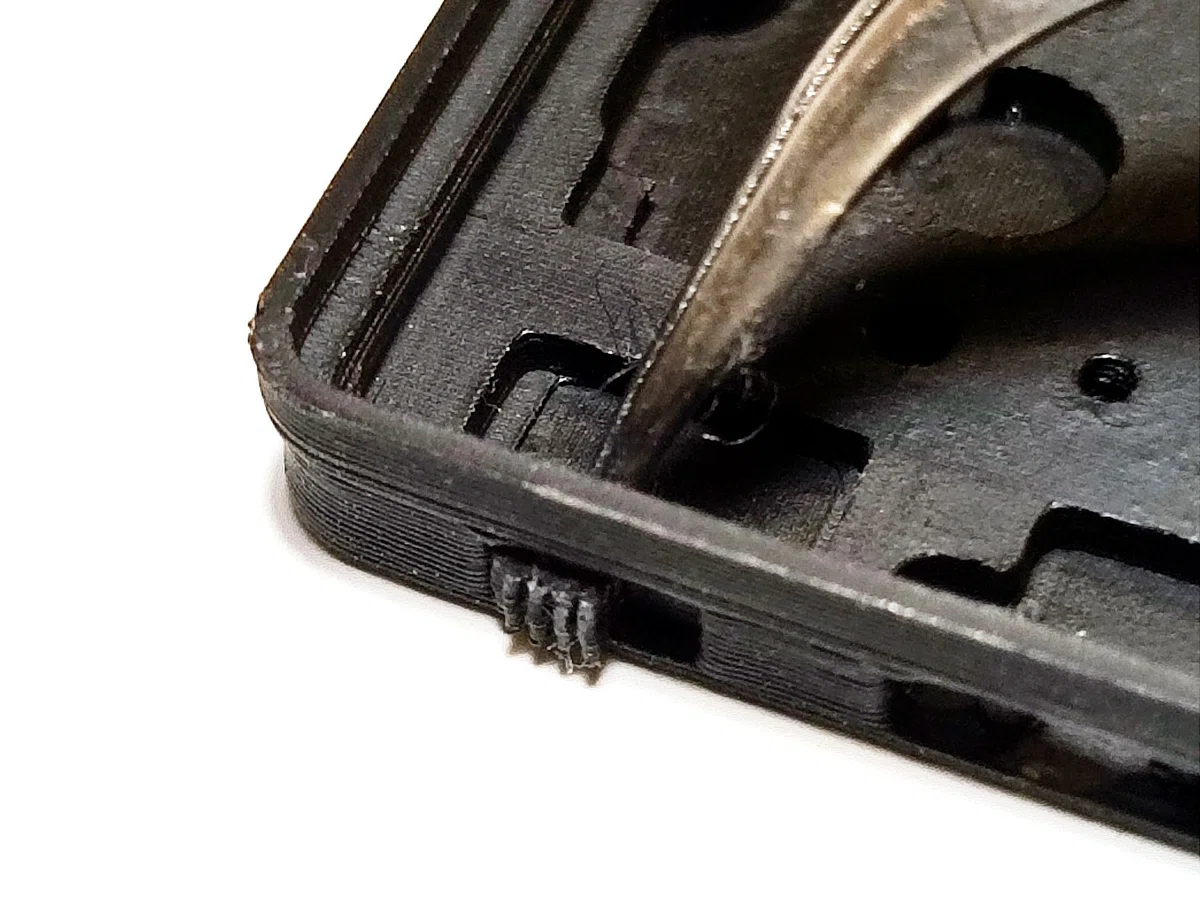
まず、パーツボックスを片方の手で押さえながら、精密ピンセットで電源キャップを取り出して、ボトムプレートにセットします。
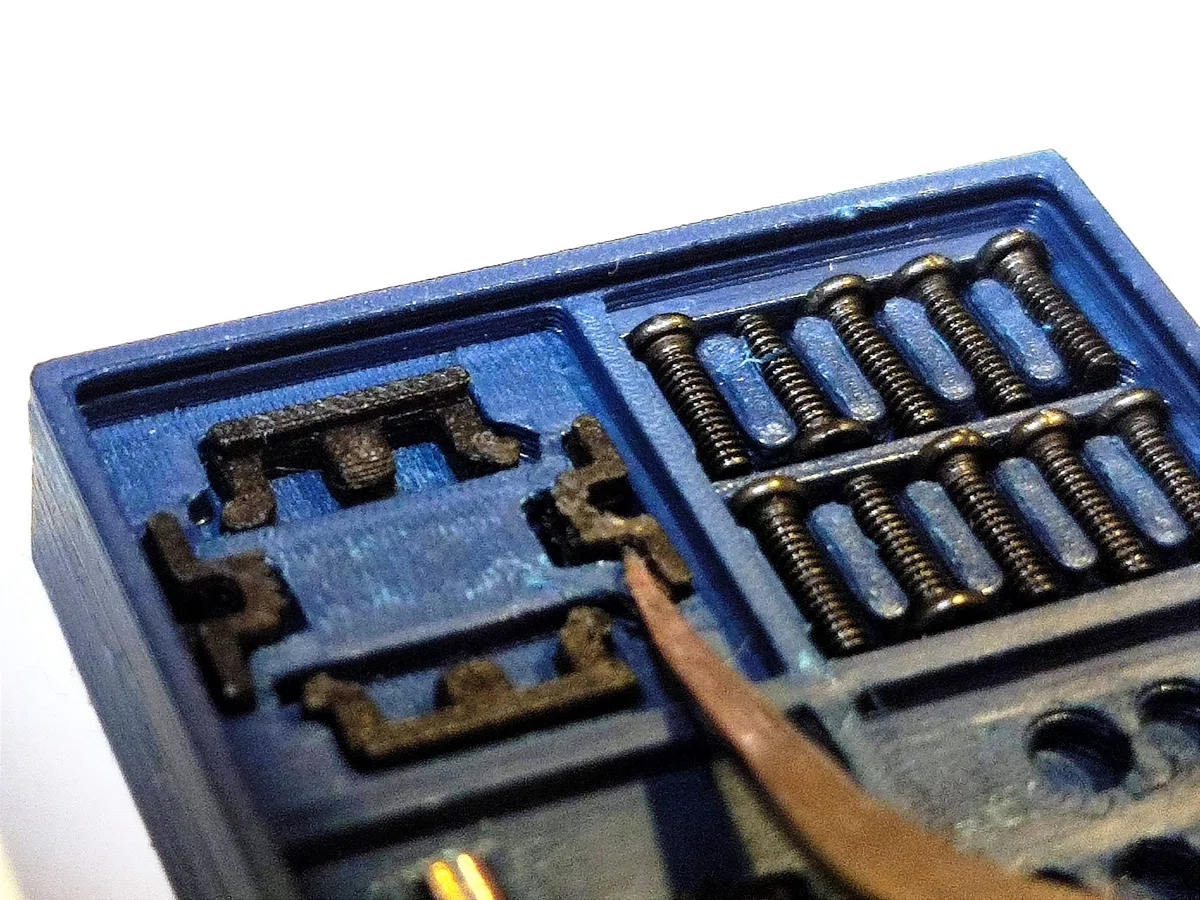
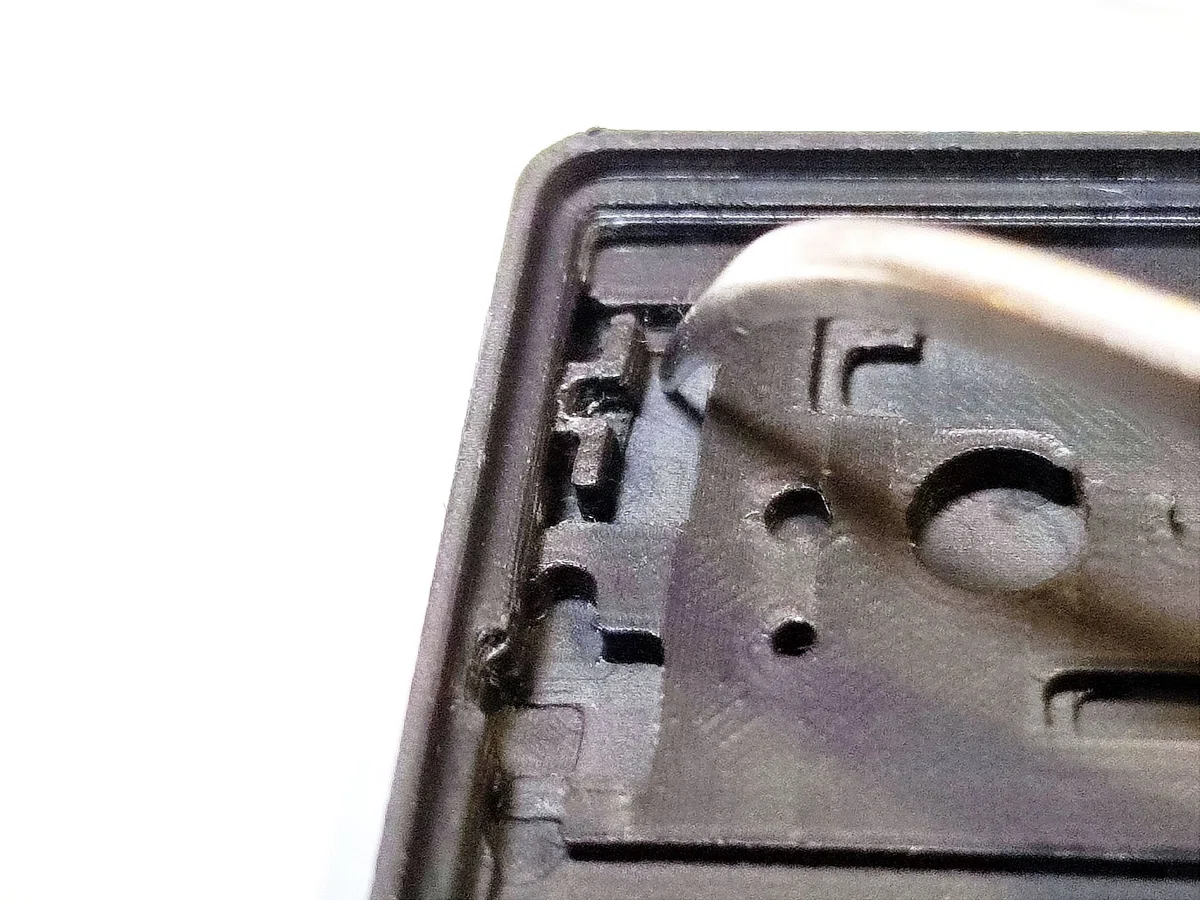
次にリセットキャップをパーツボックスから取り出します。
※リセットキャップを装着済みの状態で出荷しているロットもあります。その場合、取り付けは不要ですが、次項で基板をボトムケースに入れる際、ピンセットでボタンキャップを押し出しておく工程は必ずやるようにしてください!この工程を飛ばすと、最基板のリセットスイッチが折れます。
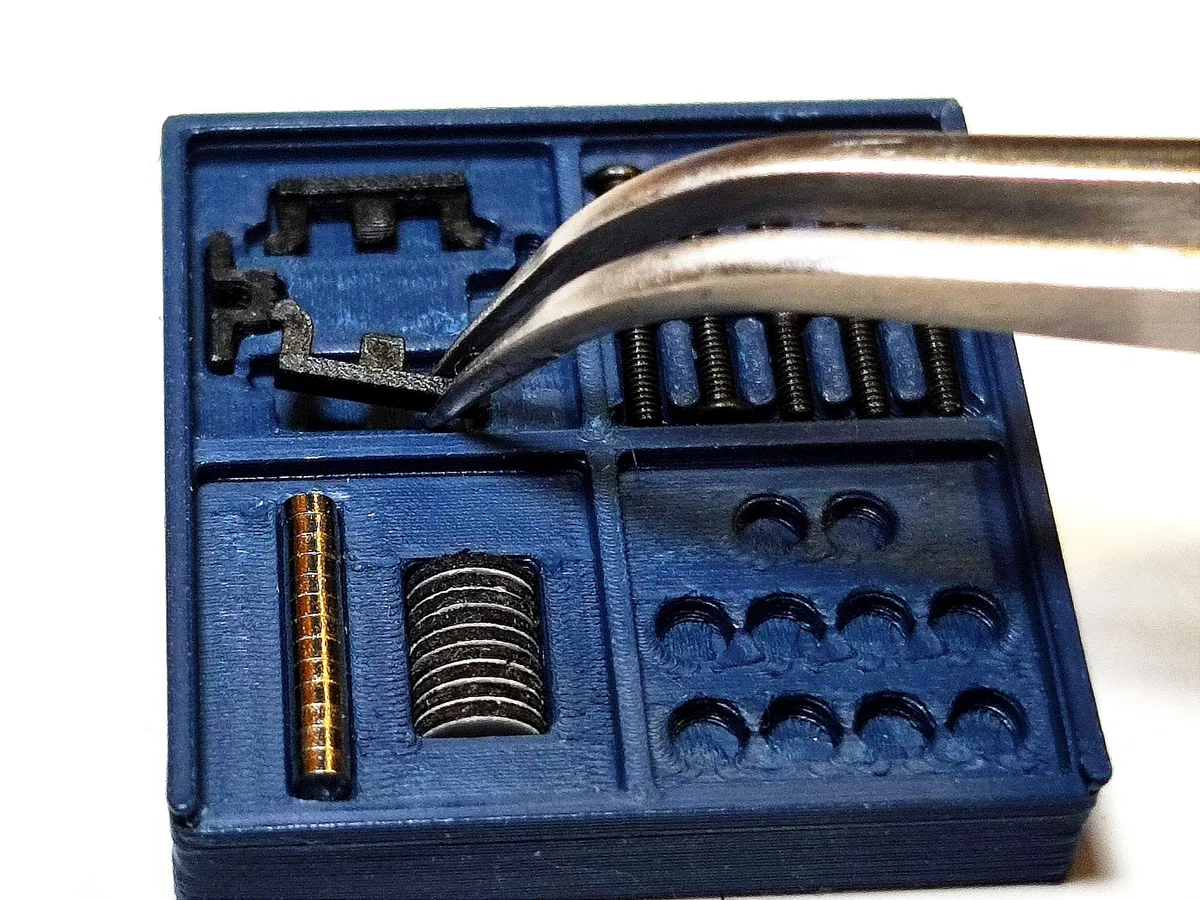
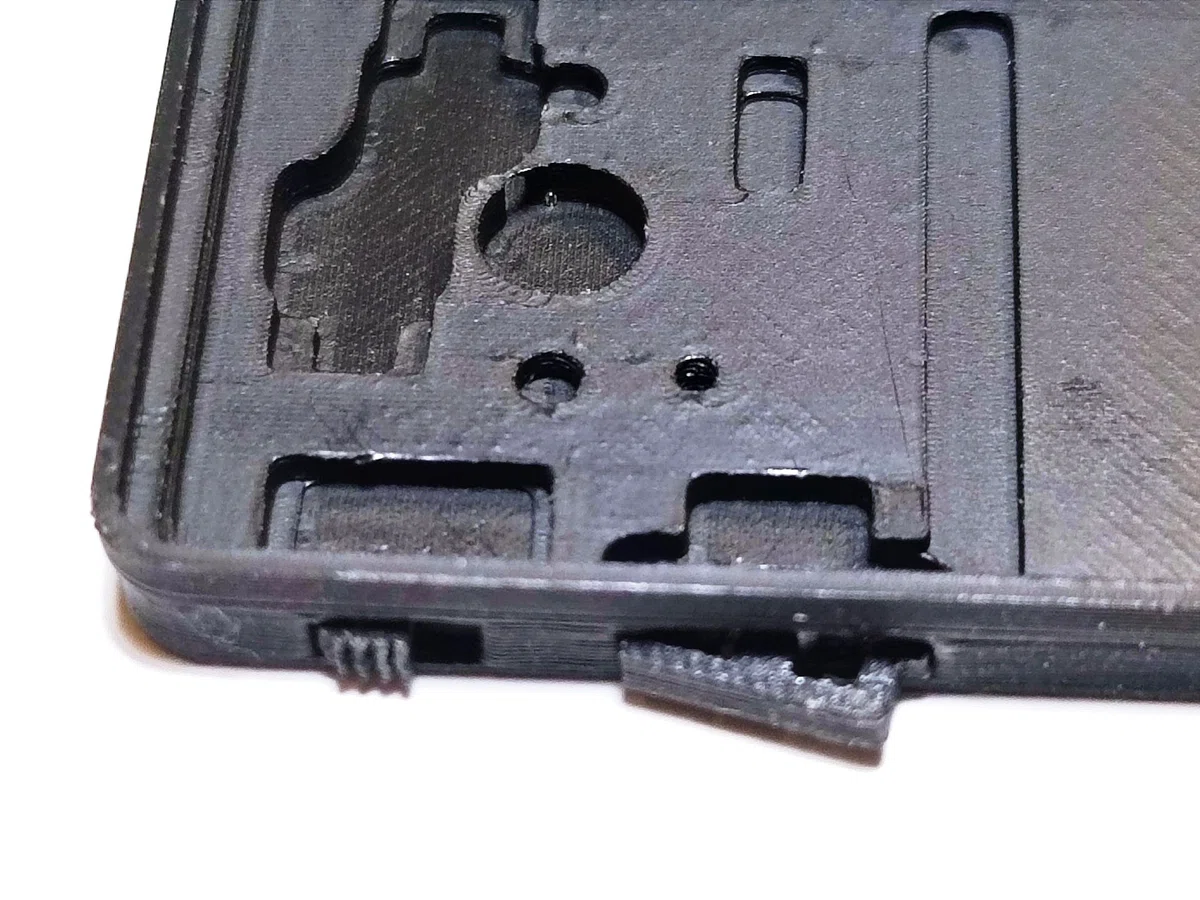
リセットキャップの片足をまず入れるようにします。もう片方は少し力を入れないと入りません。※簡単に入るようだと、簡単に取れてしまうのでそうなってます。
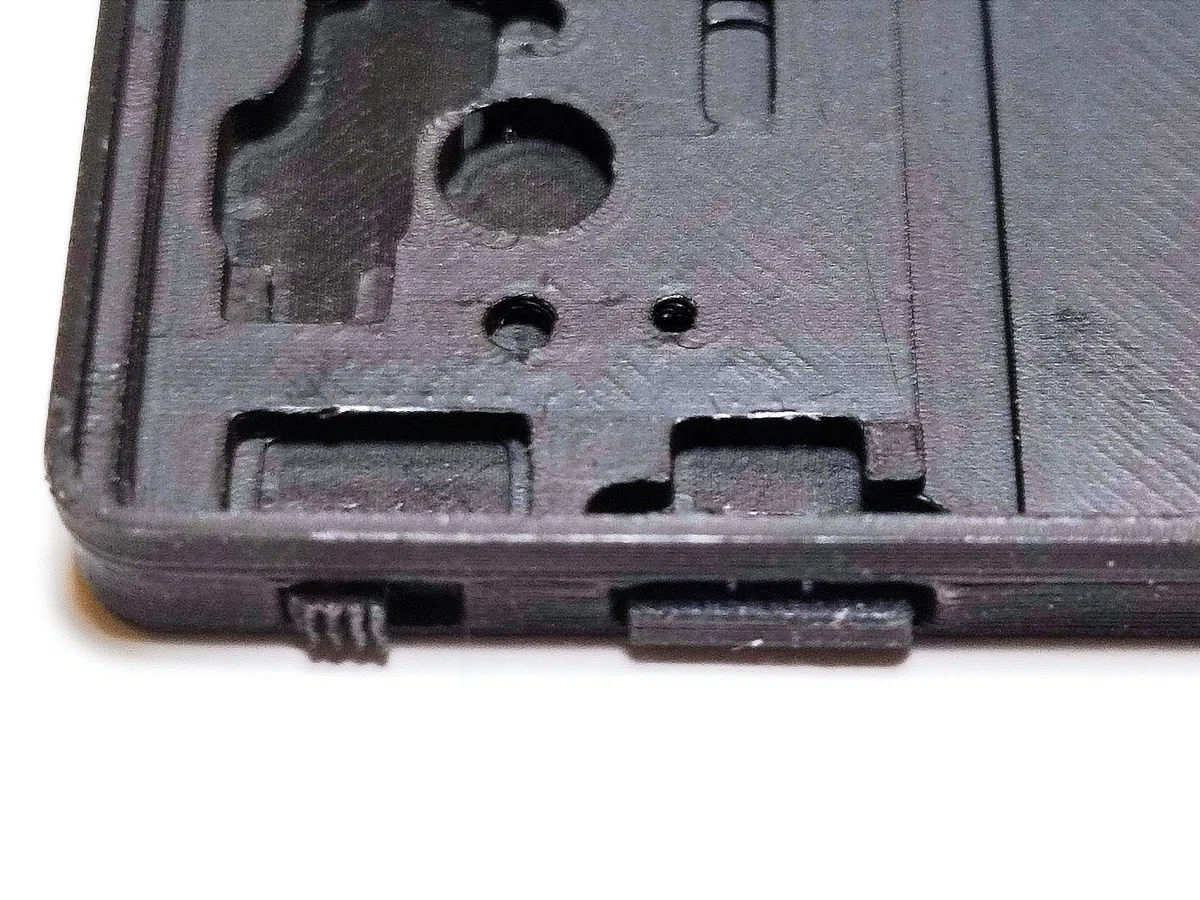
下図のような状態になったら、ボトムケースを縦に持ち直して、リセットキャップをデスクに押し付ける等してはめ込みます。
基板をボトムケースに入れる
基板の電源スイッチがどちらに入っているか確認します。下図の場合、左に入っていることが確認できます。
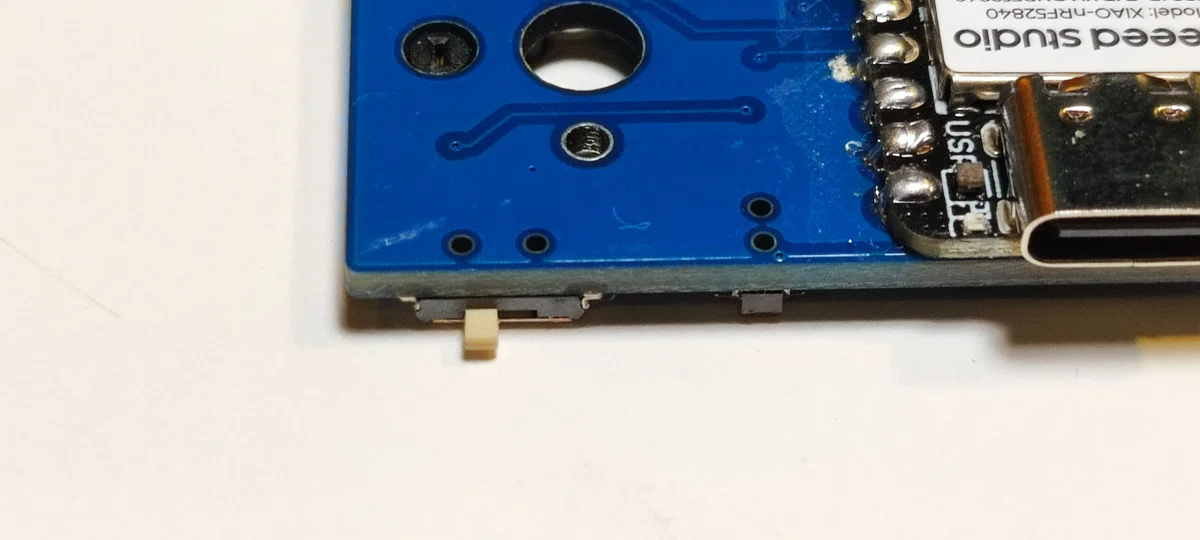
本体ケースのスイッチキャップもそれに合わせて、ピンセットで左側に動かします。また、リセットキャップを後ろから押し出しておきます。
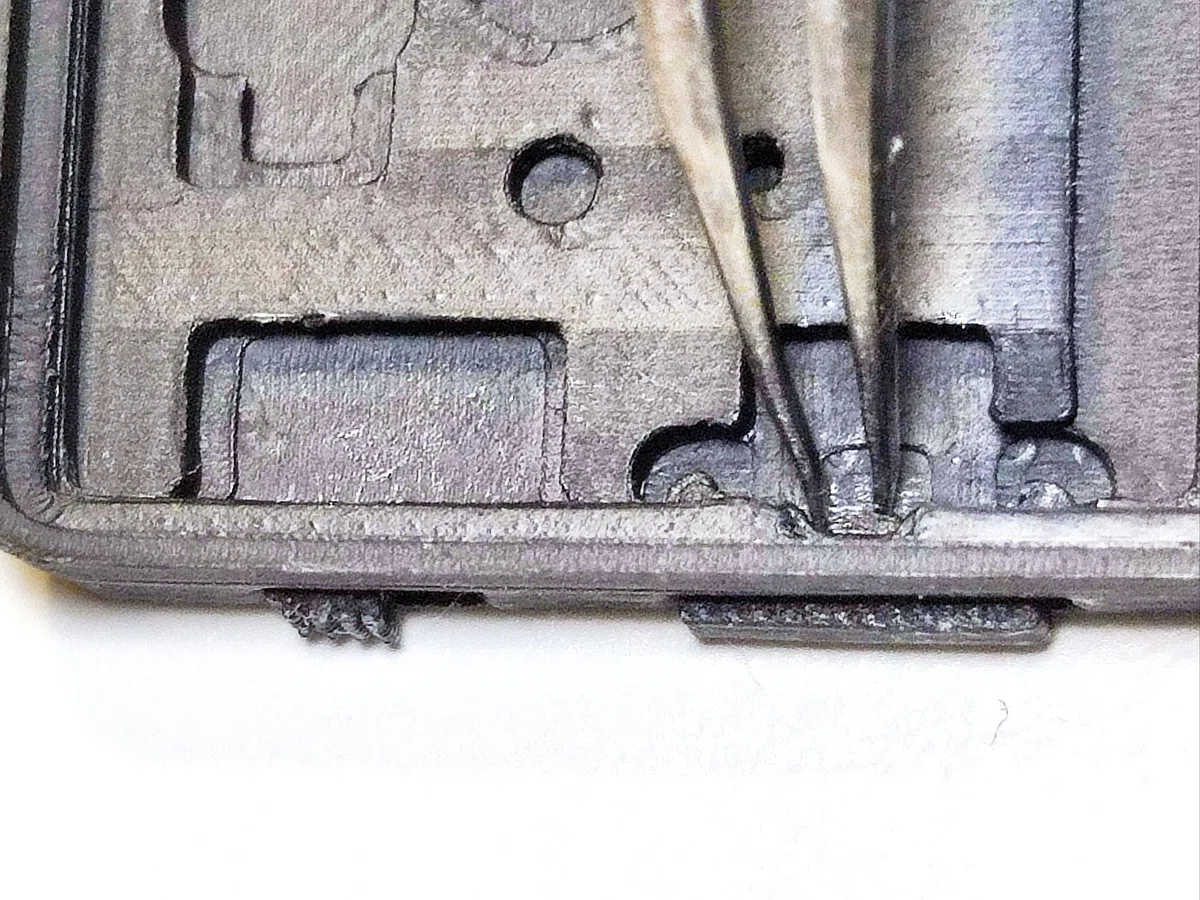
最悪リセットスイッチが基板から剥がれ落ちます(修復困難)
図のように基板を傾けてボトムケースに入れます。
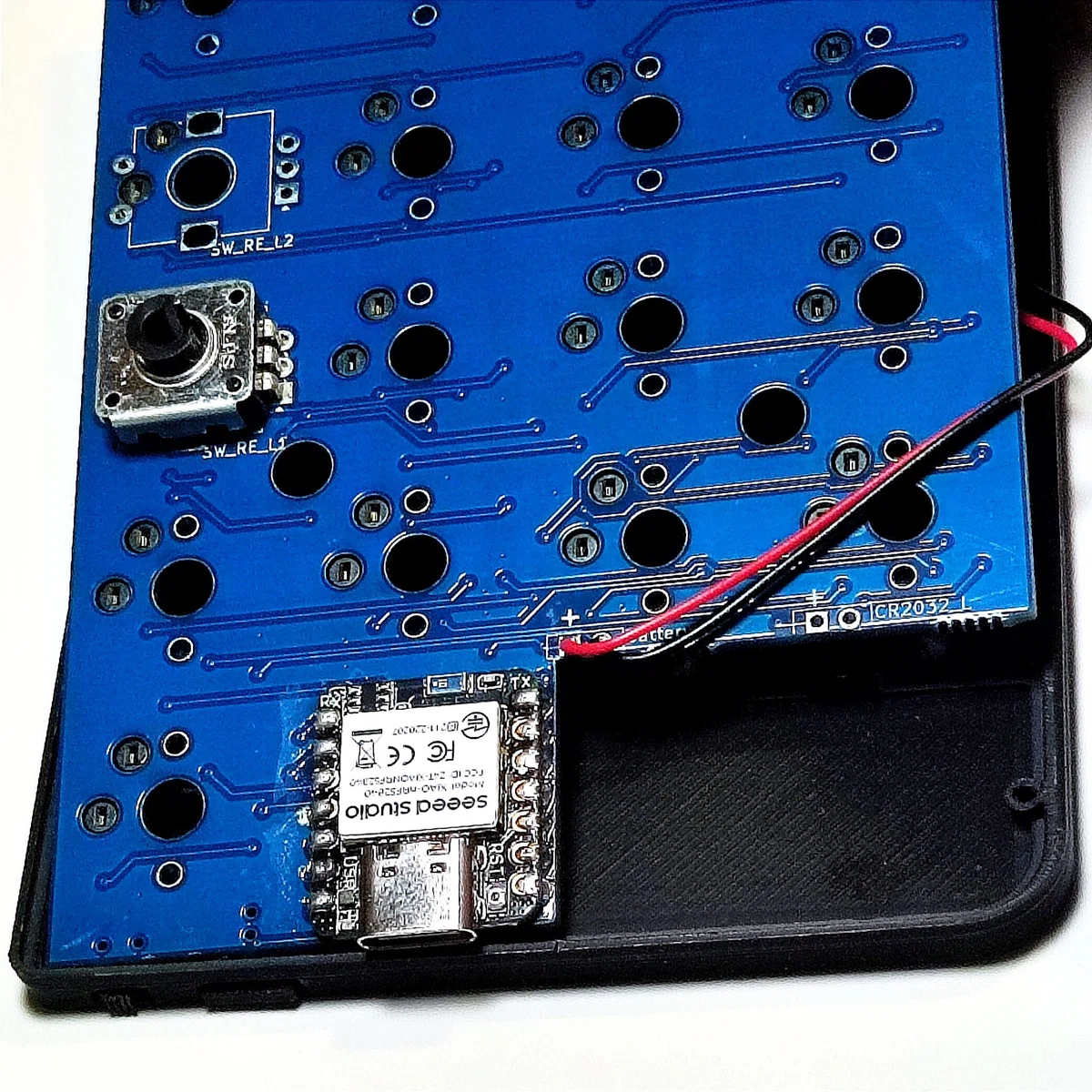
電源スイッチが電源キャップの穴に収まり、リセットボタンの位置がリセットキャップに合う位置を探しながら慎重にゆっくり、なるべく力を入れずに基板をボトムプレートに収めていきます(※ここで力を込めて入れようとすると、電源スイッチ、リセットスイッチともに折れます)
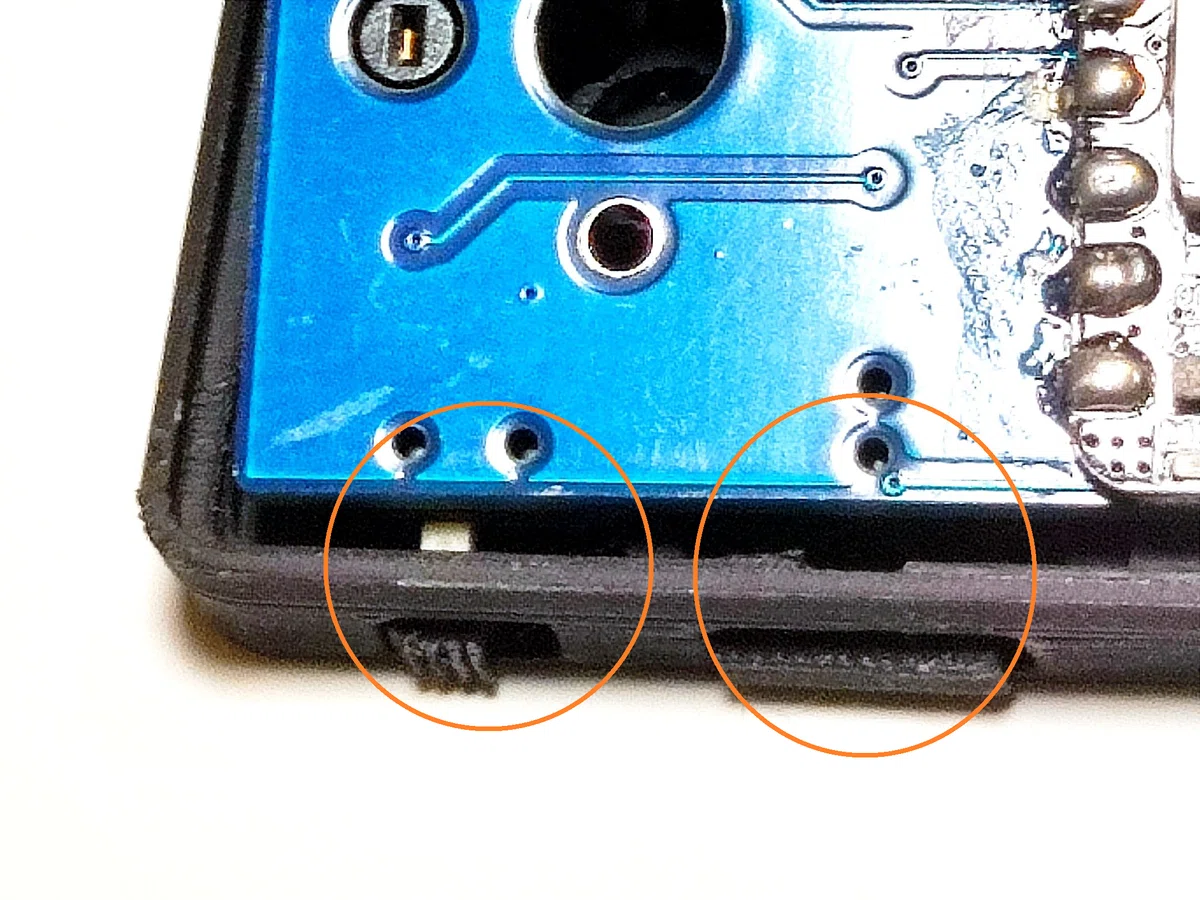
本工程で力を込めすぎてリセットスイッチが折れてしまった場合、Keymap Editor や ZMK Studio を使用して bootloader を割り当てたキーで代替可能です。
※ファームウェアの書き換えについては後半でお伝えします
また、無事に収めることができた場合でも、将来的にメンテナンス等で分解する際、電源スイッチやリセットスイッチを折らないように気を付けてください。
ケースを開くときはスイッチとは逆側からそっと開きます。スイッチ側から無理に開こうとすると、電源スイッチやリセットスイッチが折れます。
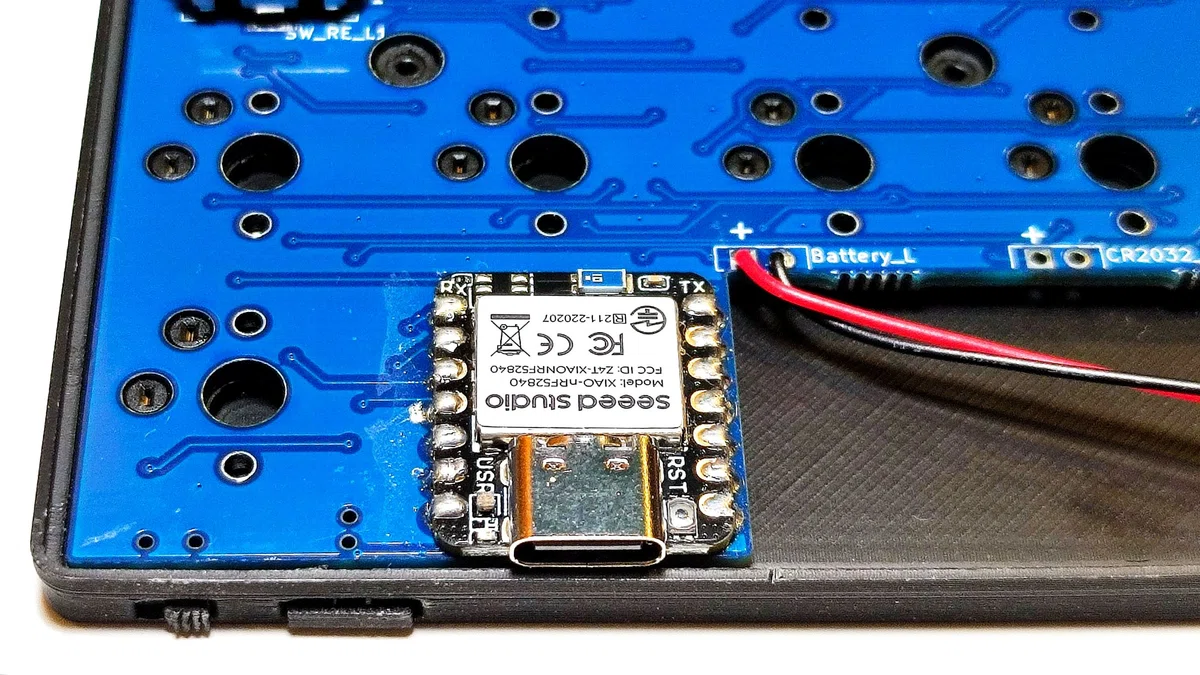
上の写真の状態になったら、ボトムケースのザグリや支柱部分と、基板裏の部品や穴がうまく嵌合するよう、基板の上を少し強めに(位置を変えながら)押し込むようにします。
押し込んでもうまく嵌合せず、基板とボトムプレートの隙間が埋まらない場合、基板裏の部品が干渉している可能性があります。
干渉すると本体ケースが歪んで、ガタつき等が生じる場合もあるので、うまく嵌合しない場合、以下をチェックするようにしてください。
①キーソケットのハンダ ⇒ ハンダの量を減らす
②ロータリーエンコーダのピン ⇒ ピン先端をニッパー等で切り落とす
③トラックボールセンサーのレンズの足
⇒足が0.4mm以下になるよう、半田ごてでしっかり溶かすか、
センサーの穴からレンズの足がはみ出ないよう、ニッパー等で調整
個体差により、ボトムプレートが反っている場合、ドライヤーや3Dプリンタのビルドプレート上で軽く加熱してから、デスク等に上から真っすぐ押し付けることで、反りを補正することもできます。
反りが軽微な場合、次の動画のように指で補正することも可能です。
なお、ボトムケースにはめ込んだ電源スイッチは多少硬くても、使っていく中で徐々に適正な硬さになっていきますが、極端に硬い場合は、スイッチキャップのスイッチと接触してる面やボトムケースの穴をヤスリで研磨することで調整可能です
バッテリを接続してケースに収める
バッテリは薄めの両面テープ等でボトムプレート側に固定します。
固定が甘かった場合、持ち運び中にケース内でカタカタ動いてバッテリへのダメージとなり、劣化を早めたり、最悪の場合、膨張・発熱等のリスクも高めます。バッテリは確実に固定するようにしましょう。
また、剥がすのが困難になるほどの厚手の強力な両面テープの使用はあまりおすすめしません。剥がす際に変形した場合は使用を中止し、新しいバッテリに交換します。
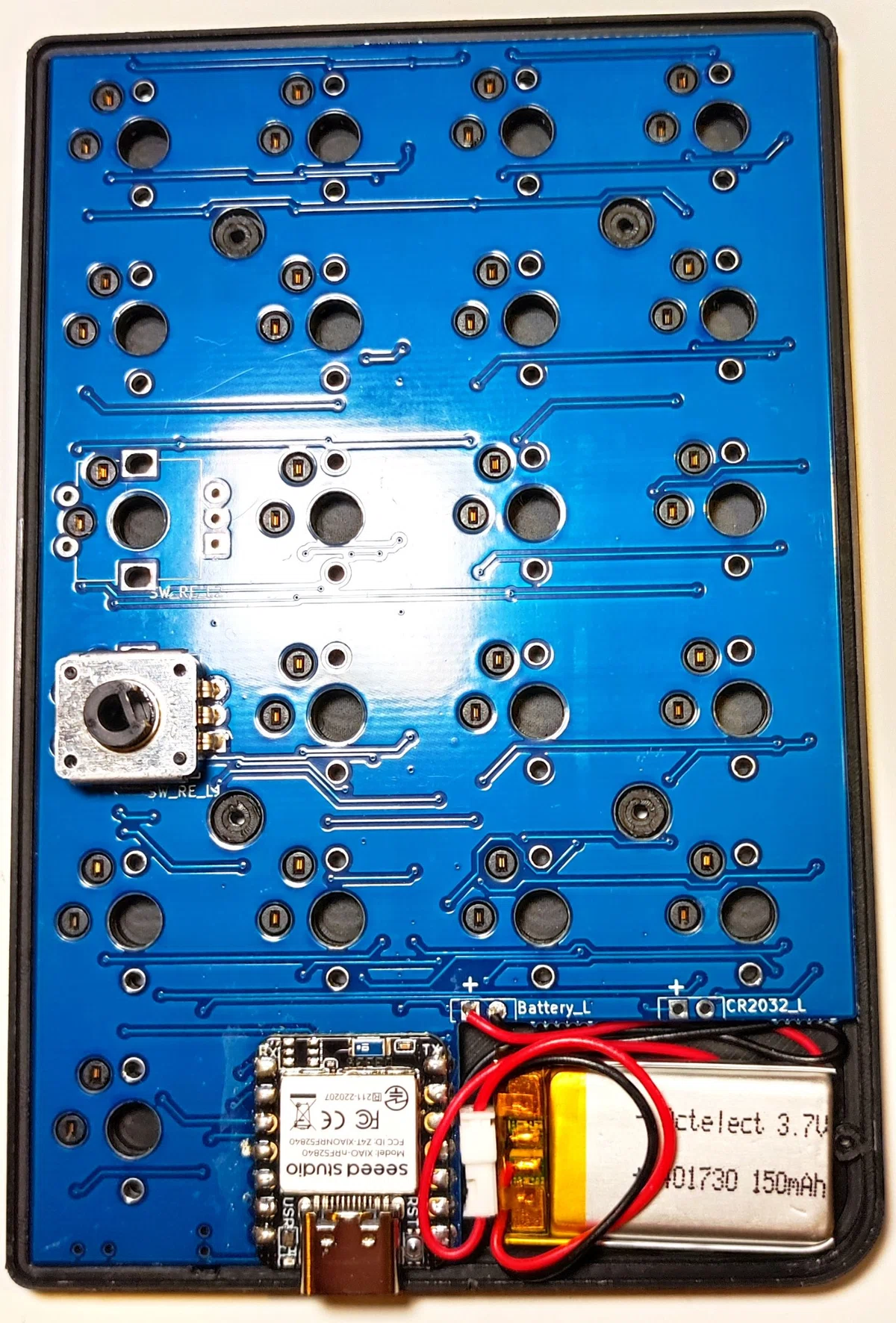
602030 のような大きめのバッテリの場合、ソケットケーブルが上図のように長いままだと収まりません(厚みが4mmであれば、バッテリー上にケーブルを取りまわしても余裕があります)。ソケットケーブルをハンダ付けする工程にも記載してある通り、あらかじめ短めにカットした上で下図のように、ソケットをマイコンに被せる等して納める必要があります。
ケースを閉じる際、バッテリー本体やケーブルをネジ穴やケースのリブで挟み込まないように注意してください。特にネジ穴に挟まれた場合、ケーブルの被膜が露出して危険な状態になります。
経年とともにバッテリは膨張するので、ギリギリのサイズのものを使い続けるのは危険です。大きめのバッテリを使用するなら、1年程度を目途に新品のバッテリと交換するようにしてください。
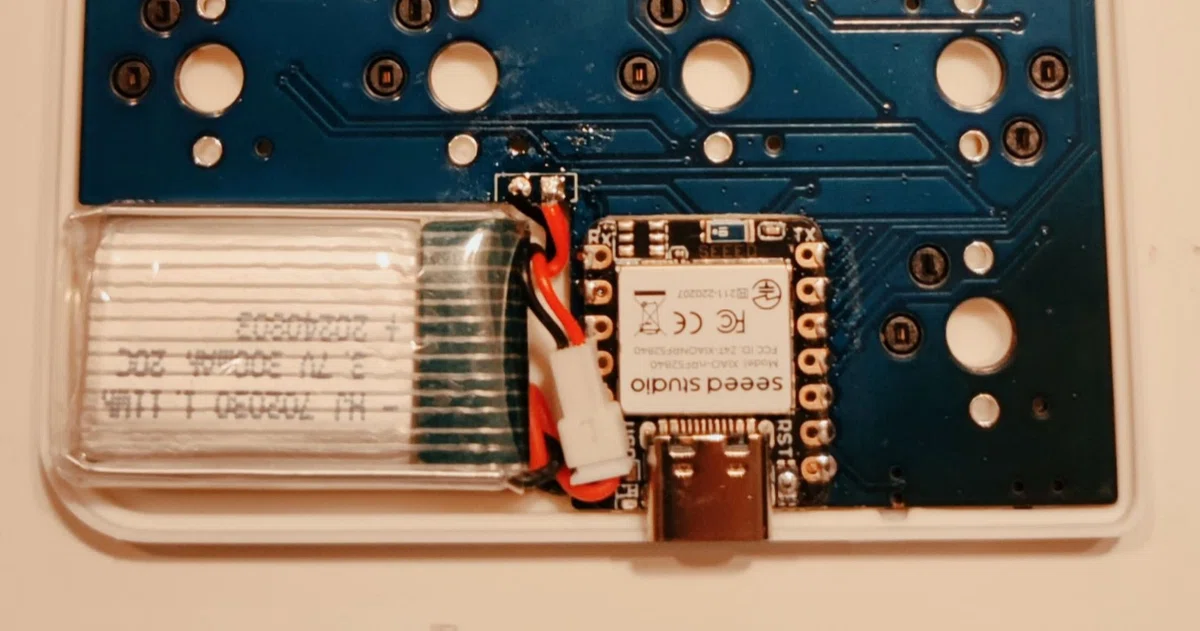
トップケースを被せてねじ止めする
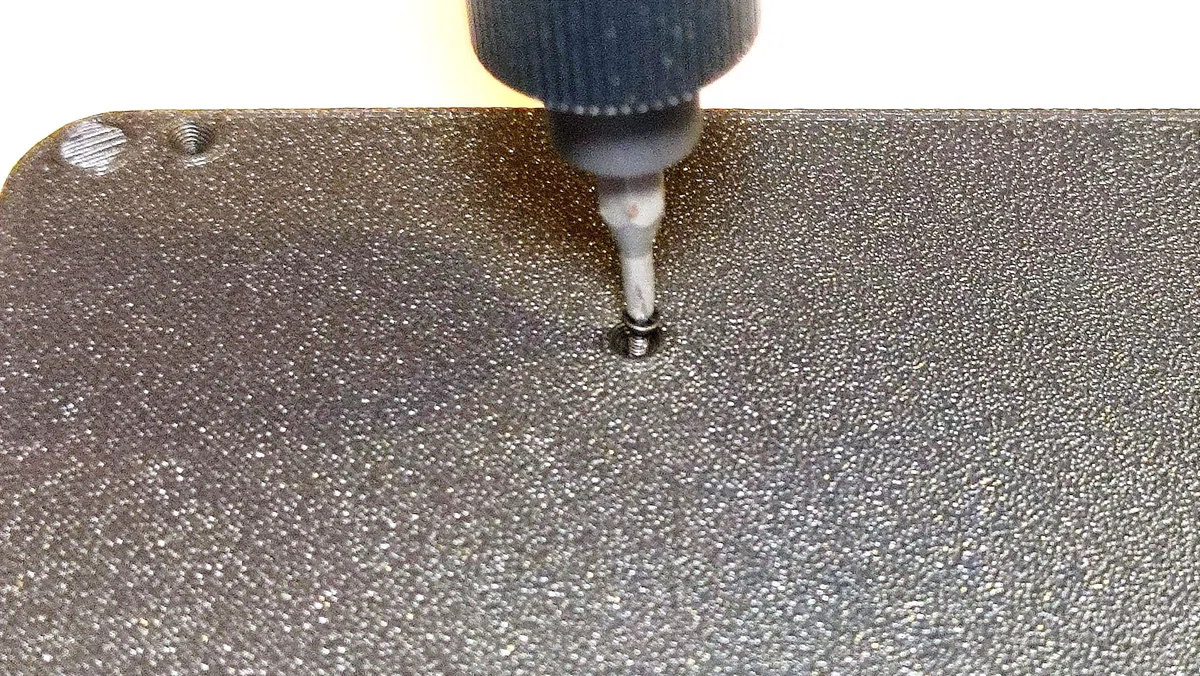
ボトムケースの上にトップケースを被せたら、ボトムプレート裏(写真)の5か所のねじ穴にねじを入れて、精密ドライバーをまわします。ねじをあまり強くまわすと熱圧入したインサートナットが外れてしまうので、ある程度回りづらくなったところで止めるようにします。
左側については、トップケースを被せる前に、ロータリーエンコーダ部分のカバーを一旦外して、被せたあとにカバーを再度取り付けるようにします。
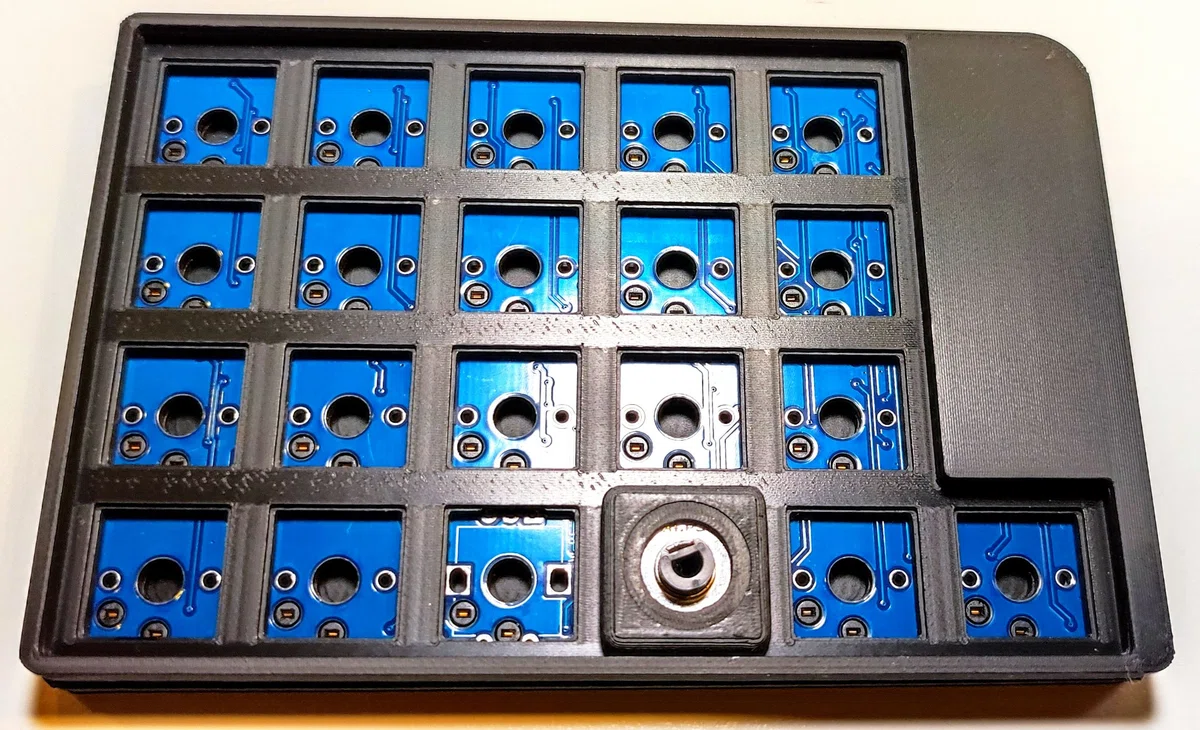
マグネットの圧入
トップケース、トラックボールケース共に、マグネット圧入済みの状態で出荷しているロットも存在します。その場合、こちらの工程はスキップして問題ありません。
マグネットを重ねて棒状にすると、比較的簡単に穴に差し込むことができます。微量の瞬間接着剤(ロックタイトなど)をマグネットに塗布してから圧入すると、抜けづらくなりますが、個体差により入りづいらいケースもあります。
まずは接着剤なしで圧入しておき、外れてから瞬間接着剤を使うようにするのをお勧めしています。
圧入後は、棒状のマグネットを横にスライドさせると、接着剤が乾く前でも穴からマグネットを抜かずに済みます。
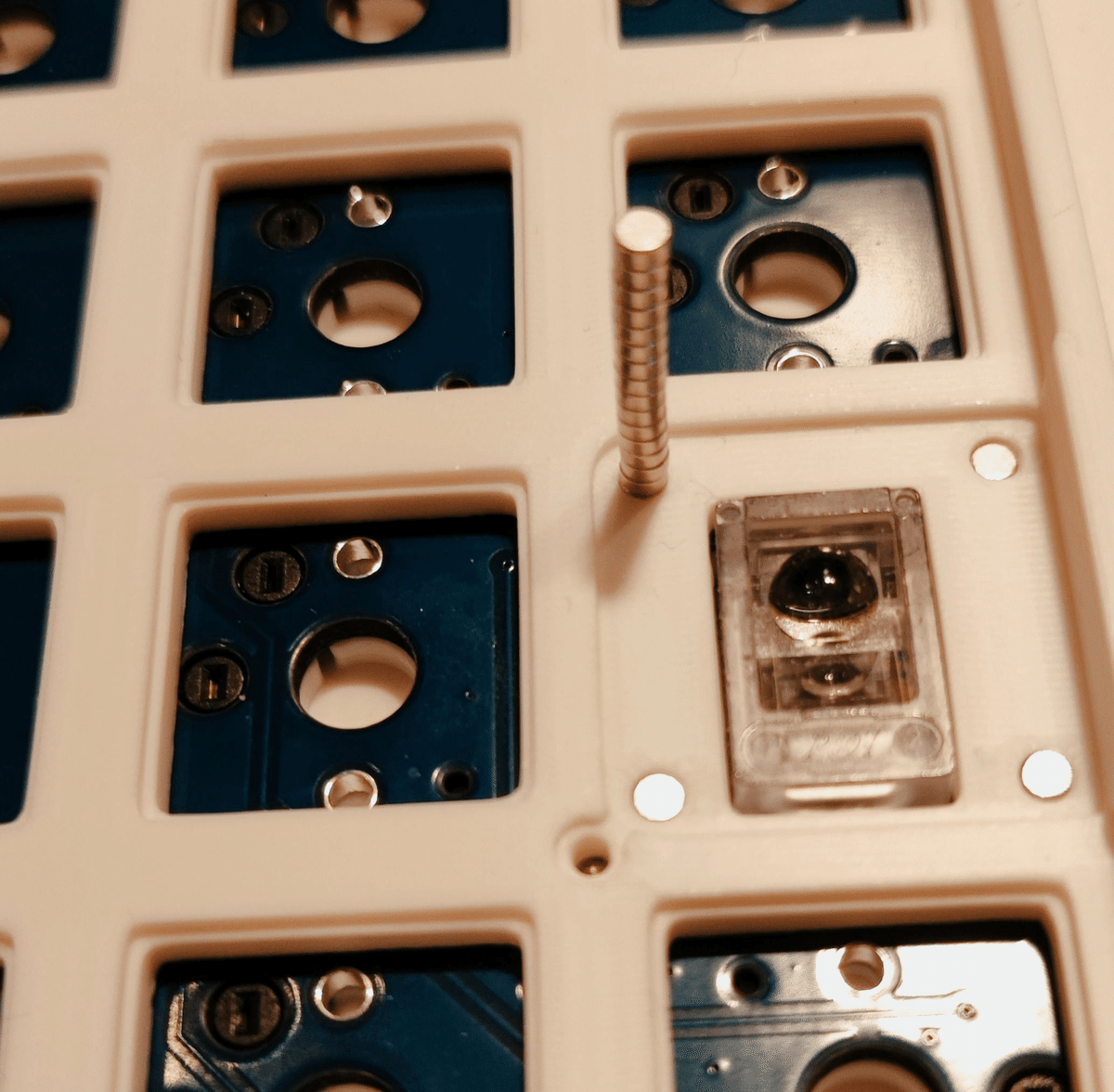
また、トラックボールケース側にも同様にマグネットを圧入します。棒状にしたマグネットの下側をケースに埋めたなら、上側をトラックボールケースに埋めるようにしてください。
マグネットには極性があります。トラックボールケースと本体ケースにそれぞれ埋めたマグネットが引き合うようにセットします。
スイッチの装着
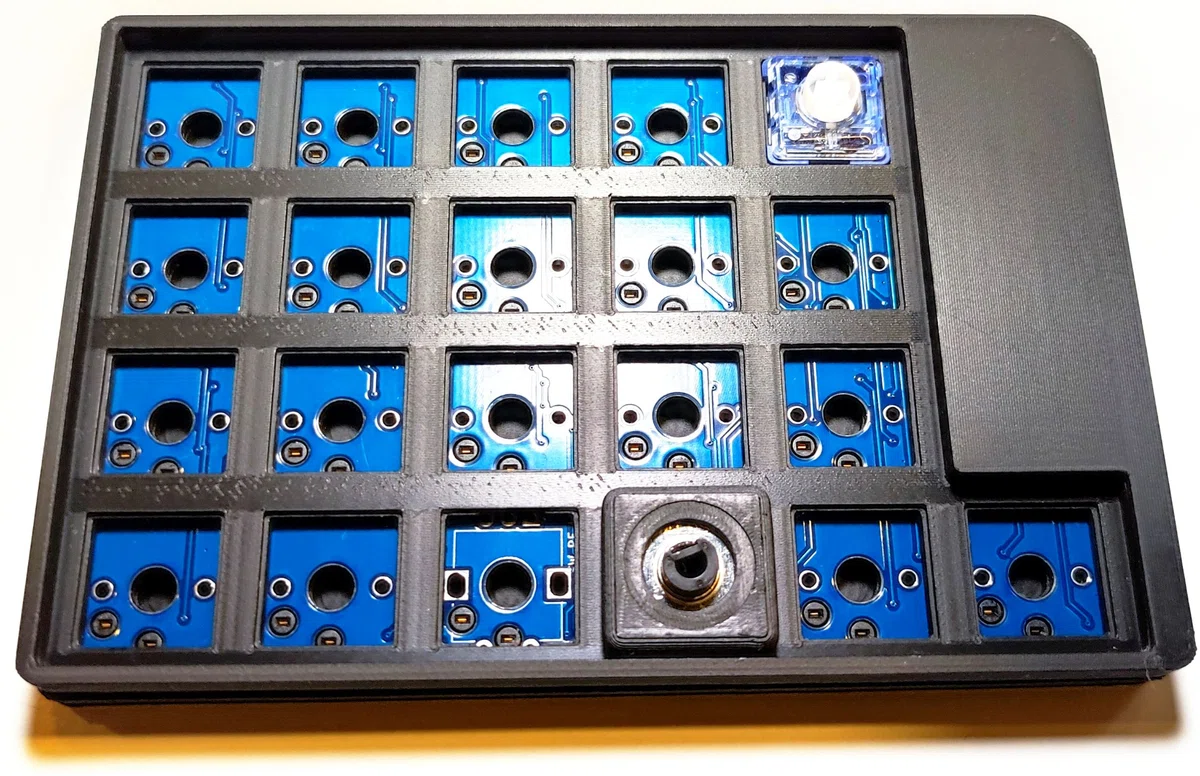
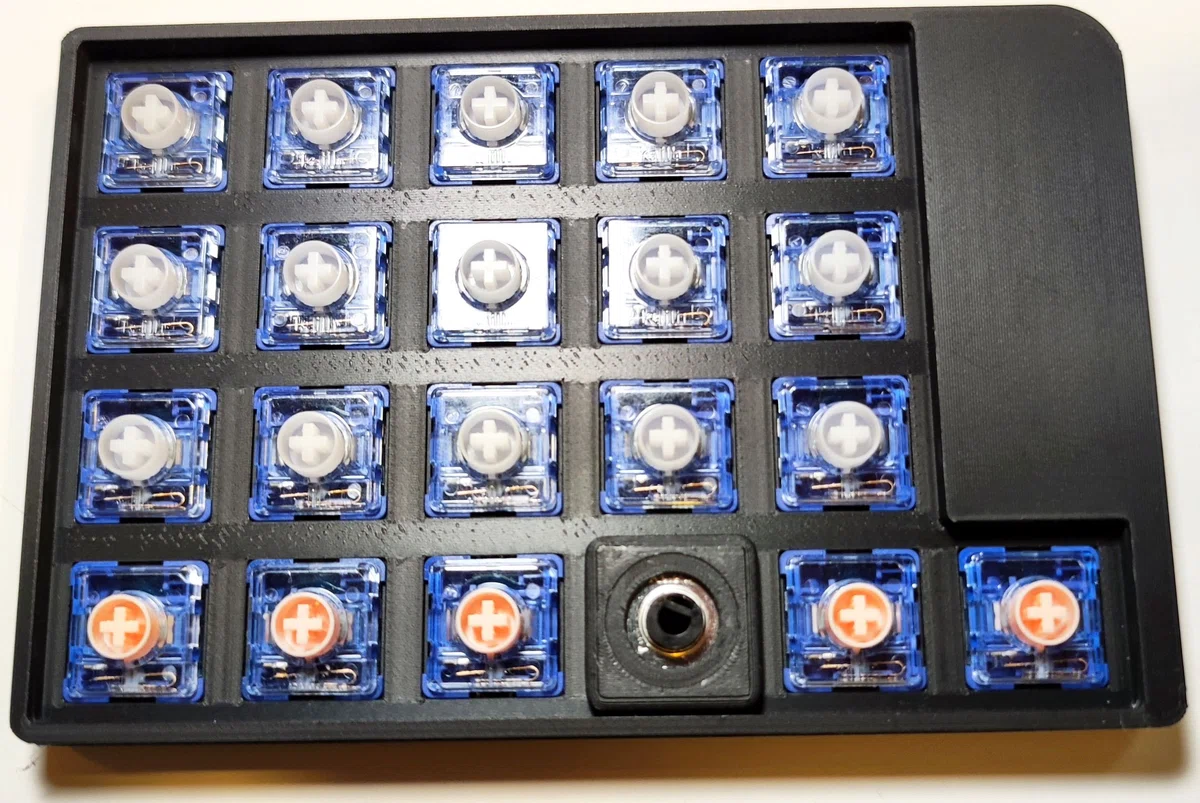
設計上の都合[※]により、トッププレートが通常より0.8mmほど厚くなっています。トッププレートにスイッチのフチ部分もはめ込むような構造になっていて、ホールド力が増す一方で、スイッチプラー等を差し込むスペースが塞がれるため、キートップ側から取り外すのが困難です。
キースイッチを外したい場合は、本体ケースの裏を取り外して、基板の後ろから押し出すようにするのがお勧めです。
※トッププレート側からキーキャップごと外すことも、多くの場合可能ではあります。
設計上の都合:
トッププレート部分には、トラックボールケースを固定するためのくぼみや、マグネット圧入するための穴、裏側からインサートナットを熱圧入するための穴などをあける必要がありました。
「トッププレートが規格通りの2mmだと十分なスペースと強度を確保できなかった」というのが大きな理由です。
それ以外にも、キーキャップの隙間からキースイッチの色(DeepSea Silent Miniの場合はブルー)がチラチラと見える状態を回避したい、という見た目上のこだわりもあります。
キーキャップの装着
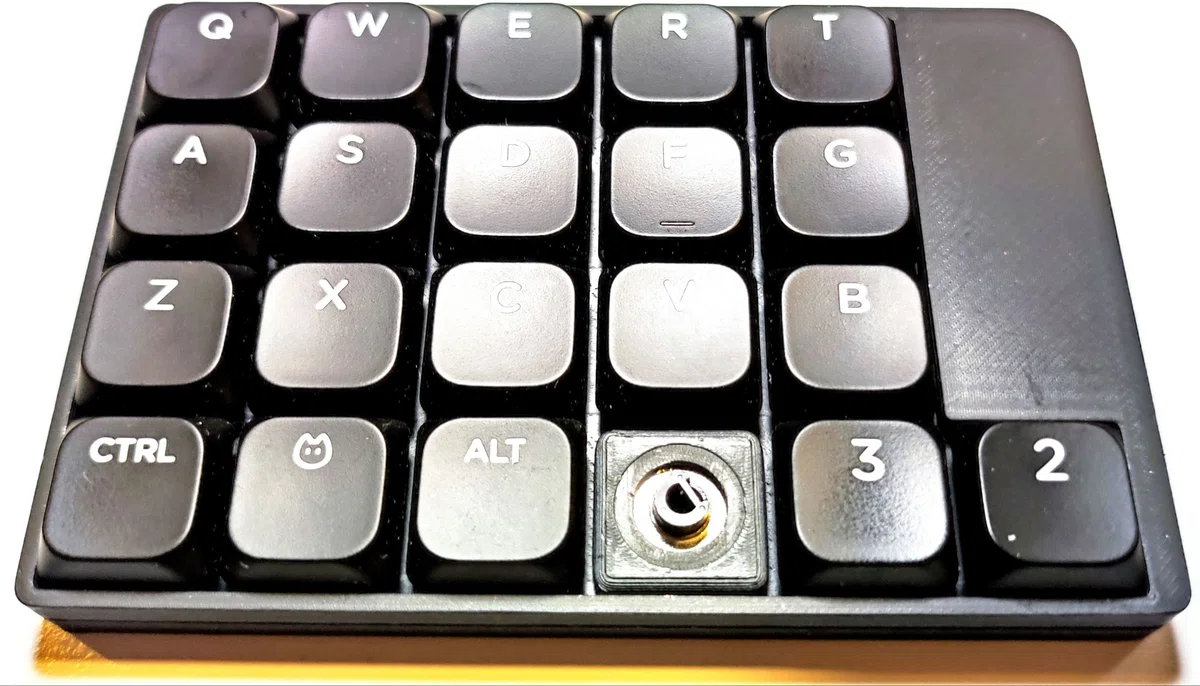
トラックボールケースの装着
トラックボールケースはかなり固めになっており、マグネットが無くても固定できる仕様です。脱着を繰り返していると、ちょうどいい固さにエージングされていき、ケースに圧入したマグネットが生きるようになってきます。
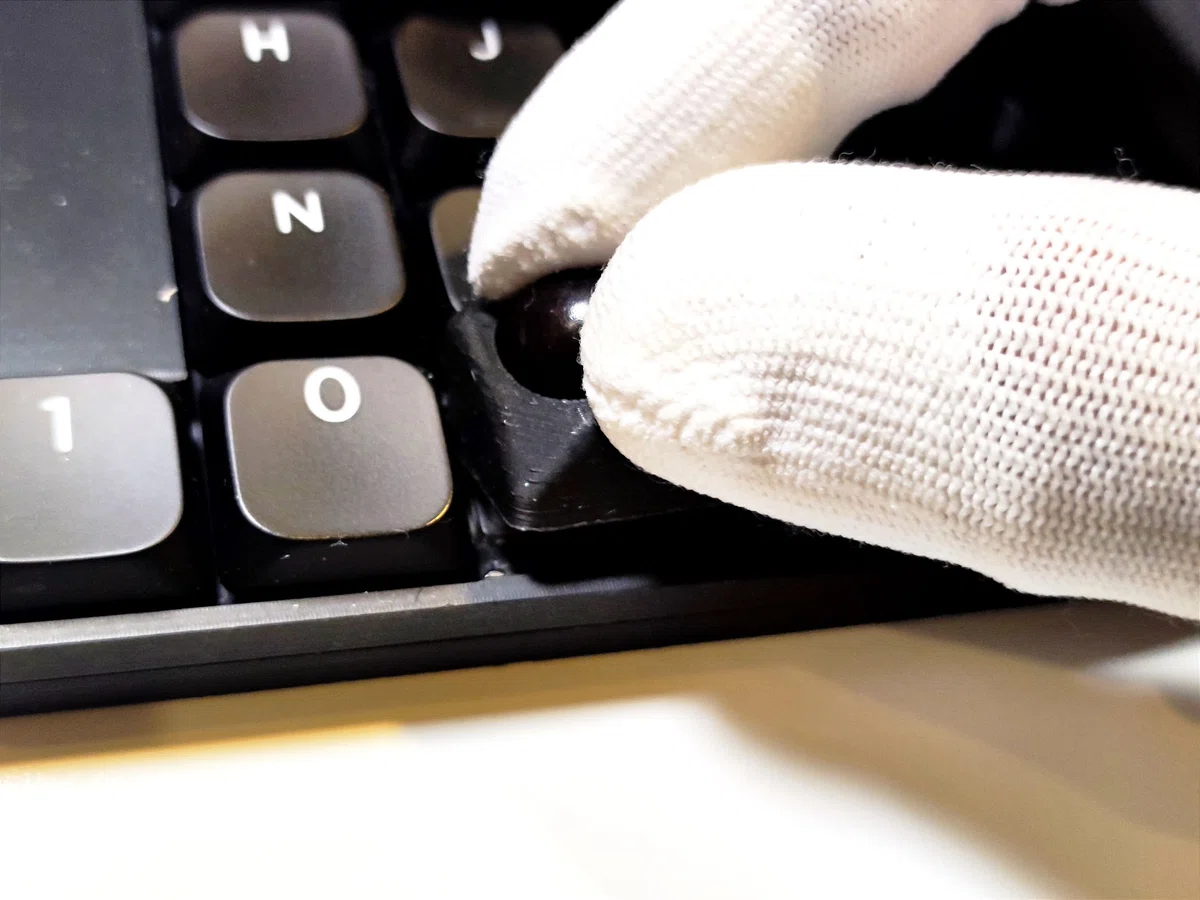
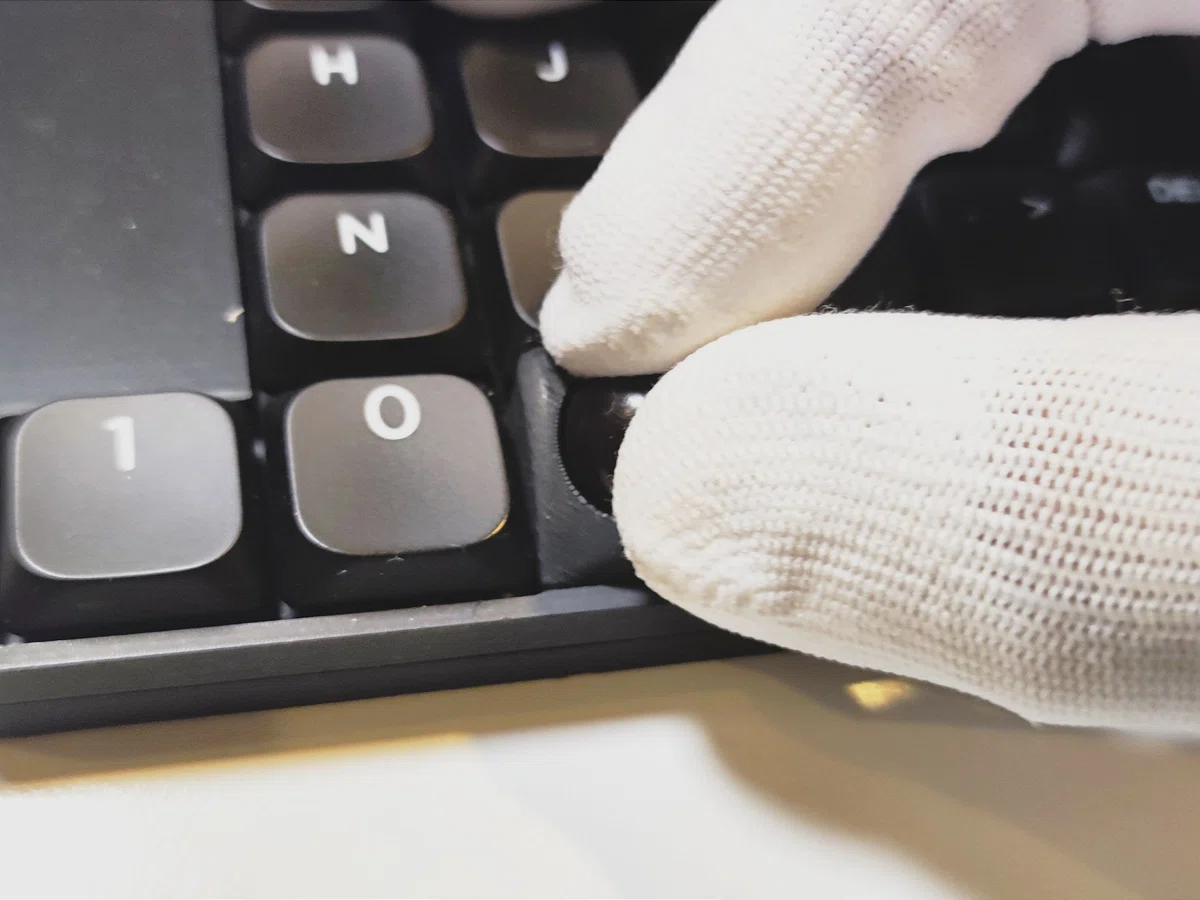
本体ケース裏に滑り止めを貼る
パーツボックスから滑り止めを取り出して、キーボード裏の四隅に滑り止めを貼り付けます。
滑り止めは直径4.5mmで、GRIPLUSをレザーパンチでくり抜いたものです。
消耗品ですので、いずれ交換が必要になるかと思います。ご入用の際には同様のものを自作されることをオススメします。LiNEA40以外の自作キーボードでも便利に使用できます!
本当にどうでもいい余談なのですが、作者はロータリー式のレザーパンチ(ハンドクリップのような形状のもの)を全力で2000回以上握りこんだ結果、なんと利き腕がテニス肘になってしまいました。かかりつけ整形外科医によれば全治半年以上とのこと。キーケット2026までには治るといいな…。
今はロータリー式は使用していません。地道にハンマー式で滑り止めを量産しています。
使用方法
ファームウェア設定&書き込み
こちらを参照してください。
ご自身のgithubのアカウントを作成して、ファームウェアをビルドする必要があります。ビルドする際、キーマップやトラックボールの速度なども変更できます。
詳細な手順は discord の購入者限定チャネル(ファームウェアの基本設定)でご案内しています。
※要ユーザ登録
ZMK Studioを使用する場合は、テスト用ファームウェアではなく、こちらを改めて書き込んでから、ご利用ください。
電源スイッチまわりの仕様
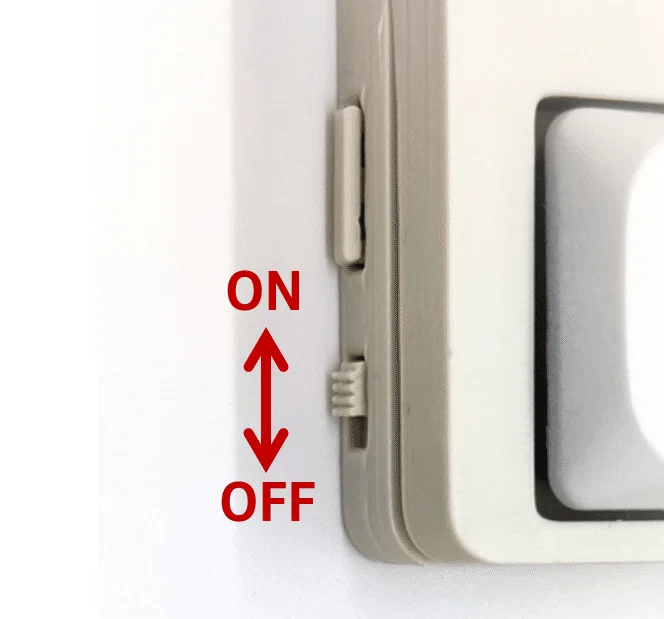
電源スイッチは、上図の通りにON/OFFを切り替えます。
電源スイッチというよりは、バッテリーとマイコンを繋ぐスイッチなので、バッテリー充電時もONにしておく必要があります。(OFFのままだと充電されません)
また、CR2032利用時はON/OFFが逆転します。
電源を入れた際の挙動
次のようにLEDが光ります。電源を入れた直後、1回目の点灯はバッテリ残量を示し、2回目点灯以降は無線の接続状況を示します。
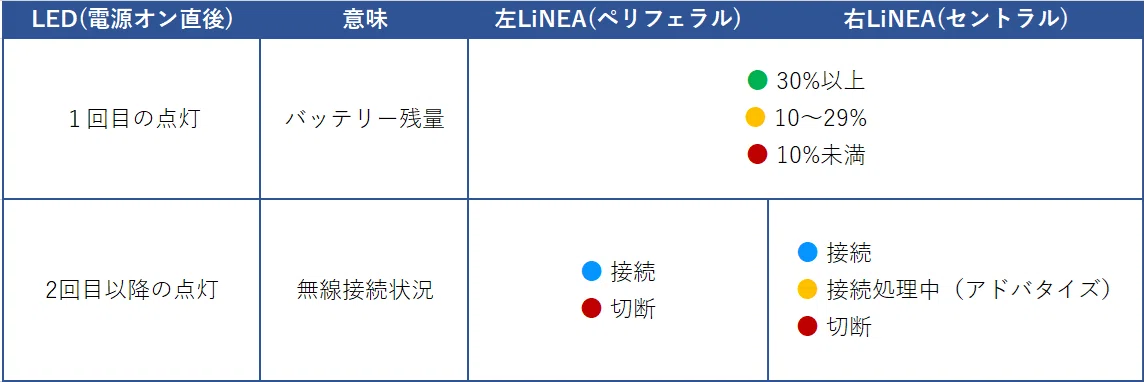
無線プロファイルを切り替えたり、接続状況が悪化して切断されたりする都度、同様に無線接続状況のパターンとして点灯します。
LiNEA40は右をセントラル側としてPCと接続し、左はペリフェラル側として、右(セントラル側)と接続します。
マットブラックは一部透明フィラメントを使用しており、本体ケース側面からLEDの点灯を確認します。マットホワイトは光を透過しやすく、本体ケース上から視認できます。
なお「セントラル側」は親機、「ペリフェラル側」は子機に相当します。子機は親機と接続しないとPCとの通信ができません。
無線プロファイルの切替
最大5つ(0~4)の無線プロファイルが使用でき、ご自身でカスタマイズしたキーで瞬時に切り替わります。
デフォルト設定においては、トラックボール右のキーを押したまま、YUIOPいずれかで切り替えできるようになっています。
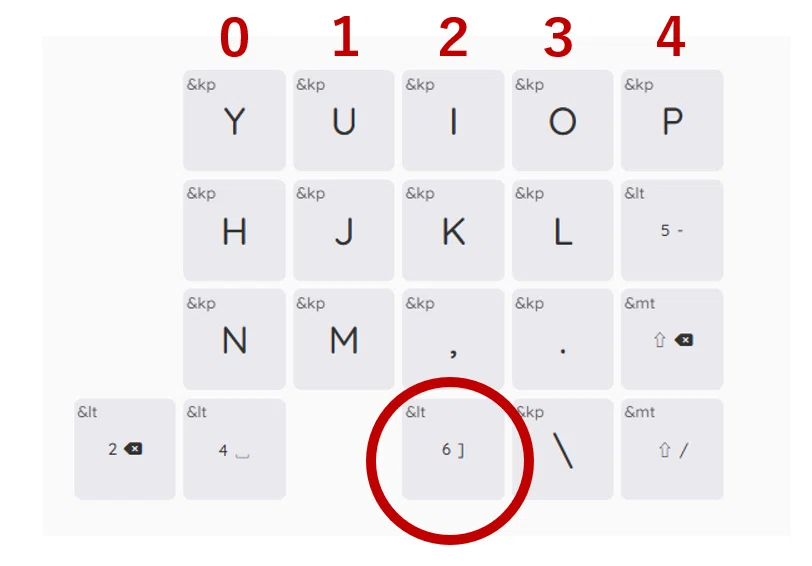
キーマップの設定など
デフォルトのキーマップは作者が普段使用しているもので、あまり万人が快適に使えるような設定にはなっていません。
ご自身で全て設定しなおす前提で頒布していますが、ひとつの活用例として簡単に説明させていただきます!
まずトラックボールとロータリーエンコーダの操作方法を一覧にしました。
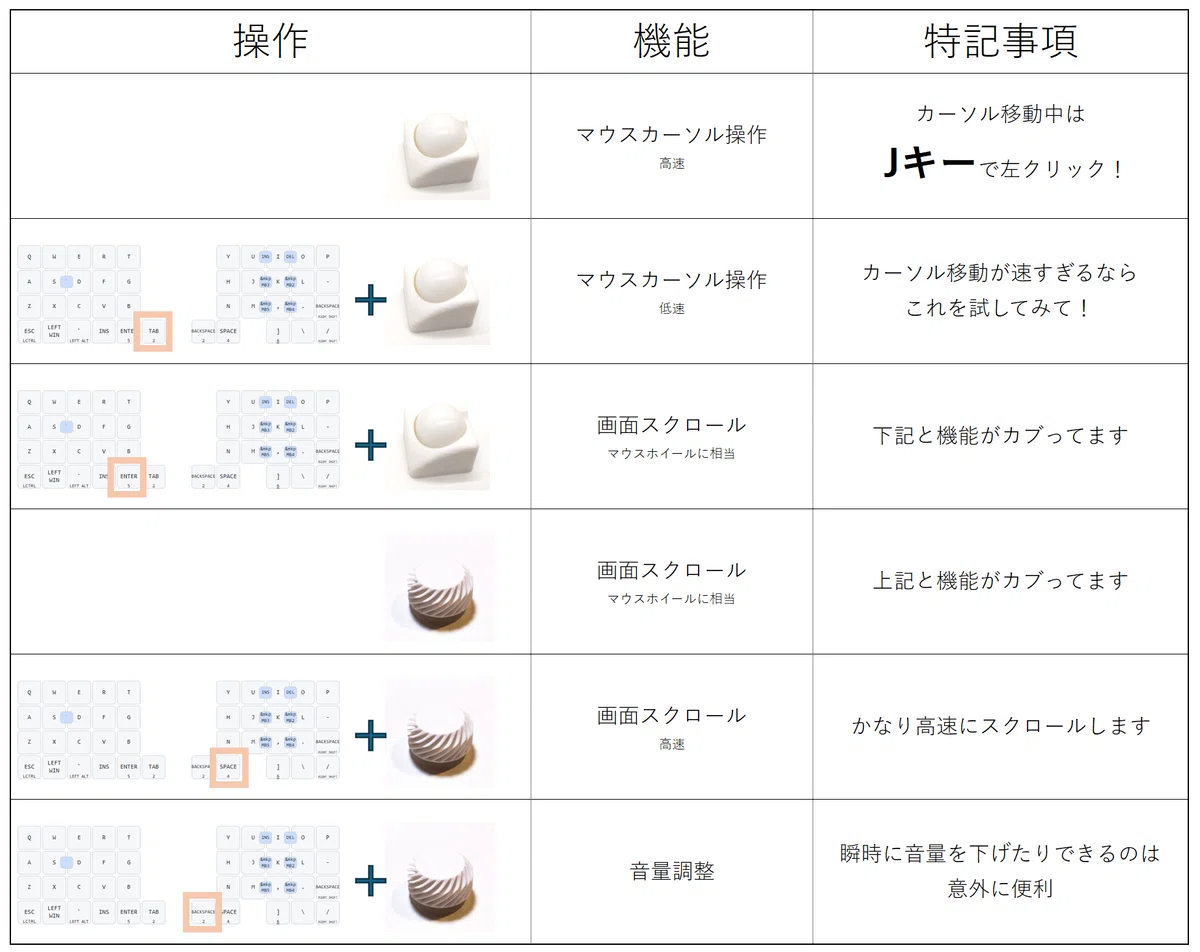
COMBOS(デフォルトレイヤーでの同時押し)
S+D:全角/半角
K+L:マウス右クリック
J+K:マウス中クリック
M+,:マウスボタン4(進)
,+.:マウスボタン5(戻る)
I+O:DEL
U+I:INS
ZMK Studio接続時に必要な操作(ロック解除)
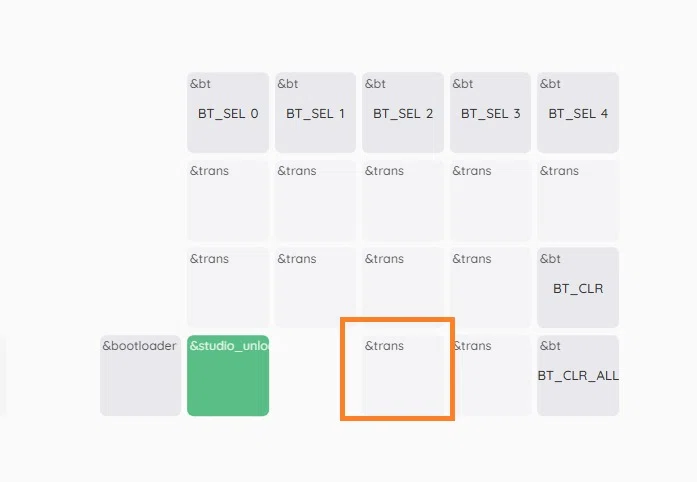
オレンジ枠キーを押したまま、緑のキーを押します
※トラックボール両隣のキーです
以下は40%キーボードが初めての方へ向けた、設定のための指針となるものです。
デフォルトレイヤー
アルファベット26文字
Enter, Space, BS, Tab 兼 長押しでレイヤーキー
Ctrl, Win(CMD), Alt
その他頻出の記号
記号レイヤー
一列目は !"#$%&'() としておくとすぐに使えるようになる
その他、普段打っている指と記号を対応させるように割り振るとスムーズに移行できる。
テンキーレイヤー
テンキーを右か左に配置しておくと便利
ZMKのキーマップ編集(keymap-editorの詳しい使用方法)については、次のような動画を公開して下さっている方がおられます!
AML(Automatic Mouse Layer)は、マウスカーソルを動かしている間、自動でレイヤーが切り替わる機能で、LiNEA40では標準設定になっています。
しかし、この機能には癖があり、使いづらいと感じる方も少なくないようです。この場合、設定で外すことができます。
keymap-editor でとりあえずAMLを実質的に無効にするには、Layer1のJキーで定義されているMB1(下図)を &trans に書き換えればひとまずOKです。
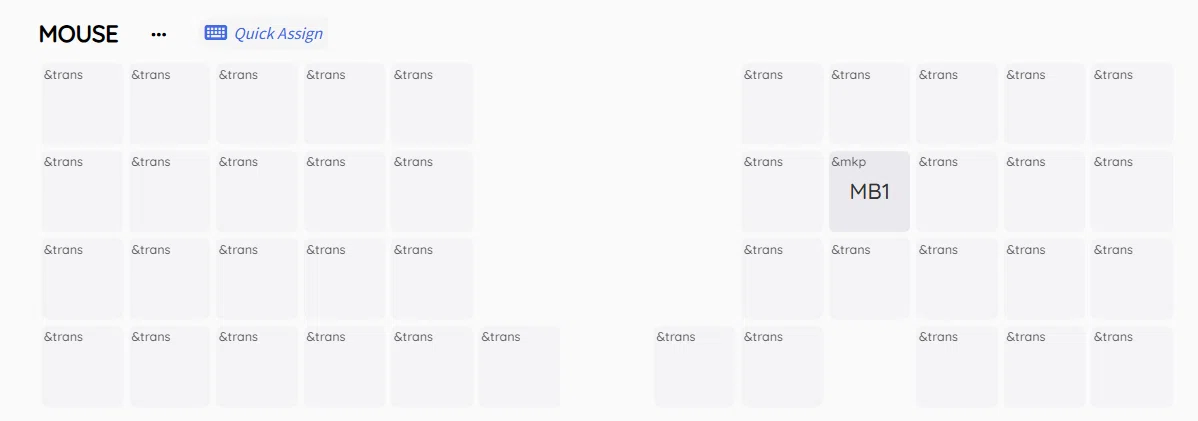
AMLを使わない場合の設定例としては次のような可能性があります。
①Layerキーを押した時のみクリックできるようにする
②Defaultレイヤーの ,. キーにMB1(左クリック)、MB2(左クリック)を設定する
また、逆にAMLの設定を突き詰めるなら、こちらの記事がとても参考になります。
※AMLを使用する場合、AMLはなるべくデフォルトのまま Layer 1に割り当てておくようにしてください。
AMLによる強制レイヤー切替と、スクロールレイヤーへの切替が同時に発生した場合、レイヤー番号の大きいほうが優先されます。
※全くスクロールしなかったり、設定によっては異常なスピードで逆方向にスクロールしたりします。
スクロールレイヤーには、AMLよりも大きい番号を割り当てておかないと、スクロール開始時にAMLが優先されて挙動がおかしくなります。
AMLをLayer1に割り当てておけば、上記事象は100%回避できます!
左LiNEAのバッテリ残量をPCで表示
こちらのアプリをインストールして、設定すると左LiNEA(ペリフェラル側)のバッテリー残量も可視化されます。
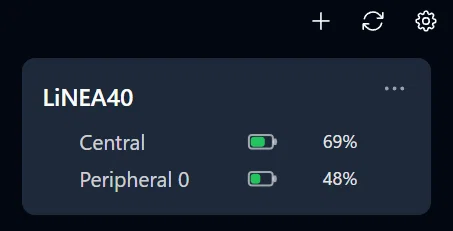
本サイトは、Amazonのアソシエイトとして、適格販売により収入を得ています。
FAQ(よくある質問)
Q1.ケースデータの公開予定はありますか?
外形確認用のガーバーデータや、電源・リセットスイッチのキャップ等は公開予定ですが、ケース本体のデータ公開はしていません。今後も公開する予定はありません。
理由は大きく分けて以下の2点です。
海賊版の流通を抑制するため
造形難易度が非常に高く、配布に適さないため
① 海賊版について
有償で二次利用を禁じた上で配布する方法も検討しましたが、デジタルデータである以上、非公式な二次流通や複製を完全に防ぐことは困難です。結果として、意図しない粗悪な海賊版が出回るリスクを避けるため、データの公開は見送らせていただいています。
② 造形難易度について
LiNEA40のケースは極限まで薄く設計していることもあり、造形時の設定が非常にシビアです。当サークルにおいても、室温や湿度、フィラメントの状態によって安定して造形できないことがあるほどです。このように「出力環境を選ぶデータ」を有償販売することは、品質保証の観点から抵抗があることも理由の一つです。
なお、ケース単体の販売については、製造が落ち着いた段階で提供を予定しています。
電源スイッチキャップ、リセットスイッチキャップ、トラックボールケースについては Discordのユーザ専用フォーラムで限定公開中です。
Q2.左トラボ版の作成予定はありますか?
左トラボ版は今のところ作成する予定はありません。しかし、実は両トラボには少し関心があります!また、両トラボだけでなく、キーピッチを少しだけ狭めてもう一列増やしたいなーとも思ってます。LiNEA40の頒布がある程度落ち着いた段階で、開発し始めたいと考えています。
Q3.有線タイプまたは電池駆動タイプの作成予定は?
・LiNEAの右側については有線で接続できます
⇒左側はバッテリ必須になりますが、右側の1/2~1/3程度の消費電力です
・コイン電池(CR2032)に暫定対応しています。
⇒サポート外となりますが、赤四角部分にコイン電池が接続可能です。ただし、現在のところ制限事項が多い上、実用性もあまり高くありません。
また、メーカーによってバッテリ持続時間にかなりの差が生じる印象です。電池ホルダーとそれを接続するリード線が必要です。
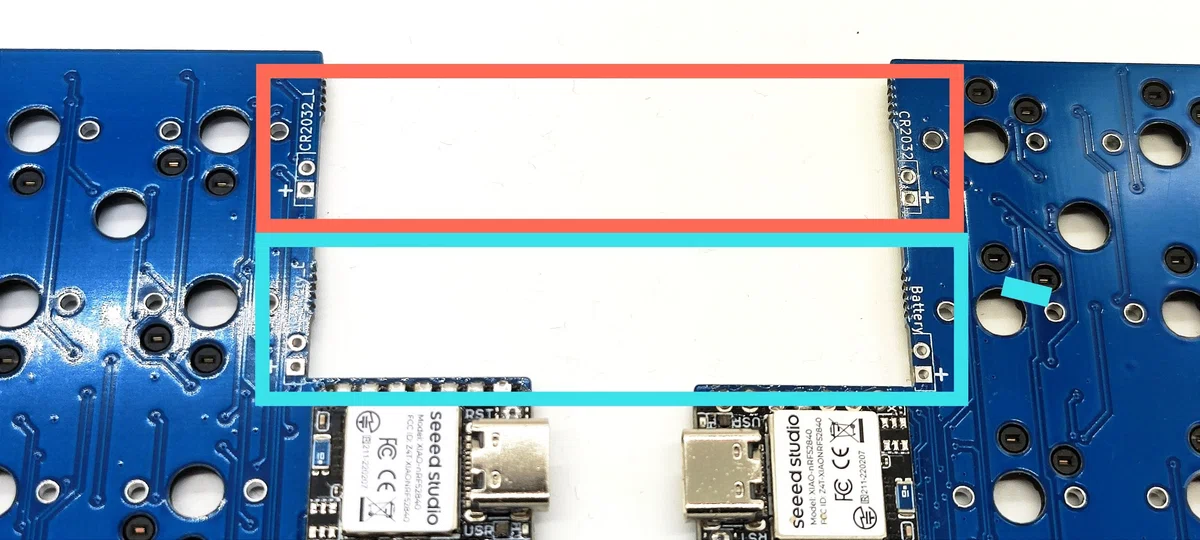
ダイソーに売っている2個入りの三菱製のコイン電池を使ってみましたが、右側5-10日、左側10-15日程度で切れました。同様にダイソーに売っている1個入りのマクセル製はもう少しもちそうです。
また、バッテリ残量は常時100%の表示で、いきなり0%になります。(これはFWのバッテリ残量を推定するロジック部分で、電圧の閾値を調整すれば解消しそうではあります)。
どうしても有線だけでLiNEA40を使いたい、という方は右側は電池を内蔵せず有線、左側はコイン電池という選択肢も一応ある…という趣旨でのご案内になります。こちらはサポート外とさせてください。
なお、マクセル製のコイン電池を外出時(1日1~2時間程度)のみの利用で、電源スイッチをこまめに切って運用した場合、左側だけなら1か月程度はもつ想定です。
・アルカリ電池等の対応
ケースを横方向に12mmほど広げて厚みも出す必要があり、デザイン面でLiNEAらしさを保つのが難しく、対応しづらい状況です。
Q4. 電源をオンにしていないと、充電できないようですが?
仕様です。便宜上「電源スイッチ」と呼称していますが、正確には「バッテリ端子とバッテリを接続するためのスイッチ」となります。
XIAO BLE のバッテリ端子(BAT+)はバッテリからの電源供給と、バッテリへの充電両方を兼ねており、接続されていないと充電できないだけでなく、電源として使用することもできません。
Q5. ロータリーエンコーダ、いらなくないですか?
はい。なくても動作します。その場合、左親指で使えるキーが一つ増えます。
左キーボードの右から3列目に標準配置されているのは、デザイン面(シンメトリーな見た目になる)を考慮した部分が大きかったりもしますが、ある程度使い込んだケースにおいて、結果的に快適に利用されている方が多い印象です。
なお、低背なプッシュスイッチ付きのエンコーダが入手できれば、左親指で使えるキーを減らすことなく、エンコーダも回せるようになります。
Q6. プッシュスイッチ付きのロータリーエンコーダは使えますか?
付属のエンコーダにはスイッチは付いていませんが、5本足のプッシュスイッチ付きロータリーエンコーダを別途用意すれば使用可能です。
プッシュスイッチの配線は、同じ位置のキーソケットのものと共用です。
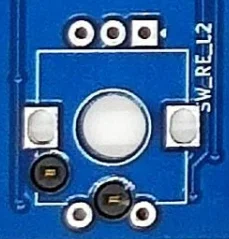
ただし、写真のようにキーソケットをハンダ付けしていると、ソケットが干渉して、下の2Pinに刺さりません。ソケットを綺麗に剥がすなら、ミニホットプレートを使うのがオススメです
開発時点ではロープロファイルでプッシュスイッチ付きのものを見つけることができず、スイッチなしのものを採用しました。最近、JezailFunderさんの Cornix がそれっぽいものを搭載されているのを確認しましたが、特注品とのことでした。
Q7. ZMK 0.3.x 以降への対応状況
当面の間(ある程度枯れるまで)、ZMK 0.2.1で固定したまま提供させていただく予定です。
ZMK 0.3.x以降で先進性の高い機能が多数盛り込まれるようなことがあれば、積極的にアップデートしていく可能性もあるのですが、現状では破壊的なアップデートによる予期しない不具合とのトレードオフになるケースが多いと考えており、上記のような結論になっています。
Q8. ライセンスまわりについて教えてください
ファームウェアについてはMITライセンスに準拠するかたちとなります。
LiNEA40のファームウェアはGPL v3.0準拠の他の自作キーボードのFWをベースに作成…したわけではなく、2025年4月時点のZMKのマニュアルに記載されていたコードをベースに設定したものです。
Q9. 落下させても大丈夫ですか?
LiNEA40は「なるべく薄いキーボード」を目指した結果、強度をかなり犠牲にした設計になっています。
可能であればiPhoneを裸のまま取り扱うのと同じぐらいの感覚でご利用いただき、硬い床等への落下は避けていただけると幸甚です。
Q10. マイコンやトラックボールセンサーを基板から剥がしたい
基板の表裏を間違えてハンダ付けしてしまったり、マイコンやセンサーが壊れてしまい、交換したい場合など。基本的にはハンダごて一本で剥がすのは不可能に近いと考えてください。
ミニホットプレートかヒートガンを使って基板ごと加熱して剥がすのが一般的だと思われます。
キーソケットを逆に付けた場合については数も多いので、そのまま使用するほうがよいケースもあります。
上記で解決が難しい場合、キット付属のウェルカムガイド経由でDiscordチャネルに接続してユーザ登録の上、フォーラムでスレッドを立ててご相談ください。
Q.11 トップケースのこの部分(下図)にスイッチやエンコーダを載せられませんか?
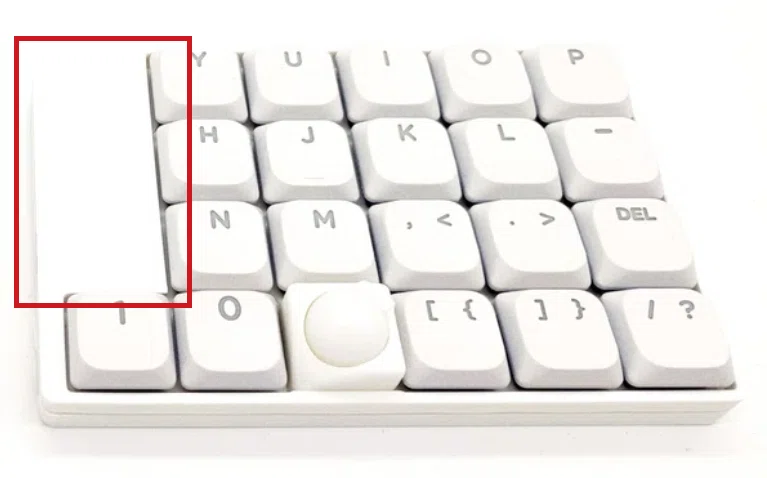
実際に組み立てていただいた方はご理解いただけるかと思うのですが、ここ(赤四角部分)にはバッテリとマイコンが搭載されています。マイコンとバッテリを基板裏に搭載するように設計を変更すればスイッチやエンコーダを載せることは可能なのですが、4~5mmほど今よりもケースが厚くなってしまいます。
Q.12 保守部品の入手先を知りたいです。
トラックボール用支持球 (セラミックベアリングボール 直径2mm)
直径 4.5mm 滑り止め (グリップラスを4.5mmの皮パンチで加工)
電源スイッチ
下記についてはdiscordサーバーのユーザ登録会員専用フォーラムよりお問い合わせください。
PCB(左右)
※リカバリー困難で有償交換対応となった場合、特別割引で半額(括弧内の金額)とさせていただいています。お気軽にご相談ください。PCB左単品 7,000円(3,500円)
PCB左セット 8,000円(4,000円)
PCB左、キーソケット20、バッテリーソケット、ロータリーエンコーダPCB右単品 9,000円(4,500円)
PCB右セット 11,000円(5,500円)
PCB右、キーソケット20、バッテリーソケット、トラックボールセンサー
本体ケース左右 4,500円(片側2250円)
※マットボーンホワイトのみ片側500円増しトラックボールケース単品 800円
14mm POM球 700円(白) 1200円(黒)
トラックボールセット(支持球、ネオジム磁石圧入済み、14mm POM球) 2,000円
※基板交換の場合、別途往復の送料がかかります。
(クリックポストご利用時で185円×2です)
先に基板をお送りいただき、到着確認後に発送いたします。
繁忙期など返送まで最大1週間頂いています。
Q.13 トラックボールの滑りがイマイチです
まずは、ボナンザをお試しください。トラックボールに一滴垂らしてティッシュ等で全体に広げます。使用頻度が高い場合、月2~3回程度のメンテナンスをお勧めします。
トラックボールはトラックボールケースの裏から、爪楊枝の裏などで押し出すと簡単に取れます。
滑りやすさを追求するのであれば、サードパーティ製のトラックボールケース(ごはんださん制作)もご検討下さい。
ごはんださんにボールベアリング搭載1Uトラックボールの試作モデルを送っていただきました。
— kay (LiNEA.keyFreaks) (@i_love_diy_00) May 20, 2025
LiNEAでは無理だろうと諦めていた操作感が実現しちゃってます!
マジでヤバい!
販売して下さるとのことなので、気になる方は @gohanda_kbd をフォローしてお待ちいただければ! pic.twitter.com/O5mBscEePG
Q.14 トラックボールの感度が悪いのですが…
トラックボールセンサーのハンダ付けの「トラックボールセンサーのレンズの足を0.4mm未満になるよう溶かす」という工程を見直してください。おそらく、レンズの足が長すぎてレンズが浮いており、それに起因してトラックボールの感度が悪くなっています。
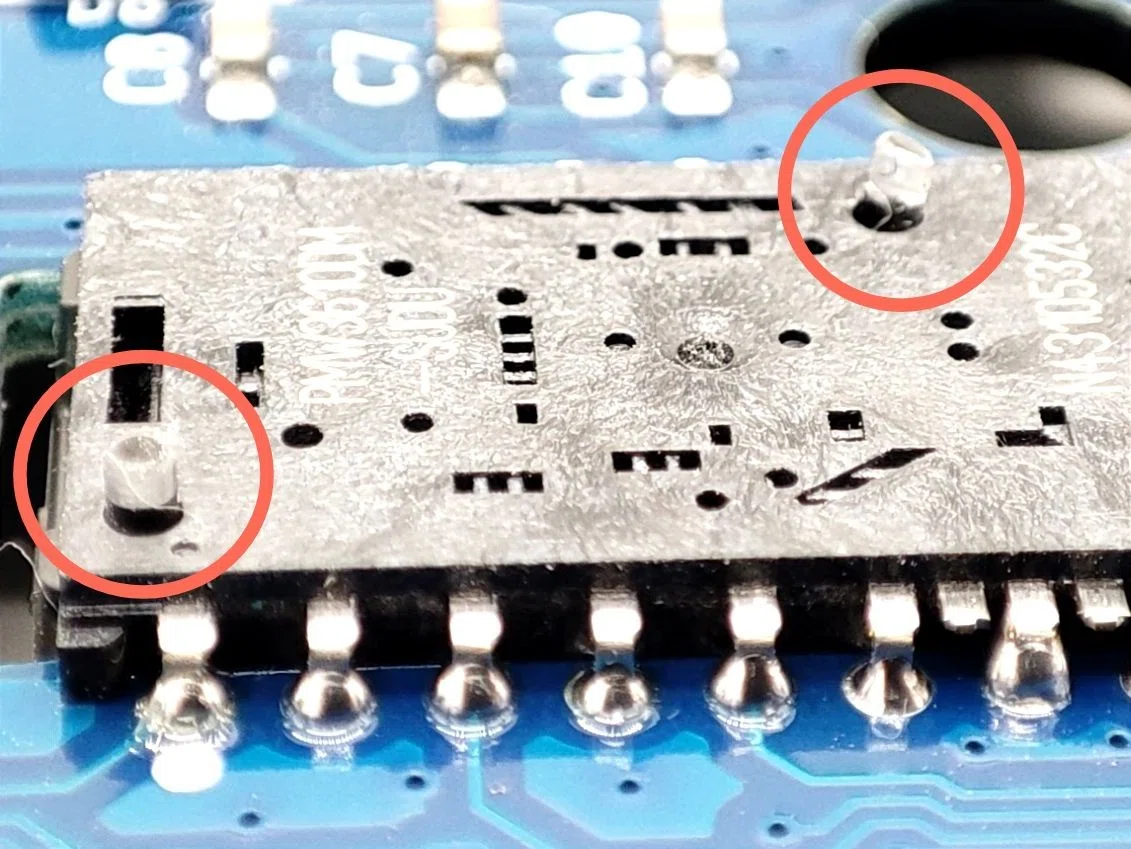
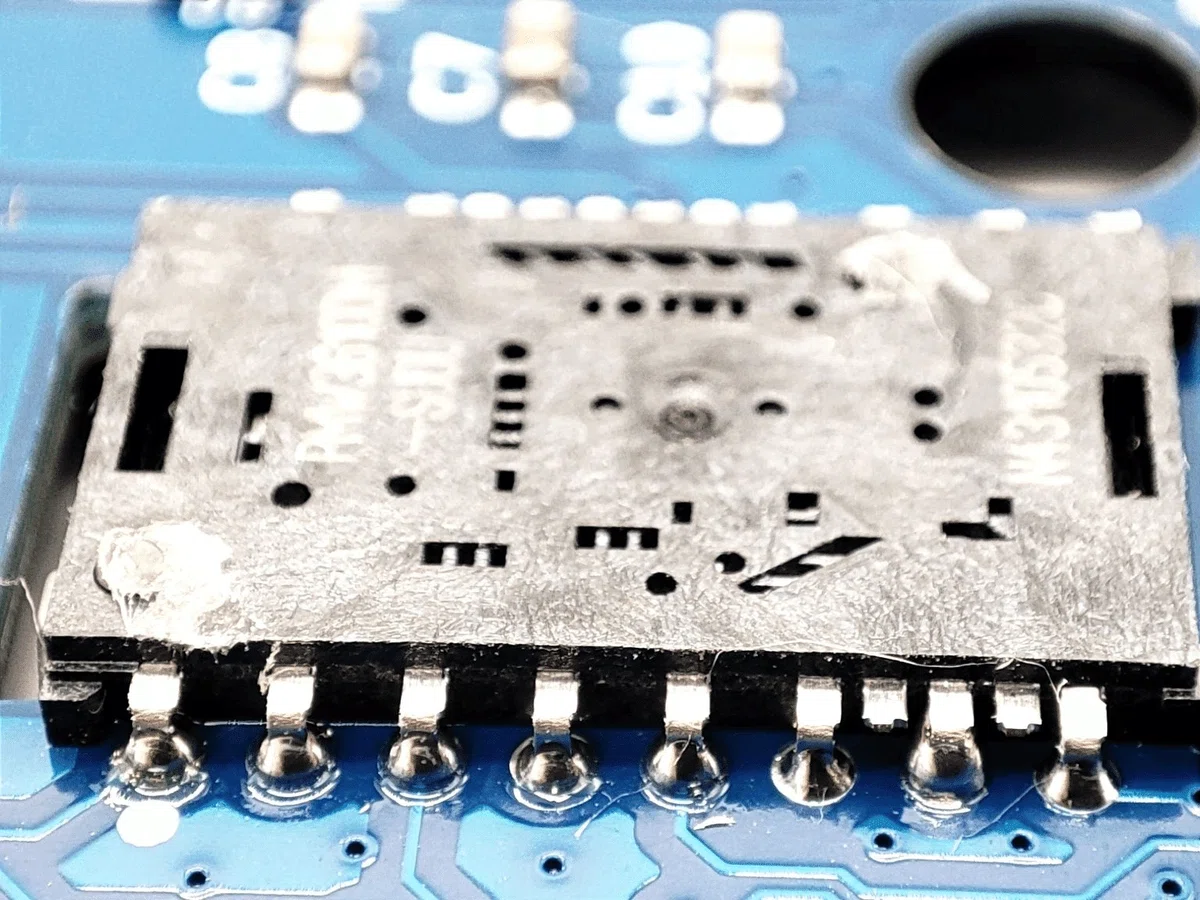
レンズの足を溶かすのが難しければ、ニッパー等ではみ出ている部分をカットしてしまってもかまいません。レンズは外れやすくなりますが、基本的にトラックボールケースは常時本体ケースにマグネットで固定されているので、実用上はあまり問題はありません。
稀にケースとトラックボールケースの個体差により、上図のように正しくレンズの足を溶かしていても、感度悪いままの場合があります。その場合、トラックボールケース裏にシールを貼るなどしてを0.1~0.2mm浮かせる(オフセットを入れる)と改善します。
この場合、Discordにユーザ登録の上、上図のようにレンズの状態がわかる写真付きでフォーラムにてご相談下さい。0.3mm ほどオフセットを入れたトラックボールケースをお送りするようにします。
Q.15 キースイッチが外しづらいのですが…
キースイッチを外す際には、裏面のネジ(5か所)を外して、スイッチのステム部分を、基板後ろから押し出します。
設計の都合上、トッププレートがやや特殊な形状をしており、スイッチプラーが利用できません。
このあたりで少し詳しく説明させていただいています。
Q.16 フリマサイト等への出品や譲渡は可能ですか?
譲渡後は公式のサポートが一切受けられなくなりますが、出品や譲渡自体に制限は設けません。取引価格にも上限等ありません。
購入時の名義以外でのユーザ登録ができないため、譲渡後のサポートは不可となります。SNS経由のご質問にもお答えできません。
それに伴い、出品時には下記いずれかを必ず明示して下さい。
・故障時に自力で修理できる方にのみお譲りします
・故障時は出品者が責任をもってサポートします
また、併せて下記リンク(本記事へのリンク)も貼っていただければ幸いです。
https://note.com/i_love_diy/n/n2b31ef46d301#8a34f402-33f7-4228-ae48-09a1c6eb67c6
次項でも類似の話題に触れていますが、自作キーボードは工業製品よりもかなり壊れやすいものです。故障時は基本的に自作した方がご自身でデバッグしつつ修理していただくことになります。(正規購入いただいたユーザ様においては、その際にDiscordのユーザ専用チャネルでサポートを受けることが可能です)
多くの自作キーボードについて言えるのですが、構造自体は比較的単純なので、自分で組み立てたのちに修理を数回経験すれば、殆どの故障は5分程度で自力で修理できるようになります。
しかし、第三者が組み立て済みのものを譲渡するとなると、その前提が崩れます。
故障しやすいかどうかは、組み立てた方の製造技術に依存しますし、電子工作の知識のない方に譲渡した場合、基本的には組み立てた方のサポートなしではどうにもならなくなります。
組み立てた方の製造技術に起因する故障の可能性がある中で、当サークルがどこまでサポートできるのか?というと、その切り分けも難しく、一律でサポートしない、というレギュレーションとさせていただいています。
このように、自作キーボードキットなど製造技術が一定でない精密機器の類は、フリーマーケット等での譲渡には向かない商材なのだと思います。
結論、自力で修理できる技術をお持ちの方に適価(定価未満)で譲渡するのが不幸な人を出さずに済む最善策なのでは?と考えています。
Q.17 組み立て代行サービスはありますか?
組み立て代行サービスを実施する予定はありません。ご自身で組み立てていただく必要があります。
一般論として、自作キーボードは工業製品よりもかなり壊れやすいものです。完成品を提供するには故障率を減らしつつも故障に備える必要があり、少なくとも提供側に下記のような技術力やリソースが必要になると考えています。
①工業製品レベルかそれに近い完成度を実現する製造技術
②故障時に引き取り修理できるだけのリソースの確保
特に①の製造技術が低い場合、故障率が上がるため②で必要なリソースが増大してしまいます。
当サークルにおいてはいずれも十分には満たせず、組み立てサービスの提供は現実的ではないと判断し、キットのみの提供とさせていただいています。
自作キーボードは工業製品よりも壊れやすくはあるのですが、自分で組み立てたのちに修理を数回経験すれば、殆どの故障は5分程度で自力で修理できるようになるので、メンテナンスを重ねながらも結果的に長持ちするものです。
逆に言うと本来5分で自力修理できるものが、組み立てサービスを利用した場合、引き取り修理で往復1週間程度、キーボードが使えなくなってしまいますし、何年も引き取り修理し続けられるわけではないので、本来の寿命を全うする前に処分せざるを得ない残念な状況を高確率で引き起こします。
これは組み立て代行サービスの隠された(そして製造技術があまり高くない場合、決して小さくはない)リスクです。
LiNEA40は「初めての自作キーボード」としてはあまり向いてはいないのですが、大変ありがたいことに道具をゼロから買い揃えて、初めてハンダごてを握って組み立てた方が何人もいらっしゃいます。
ご自身でメンテナンスできるようになると、自作キーボードライフは何倍
も楽しくなりますよ!
本ビルドガイドはなるべく丁寧な解説を心掛けて作成しています。要所で動画をご用意しているため、画像と文字だけでは想像しづらい部分を含む具体的な手順も確認できますし、購入者限定Discord チャネルでのサポートも行っています。
確実にステップアップしていくのであれば、最初は簡単な構造のもの(有線のマクロパッドなど)から始めて、そののちに LiNEA40 も組み立てていただき、末永く可愛がっていただけると幸いです!
現在、初めての自作キーボードとして最適な練習用のキットを開発中です。練習用途は言っても、完成するとLiNEA40に近いデザインの薄型マクロパッド(有線)として使用できるようになる予定です。
※必要部品やケースまでセットにするとそれなりの価格にはなってしまいますが、基板単体での販売も考えており、こちらは何度失敗しても痛くないぐらいの価格に抑える予定です。
