Claude入門6|「このフォルダを整理して」だけで、どこまでやってくれるのか

前回の最後に、練習用のフォルダを作って実際に頼んでみますと書きました。実際にやっていきましょう。
先に結論を書くと、一言で通りました。
ただ、一発では終わりませんでした。
そしていちばん難しかったのは、整理そのものではありませんでした。
1.練習用のフォルダを作りました
最初はなくなっても困らないフォルダから始めてくださいと前回書いたので、自分でもそうしました。
用意したのは、このシリーズの原稿と画像をコピーしたフォルダです。ファイルは全部で37個あります。コピーなので、消えても壊れても元のほうには影響しません。
遠回りに見えるかもしれませんが、これは公式がいちばん最初に勧めているやり方でもあります。実際のフォルダをまだ向けたくないなら中身をコピーした新しいフォルダを使ってください、とはっきり書かれています。
2.始める前に、選ぶところが3つあります
頼む前の画面に、選ぶところが3つあります。
どれも最初は深く考えなくて大丈夫です。ただ、自分が何を選んでいるのかくらいは知っておいたほうが安心なので書いておきます。
①どこまで自分で確認するか
3つから選べるようになっています。
手動で承認 … ひとつ動くたびに聞かれます
自動承認 … Claudeが自分で安全かどうかを見て、あやしければ止まります
すべての承認をスキップ … 聞かれないし、確認もされません
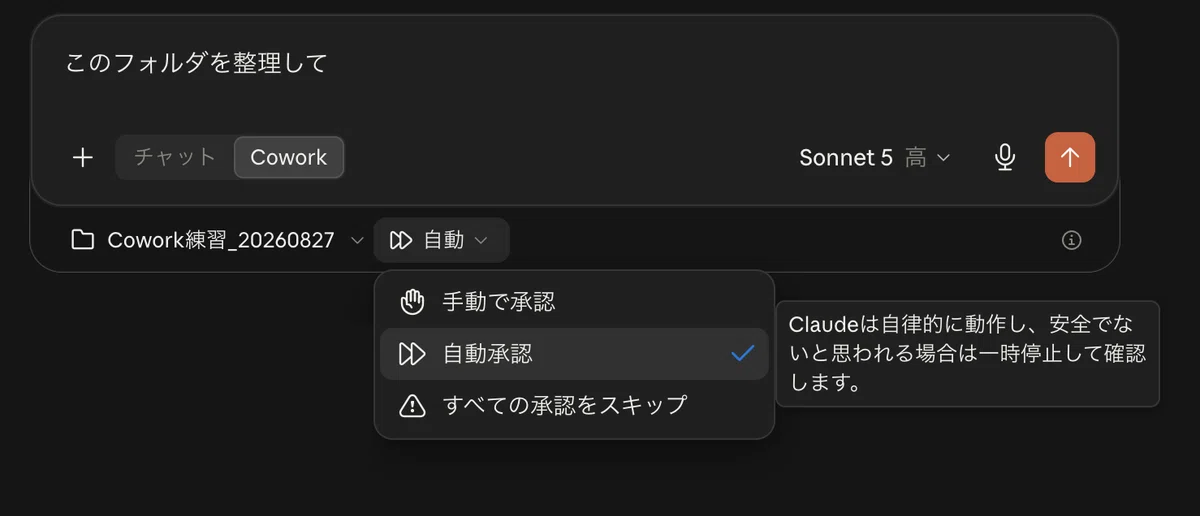
私は自動承認にしました。あやしいときは止まると書いてあったので、そこを頼ることにしたんです。
ただし消えても困らない練習用のフォルダだから、という前提もあります。大事なファイルが入ったフォルダで試すなら、ひとつずつ確認できる「手動で承認」のほうが安心です。
ただ「すべての承認をスキップ」だけは選びませんでした。聞かれないのはまだしも、確認もされないと書いてあるのが引っかかったんです。
②どのClaudeに頼むか
Claudeのモデルにはいくつか種類があって、ここも選べるようになっていました。
Fable … いちばん難しい課題に。ただし使用クレジットが必要と書いてあります
Opus … 複雑な作業向け
Sonnet … 日常の作業にいちばん効率的
Haiku … 素早い受け答えに
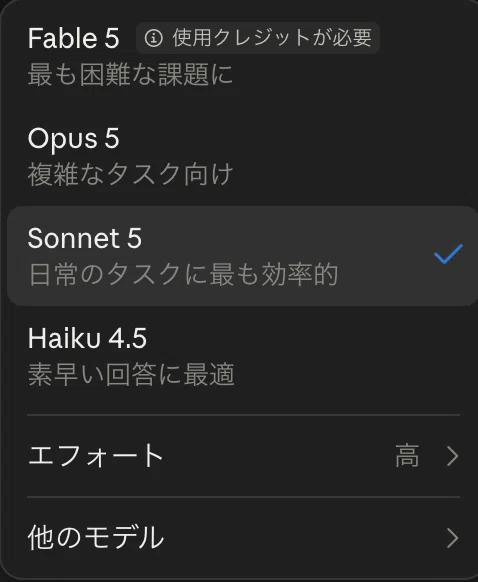
フォルダの整理なら今回はSonnetで十分だと思ったので、それで頼みました。もっと込み入ったことを任せるようになってから、Opusを試す順番で十分だと思います。
ここでひとつ、手が止まりそうなところがあります。
「使用クレジットが必要」という表示です。
これは毎月のプラン料金とは別にお金がかかる仕組みです。この表示が出ているのはFableだけです。 必要になるかどうかは、契約しているプランによっても変わります。
月のプラン料金とは別にお金がかかる仕組みです。この表示が出ているのはFableだけです。 必要になるかどうかは、契約しているプランによっても変わります。
今回は使わずに、Sonnetを選びました。
③どのフォルダで作業するか
3つめが、いちばん大事な選択です。
ここで選んだフォルダが、Claudeの作業場所になります。
私は、さっき作った練習用のフォルダを選びました。
そして選んだとたんに、許可を聞かれます。 ここからが本題です。
3.「許可しますか」と聞かれて、答えられなかった話
聞かれたのは、こういうことでした。
このフォルダの中のファイルを変更することを許可しますか?
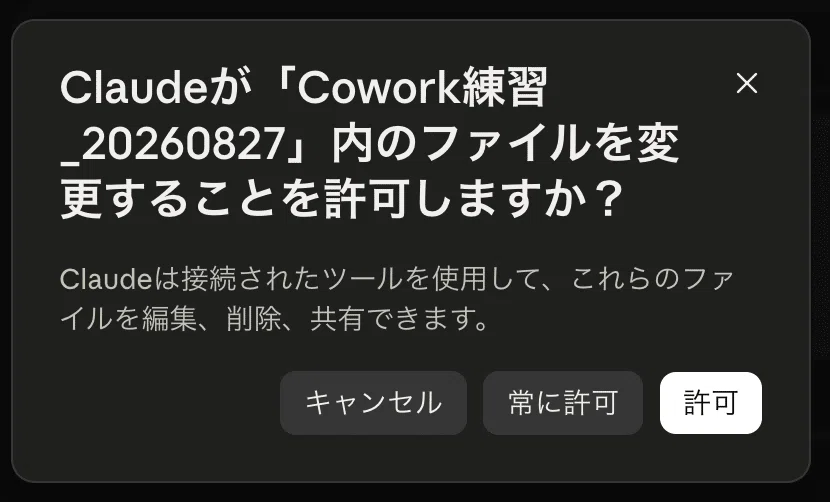
ボタンは「キャンセル」「常に許可」「許可」の3つで、私は「常に許可」を押しました。
実は、最初Claudeを使い始めたころは、聞かれるたびに1回ずつ許可を押していたんです。でも、そのうち押さなくなりました。理由は3つあります。
・読んでも、何を聞かれているのか分からないことがありました。
・分かっても、いいのか悪いのか判断できませんでした。
・そもそも、許可しないと先に進まないんじゃないかと思っていました。
それで「常に許可」を押すようになりました。
たぶん、多くの人が同じことをするはずです。画面に出てくる言葉をその場で読んで正しく判断できる初心者なんて、そういません。
でも、ここで前回の話が効いてきます。
⭐判断できないなら、判断しなくていい場所で始めればいい。
今回のように元のデータをコピーした練習用フォルダなら、中身が書き換わっても元のファイルには影響しません。だから私は、この練習では「常に許可」を押しました。
「常に許可」というボタンが安全なわけではありません。 押しても困らない場所でやっているから、無事なだけです。大事なファイルの入ったフォルダだと、そうはいきません。
前回、範囲は決められると書きました。ただしその範囲の中では本当に実行される、とも書いています。
だとしたら、大事なのは聞かれたときに正しく答えることではありません。押し間違えても失うものがない場所を、あらかじめ選んでおくことのほうが先でした。
4.打ったら、今度は英語で聞かれました
3つ決めたら、あとは打つだけです。打ったのは、これだけでした。
このフォルダを整理して送信を押すと、もう一度聞かれました。今度は英語でした。
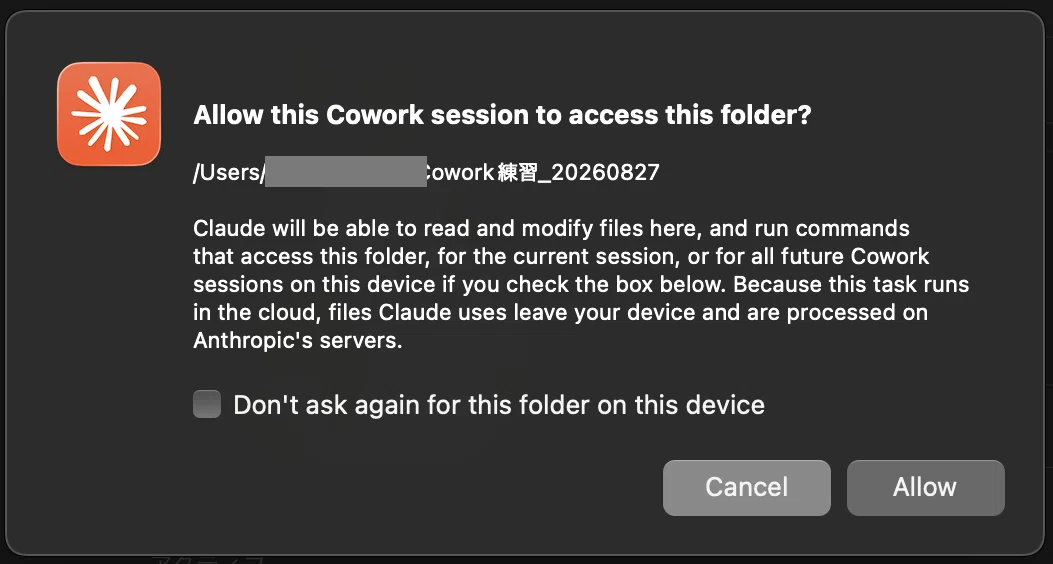
書いてあるのは、こういうことです。
このフォルダの中を、読んだり書き換えたりしていいですか
下のチェックを入れると、このフォルダについては次から聞かれなくなります
この作業はクラウドで動くので、使うファイルはパソコンの外に出てAnthropicのサーバーで処理されます
⭐練習用のフォルダなら、そのまま許可して大丈夫です。
私はチェックも入れて許可しました。練習用のフォルダなので、次から聞かれなくても困りません。
3つめは、少し驚くかもしれません。でも、これも前回の話と同じです。大事なファイルを置かないフォルダを選んでおけば、外に出て困るものがありません。
5.「Skills」が出てきましたが、押しませんでした
作業の途中で、こんな案内が出ました。
Skillsを設定すると、Claudeが毎回あなたの望む方法でタスクを実行します。
押したほうがいいのか分からなかったので、押さずにそのまま待ちました。それで最後まで終わりました。
分からないものは、押さなくて大丈夫です。 案内は出てきますが、進めるのに必要なものではありませんでした。
6.整理そのものは、一言で通りました
戻ってきたときには、6つのフォルダに分かれて37個すべてが収まっていました。記事/資料/画像……といった分け方で、画像はさらにアイキャッチとスクリーンショットに分かれています。
⭐1つも消えていません。全部、移動しただけでした。
かかった時間を聞いてみたら、1〜2分だと言っていました。
完全に消す前は必ず許可を聞いてくると前回書きましたが、今回はそもそも消す場面が一度も来ませんでした。
しかも、名前をつけずにためこんでいた画像にファイル名までつけてくれました。
7.そして、最後に質問が返ってきました
ここが、今日いちばん書きたいところです。
整理が終わったあと、Claudeのほうからこう言ってきました。
同じ記事の下書きが2つ、別の記事の下書きが3つあります。 どれが最新でどれが没案かは、中身までは見ていないので分かりません。 要らないものを教えてもらえれば、別のフォルダに分けます。
⭐一発では終わりませんでした。
でもこれは失敗ではなくて、分からないことを分からないと言って聞いてきただけです。しかも、勝手に消さずに。
私が「この2つが没案です」と答えると、没案用のフォルダを作ってそこに移してくれました。そしてまた聞いてきます。 他にも没にしたものがあれば教えて、と。
前回、うまい頼み方を覚えてから始める必要はありませんと書きました。その意味が、ここではっきりします。
⭐一言で完成するのではありません。一言で、会話が始まります。
8.やってみて分かったこと
難しかったのは、整理そのものではありませんでした。
止まったのは全部、始める前の「選ぶところ」と「聞かれるところ」です。承認のしかた/モデル/許可のボタン/英語の画面/Skillsの案内。どれも作業そのものではなく、その手前でした。
そしてそのどれも、結局は分からないまま飛ばして進んでいます。
完璧でもありませんでした。図として作った画像がスクリーンショットのほうに入っていたのですが、それも言えば直ります。
AIが難しいわけではありませんでした。AIを始める手前が、いちいち分からない。 それだけでした。
9.次は、頼み方の話です
今回は「整理して」の一言だけで頼んだので、Claudeのほうから質問が返ってきました。
次回は最初に何を伝えておけば、その質問が減るのかを書きます。
ここまでの回は、ひとつにまとめてあります。
最後に、ひとつ聞かせてください。
あなたのパソコンで、いちばん散らかっているフォルダはどこですか。
よろしければ、コメントで教えてください。
いいなと思ったら応援しよう!
 よろしければ応援お願いします! いただいたチップはクリエイターとしての活動費に使わせていただきます!