
Claude入門2|Claude(クロード)を使ってみよう

まず、本物のClaudeを開く
最初のつまずきは、登録より前にありました。
どれが本物のClaudeなのか、分からなかったんです。
検索して出てきた画面がこれです。
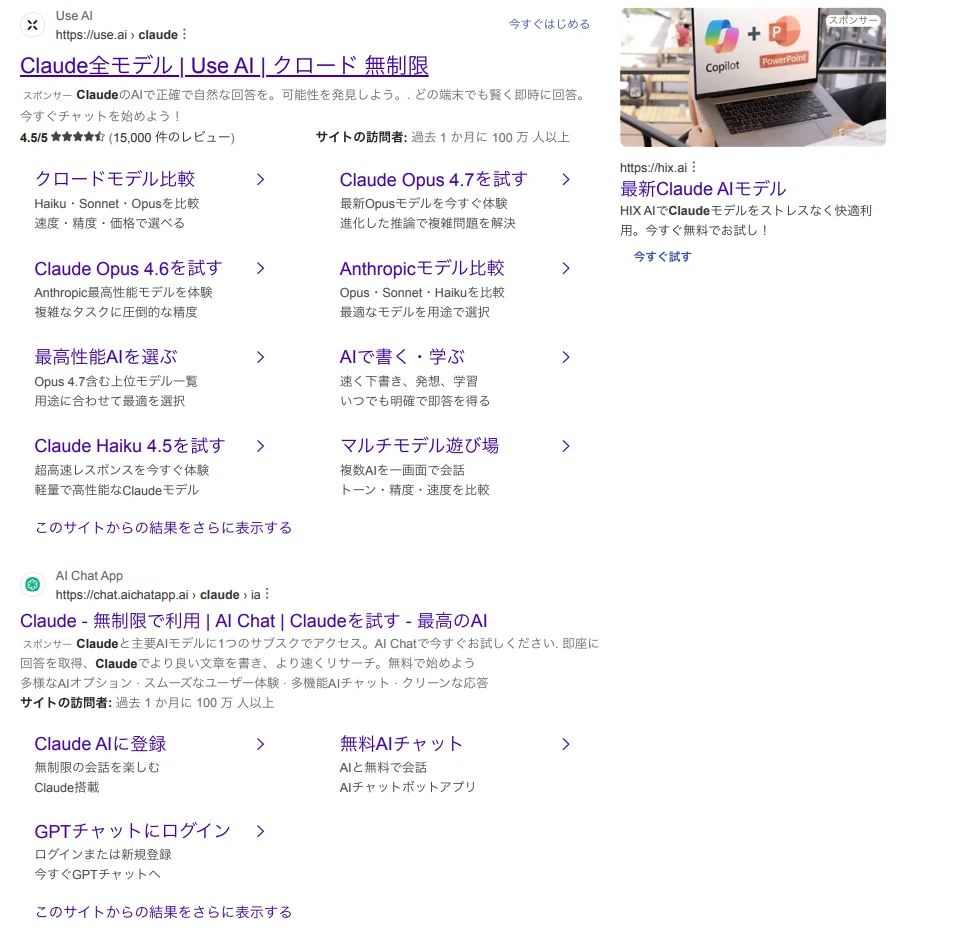
上のほうに並んでいるものには、小さく「スポンサー」と書いてあります。これは広告です。「Claudeが使える」「無料で始めよう」と書いてありますが、Anthropicが運営しているサイトではありません。 別の会社が、自社のサービスの中でClaudeを使えるようにして案内しているものです。
そういうサービスが悪いという話ではありません。ただ、これから初めてClaudeを触ろうという人が、いきなりそこに登録してお金を払う理由はありません。
公式はここです
会社(Anthropic)や料金の案内は claude.com にあります。使うだけなら claude.ai を開けば足ります。
見分け方は、オレンジのマーク
検索結果を下にたどっていくと、claude.com という公式のページが出てきます。その左に、オレンジ色の小さなマークが付いています。

私はこれを目印にしています。「Claude」と検索しても、公式が一番上に出てくるとはかぎりません。 広告が先に並ぶからです。
私も一度、別のサイトを開きかけました。名前もロゴも似ていて、見分けがつかなかったからです。ここだけは、上のリンクをそのまま使ってください。
登録する
claude.ai を開くと、入り方が出てきます。個人で使うなら、選ぶのはこの2つのどちらかです。
Googleで続ける
メールで続ける
普段Googleを使っているなら「Googleで続ける」が一番早いです。メールアドレスで登録したい場合はもう一方を選びます。どちらでも、あとでできることは変わりません。
(ほかの選択肢が並んでいることもありますが、会社や学校のアカウントで入るためのものです。個人で使うなら気にしなくて大丈夫です)
電話番号は、飛ばせません
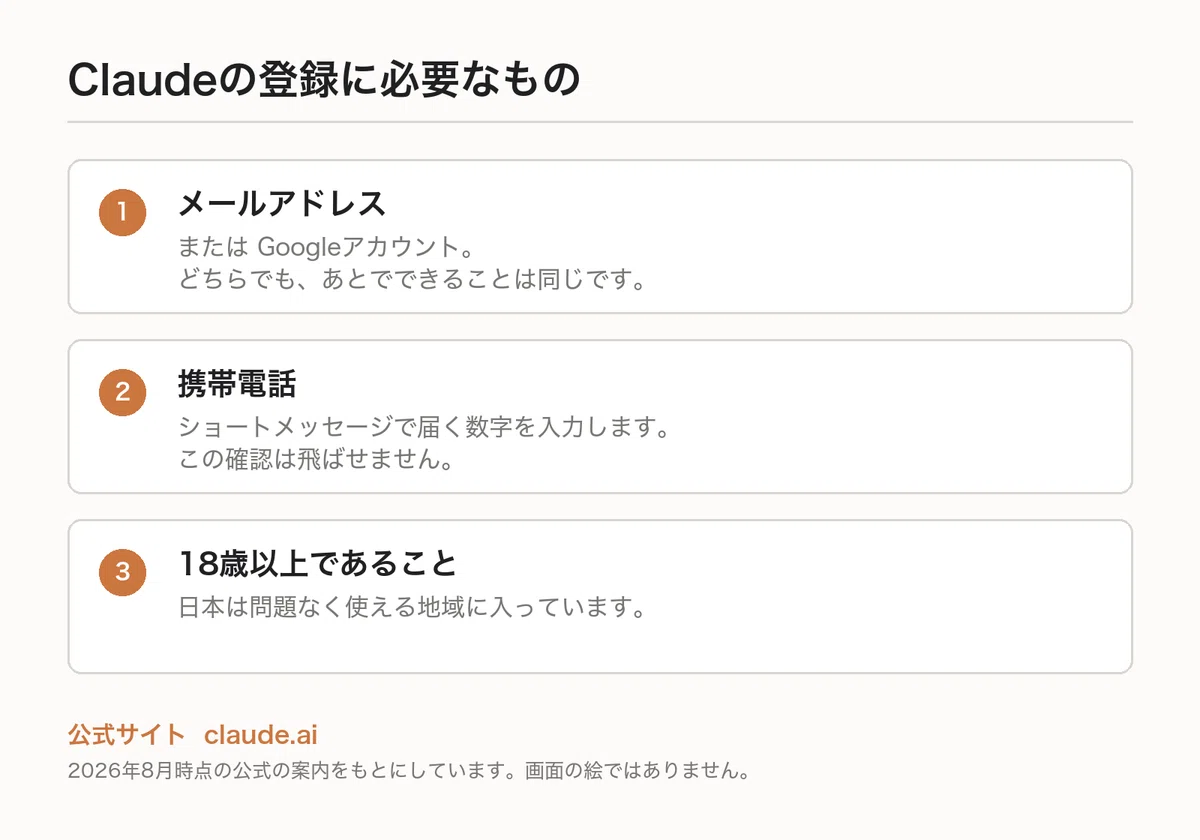
ここは先に知っておいてください。登録の途中で電話番号を聞かれます。 ショートメッセージで届く数字を入力する、あの確認です。
公式にはこう書かれています。新規の利用者には全員に電話番号の確認をお願いしていて、この手順を飛ばす方法はない、と。
私はここで少し身構えました。メールアドレスだけで始められると思っていたからです。ただ、これは登録の途中で必ず通る道なので、携帯電話を手元に置いてから始めると止まらずに済みます。
そのほかの条件は2つです。18歳以上であること。 そして日本は問題なく使える地域に入っています。
用意するものをまとめると、これだけです。
登録の画面がこのあと何回変わるかは、この記事では書いていません。私はすでにアカウントを持っていて、新しく登録し直していないためです。実際に見ていない画面を「こうなります」とは書けません。画面の指示に従って進めれば、迷うところはないはずです。
ブラウザとアプリ、どっちで始める?
Claudeには2つの使い方があります。ブラウザで開くか、パソコンにアプリを入れるか。
先に結論を書きます。まずはブラウザで十分です。 claude.ai を開いて登録すれば、その日から使えます。何も入れる必要はありません。
私自身はデスクトップアプリから始めました。今もそちらを使っています。
ただ、いきなり入れなくていいと思います。 最初にやることが1つ増えるからです。まずブラウザで1回話してみて、「これは続けそうだ」と思ってからで間に合います。
そのうえで、ひとつ先の話をしておきます。続けるなら、早めにアプリを入れた方が楽です。
このシリーズは#03からClaude Codeに進みます。パソコンの中で実際に作業をしてもらう方です。そこはデスクトップアプリから入るのが、いちばん分かりやすい道になります。 ブラウザだけで進めていくと、結局あとでアプリを入れることになります。
なので、こう考えてもらえれば十分です。今日はブラウザ。続きそうならアプリ。
アプリは、公式のここから入手できます。
WindowsでもMacでも使えます。
アプリを入れると、パソコンの中のファイルや、パソコンに入っているアプリとつなぐ機能が使えるようになります。ただし、どれも最初は使いません。 そういうものがある、とだけ知っておけば足ります。
画面の見方
登録が終わると、この画面が出ます。
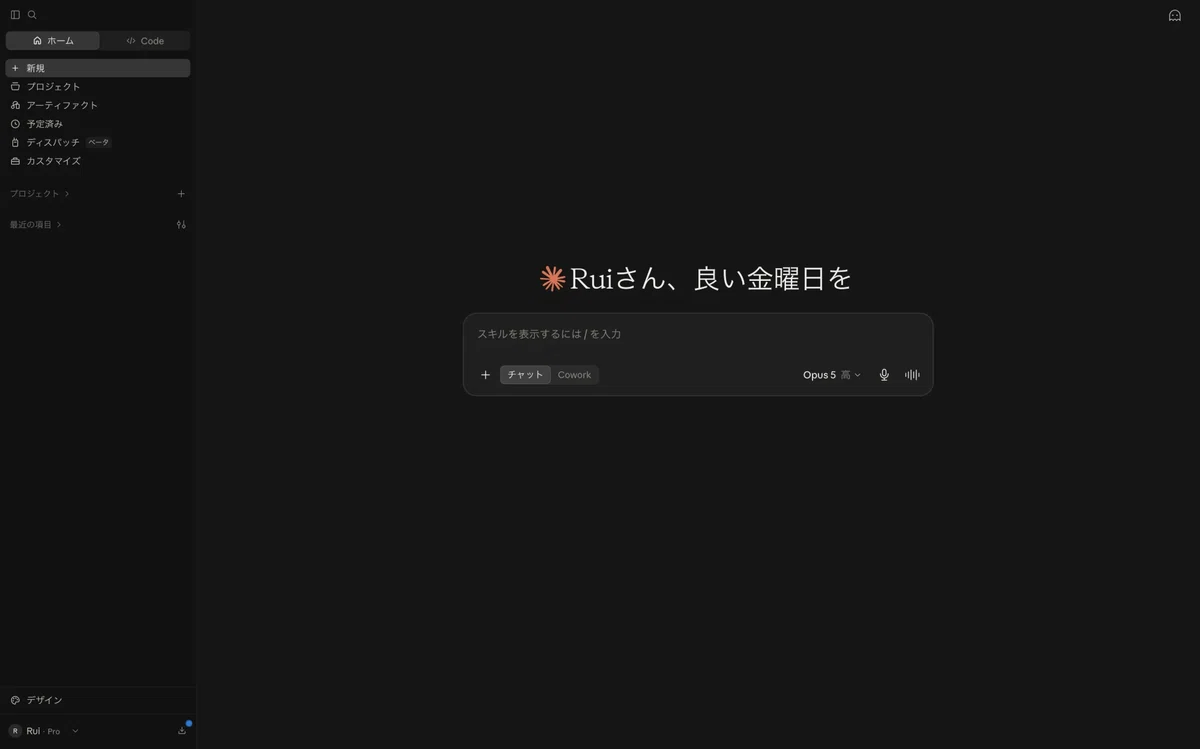
正直に書くと、私はこの画面の見方が、まったく分かりませんでした。
上のほうに「ホーム」と「Code」がある。入力欄の下に「チャット」と「Cowork」がある。その横には見慣れない名前が出ている。どれを触ればいいのか、何を先に決めればいいのか、分からなかったんです。
結論を言うと、最初に見るのは入力欄だけです。
真ん中の、文字を打ち込む欄。ここに書いて送る。それだけで会話が始まります。
ほかのものは、今は触らなくて大丈夫です。念のため、それぞれが何なのかだけ書いておきます。
上の「ホーム」と「Code」 … Codeはパソコンの中で作業してもらう側です。この画面を使うには有料プランが必要で、#03でくわしく書きます
入力欄の下の「チャット」と「Cowork」 … Coworkも有料プランの機能です。無料で使っているうちは、チャットのままで問題ありません
その横に出ている名前 … いま話している相手(モデル)の名前です。切り替えられますが、最初から選び直す必要はありません
初心者向けの記事を読むと、たいてい「まず設定を」「まずモデルを選んで」と書いてあります。それで手が止まるくらいなら、何も選ばずに1回話しかけてみる方が早いです。
最初の1回、何を聞けばいい?
ここで手が止まる人が多いと思います。私もそうでした。何を聞けばいいのか分からない。
AIの記事を読むと「指示は具体的に」「役割を与えると精度が上がる」といったことが書いてあります。正しいのだと思いますが、まだ1回も話していない人には早すぎます。
私が最初のころに聞いていたのは、こんなことでした。
晩ごはんの献立
メールの返信内容
リビングのインテリアについての相談 など
仕事の話ではありません。その日に困っていたことを、そのまま日本語で打っただけです。
それでいいと思っています。うまく聞けたかどうかより、返ってきたものを見て「これは自分にも使えそうだ」と分かることの方が、最初は大事だからです。
打つ言葉に迷うなら、これをそのまま写して送ってみてください。
今日の晩ごはんの献立を考えてください。
冷蔵庫に卵と豚肉があります。うまくいかなくても、続けて「もっと簡単なのがいい」と打てば、また返ってきます。一度で決めなくていい。ここがChatGPTと同じで、最初の安心材料になります。
この記事でやらなくていいこと
初心者向けの案内は、たいてい「あれもこれも」と足していきます。読んでいるうちに、全部やらないと始められない気がしてきます。 私はそれで、しばらく進めませんでした。
なので、逆を書いておきます。この時点では、次のことは全部やらなくて大丈夫です。
設定をいじる … 何も変えなくても動きます
アプリを入れる … ブラウザで足ります
有料プランに入る … まずは無料のチャットで十分です
モデルを選ぶ … 最初から入っているもので問題ありません
上手な聞き方を勉強する … 困っていることを日本語で打てば返ってきます
やることが少ないほど、始められます。足すのは、必要になってからで間に合います。
次は、Claude Codeの話です
ここまでで、Claudeを開いて話せる状態になりました。#03では、Claude Codeを扱います。
チャットは、聞いたら答えが返ってくるもの。Claude Codeは、自分のパソコンの中で実際に作業をしてもらうものです。名前は似ていますが、できることがまったく違います。
私が最初に頼んだのは、散らかったフォルダの片付けでした。コードは1行も書いていません。
入門編の記事をまとめたマガジンはこちらです↓
いいなと思ったら応援しよう!
 よろしければ応援お願いします! いただいたチップはクリエイターとしての活動費に使わせていただきます!