AI活用100本ノック #069 「うちの学校、Google?Microsoft?」——道具は選べなくても、入口はある

AI活用100本ノック、69本目。
今回のテーマは、環境が違う人同士で、AIの話をどう共有するかです。
一言で言うと、これです。
「どれがすごいか」より「手元のやつに、その入口があるか」。
先生同士でAIの話をすると、けっこうな確率でこの言葉が出ます。
「うち、それ使えないんですよ」
Geminiの話をすればMicrosoft環境の先生が、Copilotの話をすればGoogle環境の先生が、そう言う。その瞬間、その話は相手にとって他人事になります。
学校で使えるAIは、たいてい自治体や設置者が決めます。契約している環境、端末、セキュリティのルール。先生個人が「じゃあ私はこっち」と選べる場面は、ほとんどありません。
道具は選べない。
これが前提です。
だとすれば、共有すべきは「どれがすごいか」ではなく、別の情報になります。
「どれがいいですか」に、私は答えられない
相談されて、いちばん困る質問がこれです。
「結局、どれを使えばいいですか?」
正直に言うと、答えられません。
答えを知らないからではなく、その人が選べないからです。
「いちばん賢いのはこれです」と言っても、その環境が使えない学校なら、話はそこで終わる。むしろ「うちは遅れている」という気持ちだけが残ります。
代わりに返せるのは、こういう情報です。
「その仕事、あなたの環境にも入口がありますよ」
同じ結果にたどり着く道が、環境ごとに用意されている。名前もボタンの位置も違うけれど、入口はある。
これなら、環境が違っても話が続きます。
やりたいことから入る
そこで、ツール名からではなく、やりたいことから並べてみました。
文章のたたき台・整形
Google系:Gemini(文書・メール連携)
Microsoft系:Copilot(Word連携)
Canva:Magic Write
資料を読み込んで質問する
Google系:NotebookLM
Microsoft系:Copilot(保存先ファイル参照)
Canva:ドキュメント要約
よく使う指示を保存して再利用
Google系:Gem
Microsoft系:エージェント機能
Canva:テンプレート
スライド・配布物を作る
Google系:スライド連携
Microsoft系:PowerPoint+Copilot
Canva:Magic Design
画像を生成する
Google系:画像生成機能
Microsoft系:画像生成機能
Canva:Magic Media
表データを集計する
Google系:表計算+Gemini
Microsoft系:Excel+Copilot
Canva:不得手
こう並べると、ほとんどの項目で、どの環境にも何かが見つかります。
だから、環境が違う先生に説明するときは、必ず「他の環境なら、この機能が近いです」と添えるようにしています。
ただし、ここから先が大事です。
「同じことができる」とは言えない
この一覧を作ったとき、最初は「どの環境でも同じことができる」と書こうとしました。
でも、それは言い過ぎでした。
同じ行に並んでいても、中身は同等ではありません。
いくつか例を挙げます。
「資料に質問する」の行
NotebookLMは、入れた資料の中だけで答えて、どこが根拠かを示します。だから「それ、どの資料に書いてある?」と聞き返せる。
一方、Canvaの要約は、選んだ文章を短くまとめる機能です。目的が違います。Copilotは組織の保存先にあるファイルを参照できますが、参照できる範囲は契約や設定に依存します。
同じ「読ませる」でも、できることの形が違う。
「指示を保存する」の行
Gemは、自分の指示を型として保存し、他の人に共有できます。エージェント機能は、組織側で構築する前提のものもあります。Canvaのテンプレートは、そもそもデザインの雛形であって、AIへの指示ではありません。
同じ項目に置いたのは「近い役割」であって「同じ機能」ではない、というのが正確なところです。
そして、いちばん大事な注意点
同じサービス名でも、ライセンスの種類や管理者の設定によって、使える機能がまったく変わります。
「Copilotが使える」と言っても、どこまで使えるかは組織の契約次第。Geminiも同様です。教育機関向けのプランでは、機能が制限されていたり、逆に追加されていたりします。
だから、この一覧はカタログではなく、探すための地図として使ってください。
「うちの環境にも、この項目に何かあるはずだ」と当たりをつけて、実際に開いて確かめる。そこまでが1セットです。
得意分野は、はっきり違う
「同等ではない」とすると、次に知りたいのはそれぞれの得意です。
これは比較的はっきりしています。
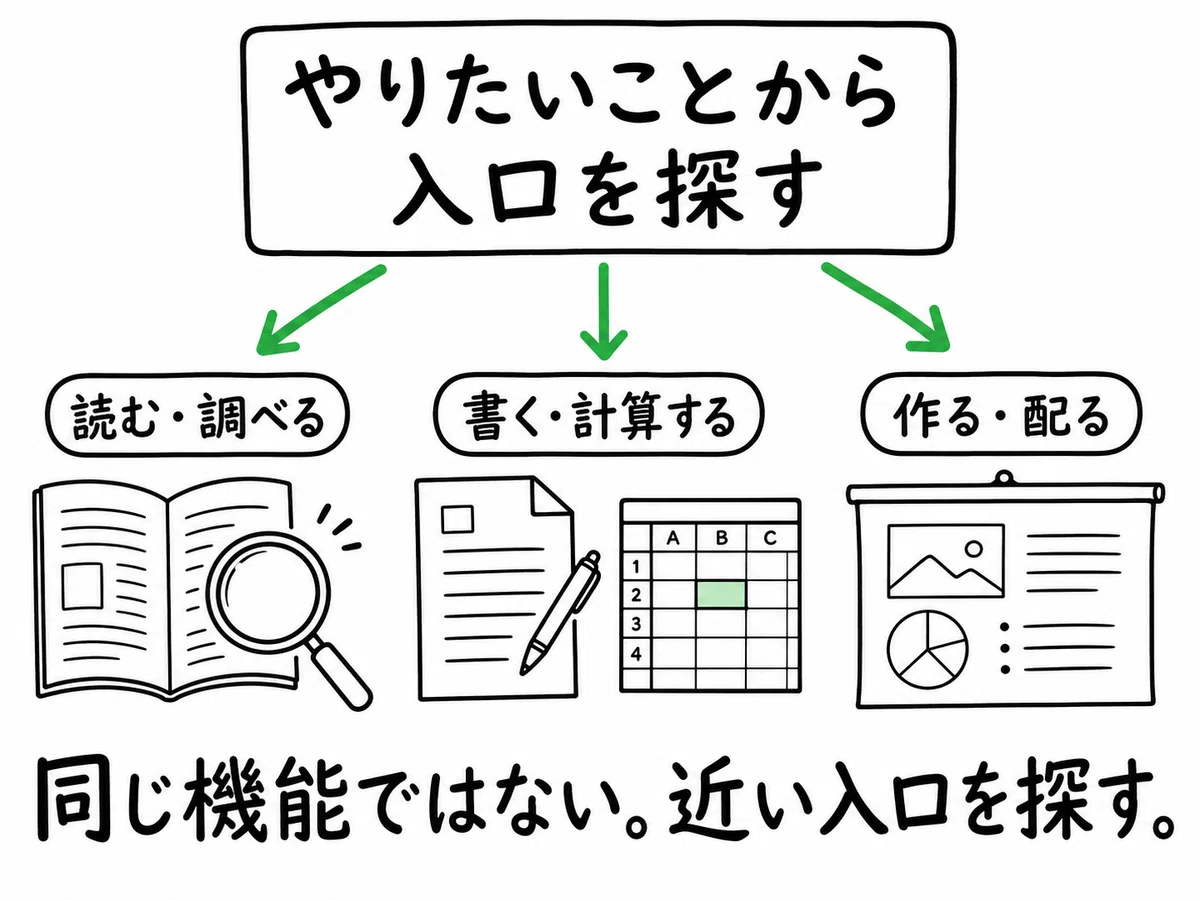
Google系の得意:読む・調べる
NotebookLMのように、手元の資料を根拠つきで扱えるのが強い。教材研究、会議資料、政策文書のように「元の資料に戻れること」が大事な場面と相性が良いです。
Microsoft系の得意:書く・計算する
WordやExcelの中で動くので、文書と表に強い。特に表の集計はExcelとの組み合わせが素直です。多くの学校で校務の正規環境として整備されているのも、実務では大きい。
Canvaの得意:作る・配る
見せる形にするまでの距離が短い。掲示物、配布物、スライド。デザインの完成度で言えば、ここが強い。逆に表データの集計は不得手なので、無理に使わない。
つまり、こうなります。
読む・調べるなら資料に強いもの。書く・計算するなら文書と表に強いもの。作る・配るならデザインに強いもの。
自分の環境の中で、この3つの役割に何が当たるかを把握しておく。それが「使い分け」の実態だと思っています。
環境が違っても共通すること
機能の話より大事なことがあります。
どの環境を使っていても、変わらない原則です。
1. 入れる前に、自分の所属先のルールを確認する
これが最初です。何を入れてよいかの基準は、自治体や学校によってかなり違います。同じ「成績」でも扱いが変わる。他の人の記事や研修で聞いた話を、そのまま自分の学校に当てはめないでください。
2. 個人が特定される情報を外す
ここで、誤解されがちなことを書いておきます。
「氏名の列を消せば匿名化できた」わけではありません。
番号に置き換えても、記述の内容や属性の組み合わせから、誰のことか分かってしまう場合があります。「1学期に転入した子」「特定の係の子」——これだけで分かることもある。
だから、氏名を消す作業は入口であって、それで安全になるわけではない。個人情報を扱うときは、消したあとの内容が誰かを指していないかまで見る必要があります。
これは、実データを扱うときの基本です。練習は、架空のデータでやるのが安全です。
3. 出力は必ず自分の目で確認する
最終責任は人間にあります。ツールが何であっても、ここは変わりません。
「うちのでもできる」が言えると、話が続く
いろいろ整理してきましたが、実感としていちばん大きかったのはこれです。
「どれがすごいか」の話をしているうちは、相手の顔が曇る。
自分が使えないものの話をされても、困るだけだからです。
でも、「その仕事、あなたの環境にも入口がありますよ」に切り替えると、空気が変わります。
「じゃあ、うちのでもできるんですね」
この一言が出ると、そこから先は具体的な話になる。
AIの情報は、つい最新の機能に寄ります。でも現場で必要なのは、手持ちの道具の守備範囲を知ることの方でした。
今日のノック
今日のノックは、これです。
自分の環境で使えるAIを1つ決めて、上の一覧から1項目だけ試す。
まず、学校で正規に使えるAIを確認します。あわせて、自分のアカウントでどこまでの機能が開いているかも見ておきます(同じ名前でも、使える範囲が違うことがあるので)。
そのうえで、一覧から1項目だけ選んで試します。
文章のたたき台(学級通信の骨子を渡して整えてもらう)
資料を読み込んで質問(会議資料を入れて「決定事項を一覧に」)
表の集計(架空のデータで分類を試す)
3つ目は、必ず架空のデータで練習してください。実データの匿名化は、氏名を消すだけでは終わらないからです。
全部やらなくていい。1行でいい。
そこで「うちのでもできるんだ」と分かれば、他の行にも自分で手が伸びます。
いちばん賢いAIを探すより、手元のAIの入口を1つ見つけるほうが、たぶん現場は前に進みます。
効果と感想
「どれがいいですか」と聞かれたとき、機能の優劣ではなく「あなたの環境にある入口」を返すようにしてから、相談が具体的になった。使えないツールの話をされるのが、いちばん困る。
道具は選べないことが多いです。
でも、手元の道具の守備範囲は、思っているより広い。
そして、その広さは自分で開いて確かめないと分かりません。
注記・参考
各サービスの機能・名称は2026年7月時点のものです。更新が速い領域のため、必ず公式情報を確認してください。
同じサービスでも、契約プラン・ライセンス・管理者設定によって使える機能は大きく異なります。本記事の一覧は「同等機能の対応表」ではなく、探すための目安です。
学校で使えるAI・扱えるデータの範囲は、自治体・学校によって異なります。必ず所属先のルールを確認してください。
個人情報の匿名化は、氏名の削除だけで完了するものではありません。記述内容や属性の組み合わせによる特定にも注意が必要です。実データの取り扱いは、所属先の規定に従ってください。
AI活用100本ノック
