【改良版】毎週月曜の席替えに。名前と座席が一画面で見える「席替えアプリ」

私の学級では,毎週月曜日の朝に席替えをしています。
毎週となると,席を決める準備も,決まった後の確認も,できるだけ手早く済ませたい。席替えそのものは楽しみでも,その前後には,先生がやることが案外あります。
以前からnoteで販売している席替えアプリを,今回また改良しました。
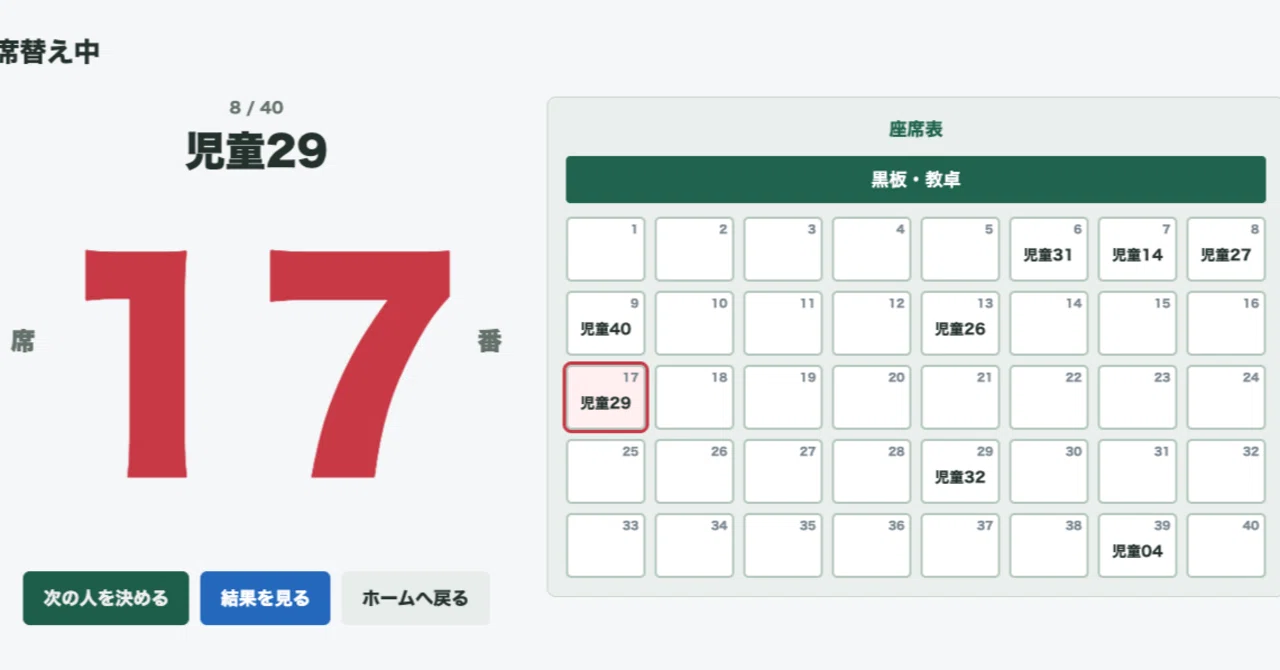
いちばん変えたのは,表示です。ランダムに選ばれる子の名前と,その子が入る座席の位置を,一つの画面で見られるようにしました。
使い心地は,前よりよくなったかなと思っています。ものすごく大きな機能を足したというより,実際に教室で使うときに気になるところを直した,という感じです。
この記事では,今回の改良点と,私が普段どう使っているかを紹介します。アプリ本体は,記事後半の有料部分で配布します。
過去に私の席替えアプリをご購入くださった方には,今回の改良版を無料で配布します。この記事を改めて購入していただく必要はありません。
名前と「どこに座るか」を,一緒に見たい
席替えの画面では,誰の名前が出たかに目がいきます。
でも,知りたいのは名前だけではありません。その子が,教室のどこに座るのか。前なのか,後ろなのか。自分の席からはどのあたりなのか。
名前の発表と座席表を別々に確認するのは,少し忙しいんですよね。
そこで今回は,名前の表示と座席表を一画面に収めました。抽選で選ばれる子の名前を見ながら,決まった席の位置も確認できます。
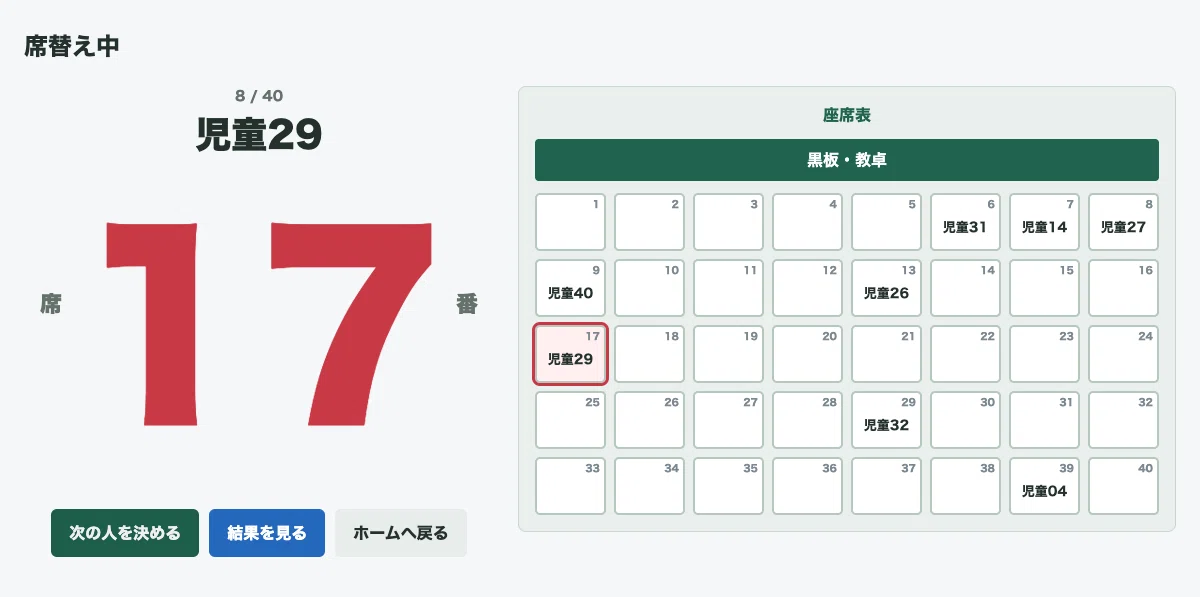
左に名前と席番号,右に座席表。画像は「児童29」の席が17番に決まった場面です。この記事の画面はすべて,架空の名簿を使って撮影しています。
「誰が選ばれたか」と「どこに決まったか」が,同じ画面で分かる。
今回の改良で,まず見ていただきたいのはここです。教室で全員に提示するものなので,表示の分かりやすさは,やっぱり大事でした。
本当は,何も設定せずに席替えしたい
そして,私がこのアプリで重宝しているのが,先生側の設定です。
本当は,こういう設定をしないで,普通にランダムで席替えできたらいいなと思っています。
ただ,どうしても調整しなくてはいけない場面はあります。
今は,この二人が隣り合わない方がよさそう。視力の関係で,この子は前の席にしておきたい。全部をくじに任せる前に,考えておきたいことがある。
このアプリでは,例えば次のような条件を設定できます。
AさんとBさんが,前後左右で隣り合わないようにする。
Cさんを,指定した席に固定する。
※今回掲載している版の「離したいペア」は,前後左右に加えて,斜めも隣り合わないようにする設定です。
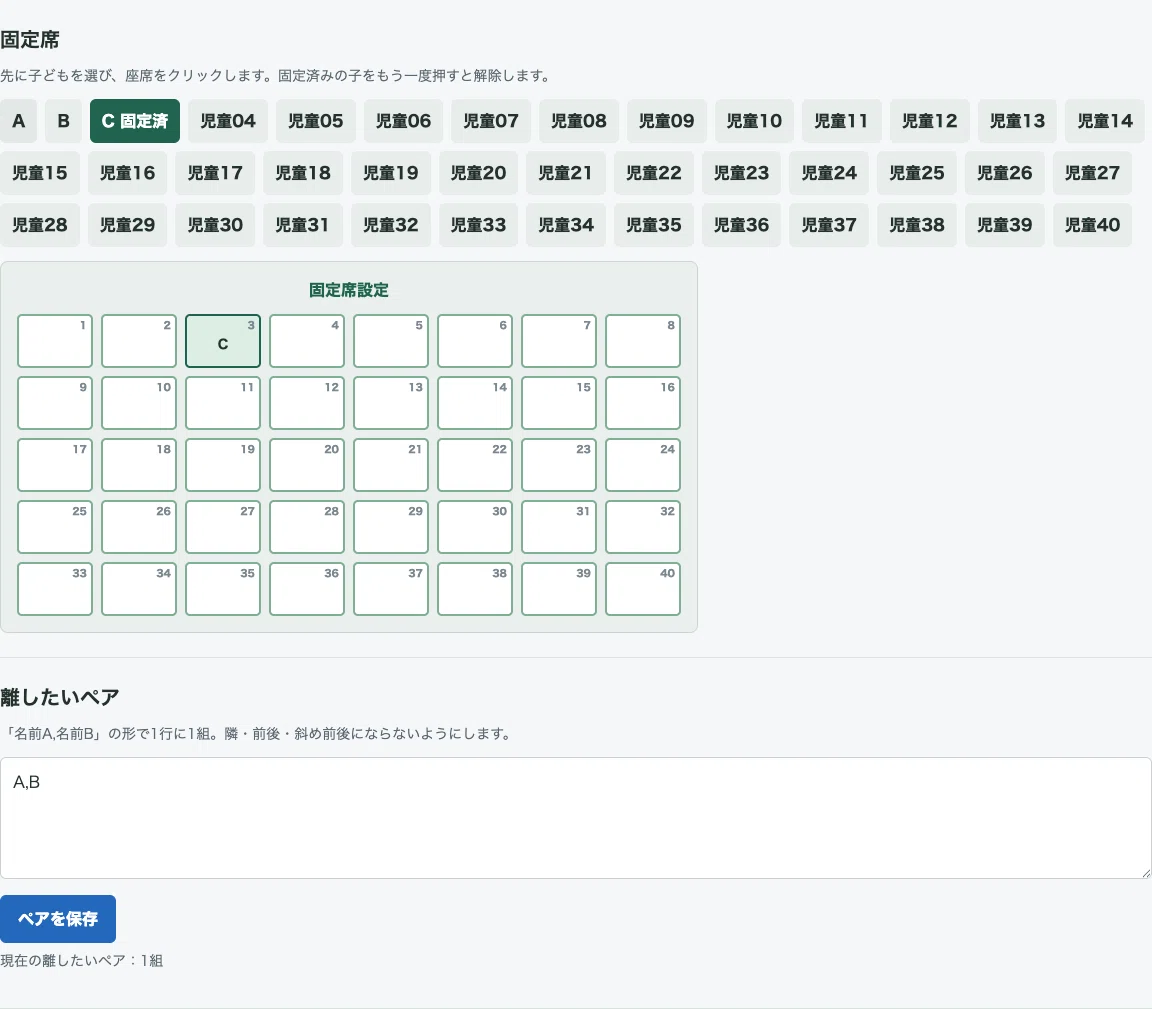
先生用設定の例。上でCさんの席を固定し,下で「A,B」を離したいペアに指定しています。
視力の関係で前の席が必要な子も,前方の座席を指定して固定できます。「前の方になるといいね」で抽選するのではなく,必要な場所を先に確保する使い方です。
こうした条件を入れた上で,ランダムに配置します。
どの調整が必要かは,先生が考える。その調整を含めて席を組むところを,アプリに手伝ってもらう。私には,この使い方が合っています。
月曜の朝,その場で調整してから見せる
私が感じているいちばんのよさは,早いことです。
席替えをするタイミングで,必要な条件を確認する。子どもたちには設定画面が見えないようにして調整を入れ,その後で抽選や結果を提示する。
先に全部の座席を手作業で組み直さなくても,そのとき必要な調整を入れて進められます。毎週使うので,この手間の違いはありがたいです。
もちろん,机や荷物を動かすところまで,アプリがやってくれるわけではありません。そこは,いつもどおりです(笑)。
それでも,席を決めて,どこに座るかを確認するところが早くなる。毎週月曜日の朝に使う道具としては,そのくらいの変化が助かります。
細かな設定や,その理由まで全員に見せる必要はありません。必要な配慮は先生が確認し,子どもたちに見せる画面へ切り替える。投影するときは,この順番で使っています。
開始画面には,名簿の人数と座席数,座席の配置だけを表示するようにしました。「離したいペア」の件数は表示しません。設定は先生用画面の中に残しています。
一人ずつでも,一気にでも
結果の見せ方は,二つから選べます。
一人ずつ順番に表示する。
全員分を一気に表示する。
一人ずつ発表する時間を取りたい日は,順番に。今日は早く新しい席に移りたい,というときは,一気にパッと。
席替えにどのくらい時間をかけるかは,その日によって変わります。毎回同じ見せ方に合わせなくてよいのも,使いやすいところだと思います。
決まった座席表を,その後にも使う
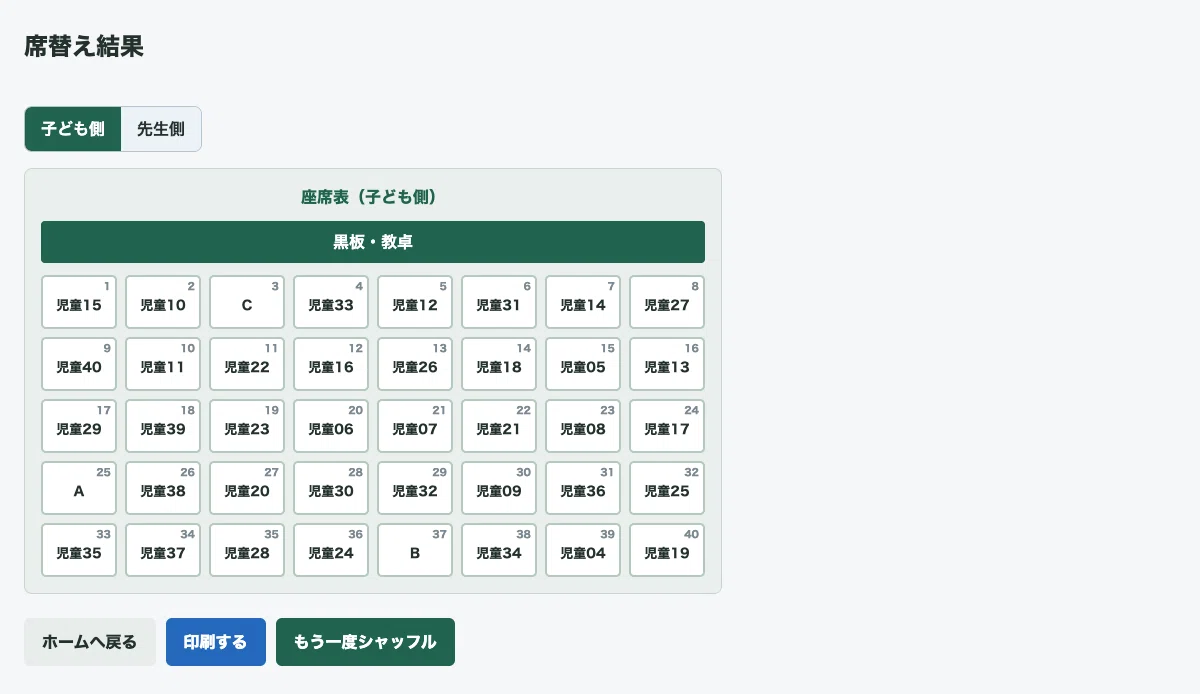
全員分が決まった結果画面。名前と座席番号を一覧でき,下部には「印刷する」ボタンがあります。
席替えが終わった後には,担任以外の先生にも,新しい座席を伝えたいことがあります。
専科の先生などが教室で授業をするときに渡す座席表です。毎週席を替えるなら,こちらも更新が必要になります。
今回は,結果画面に「子ども側/先生側」の切り替えも付けました。
子ども側は,黒板・教卓が上にある座席表。先生側に切り替えると,黒板・教卓が下になり,座席の並びも前後左右が反転します。名前の文字は,そのまま読める向きです。
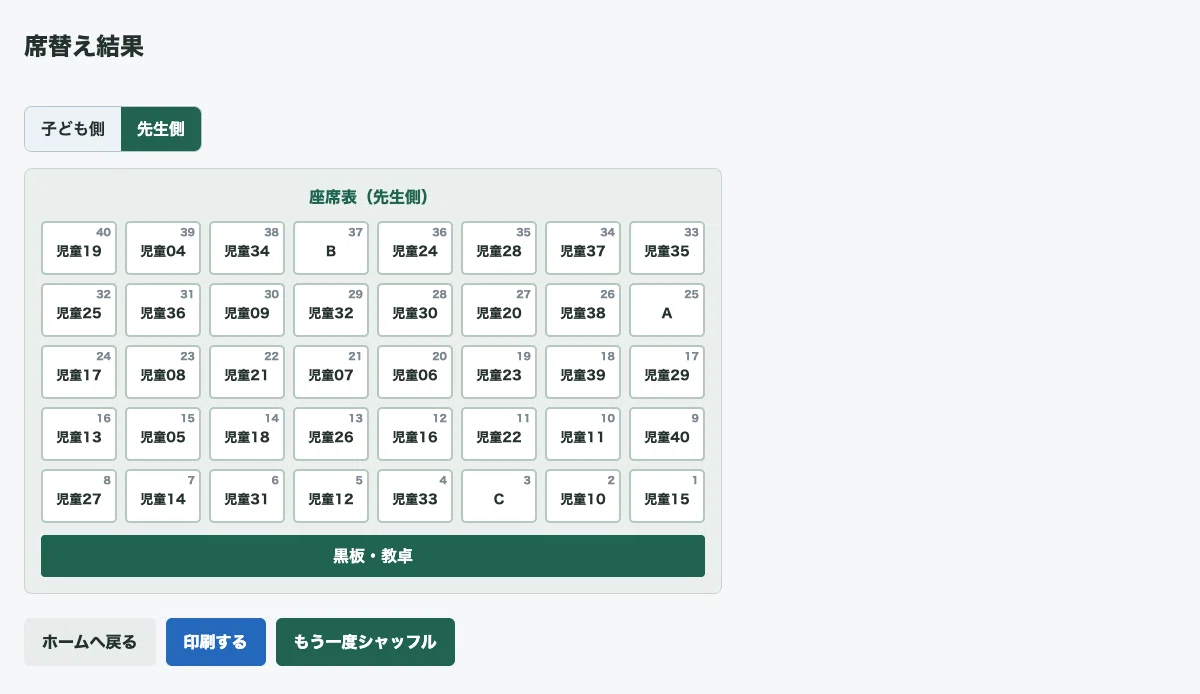
教卓から子どもたちを見る向きに切り替えた画面。実際の席は変えず,座席表の見方だけを変えます。
好きな向きを選んで「印刷する」を押すと,その向きの座席表を印刷できます。A4一枚に収まるPDF出力まで確認しました。学校のプリンターでは,印刷プレビューで名前の読みやすさを確かめてから使ってください。
改めて別の座席表を一から作るより,今決まった配置をそのまま渡せれば,話が早い。専科の先生に渡すときにも使っていきたいところです。
前の版を使ってくださった方へ
過去にご購入いただいた方は,追加料金なしで改良版をお受け取りいただけます。
前の版から使ってくださっている方にも,今回の見やすくなった表示を使っていただきたいと思っています。改良版のために,もう一度購入していただく必要はありません。以前の席替えアプリは,こちらの記事で紹介しています。購入時のアカウントで開き,有料部分の末尾に追加した「2026年9月10日版」をダウンロードしてください。
別の過去記事でご購入された方や,受け取り先が分からない方は,購入した記事名を添えてnoteのメッセージでご連絡ください。児童の名簿などは送らないでください。
初めてご購入される方の価格は,580円(買い切り)です。購入前に,画面と機能をこの記事で確認していただけるようにしました。
配布形式はHTMLファイル一つです。パソコンにダウンロードし,ブラウザで開いて使います。座席は8列×5行の最大40席で,不要な席をオフにできます。一画面での提示はパソコンや教室のモニター向けです。狭い画面では縦並びや表内の横スクロールになります。
今回の改良で中心にしたのは,抽選される名前と座席の位置を,一画面で確認できる表示です。先生用の設定や発表方法と合わせて,教室で繰り返し使いやすい形に整えました。
初めて使う方には,席を決める準備と,決まった場所を伝えるところを手伝う道具として。前の版を使ってくださった方には,表示の変化を見ていただけたらと思います。
私も,毎週の席替えで使いながら,また気になるところが出てきたら直していきます。
月曜の朝に,さっと開いて使える。その使い心地を,もう少しよくしていきたいです。
ここから先は
¥ 580
この記事が気に入ったらチップで応援してみませんか?
