
Manus × Nano Banana Pro 完全入門ガイド|スライドも画像生成もAIで実現する方法

はじめに
「プレゼン資料を作るときの、骨子が思いつかない」「AIでプレゼン資料のスライド生成してみたけど、AI感が出てしまったりシンプルすぎてしまい調整が難しい」「SNS用のビジュアルを内製したいけど、デザイナーに頼む予算も時間もない」——そんな悩みを抱えていませんか。
2025年11月、Google DeepMindが発表した最新画像生成モデルNano Banana ProがManusに統合されました。これにより、Manusはスライド作成だけでなく、単体での画像生成まで対応範囲を大幅に拡大しています。本記事では、Manus × Nano Banana Proで「何ができるようになったのか」を入門者向けに解説し、今日から試せる手順をお伝えします。
筆者が使った感想としては、Nano Banana Proと組み合わさったことにより、高品質な画像表現による、初心者でも分かりやすい想像を超えたクオリティのスライドが完成します。
この記事を読み終えると、次の3つが実践できます。
プレゼン資料を数分で完成させる手順を理解する
日本語テキストで高品質画像を生成できる(修正方法も解説)
部門別ユースケースを参考に自分の業務へ応用できる
1. Nano Banana Proとは何か
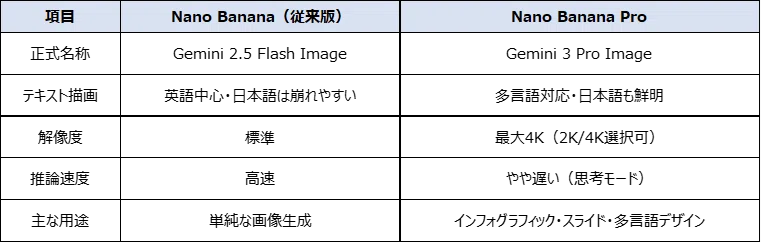
Nano Banana ProはGoogle DeepMindが2025年11月20日に発表した最新の画像生成・編集モデルです。正式名称はGemini 3 Pro Imageで、従来のNano Banana(Gemini 2.5 Flash Image)の上位版として位置づけられています。高度な推論能力と実世界の知識を活用し、テキスト描画・インフォグラフィック・多言語対応において従来モデルを大きく上回る精度を実現しました。
Manusはこのモデルをスライド作成ワークフローと単体での画像生成の両方に統合し、ユーザーがプロンプト一つで高品質なビジュアルを得られる環境を整えています。
1.1 従来版との違いは?
従来のNano Bananaでも写真風のリアルな画像やフィギュア風の加工は可能でしたが、日本語テキストの描画精度は低く、漢字・ひらがな・カタカナが混在すると文字化けや崩れが頻発していました。Nano Banana Proでは、日本語を含む多言語テキストを鮮明にレンダリングできる点が最大の進化です。
その他にも、インフォグラフィックやチャート、図解の生成能力も向上したほか、リアルタイム検索と連動し、天気予測やスポーツ統計などを自動でグラフ化する機能が備わるなど、単純な画像生成が中心で合った従来モデルから、Pro版は「意味あるビジュアル」を作るAIへ進化しました。
Nano Banana Pro単体でのプロンプトの書き方や活用テクニックについては、「Nano Banana Pro プロンプトの書き方|入門者でも今日から使える実践コツ」の記事をご参考ください。
1.2 なぜManusとの統合が重要なのか?
Manusはアイデアの構造化からビジュアル生成、最終出力までを一気通貫で担うことを目指しています。これにより、プロンプトを入力するだけで完成形のスライドデッキが数分で生成されます。
⋙ 最新のManus1.6に関する詳細はこちらをクリック
さらに、Manus内でNano Banana Proを「単体での画像生成機能」として利用できるようになりました。スライド以外の用途、たとえばSNS投稿用のビジュアルや広告バナー、製品モックアップなども同じ環境で作成可能です。
ManusとNotebookLM の違い
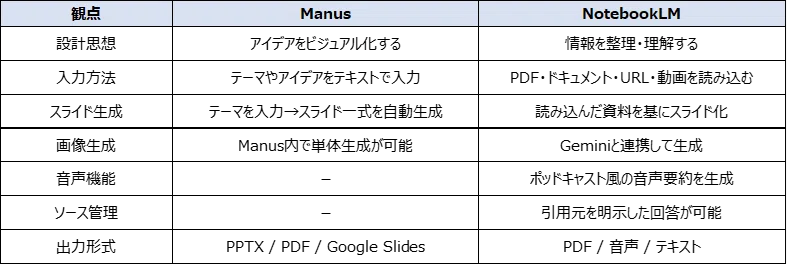
GoogleのNotebookLMもNano Banana Proを活用できスライド生成が可能なツールです。両者は設計思想が異なるため、目的に応じて選ぶのがおすすめです。
どちらを選ぶ?
Manusを選ぶ場面
「新製品発表のスライドをゼロから作りたい」「SNS用のオリジナル画像を量産したい」など、頭の中のアイデアをビジュアル化したいときNotebookLMを選ぶ場面
「100ページの報告書を要約してポイントを抽出したい」「複数の論文を読み込んで比較分析したい」「通勤中に資料の内容を音声で聞きたい」など、既存の資料を整理・理解したいとき
両者は競合ではなく、得意分野が異なるツールですが、NotebookLMはPDF出力のため編集が困難である反面、Manusは完成した資料のデザインレビュー画面(完成資料をクリックして表示)より、直接テキスト編集やデザインの修正指示ができるほか、Googleスライドとしての出力が可能であり、Google スライド上でプロンプトを入力して変更が可能です。
実際に使った感触として、Manusのデザインレビューでの編集はやや時間を要しますが(Geminiの画像生成と同程度)非常に使い勝手が良く、一度に修正箇所をいくつか選択、保存したのちに一気に実行できる点も強みだと感じています。但し、定額制ではなく従量課金(クレジット)制のため、コストの振れは気にする必要があります。
2. Manus × Nano Banana Proでできること
Manus × Nano Banana Proの統合により、スライド作成と画像生成の両領域で従来不可能だった表現が実現しました。ストック写真を探す手間が消え、オリジナルの高解像度画像がプロンプト一つで得られます。デザイナー不在でも、プロフェッショナルな仕上がりが誰でも手に入る時代が到来しました。
2.1 スライド作成の進化とは?
Manusは従来よりAIによるスライド生成に対応していましたが、用意されたテンプレートの範囲内でしかデザインを調整できず、自由度に限界がありました。また、テキストのぼやけや文字化けも課題でした。
Nano Banana Pro統合後は、各スライドが「ユニークな高解像度画像」として生成されます。
主な進化ポイント
スタジオ品質のビジュアル:フォトリアリスティックで文脈に関連した画像がスライドに直接埋め込まれる
完璧なテキストレンダリング:従来AIが苦手としていた日本語テキスト描画が鮮明になり、グラフやラベルも読みやすい
一貫した芸術的ディレクション:デッキ全体に統一されたビジュアルスタイルが自動で適用される
ワークフローの高速化:アイデアから完成スライドまで数時間→数分に短縮
Info: 各スライドは高解像度画像として生成されますが、最新のアップデートにより部分的な編集が可能になりました。テキストやレイアウトの微調整もManus内で行えます。
2.2 単体での画像生成とは?
スライド以外の用途でもNano Banana Proを活用できます。Manus内で「モデル選択」からNano Bananaを指定するだけで、スライドを作らずに画像だけを生成することが可能です。
主なユースケース
SNS投稿用ビジュアル:InstagramやTikTok向けの縦型画像を生成
広告バナー:キャンペーン用のクリエイティブを内製
製品モックアップ:パッケージデザインや店頭POPのラフを高速に作成
インフォグラフィック:データを視覚化した図解を自動生成
3. 初期設定と始め方
Manus × Nano Banana Proを始めるのに特別な技術知識は不要です。以下の3ステップで、今日から使い始められます。
■ ステップ1
Manusアカウント作成し、manus.imでログイン
※ Nano Banana Proの利用には、有料プラン(Pro/Team)の契約が必要です。
※ 無料7日間トライアルもあります。
■ ステップ2
スライド作成ボタンとプロンプトボックスからNano Banana Pro オプションを選びます。Nano Bananaアイコン付きのテンプレートの選択も可能です。
■ ステップ3
トピックを説明するプロンプトを入力し、生成ボタンを押します。数分でスライドデッキが完成します。
単体での画像生成の場合は、モデル選択で「Nano Banana Pro」を指定し、テキストプロンプトを入力するだけです。
3.1 どのプランで使えるのか?
Nano Banana Proは、ManusのProプランとteamsプランのユーザーが利用可能です。Nano Banana Pro を使用しないスライド作成は無料プランでも利用可能ですが、クレジット付与が300/日と他プランよりも制限が掛かる為、生成できる枚数など使用範囲が限られます。
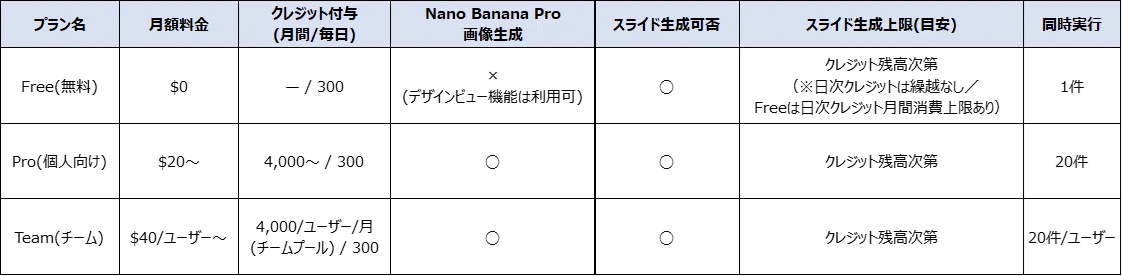
Tip: まずは無料プランでスライド生成を試し、使いやすさを判断してからProプランへ移行してみるとよいでしょう。ただし、NanoBanana Proが使えることで資料の質がぐっと上がるため、一時的に有料プランを試してみる価値はあります。
※ プラン詳細・料金は公式サイトでご確認ください。
⋙Manus のプランと料金
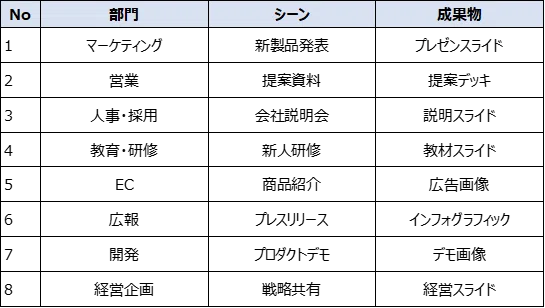
4. 部門別ユースケース8選
Manus × Nano Banana Proは多様な部門・シーンで活用できます。以下に8つの代表的なユースケースを紹介します。
プロンプトの書き方
Manusに入力するプロンプトは、シンプルな1文から詳細な指示まで、求める精度に応じて調整できます。
最小構成(1文)
短い指示だけでもスライド・画像は生成されます。
エコボトルの特長を3枚のスライドで紹介して推奨構成(詳細指示)
より意図に近い出力を得たい場合は、以下の要素を1つのプロンプトとしてまとめて入力します。
環境配慮型エコボトル「GreenFlow」の新製品発表スライド5枚。

【言語指定】日本語 / スライド内テキスト・見出し・ラベルはすべて日本語で出力

【ターゲットペルソナ】
- 25〜34歳 都市部在住 女性
- 環境意識高め サステナブル消費に積極的
- Instagram経由での情報収集がメイン

【ファネル設計】
- Scene1(認知):製品ヒーローショット 背景は都市×緑の融合
- Scene2(興味):従来品との素材比較インフォグラフィック CO2削減量を数値で
- Scene3(検討):ユーザーベネフィット3点 アイコン+短文
- Scene4(信頼):第三者認証ロゴ配置エリア エコマーク/FSC等
- Scene5(行動):予約開始日+QRコード配置スペース

【ブランドガイドライン準拠】
- プライマリ: #2E8B57 セカンダリ: #F5F5DC アクセント: #1A1A1A
- ロゴ: 左上固定 クリアスペース20px以上
- フォント: 見出しは角ゴシック 本文は丸ゴシック

【KPI意識】
- SNSシェア誘発のためキャッチコピーは15字以内
- プレス用途のためテキスト情報量は多めに確保

【出力メタ】16:9 / 1920×1080 / 安全余白10%
【納品形式】PPTX(編集可能)+PNG(SNS用縦型リサイズ版)
各要素の意味
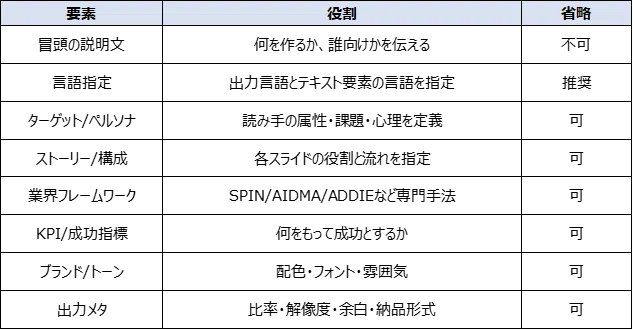
ポイント:上記すべてを「1つのプロンプト」としてManusの入力欄にまとめて入力します。冒頭の説明文だけでも動作しますが、Scene構成以降を追加するほど意図通りの出力が得られやすくなります。
ユースケース詳細:全8部門
以下、各部門のプロンプト例を紹介します。コードブロック内のテキストをそのままManusに入力できます。
【1】マーケティング部門:新製品発表
〈シーン〉新製品ローンチに向けて、プレス向け発表会とSNSティザー施策を同時進行で準備。ブランドガイドラインを遵守しつつ、ターゲットペルソナに刺さるビジュアルが必要。
〈プロンプト〉
環境配慮型エコボトル「GreenFlow」の新製品発表スライド5枚。

【言語指定】日本語 / スライド内テキスト・見出し・ラベルはすべて日本語で出力

【ターゲットペルソナ】
- 25〜34歳 都市部在住 女性
- 環境意識高め サステナブル消費に積極的
- Instagram経由での情報収集がメイン

【ファネル設計】
- Scene1(認知):製品ヒーローショット 背景は都市×緑の融合
- Scene2(興味):従来品との素材比較インフォグラフィック CO2削減量を数値で
- Scene3(検討):ユーザーベネフィット3点 アイコン+短文
- Scene4(信頼):第三者認証ロゴ配置エリア エコマーク/FSC等
- Scene5(行動):予約開始日+QRコード配置スペース

【ブランドガイドライン準拠】
- プライマリ: #2E8B57 セカンダリ: #F5F5DC アクセント: #1A1A1A
- ロゴ: 左上固定 クリアスペース20px以上
- フォント: 見出しは角ゴシック 本文は丸ゴシック

【KPI意識】
- SNSシェア誘発のためキャッチコピーは15字以内
- プレス用途のためテキスト情報量は多めに確保

【出力メタ】16:9 / 1920×1080 / 安全余白10%
【納品形式】PPTX(編集可能)+PNG(SNS用縦型リサイズ版)
〈成果物〉発表会用スライド5枚+SNSティザー画像
〈ポイント〉ペルソナを明記することで、色使いやコピーのトーンが自動的に最適化される。ファネル設計により、各スライドの役割が明確になり、ストーリーの抜け漏れを防げる。
【2】営業部門:提案資料
〈シーン〉製造業の経営層向けSaaS提案。競合との差別化ポイントを明確にし、ROI試算で意思決定を後押しする資料が必要。決裁者は現場を知らないため、ビジュアルで直感的に伝える。
〈プロンプト〉
製造業向け生産管理SaaS「FactoryOS」の提案デッキ6枚。

【言語指定】日本語 / スライド内テキスト・見出し・グラフラベルはすべて日本語で出力

【商談フェーズ】2回目訪問 課題合意済み 競合比較段階
【決裁者プロファイル】製造業 年商50億円規模 代表取締役 60代

【提案ストーリー(SPIN話法ベース)】
- Scene1(状況):製造業の共通課題を図解 紙帳票/属人化/リードタイム
- Scene2(問題):課題放置コストの可視化 年間損失額を赤字で強調
- Scene3(示唆):競合他社の導入効果事例 導入前/導入後の比較
- Scene4(解決):FactoryOSの機能マップ 3つのコア機能をアイコンで
- Scene5(ROI):投資対効果シミュレーション 3年累計で黒字転換を図示
- Scene6(次のステップ):導入ステップ(3ヶ月)+本日のご相談事項

【差別化ポイント強調】
- 導入実績: 製造業150社
- 競合比較: 初期費用50%削減
- サポート: 専任CS付き

【トーン】信頼感重視 派手さより堅実さ データドリブン
【配色】紺 #1A237E / 白 / アクセントにゴールド #D4AF37
【出力メタ】16:9 / 1920×1080 / 安全余白10%
【想定プレゼン時間】15分説明+15分QA
〈成果物〉提案デッキ6枚(PDF/PPTX)
〈ポイント〉SPIN話法に沿った構成で、顧客の課題認識から解決策提示まで論理的に導く。決裁者の属性を明記することで、フォントサイズや情報密度が適切に調整される。
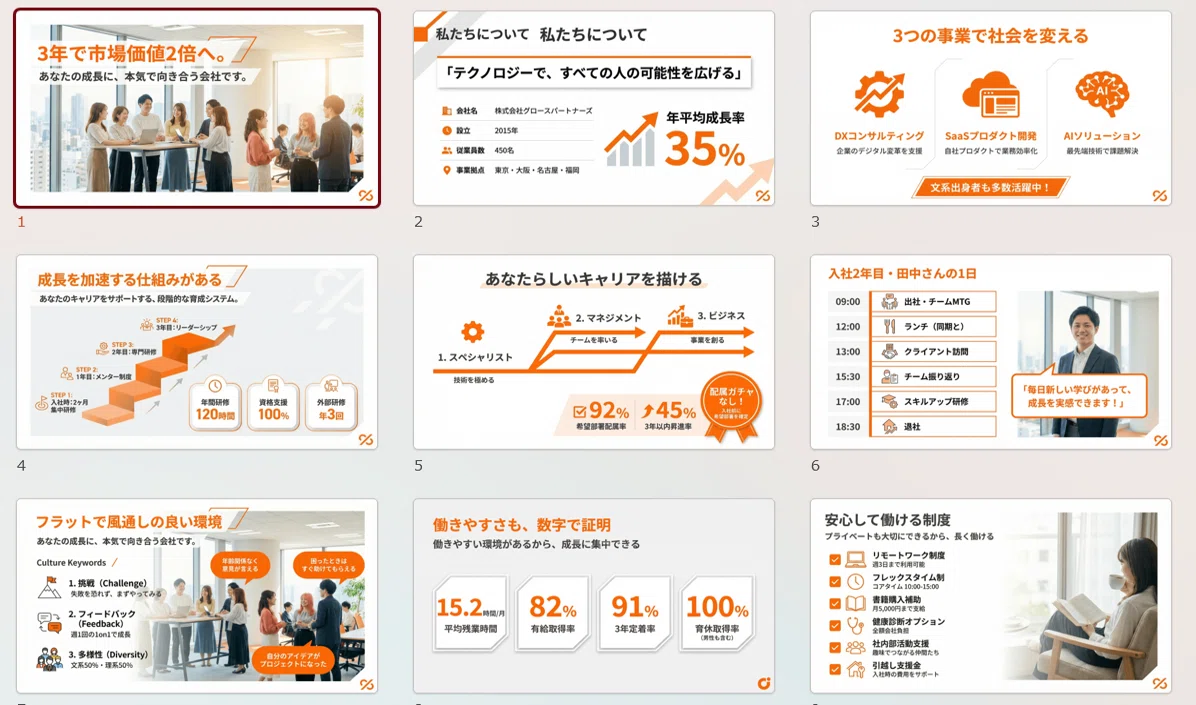
【3】人事・採用部門:会社説明会
〈シーン〉新卒採用の会社説明会。競合他社との差別化として「成長環境」と「心理的安全性」を訴求。学生の不安を払拭し、エントリー率を高める。
〈プロンプト〉
新卒採用向け会社説明スライド6枚。

【言語指定】日本語 / スライド内テキスト・見出し・図表ラベルはすべて日本語で出力

【採用ターゲット】
- 25卒 文理不問 成長意欲の高い層
- 就活軸: 成長環境>年収>知名度
- 不安要素: 配属ガチャ/残業/人間関係

【採用ブランディング軸】
- EVP(従業員価値提案):「3年で市場価値2倍」
- カルチャーキーワード:挑戦/フィードバック/多様性

【構成(AIDMA応用)】
- Scene1(Attention):キャッチコピー+社員の笑顔写真風イメージ
- Scene2(Interest):事業内容を3つのアイコンで簡潔に
- Scene3(Desire):成長支援制度 研修体系図+キャリアパス例
- Scene4(Memory):先輩社員の1日タイムライン形式
- Scene5(Desire):数字で見る働き方 平均残業/有給取得率/定着率
- Scene6(Action):選考フロー+エントリー締切+QRコード

【トーン】明るく親しみやすい 堅すぎない 学生目線
【配色】コーポレートオレンジ #FF6F00 / 白 / ライトグレー
【NG要素】年収訴求/競合批判/過度な装飾
【出力メタ】16:9 / 1920×1080 / 安全余白10%
〈成果物〉説明会スライド6枚+配布用1枚サマリー
〈ポイント〉学生の「不安要素」を明記することで、それを払拭するコンテンツが自動的に含まれる。EVPを定義しておくと、全スライドのメッセージに一貫性が生まれる。
【4】教育・研修部門:新人研修
〈シーン〉4月入社の新入社員向けオンボーディング研修。情報過多にならず、行動に直結する「迷ったら見返す」資料を目指す。現場配属後も使えるリファレンス設計。
〈プロンプト〉
新入社員向け業務基礎研修スライド5枚。

【言語指定】日本語 / スライド内テキスト・見出し・フローチャートはすべて日本語で出力

【学習設計(ADDIEモデル準拠)】
- 対象: 新卒1年目 ビジネス経験なし
- 学習目標: 報連相の型を身につけ 独力で日報が書ける状態
- 評価基準: 配属1週間後に上司からOKが出る報連相ができる

【構成(マイクロラーニング設計)】
- Scene1:1日の業務フロー(タイムライン形式 8時〜18時)
- Scene2:報連相フローチャート(判断分岐つき いつ/誰に/何を)
- Scene3:報告テンプレート(結論→理由→詳細の型)
- Scene4:よくある悪い例/良い例の対比(具体例3パターン)
- Scene5:困ったときの相談先マップ(組織図+連絡手段)

【インストラクショナルデザイン要件】
- 1スライド1メッセージ
- テキスト量は各スライド50字以内
- アイコン多用で視覚的に記憶定着
- 印刷してデスクに貼れるA4サイズ互換

【トーン】優しく励ます 否定しない ポジティブ
【配色】落ち着いた青 #0288D1 / 白 / アクセント黄 #FFC107
【出力メタ】16:9 / 1920×1080 / 安全余白10%
【副次出力】A4縦版PDF(デスク掲示用)
〈成果物〉研修スライド5枚+デスク掲示用PDF
〈ポイント〉ADDIEモデルに基づき「学習目標」と「評価基準」を明記。これにより、何を達成すれば成功かが明確になり、内容の取捨選択が容易になる。
【5】EC部門:商品紹介
〈シーン〉夏物セールのInstagram/TikTok広告クリエイティブ。CTR改善が目標。過去データからフック画像の重要性が判明しており、最初の0.5秒で止まる画像が必要。
〈プロンプト〉
夏物セール広告バナー サングラス×麦わら帽子訴求。

【言語指定】日本語 / バナー内テキスト・キャッチコピー・価格表示はすべて日本語で出力

【広告運用データに基づく要件】
- 媒体: Instagram Reels / TikTok For You
- 目標: CTR 2.5%以上(現状1.8%)
- 過去実績: 人物あり>なし / 明るい色>暗い色 / 価格表示あり>なし

【クリエイティブ設計(ABCD法則)】
- Attention: 画面占有率70%以上の商品配置
- Branding: 左上にロゴ 視認時間0.3秒でも認識可能なサイズ
- Connection: モデルは20代女性 カメラ目線 笑顔
- Direction: 下部に「最大50%OFF」+スワイプ誘導矢印

【セーフゾーン設計】
- 上部15%: プラットフォームUI領域 テキスト配置NG
- 下部20%: CTA/キャプション領域 重要情報NG
- 中央60%: メインビジュアル集中エリア

【A/Bテスト想定】
- パターンA: ビーチ背景 開放感訴求
- パターンB: 白背景 商品フォーカス

【配色】ブランド水色 #00BCD4 / 白 / 差し色オレンジ #FF5722
【出力メタ】9:16 / 1080×1920 / 72dpi / 安全余白15%
【納品】PNG 2パターン+テキストなし素材版
〈成果物〉Instagram/TikTok用縦型バナー2パターン
〈ポイント〉過去の運用データを明記することで、勝ちパターンを踏襲した出力が得られる。セーフゾーン設計により、プラットフォームUIに重要情報が隠れる事故を防止。
【6】広報部門:プレスリリース
〈シーン〉決算発表のプレスリリース添付用インフォグラフィック。記者がそのまま記事に転載できるクオリティが必要。データの正確性と視認性を両立。
〈プロンプト〉
2024年度決算ハイライト インフォグラフィック1枚。

【言語指定】日本語 / 見出し・グラフラベル・凡例・数値単位はすべて日本語で出力

【広報要件】
- 用途: プレスリリース添付+IR資料+社内報
- 読者: 経済記者/アナリスト/株主/従業員
- 転載条件: クレジット表記なしで転載可能な設計

【データ正確性要件】
- 数値は経理部確認済みデータのみ使用
- 単位明記必須(百万円/億円/前年比%)
- グラフは誤解を招かない正確なスケール

【構成(逆ピラミッド型)】
- 上部: 最重要メッセージ「過去最高益達成」+数字
- 中央左: 売上高推移(5年棒グラフ)
- 中央右: 営業利益推移(5年折れ線グラフ)
- 下部: 注力領域3点(アイコン+1行説明)

【コンプライアンス確認事項】
- インサイダー情報に該当しないこと
- 競合他社との比較表現なし
- 将来予測には「見通し」注釈必須

【トーン】信頼性重視 装飾最小限 データが主役
【配色】コーポレート紺 #0D47A1 / 白 / グレー #757575
【出力メタ】A4縦 / 2480×3508 / 300dpi / 印刷対応
【納品】PDF(印刷用)+PNG(Web用)+元データ表
〈成果物〉インフォグラフィック1枚(PDF/PNG)
〈ポイント〉「転載要件」を明記することで、メディアが使いやすい設計になる。コンプライアンス確認事項をプロンプトに含めることで、法務チェックの手戻りを減らせる。
【7】開発部門:プロダクトデモ
〈シーン〉新機能リリースに伴うデモ動画用UIモックアップ。エンジニア向けではなくエンドユーザー向けの訴求。Apple Human Interface Guidelinesを意識した洗練されたUI表現。
〈プロンプト〉
タスク管理アプリ「TaskFlow」新機能AIサジェストのUIモックアップ3画面。

【言語指定】日本語 / UIテキスト・ボタンラベル・メッセージはすべて日本語で出力

【プロダクト要件定義(PRD抜粋)】
- 機能名: AIサジェスト
- ユーザーストーリー: ユーザーとして、次にやるべきタスクをAIに提案してほしい
- 成功指標: タスク完了率15%向上

【UI/UX設計要件】
- デザインシステム: iOS Human Interface Guidelines準拠
- テーマ: ダークモード
- アニメーション想定: カードのスライドイン+フェード

【画面構成(ユーザーフロー順)】
- Screen1: ホーム画面
  - タスク一覧(3〜4件表示)
  - AIサジェストカード(グラデーション縁取りで差別化)
  - 下部タブバー

- Screen2: サジェスト詳細モーダル
  - 提案理由(なぜこのタスクか1行)
  - 採用/却下/後でボタン
  - 関連タスクへのリンク

- Screen3: フィードバック完了
  - チェックマークアニメーション想定位置
  - 「タスク追加完了」メッセージ
  - ホームへ戻るボタン

【デザイントークン】
- Primary: #7C4DFF / Background: #121212 / Surface: #1E1E1E
- Text Primary: #FFFFFF / Text Secondary: #B0B0B0
- Success: #4CAF50 / Radius: 12px / Spacing: 8px単位

【出力メタ】iPhone 15 Pro比率 9:19.5 / 1179×2556 / 72dpi
【納品】PNG 3枚+Figma用SVG(任意)
〈成果物〉UIモックアップ3画面(デモ動画/LP用)
〈ポイント〉PRDからユーザーストーリーと成功指標を引用することで、UIが機能要件と整合する。デザイントークンを明記すれば、実装時のデザイン仕様書としても流用可能。
【8】経営企画部門:戦略共有
〈シーン〉取締役会での中期経営計画プレゼン。限られた時間で経営陣の合意を得る必要あり。数字とロジックで説得しつつ、ビジョンへの共感も醸成する。
〈プロンプト〉
中期経営計画2025-2027 取締役会プレゼン資料5枚。

【言語指定】日本語 / スライド内テキスト・図表・注釈はすべて日本語で出力

【会議体要件】
- 場: 取締役会(決議事項)
- 持ち時間: 説明10分+質疑15分
- 出席者: 社内取締役4名+社外取締役2名+監査役2名
- 決議目標: 中計の方向性承認

【エグゼクティブサマリー設計】
- Scene1: 経営ビジョン(1メッセージ+象徴的ビジュアル)
- Scene2: 外部環境分析(PEST要約+機会/脅威マトリクス)
- Scene3: 3年数値目標(売上/営業利益/ROE 表形式)
- Scene4: 重点戦略3本柱(アイコン+KPI+責任者)
- Scene5: 実行ロードマップ(年度別マイルストーン+投資額)

【社外取締役への配慮】
- 業界専門用語には注釈追加
- 競合比較は客観データのみ
- リスク要因も明示(1スライド内に)

【ガバナンス要件】
- 機密レベル: 社外秘
- バージョン管理: 右下に日付+版番号
- 承認フロー: CEO確認済みを明記

【トーン】格調高い 簡潔 データドリブン
【配色】ダークグレー #424242 / 白 / アクセント ゴールド #D4AF37
【フォント】見出し=太ゴシック 本文=明朝
【出力メタ】16:9 / 1920×1080 / 安全余白10%
【納品】PPTX(編集用)+PDF(配布用)+想定Q&A別紙
〈成果物〉取締役会用スライド5枚+想定Q&A
〈ポイント〉「会議体要件」で出席者と持ち時間を明記することで、情報密度が最適化される。社外取締役への配慮を含めることで、専門用語の説明不足による質疑の手戻りを防げる。
5. プロンプト設計の基本
Nano Banana Proの性能を最大限に引き出すには、プロンプト設計が重要です。曖昧な指示では意図しない画像が生成され、修正の手間が増えます。以下の基本原則を押さえておきましょう。
一からプロンプト設計が難しいという方は、資料の使用用途や目的・ゴール、そしてコーポレートカラーやトーン&マナー(Tone & Manner)を指定して生成AIに事前にスライド生成用のプロンプト作成をするのがおすすめです。
原則1:具体的に書く
「かっこいい画像」ではなく「都市の夜景を背景に、スーツを着た30代男性が笑顔で立っている写真風画像」と記述します。
原則2:スタイルを明示する
フォトリアリスティック、イラスト風、水彩画風など、求める表現を指定します。
原則3:テキストを含める場合は言語とフォントを指示する
「日本語で『新発売』と書かれたポスター、太字ゴシック体」のように指定します。
原則4:構図を指定する
「16:9横長」「中央配置」「左上にロゴスペース」など、レイアウト意図を伝えます。
Nano Banana Pro単体のプロンプト設計についてより詳しく知りたい方は、「Nano Banana Pro プロンプトの書き方|入門者でも今日から使える実践コツ」の記事をご参考ください。
作ったスライドの修正方法は?
■ 方法1:Manusのデザインレビュー機能
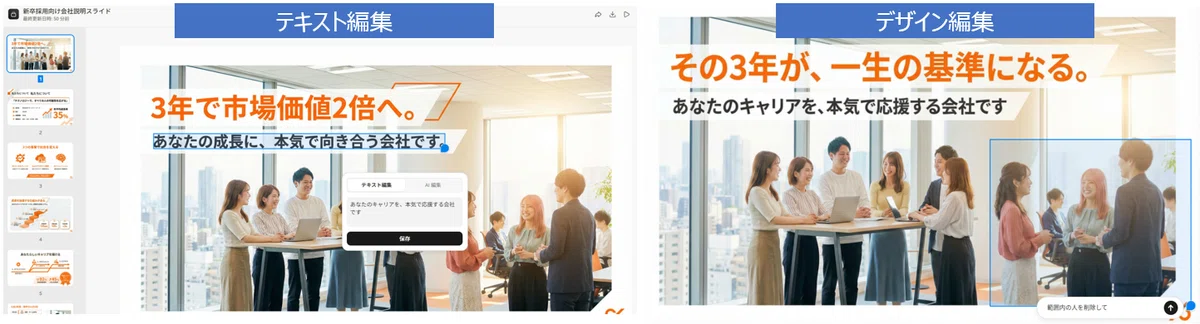
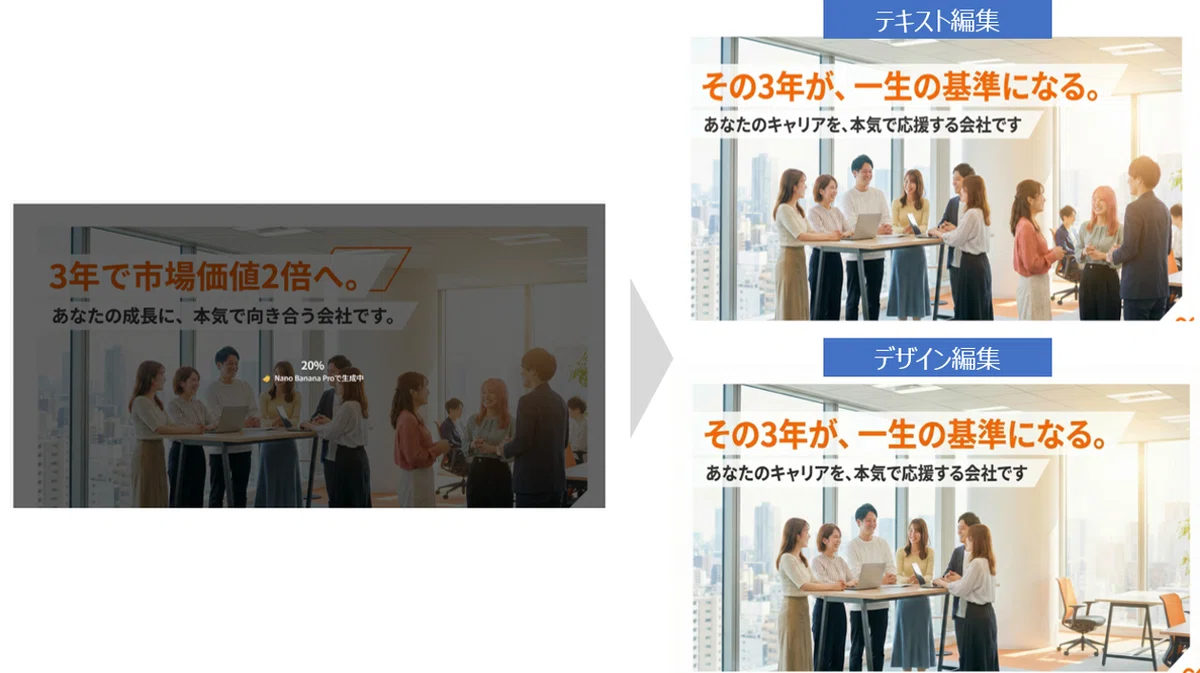
完成したスライドをクリックしたら、デザインレビュー画面になります。テキストを変更したい場合は、レビュー画面のテキストをクリックするとテキスト編集ボックスが表示されるため、変更後のテキストを入力します。デザインを変更したい場合は、変更を適用したい箇所ドラッグして選択し、変更したい内容を指示します。指示内容は溜めることができ、最後に画面下部の青色の適用ボタンを押しましょう。
■ 方法2:Google スライドで出力・編集
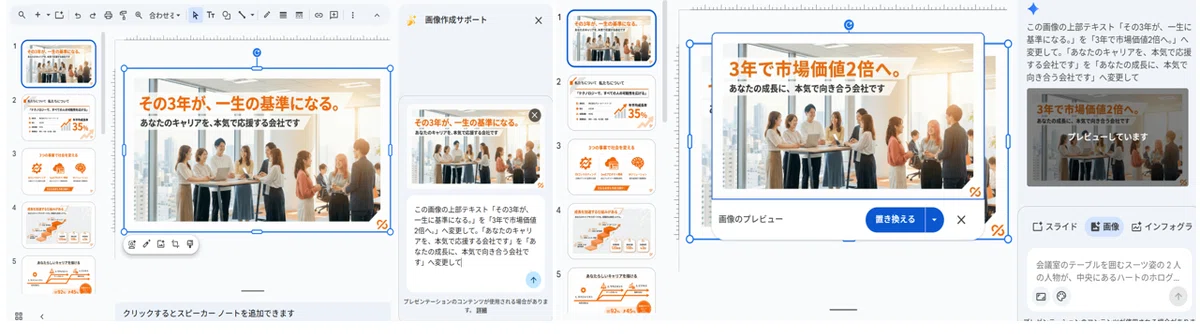
完成したスライドをGoogleスライドで出力します。その後、変更したいスライドページを選択し、通常のGeminiなどと同様に画像で変更したい箇所についてプロンプトを入力することで、変更を適用できます。Manusのデザインレビュー機能に対して、変更箇所を直接的に指定できないため、やや不便ではありますが、Manusは修正時にもクレジットを消費してしまう(目安:テキスト 10~50、デザイン微修正 50~100、レイアウト変更 100~300)ため、コストパフォーマンスが良いのはGoogleスライドを活用した変更です。変更規模に応じて、使い分けましょう。
失敗しやすいパターンとは?
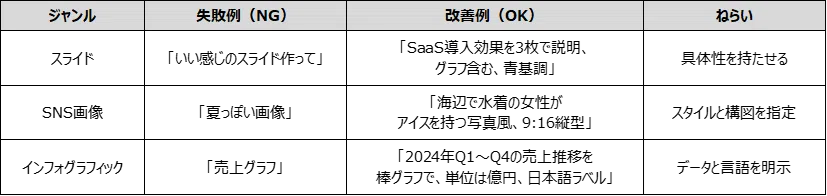
プロンプト設計でよくある失敗パターンを3つ紹介します。
失敗→修正の対比
✖ NG
「製品紹介のスライドをお願い」
→ 何を紹介するか不明、スタイルも構図も未指定
〇 OK
「環境配慮型エコボトルの特長を3枚のスライドで紹介。ターゲットは20〜30代。フォトリアリスティック、16:9、各スライドに日本語テキストを含む」
→ 製品・枚数・ターゲット・スタイル・比率・言語が明確
セットアップ完了チェックリスト
Manusアカウント作成:manus.imでログイン
プロンプト入力下部にスライド作成ボタンを確認
Nano Bananaアイコン付きテンプレートが選択肢に表示
短いスライド(3枚程度)の生成テスト実施、正常に出力
Nano Banan Pro を選択、単体画像生成を確認
本記事5章のプロンプト4原則を理解、具体例を書ける
失敗パターンを把握、NG→OKの違いを説明できる
部門別ユースケースを1つ選定、自業務への適用イメージが浮かぶ
さいごに
Manus × Nano Banana Proは、スライド作成と画像生成の両方を一つの環境で完結させる強力なソリューションです。日本語テキストの描画精度、インフォグラフィック生成能力、一貫したビジュアルスタイルの維持という3つの進化により、デザイナー不在でもプロフェッショナルな成果物が手に入ります。
「生成AIって業務に使えそうな便利機能なのは分かるが、社内でどのように活用したらよい?」「生成AIに使い慣れていないメンバーでも大丈夫?」そういったご心配やお悩みがある方は、弊社の無料カウンセリングで是非お話をお聞かせください。元リクルート生成AI講師の代表が直接お話を伺います。

※初回面談は、すべて代表の小坂井が対応します
※オンライン会議で全国対応します
※軽い相談だけでも歓迎します
本記事で紹介した手順を今日試し、明日の業務から活用を始めてみてください。
お問い合わせ
生成AI研修にご興味がある方に限らず、生成AIに関するお悩みや課題をお持ちの方は、無料相談をご利用ください。
≪無料相談予約はこちら≫
株式会社スマートエイト 代表取締役
小坂井 聖也
MAIL: seiya_kozakai@smart-wk.com
HP:https://smart-work.studio.site/
LinkedIn:https://www.linkedin.com/in/seiyakozakai/
