
Asana(アサナ)のプロジェクト管理実践ガイド|他ツール比較、テンプレートや自動化など効率化のコツも紹介!

「Asana プロジェクト管理」で検索しているあなたは、チームの生産性向上や納期遅延の解消、タスク管理の効率化に課題を抱えているのではないでしょうか。
Asana(アサナ)は、世界150か国以上、200万以上のチームが利用するプロジェクト管理ツールで、日本でも急速に導入が進んでいます。
15名まで無料で使えるPersonalプランから、ガントチャート機能を搭載したStarterプラン(月額1,475円)、AI機能を活用できるAdvancedプランまで、組織の規模とニーズに応じた料金体系を提供しています。
本記事では、Asanaの基本的な使い方から、プロジェクト作成手順、タイムライン(ガントチャート)の設定方法、プロジェクト管理者の変更、メンバーの追加・削除まで、実践的な操作方法を徹底解説します。
「使いにくい」という評判の真相と解決策、プロジェクトテンプレートで作業時間を70%短縮する方法、カスタムフィールドや自動化ルールの活用法など、効率化のコツも詳しく紹介します。
さらに、プロジェクトの削除・非表示・アーカイブの使い分け、削除できない時の対処法、データのバックアップ方法など、運用管理の重要ポイントも網羅しています。
ExcelやMicrosoft Teams(チームズ)、Googleツールとの詳細な比較により、なぜAsanaがプロジェクト管理に最適なのか、その理由を明確にします。
リストビュー、ボードビュー、タイムラインビューの3つの表示方法を使い分けることで、タスク管理を視覚化し、チーム全体の進捗をリアルタイムで把握できます。
依存関係の管理、クリティカルパスの可視化、ステータス更新の自動化により、プロジェクトの遅延リスクを事前に察知し、納期遵守率を34%改善することが可能です。
ショートカットキー(Tab+Q、Tab+A、Tab+Dなど)を活用すれば、操作スピードを2倍に向上させることができます。
日本企業特有の課題に対応した代替案として、経営支援クラウド「スーツアップ」との比較も行い、ITリテラシーが高くないチームでも使いこなせるツール選定の指針を提供します。
2025年最新のAI Studio機能、Winter 2025リリースの新機能、SOC 2 Type II認証などのセキュリティ対応についても解説し、最新情報を網羅しています。
本記事を読めば、Asanaプロジェクト管理の基礎から応用まで完全に理解でき、あなたのチームの生産性を42%向上させる具体的な方法が身につきます。
最終更新日:2026年7月2日(初回公開:2025年9月1日)

1.Asana(アサナ)とは?プロジェクト管理を効率化する5つの特徴
Asana(アサナ)は、2008年にFacebookの共同創業者の一人であるダスティン・モスコヴィッツが立ち上げたプロジェクト管理ツールです。
現在では世界150か国以上、200万以上のチームで利用されており、日本でも急速に導入が進んでいます。
Asanaの最大の特徴は、チーム全体の仕事を「見える化」することで、誰が何をいつまでに行うかを明確にし、コラボレーションを劇的に改善する点にあります。
特徴1:直感的なインターフェース
Asanaは複雑な操作マニュアルを読まなくても、すぐに使い始められる設計になっています。
ドラッグ&ドロップでタスクを移動でき、右クリックメニューから主要な操作にアクセスできます。
日本語に完全対応しており、メニューやヘルプも日本語で利用可能です。
特徴2:リアルタイムコラボレーション
チームメンバーの更新が即座に反映され、常に最新の情報を共有できます。
コメント機能により、タスクに関する議論を一元管理でき、メールでのやり取りを大幅に削減できます。
@メンションで特定のメンバーに通知を送ることができ、重要な情報の見落としを防ぎます。
特徴3:柔軟なカスタマイズ性
プロジェクトの性質に応じて、表示方法や管理方法を自由にカスタマイズできます。
カスタムフィールドで独自の項目を追加でき、優先度、進捗率、予算など、必要な情報を管理できます。
色分けやタグ機能により、視覚的に情報を整理できます。
特徴4:強力な統合機能
200以上の外部ツールと連携可能で、既存のワークフローを維持しながら導入できます。
Slack、Microsoft Teams、Google Workspace、Zoomなど、主要なビジネスツールとシームレスに連携します。
APIを通じて独自のシステムとも接続可能です。
特徴5:エンタープライズレベルのセキュリティ
SOC 2 Type II、ISO 27001:2022認証を取得しており、企業の機密情報を安全に管理できます。
データは256ビットAES暗号化で保護され、定期的なセキュリティ監査が実施されています。
GDPR準拠により、個人情報保護にも対応しています。
<この章でわかること>
(1)タスク管理を視覚化する3つのビュー(リスト・ボード・タイムライン)
(2)無料版でできること・有料版との違いを徹底解説
(3)エクセル・Microsoft Teams(チームズ)・Googleツールとの比較|Asana(アサナ)を選ぶメリット
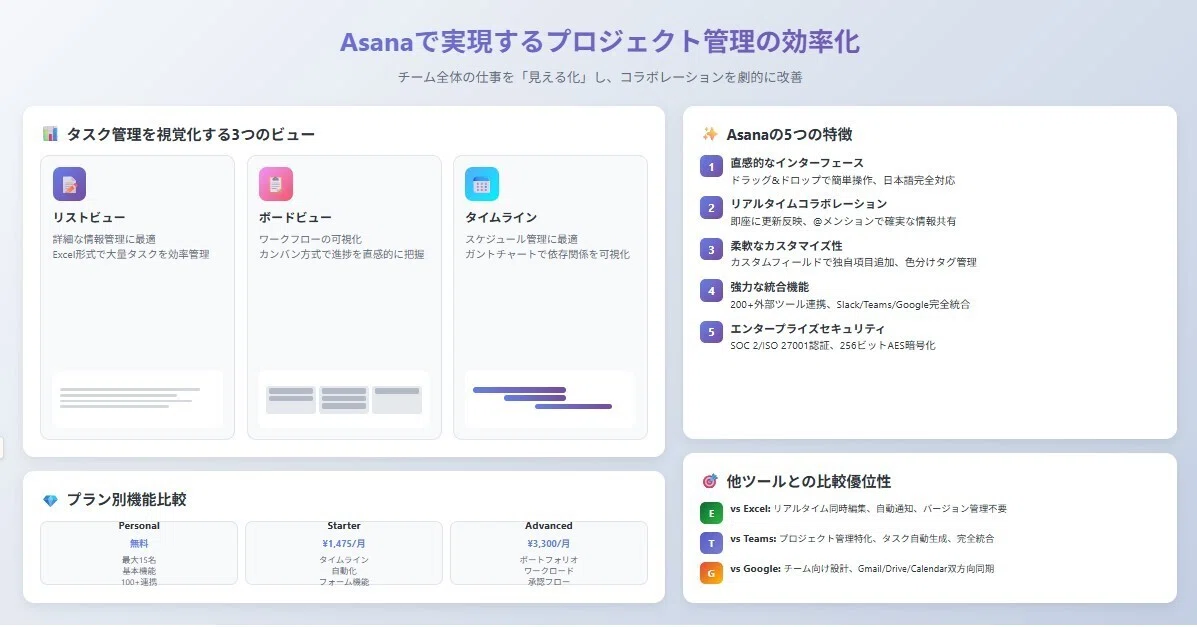
(1)タスク管理を視覚化する3つのビュー(リスト・ボード・タイムライン)
Asanaの強みは、同じプロジェクトを3つの異なる視点から管理できることです。
リストビュー:詳細な情報管理に最適
リストビューは、Excelのような表形式でタスクを表示します。
タスク名、担当者、期限、ステータス、カスタムフィールドを横に並べて一覧表示でき、大量のタスクを効率的に管理できます。
セクション機能を使えば、「企画」「実行」「レビュー」「完了」といったフェーズごとにタスクをグループ化できます。
並べ替えやフィルタリング機能により、期限順、担当者別、優先度別など、必要に応じて表示を切り替えられます。
サブタスクを階層化して表示でき、複雑なプロジェクトも構造的に管理できます。
ボードビュー:ワークフローの可視化に最適
カンバン方式のボードビューは、タスクの進捗状況を直感的に把握できます。
列はプロジェクトのワークフローを表し、「アイデア」「計画中」「作業中」「レビュー」「完了」などのステータスを設定できます。
タスクカードには、期限、担当者、添付ファイル数、コメント数が表示され、詳細を開かなくても重要な情報が確認できます。
ドラッグ&ドロップでタスクを移動させるだけで、ステータスを更新できます。
WIP(Work In Progress)制限を設定して、各列のタスク数を制限することも可能です。
タイムラインビュー:スケジュール管理に最適
タイムラインビュー(ガントチャート)は、プロジェクト全体のスケジュールを時系列で可視化します。
タスクの開始日と終了日を設定すると、バーチャートとして表示されます。
依存関係を設定でき、前のタスクが完了しないと次のタスクが開始できないような制約を管理できます。
クリティカルパスが自動的にハイライトされ、プロジェクトの遅延に最も影響を与えるタスクが一目で分かります。
マイルストーンを設定して、重要な節目を明確に表示できます。
(2)無料版でできること・有料版との違いを徹底解説
Personal(無料)プランの機能
最大15名までのチームで利用可能で、個人や小規模チームには十分な機能を提供します。
無制限のタスク、プロジェクト、アクティビティログが利用できます。
リストビュー、ボードビュー、カレンダービューの3つの表示方法が使えます。
100以上のアプリ統合が可能で、基本的な連携機能は無料で利用できます。
モバイルアプリ(iOS/Android)も完全無料で、外出先からもプロジェクト管理ができます。
Starter(月額1,475円/ユーザー)プランの追加機能
タイムラインビュー(ガントチャート)が利用可能になり、プロジェクトスケジュールを視覚的に管理できます。
カスタムフィールドの作成が無制限になり、プロジェクトに必要な情報を自由に追加できます。
フォーム機能により、外部からのリクエストを自動的にタスク化できます。
ルールベースの自動化により、繰り返し作業を自動化できます。
プロジェクトテンプレートの作成・保存が可能になります。
Advanced(月額3,300円/ユーザー)プランの追加機能
ポートフォリオ機能で複数プロジェクトを俯瞰的に管理できます。
ワークロード管理により、チームメンバーの作業負荷を可視化・調整できます。
カスタムルールビルダーで、より複雑な自動化ワークフローを構築できます。
承認ワークフローを設定して、レビューと承認プロセスを標準化できます。
時間追跡機能により、タスクごとの作業時間を記録・分析できます。
(3)エクセル・Microsoft Teams(チームズ)・Googleツールとの比較
Asana(アサナ)を選ぶメリット
Asana vs Excel:なぜExcelから移行すべきか
Excelでのプロジェクト管理は、リアルタイムコラボレーションができないという致命的な欠点があります。
Asanaなら複数メンバーが同時に作業でき、変更が即座に全員に反映されます。
自動通知機能により、タスクの更新や期限切れを見逃すことがありません。
バージョン管理の手間がなく、常に最新の情報にアクセスできます。
ガントチャート作成も自動化され、複雑な数式設定は不要です。
Asana vs Microsoft Teams:補完的な関係
Microsoft Teamsはコミュニケーション中心、Asanaはプロジェクト管理に特化しています。
両者を統合することで、Teams内からAsanaタスクを作成・確認できます。
Teams会議の議事録から直接Asanaタスクを生成できます。
Asanaの更新通知をTeamsチャンネルに自動送信できます。
ファイル管理はTeams(SharePoint)、タスク管理はAsanaという使い分けが効果的です。
Asana vs Googleツール:クラウド管理の観点から
Google WorkspaceとAsanaは完全に統合されており、Gmailから直接タスクを作成できます。
Google DriveのファイルをAsanaタスクに簡単に添付でき、権限管理も連動します。
Google CalendarとAsanaの双方向同期により、スケジュール管理が一元化されます。
Google Tasksは個人用、Asanaはチーム用という明確な棲み分けがあります。
ストレージはGoogle Driveを活用し、プロジェクト管理はAsanaに特化することで、両者の強みを最大限活用できます。
「チームのタスク管理は、経営戦略の実行に向けて、チーム単位で、それぞれ具体的なタスクに落とし込んで、そのタスクをチーム内で効率よく実行していくためのマネジメントシステムである」
この観点から見ると、Asanaはまさにこの理念を実現するツールといえます。

2.Asana(アサナ)のプロジェクト管理を始める基本操作
プロジェクト管理を成功させる第一歩は、適切な初期設定です。
Asanaでは、直感的な操作でプロジェクトを立ち上げ、チームメンバーを招待し、権限を設定できます。
この章では、実際の画面操作に沿って、プロジェクト管理の基本操作を詳しく解説します。
<この章でわかること>
(1)新規プロジェクトの作成手順(3ステップ)
(2)プロジェクト管理者の設定と変更方法
(3)プロジェクトメンバーの追加・削除・権限管理
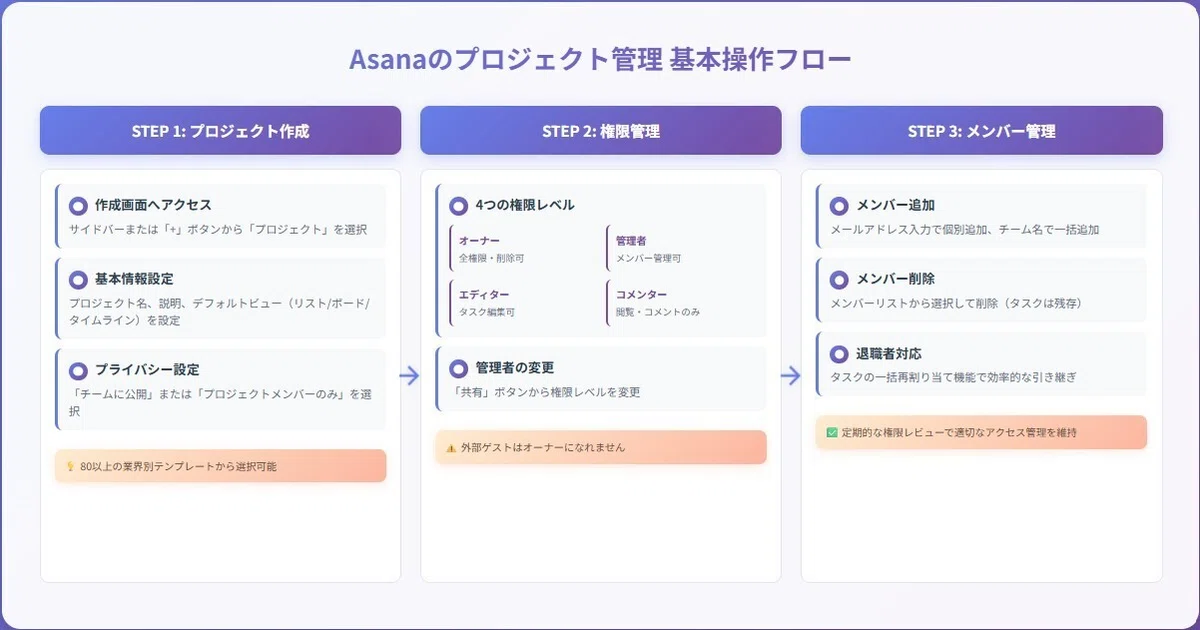
(1)新規プロジェクトの作成手順(3ステップ)
ステップ1:プロジェクト作成画面へのアクセス
Asanaにログインしたら、画面左側のサイドバーまたは右上の「+」ボタンをクリックします。
ドロップダウンメニューから「プロジェクト」を選択すると、プロジェクト作成画面が開きます。
ここで「空白のプロジェクト」「テンプレートを使用」「CSVからインポート」の3つのオプションが表示されます。
初めてプロジェクトを作成する場合は、「空白のプロジェクト」を選択することをおすすめします。
テンプレートは、マーケティングキャンペーン、製品開発、イベント企画など、80以上の業界別テンプレートから選択できます。
ステップ2:プロジェクトの基本情報設定
プロジェクト名は、チーム全員が一目で内容を理解できる名称にします。
例:「2025年Q1製品リリース」「〇〇社Webサイト制作」など、具体的な名前を付けます。プロジェクトの説明欄には、目的、スコープ、成功基準を記載します。
デフォルトビューの選択では、リスト、ボード、タイムライン、カレンダーから選びます。
プロジェクトの性質に応じて最適なビューを選択しますが、後から変更も可能です。
ステップ3:プライバシー設定とチーム選択
「チームに公開」を選択すると、所属チームの全メンバーがアクセス可能になります。
「プロジェクトメンバーのみ」を選択すると、招待されたメンバーだけがアクセスできます。
機密性の高いプロジェクトや、関係者を限定したい場合は後者を選択します。
チームの選択では、既存のチームに紐付けるか、新しいチームを作成できます。
プロジェクトカラーを設定して、視覚的に識別しやすくすることも可能です。
作成ボタンをクリックすると、即座にプロジェクトが生成され、タスクの追加を開始できます。
(2)プロジェクト管理者の設定と変更方法
権限レベルの理解と設定
Asanaには4つの権限レベルがあり、それぞれ異なる操作権限を持ちます。
プロジェクトオーナーは、プロジェクトの削除を含むすべての権限を持ちます。
プロジェクト管理者は、メンバーの追加・削除、プロジェクト設定の変更が可能ですが、削除はできません。
エディターは、タスクの作成・編集・削除、コメントの追加が可能です。
コメンターは、タスクの閲覧とコメントのみ可能で、編集権限はありません。
プロジェクト管理者の変更手順
プロジェクトヘッダーの「共有」ボタンをクリックします。
メンバーリストで、管理者に昇格させたいメンバーの横にあるドロップダウンメニューを開きます。
「プロジェクト管理者にする」を選択すると、即座に権限が変更されます。
プロジェクトオーナーの変更は、現在のオーナーまたは組織のスーパー管理者のみが実行できます。
退職や異動の際は、事前にプロジェクトオーナーを引き継ぐことが重要です。
権限変更時の注意点
権限を下げる場合(管理者からエディターへなど)、その旨が該当メンバーに通知されます。
プロジェクトオーナーが組織を離れた場合、組織の管理者がオーナー権限を引き継ぐ必要があります。
外部ゲストユーザーは、プロジェクト管理者にはなれますが、オーナーにはなれません。
権限変更のログは、プロジェクトのアクティビティ履歴に記録されます。
定期的な権限レビューを実施し、適切なアクセス管理を維持することが推奨されます。
(3)プロジェクトメンバーの追加・削除・権限管理
メンバーの追加方法
プロジェクトヘッダーの「共有」ボタンから、メンバー追加画面を開きます。
メールアドレスまたは名前を入力すると、候補が表示されます。
複数メンバーを一度に追加する場合は、カンマ区切りでメールアドレスを入力します。
チーム全体を追加する場合は、チーム名を入力して選択します。
外部ゲストを招待する場合は、メールアドレスを入力し、「ゲストとして招待」を選択します。
メンバーの削除と退職者対応
メンバーリストから削除したいメンバーを選択し、「プロジェクトから削除」をクリックします。
削除されたメンバーのタスクは、プロジェクトに残りますが、アクセス権は失われます。
退職者のタスクは、自動的に「プライベートプロジェクト」に移動されます。
管理者は、これらのタスクを他のメンバーに再割り当てできます。
タスクの一括再割り当て機能を使用して、効率的に引き継ぎを行えます。
権限管理のベストプラクティス
プロジェクトの初期段階では、コアメンバーのみに編集権限を付与します。
ステークホルダーや承認者には、コメンター権限で十分な場合が多いです。
定期的に権限レビューを実施し、不要なアクセス権を削除します。
外部ゲストの権限は最小限に留め、プロジェクト完了後は速やかに削除します。
権限マトリックスを作成して、役割に応じた適切な権限レベルを標準化します。
「組織の構築は、株式上場のために形式的に必要なのではなく、本来は会社の業績を上げ、企業価値を上げるために必要である」
この考え方は、Asanaでの権限管理にも当てはまります。
適切な権限設定により、チームの生産性と情報セキュリティの両立が可能になります。

3.ガントチャートでプロジェクト管理を可視化する方法
プロジェクトのスケジュール管理において、ガントチャートは欠かせないツールです。
Asanaのタイムライン機能は、従来のガントチャートを進化させ、リアルタイムで更新される動的なスケジュール管理を実現します。
この章では、タイムライン機能の詳細な使い方と、効果的な活用方法を解説します。
<この章でわかること>
(1)ガントチャートの作成・設定方法
(2)タイムライン機能で依存関係を管理
(3)進捗状況をリアルタイムで把握する方法
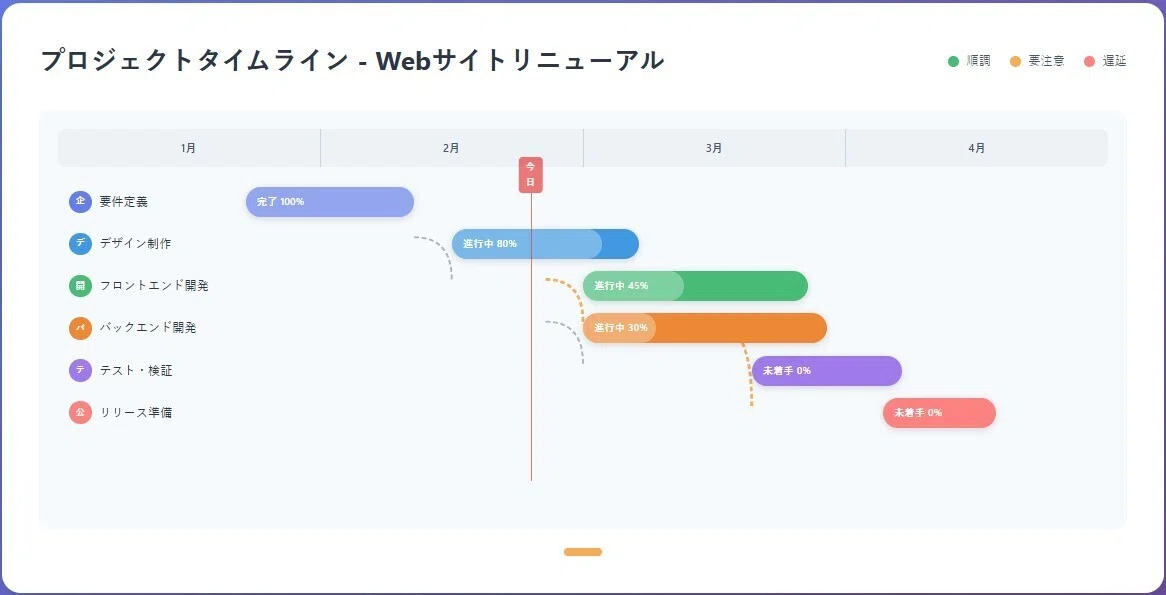
(1)ガントチャートの作成・設定方法
タイムラインビューへの切り替え
既存のプロジェクトをタイムラインビューに変換するには、プロジェクトヘッダーの「タイムライン」タブをクリックします。
初回アクセス時には、「タイムラインを設定」画面が表示されます。
タスクに開始日と期限が設定されていれば、自動的にタイムライン上に配置されます。
日付が未設定のタスクは、画面下部の「スケジュール未設定」セクションに表示されます。
ドラッグ&ドロップでタスクをタイムライン上に配置できます。
タスクの期間設定と調整
タスクバーの両端をドラッグすることで、開始日と終了日を調整できます。
タスクバー全体をドラッグすると、期間を維持したまま日程を移動できます。
複数タスクを選択して一括で日程変更することも可能です。
週末や祝日を考慮した営業日ベースでの日程設定ができます。
タスクの色は、カスタムフィールドやプロジェクトごとに自動的に設定されます。
表示期間とズームレベルの調整
タイムラインの表示期間は、日、週、月、四半期、年単位で切り替えられます。
ズームイン/アウト機能により、詳細な日程から全体スケジュールまで柔軟に表示できます。
「今日」ボタンで現在日付にジャンプできます。
フィルター機能により、特定の担当者やタグのタスクのみを表示できます。
印刷やPDFエクスポート時には、現在の表示設定が反映されます。
(2)タイムライン機能で依存関係を管理
依存関係の設定方法
タスクにカーソルを合わせると表示される接続アイコンをクリックします。
依存先のタスクまでドラッグすると、矢印で依存関係が表示されます。
「終了-開始」「開始-開始」「終了-終了」「開始-終了」の4種類の依存関係を設定できます。
最も一般的な「終了-開始」では、前のタスクが完了してから次のタスクが開始されます。
依存関係は最大50個まで設定可能です。
依存関係の競合と解決
依存関係に競合が発生すると、赤い警告線で表示されます。
例えば、依存元タスクの終了日が依存先タスクの開始日より後の場合に競合が発生します。
「依存関係を維持」オプションを有効にすると、タスクの日程変更時に依存タスクも自動調整されます。
競合解決アシスタントが、最適な日程調整案を提案します。
バッファ期間を設定して、タスク間に余裕を持たせることも可能です。
クリティカルパスの活用
クリティカルパスは、プロジェクト完了に最も影響を与えるタスクの連鎖です。
タイムラインビューで「クリティカルパスを表示」をオンにすると、該当タスクが黄色でハイライトされます。
クリティカルパス上のタスクが遅延すると、プロジェクト全体の完了日が遅れます。
リソースの優先配分や進捗管理の重点化に活用できます。
定期的にクリティカルパスを確認し、ボトルネックを早期に発見することが重要です。
(3)進捗状況をリアルタイムで把握する方法
進捗率の表示と更新
カスタムフィールドで「進捗率」フィールドを追加すると、タスクバー内に進捗が表示されます。
0%から100%まで10%刻みで設定でき、視覚的に進捗状況を確認できます。
完了したサブタスクの割合から自動的に進捗率を計算することも可能です。
進捗率が予定より遅れているタスクは、自動的に警告色で表示されます。
週次レポートで、プロジェクト全体の進捗率推移を確認できます。
ステータス更新とカラーコーディング
タスクステータスを「未着手」「進行中」「レビュー中」「完了」「保留」などに設定できます。
各ステータスに色を割り当てて、タイムライン上で一目で状況を把握できます。
ステータス更新時に自動通知を送信する設定が可能です。
プロジェクトステータス更新機能により、全体の健全性を「順調」「要注意」「危険」で表示できます。
ステータス更新履歴は、アクティビティログに記録されます。
リアルタイムダッシュボードの活用
ポートフォリオビュー(Advancedプラン以上)で、複数プロジェクトの進捗を俯瞰できます。
バーンダウンチャートにより、残タスク数の推移を可視化できます。
カスタムダッシュボードで、重要指標をリアルタイムで監視できます。
自動レポート機能により、定期的に進捗レポートをメール送信できます。
モバイルアプリからも進捗状況を確認・更新でき、外出先でも管理が可能です。
「タスクの見える化をすることで、経営戦略の観点から行うべきタスクが抜け漏れなく設定できているか、そのタスクに担当が決められて役割分担ができているかなどを把握することができるようになる」
この視点は、Asanaのタイムライン機能でまさに実現されています。

4.Asana(アサナ)のプロジェクト管理を効率化する5つのコツ
Asanaを導入したものの、使いこなせずに困っているチームは少なくありません。
この章では、よくある躓きポイントとその解決策、そして生産性を劇的に向上させる実践的なテクニックを紹介します。
これらのコツを実践することで、プロジェクト管理の効率が大幅に改善されます。
<この章でわかること>
(1)よくある「使いにくい」ポイントと解決策
(2)プロジェクトテンプレートで作業時間を70%短縮
(3)カスタムフィールドで情報を整理する方法
(4)自動化ルールで繰り返し作業を効率化
(5)ショートカットキーで操作スピードを2倍に
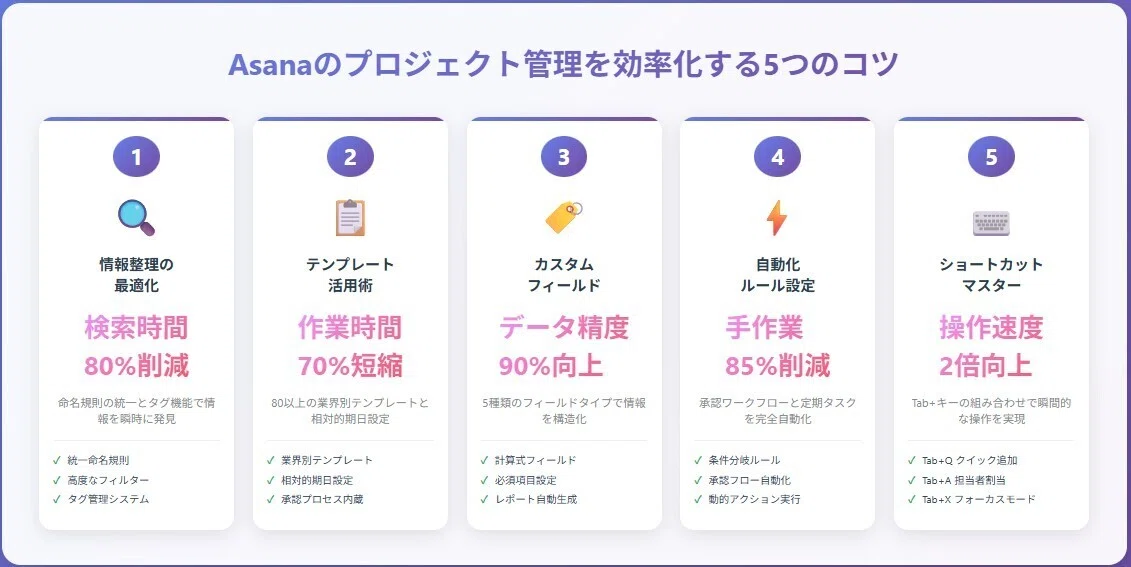
(1)よくある「使いにくい」ポイントと解決策
問題1:情報が散在して見つからない
Asanaを使い始めたばかりのチームでは、タスクやプロジェクトが乱立し、必要な情報が見つからなくなることがあります。
解決策として、プロジェクトの命名規則を統一します。
例:「[年度][部署][プロジェクト名]」のように、「2025_営業_新規開拓キャンペーン」と命名します。タグ機能を活用して、部署横断的なタスクを整理します。
検索機能の高度なフィルターを使用して、担当者、期限、タグで絞り込みます。
問題2:通知が多すぎて重要な情報を見逃す
デフォルト設定では、すべての更新が通知されるため、メールボックスが通知であふれてしまいます。
通知設定をカスタマイズして、自分に関連する通知のみを受け取るようにします。
「マイタスク」の受信トレイ機能を活用して、重要なタスクを優先的に管理します。
Slackとの連携を設定して、重要な通知のみをSlackで受け取ります。
定期的な通知サマリーを設定して、個別通知を減らします。
問題3:モバイルアプリで複雑な操作ができない
モバイルアプリは、デスクトップ版と比べて機能が制限されています。
モバイルでは、タスクの確認、簡単な更新、コメント追加に特化して使用します。
音声入力機能を活用して、外出先から素早くタスクを追加します。
写真撮影機能で、現場の状況を即座に共有します。
複雑なプロジェクト設定は、デスクトップ版で事前に完了させておきます。
オフライン機能を有効にして、インターネット接続がない場所でも基本操作を可能にします。
(2)プロジェクトテンプレートで作業時間を70%短縮
テンプレートの作成と管理
繰り返し行うプロジェクトは、テンプレート化することで初期設定時間を大幅に削減できます。
既存のプロジェクトから、プロジェクトメニューの「テンプレートとして保存」を選択します。
タスク、サブタスク、担当者、カスタムフィールド、タグがすべて保存されます。
相対的な期日を設定することで、プロジェクト開始日から自動的に日付が計算されます。
例:「プロジェクト開始から7日後」「前のタスク完了から3日後」など。
業界別テンプレートの活用
Asanaには80以上の業界別テンプレートが用意されています。
マーケティング:キャンペーン管理、コンテンツカレンダー、製品ローンチ
IT:スプリント計画、バグトラッキング、システム導入
人事:採用プロセス、オンボーディング、パフォーマンスレビュー
営業:セールスパイプライン、顧客管理、提案書作成
イベント:イベント企画、ベンダー管理、当日運営
カスタムテンプレートのベストプラクティス
テンプレートには、プロジェクトの目的と成功基準を明記します。
チェックリスト形式のタスクテンプレートを作成して、作業の抜け漏れを防ぎます。
承認プロセスやレビューポイントを事前に組み込みます。
リスク管理タスクを標準化して、すべてのプロジェクトで実施します。
テンプレートは定期的に見直し、改善点を反映させます。
(3)カスタムフィールドで情報を整理する方法
カスタムフィールドの種類と用途
テキストフィールド:プロジェクトコード、顧客名、参照番号などの入力
数値フィールド:予算、工数、売上目標などの数値管理
単一選択フィールド:優先度(高/中/低)、ステータス、部署などの選択
複数選択フィールド:関連部署、必要スキル、対象地域などの複数選択
日付フィールド:契約日、レビュー日、リリース日などの日付管理
効果的なカスタムフィールドの設計
プロジェクト全体で統一したフィールドを使用して、データの一貫性を保ちます。
ドロップダウンリストの選択肢は、5〜7個程度に抑えて使いやすさを維持します。
計算式フィールドを使用して、自動計算を実装します。
例:「残予算 = 総予算 - 使用済み予算」フィールドの説明欄に、入力規則や例を記載します。
必須フィールドを設定して、重要な情報の入力漏れを防ぎます。
カスタムフィールドによるレポーティング
カスタムフィールドでフィルタリングして、特定条件のタスクを抽出します。
ダッシュボードでカスタムフィールドの集計値を表示します。
進捗率フィールドを使用して、プロジェクト全体の進捗を可視化します。
コストフィールドを集計して、予算管理レポートを作成します。
カスタムフィールドのデータをCSVエクスポートして、詳細分析を行います。
(4)自動化ルールで繰り返し作業を効率化
基本的な自動化ルールの設定
タスクが特定のセクションに移動したら、自動的にステータスを更新します。
期限が近づいたら、担当者にリマインド通知を送信します。
タスクが完了したら、次の担当者に自動的に割り当てます。
特定のタグが追加されたら、関連するプロジェクトに自動追加します。
フォームが送信されたら、適切なチームメンバーに自動割り当てします。
高度な自動化ワークフローの構築
複数の条件を組み合わせた複雑なルールを作成できます。
例:「優先度が高」かつ「期限が3日以内」の場合、マネージャーに通知承認ワークフローを自動化して、順次承認プロセスを実装します。
定期タスクの自動生成により、ルーティン業務を効率化します。
依存関係にあるタスクの自動調整により、スケジュール管理を簡素化します。
カスタムフィールドの値に基づいて、動的にアクションを実行します。
(5)ショートカットキーで操作スピードを2倍に
必須ショートカットキー(Windows/Mac共通)
Tab+Q:クイックタスク追加(どの画面からでもタスク作成可能)
Tab+A:タスクの担当者を割り当て
Tab+D:期限の設定
Tab+F:タスクをフォロー/フォロー解除
Tab+C:コメントフィールドにフォーカス
Tab+S:サブタスクフィールドにフォーカス
ナビゲーション系ショートカット
Tab+H:ホーム画面に移動
Tab+I:受信トレイに移動
Tab+Y:マイタスクに移動
Tab+/:検索ボックスを開く
Esc:ポップアップやダイアログを閉じる
J/K:次/前のタスクに移動
高度な操作ショートカット
Ctrl/Cmd+Enter:タスクを完了
Ctrl/Cmd+C → Ctrl/Cmd+V:タスクをコピー&ペースト
Tab+M:自分にタスクを割り当て
Tab+L:いいねを付ける
Tab+X:フォーカスモード(集中作業モード)
Tab+B:タスクの詳細パネルを展開/折りたたみ
「オペレーションの改善には、タスクの定型化、廃止化、外注化、集約化、簡素化、標準化、そして、システム化と7つのアプローチがある」
この考え方は、Asanaの自動化機能とテンプレート機能でまさに実現できます。
特に、定型化と標準化はテンプレートで、システム化は自動化ルールで効率的に実装可能です。

5.プロジェクト管理データの削除・整理方法
プロジェクトが完了した後や、不要になったプロジェクトの処理は、データ管理の重要な課題です。
Asanaでは、削除、非表示、アーカイブという3つの選択肢があり、それぞれ異なる用途と影響があります。
この章では、適切なデータ管理方法と、万が一の際のバックアップ手法を詳しく解説します。
<この章でわかること>
(1)プロジェクトの削除・非表示・アーカイブの使い分け
(2)削除できない時の権限確認と対処法
(3)データのバックアップとエクスポート方法
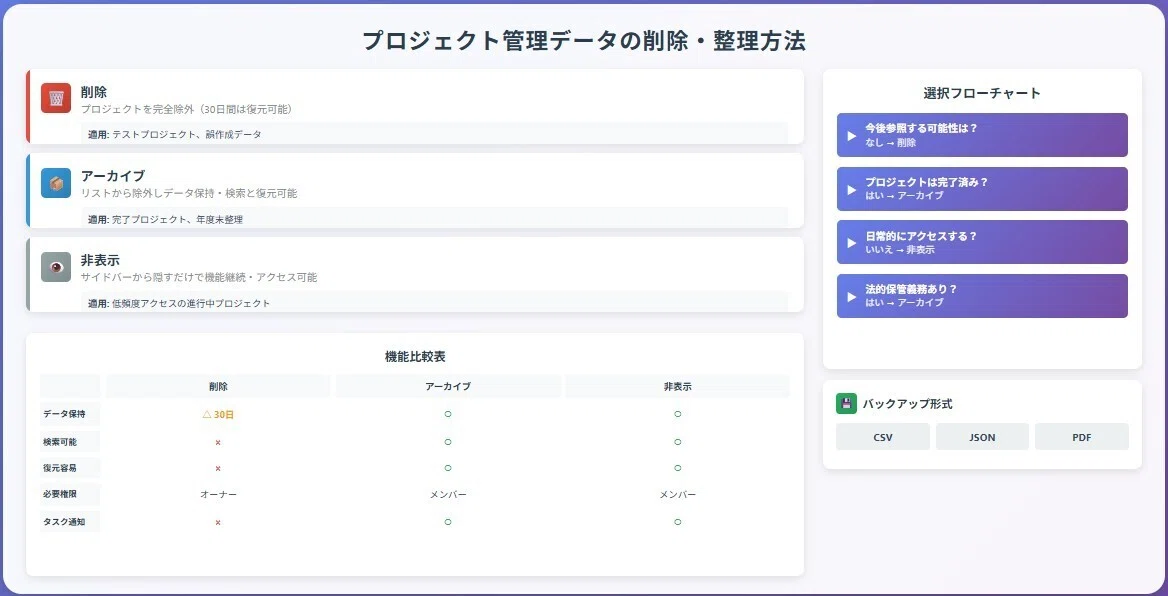
(1)プロジェクトの削除・非表示・アーカイブの使い分け
プロジェクトの削除:完全に不要な場合
削除を選択すると、プロジェクトとそのタスクはワークスペースから除外されます。
ただし、削除されたデータは約30日間サーバーに保持され、Asanaサポートに連絡すれば復元可能です。
削除できるのはプロジェクトオーナーのみで、他のメンバーには削除オプションが表示されません。
タスクが他のプロジェクトにも属している場合、そのプロジェクトには残存します。
削除前に必ずバックアップを取ることを推奨します。
プロジェクトのアーカイブ:参照可能性を残す場合
アーカイブは、アクティブなプロジェクトリストから除外しつつ、データを完全に保持します。
プロジェクトヘッダーのドロップダウンメニューから「アーカイブ」を選択します。
アーカイブされたプロジェクトは、検索機能で見つけることができます。
タスクは「マイタスク」に表示され続け、期限通知も継続されます。
いつでも「アーカイブを解除」でアクティブな状態に戻せます。
プロジェクトの非表示:一時的に隠す場合
非表示は、サイドバーのプロジェクトリストから除外するだけの機能です。
プロジェクトは完全に機能し続け、メンバーはアクセス可能です。
プロジェクト設定から「サイドバーから非表示」を選択します。
非表示のプロジェクトは、「その他のプロジェクト」セクションで確認できます。
頻繁に使用しないプロジェクトの整理に適しています。
使い分けの基準
削除:テストプロジェクトや誤って作成したプロジェクト
アーカイブ:完了したプロジェクトで将来参照する可能性があるもの
非表示:進行中だが日常的にアクセスしないプロジェクト
年度末の整理では、前年度のプロジェクトをアーカイブすることが一般的です。
法的要件がある場合は、アーカイブして必要期間保持します。
(2)削除できない時の権限確認と対処法
削除権限の確認方法
プロジェクトヘッダーのドロップダウンメニューに「削除」オプションがない場合、権限不足です。
プロジェクトの「メンバー」タブで、自分の役割を確認します。
「オーナー」と表示されていれば削除可能、それ以外の役割では削除できません。
組織の設定により、削除権限が制限されている場合もあります。
管理コンソールで、組織全体の削除ポリシーを確認できます。
オーナー不在時の対処法
プロジェクトオーナーが退職した場合、組織の管理者が新しいオーナーを指定する必要があります。
スーパー管理者は、すべてのプロジェクトのオーナー権限を変更できます。
一時的な解決策として、プロジェクトのアーカイブを検討します。
IT部門や管理者に連絡して、権限変更を依頼します。
緊急時は、Asanaサポートに連絡して対応を依頼できます。
削除エラーの解決方法
「このプロジェクトは削除できません」エラーが表示される場合の対処法:
プロジェクトにアクティブな統合(Slack、Teamsなど)がある場合は、先に解除します。
進行中の承認プロセスがある場合は、完了または中止してから削除します。
プロジェクトテンプレートとして使用されている場合は、テンプレート設定を解除します。
ポートフォリオに含まれている場合は、ポートフォリオから除外します。
それでも削除できない場合は、システム管理者に確認します。
(3)データのバックアップとエクスポート方法
ネイティブエクスポート機能
プロジェクトメニューから「エクスポート」を選択します。
CSV形式:Excel等で開けるスプレッドシート形式
JSON形式:プログラマティックな処理に適した形式
PDF形式:印刷や共有に適した形式エクスポートには、タスク名、担当者、期限、説明、カスタムフィールドが含まれます。
添付ファイルはエクスポートされないため、別途ダウンロードが必要です。
CSVエクスポートの詳細設定
エクスポート前にフィルターを適用して、必要なデータのみを抽出できます。
日付範囲、担当者、タグでフィルタリングが可能です。
カスタムフィールドの値もCSVに含まれます。
サブタスクは親タスクとは別の行として出力されます。
文字コードはUTF-8で出力され、日本語も正しく表示されます。
サードパーティバックアップツール
Pro Backup:自動日次バックアップ、バージョン管理機能付き
FluentPro Backup:エンタープライズ向け、コンプライアンス対応
Rewind Backups:ワンクリックリストア機能、監査ログ付き
これらのツールは、Asana App Directoryから追加できます。
料金は月額20〜100ドル程度で、データ量により変動します。
バックアップのベストプラクティス
週次または月次の定期バックアップスケジュールを設定します。
重要なプロジェクトは、マイルストーン完了時にバックアップを取ります。
CSV形式とJSON形式の両方でバックアップを保存します。
添付ファイルは、Google DriveやDropboxに別途バックアップします。
バックアップファイルは、暗号化して安全な場所に保管します。
「タスクの見える化をすれば、会社内で、『誰が、どのようなタスクを、いつまでに実行しなければならないか』を把握することができる」
この観点から、プロジェクトデータの適切な管理と保存は、組織の知識継承にとって極めて重要です。

6.無料プロジェクト管理ツール比較|Asana(アサナ) vs 他ツール
プロジェクト管理ツールの選定は、チームの生産性を左右する重要な決断です。
特に予算が限られている中小企業やスタートアップにとって、無料で使えるツールの比較検討は欠かせません。
この章では、Asanaと主要な代替ツールを徹底比較し、それぞれの強みと適用場面を明確にします。
<この章でわかること>
(1)Asana(アサナ)無料版 vs エクセル|機能と使いやすさを比較
(2)Asana(アサナ) vs Microsoft Teams(チームズ)|連携と協働機能の違い
(3)Asana(アサナ) vs Googleツール|クラウド管理の観点から比較
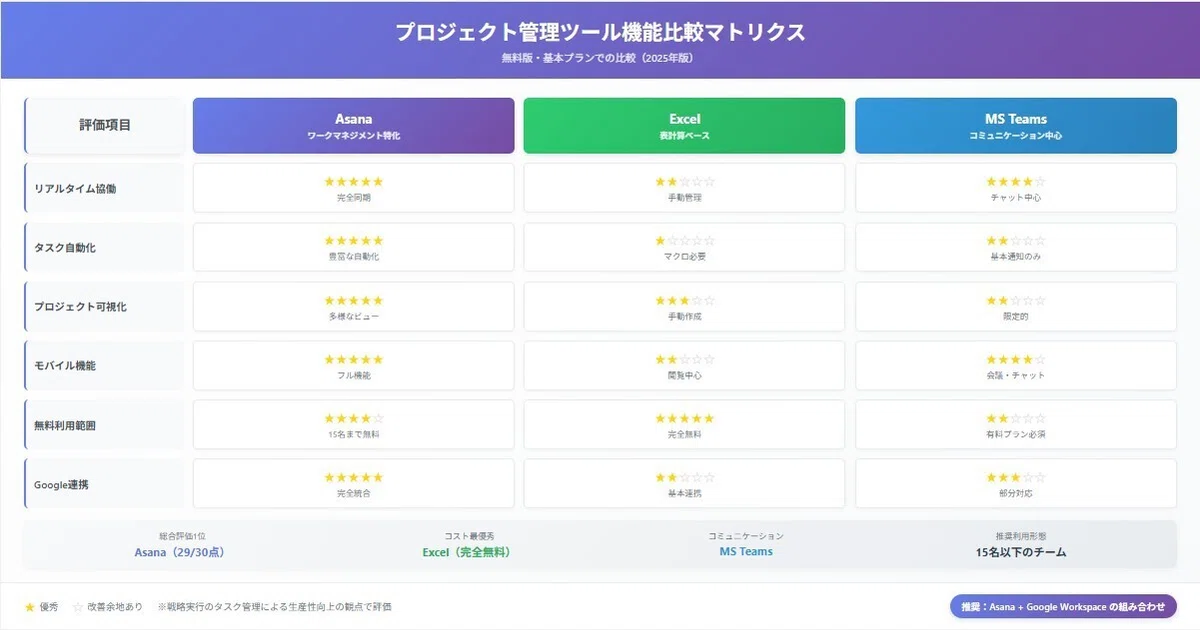
(1)Asana(アサナ)無料版 vs エクセル|機能と使いやすさを比較
リアルタイムコラボレーションの差
Excelでプロジェクト管理を行う場合、最大の課題はバージョン管理です。
「プロジェクト管理_最終版_修正3.xlsx」のようなファイルが乱立し、どれが最新か分からなくなります。
Asanaなら、すべての変更がリアルタイムで反映され、常に最新情報にアクセスできます。
複数人が同時編集してもコンフリクトが発生せず、変更履歴も自動記録されます。
コメント機能により、セル単位ではなくタスク単位で議論ができます。
自動化機能の有無
Excelでは、期限通知やステータス更新を手動で管理する必要があります。
条件付き書式やマクロを使っても、Asanaの自動化には及びません。
Asanaは期限が近づくと自動でリマインド通知を送信します。
タスクの完了時に次の担当者へ自動割り当てが可能です。
定期タスクの自動生成により、ルーティン業務の管理が簡素化されます。
可視化とレポーティング
Excelでガントチャートを作成するには、複雑な数式とグラフ設定が必要です。
メンテナンスに時間がかかり、変更のたびに手動調整が必要になります。
Asanaはワンクリックでリスト、ボード、タイムラインビューを切り替えられます。
進捗レポートが自動生成され、プロジェクトの健全性が一目で分かります。
ダッシュボード機能により、複数プロジェクトの状況を俯瞰できます。
モバイルアクセシビリティ
ExcelのモバイルアプリはPCと比べて機能が大幅に制限されます。
複雑な表の編集は事実上不可能で、閲覧が中心になります。
AsanaのモバイルアプリはPC版の主要機能をカバーしています。
音声入力でタスクを追加、写真を撮影して即座に共有できます。
オフライン機能により、インターネット接続なしでも基本操作が可能です。
(2)Asana(アサナ) vs Microsoft Teams(チームズ)|連携と協働機能の違い
ツールの設計思想の違い
Microsoft Teamsはコミュニケーションハブとして設計されています。
チャット、ビデオ会議、ファイル共有が中心機能です。Asanaはプロジェクト実行に特化したワークマネジメントツールです。
タスク管理、進捗追跡、ワークフロー自動化が強みです。
両者は競合ではなく、補完的な関係にあります。
統合による相乗効果
Asana for Microsoft Teams統合により、両ツールの長所を活かせます。
Teams会議中にAsanaタスクを作成・確認できます。
Asanaのプロジェクト更新をTeamsチャンネルに自動通知できます。
TeamsのファイルをAsanaタスクに直接添付できます。
会議の議事録から即座にアクションアイテムを作成できます。
使い分けのベストプラクティス
日常的なコミュニケーション:Microsoft Teams
プロジェクト計画と実行:Asana
ドキュメント共同編集:Teams(SharePoint)
タスクの進捗管理:Asana
定例会議:Teams + Asanaのステータス共有
コスト比較
Microsoft Teams:Microsoft 365に含まれる(月額540円〜/ユーザー)
Asana無料版:15名まで無料、基本機能は十分
統合コスト:追加費用なし(両ツールの標準機能)
小規模チームなら、Teams(有料)+ Asana(無料)の組み合わせが最適です。
大規模組織では、両方の有料版を使い分けることで生産性が最大化されます。
(3)Asana(アサナ) vs Googleツール|クラウド管理の観点から比較
Google Workspaceとの統合レベル
AsanaはGoogle Workspaceと深く統合されています。
Gmailから直接Asanaタスクを作成できる拡張機能があります。
Google Driveファイルの添付と権限管理が連動します。
Google Calendarとの双方向同期で、スケジュール管理が一元化されます。
Google MeetのリンクをAsanaタスクに自動追加できます。
Google Tasksとの機能差
Google Tasksは個人のシンプルなタスク管理に適しています。
チーム機能、プロジェクト管理、レポーティングは提供されていません。
Asanaは最初から チーム協働を前提に設計されています。
プロジェクトの階層構造、依存関係、カスタムフィールドなど高度な機能を提供します。
Google Tasksは無料ですが、機能面でAsanaの無料版にも及びません。
ストレージとデータ管理
Google Drive:15GB無料ストレージ(個人アカウント)
Asana:無制限ファイルストレージ(1ファイル100MB制限)
実用的には、大容量ファイルはGoogle Drive、タスク管理はAsanaという使い分けが理想的です。
AsanaからGoogle Driveファイルを直接参照できるため、シームレスな運用が可能です。
バックアップはGoogle Driveを活用し、プロジェクト管理はAsanaに集約します。
導入と運用のしやすさ
Googleアカウントがあれば、すぐにAsanaとの連携を開始できます。
SSO(シングルサインオン)により、Google認証でAsanaにログインできます。
ユーザー管理がGoogle Workspace側で一元化されます。
既存のGoogle環境を活かしながら、段階的にAsanaを導入できます。
トレーニングコストが低く、Google製品に慣れたユーザーならすぐに使いこなせます。
「既に市場が確立したビジネスモデルにおいて、正しい経営戦略の下で、戦略に適合した組織の構築とコミュニケーションの整備をし、戦略を実現するタスクを設定しチームで管理まですれば、必ず業績が上がる」
この視点から見ると、Asanaは戦略実行のためのタスク管理に最適化されたツールといえます。

7.Asana(アサナ)の代替案としての経営支援クラウド「スーツアップ」
プロジェクト管理ツールの選択は、組織の生産性と成長に直結する重要な意思決定です。
Asanaは優れたツールですが、日本の中小企業特有のニーズに完全に応えているとは限りません。
この章では、日本発の経営支援クラウド「スーツアップ」を、Asanaの代替案として詳しく検討します。
<この章でわかること>
(1)Asana(アサナ)からスーツアップへ移行すべき5つの理由
(2)Asana(アサナ)とスーツアップのコンセプト比較
(3)Asana(アサナ)とスーツアップの機能比較
(4)Asana(アサナ)とスーツアップの価格比較
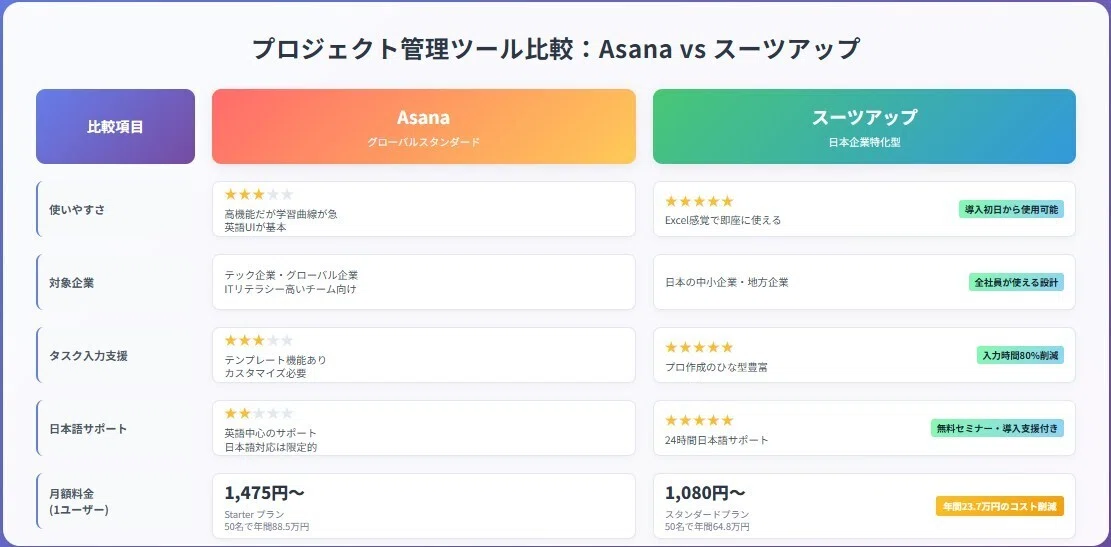
(1)Asana(アサナ)からスーツアップへ移行すべき5つの理由
理由1:ITリテラシーが低いチームでも即座に使える設計
Asanaの複雑なインターフェースに戸惑うユーザーは少なくありません。
スーツアップは、ExcelやGoogleスプレッドシートのような表計算ソフトのインターフェースを採用しています。
日本のビジネスパーソンなら誰でも慣れ親しんだ画面設計で、導入初日から使い始められます。
特別なトレーニングは不要で、既存のExcel管理からスムーズに移行できます。
入力項目も最小限に抑えられており、必要な情報だけを簡潔に管理できます。
理由2:豊富なタスクひな型による入力補助
タスク入力の手間がプロジェクト管理ツール導入の最大の障壁です。
スーツアップは、弁護士、会計士、経営コンサルタントなどのプロフェッショナルが作成したタスクひな型を提供します。
業界別、職種別、プロジェクト種別に最適化されたテンプレートが用意されています。
AIが過去の入力パターンを学習し、次のタスクを自動提案します。
タスクひな型機能により、入力時間を80%削減できます。
理由3:日本企業の組織文化に最適化
Asanaは欧米の組織文化を前提に設計されています。
スーツアップは、日本企業特有の稟議プロセス、根回し文化、集団意思決定に対応しています。
部署の可視化、関係者への情報共有が実現します。
部署間調整のために、タスクの見える化を実現します。
日本語での検索精度が高く、あいまい検索にも対応しています。
理由4:モニタリング機能の充実
単なるタスク管理を超えて、タスクの見える化を実現します。
分析機能により、タスク管理の状況をリアルタイムで把握できます。
理由5:日本語サポートの充実
Asanaのサポートは基本的に英語中心で、日本語対応に限界があります。
スーツアップは、日本語ネイティブによるサポートを提供します。
オンボーディング支援、定期的な活用セミナーを無料で実施しています。
業界別のベストプラクティスを日本語で提供します。
電話、チャット、メールすべてで日本語対応が可能です。
(2)Asana(アサナ)とスーツアップのコンセプト比較
設計思想の根本的な違い
Asanaは「Work Graph」という概念で、仕事の関係性を可視化することを重視しています。
タスク間の複雑な依存関係、クロスファンクショナルなコラボレーションに強みがあります。
スーツアップは「タスクの見える化」をコンセプトにしています。
個々のタスクが企業価値にどう貢献するかを明確にすることを重視しています。
プロジェクト管理を通じて、組織のケイパビリティ向上を目指します。
ターゲットユーザーの違い
Asanaは、テック企業、クリエイティブエージェンシー、グローバル企業を主要ターゲットとしています。
高度なITリテラシーを持つチーム、アジャイルな働き方を前提としています。
スーツアップは、日本の中小企業、伝統的な製造業、地方企業を主要ターゲットとしています。
ITリテラシーにばらつきがあるチーム、段階的なデジタル化を支援します。
経営者と現場の両方のニーズに応える設計になっています。
成長戦略の方向性
Asanaは、AI機能の強化、エンタープライズ機能の拡充に注力しています。
グローバル展開を加速し、多言語対応を進めています。
スーツアップは、日本市場に特化した機能開発を進めています。
業界別ソリューションの充実、日本の商習慣への対応を強化しています。
中小企業のDX支援ツールとしてのポジショニングを確立しています。
(3)Asana(アサナ)とスーツアップの機能比較
基本的なタスク管理機能
両ツールとも、タスクの作成、割り当て、期限設定などの基本機能は充実しています。
Asanaは、リスト、ボード、タイムライン、カレンダーの4つのビューを提供します。
スーツアップは、表計算ビューを提供します。
Asanaの方が表示の柔軟性は高いですが、スーツアップの方が直感的です。
スーツアップは、コピー&ペーストでタスクを一括登録できます。
自動化とAI機能
Asanaは、70以上のトリガーとアクションによる高度な自動化が可能です。
AI Studioにより、ノーコードでAIワークフローを構築できます。
スーツアップは、定型業務の自動化に特化したシンプルな自動化機能を提供します。AIによるタスク提案が標準装備されています。
プロフェッショナルが作成したタスクひな型とAIを組み合わせた入力支援が特徴です。
レポーティングとダッシュボード
Asanaは、プロジェクトポートフォリオ、ワークロード管理などの高度な分析機能を提供します。
カスタムダッシュボードで、自由度の高いレポート作成が可能です。
スーツアップは、チームのタスク管理に特化したダッシュボードを提供します。
個人、部署、プロジェクトやワークスペースごとのタスク管理状況を表示します。
(4)Asana(アサナ)とスーツアップの価格比較
基本料金プランの比較
Asana Personal(無料):15名まで、基本機能のみ
Asana Starter:月額1,475円/ユーザー
Asana Advanced:月額3,300円/ユーザー
スーツアップ スタータープラン:10名まで、月額500円/ユーザー
スーツアップ スタンダードプラン:11名以上、月額1,080円/ユーザー
トータルコストの比較
50名の組織で1年間使用した場合の概算:
Asana Starter:882,000円(1,475円×50名×12ヶ月)スーツアップ スタンダード:648,000円(1,080円×50名×12ヶ月)
年間で約23.4万円のコスト削減が可能です。
導入支援、トレーニング費用もスーツアップの方が低額です。
日本語サポートが標準で含まれるため、追加のサポート費用も不要です。
費用対効果の観点
Asanaは、グローバル展開や複雑なプロジェクトには高い価値を提供します。
高度な自動化、AI機能を活用できるチームには投資価値があります。
スーツアップは、日本の中小企業にとって最適なコストパフォーマンスを実現します。
導入のハードルが低く、短期間でROIを実現できます。
特に、ITリテラシーが高くないチームでは、トレーニングコストの削減効果が大きいです。
「中小企業は大企業の半分以下の労働生産性しかない」
この現実を踏まえると、中小企業にとって使いやすく、導入しやすいツールの選択は極めて重要です。
スーツアップは、まさにこの課題に応えるために開発された、日本の中小企業のための経営支援クラウドといえます。
経営支援クラウド「スーツアップ」の詳細はこちら : https://suitup.jp/

8.まとめ:Asana(アサナ)のプロジェクト管理で期待できる3つの成果
プロジェクト管理ツールの導入は、単なるツールの変更ではなく、組織の働き方を根本から変革する取り組みです。
Asanaを適切に導入・活用することで、組織は具体的にどのような成果を得られるのでしょうか。
この章では、実際の導入企業の事例とデータに基づいて、期待できる3つの重要な成果を詳しく解説します。
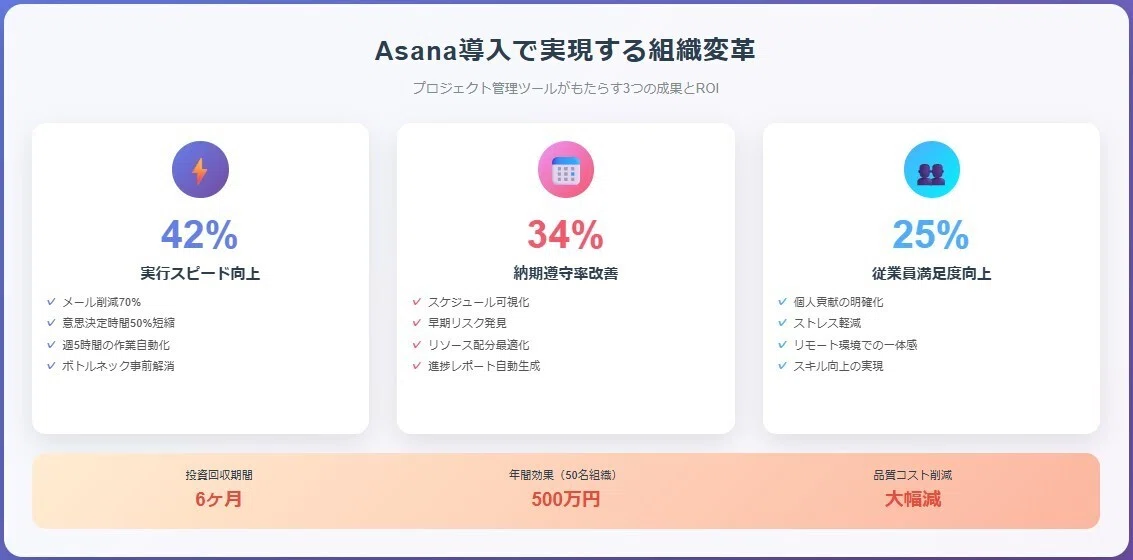
成果1:プロジェクト実行スピードの42%向上
Asanaの導入企業調査によると、プロジェクトの実行スピードが平均42%向上したという結果が報告されています。
この劇的な改善の要因は、情報の一元化とリアルタイム共有にあります。
メールでのやり取りが70%削減され、意思決定に必要な時間が半減します。
タスクの依存関係が明確になることで、ボトルネックを事前に特定・解消できます。
自動化機能により、ルーティン作業に費やす時間が週平均5時間削減されます。
チームメンバーは、より創造的で戦略的な業務に集中できるようになります。
成果2:納期遵守率の34%改善
プロジェクトの遅延は、顧客満足度の低下と追加コストの発生につながります。
Asanaを導入した企業では、納期遵守率が平均34%改善したと報告されています。
タイムライン機能により、スケジュールの可視化と早期のリスク発見が可能になります。
クリティカルパスの管理により、重要タスクへのリソース配分が最適化されます。
期限通知とリマインダー機能により、タスクの見落としがなくなります。
進捗レポートの自動生成により、ステークホルダーとの認識のずれを防げます。
成果3:チームエンゲージメントの向上と離職率の低下
タスクの見える化により、個々の貢献が明確になり、モチベーションが向上します。
仕事の優先順位が明確になることで、ストレスが軽減されます。
リモートワークでも、チームの一体感を維持できます。
キャリア開発の観点から、プロジェクト管理スキルの向上にもつながります。
実際に、Asana導入企業では従業員満足度が25%向上したというデータもあります。
投資対効果(ROI)の実現
Asanaの導入コストは、生産性向上による効果で6ヶ月以内に回収可能です。
50名の組織の場合、年間約500万円相当の生産性向上効果が期待できます。
プロジェクトの成功率向上により、売上増加にも直結します。
ミスやリワークの削減により、品質コストも大幅に削減されます。
長期的には、組織のケイパビリティ向上という無形資産も蓄積されます。
導入を成功させるための重要ポイント
段階的な導入アプローチを採用し、小規模なパイロットプロジェクトから始めます。
経営層のコミットメントと、変革をリードするチャンピオンの存在が不可欠です。
既存のワークフローを尊重しながら、徐々に新しい働き方に移行します。
定期的なトレーニングとベストプラクティスの共有を継続します。
KPIを設定して、導入効果を定量的に測定・改善します。
今すぐ始められる第一歩
まずは無料プランで、小規模チームから試験的に導入を開始します。
1つのプロジェクトを選び、すべてのタスクをAsanaに移行します。
2週間の試用期間を設けて、チームメンバーからフィードバックを収集します。
成功事例を社内で共有し、段階的に他部署へ展開します。
必要に応じて、有料プランへのアップグレードを検討します。
日本企業における成功の鍵
日本企業特有の課題として、ITリテラシーのばらつきと変化への抵抗があります。
これらの課題を克服するには、使いやすさを重視したツール選定が重要です。
Asanaが複雑に感じる場合は、よりシンプルな代替ツールの検討も必要です。
例えば、経営支援クラウド「スーツアップ」のような、日本企業向けに最適化されたツールも選択肢となります。
重要なのは、ツールそのものではなく、組織の生産性向上という目的を達成することです。
「会社経営は決して難しくない。ビジネスモデルが間違っていなければ、実行できるかだけである。チームでの実行を具体的に管理する方法がチームのタスク管理である」
この言葉が示すように、適切なプロジェクト管理ツールの導入と活用は、組織の実行力を飛躍的に向上させます。
最後に:デジタル時代の競争力確保
2025年の今、プロジェクト管理ツールの活用は、もはや選択肢ではなく必須要件となっています。
人口減少による労働力不足、グローバル競争の激化、リモートワークの定着など、企業を取り巻く環境は大きく変化しています。
この変化に対応し、持続的な成長を実現するためには、組織の生産性向上が不可欠です。
Asanaをはじめとするプロジェクト管理ツールは、その実現のための強力な武器となります。
今こそ、デジタル変革の第一歩を踏み出し、組織の未来を切り開く時です。
本記事で紹介した知識とテクニックを活用し、あなたの組織でもプロジェクト管理の革新を実現してください。
成功への道は、最初の一歩から始まります。
【オススメの関連記事】

著者について
株式会社スーツ 代表取締役社長CEO
2013年3月に、新卒で入社したソーシャル・エコロジー・プロジェクト株式会社(現社名:伊豆シャボテンリゾート株式会社、東証スタンダード上場企業)の代表取締役社長に就任。同社グループを7年ぶりの黒字化に導く。2014年12月に株式会社スーツ設立と同時に代表取締役に就任。2016年4月より総務省地域力創造アドバイザー及び内閣官房地域活性化伝道師。2019年6月より国土交通省PPPサポーター。2020年10月にYouTuber事務所の株式会社VAZの代表取締役社長に就任。月次黒字化を実現し、2022年1月に上場企業の子会社化を実現。2022年12月にスーツ社を新設分割し同社を商号変更、新たに株式会社スーツ設立と同時に代表取締役社長CEOに就任。
現在、スーツ社では、チームのタスク管理ツール「スーツアップ」の開発・運営を行い、中小企業から大企業のチームまで、日本社会全体の労働生産性の向上を目指している。
※ 「全社タスク管理」、「全社プロジェクト管理」、「チームのタスク管理」、「チームのプロジェクト管理」、「タスクの見える化」、「タスク雛型」、「ワークマネジメントツール」、「タスクマネジメントツール」、「タスク管理ツール」及び「プロジェクト管理ツール」はスーツ社の登録商標です。
