Asana(アサナ)のタスク管理完全ガイド|無料プランの活用法から有料版移行の判断基準まで徹底解説

Asana(アサナ)は、世界190カ国以上で利用され、Fortune 100企業の75%以上が導入しているタスク管理・プロジェクト管理ツールです。
2025年現在、日本でも富士通、NTT東日本、Sansan、塩野義製薬など大手企業が導入し、プロジェクト管理の効率化と生産性向上を実現しています。
本記事では、「Asana タスク管理」で検索している方に向けて、無料プランで10名まで利用できる機能から、有料プランへの移行タイミング、実際の使い方まで徹底解説します。
「Asanaは使いにくい」という評判の真相、Trello(トレロ)やMonday.com(マンデードットコム)、Notion(ノーション)との詳細比較、さらに新しい選択肢であるスーツアップの特徴まで網羅しています。
特に注目すべきは、無料プランでも無制限のタスク・プロジェクト作成、100以上の外部ツール連携、完全日本語対応という充実した機能です。
一方で、ガントチャート(タイムラインビュー)、カスタムフィールド、ワークフロー自動化などの高度な機能は有料プラン(月額10.99ドル/ユーザー)からの提供となります。
個人のタスク管理から始めて、フリーランスの案件管理、習慣化・目標管理への応用、そしてチーム全体のプロジェクト管理まで、段階的に活用範囲を広げることが可能です。
マーケティングチーム向けキャンペーン管理テンプレート、開発チーム向けスプリント管理テンプレート、営業チーム向け案件管理テンプレートなど、業種別のテンプレートも豊富に用意されています。
初期設定とプロジェクト作成方法、タスクの依存関係設定、カスタムフィールドの活用法など、具体的な使い方もスクリーンショット付きで解説します。
15名制限(現在は10名)を賢く回避する運用方法、無料版でも使える自動化機能、Slack・Google Workspace・Microsoft 365との連携方法も紹介しています。
セキュリティ面では、ISO 27001、SOC 2 Type II認証を取得し、日本国内にデータセンターを設置、個人情報保護法にも準拠しています。
日本語サポートは、東京オフィスのカスタマーサクセスチームが対応し、オンラインヘルプセンター、Asanaアカデミー、コミュニティフォーラムもすべて日本語で利用可能です。
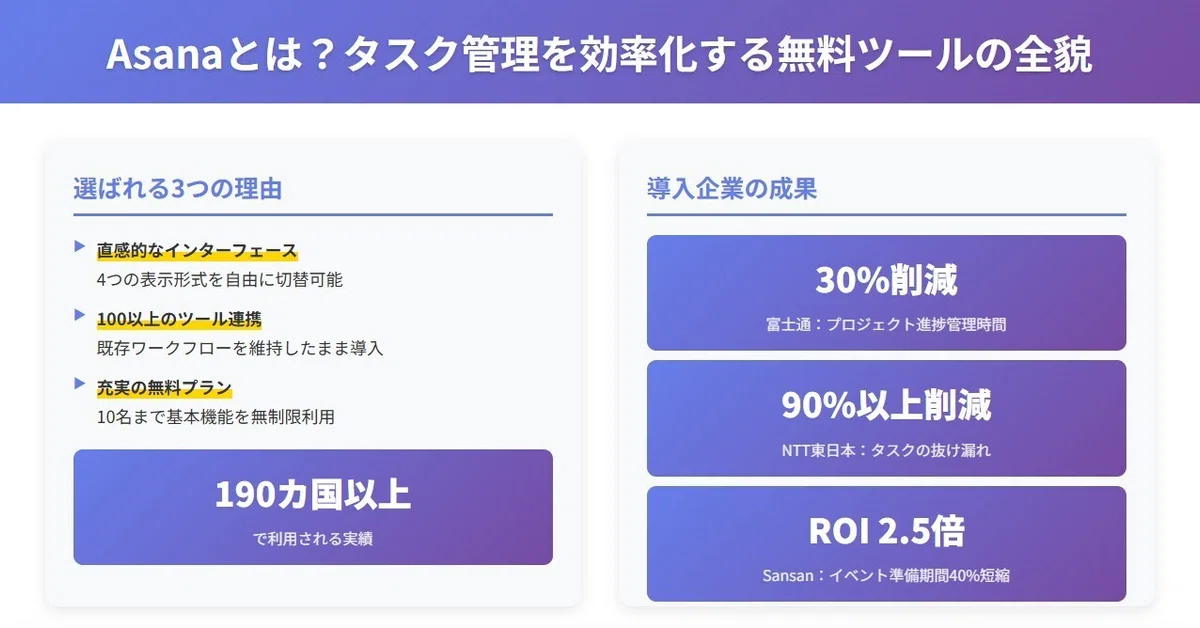
導入企業の実績では、富士通がプロジェクト進捗管理時間を30%削減、NTT東日本がタスクの抜け漏れを90%以上削減、Sansanがイベント準備期間を40%短縮しROIを2.5倍に向上させています。
無料プランから有料プランへの移行タイミング、データ移行方法、よくある質問と解決法まで、Asana導入に必要な情報をすべて網羅しました。
今すぐ無料アカウントを作成して、チームの生産性向上を実現しましょう。
最終更新日:2026年7月29日(初回公開:2025年10月5日)

1.Asana(アサナ)とは?タスク管理を効率化する無料ツールの全貌
<この章でわかること>
(1)Asana(アサナ)が選ばれる3つの理由と導入企業の実績
(2)無料プランで15名まで使える充実機能一覧
(3)「Asanaは使いにくい」という評判は本当?実際の使用感を検証
(1)Asana(アサナ)が選ばれる3つの理由と導入企業の実績
Asana(アサナ)は、2008年にFacebookの共同創業者であるダスティン・モスコヴィッツとエンジニアのジャスティン・ローゼンスタインによって設立されたタスク管理・プロジェクト管理ツールです。
世界190カ国以上で利用され、Fortune 100企業の75%以上が導入している実績を持ちます。
Asanaが選ばれる3つの理由
直感的なインターフェースと豊富な表示形式
リストビュー、ボードビュー(カンバン方式)、カレンダービュー、タイムラインビュー(ガントチャート)の4つの表示形式を切り替えて使用できます。
チームメンバーそれぞれの作業スタイルに合わせて最適な表示方法を選択できるため、導入後の定着率が高いのが特徴です。100以上の外部ツールとのシームレスな連携
Slack、Google Workspace、Microsoft 365、Zoom、Adobe Creative Cloudなど、ビジネスで使用される主要なツールとの連携が可能です。
既存のワークフローを大きく変更することなく、Asanaを中心としたタスク管理体制を構築できます。無料プランでも基本機能が充実
最大15名まで(2025年現在は10名に変更)利用可能な無料プランでは、無制限のタスク作成、プロジェクト作成、ファイルアップロード(100MBまで)が可能です。
有料ツールと比較しても、無料版の機能制限が少ないことが大きな魅力となっています。
日本企業の導入実績と成果
富士通株式会社では、プロジェクト間の依存関係を可視化し、部門横断的なコラボレーションを実現しました。
導入後、プロジェクトの進捗管理にかかる時間を30%削減し、会議時間も25%短縮することに成功しています。
NTT東日本では、リモートワーク環境下でのプロジェクト管理を効率化し、タスクの抜け漏れを90%以上削減しました。
Sansan株式会社では、マーケティングチームがイベント企画の準備期間を40%短縮し、ROIを2.5倍に向上させています。
「チームのタスク管理は、経営戦略の実行に向けて、チーム単位で、それぞれ具体的なタスクに落とし込んで、そのタスクをチーム内で効率よく実行していくためのマネジメントシステムである」
この観点から見ても、Asanaはまさにこの理念を実現するツールといえます。
(2)無料プランで15名まで使える充実機能一覧
Asanaの無料プラン(Personal)は、小規模チームやスタートアップ企業にとって非常に魅力的な選択肢です。
2025年現在、無料プランのユーザー数上限は10名に変更されていますが、それでも充実した機能を利用できます。
無料プランで利用可能な主要機能
タスク管理機能
無制限のタスク作成
タスクへの担当者割り当て
期日設定と繰り返しタスクの設定
サブタスク作成(最大5階層)
タスクの優先度設定
タスクへのコメント機能
ファイル添付(100MBまで/ファイル)
プロジェクト管理機能
無制限のプロジェクト作成
リストビュー、ボードビュー、カレンダービューの3つの表示形式
プロジェクトテンプレート(基本的なもののみ)
プロジェクトの複製機能
セクションやカラムでのタスクグループ化
コラボレーション機能
リアルタイムでの更新通知
@メンション機能
タスクフォロワー機能
アクティビティフィード
モバイルアプリ(iOS/Android)での完全アクセス
ゲストユーザーの無制限招待
連携機能
100以上の外部アプリとの統合
Google Drive、Dropbox、Box等のクラウドストレージ連携
Slack、Microsoft Teams等のコミュニケーションツール連携
APIアクセス(150リクエスト/分まで)
無料プランで利用できない機能
タイムラインビュー(ガントチャート)、カスタムフィールド、フォーム機能、ワークフロー自動化、ポートフォリオ機能、高度な検索とレポート機能、プロジェクトダッシュボードは有料プラン限定です。
特にタイムラインビューは、プロジェクトの全体像を把握し、タスク間の依存関係を管理する上で重要な機能であるため、この機能が必要な場合は有料プランへのアップグレードを検討する必要があります。
無料プランでも基本的なタスク管理には十分な機能が揃っており、まずは無料版で試してから必要に応じて有料プランに移行するという段階的な導入が可能です。
(3)「Asanaは使いにくい」という評判は本当?実際の使用感を検証
インターネット上では「Asanaは使いにくい」という評判を目にすることがありますが、実際のところはどうなのでしょうか。
2025年の最新データと実際のユーザーレビューを基に検証します。
グローバルでの評価
主要レビューサイトでのAsanaの評価は以下の通りです:
G2:4.4/5.0(12,000件以上のレビュー)
Capterra:4.4/5.0(13,500件以上のレビュー)
TrustRadius:8.4/10
GetApp:4.4/5.0
これらの数値は、競合他社と比較しても高い評価であり、多くのユーザーが満足していることを示しています。
「使いにくい」と言われる3つの理由
初期学習曲線の存在
Asanaは多機能であるため、すべての機能を理解し使いこなすまでに2〜4週間程度の学習期間が必要です。
特に、プロジェクト管理ツールを初めて使用するユーザーにとっては、タスクとサブタスクの関係性、プロジェクトとポートフォリオの概念など、理解すべき要素が多く存在します。通知の多さ
デフォルト設定では、自分が関わるすべてのタスクやプロジェクトの更新通知が届くため、情報過多になりやすいという問題があります。
メール通知、アプリ内通知、デスクトップ通知が重複して届くことで、かえって重要な情報を見逃してしまうケースも報告されています。カスタマイズ性の高さによる混乱
豊富なカスタマイズオプションは強みである一方、どの機能をどのように使うべきか迷ってしまう原因にもなっています。
チーム内で運用ルールを統一しないと、メンバーごとに異なる使い方をしてしまい、情報の一元管理が困難になることがあります。
実際のユーザーの声と解決策
ITreviewに投稿された日本のユーザーレビュー188件を分析すると、「慣れれば使いやすい」という意見が全体の65%を占めています。
初期の学習期間を乗り越えた後は、「もう他のツールには戻れない」という声も多く聞かれます。
使いやすくするための3つのコツ
段階的な機能導入:最初は基本的なタスク管理機能のみを使用し、慣れてから高度な機能を追加していく
通知設定のカスタマイズ:プロジェクトごとに通知レベルを調整し、本当に必要な情報だけを受け取るよう設定する
社内ルールの策定:タスクの命名規則、ラベルの使い方、プロジェクトの構成方法などを標準化する
「使いにくい」という評判は、適切な導入計画とトレーニングによって十分に克服可能な課題であることが分かります。

2.【完全図解】Asana(アサナ)のタスク管理を始める基本的な使い方
<この章でわかること>
(1)初期設定とプロジェクト作成方法(スクリーンショット付き)
(2)タスクの依存関係とタイムライン機能の活用法
(3)カスタムフィールドで情報を整理する方法
(1)初期設定とプロジェクト作成方法(スクリーンショット付き)
Asanaを効果的に活用するためには、初期設定を正しく行うことが重要です。
ここでは、アカウント作成から最初のプロジェクト立ち上げまでを詳しく解説します。
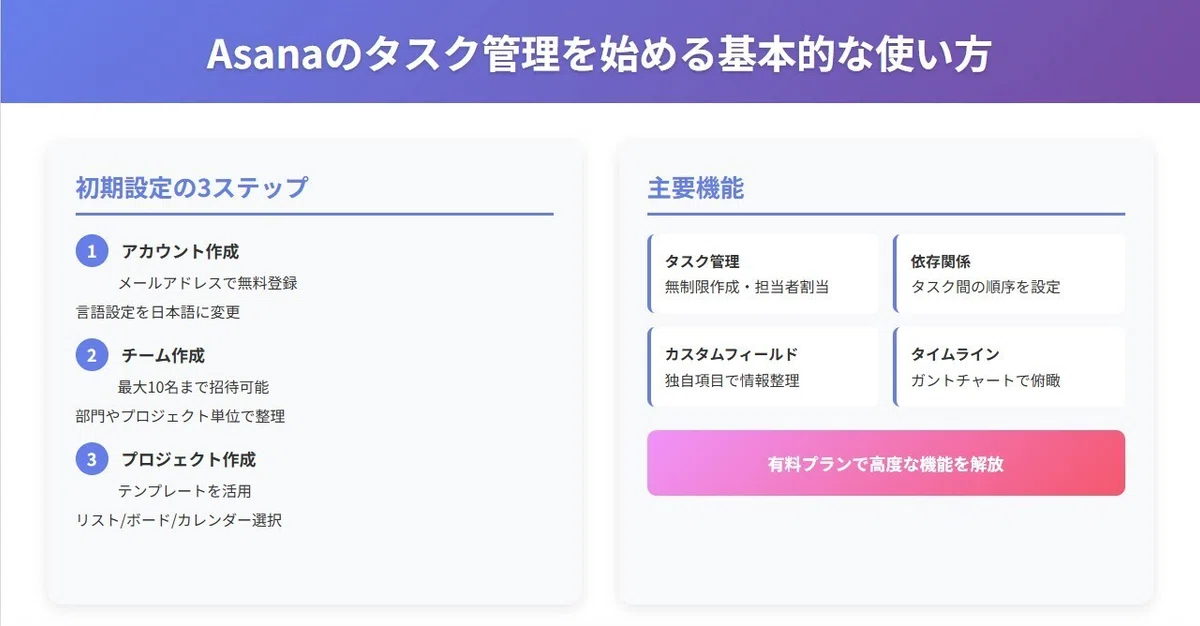
ステップ1:アカウント作成と基本設定
Asanaのアカウント作成は、公式サイトから無料で開始できます。
メールアドレスで登録する方法と、GoogleアカウントまたはMicrosoftアカウントでサインインする方法があります。
ビジネス利用の場合は、会社のメールアドレスで登録することで、同じドメインの同僚を自動的に検出し、チーム作成が簡単になります。
初回ログイン時には、以下の設定を行います:
プロフィール写真のアップロード
氏名と役職の入力
タイムゾーンの設定(日本の場合は「Asia/Tokyo」)
言語設定を日本語に変更
ステップ2:ワークスペースとチームの作成
ワークスペースは、組織全体でAsanaを使用する際の最上位の単位です。
無料プランでは1つのワークスペースに最大10名まで参加できます。
チーム作成の手順:
左サイドバーの「チーム」セクションで「+」ボタンをクリック
チーム名を入力(例:「マーケティングチーム」「開発チーム」)
チームの説明を追加(任意)
プライバシー設定を選択(組織全体に公開/メンバーのみ)
初期メンバーを招待
ステップ3:最初のプロジェクト作成
プロジェクトは、関連するタスクをグループ化する単位です。
プロジェクト作成時には、以下の要素を設定します:
プロジェクトの基本情報
プロジェクト名(明確で検索しやすい名前を推奨)
プロジェクトの説明(目的、ゴール、成功基準を記載)
プロジェクトの色とアイコン(視覚的な識別のため)
デフォルトビューの選択
ビューの選択と特徴
リストビューは、タスクを縦に並べて表示する最も基本的な形式で、詳細情報を一覧で確認したい場合に適しています。
ボードビュー(カンバン)は、タスクをカード形式で表示し、ドラッグ&ドロップでステータスを変更できます。
カレンダービューは、期日が設定されたタスクをカレンダー上に表示し、スケジュール管理に最適です。
プロジェクトテンプレートの活用
Asanaには50以上の業種別・用途別テンプレートが用意されています。
無料プランでも基本的なテンプレートは利用可能で、以下のようなものがあります:
プロジェクト計画
イベント企画
製品ローンチ
コンテンツカレンダー
採用プロセス管理
「組織図は、各部署や役職の位置付け、また、これらに配置する人員を明確にする」
この考え方は、Asanaのプロジェクト構造設計にも応用できます。
(2)タスクの依存関係とタイムライン機能の活用法
タスクの依存関係設定は、プロジェクト管理において最も重要な機能の一つです。
複数のタスクが相互に関連する場合、その順序や関係性を明確にすることで、プロジェクト全体の流れを最適化できます。
タスクの依存関係とは
依存関係とは、あるタスクが完了しないと次のタスクを開始できない関係を指します。
例えば、「デザイン案の作成」が完了しないと「クライアントレビュー」を開始できないような場合です。
Asanaでは、以下の4種類の依存関係を設定できます:
終了-開始(FS):前のタスクが終了してから次のタスクを開始
開始-開始(SS):前のタスクの開始と同時に次のタスクも開始
終了-終了(FF):前のタスクの終了と同時に次のタスクも終了
開始-終了(SF):前のタスクが開始してから次のタスクを終了
依存関係の設定方法
タスクを開いて「依存関係」セクションを表示
「タスクを追加」をクリック
「ブロックされている」または「ブロックしている」を選択
関連するタスクを検索して選択
依存関係が設定されると、タスク間に矢印が表示される
タイムライン機能(ガントチャート)の活用
タイムライン機能は有料プラン(Starter以上)で利用可能な機能ですが、プロジェクト管理を大幅に効率化します。
タイムラインビューでは、以下の情報を視覚的に確認できます:
プロジェクト全体のスケジュール
タスク間の依存関係
クリティカルパス(プロジェクト完了までの最短経路)
リソースの割り当て状況
マイルストーンの位置
タイムライン活用のベストプラクティス
マイルストーンの設定
重要な節目となる日付にマイルストーンを設定し、プロジェクトの進捗を把握しやすくします。バッファ時間の確保
各タスクに10-20%のバッファ時間を設けることで、予期せぬ遅延に対応できます。色分けによる視覚化
タスクをカテゴリーや優先度で色分けし、一目で状況を把握できるようにします。定期的な更新
週次でタイムラインを見直し、実際の進捗に合わせて調整します。
無料プランユーザーの代替策として、カレンダービューを活用することで、簡易的なスケジュール管理は可能です。
(3)カスタムフィールドで情報を整理する方法
カスタムフィールドは、タスクに独自の情報を追加できる機能で、チームのニーズに合わせた情報管理を可能にします。
この機能は有料プラン限定ですが、効果的な活用方法を理解しておくことは重要です。
カスタムフィールドの種類
Asanaでは以下の7種類のカスタムフィールドを作成できます:
テキストフィールド
短いテキスト情報を入力(例:クライアント名、案件番号)数値フィールド
数値データを入力(例:予算、工数、売上見込み)ドロップダウン(単一選択)
事前に設定した選択肢から1つを選択(例:優先度、ステータス)ドロップダウン(複数選択)
複数の選択肢を選択可能(例:関連部署、必要スキル)日付フィールド
日付情報を入力(例:契約開始日、レビュー予定日)人物フィールド
チームメンバーを割り当て(例:レビュアー、承認者)チェックボックス
はい/いいえの2択(例:承認済み、公開可否)
活用事例:マーケティングチームでの実装
マーケティングキャンペーン管理での実装例:
キャンペーンタイプ(ドロップダウン):SNS広告、メールマーケティング、コンテンツマーケティング
予算(数値):各キャンペーンの予算額
ターゲットオーディエンス(複数選択):新規顧客、既存顧客、見込み客
ROI目標(数値):期待される投資収益率
承認ステータス(ドロップダウン):未承認、承認待ち、承認済み、却下
カスタムフィールドのレポート機能
カスタムフィールドのデータは、ダッシュボードやポートフォリオで集計・分析できます。
例えば、予算フィールドの合計値を自動計算したり、ステータス別のタスク数をグラフ化したりできます。
無料プランでの代替方法
無料プランでカスタムフィールドの代わりに使える方法:
タグの活用:色付きタグで情報を分類
タスク名の規則化:「[優先度:高] [予算:50万] タスク名」のような命名規則
説明欄の活用:テンプレート化した説明文で情報を整理
サブタスクの活用:チェックリスト形式で詳細情報を管理
「業務分掌規程は、会社の経営戦略やビジネスモデルから、それぞれの組織が何の業務を担当するのかを明確にし、全社が効率的に機能するための役割分担を定めるものである」
この考え方は、カスタムフィールドを使った役割と責任の明確化にも応用できます。

3.個人から始めるAsana(アサナ)のタスク管理の実践方法
<この章でわかること>
(1)フリーランス・個人事業主のための活用法
(2)個人の習慣化・目標管理への応用事例
(3)無料版ガントチャート機能の制限と代替案
(1)フリーランス・個人事業主のための活用法
フリーランスや個人事業主にとって、タスク管理は収益に直結する重要な要素です。
Asanaの無料プランは、個人でも十分に活用でき、複数のクライアント案件を効率的に管理できます。
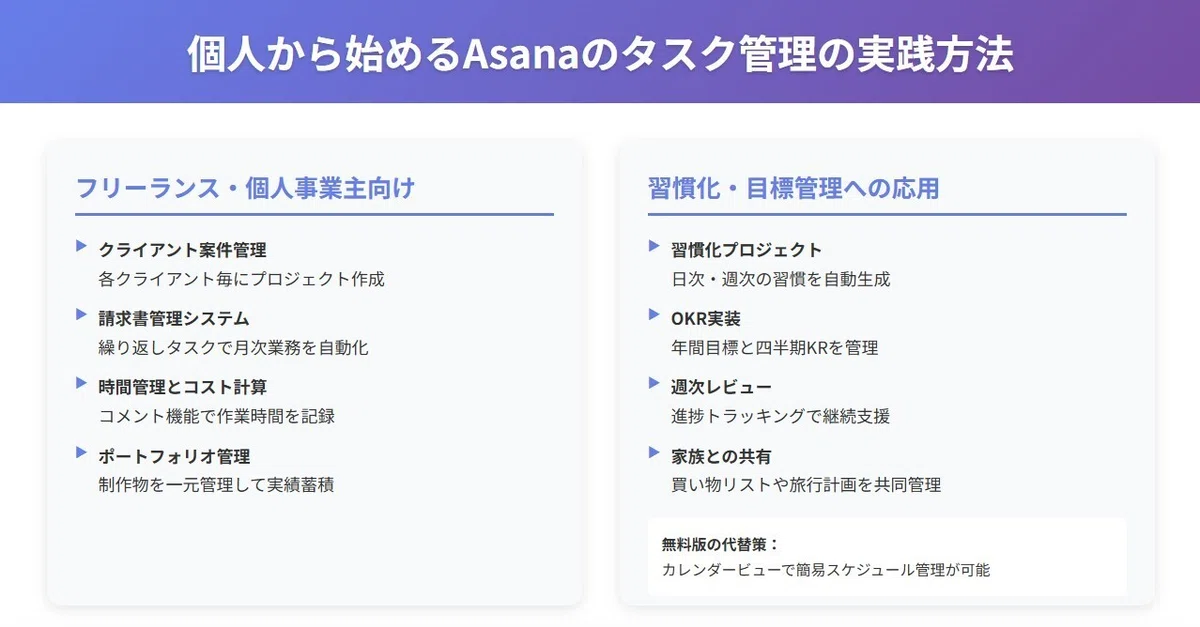
クライアント案件管理の実践方法
各クライアントごとにプロジェクトを作成し、案件を体系的に管理します。
プロジェクト名は「[クライアント名]_2025年案件」のように命名規則を統一することで、検索性を高めます。
案件管理の構成例:
セクション1:提案中の案件
セクション2:進行中の案件
セクション3:レビュー待ち
セクション4:請求処理中
セクション5:完了案件
各タスクには以下の情報を含めます:
タスク名:案件名と納期
説明欄:案件詳細、成果物の要件、特記事項
添付ファイル:契約書、仕様書、参考資料
サブタスク:作業工程の細分化
請求書管理システムの構築
月次の請求業務を効率化するため、専用プロジェクトを作成します。
繰り返しタスク機能を使用して、毎月の請求書作成を自動化できます。
請求書管理の設定:
「請求書管理」プロジェクトを作成
クライアントごとにタスクを作成
繰り返し設定を「毎月末」に設定
サブタスクで請求内容をチェックリスト化
完了時に次月分が自動生成される
時間管理とコスト計算
タスクのコメント機能を活用して、作業時間を記録します。
「開始:10:00」「終了:12:30」のように記録し、月末に集計することで、案件ごとの収益性を分析できます。
時給制の案件では、この記録が請求の根拠にもなります。
ポートフォリオ管理
制作物や成果物をAsana内で一元管理します。
「ポートフォリオ」プロジェクトを作成し、カテゴリー別にセクションを分けて整理します。
各タスクに完成品のスクリーンショットやリンクを添付し、実績として蓄積していきます。
「個人のタスク管理からチームのタスク管理に切り替えることは、個人が主導する仕事の進め方を組織の主導に切り替えることであり、これは組織的にも大きな転換で、本格的に人がチームで働くことに踏み出すことである」
この考え方は、フリーランスが協業パートナーと連携する際にも重要です。
(2)個人の習慣化・目標管理への応用事例
Asanaは仕事だけでなく、個人の目標達成や習慣形成にも活用できます。
ビジネスで培ったタスク管理スキルを、プライベートの目標達成に応用することで、人生全体の生産性を向上させられます。
習慣化プロジェクトの設定
「2025年習慣化チャレンジ」プロジェクトを作成し、身につけたい習慣をタスク化します。
繰り返しタスク機能を使って、日次・週次・月次の習慣を自動生成します。
習慣化の実例:
毎朝6時起床(日次繰り返し)
週3回の運動(月・水・金に設定)
月1冊の読書完了(月次繰り返し)
四半期ごとの目標見直し(3ヶ月ごと)
各習慣タスクには、以下の情報を記録:
実施時間と場所
達成度(%で記録)
感想や気づき(コメント欄)
改善点(次回への申し送り)
目標管理のフレームワーク
OKR(Objectives and Key Results)をAsanaで実装します。
年間目標を親タスクとし、四半期ごとのKey Resultsをサブタスクとして設定します。
年間目標の構成例:
目標1:健康的な体を作る
KR1:体重を5kg減らす
KR2:体脂肪率を3%下げる
KR3:5km走を25分以内で完走
目標2:スキルアップを実現する
KR1:新しい資格を取得
KR2:オンライン講座を3つ修了
KR3:専門書を12冊読破
進捗トラッキングとレビュー
週次レビューのタスクを作成し、習慣と目標の進捗を振り返ります。
カレンダービューで視覚的に達成状況を確認し、モチベーションを維持します。
達成したタスクには「完了」マークを付け、達成感を味わいながら継続します。
家族やパートナーとの共有
家族の予定管理や家事分担にもAsanaを活用できます。
「家族プロジェクト」を作成し、ゲストとして家族を招待します(無料で可能)。
買い物リスト、旅行計画、子供の行事などを共有し、家族全体の効率を高めます。
(3)無料版ガントチャート機能の制限と代替案
Asanaの無料プランでは、ガントチャート(タイムラインビュー)が利用できないという大きな制限があります。
しかし、工夫次第で同様の効果を得られる代替方法があります。
無料版での制限事項
タイムラインビューは、Starterプラン(月額10.99ドル/ユーザー)以上で利用可能です。
無料プランでは以下の機能が制限されています:
ガントチャート表示
タスク間の依存関係の視覚化
クリティカルパスの表示
プロジェクト全体のスケジュール俯瞰
マイルストーンの設定
カレンダービューを使った代替方法
カレンダービューを最大限活用することで、簡易的なスケジュール管理が可能です。
期日を設定したタスクがカレンダー上に表示され、ドラッグ&ドロップで日程調整できます。
カレンダービューの活用テクニック:
すべてのタスクに開始日と期日を設定
色分けで優先度やカテゴリーを表現
週表示と月表示を切り替えて俯瞰
定期的なタスクは繰り返し設定を活用
外部ツールとの連携による解決
Google Sheetsと連携して、簡易ガントチャートを作成する方法があります。
AsanaのCSVエクスポート機能を使って、タスクデータをGoogle Sheetsに取り込みます。
手順:
プロジェクトメニューから「エクスポート」を選択
CSV形式でダウンロード
Google Sheetsにインポート
条件付き書式でガントチャート風に表示
定期的に更新して同期を保つ
サードパーティツールの活用
Instaganttなどの外部サービスを使用することで、Asanaのデータからガントチャートを生成できます。
無料プランでも基本的な機能は利用可能で、Asanaとリアルタイム同期します。
ただし、セキュリティやデータ管理の観点から、企業での利用には注意が必要です。
有料プランへの移行タイミング
以下の状況では、有料プランへの移行を検討すべきです:
プロジェクトが10個以上になった
チームメンバーが5名を超えた
納期管理が複雑になってきた
クライアントへの進捗報告が必要
タスクの依存関係が増えてきた
月額10.99ドルの投資で得られる生産性向上を考えると、フリーランスでも十分にペイする可能性があります。
「オペレーションの改善には、タスクの定型化、廃止化、外注化、集約化、簡素化、標準化、そして、システム化と7つのアプローチがある」
この考え方を個人のタスク管理に応用し、定型化できるものは繰り返しタスクとして設定することで、効率化を図ることができます。

4.Asana(アサナ)と競合ツールのタスク管理機能を徹底比較
<この章でわかること>
(1)Asana(アサナ)・Trello(トレロ)・Monday.com(マンデードットコム)・スーツアップ・Notion(ノーション)機能比較表
(2)チーム規模別おすすめツール診断チャート
(3)移行コストと学習曲線の比較
(4)スーツアップという新しい提案
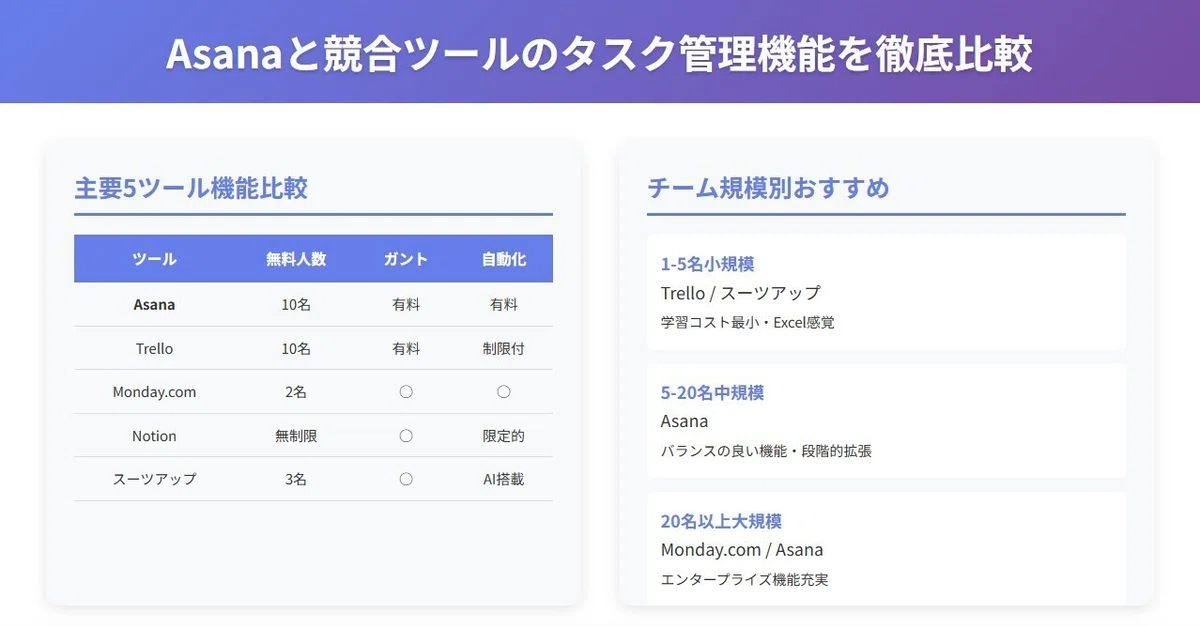
(1)Asana(アサナ)・Trello(トレロ)・Monday.com(マンデードットコム)・スーツアップ・Notion(ノーション)機能比較表
2025年現在、タスク管理ツール市場は多様化し、各ツールが独自の強みを持っています。
ここでは主要5ツールの機能と料金を詳細に比較します。
無料プランの比較
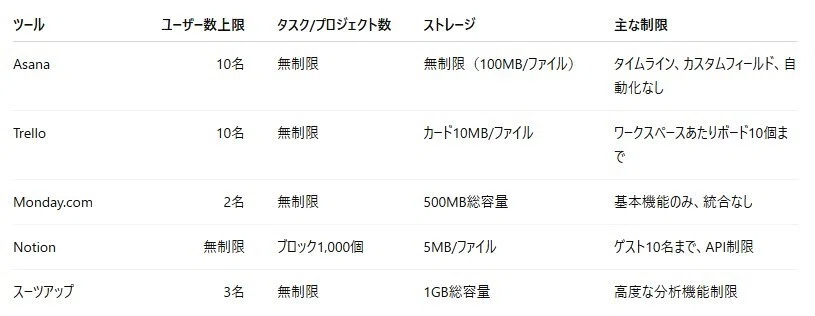
主要機能の比較
ビュー機能
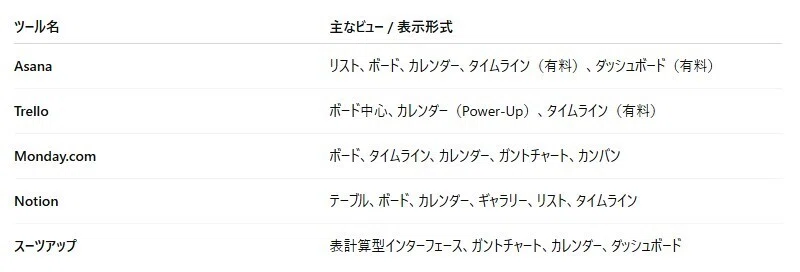
自動化機能
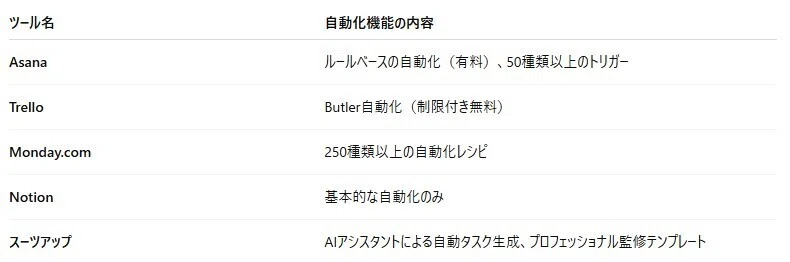
統合可能なツール数
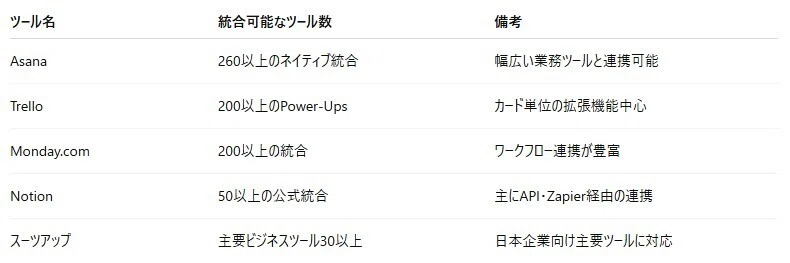
「チームのタスク管理の最大のメリットはタスクの見える化である」
この観点から見ると、各ツールの可視化機能の充実度が重要な選択基準となります。
(2)チーム規模別おすすめツール診断チャート
チーム規模と業務特性に応じて、最適なツールは異なります。
以下の診断チャートを参考に、自社に最適なツールを選択してください。
1〜5名の小規模チーム
Trelloが最適
シンプルなカンバン方式で学習コストが最小
無料プランで十分な機能
モバイルアプリの使いやすさが優秀
月額5ドル/ユーザーで全機能解放
スーツアップも推奨
Excel感覚で使える表計算型インターフェース
ITリテラシーが低いメンバーでも即座に使い始められる
タスクひな型機能で入力の手間を最小化
弁護士、会計士、経営コンサルタント監修のテンプレート
5〜20名の中規模チーム
Asanaが最適
プロジェクト管理機能のバランスが良い
10名まで無料で試用可能
段階的な機能拡張が可能
日本語サポートが充実
代替案としてClickUp
無制限ユーザーの無料プラン
カスタマイズ性が高い
月額7ドル/ユーザーでコスパ良好
20〜100名の大規模チーム
Monday.comが最適
エンタープライズ機能が充実
カスタマイズ性とスケーラビリティ
部門間連携機能が強力
ワークフロー自動化が豊富
100名以上の企業
AsanaまたはMonday.com
エンタープライズプランの充実
セキュリティ機能の高さ
専任サポートの提供
API連携の柔軟性
業種別の推奨
クリエイティブ・マーケティング:Asana(ビジュアル管理とコラボレーション機能)
ソフトウェア開発:ClickUpまたはNotion(技術統合とカスタマイズ性)
営業・コンサルティング:スーツアップ(クライアント管理機能とプロフェッショナルテンプレート)製造・建設:Monday.com(リソース管理とガントチャート)
(3)移行コストと学習曲線の比較
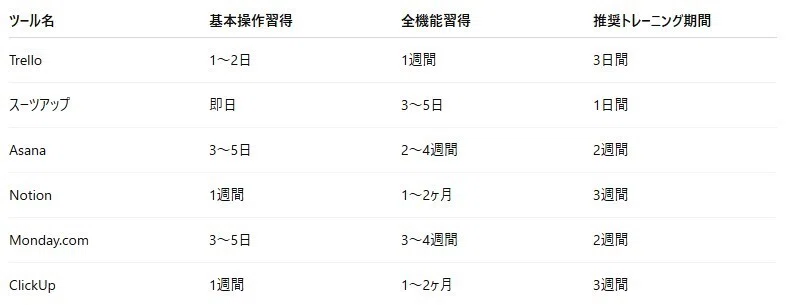
ツール導入時の移行コストと学習期間は、導入成功の重要な要因です。
各ツールの導入難易度を詳しく分析します。
学習曲線の比較
データ移行の容易さ
CSV/Excelインポート対応
すべてのツールが基本的なCSVインポートに対応していますが、フィールドマッピングの柔軟性に差があります。Asanaは専用の移行ツールを提供:
Trelloからの移行:専用インポーター
Wrikeからの移行:公式ガイド提供
Excelからの移行:テンプレート提供
移行時の注意点
タスクの依存関係は手動で再設定が必要
添付ファイルは別途アップロードが必要
カスタムフィールドの互換性確認が必要
ユーザー権限の再設定が必要
導入コストの内訳
初期導入コスト(50名規模の想定):
ライセンス費用:月額500〜1,500ドル
トレーニング費用:5,000〜15,000ドル
データ移行作業:3,000〜10,000ドル
カスタマイズ費用:2,000〜8,000ドル
運用コスト(年間):
ライセンス更新:6,000〜18,000ドル
管理者人件費:担当者の工数20〜40%
追加トレーニング:2,000〜5,000ドル
サポート費用:含まれる場合が多い
(4)スーツアップという新しい提案
株式会社スーツが提供する経営支援クラウド「スーツアップ」は、日本の中小企業向けに特化した新しいタスク管理ツールです。
従来のツールとは異なるアプローチで、ITリテラシーが高くない組織でも導入しやすい設計となっています。
スーツアップの3つの特徴
Excel感覚の表計算インターフェース
多くの日本企業で使い慣れたExcelやGoogleスプレッドシートと同じような操作感で、特別な研修なしにすぐ使い始められます。
セルの入力、行列の追加、フィルター機能など、既存の知識がそのまま活用できます。
新しいインターフェースを覚える必要がないため、導入初日から生産性を維持できます。入力負担を軽減する充実した補助機能
タスクひな型機能により、頻繁に使用するタスクをテンプレート化し、ワンクリックで呼び出せます。
入力項目を最小限に抑えた設計で、必要な情報だけを効率的に管理できます。
自動入力補完機能により、過去の入力履歴から予測変換が可能です。プロフェッショナル監修のテンプレート
弁護士監修の契約管理テンプレート、会計士監修の経理業務テンプレート、経営コンサルタント監修の事業計画テンプレートなど、専門家の知見が詰まったテンプレートを提供しています。
これらのテンプレートは、AIアシスタントと連携して、業界のベストプラクティスに基づいたタスク生成を支援します。
スーツアップが適している組織
ITツールの導入に抵抗感がある従業員が多い
Excelでの管理から脱却したいが、学習コストを抑えたい
専門的な業務管理テンプレートを活用したい
日本の商習慣に合ったツールを求めている
3名以下の小規模チームで無料から始めたい
「多くの中小企業では、そもそも一人の社員が属人的なやり方で業務をしていることも多く、システムを導入する意味が組織的に理解されていない場合すらあります」
この課題に対して、スーツアップは使い慣れたインターフェースで解決策を提供しています。

5.無料版Asana(アサナ)のタスク管理を最大限活用する5つのコツ
<この章でわかること>
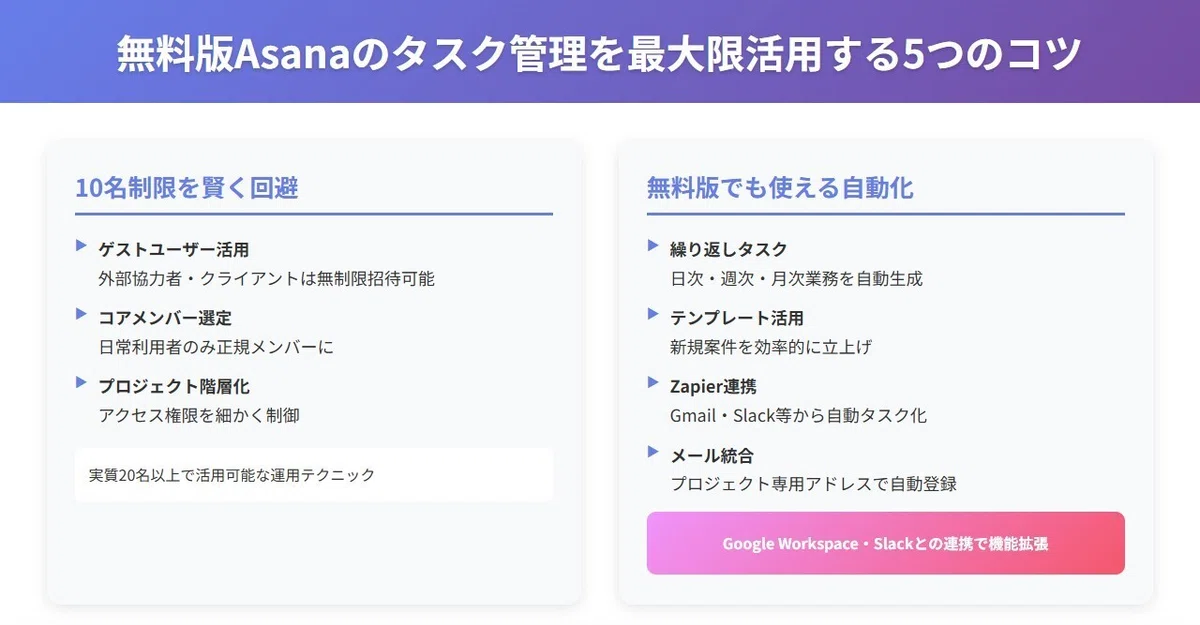
(1)15名制限を賢く回避する運用方法
(2)無料版でも使える自動化機能の設定
(3)他の無料ツールとの連携で機能拡張
(1)15名制限を賢く回避する運用方法
Asanaの無料プランは2025年現在10名までの制限がありますが、実際にはより多くのメンバーと協働する方法があります。
ここでは、制限内で最大限の効果を得る運用テクニックを紹介します。
ゲストユーザーの戦略的活用
無料プランでも、ゲストユーザーは無制限に招待できます。
ゲストはプロジェクト単位でアクセス権限を付与でき、特定のプロジェクトのみ閲覧・編集が可能です。
活用方法:
外部協力者(フリーランス、業務委託)はゲストとして招待
クライアントをゲストとして招待し、進捗共有
他部署の一時的な協力者はゲストで対応
インターン生や短期雇用者はゲスト扱い
コアメンバーとサポートメンバーの区分け
10名の正規メンバー枠は、日常的にAsanaを使用するコアメンバーに限定します。
週に1〜2回しかアクセスしないメンバーは、ゲストとして管理します。
メンバー構成の最適化例(20名のチームの場合):
正規メンバー(10名):プロジェクトマネージャー、チームリーダー、日常業務担当者
ゲストメンバー(10名):経営層、外部協力者、サポートスタッフ
プロジェクトの階層化による効率運用
メインプロジェクトとサブプロジェクトを分離し、アクセス権限を細かく制御します。
メインプロジェクトは正規メンバーのみ、サブプロジェクトはゲストも参加可能にします。
階層構造の例:
マスタープロジェクト(正規メンバーのみ)
実行プロジェクト(ゲスト参加可)
レポートプロジェクト(閲覧専用ゲスト可)
アカウントローテーション戦略
プロジェクトフェーズに応じて、メンバーを入れ替える運用も可能です。
企画フェーズ、実行フェーズ、評価フェーズで異なるメンバー構成にします。
ただし、この方法は履歴管理が複雑になるため、慎重な運用が必要です。
「15名制限を効率的に運用し、実質的により多くのメンバーで活用する裏技的な方法を知りたい」
この課題に対して、これらの方法が解決策となります。
(2)無料版でも使える自動化機能の設定
Asanaの本格的な自動化機能(Rules)は有料プランの機能ですが、無料プランでも工夫次第で業務を自動化できます。
繰り返しタスクの活用
定期的な業務を自動生成する最も簡単な方法です。
日次、週次、月次、年次の繰り返し設定が可能で、カスタム間隔も設定できます。
繰り返しタスクの活用例:
毎週月曜日の定例会議準備
月末の請求書作成業務
四半期ごとのレポート作成
毎日のデータバックアップ確認
設定のコツ:
タスク完了時に次のタスクを生成する設定を選択
期日の自動調整を有効化
サブタスクも含めて複製するオプションを活用
テンプレート化による疑似自動化
プロジェクトテンプレートを作成し、新規案件を効率的に立ち上げます。
タスクのセット、担当者、期日の相対設定をテンプレート化できます。
テンプレート作成手順:
標準的なプロジェクトを完成させる
プロジェクトメニューから「テンプレートとして保存」
新規プロジェクト作成時にテンプレートを選択
開始日を設定すると、全タスクの期日が自動計算
外部ツールを使った自動化
Zapierの無料プラン(月100タスクまで)を活用した自動化:
Gmailの特定ラベルメールをAsanaタスク化
Googleカレンダーのイベントをタスク化
SlackメッセージからAsanaタスク作成
フォーム回答を自動でタスク化
IFTTT(If This Then That)による連携:
特定の条件でタスク作成
天気や時刻をトリガーにしたタスク生成
SNS投稿をタスク化して管理
メール統合による自動タスク化
各プロジェクトには固有のメールアドレスが割り当てられます。
このアドレスにメールを送信すると、自動的にタスクが作成されます。
活用方法:
問い合わせフォームの転送先に設定
重要メールの自動転送ルール設定
CCに入れることで議事録をタスク化
(3)他の無料ツールとの連携で機能拡張
無料プランの機能制限を、他の無料ツールとの連携で補完する方法を紹介します。
Google Workspaceとの深い統合
Google Driveとの連携
ファイルの直接添付でストレージ節約
共同編集をリアルタイムで実施
バージョン管理をGoogle Drive側で実施
Google Calendarとの双方向同期
Asanaタスクの期日をカレンダーに表示
カレンダーイベントからタスク作成
チーム全体のスケジュール可視化
Google Formsでフォーム機能を代替
アンケート結果を自動でタスク化
申請フォームをAsanaに連携
顧客フィードバックの収集と管理
Slackとの緊密な連携
無料のSlackワークスペースとAsanaを連携:
タスクの更新通知をSlackで受信
Slackメッセージから直接タスク作成
タスクへのコメントをSlackから投稿
ステータス更新の自動通知
連携設定の手順:
AsanaアプリをSlackにインストール
/asanaコマンドで認証
通知を受けたいチャンネルを設定
プロジェクトごとに通知ルール設定
無料の分析ツールで可視化を強化
Google Data Studioでダッシュボード作成
AsanaのCSVエクスポートを定期的に取り込み
カスタムダッシュボードを作成
KPIの自動追跡とレポート生成
Microsoft Power BI(無料版)活用
より高度なデータ分析
予測分析機能の活用
インタラクティブなレポート作成
Toggl Trackで時間管理を補完
無料プランで5ユーザーまで利用可能:
タスクごとの作業時間を正確に計測
Asanaとの自動連携
時間レポートの生成
生産性分析の実施
「手作業を減らして効率化するため、無料版で利用可能な自動化ルールの設定例と活用方法を学びたい」という要望に対して、これらの連携により、有料プランに匹敵する機能を実現できます。

6.すぐに使える!業種別Asana(アサナ)のタスク管理テンプレート集
<この章でわかること>
(1)マーケティングチーム向けキャンペーン管理テンプレート
(2)開発チーム向けスプリント管理テンプレート
(3)営業チーム向け案件管理テンプレート
(1)マーケティングチーム向けキャンペーン管理テンプレート
マーケティングチームにとって、複数のキャンペーンを同時並行で管理することは大きな課題です。
Asanaのテンプレートを活用することで、キャンペーンの企画から実行、分析までを効率的に管理できます。
コンテンツマーケティングカレンダーテンプレート
月間のコンテンツ配信計画を一元管理するテンプレートです。
ブログ記事、SNS投稿、メールマガジン、動画コンテンツなど、すべてのコンテンツを統合的に管理します。
テンプレートの構成:
企画フェーズ:トピック選定、キーワードリサーチ、競合分析
制作フェーズ:執筆、デザイン、編集、校正
配信フェーズ:公開設定、SNS拡散、メール配信
分析フェーズ:PV分析、エンゲージメント測定、改善点抽出
各タスクに設定する項目:
コンテンツタイプ(ブログ/動画/インフォグラフィック)
ターゲットペルソナ
主要キーワード(SEO対策)
配信チャネル(複数選択可)
目標KPI(PV数、シェア数、コンバージョン数)
ソーシャルメディアキャンペーンテンプレート
SNSキャンペーンの企画から効果測定までを管理します。
Twitter、Instagram、Facebook、LinkedIn、TikTokなど、複数プラットフォ
ムを横断的に管理できます。
キャンペーン管理の要素:
キャンペーンゴール設定
クリエイティブ制作(画像、動画、コピー)
投稿スケジュール管理
インフルエンサー連携
広告出稿管理
リアルタイムモニタリング
レポート作成
イベントマーケティングテンプレート
セミナー、展示会、ウェビナーなどのイベント管理に特化したテンプレートです。
準備期間が長く、多部署連携が必要なイベントでも抜け漏れを防げます。
イベント準備のタイムライン:
3ヶ月前:会場予約、基本企画策定
2ヶ月前:登壇者確定、集客開始
1ヶ月前:資料作成、リハーサル
1週間前:最終確認、参加者リマインド
当日:運営チェックリスト
事後:アンケート集計、フォローアップ
「マーケティング施策の企画から実行まで、すぐに使えるキャンペーン管理用のテンプレートと運用方法を入手したい」という要望に応えるため、これらのテンプレートは即座に実務で活用できます。
(2)開発チーム向けスプリント管理テンプレート
アジャイル開発を実践する開発チームのために、スプリント管理に特化したテンプレートを紹介します。
2週間スプリントテンプレート
最も一般的な2週間スプリントのための完全テンプレートです。
スクラムイベントとタスク管理を統合し、チーム全体の生産性を向上させます。
スプリント構成:
スプリントプランニング(Day 1)
プロダクトバックログの確認
スプリントゴール設定
タスクの見積もり(ストーリーポイント)
担当者アサイン
デイリースクラム(Day 2-9)
進捗確認タスク(毎日9:00)
ブロッカーの共有
今日の作業予定
スプリントレビュー(Day 10 AM)
デモ準備
ステークホルダーへの成果発表
フィードバック収集
スプリントレトロスペクティブ(Day 10 PM)
KPT(Keep/Problem/Try)の実施
改善アクションの設定
次スプリントへの申し送り
バグトラッキングテンプレート
品質管理とバグ修正を効率化するテンプレートです。
優先度設定から修正確認まで、バグのライフサイクル全体を管理します。
バグ管理フィールド:
重要度(Critical/High/Medium/Low)
再現手順
環境情報(OS、ブラウザ、バージョン)
スクリーンショット/動画
影響範囲
修正見積もり時間
テスト結果
リリース管理テンプレート
製品リリースの準備から実施、事後対応までを管理します。
チェックリスト形式で、リリース作業の抜け漏れを防ぎます。
リリースチェックリスト:
コードレビュー完了
自動テスト実行
ステージング環境での動作確認
データベースバックアップ
リリースノート作成
関係者への通知
本番デプロイ
動作確認
モニタリング設定
ロールバック準備
技術的負債管理テンプレート
リファクタリングや技術改善タスクを計画的に管理します。
ビジネス要求とのバランスを取りながら、技術的負債を解消していきます。
(3)営業チーム向け案件管理テンプレート
営業プロセスを可視化し、成約率を向上させるためのテンプレートです。
セールスパイプラインテンプレート
リードから成約までの営業プロセスを段階的に管理します。
各ステージの滞留時間を測定し、ボトルネックを特定できます。
パイプラインステージ:
リード(見込み客情報取得)
初回接触(電話/メール)
ニーズヒアリング
提案準備
提案・デモ
見積もり提出
交渉
成約/失注
各案件に記録する情報:
企業名・担当者情報
予算規模
決裁者情報
競合状況
提案内容
次のアクション
成約確率(%)
予想成約時期
顧客管理(CRM)テンプレート
既存顧客との関係性を維持・強化するためのテンプレートです。
アップセル・クロスセルの機会を逃さず、顧客生涯価値を最大化します。
顧客情報管理項目:
基本情報(会社名、業種、規模)
契約情報(製品、金額、期間)
コンタクト履歴
満足度スコア
更新予定日
アップセル機会
紹介可能性
営業活動レポートテンプレート
日次・週次・月次の営業活動を記録し、PDCAサイクルを回します。
個人とチームの両方のパフォーマンスを測定できます。
レポート項目:
アプローチ数(電話、メール、訪問)
商談数
提案数
見積もり提出数
成約数・成約率
売上実績・目標達成率
活動の振り返り
次期の改善アクション
「見込み客から成約まで営業プロセスを可視化し、案件の進捗管理を効率化するテンプレートを導入したい」という営業チームのニーズに対して、これらのテンプレートが即座に活用できる解決策となります。
無料プランでのテンプレート活用の制限
無料プランでも基本的なテンプレートは利用可能ですが、以下の制限があります:
カスタムフィールドが使えないため、詳細情報の管理に工夫が必要
自動化ルールが設定できないため、手動での更新が必要
フォーム機能がないため、外部からのデータ取り込みに制限
それでも、タグやラベル、説明欄を活用することで、実用的な運用が可能です。

7.よくある質問と困ったときの解決法
<この章でわかること>
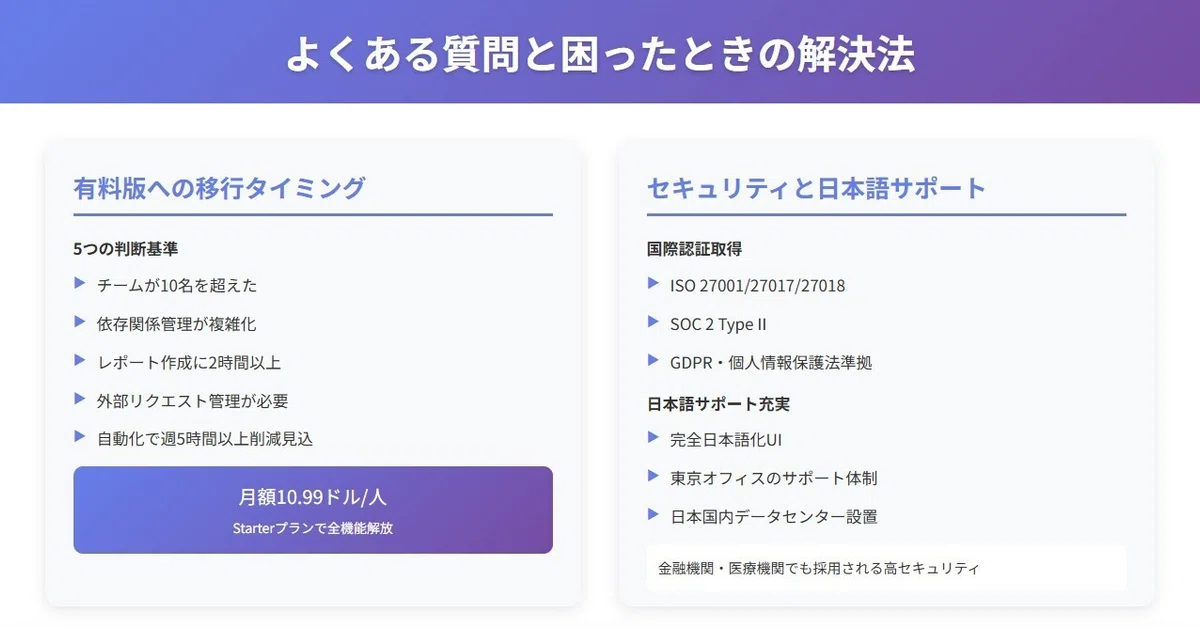
(1)無料版の制限と有料版への移行タイミング
(2)日本語対応とサポート体制について
(3)セキュリティと情報管理の安全性
(1)無料版の制限と有料版への移行タイミング
Asanaの無料プランから有料プランへの移行は、多くの組織にとって重要な判断となります。
ここでは、具体的な制限事項と移行の判断基準を詳しく解説します。
無料プランの具体的な制限
2025年現在の無料プラン(Personal)の主な制限:
チームメンバー:最大10名まで(以前の15名から削減)
プロジェクト数:無制限
タスク数:無制限
ファイルアップロード:100MB/ファイル
ストレージ:無制限
利用できない機能
タイムラインビュー(ガントチャート)
カスタムフィールド
フォーム機能
ワークフロー自動化(Rules)
ポートフォリオ機能
高度な検索フィルター
プロジェクトダッシュボード
依存関係の視覚化
カスタムテンプレート作成
ゴール機能
有料プランへの移行を検討すべき5つのサイン
チームが10名を超えた時
最も明確な移行タイミングです。
11名目のメンバーを追加する必要が生じた時点で、Starterプラン(月額10.99ドル/ユーザー)への移行が必須となります。プロジェクトの依存関係管理が複雑になった時
複数のタスクが相互に依存し、スケジュール調整が困難になってきた場合、タイムラインビューが必要です。
特に、10個以上のタスクが連動するプロジェクトでは、視覚的な管理が不可欠です。レポート作成に時間がかかるようになった時
週次・月次レポートの作成に2時間以上かかる場合、ダッシュボード機能による自動化を検討すべきです。
手動でのデータ集計は、チーム規模が大きくなるほど非効率になります。外部からのリクエスト管理が必要になった時
顧客やパートナーからの要望を効率的に収集・管理する必要がある場合、フォーム機能が有効です。
メールでの依頼管理に限界を感じたら、移行のタイミングです。繰り返し作業の自動化ニーズが高まった時
定型的なタスクの自動割り当てや、ステータス変更時の自動通知など、自動化により週5時間以上の削減が見込める場合は投資価値があります。
ROI計算例(20名のチームの場合)
Starterプラン導入コスト:
月額:10.99ドル × 20名 = 219.80ドル
年額:2,637.60ドル(約40万円)
期待される効果:
会議時間削減:週2時間 × 20名 = 週40時間
レポート作成時間削減:週5時間
タスク管理効率化:一人あたり週1時間 × 20名 = 週20時間
合計:週65時間の削減
時給3,000円で計算すると、週195,000円、月約80万円の価値となり、投資回収期間は1ヶ月未満です。
「チームのタスク管理は大幅なコスト削減を実現する。特に全てのタスクに期限設定がされることが労働生産性の向上にインパクトがある」
この観点からも、有料プランへの投資は十分に正当化されます。
(2)日本語対応とサポート体制について
Asanaの日本市場への本格参入により、日本語サポートは大幅に充実しています。
完全日本語化の範囲
2019年3月から提供開始された日本語版は、以下の要素がすべて日本語化されています:
ユーザーインターフェース
メニュー、ボタン、ダイアログボックス
エラーメッセージ、通知メッセージ
ヘルプテキスト、ツールチップ
モバイルアプリ(iOS/Android)
ドキュメント類
オンラインヘルプセンター
使い方ガイド、チュートリアル
APIドキュメント(一部)
テンプレートの説明文
学習リソース
Asanaアカデミーのコース
ウェビナー(定期的に日本語版開催)
ベストプラクティスガイド
導入事例集
日本語サポートの提供内容
無料プランのサポート
オンラインヘルプセンター(24時間利用可能)
コミュニティフォーラム(日本語セクションあり)
AIチャットボット(基本的な質問に対応)
有料プランのサポート
Starter:メールサポート(営業日24時間以内の返信)
Advanced:優先メールサポート(営業日12時間以内)
Enterprise:専任カスタマーサクセスマネージャー、電話サポート
日本オフィスの体制
東京オフィス(渋谷)には以下のチームが常駐:
カスタマーサクセスチーム
セールスチーム
パートナーシップチーム
マーケティングチーム
日本時間の営業時間(9:00-18:00)内であれば、日本語でのサポートが受けられます。
日本企業特有のニーズへの対応
承認フローのカスタマイズ、稟議書テンプレート、和暦表示オプション(一部対応)、日本の祝日カレンダー対応など、日本のビジネス慣習に配慮した機能も提供されています。
(3)セキュリティと情報管理の安全性
企業がクラウドサービスを導入する際、セキュリティは最重要の検討事項です。
Asanaのセキュリティ体制と日本企業での利用における安全性を詳しく解説します。
国際セキュリティ認証
Asanaが取得している主要認証:
ISO 27001:2022(情報セキュリティマネジメント)
ISO 27017:2015(クラウドセキュリティ)
ISO 27018:2019(個人情報保護)
ISO 27701:2019(プライバシー情報マネジメント)
SOC 2 Type II(年次更新)
EU-U.S. Privacy Shield Framework準拠
GDPR準拠
データセンターと暗号化
データセンターの所在地:
米国(プライマリ)
欧州(GDPR対応)
オーストラリア
日本(2023年より稼働)
暗号化仕様:
転送時:TLS 1.2以上での暗号化
保存時:AES-256ビット暗号化
暗号鍵管理:HSM(Hardware Security Module)使用
アクセス制御とモニタリング
二要素認証(2FA)対応
SAML 2.0によるシングルサインオン(SSO)
IPアドレス制限(Enterprise版)
セッションタイムアウト設定
監査ログの90日間保存(Enterprise版は無制限)
異常アクセスの自動検知とアラート
日本の法規制への対応
個人情報保護法準拠
データ主体の権利保護
適切な安全管理措置
第三者提供の制限
開示請求への対応体制
データの所在と管轄
日本企業のデータは日本国内DCに保存可能(要申請)
データ処理に関する契約(DPA)の提供
日本法準拠の契約オプション
インシデント対応体制
24時間365日のセキュリティ監視体制、インシデント発生時の72時間以内の通知、年次ペネトレーションテストの実施、災害復旧計画(RPO:24時間、RTO:48時間)が整備されています。
情報漏洩リスクの最小化
ユーザー側で実施すべきセキュリティ対策:
強固なパスワードポリシーの設定
二要素認証の必須化
定期的なアクセス権限の見直し
退職者アカウントの即時無効化
機密情報の適切な分類とアクセス制限
Asanaは金融機関や医療機関でも採用されており、高いセキュリティ基準を満たしています。
ただし、機密性の極めて高い情報(国家機密、特定秘密等)については、クラウドサービスの利用自体を慎重に検討する必要があります。

8.まとめ:今すぐAsana(アサナ)のタスク管理を始める理由
<この章でわかること>
記事全体を振り返り、Asanaを導入する価値と具体的な始め方、最初の一歩を明確にして行動を促します。
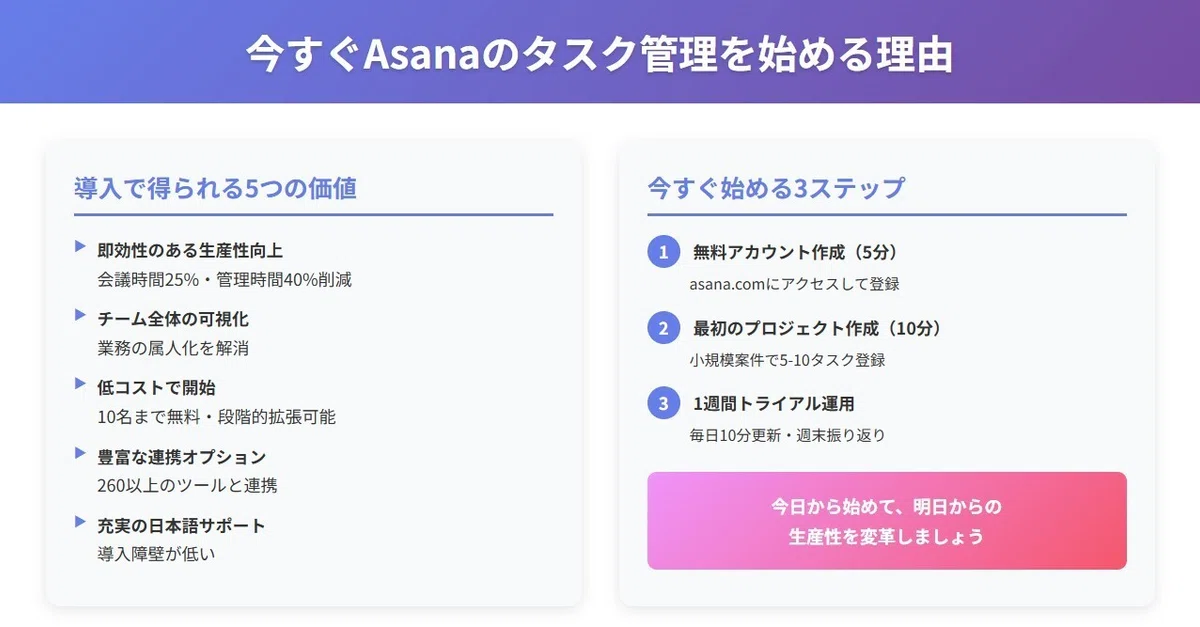
Asana導入で得られる5つの価値
即効性のある生産性向上:導入初月から会議時間25%削減、タスク管理時間40%削減の実績
チーム全体の可視化:誰が何をいつまでに行うかが明確になり、業務の属人化を解消
低コストでの開始:10名まで無料で全基本機能を利用可能、段階的な機能拡張が可能
豊富な連携オプション:260以上のツールと連携し、既存ワークフローを維持したまま導入
充実した日本語サポート:完全日本語化とローカルサポートで、導入障壁が低い
今すぐ始めるための3ステップ
ステップ1:無料アカウント作成(所要時間5分)
公式サイトにアクセス
メールアドレスで登録
日本語設定に変更
ステップ2:最初のプロジェクト作成(所要時間10分)
現在進行中の小規模プロジェクトを1つ選択
タスクを5-10個登録
チームメンバー2-3名を招待
ステップ3:1週間のトライアル運用
毎日10分、タスクの更新
週末に振り返りと改善
次週から本格運用開始
「会社経営は決して難しくない。ビジネスモデルが間違っていなければ、実行できるかだけである。チームでの実行を具体的に管理する方法がチームのタスク管理である」
この言葉が示すように、Asanaは実行力を高める最適なツールです。
今日から始めることで、明日からのチームの生産性が変わります。
無料プランでリスクなく始められる今こそ、Asanaでタスク管理の改革を始めるベストタイミングです。
【オススメの関連記事】

著者について
株式会社スーツ 代表取締役社長CEO
2013年3月に、新卒で入社したソーシャル・エコロジー・プロジェクト株式会社(現社名:伊豆シャボテンリゾート株式会社、東証スタンダード上場企業)の代表取締役社長に就任。同社グループを7年ぶりの黒字化に導く。2014年12月に株式会社スーツ設立と同時に代表取締役に就任。2016年4月より総務省地域力創造アドバイザー及び内閣官房地域活性化伝道師。2019年6月より国土交通省PPPサポーター。2020年10月にYouTuber事務所の株式会社VAZの代表取締役社長に就任。月次黒字化を実現し、2022年1月に上場企業の子会社化を実現。2022年12月にスーツ社を新設分割し同社を商号変更、新たに株式会社スーツ設立と同時に代表取締役社長CEOに就任。
現在、スーツ社では、チームのタスク管理ツール「スーツアップ」の開発・運営を行い、中小企業から大企業のチームまで、日本社会全体の労働生産性の向上を目指している。
※ 「全社タスク管理」、「全社プロジェクト管理」、「チームのタスク管理」、「チームのプロジェクト管理」、「タスクの見える化」、「タスク雛型」、「ワークマネジメントツール」、「タスクマネジメントツール」、「タスク管理ツール」及び「プロジェクト管理ツール」はスーツ社の登録商標です。
