Backlogのタスク管理完全ガイド|無料プランから実践テクニックまで徹底解説

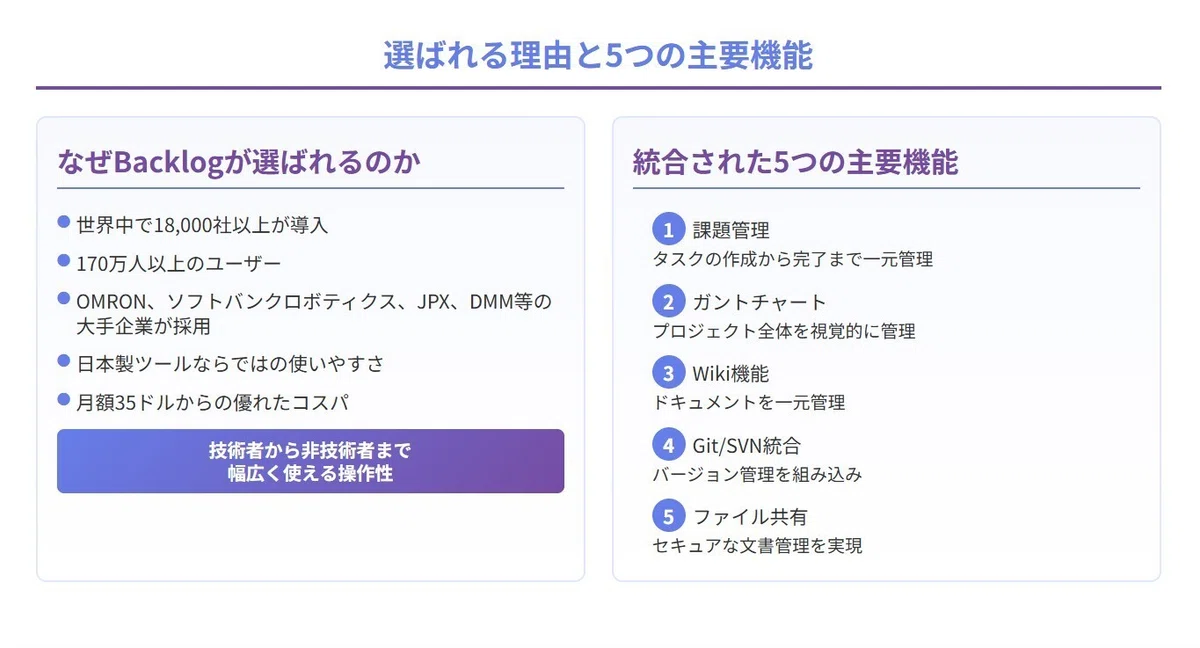
Backlog(バックログ)は、世界中で18,000社以上、170万人以上が利用する日本製のタスク管理・プロジェクト管理ツールです。
株式会社ヌーラボが開発したこのツールは、課題管理、ガントチャート、Wiki、Git/SVN、ファイル共有の5つの主要機能を1つのプラットフォームに統合し、月額35ドル(約5,250円)から利用できる優れたコストパフォーマンスを実現しています。
OMRON、ソフトバンクロボティクス、JPX、DMM、BuzzFeedなど大手企業での導入実績があり、特に日本のビジネス文化に適応した設計と、技術者から非技術者まで幅広く使える操作性が高く評価されています。
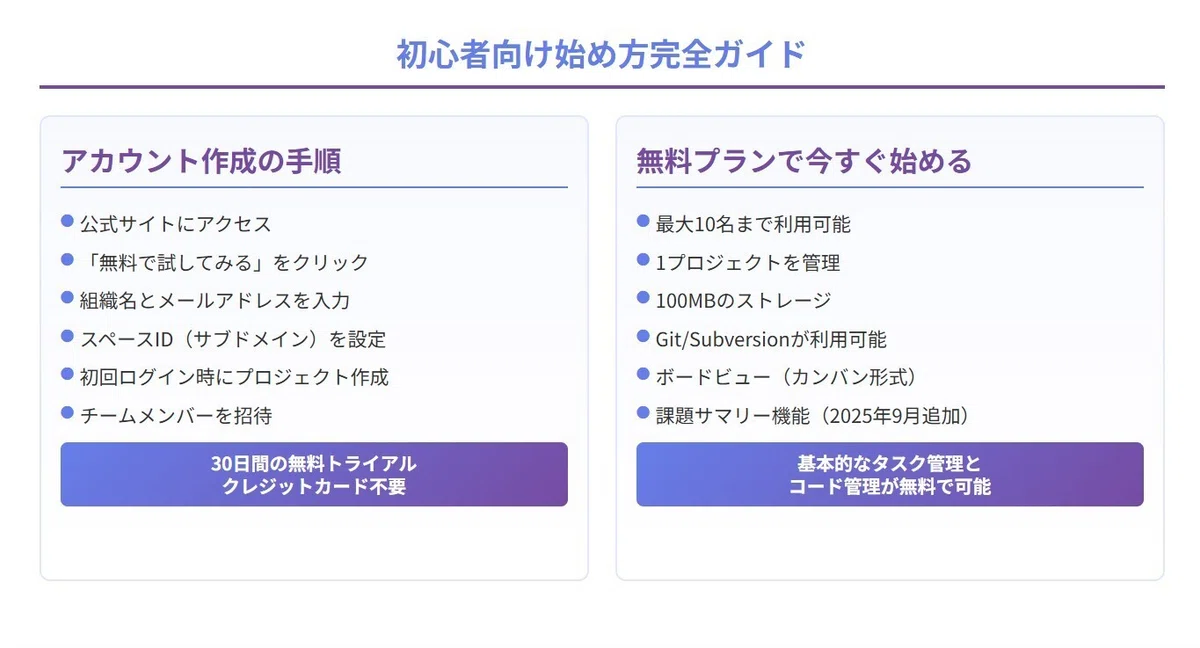
無料プランでは最大10名まで、1プロジェクト、100MBのストレージ、Git/Subversionが利用可能で、小規模チームやスタートアップでも気軽に始められます。
有料プランは、スタータープラン(35ドル/月、30名まで)、スタンダードプラン(100ドル/月、ユーザー数無制限)、プレミアムプラン(175ドル/月、カスタムフィールド付き)と段階的に機能が拡張されます。
モバイルアプリ(iOS/Android)も提供され、外出先でのタスク確認や更新が可能ですが、ガントチャート編集やバーンダウンチャート生成はWebブラウザ版限定となっています。
Trello、Asana、Jiraといった海外製ツールと比較すると、Backlogは日本語サポートの品質、統合Git/SVN機能、直感的なインターフェースで優位性を持ち、10名チームでの価格比較では最もコスト効率の良い選択肢となります。
また、ITリテラシーにばらつきがある中小企業向けには、株式会社スーツが提供する経営支援クラウド「スーツアップ」も選択肢として存在し、Excelライクなインターフェースと9,000以上のタスクひな型で、より簡易的なタスク管理を実現しています。
本記事では、Backlogの基本機能から使い方、料金プラン、他ツールとの比較まで詳細な解説を通じて、あなたのチームに最適なタスク管理ツール選びをサポートします。
初心者向けのアカウント作成方法から、上級者向けのGTDメソッド実装、API連携による自動化まで、実践的なノウハウを網羅的に紹介していきます。
最終更新日:2026年7月29日(初回公開:2025年10月5日)

1.Backlog(バックログ)のタスク管理とは?選ばれる理由と5つの主要機能
<この章でわかること>
(1)Backlog(バックログ)が提供する5つの主要機能と特徴
(2)なぜBacklog(バックログ)が無料でも使える?フリープランの魅力
(3)タスク管理が上手い人が選ぶツールとしてのBacklog(バックログ)
(1)Backlog(バックログ)が提供する5つの主要機能と特徴
Backlog(バックログ)は、株式会社ヌーラボが開発した日本製のプロジェクト管理ツールです。
2025年9月現在、世界中で18,000社以上、170万人以上のユーザーに利用されています。
最大の特徴は、課題管理、ガントチャート、Wiki、Git/SVN、ファイル共有の5つの主要機能を1つのプラットフォームに統合している点です。
課題管理(Issue Management)機能
タスクの作成から完了まで一元的に管理できる中核機能です。
親子関係による階層構造でタスクを細分化でき、優先度(低・中・高)、期限設定、担当者割り当て、進捗状況の可視化が可能です。
カスタムフィールド機能(プレミアムプラン以上)により、チーム固有のワークフローに合わせた項目追加も実現できます。
2025年9月時点の新機能として、Issue Summaries(課題サマリー)が無料プランにも追加されました。
メールアドレスへの送信で自動的に課題を作成する機能や、複数課題の一括更新機能により、効率的なタスク管理が可能です。ガントチャート機能
リアルタイムで自動生成されるガントチャートは、プロジェクト全体のタイムラインを視覚的に管理できます。
タスク間の依存関係を定義でき、スケジュール変更時も自動的にチャートが更新されます。
担当者別、マイルストーン別、カテゴリ別のフィルタリング機能により、必要な情報だけを抽出して表示できます。
Excel形式でのエクスポートにも対応しており、社外へのレポート作成や経営層への報告にも活用できます。Wiki機能(ドキュメント管理)
プロジェクトごとに独立したWikiスペースが提供され、議事録、仕様書、マニュアルなどのドキュメントを一元管理できます。
バージョン履歴機能により、誰がいつどのような変更を加えたかを追跡でき、必要に応じて過去のバージョンに戻すことも可能です。
2025年9月現在、モバイルアプリからもWikiの閲覧が可能になりました(編集は不可)。
テンプレート機能により、定型的な文書作成の効率化も図れます。Git・SVN統合(バージョン管理)
サーバー設定不要で即座に利用できるGit/SVNリポジトリが組み込まれています。
プルリクエスト、ブランチ管理、マージ操作など、完全なGitワークフローに対応しています。
コードの差分表示とインラインコメント機能により、効率的なコードレビューが可能です。
課題とコミットを自動的に紐付けることで、どのタスクのためにどのような変更が行われたかを追跡できます。ファイル共有機能
ドラッグ&ドロップによる直感的なファイルアップロードが可能です。
各タスクに関連ファイルを紐付けて管理でき、管理者権限による詳細なアクセス制御(更新、削除、名前変更)により、セキュアな文書管理を実現します。
ファイル検索機能により、プロジェクト全体から必要なファイルを素早く見つけることができます。
日本製ツールならではの使いやすさとして、日本語フォントの表示が最適化され、日本のビジネス慣習を考慮したインターフェース設計がなされています。
稟議プロセスへの対応として、承認フローを考慮したタスク階層構造を採用しています。
(2)なぜBacklog(バックログ)が無料でも使える?フリープランの魅力
Backlogの無料プランは、小規模チームやプロジェクトを始めたばかりの組織にとって大きな魅力となっています。
無料プランの具体的な内容
月額0円で最大10名まで利用可能で、1プロジェクトを管理できます。
ストレージは100MBまで利用でき、Git/Subversion、ボードビュー、課題サマリー(2025年9月新機能)が含まれます。
これらの機能により、基本的なタスク管理とコード管理が可能です。
無料プランで実現できること
小規模開発チームのタスク管理、個人プロジェクトの進捗管理、スタートアップの初期段階での利用に最適です。
Git/SVNによるコード管理が無料で利用できるのは、他のツールと比較しても大きなアドバンテージです。
課題の作成・更新・完了の基本フローはすべて利用可能で、コメント機能によるコミュニケーションも制限なく行えます。
有料プランとの違い
有料プランでは、複数プロジェクトの管理(スタータープラン:5プロジェクト、スタンダードプラン:100プロジェクト)が可能になります。
ガントチャートやバーンダウンチャートなどの高度な可視化機能は、スタンダードプラン(月額100ドル)以上で利用できます。
カスタムフィールドはプレミアムプラン(月額175ドル)以上で利用可能となります。
サブタスク機能はスタータープラン(月額35ドル)以上で利用できます。
「組織の構築は、株式上場のために形式的に必要なのではなく、本来は会社の業績を上げ、企業価値を上げるために必要である」
この観点から、無料プランでも基本的な組織運営に必要な機能が揃っています。
(3)タスク管理が上手い人が選ぶツールとしてのBacklog(バックログ)
導入企業の実績と評価
OMRON、ソフトバンクロボティクス、JPX、DMM、BuzzFeedなど大手企業での導入実績があります。
ソフトバンクロボティクスのPepperロボット事業開発チームでは、メールボトルネックを解消し、パートナー協業を改善しました。
「Backlog導入前は情報共有が困難でしたが、導入後はプロジェクト途中参加者も進捗を簡単に把握でき、立ち上がりが早くなりました」との評価を得ています。
DMM.comでは、複数オフィス間のプロジェクト調整と従業員コミュニケーションに活用し、分散チーム間のシームレスな情報フローを実現しています。
他ツールとの比較優位性
Trello(無料〜17.50ドル/ユーザー/月)と比較すると、Backlogは統合バージョン管理機能と高度なプロジェクト管理機能で優位性があります。
Asana(無料〜24.99ドル/ユーザー/月)と比較すると、Backlogは日本語サポートの品質と統合Git/SVN機能で差別化されています。
Jira(無料〜17ドル/ユーザー/月)と比較すると、Backlogはより直感的なインターフェースと学習曲線の緩やかさで優れています。
10名チームの場合の価格比較では、Backlogスタンダード(100ドル/月、ユーザー数無制限)が最もコスト効率が良くなります。
プロが評価するポイント
技術チームと非技術チームの混在環境での利用に最適化されています。
一つのプラットフォームで課題管理からコード管理まで完結できる統合性が評価されています。
日本のビジネス文化への適応度が高く、稟議プロセスや詳細な文書化を重視する日本企業のニーズに合致しています。
年間契約で2ヶ月分の割引が適用され、すべての有料プランにメール・ライブチャットサポートが含まれる充実したサポート体制も選ばれる理由の一つです。

2.【初心者向け】Backlog(バックログ)のタスク管理の始め方完全ガイド
<この章でわかること>
(1)アカウント作成からログインまでの手順
(2)無料プランで今すぐ始める方法
(3)デスクトップアプリとWebブラウザの使い分け
(1)アカウント作成からログインまでの手順
Backlogを始めるための第一歩は、アカウント作成から始まります。
現在、クレジットカード不要で30日間の無料トライアルが利用できます。
ステップ1:公式サイトへのアクセス
公式サイトににアクセスします。
「無料で試してみる」ボタンをクリックして登録画面に進みます。
日本語と英語の言語選択が可能で、日本語環境では日本のビジネス慣習に最適化されたインターフェースが提供されます。
ステップ2:基本情報の入力
組織名(会社名またはチーム名)を入力します。
メールアドレスとパスワードを設定します。
スペースID(サブドメイン)を決定します。これは後から変更できないため、慎重に選択する必要があります。
例:yourcompany.backlog.com のような形式になります。
ステップ3:初回ログイン時の設定
ログイン後、最初のプロジェクトを作成します。
プロジェクト名とプロジェクトキー(英数字の略称)を設定します。
プロジェクトキーは課題番号の接頭辞として使用されます(例:PROJ-001)。
ステップ4:ユーザー招待と権限設定
チームメンバーをメールアドレスで招待できます。
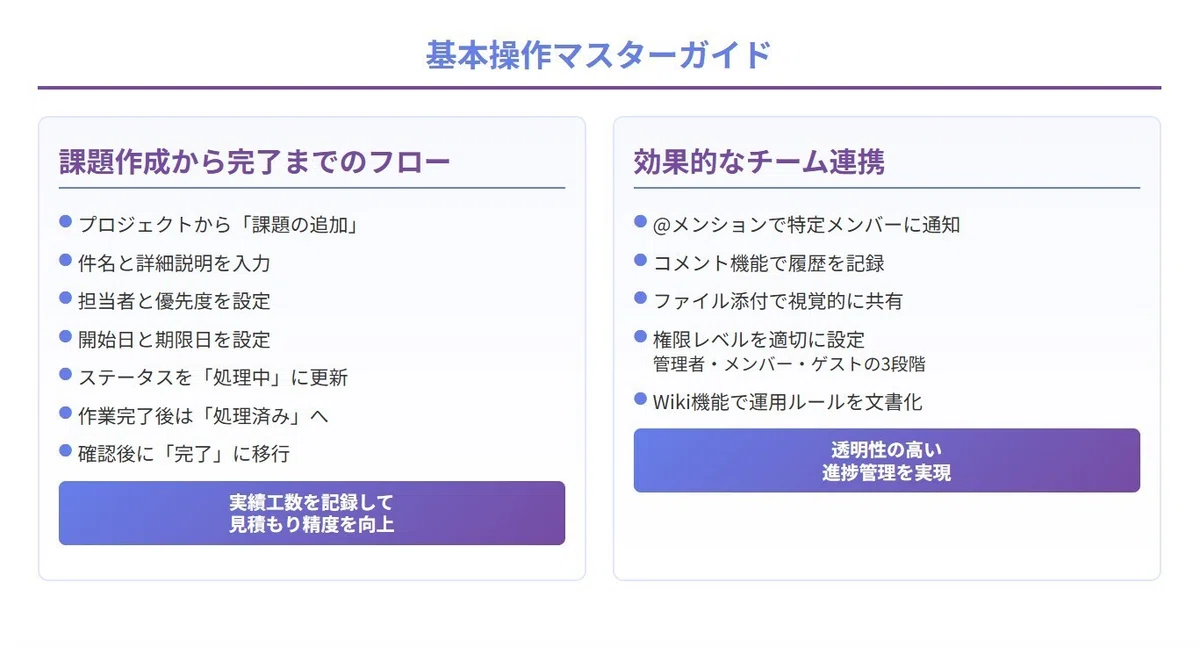
権限レベルは管理者、メンバー、ゲストの3段階から選択します。
管理者はすべての設定とユーザー管理が可能です。
メンバーはプロジェクトへのアクセスと基本的な操作が可能です。
ゲストは割り当てられたプロジェクトのみ閲覧・貢献できます。
初回ログイン時の注意点
ブラウザのCookieとJavaScriptを有効にする必要があります。
推奨ブラウザはGoogle Chrome、Mozilla Firefox、Microsoft Edge、Safari(すべて最新版)です。
二要素認証の設定を推奨します(セキュリティ強化のため)。
タイムゾーンを日本時間(JST)に設定することを忘れずに行います。
(2)無料プランで今すぐ始める方法
無料プランは、小規模チームや個人での利用に最適な選択肢です。
無料トライアルの申し込み方法
公式サイトから「無料で試してみる」を選択します。
クレジットカード情報の入力は不要で、すぐに利用開始できます。
30日間はすべての機能が利用可能で、その後自動的に無料プランに移行します。
無料プラン継続の場合、10名まで、1プロジェクト、100MBストレージの制限が適用されます。
初期設定の進め方
プロジェクトの基本設定では、課題タイプ(バグ、タスク、要望、その他)を有効化します。
課題ステータス(未対応、処理中、処理済み、完了)をカスタマイズできます。
優先度レベル(低、中、高)の設定を行います。
カテゴリーの作成により、タスクを分類して管理できます。
無料プランで利用できる機能の活用
Git/Subversionリポジトリが無料で利用可能です。
サーバー設定不要で、即座にコード管理を開始できます。
ボードビュー(カンバン形式)でタスクを視覚的に管理できます。
課題サマリー機能(2025年9月追加)でプロジェクト全体を俯瞰できます。
無料から有料への移行準備
10名を超えるメンバーが必要になった場合の検討が必要です。
複数プロジェクトの管理が必要になった時点で有料プランを検討します。
100MBのストレージ上限に近づいた場合の対策を考えます。
ガントチャートやサブタスク機能が必要になった場合は、有料プランへの移行を検討します。
「チームのタスク管理は、経営戦略の実行に向けて、チーム単位で、それぞれ具体的なタスクに落とし込んで、そのタスクをチーム内で効率よく実行していくためのマネジメントシステムである」
この考え方に基づき、無料プランでも基本的なチーム管理が実現できます。
(3)デスクトップアプリとWebブラウザの使い分け
BacklogはWebブラウザ版が主要プラットフォームとして提供されています。
Webブラウザ版の特徴と対応環境
2025年9月現在、以下のブラウザに対応しています。
Windows環境:Microsoft Edge、Mozilla Firefox、Google Chrome(すべて最新版)
macOS環境:Safari、Mozilla Firefox、Google Chrome(すべて最新版)
Linux環境:Mozilla Firefox、Google Chrome(すべて最新版)
Webブラウザ版で利用可能な全機能
ガントチャートの作成と編集が可能です。
バーンダウンチャートによる進捗の可視化ができます。
完全なバージョン管理機能(Git/SVN)が利用できます。
高度なレポート機能とダッシュボードが使用できます。
Wiki編集機能で文書管理が行えます。
すべての管理機能(ユーザー、プロジェクト、権限)にアクセスできます。
モバイルアプリとの機能差
iOSアプリ(バージョン2.20.14、iOS 16.0以降対応、サイズ21MB)が提供されています。
Androidアプリ(バージョン2.20.10、Android 13.0以上対応、サイズ55.06MB)も利用可能です。
モバイルアプリでは課題の作成・編集、コメント、ファイル共有が可能です。
ただし、ガントチャート編集、バーンダウンチャート生成、バージョン管理機能はモバイルアプリでは利用できません。
Wiki閲覧は可能ですが、編集は不可となっています。
使い分けのポイント
詳細な設定や管理作業はWebブラウザ版で行います。
外出先での簡単な確認や更新はモバイルアプリを活用します。
レポート作成や分析作業はWebブラウザ版が必須です。
緊急の課題対応や通知確認はモバイルアプリが便利です。
オフラインモードには対応していないため、常時インターネット接続が必要な点に注意が必要です。

3.Backlog(バックログ)のタスク管理の基本操作マスターガイド
<この章でわかること>
(1)課題(タスク)の作成から完了までの基本フロー
(2)プロジェクト管理の効率的な進め方
(3)チームメンバーとの連携・コミュニケーション方法
(1)課題(タスク)の作成から完了までの基本フロー
Backlogでの課題管理は、シンプルかつ体系的なワークフローで構成されています。
課題の新規作成手順
プロジェクトダッシュボードから「課題の追加」ボタンをクリックします。
件名(タスクタイトル)は、具体的で検索しやすい名称を設定します。
詳細説明欄には、背景情報、要求事項、受入条件を明記します。
課題タイプは「バグ」「タスク」「要望」「その他」から選択します。
必須項目と推奨設定
担当者の設定により、責任の所在を明確化します。
優先度を「低」「中」「高」の3段階で設定し、取り組む順序を決定します。
開始日と期限日を設定することで、スケジュール管理が可能になります。
予定工数を入力すると、バーンダウンチャートで進捗を可視化できます。
カテゴリーを設定して、タスクを分類・整理します。
マイルストーンに紐付けることで、プロジェクト全体の進捗と連動します。
ステータス更新のベストプラクティス
「未対応」から作業開始時に「処理中」へ変更します。
作業完了後は「処理済み」に更新し、レビュー待ち状態を明示します。
確認・承認後に「完了」ステータスへ移行します。
各ステータス変更時にはコメントを追加し、変更理由を記録します。
実績工数を記録することで、見積もり精度の向上に活用できます。
完了処理と振り返り
完了時には実際にかかった工数を記録します。
成果物へのリンクや関連ファイルを添付します。
次回への改善点や学びをコメントに残します。
関連する課題がある場合は、リンクを設定して関連性を明確にします。
(2)プロジェクト管理の効率的な進め方
効率的なプロジェクト管理には、Backlogの機能を最大限活用することが重要です。
プロジェクト初期設定のポイント
プロジェクトの目的と範囲を明確に定義します。
カテゴリーを業務領域や機能別に設定します(例:開発、デザイン、マーケティング)。
マイルストーンを主要な納期やリリース日に合わせて設定します。
課題テンプレートを作成し、定型業務の効率化を図ります。
マイルストーン活用法
四半期ごと、月次、スプリント単位でマイルストーンを設定します。
各マイルストーンに目標と成果物を明確に定義します。
進捗状況を定期的にレビューし、必要に応じて調整します。
マイルストーンごとの振り返り会議を実施し、改善点を抽出します。
ガントチャートの見方と活用
タスクの依存関係を設定し、クリティカルパスを可視化します。
リソースの配分状況を確認し、負荷の偏りを調整します。
進捗の遅れを早期に発見し、対策を講じます。
スケジュール変更の影響を自動的に反映させ、全体計画を更新します。
担当者別ビューで個人の作業負荷を確認します。
進捗管理のテクニック
毎日の朝会でボードビューを使用し、タスク状況を共有します。
週次でバーンダウンチャートを確認し、進捗の健全性を評価します。
課題サマリー機能で、プロジェクト全体の統計情報を把握します。
フィルター機能を活用し、優先度や期限別にタスクを整理します。
「自分の部下が、何のタスクをしていて、そのタスクがどのような状況にあるのかを把握することは、組織マネジメントの基本である」
この原則に基づき、透明性の高い進捗管理を実現します。
(3)チームメンバーとの連携・コミュニケーション方法
効果的なチーム運用には、適切なコミュニケーション設計が不可欠です。
メンバー招待と権限設定
新規メンバーは、メールアドレスを使用して招待します。
役割に応じた適切な権限レベルを設定します。
管理者権限は、プロジェクト設定変更やユーザー管理が必要なメンバーに限定します。
ゲスト権限は、外部協力者や限定的な参加者に付与します。
プロジェクトごとに異なる権限設定が可能です。
コメント機能の効果的な使い方
@メンションを使用して、特定のメンバーに通知を送ります。
重要な決定事項は、コメントに記録として残します。
質問や確認事項は、明確で実行可能な形で記載します。
画像やファイルを添付して、視覚的な情報共有を行います。
定期的な進捗報告をコメントで行い、履歴として保存します。
通知設定の最適化
プロジェクトごとに通知の有効/無効を設定します。
課題の作成、更新、コメント追加時の通知をカスタマイズします。
メール通知とアプリ内通知を使い分けます。
重要度に応じて、即時通知と日次サマリーを選択します。
通知の頻度を調整し、情報過多を防ぎます。
チーム運用ルールの確立
課題作成時の命名規則を統一します(例:[機能名][内容][日付])。
ステータス更新のタイミングを明確に定義します。
レビュープロセスと承認フローを文書化します。
定例会議の頻度と参加者を決定します。
エスカレーションルートを明確にし、問題解決を迅速化します。
Wiki機能を活用して、チーム運用ルールを文書化し、全員がアクセスできるようにします。

4.個人でも使えるBacklog(バックログ)のタスク管理の実践テクニック
<この章でわかること>
(1)個人タスク管理のためのプロジェクト設計
(2)GTDメソッドをBacklog(バックログ)で実現する方法
(3)効率を2倍にする5つの使い方のコツ
(4)テンプレート機能で定型業務を自動化
(1)個人タスク管理のためのプロジェクト設計
個人でBacklogを活用する場合、組織的な利用とは異なる設計思想が必要です。
個人利用に最適なプロジェクト構成
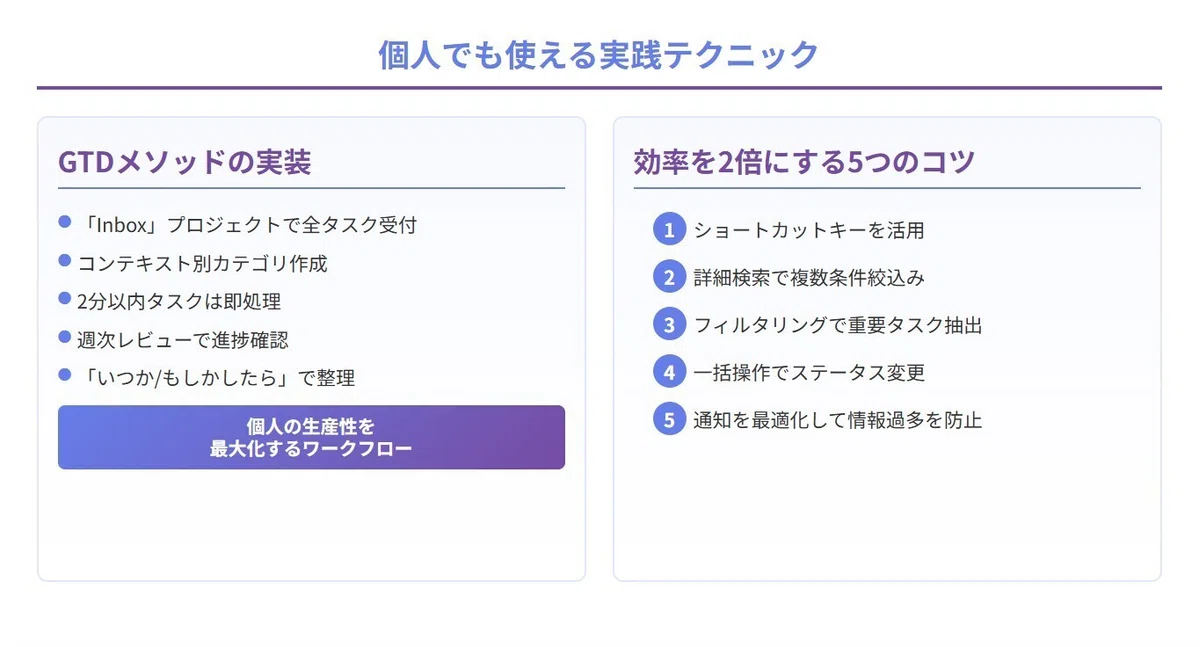
「Inbox」プロジェクトを作成し、すべての新規タスクの受け皿とします。
「個人タスク」プロジェクトで日常業務や定期的なタスクを管理します。
「目標&プロジェクト」で中長期的な目標や大型案件を整理します。
「参照」プロジェクトでアーカイブや過去の成果物を保管します。
各プロジェクトに明確な役割を持たせることで、タスクの整理が容易になります。
カテゴリ分けの実践例
業務カテゴリ:「企画」「実行」「レビュー」「報告」に分類します。
緊急度カテゴリ:「今日中」「今週中」「今月中」「いつか」で管理します。
エリアカテゴリ:「仕事」「プライベート」「学習」「健康」で区分けします。
プロジェクトカテゴリ:案件や顧客ごとに細分化します。
タグ活用による整理術
コンテキストタグ(@オフィス、@自宅、@移動中)で作業場所を明確化します。
エネルギーレベルタグ(高集中、中程度、低エネルギー)で作業の性質を分類します。
所要時間タグ(5分、15分、30分、1時間以上)で空き時間に応じたタスク選択を可能にします。
ツールタグ(PC必須、スマホ可、紙とペン)で必要な道具を明示します。
個人用ダッシュボードの作成
フィルター機能を活用し、「今日のタスク」ビューを作成します。
「今週の優先事項」フィルターで週次計画を可視化します。
「期限切れタスク」フィルターで遅延項目を一覧表示します。
「レビュー待ち」フィルターで確認が必要な項目を管理します。
カスタム検索を保存し、ワンクリックでアクセス可能にします。
(2)GTDメソッドをBacklog(バックログ)で実現する方法
Getting Things Done(GTD)メソッドは、Backlogの機能と親和性が高い生産性向上手法です。
収集(Capture)フェーズの実装
「Inbox」プロジェクトをGTDの収集バスケットとして活用します。
メールからの課題作成機能で、思いついたタスクを即座に登録します。
モバイルアプリから随時タスクを追加し、アイデアの取りこぼしを防ぎます。
定期的な収集レビューをカレンダーに設定し、処理漏れを防止します。
処理(Clarify)フェーズの設定
2分以内で完了するタスクは即座に処理し、完了ステータスに変更します。
実行可能なタスクは具体的なアクションに分解して記載します。
実行不可能な項目は「いつか/もしかしたら」カテゴリに移動します。
参考情報はWiki機能に記録し、タスクから分離します。
整理(Organize)フェーズの構築
コンテキスト別のカテゴリを作成(@電話、@デスク、@外出、@会議、@待機)します。
プロジェクトごとに親課題を作成し、サブタスクで詳細を管理します。
期限設定により、カレンダービューで時間軸管理を実現します。
優先度設定で、重要度と緊急度のマトリクスを構築します。
レビュー(Reflect)フェーズの習慣化
毎日のレビュー:Inboxプロジェクトの処理と今日のタスク確認を行います。
週次レビュー:全プロジェクトの進捗確認と来週の計画立案を実施します。
月次レビュー:目標達成状況の評価と優先順位の見直しを行います。
「タスクの見える化をすることで、経営戦略の観点から行うべきタスクが抜け漏れなく設定できているか、そのタスクに担当が決められて役割分担ができているかなどを把握することができるようになる」
この考え方は、個人のタスク管理にも応用できます。
(3)効率を2倍にする5つの使い方のコツ
Backlogの生産性を最大化するための実践的なテクニックを紹介します。
ショートカットキーの活用
「N」キー:新規課題の作成画面を即座に開きます。
「/」キー:検索ボックスにフォーカスを移動します。
「G」+「I」:課題一覧へ素早くジャンプします。
「G」+「G」:ガントチャートビューに切り替えます。
「G」+「W」:Wikiページへ直接アクセスします。検索機能の高度な使い方
詳細検索で複数条件を組み合わせて絞り込みます。
「担当者:自分 AND ステータス:処理中」で現在の作業を抽出します。
「期限日:[今日] TO [来週]」で直近のタスクを表示します。
検索結果を保存し、カスタムフィルターとして再利用します。フィルタリングの効率化
優先度別フィルターで重要タスクに集中します。
担当者別フィルターでチームメンバーの負荷を確認します。
マイルストーン別フィルターで納期管理を行います。
カテゴリ別フィルターで業務領域ごとの進捗を把握します。一括操作による時短
複数課題を選択して、一括でステータス変更を実行します。
担当者の一括変更で、タスクの再割り当てを効率化します。
期限日の一括更新で、スケジュール調整を迅速に行います。
カテゴリの一括設定で、タスクの分類を短時間で完了します。通知とウォッチリストの最適化
重要プロジェクトをウォッチリストに追加し、更新を見逃しません。
通知設定を細かくカスタマイズし、情報過多を防ぎます。
日次サマリーメールで、1日の活動を効率的にレビューします。
モバイルプッシュ通知で、緊急案件に即座に対応します。
(4)テンプレート機能で定型業務を自動化
定型的なタスクをテンプレート化することで、大幅な効率化が実現できます。
課題テンプレートの作成方法
頻繁に発生するタスクの雛形を作成します。
件名、詳細説明、担当者、期限のデフォルト値を設定します。
チェックリスト形式で、必要な作業手順を組み込みます。
関連ファイルやリンクを事前に添付しておきます。
カスタムフィールドに定型的な項目を設定します(プレミアムプラン以上)。
定型業務テンプレートの実例
週次レポート作成:毎週金曜日に自動的に課題を生成します。
月次締め作業:必要な確認項目をチェックリスト化します。
新規顧客オンボーディング:標準的な手順を課題として展開します。
リリース前チェック:品質確認項目を網羅的にリスト化します。
定期メンテナンス:実施項目と確認ポイントを標準化します。
プロジェクトテンプレートの活用
標準的なプロジェクト構造をテンプレート化します。
カテゴリ、マイルストーン、初期タスクを事前定義します。
権限設定やメンバー構成もテンプレートに含めます。
Wiki構造やフォルダ階層も標準化します。
新規プロジェクト立ち上げ時間を大幅に短縮できます。
自動化のベストプラクティス
定期的なタスクは繰り返し設定を活用します。
WebhookやAPIを使用した外部連携で自動化を推進します(有料プラン)。
メール通知をトリガーとした自動タスク生成を設定します。
Zapierなどの外部サービスとの連携で、ワークフローを自動化します。
定型的な報告書作成をWikiテンプレートで標準化します。
なお、より簡易的なタスク管理を求める場合は、経営支援クラウド「スーツアップ」も選択肢の一つです。
Excelのような表計算ソフトのインターフェースで、ITリテラシーが高くない人でもすぐに使い始められる点が特徴です。

5.モバイルアプリで実現するBacklog(バックログ)のタスク管理
<この章でわかること>
(1)iOS/Androidアプリの基本機能と使い方
(2)プッシュ通知で重要タスクを見逃さない設定
(1)iOS/Androidアプリの基本機能と使い方
Backlogのモバイルアプリは、外出先でもプロジェクト管理を可能にする重要なツールです。
アプリのダウンロード方法と仕様
iOSアプリは、App Storeから「Backlog: Project Management」で検索してダウンロードできます。
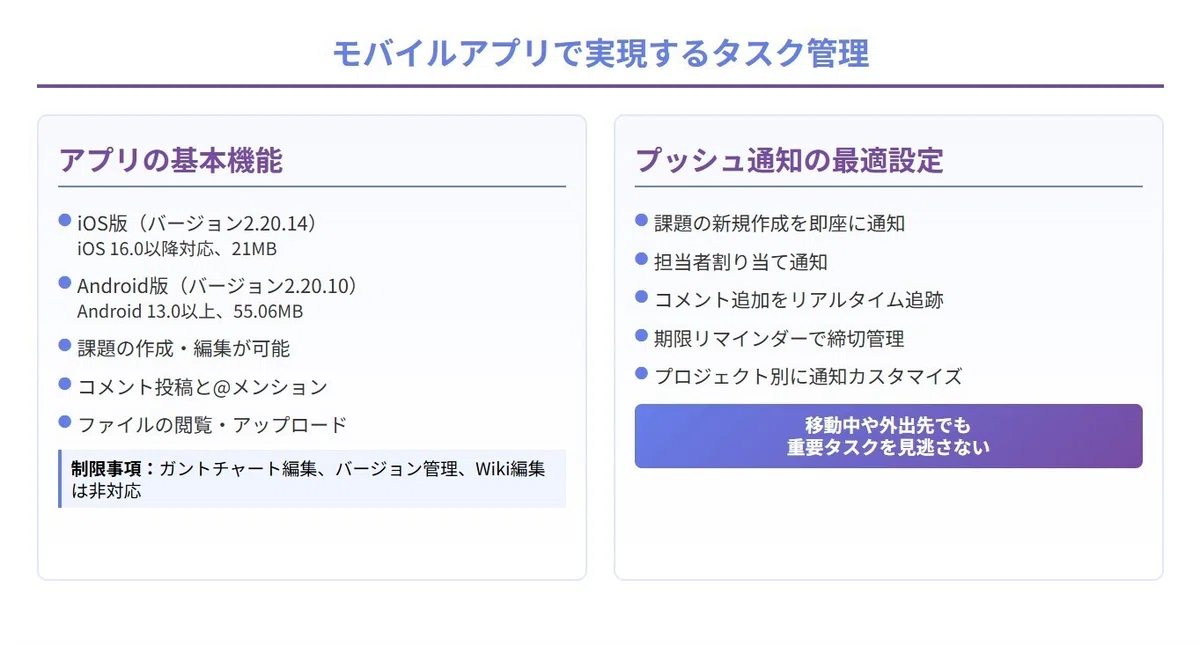
2025年9月現在のバージョンは2.20.14で、iOS 16.0以降に対応しています。
アプリサイズは21MBと軽量で、ストレージを圧迫しません。
AndroidアプリはGoogle Playストアから入手可能です。
バージョン2.20.10で、Android 13.0以上が必要となります。
アプリサイズは55.06MBで、iOSよりやや大きめですが十分に実用的なサイズです。
基本操作と利用可能な機能
プロジェクトの一覧表示と切り替えが可能です。
課題の作成、編集、ステータス変更が行えます。
担当者の割り当てや優先度の設定も変更できます。
コメントの投稿と@メンションによる通知送信が可能です。
ファイルの閲覧とアップロードに対応しています。
ウォッチリストの管理で重要タスクをフォローできます。
サブタスク機能も利用可能で、タスクの階層管理ができます。
Web版との機能差と制限事項
ガントチャートの作成や編集はモバイルアプリでは利用できません。
バーンダウンチャートの生成機能も非対応です。
Git/SVNなどのバージョン管理機能は使用できません。
Wiki編集機能は利用できず、閲覧のみ可能です。
高度な管理機能(ユーザー管理、プロジェクト設定)はWeb版限定です。
カスタムフィールドの編集もモバイルアプリでは制限されています。
オフライン対応状況と注意点
現在、Backlogモバイルアプリはオフラインモードに対応していません。
常時インターネット接続が必要となります。
接続が不安定な環境では、データ同期に遅延が発生する可能性があります。
フィールドワークや地下での作業時には使用が制限されます。
重要な更新は、安定したWi-Fi環境で行うことを推奨します。
モバイルアプリの効果的な活用シーン
移動中の簡単なタスク確認と更新に最適です。
会議中のリアルタイムでの議事録作成とタスク割り当てに活用できます。
現場からの写真アップロードと状況報告に便利です。
緊急対応が必要な課題への即座の対応が可能です。
出張先でのプロジェクト状況確認に重宝します。
「タスクの見える化をすれば、会社内で、『誰が、どのようなタスクを、いつまでに実行しなければならないか』を把握することができる」
この考え方は、モバイル環境でも同様に重要です。
(2)プッシュ通知で重要タスクを見逃さない設定
効果的な通知設定は、タスクの見逃しを防ぎ、生産性向上に直結します。
通知の種類とカスタマイズ方法
課題の新規作成通知で、新しいタスクの発生を即座に把握できます。
担当者への割り当て通知により、自分に振られたタスクを見逃しません。
コメント追加通知で、議論の進展をリアルタイムで追跡できます。
ステータス変更通知により、プロジェクトの進捗を把握します。
期限リマインダーで、締切前にアラートを受け取れます。
@メンション通知により、自分宛のメッセージを確実に受信できます。
プロジェクトごとの通知設定
重要プロジェクトは全通知を有効にして、詳細な動きを把握します。
情報共有プロジェクトは、@メンションのみに限定します。
参照用プロジェクトは通知を無効化し、ノイズを削減します。
緊急対応プロジェクトは、即座通知設定で迅速な対応を可能にします。
定期タスクプロジェクトは、期限通知のみ有効にします。
通知頻度の調整テクニック
リアルタイム通知:緊急性の高い課題に適用します。
日次サマリー:通常業務の進捗確認に活用します。
週次サマリー:長期プロジェクトの状況把握に使用します。
通知の一時停止:集中作業時間や休暇中に設定します。
営業時間内のみ通知:ワークライフバランスを保つために活用します。
通知の最適化による生産性向上
朝一番に日次サマリーを確認し、1日の優先順位を決定します。
重要度に応じて通知音を変更し、緊急度を音で判断できるようにします。
通知グループ化により、関連する更新をまとめて確認します。
不要な通知を定期的に見直し、情報過多を防ぎます。
チーム全体で通知ルールを共有し、効率的なコミュニケーションを実現します。
通知設定のベストプラクティス
初期設定では最小限の通知から始め、必要に応じて追加します。
役職や責任範囲に応じて、通知レベルを調整します。
プロジェクトのフェーズに応じて、通知設定を変更します。
休暇や出張時の通知設定を事前に調整します。
通知疲れを防ぐため、定期的に設定を見直します。
モバイルとデスクトップで異なる通知設定を使い分けます。
重要な意思決定が必要な通知は、複数チャンネルで受信設定します。

6.Backlog(バックログ)のタスク管理の料金プランと選び方ガイド
<この章でわかること>
(1)4つの料金プランの違いと特徴
(2)チーム規模別のおすすめプラン
(3)無料プランから有料プランへの移行タイミング
(1)4つの料金プランの違いと特徴
Backlogは、チームの規模とニーズに応じて選べる4つの料金プランを提供しています。
フリープラン(無料)の詳細
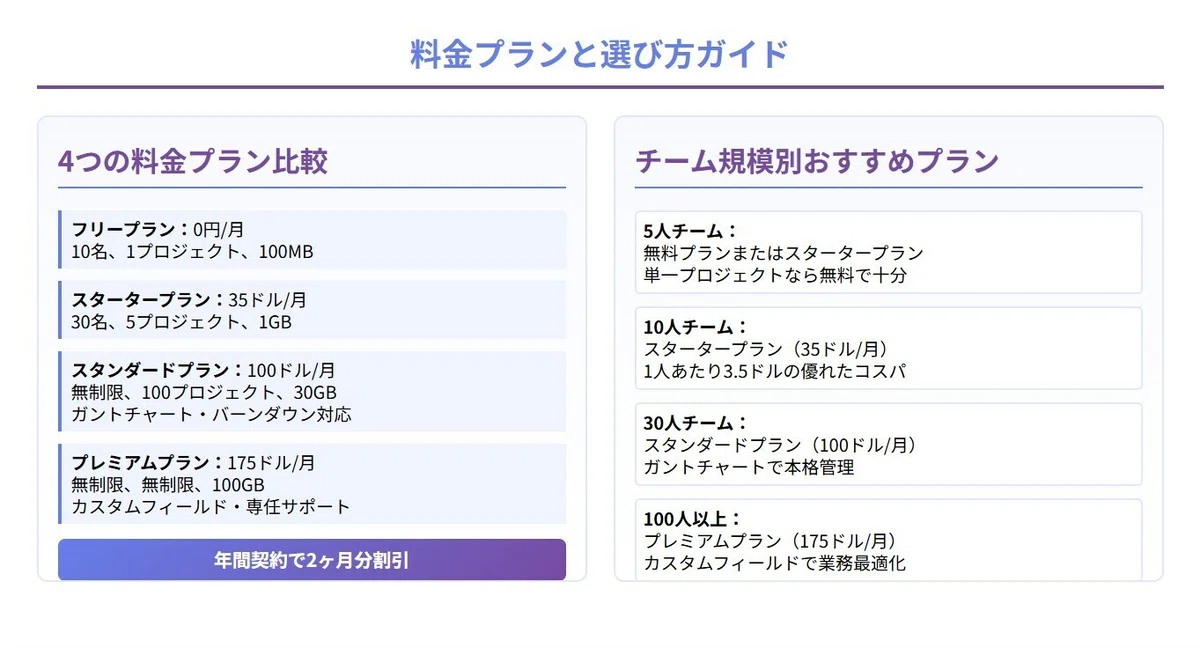
月額0円で最大10名まで利用可能です。
1プロジェクトまで管理でき、ストレージは100MBが提供されます。
Git/Subversionリポジトリが利用可能で、コード管理も無料で行えます。
ボードビュー(カンバン形式)でタスクを視覚的に管理できます。
2025年9月から追加された課題サマリー機能も利用可能です。
ただし、ガントチャートやサブタスク機能は利用できません。
スタータープラン(月額35ドル)の特徴
最大30名までのユーザーが利用可能です。
5プロジェクトまで管理でき、ストレージは1GBに拡張されます。
サブタスク機能が追加され、タスクの階層管理が可能になります。
30日間の無料トライアルが提供されます。
日本円換算で約5,250円/月となり、小規模チームに最適です。
スタンダードプラン(月額100ドル)の内容
ユーザー数無制限(運用上限10,000名)で利用できます。
100プロジェクトまで管理可能で、ストレージは30GBに大幅拡張されます。
ガントチャート機能が追加され、プロジェクト全体の可視化が実現します。
バーンダウンチャートによる進捗管理が可能になります。
課題テンプレート機能で定型業務の効率化が図れます。
日本円換算で約15,000円/月となります。
プレミアムプラン(月額175ドル)の優位性
ユーザー数無制限、プロジェクト数も無制限となります。
ストレージは100GBまで拡張され、大容量ファイルも管理可能です。
カスタムフィールド機能により、業務に特化した項目を追加できます。
専任サポートが提供され、導入から運用まで手厚い支援を受けられます。
日本円換算で約26,250円/月となります。
年間契約の割引とメリット
年間契約を選択すると、2ヶ月分の料金が割引されます。
スタータープランの場合、年額350ドル(月額換算29.17ドル)となります。
スタンダードプランは年額1,000ドル(月額換算83.33ドル)です。
プレミアムプランは年額1,750ドル(月額換算145.83ドル)となります。
すべての有料プランにメール・ライブチャットサポートが含まれます。
「会社全体の生産性を上げるためには、会社で一番使われるチームの単位である部署単位でタスク管理をすることが必要である」
この考え方から、チーム規模に応じた適切なプラン選択が重要です。
(2)チーム規模別のおすすめプラン
チームの規模と要件に応じて、最適なプランを選択することが重要です。
5人チームの場合
推奨プラン:無料プランまたはスタータープラン(35ドル/月)
単一プロジェクトで運用可能な場合は、無料プランで十分です。
複数プロジェクトや外部協力者がいる場合は、スタータープランを検討します。
Git/SVNを活用する開発チームでも、無料プランから始められます。
成長見込みがある場合は、最初からスタータープランを選択することも賢明です。
10人チームの場合
推奨プラン:スタータープラン(35ドル/月)
10名は無料プランの上限のため、有料プランへの移行が必要です。
複数プロジェクトの並行管理が可能になります。
サブタスク機能により、より詳細なタスク管理が実現します。
1人あたり3.5ドル/月という優れたコストパフォーマンスです。
30人チームの場合
推奨プラン:スタンダードプラン(100ドル/月)
30名はスタータープランの上限のため、スタンダードプランが必須です。
ユーザー数無制限により、今後の人員増加にも対応できます。
ガントチャートとバーンダウンチャートで本格的なプロジェクト管理が可能です。
100プロジェクトまで管理でき、部署横断的な活用も実現します。
100人以上の大規模チーム
推奨プラン:プレミアムプラン(175ドル/月)またはエンタープライズプラン
カスタムフィールドにより、組織特有の業務フローに対応できます。
専任サポートで、大規模導入もスムーズに進行します。
無制限のプロジェクト数で、全社的な活用が可能です。
エンタープライズプランでは、SAML SSOやSCIMなどの高度なセキュリティ機能も利用できます。
特殊な要件がある場合の選択基準
セキュリティ要件が厳しい場合:エンタープライズプランを検討します。
外部協力者が多い場合:ゲストユーザー機能を考慮してプランを選択します。
開発チーム中心の場合:Git/SVN機能を重視し、容量も考慮します。
マーケティングチームの場合:ファイル共有容量を重視してプランを選択します。
(3)無料プランから有料プランへの移行タイミング
適切なタイミングでの有料プラン移行は、業務効率と投資効果の最適化につながります。
機能制限に直面する具体的なシーン
10名を超えるメンバーの参加が必要になった時点です。
複数プロジェクトの並行管理が必要になった場合です。
100MBのストレージ上限に達し、ファイル管理が困難になった時です。
ガントチャートによる視覚的な進捗管理が必要になった場合です。
サブタスク機能で詳細なタスク分解が求められる時です。
移行のメリットと投資対効果
タスクの可視化により、プロジェクトの遅延を20-30%削減できます。
コミュニケーションの効率化で、会議時間を週3時間削減可能です。
ガントチャートにより、リソース配分の最適化が実現します。
テンプレート機能で、定型業務の作成時間を50%削減できます。
年間契約により、実質10ヶ月分の料金で12ヶ月利用可能です。
データ移行の具体的な方法
アップグレード時のデータ移行は自動的に行われます。
プロジェクト、課題、Wiki、ファイルはすべて保持されます。
ユーザー権限や通知設定も引き継がれます。
移行前にバックアップを取ることを推奨します。
移行後は新機能のチュートリアルを確認することが重要です。
ダウングレード時の注意事項
プロジェクト数が制限を超える場合、アーカイブが必要です。
ユーザー数の調整が必要な場合があります。
一部の高度な機能で作成したデータが閲覧のみになる可能性があります。
ストレージ容量の削減が必要になる場合があります。
事前に影響範囲を確認し、計画的な移行を行うことが重要です。
Jiraからの移行サポート
2025年9月現在、Jiraからの移行ツール(ベータ版)が提供されています。
クラウド版Jiraからのデータ移行に対応しています。
プロジェクト、課題、ユーザー情報が移行可能です。
MaxまたはPlatinumプランのJiraアカウントが必要です。
移行後のデータ検証とチーム教育が成功の鍵となります。

7.Backlog(バックログ)とスーツアップの徹底比較
<この章でわかること>
(1)スーツアップという新しい提案
(2)Backlog(バックログ)とスーツアップのコンセプトの違い
(3)Backlog(バックログ)とスーツアップの価格比較
(1)スーツアップという新しい提案
スーツアップは、2022年12月設立の株式会社スーツが提供する経営支援クラウドです。
スーツアップの基本的な特徴
最大の特徴は、Excelやスプレッドシートのような表計算ソフトのインターフェースを採用している点です。
ITリテラシーが高くない人でも直感的に操作でき、特別な研修なしで使い始められます。
「誰が、何のタスクを、いつまでに」という3つの基本要素に焦点を当てたシンプルな設計です。
中小企業の経営支援に特化し、100名以下の組織に最適化されています。
2025年9月現在、累計9,000個以上のタスクひな型が登録されています。
スーツアップの強みとターゲット層
主なターゲットは、社歴50年以上100年以内の中小企業経営者です。
ITツールの導入に抵抗感がある事務系スタッフでも使いやすい設計となっています。
Excel操作に慣れた世代にとって、学習コストがほとんどかかりません。
入力項目を最小限に抑え、継続的な利用を促進する設計思想を採用しています。
タスクひな型機能により、入力の手間を大幅に削減できます。
プロフェッショナルとAIによるタスクひな型
弁護士、会計士、経営コンサルタントなどの専門家が監修したテンプレートを提供しています。
AI(Suit UP Copilot)により、業務に応じた最適なタスクひな型を提案します。
起業・事業立ち上げ、GX(グリーントランスフォーメーション)関連のテンプレートが充実しています。
財務会計、人事労務、営業・カスタマーサクセスなど幅広い業務領域をカバーしています。
マーケティング・PR、経営企画、内部監査など専門的な業務にも対応しています。
IT導入補助金2025への対応
スーツアップはIT導入補助金2025の対象サービスとして認定されています。
最大150万円、50%の補助を受けることが可能です。
導入コストの実質的な削減により、中小企業の負担を軽減します。
補助金申請のサポートも提供されており、スムーズな導入が可能です。
「個人のタスク管理からチームのタスク管理に切り替えることは、個人が主導する仕事の進め方を組織の主導に切り替えることであり、これは組織的にも大きな転換で、本格的に人がチームで働くことに踏み出すことである」
この観点から、スーツアップは中小企業のこの転換を支援するツールとして位置づけられます。
(2)Backlog(バックログ)とスーツアップのコンセプトの違い
両ツールは異なる設計思想と目的を持って開発されています。
タスク管理へのアプローチの違い
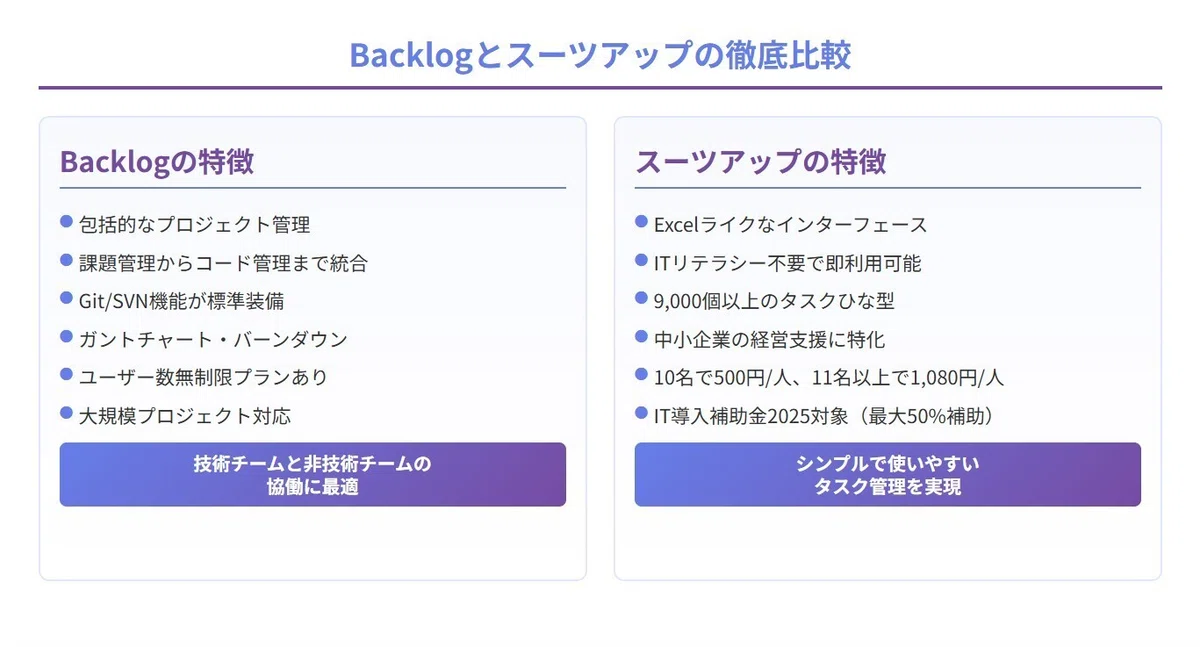
Backlogは包括的なプロジェクト管理を目指し、課題管理からコード管理まで統合的に提供します。
スーツアップは、タスクの基本要素に集中し、シンプルで使いやすいタスク管理を実現します。
Backlogは技術チームと非技術チームの協働を重視した設計です。
スーツアップは、ITリテラシーのばらつきがあるチームでも使える汎用性を重視しています。
UI/UXの設計思想
Backlogは、多機能でありながら整理されたダッシュボード型のインターフェースを採用しています。
スーツアップは、Excelライクな表形式のインターフェースで、既存の知識を活用できます。
Backlogは学習曲線があるものの、習得後は高度な管理が可能です。
スーツアップは即座に使い始められることを最優先に設計されています。
機能の深さと広さ
Backlogは、ガントチャート、バーンダウンチャート、Git/SVN統合など専門的な機能を提供します。
スーツアップは、必要最小限の機能に絞り、使いやすさを追求しています。
Backlogは大規模プロジェクトや複雑なワークフローに対応可能です。
スーツアップは、中小企業の日常業務に特化した機能セットを提供します。
導入と運用のハードル
Backlogは初期設定にある程度の知識と時間が必要です。
スーツアップは、テンプレートを選択するだけで即座に利用開始できます。
Backlogは継続的な教育とサポートにより、高度な活用が可能になります。
スーツアップは、最小限の説明で全員が使えることを目指しています。
適用領域と得意分野
Backlogはソフトウェア開発、製品開発、大規模プロジェクトに最適です。
スーツアップは、事務作業、定型業務、中小企業の日常管理に適しています。
Backlogは技術的な課題管理とコラボレーションに強みがあります。
スーツアップは、専門家の知見を活用した業務標準化に優位性があります。
(3)Backlog(バックログ)とスーツアップの価格比較
両ツールの価格体系は、それぞれのターゲット層を反映した設定となっています。
初期費用の比較
Backlogは初期費用なしで、30日間の無料トライアルから開始できます。
スーツアップも初期費用なしで、7日間の無料トライアルを提供しています。
両ツールともクレジットカード不要でトライアルを開始できます。
導入時のコンサルティングは、両社とも別途オプションとなります。
月額料金の詳細比較
Backlogの最安値はスタータープラン35ドル/月(約5,250円)で30名まで利用可能です。
スーツアップは10名以下で500円/ユーザー/月、11名以上で1,080円/ユーザー/月です。
10名チームの場合、Backlog35ドル vs スーツアップ5,000円となります。
30名チームの場合、Backlog100ドル(スタンダード)vs スーツアップ32,400円となります。
100名チームの場合、Backlog175ドル(プレミアム)vs スーツアップ108,000円となります。
ユーザー単価の分析
Backlogはユーザー数無制限プラン(スタンダード以上)により、大規模チームほど単価が下がります。
スーツアップは従量課金制のため、ユーザー数に比例して料金が増加します。
20名以下の場合、スーツアップの方がコスト効率が良い場合があります。
50名以上の場合、Backlogのユーザー数無制限プランが有利になります。
機能対価格のコストパフォーマンス
Backlogは包括的な機能を考慮すると、特に技術チームには高いコストパフォーマンスを提供します。
スーツアップは、必要十分な機能に絞ることで、低価格を実現しています。
Git/SVN機能が必要な場合、Backlogの無料プランでも利用可能な点は大きな優位性です。
タスクひな型9,000個以上を考慮すると、スーツアップの価格設定は妥当といえます。
補助金活用による実質負担額
スーツアップはIT導入補助金2025の対象で、最大50%の補助を受けられます。
実質的な負担額は、10名で月額2,500円、30名で月額16,200円となる可能性があります。
補助金を活用できる期間中は、スーツアップの導入メリットは大きくなります。
中長期的な視点では、組織の成長に応じて最適なツールを選択することが重要です。

8.まとめ:Backlog(バックログ)で実現する効率的なタスク管理
Backlog(バックログ)は、現在、18,000社以上の企業と170万人以上のユーザーに選ばれ続けている統合型プロジェクト管理ツールです。
<この章でわかること>
(1)Backlogが選ばれる理由と3つの強み
(2)自分の状況に応じた最適な導入・活用方法
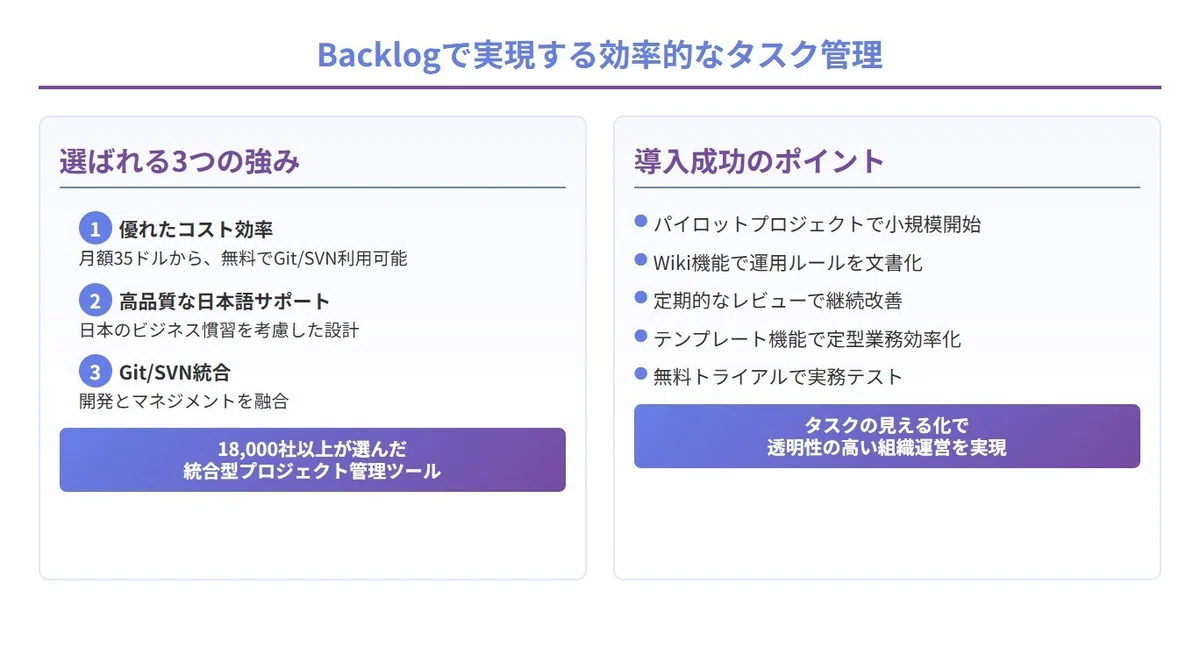
Backlogが選ばれる3つの強み
第一の強みは、月額35ドルから始められる優れたコスト効率です。
無料プランでも10名まで利用可能で、Git/SVN機能が使えるのは他のツールにない優位性です。
スタンダードプラン(月額100ドル)では、ユーザー数無制限となり、大規模チームでも固定費用で運用できます。
年間契約により2ヶ月分の割引が適用され、さらにコストパフォーマンスが向上します。
第二の強みは、日本企業による開発で実現した高品質な日本語サポートです。
ネイティブレベルの日本語対応により、インターフェースから文書まですべて自然な日本語で利用できます。
日本のビジネス慣習である稟議プロセスや詳細な文書化を考慮した設計がなされています。
日本の祝日カレンダーがデフォルトで組み込まれ、実務での使いやすさが追求されています。
第三の強みは、Git/SVN統合による開発とマネジメントの融合です。
サーバー設定不要で即座にバージョン管理を開始でき、技術的なハードルを下げています。
課題とコミットの自動紐付けにより、タスクとコードの関連性が明確になります。
技術チームと非技術チームの間のコミュニケーションギャップを解消する設計となっています。
状況別の最適な導入方法
スタートアップや小規模チーム(10名以下)の場合は、無料プランから始めることを推奨します。
1プロジェクトの制限内で運用を開始し、業務フローを確立してから有料プランへ移行します。
Git/SVN機能を活用し、開発環境を無料で構築できるメリットを最大限活用します。
中規模チーム(10-50名)の場合は、スタンダードプラン(月額100ドル)が最適です。
ガントチャートとバーンダウンチャートで本格的なプロジェクト管理を実現します。
複数プロジェクトの並行管理により、部署横断的な活用が可能になります。
大規模組織(50名以上)の場合は、プレミアムプランまたはエンタープライズプランを検討します。
カスタムフィールドで組織特有のワークフローに対応します。
専任サポートにより、全社展開をスムーズに進められます。
活用方法の最適化ポイント
導入初期は、パイロットプロジェクトで小規模に開始することが成功の鍵です。
Wiki機能を活用して、チーム運用ルールを文書化し、全員がアクセスできるようにします。
定期的なレビューを実施し、使い方を継続的に改善していきます。
テンプレート機能を活用し、定型業務の効率化を段階的に進めます。
「チームのタスク管理の最大のメリットはタスクの見える化である」
このような考え方を実践し、透明性の高い組織運営を実現します。
他ツールとの使い分け指針
技術チームが中心の場合、Backlogの統合的な機能が最大の価値を発揮します。
ITリテラシーにばらつきがある中小企業では、スーツアップのようなExcel型ツールも選択肢となります。
シンプルなカンバン管理で十分な場合は、Trelloの方がコスト効率が良い場合があります。
高度なアジャイル開発が必要な場合は、Jiraの豊富な機能が適している可能性があります。
今後の展望と継続的な改善
Backlogは継続的に機能追加と改善を行っており、2025年9月には課題サマリー機能を無料プランに追加しました。
モバイルアプリの機能拡充により、より柔軟な働き方への対応が進んでいます。
API連携の強化により、他のビジネスツールとの統合がさらに進化することが期待されます。
日本市場でのリーダーシップを維持しながら、グローバル展開も視野に入れた発展が続いています。
導入を成功させるための最終チェックリスト
現在のタスク管理の課題を明確に定義しているか確認します。
チーム全員のITリテラシーレベルを把握し、適切なツールを選択します。
無料トライアルを活用し、実際の業務で試用してから本格導入を決定します。
導入後の教育計画とサポート体制を事前に準備します。
定期的な効果測定を行い、投資対効果を継続的に評価します。
タスク管理ツールの選択において最も重要なのは、チームの規模、技術レベル、予算、そして必要な機能のバランスです。
Backlogは、これらすべての要素において優れたバランスを提供し、特に日本企業のプロジェクト管理ニーズに最適化されたソリューションとして、今後も多くの組織の生産性向上に貢献することが期待されます。
【オススメの関連記事】

著者について
株式会社スーツ 代表取締役社長CEO
2013年3月に、新卒で入社したソーシャル・エコロジー・プロジェクト株式会社(現社名:伊豆シャボテンリゾート株式会社、東証スタンダード上場企業)の代表取締役社長に就任。同社グループを7年ぶりの黒字化に導く。2014年12月に株式会社スーツ設立と同時に代表取締役に就任。2016年4月より総務省地域力創造アドバイザー及び内閣官房地域活性化伝道師。2019年6月より国土交通省PPPサポーター。2020年10月にYouTuber事務所の株式会社VAZの代表取締役社長に就任。月次黒字化を実現し、2022年1月に上場企業の子会社化を実現。2022年12月にスーツ社を新設分割し同社を商号変更、新たに株式会社スーツ設立と同時に代表取締役社長CEOに就任。
現在、スーツ社では、チームのタスク管理ツール「スーツアップ」の開発・運営を行い、中小企業から大企業のチームまで、日本社会全体の労働生産性の向上を目指している。
※ 「全社タスク管理」、「全社プロジェクト管理」、「チームのタスク管理」、「チームのプロジェクト管理」、「タスクの見える化」、「タスク雛型」、「ワークマネジメントツール」、「タスクマネジメントツール」、「タスク管理ツール」及び「プロジェクト管理ツール」はスーツ社の登録商標です。
