
【改訂版】Apple領収書を自動整理!PDFの中身まで一覧化するGASツール 📄 9/19修正

10/15 追記
恥ずかしながらTwitter乗っ取られました😭
新しいアカウントもフォローしていただけると嬉しいです🙇♂️
【改訂版】Apple領収書を自動整理!PDFの中身まで一覧化するGASツール 📄 9/19修正|KIDD https://t.co/lV2Bo1D206
— Kidd (@Kidd00566749) October 15, 2025
💡9/19 追記
- 転送メールでもOK。転送後のGmailがあるGoogleアカウントで実行すれば、PDFの領収書をまとめて回収できるように修正しました。
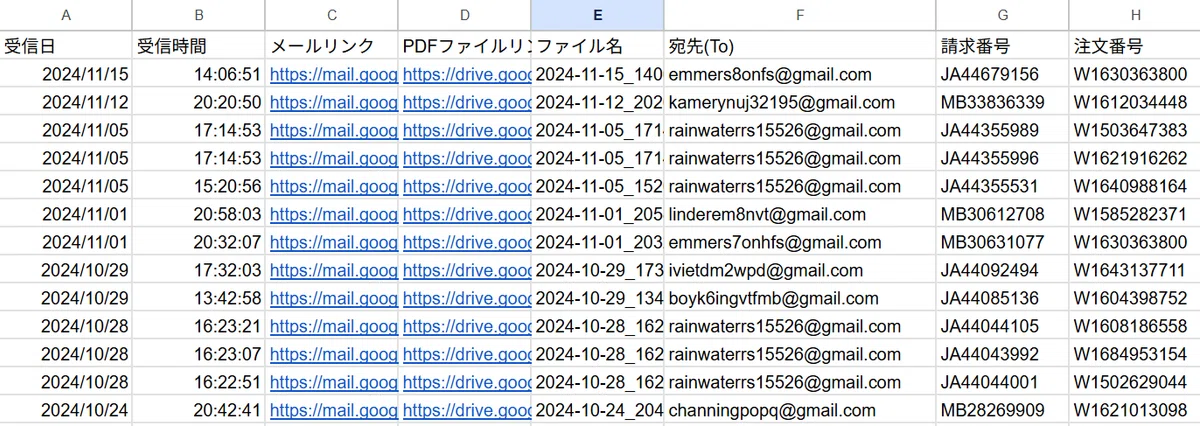
- どのアカウント宛かが一目で分かるよう、メイン表に「宛先(To)」を表示します。
はじめに:前回版から大幅パワーアップしました!
こんにちは!Apple領収書自動整理ツールの改訂版をリリースしました。
まず最初に、前回版を購入・活用してくださった皆さま、本当にありがとうございます!皆さまのフィードバックのおかげで、今回さらに進化したツールをお届けできることになりました。
この半年間、AIと自動化の基礎から設計思想まで徹底的に見直し、**前回の延長ではなく"ゼロから書き直した改訂版"**を開発しました。
ちょうど9月は新型iPhoneの発売シーズン。Apple製品の購入が増えて、領収書メールがどっと届く時期ですよね。今このタイミングで仕組み化しておけば、来月以降の経理作業が圧倒的にラクになります!
🎯 このツールが解決する問題
ひと言でいえば、「領収書を探す/開く/転記する」をやめるための仕組みです。
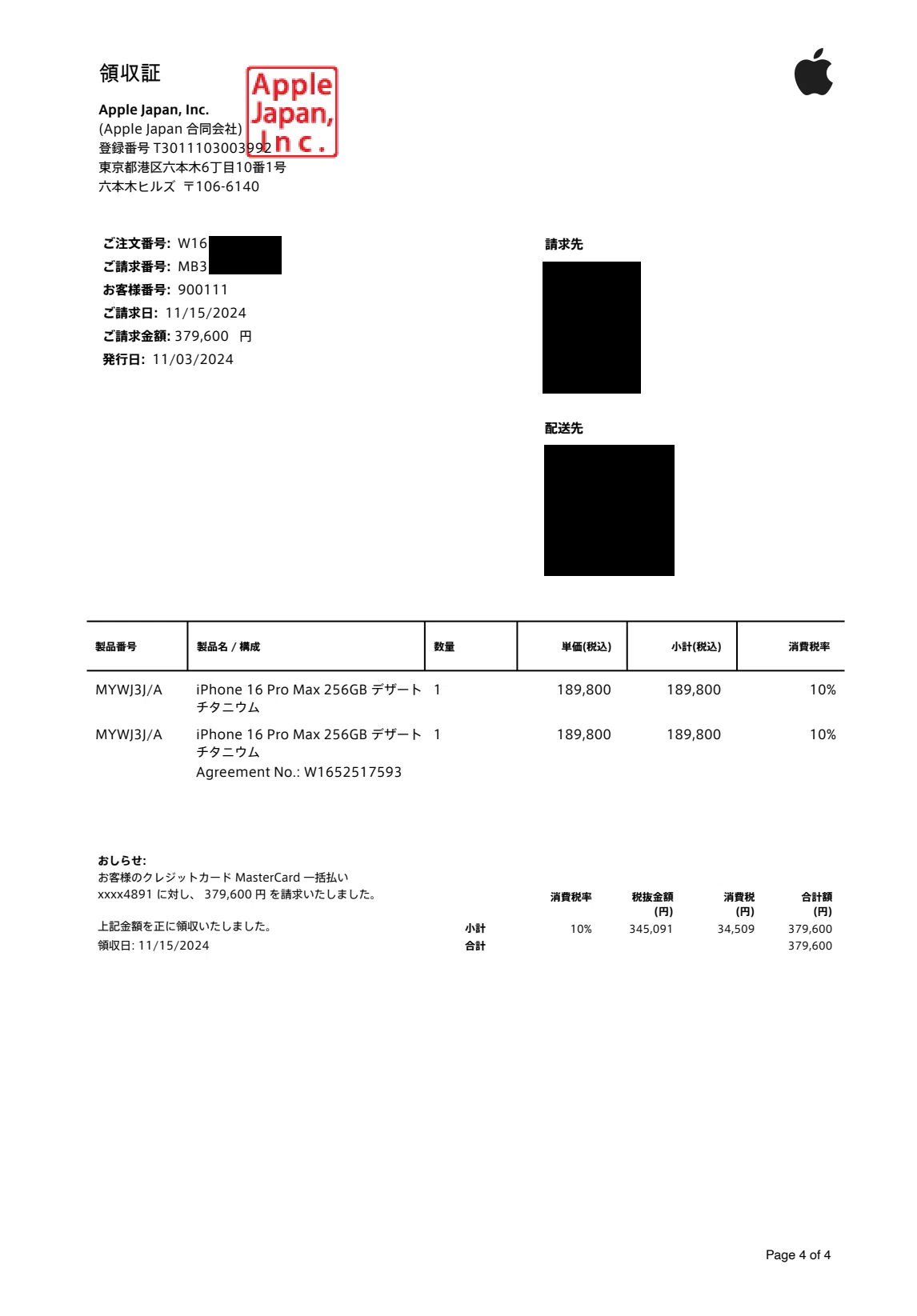
Before(今までの苦労)😫
メールの山から領収書を探す
PDFを一つずつ開く
金額や番号を手動で転記
保存場所がバラバラで後から探せない
After(これからの快適さ)🎉
シートに必要項目が自動で並ぶ
受信月ごとのフォルダが自動生成
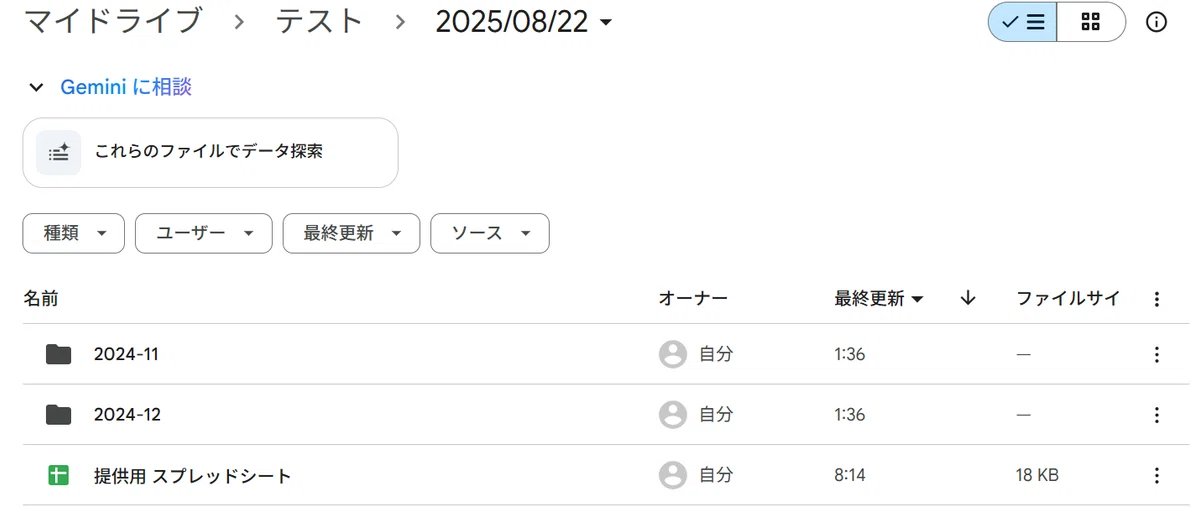
ファイル名は時系列で一意(重複なし!)
リンクからワンクリックでPDFも元メールも開ける
📊 改訂版の新機能:ここがスゴイ!
1. PDFの中身まで自動解析 🔍
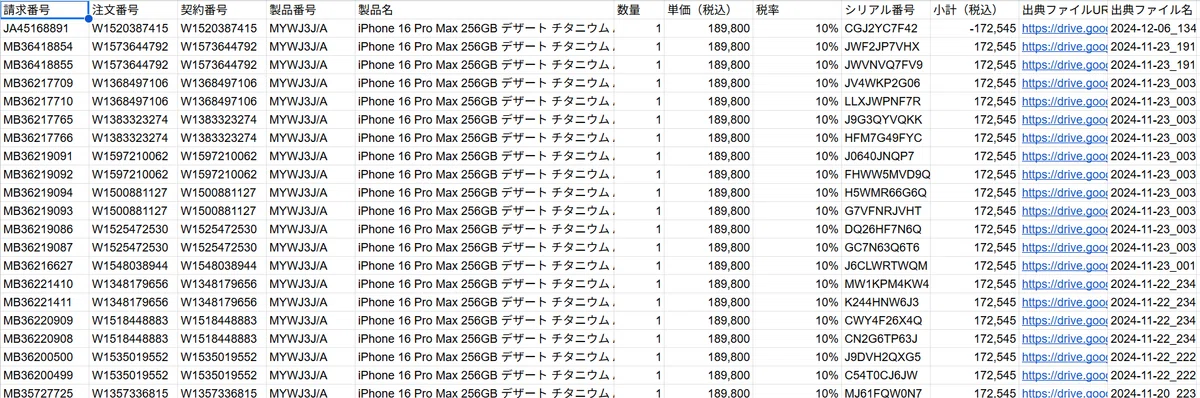
単にPDFを保存するだけじゃありません!中身を解析して、以下の情報を自動でシートに転記します:
サマリー情報
請求番号/注文番号/契約番号
請求日/領収日
合計(税込)/税抜/消費税/税率
支払いブランド名/カード下4桁
解析ステータス(OK/REVIEW)
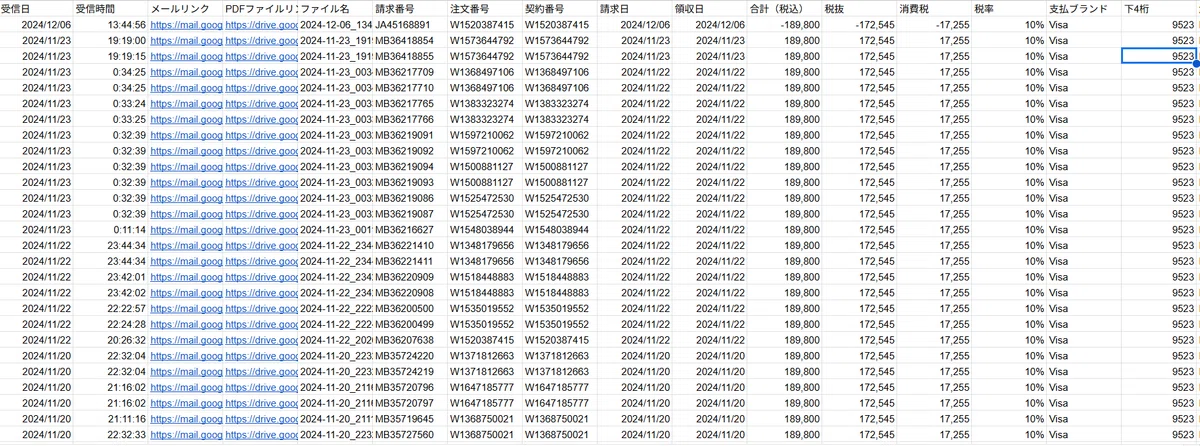
明細情報
製品番号/製品名/数量/単価
シリアル番号(対応製品のみ)
出典PDFへのリンク
2. 安定性・再開性の大幅強化 💪
二重保存なし:同じ領収書は自動スキップ
途中停止OK:次回は続きから自動再開
実行ログ:いつ何件処理したか一目瞭然
3. 運用の見える化 📈
実行ログにモード・件数・結果を記録。放置していても状況がひと目でわかります。
🚀 30秒セットアップ:合言葉は「B3 → 実行」
難しい設定は一切不要!本当に30秒で動き始めます。
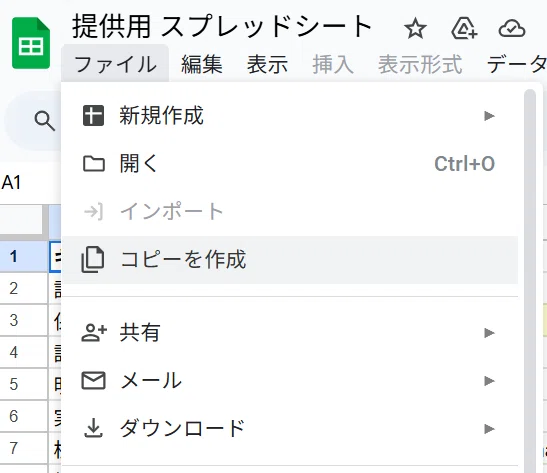
ステップ1:スプレッドシートをコピー
購入者限定リンクを開いて、右上または「ファイル」→「コピーを作成」
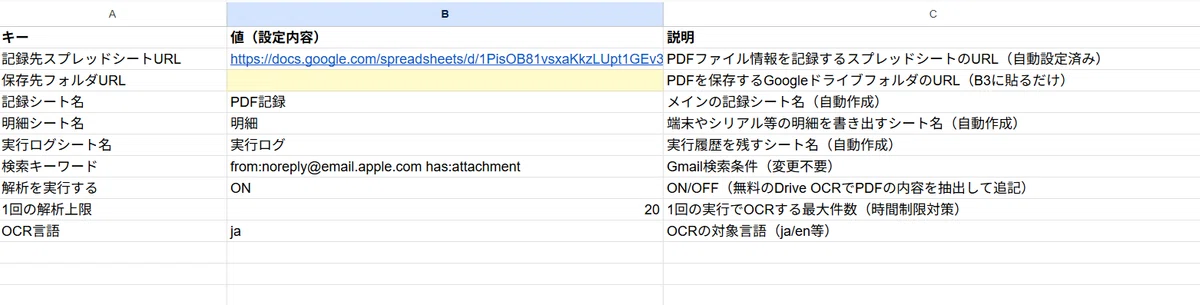
ステップ2:保存先フォルダURLを貼る
①Googleドライブを開き、保存したいフォルダを作成します。
「設定シート」の**黄色セル(B3)**に、作成したGoogle ドライブのフォルダURLを貼り付け
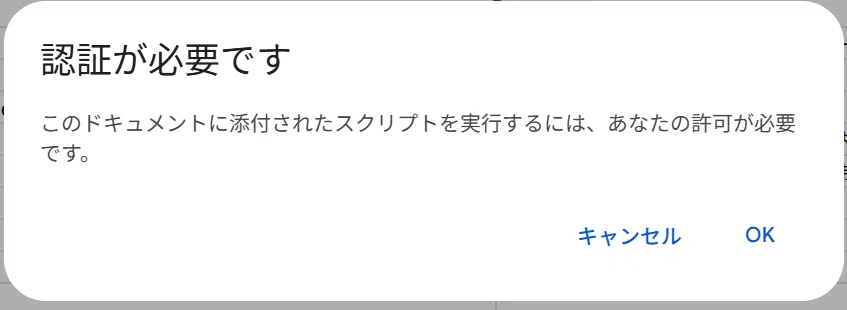
②シート上部メニュー「GAS実行 → 実行(設定に従う)」をクリック

③初回のみGoogle承認ダイアログが出ます → 許可をクリック
これで完了! もう動いています 🎉
GASの初期の簡単な設定については、こちらのノート記事も参照にしてみてください。👇
✅ 成功の目印(動作確認)
以下が確認できればOKです:
✅ Driveに受信月ごとのyyyy-MMフォルダが自動作成されている
✅ シートに受信日/時間/メールリンク/PDFリンクが追加されている
✅ 番号・金額・税・支払い末尾4桁などが自動入力されている
✅ 「宛先(To)」が見える(どのアカウント宛の領収書か一目で分かる)
(補足)
転送後のGmailがあるGoogleアカウントで実行すれば、PDFが添付として残っている領収書はすべて回収できます。
⏰ 自動化でさらに便利に(トリガー設定)
手動実行に慣れたら、自動化しましょう!
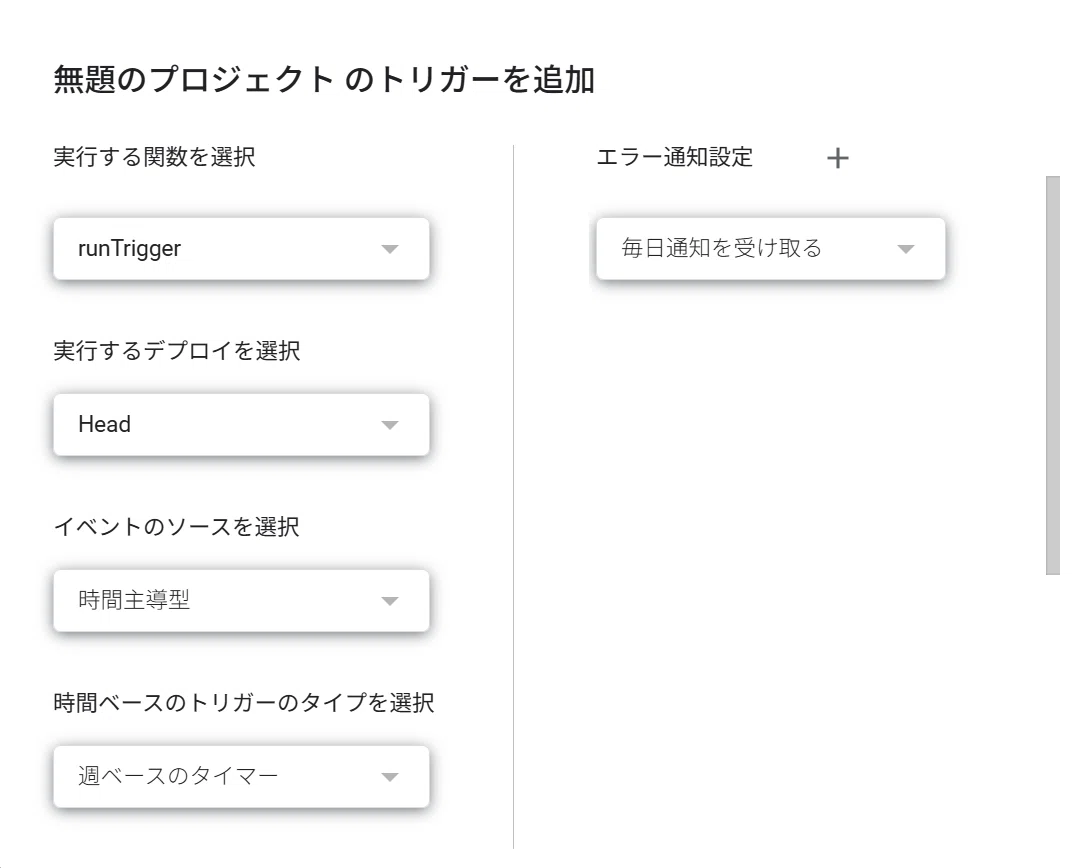
おすすめ設定パターン
毎日派 🌅
実行する関数:runTrigger
時間:毎日 9:00
メリット:新着を毎朝チェック
週次派 📅
実行する関数:runTrigger
時間:毎週月曜 10:00
メリット:週末の購入分をまとめて処理
月次派 📆
実行する関数:runTrigger
時間:毎月1日 9:00
メリット:前月分を一括確認
設定場所:拡張機能 → Apps Script → 左の時計アイコン(トリガー) → 右下「+トリガーを追加」
詳しいやり方はスプレッドシート内にも記載しています。
💡 Pro Tip: いきなり自動化せず、一度手動で結果を見てからトリガーを設定すると安心です!
🛡️ 安定運用のための設計思想
二重保存を防ぐ仕組み
同じ領収書は次回から自動スキップ。何度実行しても重複が増えません。
途中停止しても安心
処理が長くなってタイムアウトしても、次回実行で自動的にリジューム。
負荷コントロール
1回の解析上限は既定20件。大量にたまっているときも小分けで確実に完走します。
💡 よくある質問とトラブルシューティング
Q1:エラーが出た/うまく動かない
A: まずはB3のフォルダURLを再確認(アクセス権も)。
初回の承認ダイアログを許可したかもチェック。処理時間が長くて止まった場合は次回実行で続きから進みます。
Q2:転送されたメールでも拾えますか?
A:はい。転送後のGmailがあるGoogleアカウントで実行すれば、PDFが添付の領収書はまとめて回収できます。
Q3:どのアカウント宛てかも分かりますか?
A:はい。メイン表に「宛先(To)」を表示します。複数アカウントを転送でまとめても、元の宛先ごとに区別できます。
📝 旧版ユーザーの皆さまへ(大切なお知らせ)
前回版を使い続けていただいて、本当にありがとうございます!皆さまのおかげで、今回さらに良いツールを作ることができました。
ただ、正直にお伝えしなければならないことがあります...
今回の改訂版は、内部設計から機能まで大幅に拡張しました。PDF解析機能の追加、安定性の向上、実行ログの実装など、より使いやすくパワフルになっています。
そのため、申し訳ないのですが、新しいシートでの再セットアップをお願いしたいのです。
もちろん、旧版もそのまま使い続けられます!でも、新機能を活用したい場合は、改訂版での新規セットアップがベストです。セットアップ自体は「B3 → 実行」の30秒で完了しますので、ぜひ新機能をお試しいただければと思います。
前回購入いただいた方にまた購入をお願いするのは心苦しいのですが、より良いツールをお届けするための判断として、ご理解いただけると嬉しいです。
🛑 やめたいとき(超シンプル)
使わなくなったら:
トリガー画面でrunTriggerを削除
シートや保存先フォルダが不要になったら削除
以上!余計な専門用語なしですぐ止められるように設計しています。
まとめ:今すぐ始める3つの理由
📱 9月は領収書が増える時期 新型iPhone発売で購入が増える今がチャンス!
⚡ セットアップは本当に30秒 「B3 → 実行」だけで即稼働
🎁 一度設定すれば永続的に楽 自動化で未来の自分に時間をプレゼント
面倒な作業はツールに任せて、本当にやりたいことに集中しましょう!
領収書管理の煩わしさから解放される第一歩を、今日踏み出してみませんか?
合言葉は「B3 → 実行」です! 📄✨
ここから先は
この記事が気に入ったらチップで応援してみませんか?
