GeminiとClaude Codeでnote記事を書き比べてみた結果

AI、中でもClaude Codeが一気に抜きんでてはやってる感じの今日この頃。
今契約しているGoogleAIPlusと、ついさっき契約したばかりのClaudeProを使ってnoteの記事を書くとどんな感じだろう、と。Claudeの使い方を覚えるついでに試してみました。
この記事でわかること。
Gemini(GoogleAIPlus)でnote記事を自動作成する手順と限界
Claude CodeでGit/GitHub/APIキー設定にハマったポイント
「ライターAI×編集者AI」で記事を分業させる仕組みの作り方
実際に2本記事を作ってみて感じた、両者の違い
結論から先に言うと、geminiでもclaudeでもnoteの記事作成と投稿だけなら大した違いはないです。安い分GeminiPlusの方がむしろいいかもしれません。claudeはファイルの書き換えやプログラムの作成ができることがメリットなんだと思います。
Geminiでnote記事を作ってみる
まず契約内容の確認から
GoogleAIPlusは、GoogleAIStudioの中のgeminiしか使えないプランです。コードを扱うにはpro以上の契約が必要になります。
Plusを選んだ理由は、GoogleOneの使用容量が100GBを超えていたため。400GB(当時は200GB)に容量を増やしつつ、gemini proやDeepResearchが使えて700円ちょっと(当時は1200円)で契約できたからです。
つまり、GoogleAIでnote記事を作るならgeminiを使う一択ということになります。(geminiをAPIキーを使ってVSCodeに連携させる方法もあるけどRoocodeでの動かし方調べるの面倒なので素直なチャットの使い方でいきます。)
DeepResearchで一次情報を集める
幸いDeepResearchは使えるので、一次情報の取得には不自由しません。ただし以下の制約があります。
ソースはWebがメイン
Youtubeは同じGoogleのサービスなので参照可
X(旧Twitter)は参照不可(試した範囲では)
Gemを2キャラ分作って分業させる
同時にgeminiでGemを2キャラ分(note専属ライター/辛口編集者)作成し、それぞれに簡単な役割を与えます。
DeepResearchで拾った一次情報と自分のメモを「note専属ライターGem」に渡し、記事を書いてもらう
その記事を「辛口編集者Gem」に渡し、文章の内容とSEOがきちんとしているかをチェックしてもらう
出来上がった記事をnoteにコピペする
やってみてわかった課題
実際にやってみると、思ったような記事を書いてくれないもどかしさがありました。それを解消するために、少しずつ「こうしてほしい」という人間の考えを各Gemに教え込んでいきます。
ようやく意図が伝わってきた頃には、そのGemのコンテキストがかなり長くなっていて、古い指示を忘れていく——これがチャット型AIのデメリットの一つだと感じました。
こうしてGeminiで作ったnoteの記事がこちらです。
【ロマサガ2リメイク】2周クリアして分かった!序盤で詰まない攻略のコツと最強パーティ編成
Claude Codeでnote記事を作ってみる
準備:インストールから外部連携まで
今度はClaude Codeを試してみます。初めて使うので、まず『Claude Code』完全入門マニュアル!というYoutube動画で勉強しました。
その通りに以下の順で進めます。
VSCodeをインストール
Claude Codeをインストール
Claude CodeのCLI版をインストール
外部連携(MCP)を接続
ハマったポイント①:APIキーの設定
Geminiの画像生成機能をプログラミングで組み込むため、GeminiのAPIキーを入力する場面で詰まりました。VSCodeで**.envファイル**(環境変数、パスワードなどを安全に保存するファイル)を作ってキーを手動で入れる手順は以下の通りです。
.envファイルを作成する:VSCode左側のエクスプローラー(ファイル・フォルダの一覧)の余白を右クリック→「新しいファイル...」→ファイル名を`.env`にする
APIキーを書き込む:作成した.envファイルを開き、以下のように記述する
GEMINI_API_KEY=ここに取得したAPIキーを貼り付ける※左側の`GEMINI_API_KEY`の部分は、Claudeがチャットで指定してきた名前に合わせる
保存すれば、Claudeが作成するプログラムがGemini APIキーを読み込んで動けるようになります。
ただ、APIキーを使用する場合は、従量課金が発生するので、クレジット登録していると後で多額の金額が請求されるらしい。
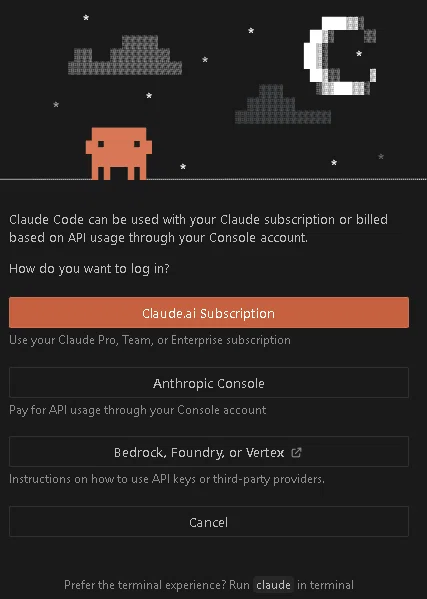
ClaudeCodeをVScodeで動かす場合にも注意が必要で、VSCodeでClaude Codeを使う際、ログイン方法として「Claudeアカウント(サブスクリプション)」を選択していれば、それはPro/Maxプランの利用枠を消費するけど、「Anthropic Consoleアカウント(APIキー)」でログインした場合は、従量課金(トークン単位)が発生するので注意が必要。確認は/loginで。
ハマったポイント②:GitとGitHubの仕組み
git作成後に「最初のコミットを作成しますか?」と聞かれます。gitは履歴のことですが、これを作成しておかないとAIエージェントがミスをした時に履歴を辿って戻せなくなるため、作成必須です。コミットはセーブの意味だと考えるとわかりやすいです。
まずGitをPCにインストールしていなかったので、「Git for Windows」の公式サイト(gitforwindows.org)からダウンロード・インストール(何も変更せずNEXTを押すだけでOK)。終わったら、パソコンにGitを認識させるためにVSCodeを一度完全に閉じて、もう一度開き直します。
「最初のコミットを作成しますか?」には、もちろんYesと回答。コミット(セーブ)が自動で行われるのは何かの区切りのタイミングだけなので、基本は自分でコミットしてと話しかける、手動な感覚です。
GitHubと連携すれば自動でコミットされる? → いいえ。GitHubはあくまで「セーブデータをインターネット上に預かるクラウドの保管庫」にすぎません。自分で手動セーブ(コミット)したデータを、さらに手動でクラウドにアップロード(プッシュ)する必要があります。
続けて「最初のコミットを作成しますか?それとも.gitignoreの設定などから進めますか?」と聞かれる場合があります。これは**.envファイル(GeminiのAPIキー)を守るために出るメッセージ**です。「.gitignore(ギット・イグノア)」とは、Gitに「このファイルだけは絶対に記録(セーブ)しないでね」と指示するためのリストのこと。「.gitignoreを設定してから、最初のコミットをお願いします」と伝えれば、.envが除外された状態でコミットされます。
ちなみに、コミットデータに戻すには、VSCode左端にある枝分かれしたようなアイコン(ソース管理)をクリックします。
なお、CLI版をインストールしてターミナルに`claude`と打ち込むのは、ターミナルにClaudeのAIを常駐させ、自立操作してよいと宣言するという意味らしいです。自立操作を指せるような使い方をしていない今は、あまり気にしなくてもよさそうです。
note記事作成:2エージェント分業体制を組む
設定が終わり、ようやくnote記事の作成に移ります。
note専用フォルダを作る:今のウェブサイトのフォルダとは別に、新しく`note_articles`のようなフォルダを作ってVSCodeで開く(ここでもGitの初期化をしておくと安心)
設定ファイル(ルールブック)を配置する:フォルダ内に`writer_rule.md`(ライターの文体や構成のルール)と`editor_rule.md`(編集長のチェック基準、辛口な指摘の方向性)という2つのファイルを作り、指示を書き込む。1つのフォルダに2つのエージェントがいても問題なし
Claudeに連携して指示を出す
「一次情報であるDeepResearchと自分のメモを`writer_rule.md`のルールに従ってnote用の記事の初稿を書いてください。出力は`draft_writer.md`というファイル名で保存して」
「今作成した`draft_writer.md`を、`editor_rule.md`のルールに従って厳しくチェックし、修正してください。修正後の完成版は`draft_final.md`というファイル名で保存して」
これでnote用の記事が出来上がります。
さらに、`CLAUDE.md`(そのフォルダ共通の指示を与えるファイル)に「記事作成を頼まれたら、必ず①URLと資料を元にwriter_ruleで初稿を作り、②editor_ruleでチェックして最終稿を出力すること」と書き込んでおけば、以後は**「〇〇の記事を書いて」の一言だけ**で、裏でライターと編集長が勝手に作業し、完成版だけを出してくれるようになります。
そんな流れで出来上がったnote記事がこちらです。
『ユニコーンオーバーロード』は知らずに進めると詰む。クリアして分かった取り返しのつかない要素と最強編成
2つを比較して感じたこと
最後に出来上がった2本を見比べてみると、実はさほど差がないように思えたというのが正直な感想です。
Claude Codeの良さは、一連の流れを自動化して、AIエージェントが自分のPC内でファイルを作成・統合していけることにあります。今回のように手動操作が微妙に絡む使い方では、その差はあまり出ませんでした。
とはいえ、はっきり違いを感じた点もあります。
Gemini単体:わざわざファイルをアップロードしないと会話が始まらない
Claude Code:PC内のファイルだけでなく、外部連携しているGoogleDriveやGmail、カレンダー情報も自分で確認しながら資料を作成してくれる
mdファイルで管理する強み:md形式でルールや原稿を残しておけば、チャットのように途中で古い情報が消えることがない
まとめ
GoogleAIPlusでnote記事を作るなら、Gemini+DeepResearch+Gem2体分業が現実的な選択肢
Claude Codeを使うなら、最初の関門は**.env作成とGit/GitHubの理解**
`writer_rule.md`と`editor_rule.md`+`CLAUDE.md`をセットで用意すれば、「記事書いて」の一言で自動化できる
現時点での完成記事の質は、GeminiでもClaude Codeでも大きな差はない
Claude Codeの本当の強みは、外部サービス連携やファイル管理を自分で判断しながら進めてくれる部分
番外(メモ)
自分のサイトの自動修正の方法としては、おおまかなサイトの骨格を作成し終わった後、メモにその内容を箇条書きにしておき、そのメモファイル(できたらmd形式、なければtxtでも可)をサイトの各ファイルの適切な場所に追記してもらう、という運用にし、デザインやHTMLタグは既存のコードに合わせるよう指示する予定。
この記事はClaudeCodeを初めて使って数時間後に作成したものなのでまだ何もわかっていません。。。
