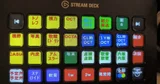
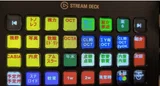
⌨️【分々是StreamDeck】【番外編】<欄ごとに自動切替7️⃣>おまけ2:ボタンを「名札」で押す(XY座標よ、さようなら)
- 割引あり

こんにちは。NYAUWの井手です。
「分々是StreamDeck」の番外編、「欄ごとに自動切替」のおまけの2回目です。
今回は、欄の切り替えとは別の話です。
でも、同じ道具で、昔からの困りごとが一つ片づきました。
【2024年の記事の、続きです】
2024年の春に、こんな記事を書きました。
カルテの画面にある決まったボタンを、Stream Deckで一発で押す話です。
いちいちカーソルを持っていくのが、面倒だったのです。
そのときのやり方は、こうでした。
・カーソルを、画面の決まった位置に動かす
・そこで、クリックする
画面の「横に何ピクセル、縦に何ピクセル」という位置で押します。
この位置のことを、XY座標と呼びます。
【XY座標の、困ったところ】
この方法は、ちゃんと動きます。
今も、毎日使っています。
でも、正直に言うと、大変でした。
1️⃣まず、設定です。
押したいボタンの位置を、数字で探して入れます。
その設定の場所を探すだけで、ひと苦労でした。
2️⃣次に、画面の並べ方です。
Chromeの横に、Claude in ChromeやGeminiの画面を並べると、だめでした。
カルテの画面が縮んで、ボタンの位置が変わってしまうからです。
ですから、ウィンドウはいつも全画面にしておく必要がありました。
横に何かを並べたいときほど、困りました。
3️⃣いちばん大変だったのは、ほかの先生に教えるときです。
カーソルを動かして、クリックする。
この「マルチステップ」の組み方を、1つずつ説明する必要がありました。
先生ごとに画面の大きさも違うので、座標も一人ずつ違います。
電気のスイッチに、たとえてみます。
「玄関のスイッチ」と覚えていれば、模様替えをしても迷いません。
「壁の左から30センチ」と覚えていると、家具を動かしたとたんに押し間違えます。
XY座標は、この「壁の左から30センチ」の覚え方です。

【ふと、聞いてみました】
入力欄ごとの切り替えを作ったとき、2️⃣で「名札」の話を書きました。
カルテの画面の欄には、目に見えない名前がついている、という話です。
ボタンにも、名札があるのでは。
そう思って、Claudeに聞いてみました。
「こういったのを今はXY位置情報でやってるんですが このボタンをSTREAM DECKをアドレス指定でおせないかな?」
答えは「できます」でした。

【しくみは、こうです】
Stream Deckには、もともと「ホットキー」という機能があります。
ボタンを押すと、決まったキーの組み合わせを送る機能です。
たとえば「Ctrl+Alt+Shift+1」のような組み合わせです。
このキーを、Tampermonkeyのスクリプトが待ち受けます。
キーが届いたら、画面の中から、決まった名札のボタンを探します。
見つかったら、そのボタンを押します。
・Stream Deck側:ホットキーのボタンで、キーの組み合わせを送る
・Tampermonkey側:キーを受け取って、名札でボタンを探して押す
探すときの手がかりは、名札です。
位置は使いません。
ですから、ウィンドウの大きさを変えても、ずれません。
入力欄の切り替えのときとは、向きが逆です。
あのときは、カルテからStream Deckへ知らせました。
今回は、Stream Deckからカルテへ頼みます。

【最初は、今のスクリプトに足してくれました】
Claudeは、すぐに作ってくれました。
最初は、今のスクリプト(Tampermonkey側)に、機能を足す形でした。
入力欄の切り替えをしている、あのスクリプトです。
押せるボタンは、8つありました。
ORCA(レセプトや会計を扱うソフト)へ送信、一括保存、2号用紙(カルテの用紙)の印刷などです。
でも、僕はこう返しました。
「いえいえ 前のはそのままで 別のものを作るのは?」
せっかく動いている入力欄の切り替えに、手を入れたくなかったのです。
Claudeは、ボタンを押す機能だけを、別のスクリプトとして作り直してくれました。
Tampermonkeyの一覧に、スクリプトが2本並ぶ形です。
・CLIPLA 入力欄 → Stream Deck 連動(今までのもの)
・CLIPLA ボタンをホットキーで押す(新しいもの)
1本が困っても、もう1本は動きます。
あとから見ても、どちらが何をしているか分かりやすいです。

【押さずに、試してもらいました】
Claudeは、テスト用のカルテで確かめてくれました。
ボタンを実際には押さずに、見つかるかどうかだけを試したそうです。
8つとも、見つかりました。
そのとき灰色で押せなかったボタンも、「今は押せない」と正しく見分けられていました。
ORCAへの送信は、押したら会計に届いてしまいます。
ですから「押さずに試す」は、ありがたい気づかいでした。

【押したときの合図】
ボタンを押すと、画面の上に小さく合図が出ます。
・押せたとき:緑で「一括保存」のように出る
・見つからないとき、押せないとき:赤で知らせて、何もしない
何が起きたか、目で分かります。
押したつもりで押せていない、が防げます。
【使いながら、育てました】
使い始めると、欲しいものが変わってきました。
何度かやり取りをして、最後はこの5つになりました。
Ctrl+Alt+Shift+1:右下の「ORCAへ送信」
Ctrl+Alt+Shift+2:傷病名の欄で、変更があれば送信、なければキャンセル
Ctrl+Alt+Shift+3:一括保存
Ctrl+Alt+Shift+4:ホーム(受付)に戻る
Ctrl+Alt+Shift+5:ワンプッシュ。2番の処理をしてから、一括保存
5番が、いちばんのお気に入りです。
傷病名の欄を片づけて、そのまま一括保存まで進みます。
今まで2回押していたところが、1回で済みます。

ひとつ、決めたことがあります。
ORCAへ送るのは、1番だけにしました。
5番を押しても、ORCAへは送りません。
押し間違えても、会計に届かないようにするためです。
【入れ方】
入れ方は、入力欄の切り替えのときと同じです。
Tampermonkey側
Tampermonkeyのダッシュボードを開きます。
新しいスクリプトを作り、中身を全部消します。
もらったコードを貼り付けて、Ctrl+Sで保存します。
一覧に、スクリプトが2本並んでいれば大丈夫です。
カルテのタブで、F5を押します。
Stream Deck側
今XY座標で押しているボタンを、「ホットキー」のボタンに置き換えます。
キーの組み合わせを、表のとおりに入れます。(例:Ctrl+Alt+Shift+3)

(*このあたりは、皆さんのAIが詳しく教えてくれるので、読み物として気楽に流してください)
すばらしい!!!!
【ここから先は、AIへの頼み方をお見せします(あくまで一例)】

ここから先は、画面のボタンを「名札」で押してもらうための頼み方です。
3️⃣〜6️⃣と同じく、あくまで一例です。
*みなさんもGPTやGeminiやClaudeに聞きながら、試行錯誤すればきっとできます。
*でも「そんな時間はないから教えてー」という方は、下をご参考に。
*Claude in Chromeは、Claudeの有料プランだけの対応です。
*電子カルテによっては、できない可能性もあります。
(当院はクリプラEYEという電子カルテです)
答えなしで練習したい方は、次の言葉を組み合わせてAIに聞いてみてください。
・Tampermonkey
・ホットキー
・ボタンをクリック
・XY座標を使わない
・Stream Deckのホットキー