⌨️【分々是StreamDeck】【番外編】押す箱から、知らせる箱へ6️⃣ ただいま、押す箱。書類をポンすると、AIがGoogleの台帳に書いてくれました(実況)

こんにちは。阿佐ヶ谷の眼科医、井手です。
このシリーズは、ひとつの気づきから始まりました。
Stream Deckは、押すだけの機械ではなかった。
ボタンの絵を変えて、こちらに知らせることもできる。
それで0️⃣から5️⃣まで、ずっと「知らせる箱」を作ってきました。
タイマーから電光掲示板まで、1つずつです。
先日の夜、ふと思いました。
知らせる側を自分で作れるなら、押す側も自分で作れるのでは。
押したあとに起きることまで、自分で決められるのでは。
今回は、その帰り道の実況です。
【お題は「読まずに積んである紙」】
診察室には、紙が届きます。
製薬会社の案内状のような紙です。
読まなきゃと思いつつ、机の端に積んでいきます。

そこで、こんな道具を考えました。
スキャンした書類を、エクスプローラーで選ぶ。
ボタンをポンと押す。
AIが読んで、要点を書く。
Googleのドキュメントに、1件増える。

【先に、ひとつだけ約束です】
この道具に、患者さんの情報が入った紙は入れません。
紹介状やカルテのコピーには、使わないでください。
理由は、AIが読むとき、紙の中身がAI会社のサーバーに送られるからです。
このシリーズで、情報がパソコンの外に出るのは初めてです。
だから最初に、正直に書いておきます。
使うのは、患者さんの情報が入っていない紙です。
製薬会社の案内や、学会のお知らせです。
【AIには、どこから頼むか】
AIへのお願いのしかたは、2つあります。
画面に紙を貼り付ける方法。
プログラムから直接頼む方法です。
後者をAPI(エーピーアイ。プログラム同士が話すための窓口のことです)と呼びます。
この2つは、データの扱いがちがいました。
調べて分かったことを書きます。
Googleの無料のAPIは、送った中身がGoogleの改善に使われます。人が読むこともあるそうです。Google自身が「無料版に個人情報や機密を送らないで」と書いています
有料扱いのAPIは、学習に使わないと書かれています。ClaudeのAPIは、学習に使わないのが標準です
「APIなら安心」は、半分だけ正解でした。
正しくは「有料扱いのAPIなら、学習に使われない」です。
僕はClaudeのAPIにしました。
僕のMaxプランに、毎月100ドルぶんのAPI利用が含まれていたからです。
2026年10月から始まった、新しい仕組みです。
この道具なら、1枚あたり数円ほどの見込みです。
追加の費用は、かからないはずです。
Maxプランでない場合は、APIの利用料が別にかかります。

【受け口をつくる。「こわくない?」と思いました】
要約をGoogleのドキュメントに書くには、「受け口」が要ります。
Googleの「Apps Script(アップス・スクリプト)」で作りました。
Googleの中で、小さなプログラムを動かす道具です。
コードは、AIが書いてくれました。
僕がやったのは、貼り付けただけです。
ここで、手が止まりました。
設定に「アクセスできるユーザー:全員」と書いてあります。
こわい。
AIに聞いて、納得しました。
「全員」は、「このURLを知っている人は、書き込める」という意味です。
URLには、長いでたらめな文字が入っています。
知っている人しか、入れません。
URLが漏れたとしても、できることは「台帳に文章を足す」だけです。
読むことも、ほかのファイルに触ることもできません。
最悪でも、落書きが増えるだけです。
このURLは、パスワードと同じ扱いにします。人には教えません。

【つまずきは、4つありました】
1つめ。受け口を公開した直後に、エラーが出ました。
「アクセスをブロック: 認証エラーです」。
画面の英語は「The OAuth client is not fully created yet」でした。
原因は、作りたてでGoogle側の準備が終わっていないことでした。
1〜2分待って、もう一度公開したら通りました。
2つめ。初めてボタンを押したら、赤い字で「この種類は不可」と出ました。
選んでいたのはPDFです。
原因は、AIが作った部分の間違いでした。
開いていた別のエクスプローラーの窓で選ばれていたものを、先に拾っていました。
いま手前に見えている窓の選択を、先に読むように直しました。
3つめ。要約が短すぎました。
AIへの指示を「まとまりごとに箇条書きで、10行くらい。数字・日付・名前は残す」に変えました。
ちょうどよい長さになりました。
4つめ。プラグインを入れ替えるたびに、鍵とURLの入れ直しが要りました。
原因は、設定をプラグインのフォルダの中に置いていたことです。
入れ替えると、フォルダごと消えます。
パソコンのユーザー設定の置き場に、保存先を移しました。
もう消えません。

【できあがり】
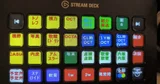
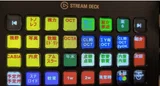
ボタンの顔は、こう変わります。
「選択を確認中」。

「AIが読取中」。

「台帳に記入中」。

ここまでは琥珀色で、ゆっくり呼吸します。
最後に、緑の「記入完了」です。

最初の獲物は、僕自身の1️⃣の記事のPDFでした。
台帳には、こんな要約が載りました。

公開予定は2026年11月10日 7:30(予約投稿)
無料プラグイン「Stream Countdown Timer」(BarRaider作)を使った
3分もかからずに設定できた
1分で試すと、ボタンが赤く点滅し、押すまで消えない
【要対応】なし(予約投稿の確認用)
紙を渡して、数十秒です。
期限や返信が必要な紙なら、最後に【要対応】と期限が付きます。
【マルチアクションの、その先】
Stream Deckには、もともと「複数の動きを、ボタン1回で動かす」機能があります。
マルチアクション(決めた順に、決めた動きを並べて動かす機能です)と呼びます。
フォルダを開いて、アプリを立ち上げて、文字を打つ。そういう決まった手順です。
この手順は、紙の中身を読めません。
今日届いた紙が何なのかも、分かりません。
決めた順に、決めた動きをするだけです。
今回のボタンは、紙を読みます。
製薬会社の案内か、学会のお知らせか。見分けます。
期限があれば、【要対応】と書き足します。
同じ「ポン」でも、紙によって結果が変わります。
AIを入れると、ボタンが「読んで判断する」ところまで進みます。
押す箱が、押す人の代わりに、少し考えてくれる箱になりました。

この先は、AIへの指示しだいです。
ボタンのプログラムは、同じのままです。
設定画面の「要約の指示」欄を書き換えると、同じボタンがちがう仕事をします。
たとえば、「英語の書類は日本語に訳して要約して」と書く。
「期限だけを抜き出して」と書く。
手を動かす前に頭を使う仕事が、ボタン1つに入ります。
読むところを任せるので、紙の種類が増えても、ボタンは作り直しいらずです。
【やってみたい先生へ(クリック単位の手順)】
台帳のドキュメントを作ります。
ブラウザのアドレス欄に「docs.new」と打ってEnterを押します。新しいGoogleドキュメントが開きます
左上の「無題のドキュメント」を押して、「書類台帳」と名前をつけます
アドレス欄のURLを見ます。「/d/」と「/edit」のあいだの長い文字が、ドキュメントのIDです。メモ帳に貼っておきます
受け口を作ります。
「script.google.com」を開きます
左上の「新しいプロジェクト」を押します
最初から書いてある数行を、全部消します
AIに頼んで作ってもらったコードを貼ります。コードの中のIDの場所に、さっきのIDを入れます
右上の「デプロイ」から「新しいデプロイ」を押します
歯車マークから「ウェブアプリ」を選びます
「次のユーザーとして実行」は「自分」、「アクセスできるユーザー」は「全員」にして、「デプロイ」を押します
許可を求められたら、自分のアカウントを選びます。「詳細」を押して、「(安全ではないページ)に移動」を押し、「許可」を押します。自作のプログラムなので、この警告は出て大丈夫です
「認証エラー」が出たら、1〜2分待ってから、もう一度「デプロイ」します
最後に出る「https://script.google.com/macros/s/…/exec」のURLを、メモ帳に貼ります
AIの鍵(APIキー)を作ります。Maxプランの先生は、月100ドルぶんを使えます。
claude.aiの「Settings」から「Billing」を開きます
「API credits」の「組織をリンク」を押します。画面の案内に沿って進めます
「platform.claude.com」を開きます
左のメニューの「API Keys」を押します
右上の「Create Key」を押して、名前をつけます
「sk-ant-」で始まる長い文字が、1回だけ出ます。「Copy」を押して、メモ帳に貼ります
この鍵も、パスワードと同じ扱いです。
画面に写したり、人に送ったりしません。
【正直な注意】
患者さんの情報が入った紙には、使いません
AIの要約は、まちがえることがあります。大事な数字は、元の紙で確かめます
鍵は、このパソコンの中のファイルに入ります。パソコンを人に貸すときは気をつけます
読める紙は、PDFと画像(JPG・PNG)と、テキストです。20MBまでです
【余談】
読まなきゃと思いながら積んでいた紙が、ポンで台帳の1行になりました。
読んだことには、なりません。
でも、読む前に「これは読む紙か」が分かるようになりました。
ただいま、押す箱。
知らせる箱を作ってきて、戻ってきたら、押したあとの中身まで自分で決められる箱になっていました。
出発点に戻ると、景色が少し変わって見えます。

【今回ご紹介した記事】
押す箱から、知らせる箱へ0️⃣(気づきの回)
押す箱から、知らせる箱へ1️⃣(タイマーの回)
押す箱から、知らせる箱へ2️⃣(マイクランプの回)
押す箱から、知らせる箱へ3️⃣(ため息三つの回)
押す箱から、知らせる箱へ4️⃣(自作ランプの回)
押す箱から、知らせる箱へ5️⃣(電光掲示板の回)
【(再掲)何を買えばいいの?】
このリンクに、Stream Deckシリーズの製品があります。
https://amzn.to/4ioeN6p
まずは、ボタン数の少ないものからで大丈夫です。
Elgato Stream Deck MK.2(15キー)
よければ、ボタン数の多いものも。
フットスイッチも、個人的な一押しです。
なぜフットスイッチがおすすめか。
理由は、この記事をお読みください。
【(再掲)お許しください】
もう一つ、お断りしておきます。
この記事は、Xの検索と文章の下書きの大部分を、ClaudeというAIに手伝ってもらっています。
(Project機能を使って)
したがって、間違いが残っているかもしれません。
気づかれたら、そっと教えてください。
*皆様もProject機能お試しください
【NYAUWプロジェクト&姉妹連載のマガジン】
🔒密々是ローカルAI
https://note.com/teyede1972/m/mc5d37f1656b6
🌏渡々是世間
https://note.com/teyede1972/m/m8d3d2ec868f9
⌨️分々是StreamDeck
https://note.com/teyede1972/m/m2103e34a5c18
💬刻々是患者さん説明
https://note.com/teyede1972/m/m32699e71dbbd
💊日々是疑義照会
https://note.com/teyede1972/m/m1e631f16a09f
🔁折々是紹介逆紹介
https://note.com/teyede1972/m/m4668c2a272b3
🍱旅々是学会飯
https://note.com/teyede1972/m/mcb9c12317b94
🏥行々是クラウド総合病院
https://note.com/teyede1972/m/m9dc07b23cf91