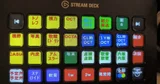
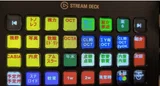
【ClaudeとStream Deck】3️⃣実際にStream Deckを設定してみた(つまずき込み)

先日はバイブコーディングの際に どんなボタン設定がありそうかの例を書かせていただきました。
【最初に断っておきます】
この記事は、パソコンの画面を見ながら「あ、ここか」と一緒に進められるように、できるだけ小さいステップに分けて書きました。専門用語が出てきたら、そのつど言い換えます。焦らず、1個ずつでいきましょう。

②からの変更点前回②のI番では「新しいタスクです。まず今の状態を確認してから進めてください」という完成した文章を、全消去した後にそのまま送信する設計で紹介していました。ただ、実際に手を動かしてみると、これだと毎回内容が固定されてしまい、本当に伝えたい具体的な内容を書く余地がありません。そこで今回は、「新しいタスクです:」という短い書き出しだけを入力してEnterは押さず、続きは自分で自由に打ち込めるやり方に変えています。
【Stream Deckアプリを開く】

パソコンの中から「Stream Deck」という名前のアプリを探して開きます(すでにインストール済みの前提で進めます)
開くと、画面の右側に四角いボタンが並んだ絵が出てきます。これが、実際のStream Deck本体(手元にある物理ボタン)と同じ配置です
画面の右側には、たくさんの「できること」の一覧が並んでいます。これを「アクション」と呼びます
この「アクション一覧」から、やりたいことをボタンの絵の上にドラッグ(つまんで動かす)するだけで設定が完成します。難しいことは基本的にありません。
【1個目:「はい、実行して」ボタンを作る】
前回の記事で決めた通り、まずは一番シンプルなボタンから作ります。これはClaude Codeが「これ実行していいですか?」と聞いてきたときに、1回押すだけで答えられるボタンです。

訂正最初「y」の1文字だけを送るボタンとして紹介していましたが、これはTerminal(黒い画面)への直接入力ではなく、あくまでClaude Codeの通常の入力欄に文字を送るだけの仕組みです。「y」だと素っ気なく、Claude Codeにも伝わりにくいことがあるので、「はい、進めてください」のような自然な日本語にした方が確実です。
まだ何も設定していない、空いているボタンを1つ選んで、マウスでクリックします
右側のアクション一覧の中から「Text」というアクションを探します(検索欄に「Text」と打つと早いです)
「Text」を、さっきクリックしたボタンの絵の上にドラッグして持っていきます
ボタンの設定画面が左側に出てきます。「テキスト」と書かれた入力欄があるので、そこに はい、進めてください と入力します
その下に「メッセージの後に"Enter"キーを押す」というチェック欄があります。これにチェックを入れます
「テキストモード」という項目はそのまま「クリップボードからペースト」にしておきます。「テキストを入力」に変更すると、日本語が1文字ずつのキー入力として送られる形になり、文字化けを起こすことがあります。日本語を打ち込みたいときは「クリップボードからペースト」のままが安全です
ボタンの名前(タイトル)を「実行」や「OK」など、分かりやすいものに変えておきます


つまずいたポイント「メッセージの後に"Enter"キーを押す」のチェック欄が、最初どこにあるか分からず少し探しました。テキスト入力欄のすぐ下に小さく表示されています。見当たらないときは、設定パネルを下にスクロールしてみてください。
つまずいたポイント(2度目の訂正)実はここ、最初の下書きでは逆に「テキストを入力に変更してください」と書いてしまっていました。実際にやってみると、日本語がキー入力として1文字ずつ送られる形になり、文字化けが起きてしまいます。日本語を扱うときは「クリップボードからペースト」のままにしておくのが正解でした。

これで、ボタンを1回押すだけで「はい、進めてください」と入力されて、自動でEnterまで押される状態になりました。実際にClaude Codeで許可を聞かれた場面を作って、押してみてください。
練習してみました。できました!

【2個目:「いいえ、そのままにして」ボタンを作る】
1個目とほぼ同じ手順です。
別の空いているボタンを1つクリック
「Text」アクションをドラッグ
テキスト入力欄に いいえ、そのままにしてください と入力
「メッセージの後に"Enter"キーを押す」にチェック
テキストモードは「クリップボードからペースト」のままにしておく(日本語の文字化け防止のため)
ボタンの名前を「キャンセル」などに変更


これもできましたね。
これで、はい・いいえの2つが揃いました。この2つだけでも、日々の細かい確認作業がかなり楽になります。
【3個目:入力欄を全消去して定型文を送るボタン】

ここから少しだけレベルが上がります。前回の44番、「入力欄を全消去→定型の作業開始プロンプトを入力→送信」です。今回は複数の動作を1つのボタンにまとめる「Multi Action」というアクションを使います。
空いているボタンをクリック
アクション一覧から「Multi Action」を探して、ボタンにドラッグ
Multi Actionの設定画面の中に、さらに小さな「+」ボタンがあります。そこを押すと、中に入れる動作を1つずつ追加できます
1つ目の動作として「Hotkey」を追加します。Windowsなら「Ctrl+A」の次に「Delete」、Macなら「Command+A」の次に「Delete」を登録します(これで入力欄が全部消えます)
3つ目の動作として「Text」を追加し、「新しいタスクです:」という短い書き出しだけを入力します
「メッセージの後に"Enter"キーを押す」のチェックは外したままにします。ここでEnterを押してしまうと、続きを打つ前に送信されてしまうためです
つまずいたポイントMulti Actionの中に動作を追加するとき、最初は「Text」を先に入れてしまい、消去する前に文字を打ってしまうという失敗もしました。順番は「消す→打つ」の順で並んでいるか、必ず確認してください。上から順番に実行されます。
これで、ボタンを押すと入力欄が空になり、「新しいタスクです:」まで自動で入力された状態になります。そこから続きを自分で打ち込んで、最後に1個目・2個目で作った要領で「Enter確定」専用ボタンを別途作っておくと、押すだけで送信できます。


やってみましょう
最初この状態で ボタンを押してみました

おーーーーーっ いいねー

【4個目:Enter確定専用ボタンを作る】
3個目のボタンで書き出しまで入力したあと、続きを打ち終わったらこれを押すだけで送信できるようにしておきます。
空いているボタンをクリック
アクション一覧から「Hotkey」を探してドラッグ
キーの指定欄で「Return」だけを登録します
ボタンの名前を「送信」などに変更

【ここまでできたら、いったん休憩】
50個のうち、まずはこの4つをまずは試してみました。実際に数日使ってみて、指が覚えてきたら、少しずつ増やしていくのがおすすめです。