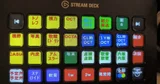
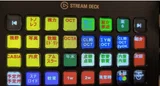
【ClaudeとStream Deck】4️⃣もっと使えるボタン、実用追加編

先日はバイブコーディングの際に使える基本的な設定を書かせていただきました。
【今回やること】
他の方の実例を調べていたら、いいなと思うボタンがいくつも見つかったので追加します。前回の③と同じく、専門用語はそのつど言い換えながら、1個ずつ丁寧に進めます。難しい回はありませんので、休憩を挟みながらで大丈夫です。

【1個目:Claude Desktopをワンボタンで開く】
まず一番簡単なものから。パソコンの中でClaude Desktopというアプリを探してクリックする、という毎回の手間を1ボタンにします。
Stream Deckアプリで、空いているボタンを1つクリックします
右側のアクション一覧から「System(システム)」というグループを探し、その中の「アプリケーションを開く」というアクションを見つけます
そのアクションを、ボタンの絵の上にドラッグします
左側の設定画面に「App / File」を選ぶ欄が出てくるので、そこでClaude Desktopのアプリを指定します
設定画面の中に「すでに起動している場合は、そのウィンドウを最前面に表示する」というチェック欄があります。これに必ずチェックを入れてください。チェックがないと、すでにClaudeを開いていても新しく起動し直そうとしてしまい、余計な時間がかかります
ボタンの名前を「Claude」に変更します


実はClaude Desktopには、Macなら「Option」キーを素早く2回押すと、どのアプリを使っていてもClaudeの入力窓がポンと出てくる「クイックエントリー」という機能が元々あります。ただ、この「2回押す」という動きをStream Deck側で正確に再現するのは少し難しいため、今回は素直に「アプリを直接開く」方法にしました。この方が確実に動きます。

【2個目:スクリーンショット→Claude画面に切り替え→貼り付け】
大事な注意このボタンは、Claude以外の画面(見せたいエラーメッセージや資料など)を見ているときに押してください。もしすでにClaudeの画面を開いた状態でこのボタンを押してしまうと、Claudeの画面そのものを撮ってしまい、意味がなくなります。
空いているボタンをクリックし、「Multi Action」というアクションをドラッグします
1つ目の動作として「Hotkey」を追加し、範囲を指定して撮るショートカット(Windowsなら「Shiftキー+Winキー+S」、Macなら「Command+Shift+4」)を登録します
2つ目の動作として「System(システム)」グループの「アプリケーションを開く」を追加し、Claudeを指定します。ここでも「すでに起動している場合は、そのウィンドウを最前面に表示する」にチェックを入れておきます(1個目のボタンと同じ設定です)
3つ目の動作として「Delay(遅延)」を追加し、1000ミリ秒(=1秒)にしておきます
4つ目の動作として「Hotkey」を追加し、貼り付けのショートカット(Windowsなら「Ctrlキー+V」、Macなら「Command+V」)を登録します


なぜこの順番でうまくいくのか。範囲選択の操作(1番目)は、画面に選択用の枠が出るだけで、他の動作をブロックしません。なので裏側では2番目の「Claudeを開く」が並行して進みます。Claudeがすでに起動した状態(ゼロからの起動ではなく、裏画面や最小化の状態)であれば、前面に出てくるのはほぼ一瞬です。実際に自分の範囲選択の操作(1〜2秒ほど)が終わるころには、Claudeもすでに前面に出ている、という流れになります。3番目のDelay(1秒)は、その間のタイミング調整のために入れています。何度か試して、1000ミリ秒であれば安定して動くことを確認しました。
つまずいたポイントClaudeを一度も起動していない状態(完全にゼロからの起動)から始めると、1秒では足りずに貼り付けが空振りすることがあります。普段からClaudeを閉じずに裏で開きっぱなしにしておくと、この1000ミリ秒で安定して動きます。


【3個目:複数の視点でレビューしてもらう】
これも前回のJ番の再掲です。1つのお願いを、性質の違う4人に聞いたつもりでチェックしてもらうボタンです。
②からの変更点②では「①辛口な技術者②懐疑的なユーザー③現場の初心者④編集者」という4視点で紹介していましたが、これは記事や技術寄りの内容向けの言葉選びでした。診療の運用やクリニックの判断など、もっと幅広い場面でも使えるように、「①肯定派②否定派③初心者④専門家」という、どんな内容にも当てはめやすい4視点に変更します。②はすでに公開済みのためそのままにして、こちらで更新版として紹介します。
空いているボタンをクリックし、「Text(テキスト)」アクションをドラッグします
「テキスト」の入力欄に、次の文章をそのまま入力します:
「これを①肯定派(良いところを積極的に評価する人)②否定派(弱点やリスクを厳しく指摘する人)③初心者(前提知識がない人)④専門家(その分野に詳しい人)、の4つの視点でそれぞれ評価してください」「メッセージの後に"Enter"キーを押す」にチェックを入れます
「テキストモード」は「クリップボードからペースト」のままにしておきます(日本語の文字化け防止のためでしたね)


【4個目:「この内容をHTMLファイルにして」を送信する】
note記事用にHTMLファイルを作ってもらうとき、毎回同じお願いを打つのが地味に手間なので、ボタンにしておきます。
なぜWordファイル(docx)ではなくHTMLなのか。一番の理由は共有のしやすさです。HTMLファイルはブラウザさえあれば誰でもすぐ開けるので、Wordが入っていない相手にも気兼ねなく送れます。開いたときの見た目も、色付きの見出しや装飾を自分好みにデザインできるので、Wordの標準的な書式よりも見栄えよく仕上がります。さらに、同じ考え方でスライド形式のHTMLも作れるので、資料をそのままプレゼン風に見せたいときにも展開しやすいという利点もあります。診療情報提供書のような正式な書類はWordのままで問題ありませんが、人に見せる資料は、共有のしやすさと見た目を優先してHTMLにしています。。
空いているボタンをクリックし、「Text」アクションをドラッグします
「テキスト」の入力欄に「この内容をHTMLファイルにしてください」と入力します
「メッセージの後に"Enter"キーを押す」にチェックを入れます
ボタンの名前を「HTML化」などにしておきます


【お疲れさまでした】
今回も、全部一気に作る必要はありません。少しずつStream Deckに慣れていただければ
1️⃣AI利用も効率化
2️⃣電子カルテにも応用が効きます
是非マガジンも読んでください