「ローカル版Dify」スターターガイド!メリットや動かし方、ローカルLLM等の設定方法を紹介

「生成AIを導入してみたいけど、セキュリティ面が心配……」
「そもそも、社外秘の情報が多すぎてクラウド化の段階で挫折中……」
という状況の企業様も多いのではないでしょうか。
そこでおすすめしたいのが、リコーやサイバーエージェントも活用している、生成AIアプリ開発プラットフォーム「Dify」です。
このDifyならプログラミング不要で、RAGチャットボットやAIエージェントといった本格的な生成AIアプリが作成可能。
PCにインストールして使う「ローカル版」が選べて、ローカルLLMとの組み合わせで完全オフライン環境での生成AI導入を実現できちゃいます。
今回はそんなDifyのローカル版をクローズアップ!その概要と始め方、主要な設定の方法を一挙ご紹介します。
本noteは「厳しいセキュリティ要件のなかでも生成AIを活用したい方」におすすめです。完読いただくと、以下のことがわかるようになるでしょう!
1️⃣ ローカル版Difyの概要
Web版との違い・メリットについてご紹介します。
2️⃣ ローカル版Difyの始め方
インストールから初回ログインまでの流れを実演解説します。
3️⃣ ローカル版Difyの活用事例
ローカル版Dify×ローカルLLMの具体的な活用イメージをお見せします。
📌 Noteをご覧になっている方へ
WEELでは、生成AIを業務や事業に取り入れたい方向けの各種セミナーを開催しています。
「どんな活用ができるのか知りたい」「自社でどう始めればいい?」という方に向けて、現場視点のノウハウや最新事例をご紹介しています。
✅ セミナーに参加する
Difyの「ローカル版」とは?
「Dify」はLangGenius社が提供する、ノーコードで生成AIアプリを開発できるプラットフォームです。
このDifyではプロンプト入力やマウス操作のみで、RAG搭載のチャットボットやAIエージェントといった本格的な生成AIアプリを構築できます。
さらに、各社の生成AIモデルを自由に選んで導入したり、SlackやGmail等の外部ツールとアプリを連携させたりといったことも可能で、Difyひとつで生成AI活用の幅が広がります。
そんなDifyですが、公式サイトからすぐに使える「Web版(クラウド版)」とPC内にインストールして使える「ローカル版(セルフホスト版)」の2バージョンが選択可能です。
うち、ローカル版についてはローカルLLMとの組み合わせで完全オフライン稼働を実現でき、無料でDifyの各機能を無制限に使える点が魅力となっています。
このローカル版Difyは、セキュリティ要件が厳しい組織での生成AI導入の第一歩におすすめです。
ミニAIエージェントで事足りる、という場面がどんどん増えてきた。ChatGPT、Gemini、Notion、Dify。各ツールにAI機能が標準搭載されてきて、ノーコードでちょっとした効率化や自動化ができてしまう。フルスクラッチ開発が必要なのは、先進的な新規事業か、コア業務のがっつり効率化くらいになりそう。… pic.twitter.com/OA90Yq3M9n
— 田村洋樹 | WEEL代表取締役 | 生成AI×新規事業開発 (@tamtam_weel) January 26, 2026
なお、Web版との比較について詳しく知りたい方は、下記の記事も併せてご確認ください。
ローカル版Difyのメリット
まずは、ローカル版Difyの3つのメリットについてみていきましょう。
無料で無制限に使える
ローカル版DifyではWeb版Difyと違って、Difyへの課金要素が存在しません。
実はWeb版Difyでは、料金プラン別で、作ったアプリの利用回数やAPIリクエストの回数等に制限が設けられています。
有料プランに加入した場合も、アプリを無制限に使える……とまではいきません。
対して、ローカル版Difyでは、Web版Difyのほぼすべての機能を無料で無制限に利用できる点が大きな魅力です。
※DifyではWeb版 / ローカル版問わず、生成AIモデルや外部ツールの利用料(API料金等)が別途必要です。
高セキュリティを実現できる
ローカル版Difyは、ローカルLLMや自社ツールと組み合わせることで、完全なオフライン環境での稼働も可能です。
外部クラウドを経由せずとも個人情報や社外秘を生成AIに入力できるため、金融・医療・製造…etc. 高いセキュリティ要件が求められる業界での導入にうってつけです。
ネット環境に依存せず使える
ローカル版DifyとローカルLLMの組み合わせなら、ネット環境に依存せずいつでもどこでも生成AIが使えます。
通信障害やタイムラグを気にせず使える点がおすすめポイントです。
なお、Dify全般のメリットについて詳しく知りたい方は、下記の記事も併せてご確認ください。
ローカル版Difyのインストール・設定方法
ここでは、ローカル版Difyのインストール・初期設定方法を、画像付きで解説していきます。
動作時のシステム要件
ローカル版DifyをPC上で動作させるにあたっては、下記のスペック・環境が必要となります。
・CPU2コア以上
・RAM4GB以上
・コマンドライン(Windowsのコマンドプロンプト・Macのターミナル等)
・Docker Desktopインストール済み(Mac / Windowsの場合)
・Gitインストール済み
これらのうち、Docker DesktopとGitは下記リンクからインストールが可能です。それぞれ、Difyのインストール前にご用意ください。
Git:Gitのインストール
Docker Desktop:Docker Desktop をダウンロードする
インストール・起動
まずは、GitHubの公式ページからローカル版Difyをインストールして起動してみます。
Difyのインストール・起動方法はいたって簡単。Dockerを起動した状態で、コマンドラインから以下に示す4行のコードを1行ずつ実行するだけとなっています。
git clone https://github.com/langgenius/dify.git
cd dify/docker
cp .env.example .env
docker compose up
それでは早速、1行目のコードを実行してみましょう。すると以下のとおり、PC上にローカル版のDifyがクローン(導入)されます。

次に、2行目・3行目のコードも実行して、Docker用のディレクトリに環境の設計図をコピーします。その後、4行目のコードを実行すると、Difyのインストール・起動は完了です。


なお、ローカル版Difyでは定期的にアップデートが実施されます。次回以降の起動時にアップデート内容を反映させる場合は、下記のコードを実行してください。
cd dify/docker
git pull origin main
docker compose down
docker compose pull
docker compose up -d
初回ログイン
次に、Difyの操作画面へのログイン方法もみていきましょう。
先ほどの手順で起動させたローカル版Difyの操作画面・UIへは、下記のリンクからアクセスが可能です。オンラインでもオフラインでも操作画面に移れますのでぜひ、お手持ちのブラウザからお試しください。
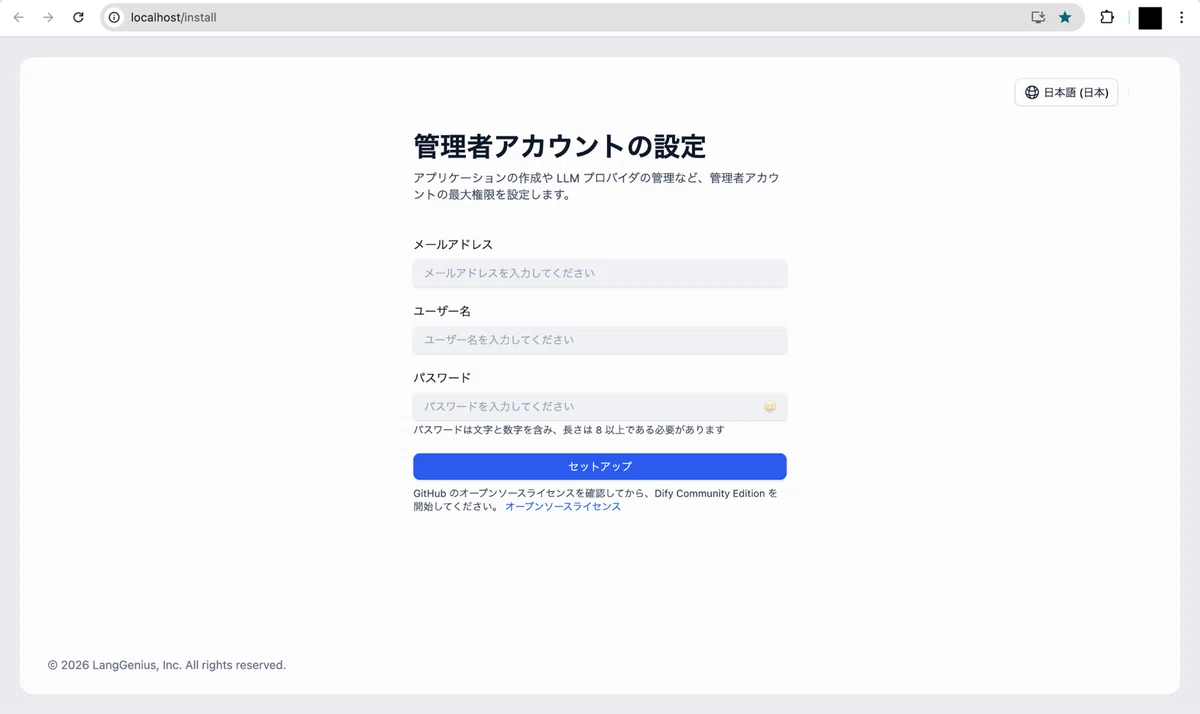
こちらへ実際にアクセスしてみると、下記のとおりアカウント作成・ログインが求められます。ここでメールアドレス・ユーザー名・パスワードを入力して、アカウントを作成しましょう。
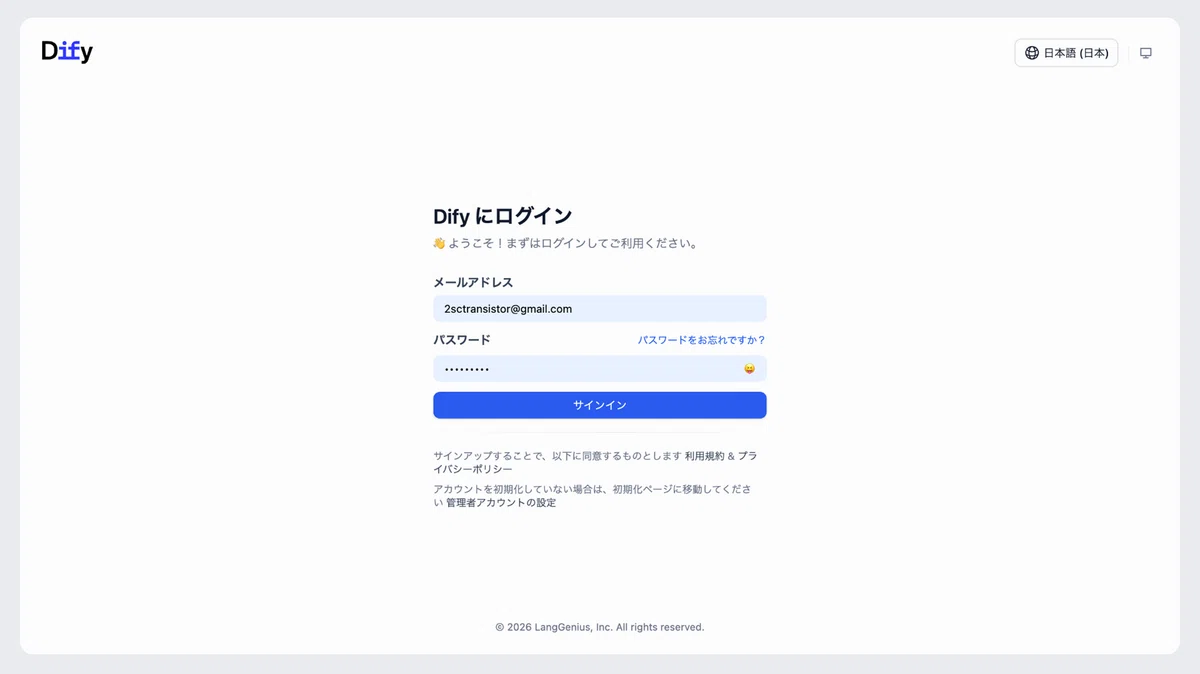
そしてアカウント作成後or2回目以降の起動時には、下記のログイン画面が表示されるはずです。こちらに先ほどのメールアドレスとパスワードを入力して、「サインイン」をクリックしましょう。
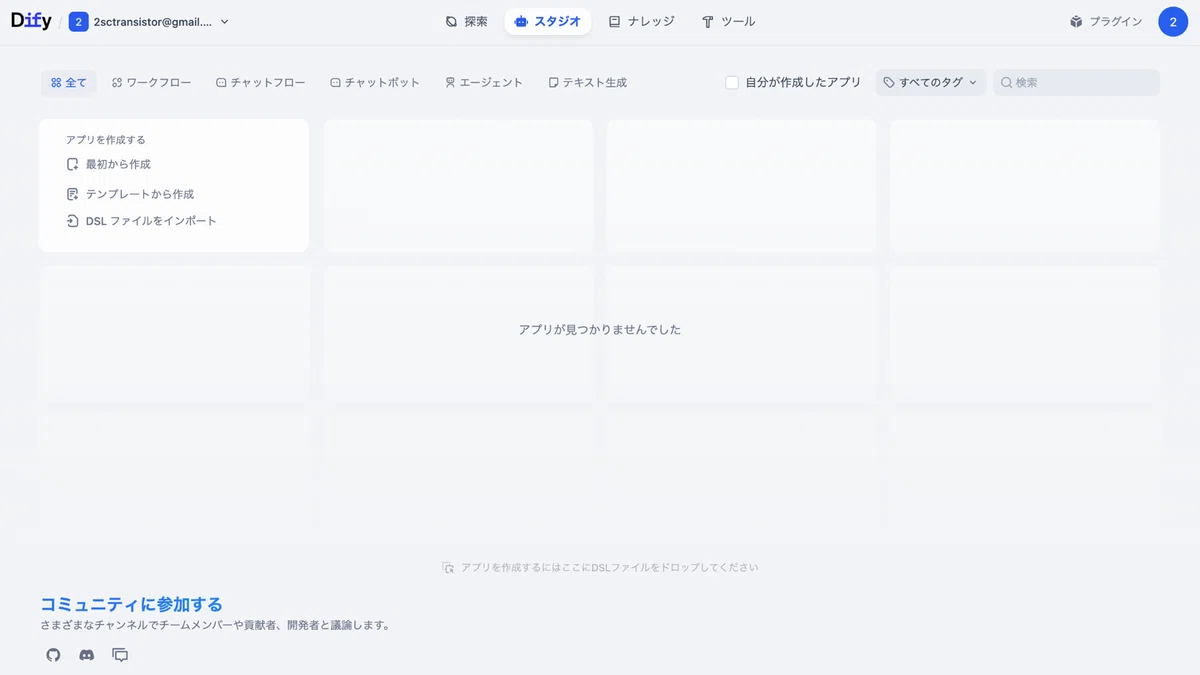
以上の手順を踏むと、ローカル版Difyのトップ画面(スタジオ)が表示されます。あとはWeb版同様にモデルを導入したり、アプリを作ったりといったことが可能です。ここまでお疲れ様でした!
ローカル版Difyのその他設定方法
続いては、ローカル版Difyでアプリを作成する際に欠かせない、モデルとその他プラグインのインストール方法をご紹介します。以下、オーソドックスなAPIモデルのインストール方法からご覧ください。
APIモデルのインストール
Dify(ローカル版 / Web版)では、外部生成AIモデルとの連携に必要なプログラム一式を「モデルプロバイダー」の形でインストールできます。
以下、API経由で公開されている生成AIモデル(Gemini)を例に、インストールの流れをみていきましょう。
はじめに、Difyの共通画面右上にあるアカウントアイコンをクリックして、メニューのなかから「設定」を選択します。
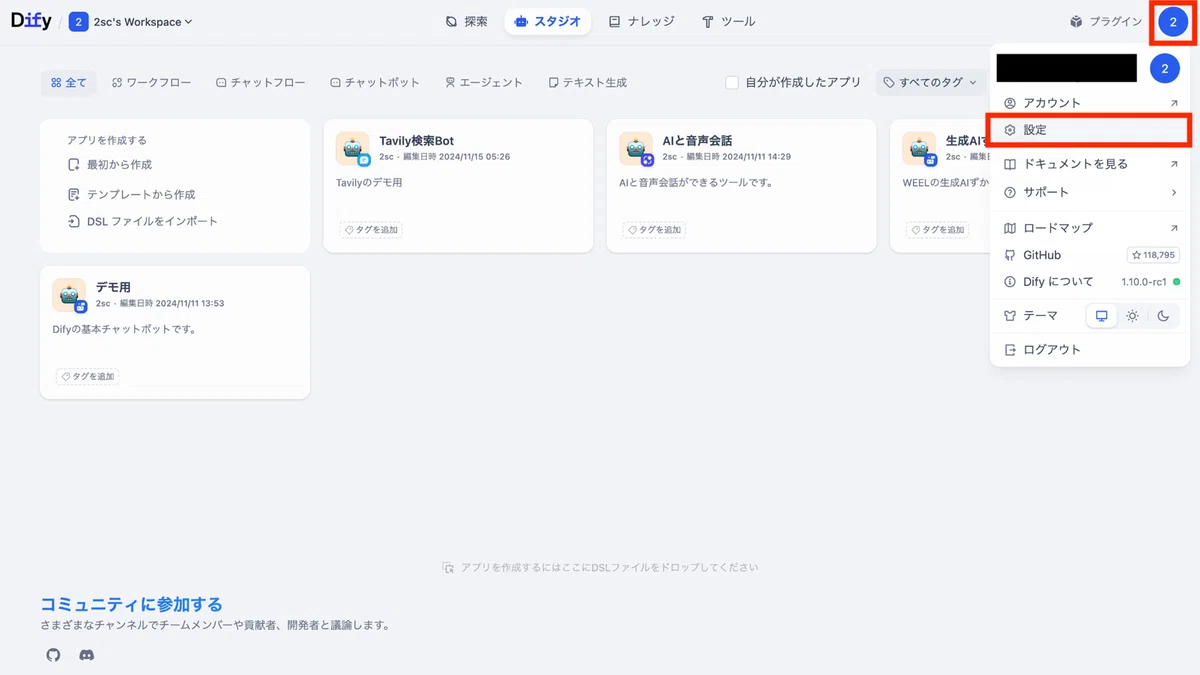
次に、開いた設定画面の左側サイドバーから「モデルプロバイダー」を選択してください。
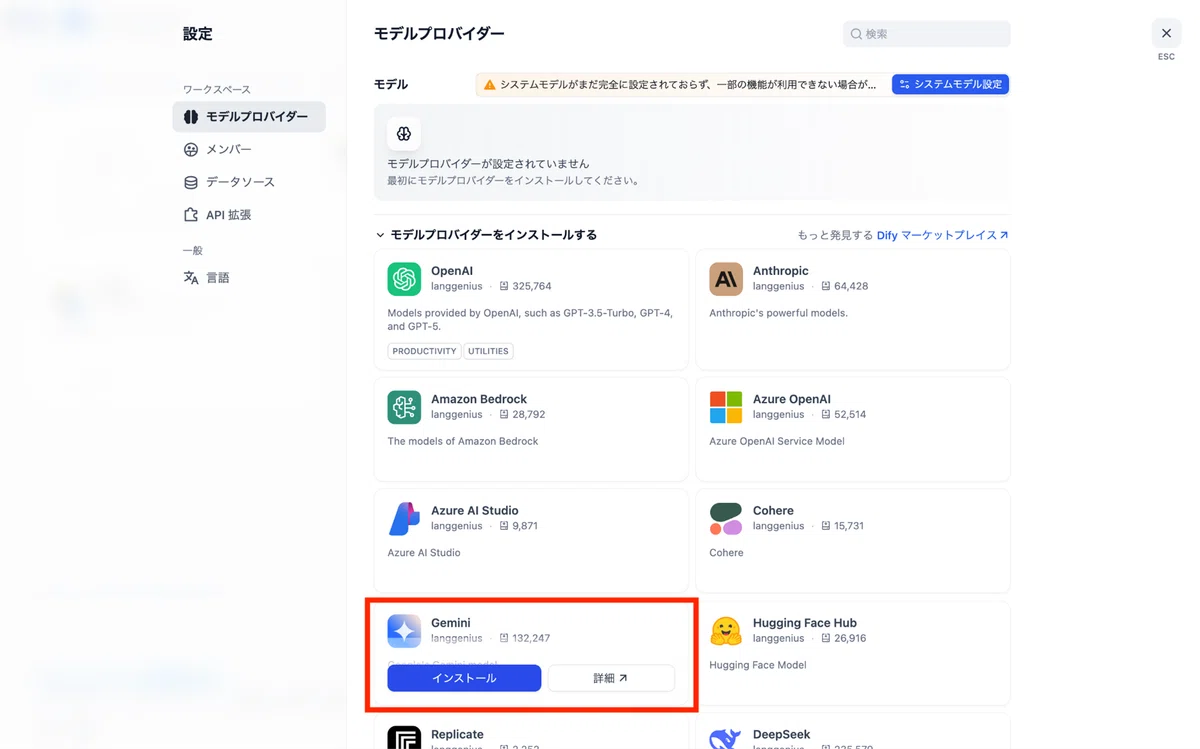
あとは、下図のようにモデルプロバイダー一覧から、任意のものにカーソルを合わせて「インストール」をクリックします。
その後確認画面が表示されますので、再度「インストール」を選択しましょう。これでモデルプロバイダーのインストールは完了です。
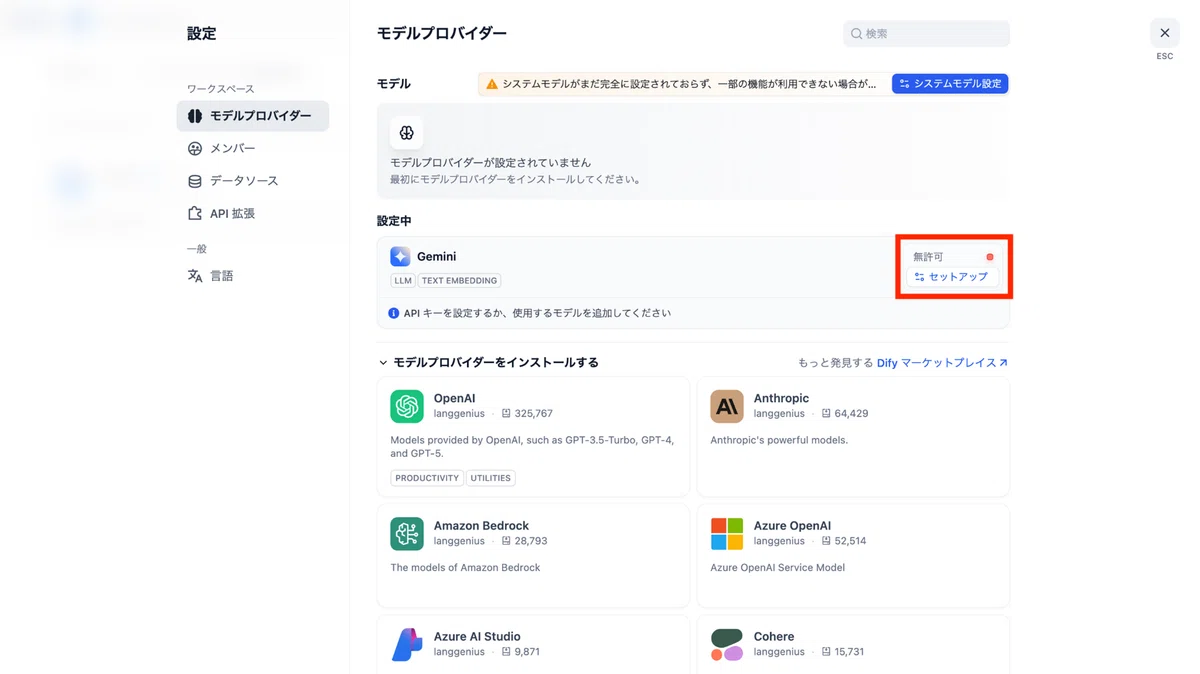
次に、モデルプロバイダーのAPI周りの設定に移ります。再度、設定画面の「モデルプロバイダー」を開くと、画面上部に先ほどインストールしたモデルプロバイダーが表示されているはずです。
そこから「セットアップ」と書かれたボタンをクリックしてください。
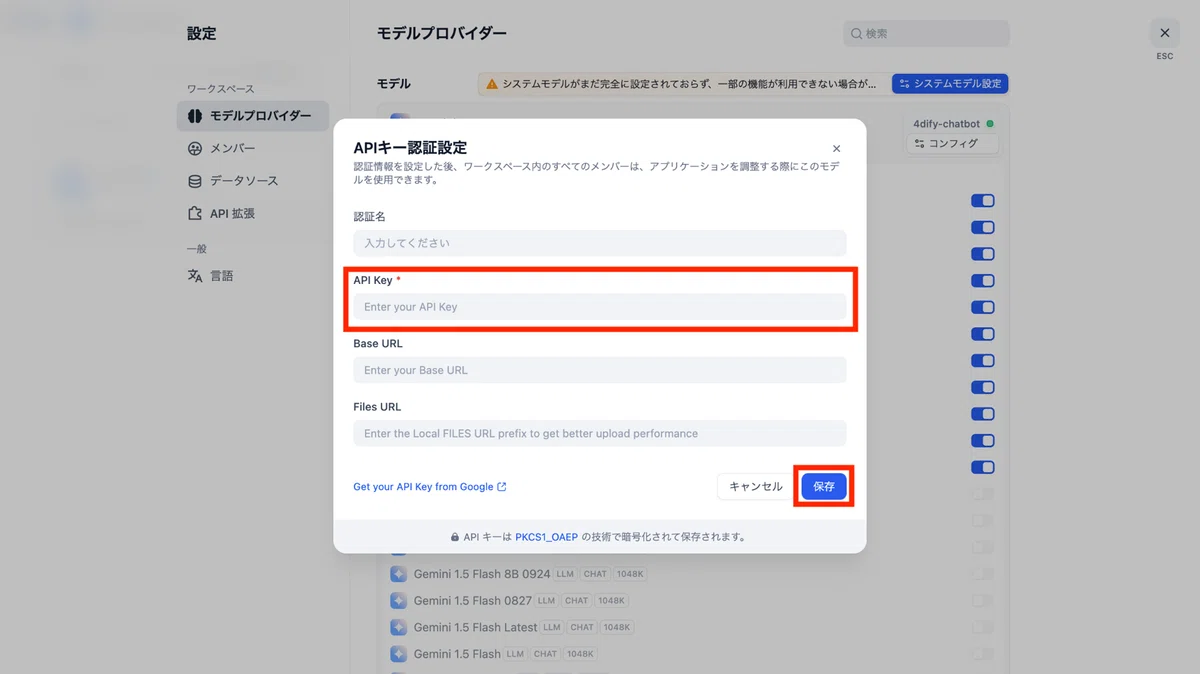
すると、以下のAPI設定画面がポップアップ表示されます。
あとは、任意の認証名とモデルの提供元で取得したAPIキーを入力して「保存」をクリックすれば、APIモデルの準備は完了。以降、Dify内でインストールしたモデルが使えるようになります。
※「Base URL」や「Files URL」の入力は任意です。
ローカルLLMのインストール
Difyでは、PC内にインストールしたローカルLLMをモデルプロバイダー経由で使用することもできます。
こちらはローカル版Difyとの組み合わせで、オフラインでも使える生成AIアプリの作成にうってつけです。
以下、その中でもオーソドックスなOllamaのモデルプロバイダーを使ったローカルLLMのインストール方法をみていきましょう。
それでは手始めに、Ollama公式ダウンロードページから、OllamaをPC内に導入します。
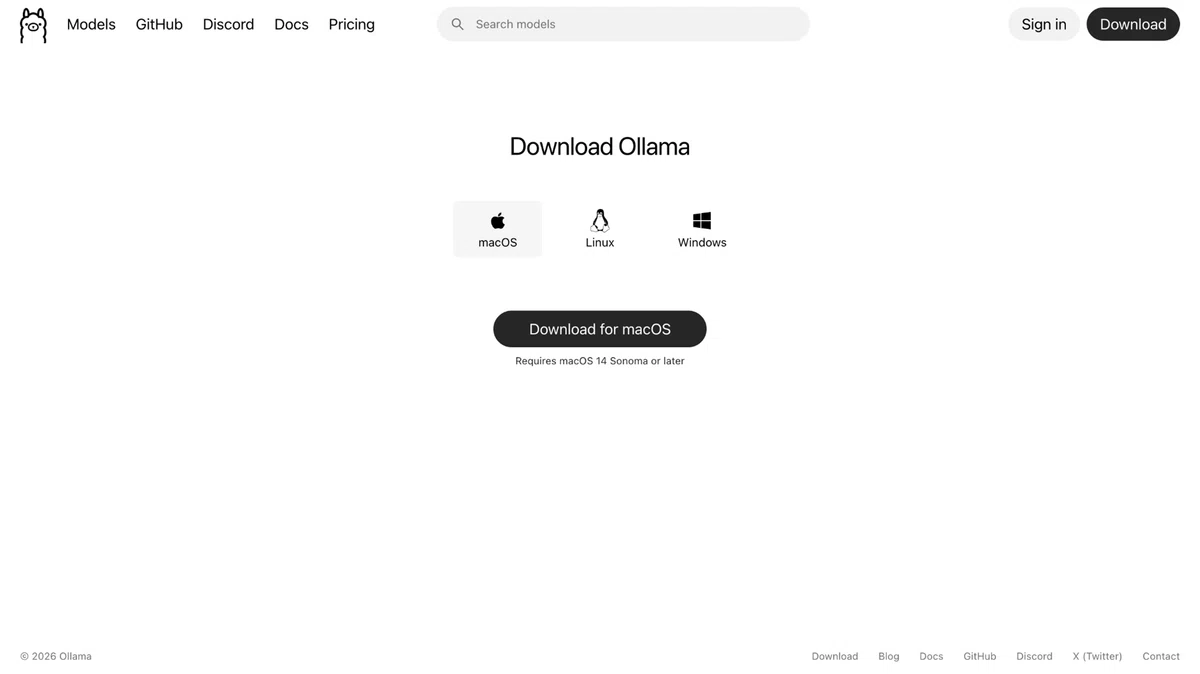
続いて、コマンドラインで下記を実行して、ローカルLLMをインストール・起動します。これでDify外での下準備は完了です。
ollama run 任意のモデル名
さて今度は、Difyの設定画面のモデルプロバイダー一覧を開いてください。そこから「Ollama」にカーソルを合わせて「インストール」を選択します。
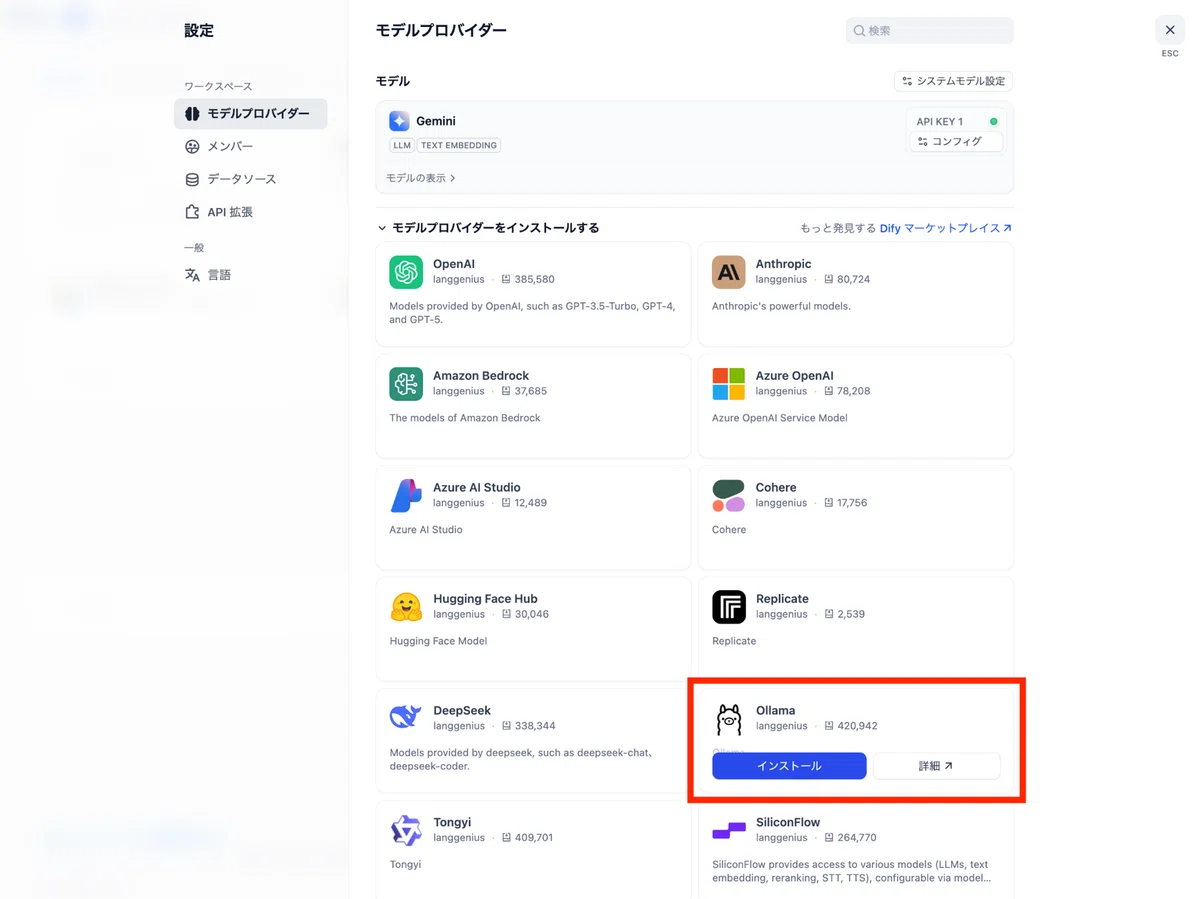
インストール後は先ほどのAPIモデル同様、再度モデルプロバイダーの画面を開いてセットアップを行います。Ollamaのモデルプロバイダーの設定内容については、下表をご確認ください。
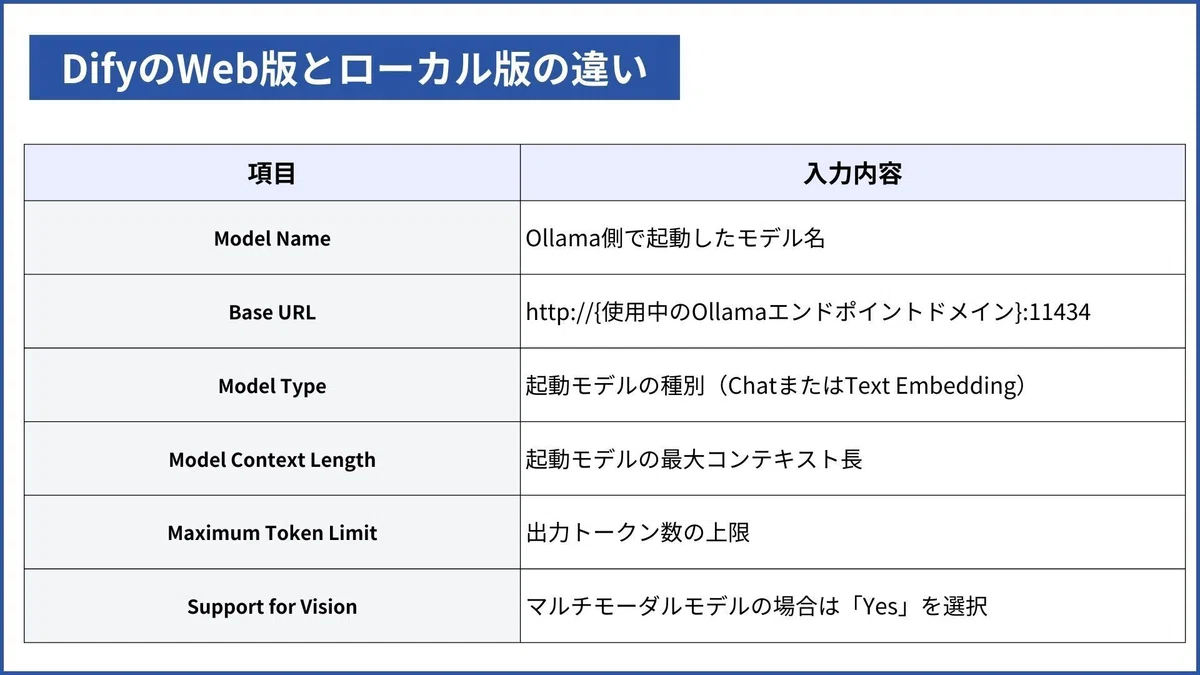
設定後はエラーがないことを確認して「Save」をクリックしましょう。これでDify内でローカルLLMが使えるようになります。
その他プラグインのインストール
Dify(ローカル版 / Web版)では、モデルプロバイダー以外にも標準のDifyにない追加機能を「プラグイン」の形でインストール可能です。
その方法としてはまず、Difyの共通画面右上にある「プラグイン」をクリックします。
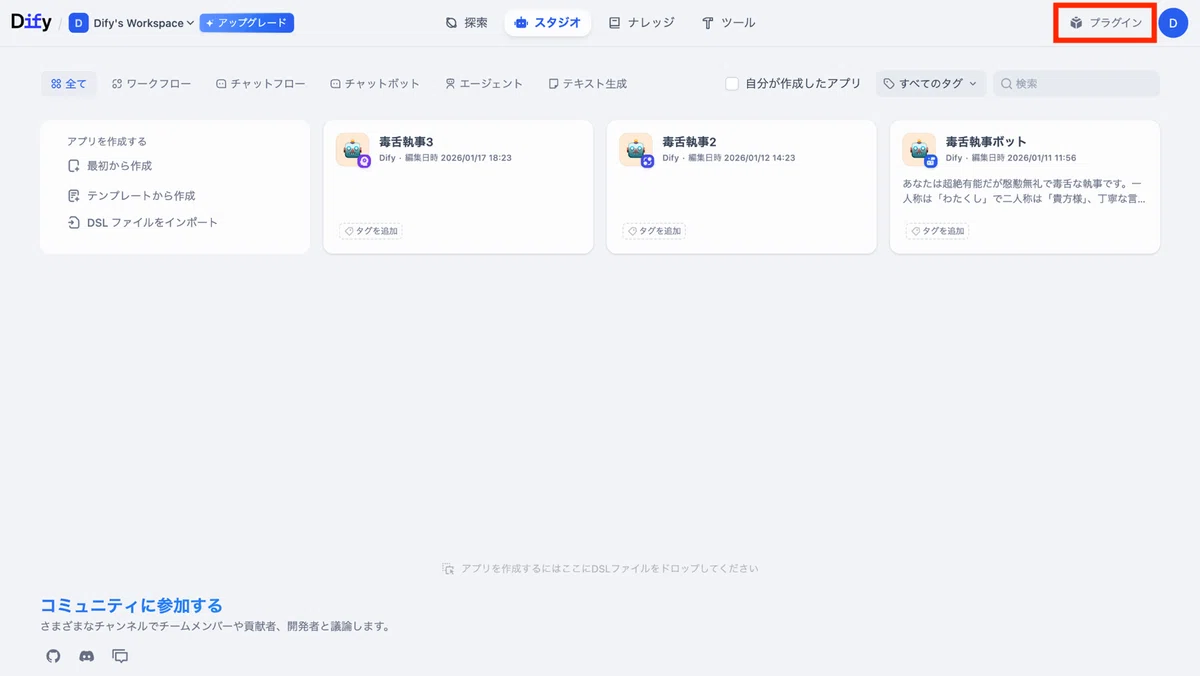
次に、プラグインの一覧画面から「マーケットプレイスを探索する」を選択してください。
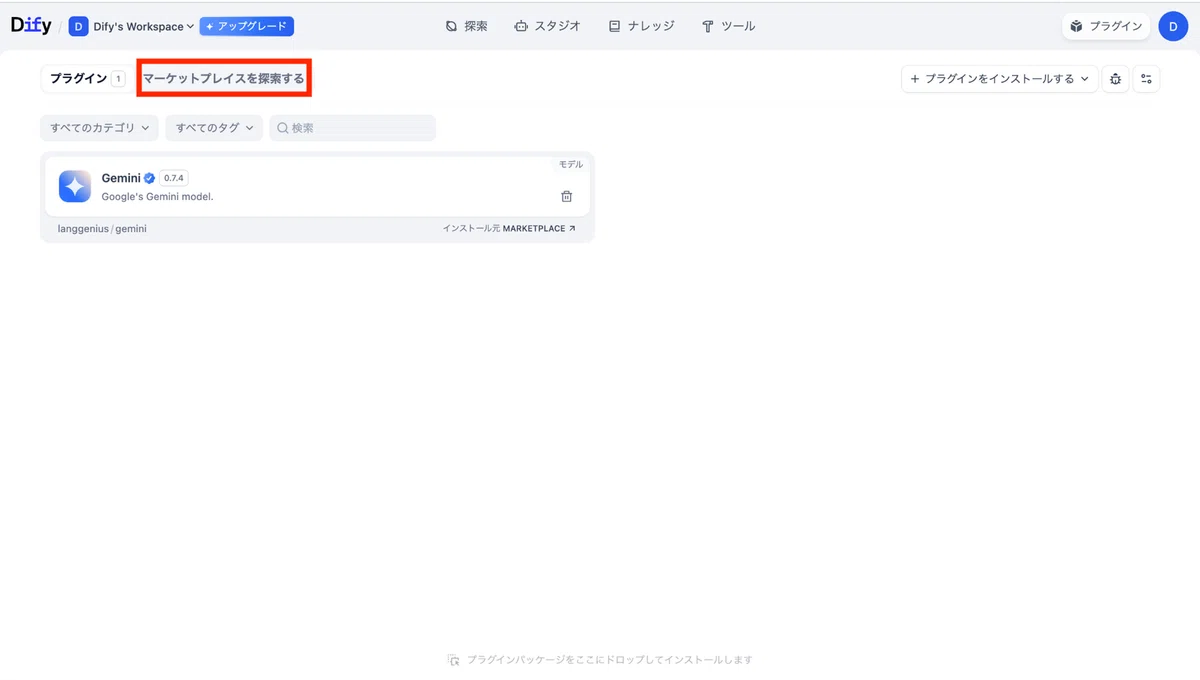
すると、以下の画面(マーケットプレイス)が開きます。ここではプラグインの検索・インストールが可能です。
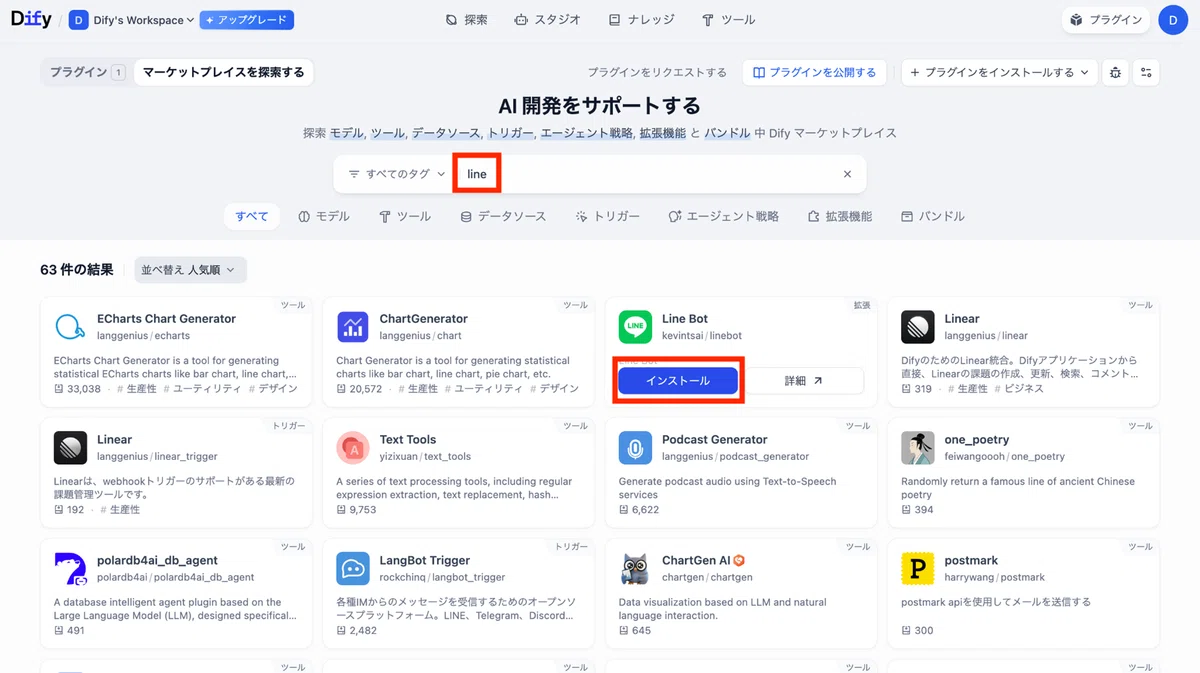
任意のプラグインを見つけたら、カーソルを合わせて「インストール」をクリックしましょう。続けて、確認画面で再度「インストール」を選択して、しばらく待てばプラグインが導入されます。
ローカル版Difyの活用シーン3選
ローカル版DifyではローカルLLMとの組み合わせにより、オフライン環境で動作する生成AIアプリを作成可能です。
ここからは、そんなローカル版Difyの活用シーンを3つご紹介していきます。
社内専用のナレッジ・FAQチャットボット
ローカル版DifyではWeb版同様に、ドキュメントからナレッジ(RAG用のデータベース)を作成可能です。
この機能を活用して、議事録 / 設計書 / マニュアル…etc. 社内文書をナレッジ化することで、社内限定のチャットボットが作れます。
自社に蓄積したノウハウをLLMの力で言語化して引き出せる点が魅力で、ローカル版Dify活用の第一歩としておすすめです。
社内ツール連携による業務の半自動化
ローカル版・Web版問わず、Difyでは各種プラグインやブロックを介して、外部ツールとの連携も容易に行えます。
SlackやGmailのほか、自社オリジナルの業務ツールとも連携ができ、申請・受発注等の管理をオフライン環境で半自動化させるといったことも可能です。
社内版ChatGPTの実現
その他Difyには、利用ログの管理機能や回答のモデレーション(検閲)機能も備わっています。
こちらを活用することで、社内専用のChatGPT的なチャットアプリを作ることも可能です。社員は「野良AI」をしなくても済み、自社データ資産の流出を防げます。
ローカル版Difyに関するよくある質問・FAQ
最後にローカル版Difyについてのよくある質問にお答えしていきます。
Q.Difyの料金は?無料で使える?
A.Difyはローカル版 / Web版ともに基本無料で使えます。ただし、生成AIモデルやプラグインの利用には別途、API等の料金が必要です。
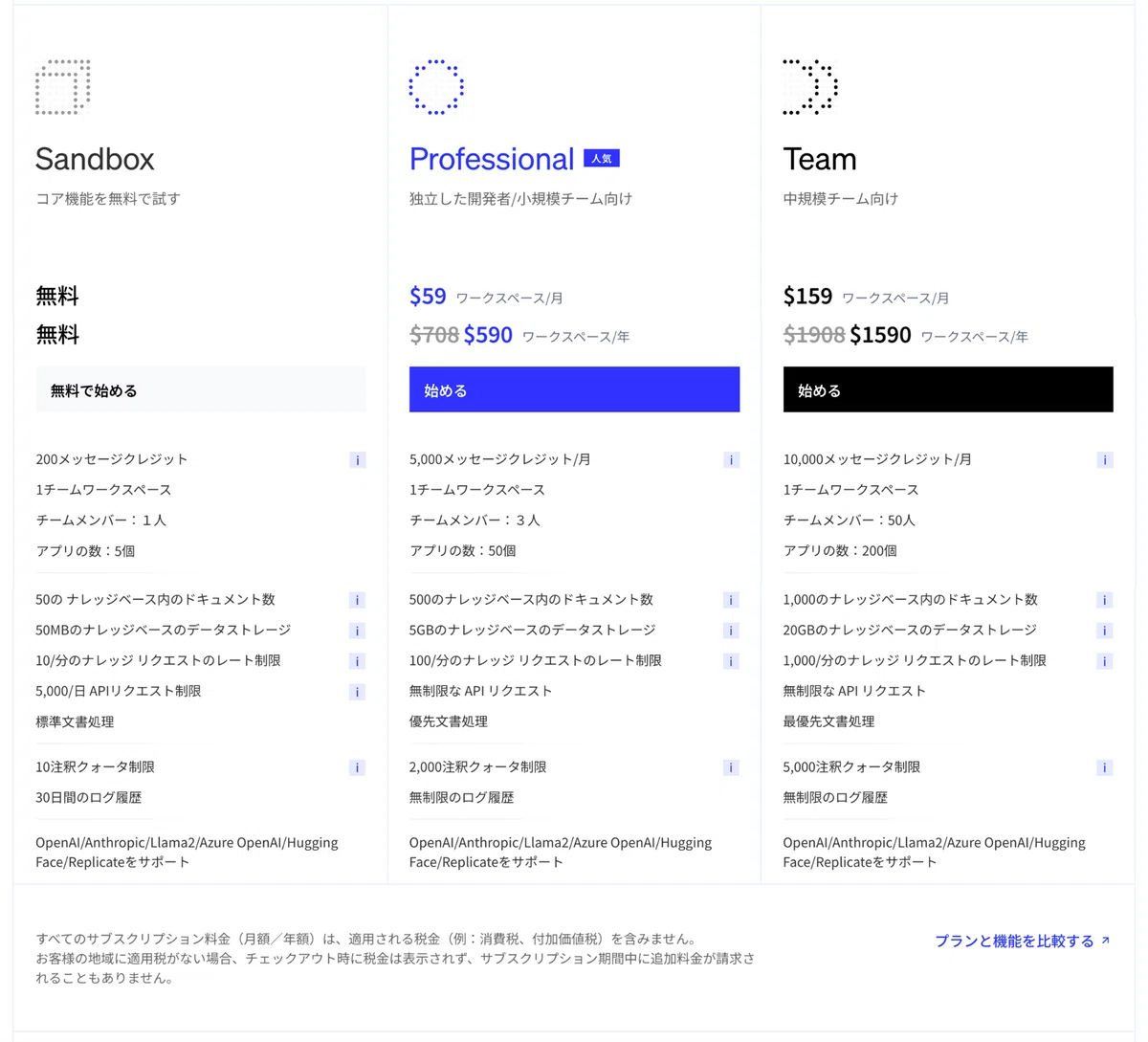
なお、Web版Difyでは無料プランのほかに2種類の有料プランも設定されています。(下図)
Q.ローカル版Difyでもアプリを公開できる?
A.ローカル版DifyではWeb版同様に、URL経由での公開やWebサイトへの埋め込みといった方法でアプリの共有が可能です。
ただし、アプリの共有範囲はDifyのデプロイ先とネットワーク設定に依存します。
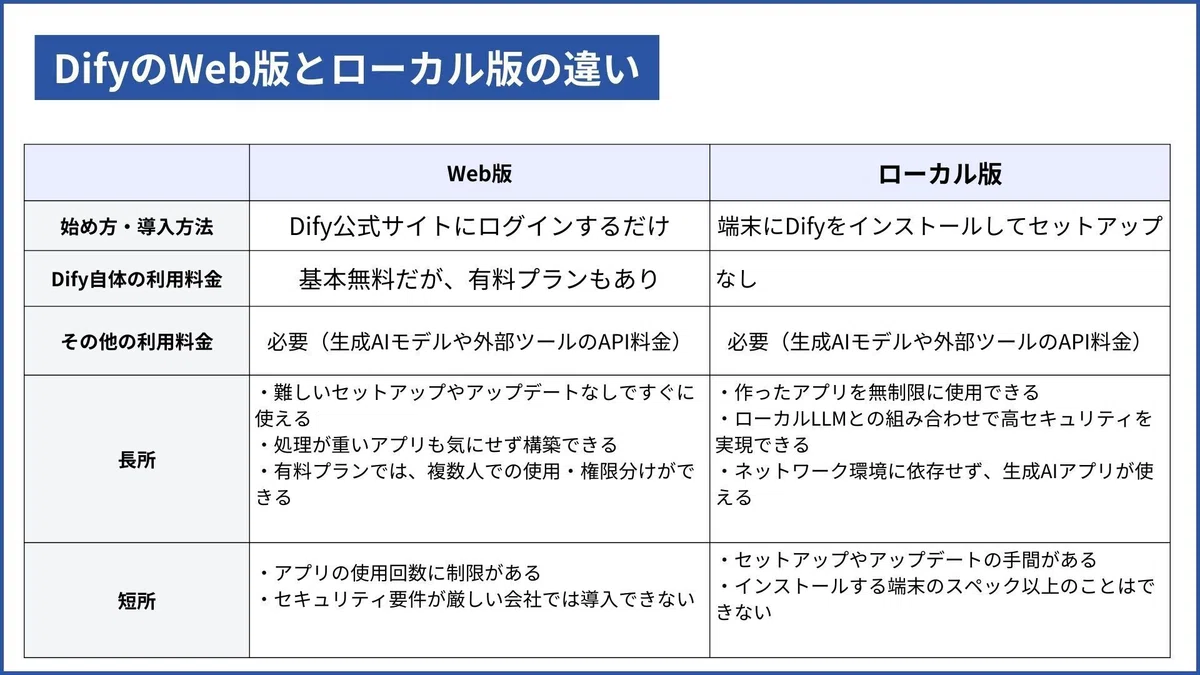
Q.Difyのローカル版とWeb版の違いは?
A.Difyのローカル版 / Web版の違いは下表のとおりです。
Q.ローカル版Difyと社内の既存ツールは連携できる?
A.可能です。Slack / Gmail / kintone…etc. 有名どころのツールについてはプラグイン経由で簡単に連携させられます。
また、それ以外のツールについても、ワークフロー / チャットフローのブロックである「HTTPリクエスト」や「Webhookトリガー」から連携可能です。
ローカル版Difyで生成AIの社内活用へと踏み出そう!
本noteでは、ローカル版Difyについて、導入・設定の方法を中心にご紹介しました。
ノーコードで本格的な生成AIアプリを構築できるDifyではWeb版のほかに、PCにインストールして使う「ローカル版」も選択可能です。
このローカル版DifyはローカルLLMや自社ツールとの組み合わせで、完全オフライン環境での生成AI導入・活用を叶えてくれます。
導入は意外と簡単で、無料で各機能が使えますので、ぜひぜひお試しください!
なお、業務に特化したノーコードツールn8nの事を知りたい場合は以下の記事をご覧ください。
WEELでは、生成AIを業務や事業に取り入れたい方向けの各種セミナーを開催しています。
「どんな活用ができるのか知りたい」「自社でどう始めればいい?」という方に向けて、現場視点のノウハウや最新事例をご紹介しています。
✅ セミナーに参加する
生成AIの最新ニュース・事例・イベント情報をいち早く知りたい方は、ぜひWEELの無料メルマガをご購読ください!
✉️ メルマガに登録する
💡 AI活用、どこから始めればいいかお悩みの方へ
「AIエージェントって実際にどう使うの?」
「チャットボット作ってみたいけど何から始めれば…?」
そんな方向けに、無料の個別相談をやってます!
現場での事例も交えて、わかりやすくお話しします。
✨今すぐAIの専門家と話す✨
