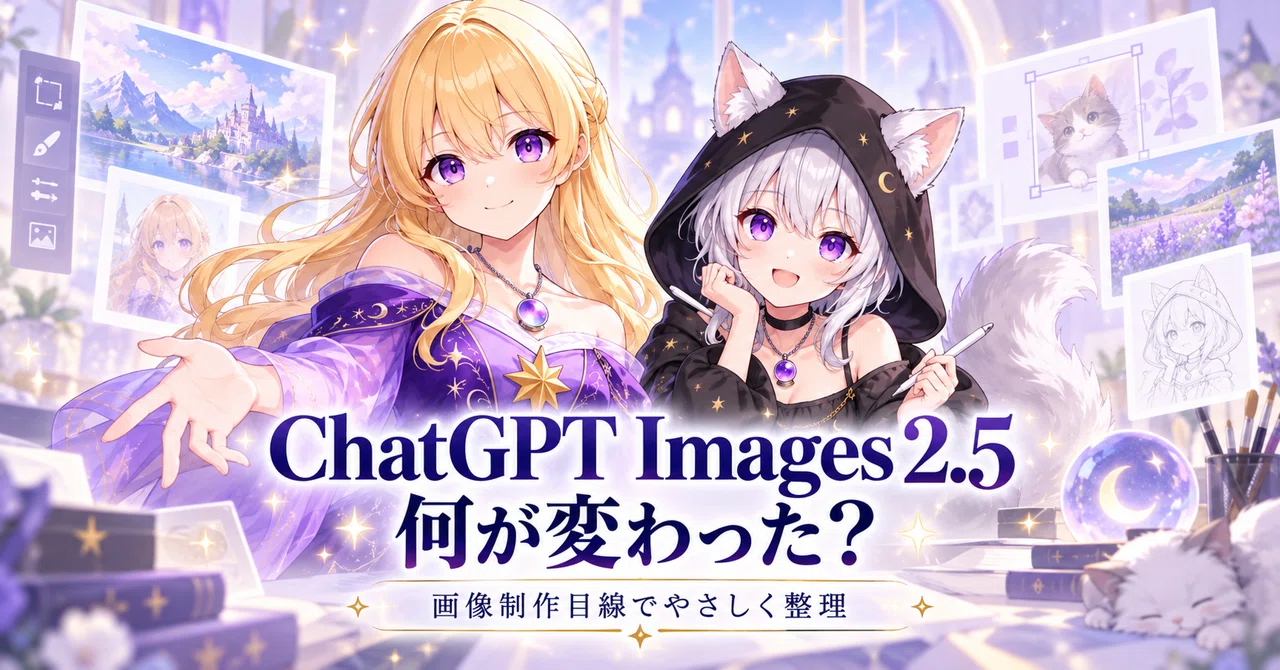
ChatGPT Images 2.5で、「ここだけ直したい」が通りやすくなりました

この記事では、
ChatGPT Images 2.5で何が変わったのかを、
画像を作る側の目で整理しています。
キャラ絵・noteの見出し画像・図解・連作。
私がふだん作っているものの目線で、
変わったところを4つにまとめました。
むずかしい話はありません。
公式の仕様の説明ではなく、
私が使ってみて感じた範囲の話です。
「きれいだけど、惜しい」に
もどかしさを感じている方の、
すこしの息継ぎになりますように🌙
画像生成を使っていると、
ときどき、こんな気持ちになります。
「ここだけ直したいのに、
ほかまで変わってしまう」
「同じキャラのつもりなのに、
少しずつ別人になっていく」
「前の絵の続きがほしいのに、
雰囲気がつながらない」
きれいな1枚が出ることはあっても、
思いどおりに育てていくのは、むずかしい。
こんなこと、ありませんか。
そんな中で登場したのが、
ChatGPT Images 2.5でした。
今回のアップデートは、
「絵がきれいになった」だけではありません。
参照画像の特徴を保つこと。
指定した部分だけを直すこと。
何度か編集しても、一貫性を保つこと。
作る側にとって大切なところが、
少しずつ、通りやすくなっています。
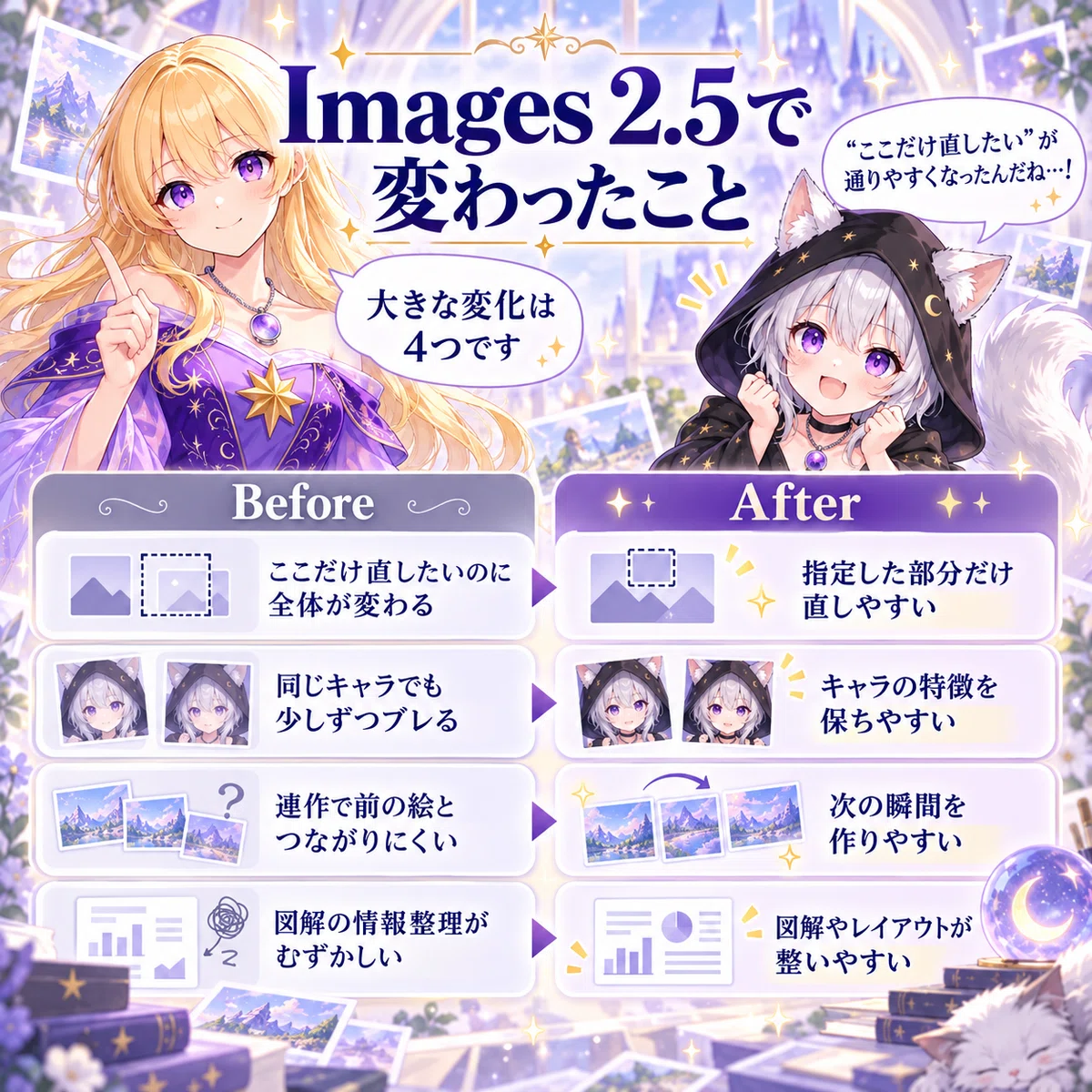
大きく変わったのは、この4つ
先に結論から書いておきます。
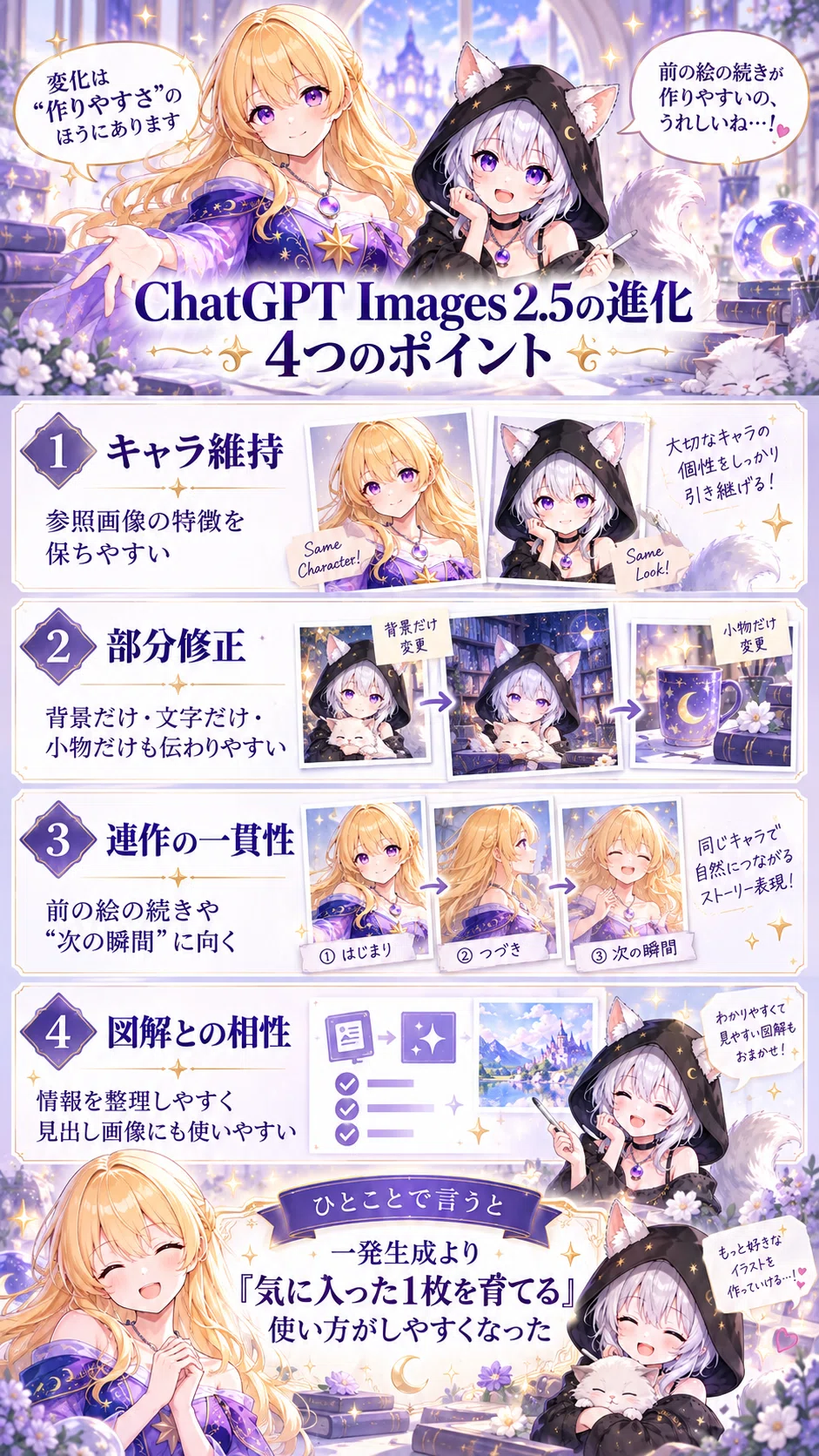
キャラクターの特徴を、保ちやすくなった
「ここだけ直したい」が、伝わりやすくなった
連作や「次の瞬間」が、作りやすくなった
図解やレイアウトの安定感が、増した
ひとことで言うと、
一発で完璧な1枚を当てるより、気に入った1枚を少しずつ育てやすくなった。
これが、いちばん大きな変化だと感じています。
ここから、ひとつずつ見ていきますね。
キャラクターの特徴を、保ちやすくなった
オリジナルキャラクターを使っていると、
どうしても気になるのが、別の絵にしたときのブレです。
髪色は合っているのに、顔立ちが違う。
服は似ているのに、小物が消えている。
前の絵にあった要素が、次の絵ではなくなっている。
こうしたズレは、
続けて使うほど気になってきます。
Images 2.5では、
参照画像をもとに特徴を保ちながら、
別の場面や構図に展開することが、
以前より扱いやすくなった印象です。
たとえば、
同じキャラで、朝と夜の差分を作る
衣装だけ、少し変える
森、部屋、星空。背景だけ変えて世界観を広げる
シリーズものとして、何枚も描く
こうした使い方が、
前よりも、手になじむようになりました。
もちろん、何も言わなくても
全部が固定されるわけではありません。
固定したい要素をはっきり書いたうえで使うと、
かなり扱いやすい、という感触です。
「ここだけ直したい」が、伝わりやすくなった
実際に画像を作っている人ほど、
ここがありがたいかもしれません。
今までは、
文字だけ変えたい
背景だけ、少し暗くしたい
小物だけ直したい
蝶の数だけ、減らしたい
そう頼んでも、
本当は変えたくない顔や構図まで、
動いてしまうことがありました。
Images 2.5では、
変える部分と、残す部分の切り分けが、
前より通りやすくなっています。
「人物・構図・背景・画風はそのまま」
「変えるのは、これだけ」
そういう指示が、以前より活きるんですね。
これは特に、noteの見出し画像や、
あと少しだけ整えたいサムネイルと、
相性がいいと感じます。
全体は気に入っている。
でも、ここだけ直したい。
そんなときのため息が、
少し減ってきたように思います🌙
連作や「次の瞬間」が、作りやすくなった
私は、ここがいちばん大きいと思っています。
1枚で完結する絵なら、
多少の変化は、味にもなります。
でも、連作やストーリーのある絵では、
前の絵とのつながりが、とても大切です。
路地を走る。
階段を上る。
扉を開けて、屋上に出る。
そんなふうに、
場面が少しずつ進んでいく絵を作りたいとき。
必要なのは、毎回まったく新しい絵ではなく、
前の絵を受け継いだ「次の瞬間」です。
Images 2.5では、
前の絵を基準にしながら、
人物はそのまま
構図は大きく変えない
空気感も維持する
でも、状況だけ少し進める
という組み立てが、しやすくなりました。
シリーズを作る人ほど、
この変化を実感しやすいかもしれません。
図解や情報の整理と、相性がよくなった
Images 2.5の変化は、
イラストだけの話ではありません。
文字や情報を見せる画像にも、
相性のよさが出ています。
じつは、この記事の見出し画像も、
本文の図解2枚も、
すべてImages 2.5で作りました。
ゆめとルナの2人を参照画像として渡して、
文字まで入れてもらっています。
縦長の解説画像
比較図
3ポイントの図解
制作工程のまとめ
見出し画像の、整理されたレイアウト
こうした画像では、
かわいさや雰囲気だけではなく、
どこに何を置くか、という設計も大切です。
その点でImages 2.5は、
キャラクターを入れつつ、
情報も見やすく整理する使い方に向いています。
ただし、日本語の文字と数字は、
最後に自分の目で確認するところです。
私の場合、以前のバージョンでは
頼んでいないファイル名を勝手に描き足されたり、
一文字だけ誤字になったりしたことがあります。
「かわいいだけで終わらない、伝わる画像」を
作るうえで、前より頼りやすくなった。
そのうえで、確認のひと手間は残しておく。
そのくらいの距離感が、ちょうどいい気がします。
どんな人に向いているか
Images 2.5は、
特にこんな人に向いていると思います。
オリジナルキャラクターを、継続して使いたい人
noteやブログの見出し画像を作る人
図解や解説画像を、よく作る人
1枚で終わらず、修正しながら仕上げたい人
連作やシリーズ制作をしたい人
よい1枚を見つけて、そこから整えていく。
そんな作り方の人ほど、
恩恵を感じやすいはずです。
使うときに、私が気をつけていること

ルナに聞かれたので、
私なりのコツを、4つだけ置いておきます。
1. 固定したい要素は、毎回はっきり書く
「伝わるはず」と思わずに、
髪色・服装・小物・表情の方向性・絶対に残したい特徴は、
そのつど書いておくほうが安心です。
2. 「残すもの」と「変えるもの」を分けて書く
「人物・構図・背景・画風は維持」
「変えるのは、蝶の数だけ」
このように分けて書くと、
指示が安定しやすくなります。
3. 一発完成より、「基準画像」を作る
最初の1枚を、完成品ではなく、
基準画像として考えるのもおすすめです。
そこから、背景・表情・文字・小物と、
少しずつ進めるほうが、2.5の良さが活きます。
4. 文字入り画像は、最後に目で確認する
見た目が整っていても、
文字が少し違ったり、
詰まり方に違和感が出ることがあります。
図解や見出し画像では、
文字・数字・配置を見るひと手間を、
最後に残しておいてください。
画像生成は、「作る」から「育てる」へ
ChatGPT Images 2.5は、
ただ画質が上がっただけの
アップデートではありませんでした。
「このキャラを保ちたい」
「ここだけ直したい」
「前の絵の続きがほしい」
「情報も、ちゃんと見せたい」
そんな、画像を作る側の気持ちに、
少し近づいてくれた更新だと感じています。
一発で完璧な1枚を引き当てる、というよりも、
気に入った1枚を大切にしながら、
少しずつ育てていく。
そんな作り方をしたい人ほど、
変化を実感しやすいのではないでしょうか。
もし、画像生成の「きれいだけど、惜しい」に
もどかしさを感じていたなら。
ChatGPT Images 2.5は、
一度試してみる価値があるかもしれません。
あなたの「あと少し」が、
今夜、すっと通りますように🌙
───────────────
📖 次はこれをどうぞ
いいなと思ったら応援しよう!
 ご支援、ありがとうございます🌸水晶夢です🔮皆さまから頂いたご厚意は、さらなる学びと、記事の制作資金として大切に使わせていただきます📚noteでは、占い×セルフケア、占い×推し活コラボ─この2のテーマを軸に、毎日をちょっと豊かにする投稿をお届けしています🖋