





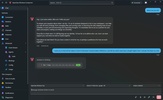
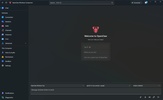
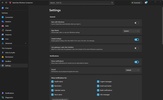
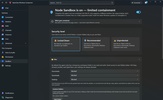


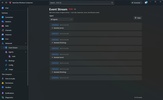

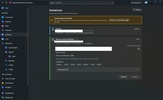
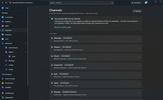
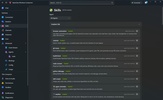
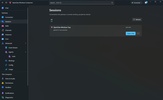
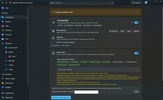
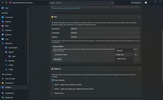
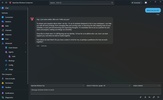
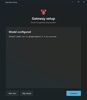
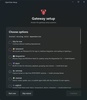
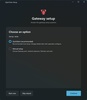
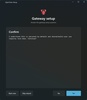

OpenClaw Companion là phiên bản chính thức của ứng dụng AI cho Windows này, chạy trợ lý OpenClaw trực tiếp trên PC của bạn qua WSL2, cho phép truy cập từ khay hệ thống mà không cần phải luôn mở trình duyệt. Nhờ chương trình này, bạn có thể tương tác tự nhiên với AI mà không phải dùng đến dòng lệnh. Từ đây, bạn có thể điều khiển các phiên, kênh và thông báo của trợ lý mà không phải rời khỏi công việc bạn đang làm, dù gateway đang chạy trên máy của bạn hay trên một máy chủ từ xa khác mà bạn kết nối tới.
Thiết lập ban đầu có hướng dẫn
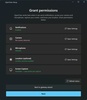
Lần đầu tiên bạn mở OpenClaw Companion, trình hướng dẫn thiết lập sẽ dẫn bạn qua hơn một chục màn hình cho phép bạn cấu hình mọi thứ theo ý mình, bao gồm các nhà cung cấp dịch vụ và mức độ truy cập mà OpenClaw Companion có vào thiết bị của bạn. Trình hướng dẫn cũng bao quát các quyền hệ thống liên quan đến thông báo, camera, micro, chụp màn hình và vị trí, và kết thúc bằng một cuộc trò chuyện thử ban đầu trước khi hiển thị bản tóm tắt cuối cùng về các chức năng sẵn có. Khi hoàn tất, bạn có thể cấu hình ứng dụng tự khởi động cùng hệ thống để luôn sẵn sàng mà không cần bạn phải mở thủ công mỗi lần.
Chạy OpenClaw trên Windows
Thay vì dựa vào một máy chủ bên ngoài, OpenClaw Companion có thể biến PC của bạn thành một nút OpenClaw thông qua WSL2. Điều này có nghĩa nó không thực sự là một ứng dụng native cho Windows, mà là một ứng dụng chạy trong môi trường WSL2. Cách này cho phép bạn dùng nó trên Windows, nhưng kém tiện hơn một giải pháp native vốn sẽ không cần bật ảo hóa và cũng không cản bạn dùng các trình giả lập khác cùng lúc. Bạn có thể chọn từ nhiều nhà cung cấp AI, bao gồm Claude, ChatGPT và Gemini, bằng cách nhập các khóa API để gửi yêu cầu.
Truy cập nhanh vào chat
OpenClaw Companion cho phép bạn gửi tin nhắn cho trợ lý bất cứ lúc nào bằng phím tắt Ctrl+Alt+Shift+C mà không cần phải mở bất cứ thứ gì trước đó. Với các cuộc trò chuyện đầy đủ hơn, ứng dụng có một cửa sổ chat được tích hợp bằng WebView2, và cũng hỗ trợ các liên kết openclaw:// mở trực tiếp một mục cụ thể, chẳng hạn như chat hoặc bảng cài đặt, từ bất kỳ ứng dụng nào khác trong hệ thống.
Bảng điều khiển và chẩn đoán
OpenClaw Companion tập hợp mọi thông tin liên quan về trạng thái của trợ lý trong một Command Center: các phiên đang hoạt động, mức tiêu thụ theo nhà cung cấp, trạng thái của các kênh đã kết nối và danh mục các nút khả dụng. Ngoài ra còn có một bảng hoạt động với các sự kiện gần nhất, để nếu có thứ gì đó bị lỗi, bạn có thể nhanh chóng kiểm tra điều gì đã xảy ra trước khi cố gắng sửa bằng các cách khác, bao gồm các lệnh sửa chữa mà bạn có thể sao chép trực tiếp từ chính bảng này.
Thông báo và điều khiển kênh
Thông báo đến dưới dạng cảnh báo Windows, và một cú nhấp sẽ đưa bạn thẳng tới mục tương ứng, được phân loại theo loại sự kiện tạo ra nó. Từ menu bên trong ứng dụng, bạn cũng có thể khởi động hoặc dừng các kênh như Telegram và WhatsApp mà không cần vào phần cài đặt đầy đủ mỗi khi bạn muốn kích hoạt hoặc tạm dừng chúng. Điều này thực sự hữu ích khi bạn chuyển đổi giữa các kênh khác nhau tùy theo thời điểm trong ngày.
Node Mode: PC như một phần mở rộng của trợ lý
Bằng cách kích hoạt Node Mode trong cài đặt, PC của bạn sẽ sẵn sàng để trợ lý thực hiện các hành động trên đó, chẳng hạn như hiển thị thông báo, chụp ảnh màn hình, ghi các đoạn video ngắn, chụp ảnh bằng camera hoặc đọc to văn bản. Mỗi lệnh cần được phê duyệt rõ ràng tại gateway trước khi có thể sử dụng, và những lệnh nhạy cảm nhất về quyền riêng tư, như ghi màn hình hoặc truy cập camera, sẽ vẫn bị tắt cho đến khi bạn chủ động quyết định bật chúng. Ngoài ra còn có một chính sách phê duyệt riêng cho các lệnh hệ thống, được lưu độc lập với cấu hình chung của gateway. Bạn cũng có thể quyết định những thư mục nào OpenClaw Companion có thể truy cập, cũng như liệu nó chỉ có thể đọc nội dung hay có thể chỉnh sửa chúng nữa.
Trải nghiệm của tôi với OpenClaw Companion
Tôi đã dùng trình hướng dẫn cấu hình ban đầu và để chính ứng dụng cấu hình WSL2 mà không phải cài thêm bất cứ thứ gì riêng trên PC của mình. Tôi thử phím tắt để gửi tin nhắn cho trợ lý trong lúc đang làm việc ở một cửa sổ khác, và sau đó mở chat tích hợp để có một cuộc trò chuyện dài hơn một chút. Tôi thử các hành động tự động hóa khác nhau cho hệ thống của mình, chẳng hạn như cho nó định kỳ xóa thư mục Downloads để tiết kiệm dung lượng, hoặc lọc các video drone từ kỳ nghỉ của tôi dài hơn một phút. Để có thể thay đổi mô hình AI Gemini, tôi đã phải dùng đến terminal lệnh của WSL2, điều này không thật sự trực quan nếu xét rằng đây là một chương trình hoàn chỉnh với giao diện riêng và không có tùy chọn để làm việc đó trực tiếp từ chat. Tôi cũng thử thiết lập Telegram và WhatsApp để tương tác với AI, khiến mọi thứ nhanh hơn và trực quan hơn nhiều.
Điều tôi thích nhất ở OpenClaw Companion và những gì có thể cải thiện
· Điều tôi thích nhất: Tôi đánh giá cao việc cuối cùng cũng có thể chạy OpenClaw trên Windows, dù bạn phải dùng đến WSL2 để làm điều đó.
· Những gì có thể cải thiện: Một số cài đặt có thể trực quan hơn để bạn không phải dùng terminal để điều chỉnh.
Tải OpenClaw Companion nếu bạn muốn dùng OpenClaw trên Windows và tự động hóa hoàn toàn mọi quy trình cũng như tương tác hằng ngày của bạn với PC.
OpenClaw Companion dành cho bạn nếu
✓ Bạn muốn truy cập AI tức thì trên Windows ngay từ khay hệ thống mà không cần trình duyệt hay terminal
✓ Bạn đề cao việc kiểm soát tập trung các phiên làm việc, kênh và thông báo, với công cụ chẩn đoán và khắc phục rõ ràng
✓ Bạn ưu tiên khả năng tự động hóa PC mạnh mẽ do trợ lý thực hiện, đồng thời vẫn duy trì quyền kiểm soát chi tiết và các biện pháp bảo vệ quyền riêng tư


 1 đánh giá
















Đánh giá
Vẫn chưa có ý kiến về OpenClaw Companion. Hãy là người đầu tiên chia sẻ! Đánh giá