




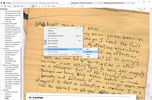
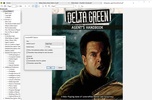

Sumatra PDF वस्तुतः एक पूरी तरह से मुफ्त और ओपन सोर्स PDF दस्तावेज़ रीडर है जो आपको अपने हार्ड डिस्क पर संग्रहित किसी भी दस्तावेज़ को देखने और एनोटेट करने की सुविधा देता है। इस कार्यक्रम का उपयोग पीडीएफ फाइलों के साथ किया जा सकता है, लेकिन यह आपको ईबुक्स को epub और mobi फॉर्मेट में खोलने की भी सुविधा देता है, कॉमिक्स को cbz और cbr फॉर्मेट में, और दस्तावेजों को DjVu, XPS और CHM फॉर्मेट में।
हल्का, तेज़ और अनुकूलन योग्य
जो विशेषता Sumatra PDF को इसी प्रकार के प्रोग्राम से अलग बनाती है, वह है इसकी हल्की प्रकृति। उदाहरण के लिए, Adobe Acrobat Reader जैसी ऐप्स हार्ड डिस्क पर 80 गुना अधिक स्थान लेती हैं। हाँ, आपने सही पढ़ा। Sumatra PDF आकार में ऐसी ही विशेषताओं से युक्त अन्य ऐप्स की तुलना में 80 गुना छोटा है। इसका लाभ केवल कुछ मेमोरी स्थान बचाने तक सीमित नहीं है। प्रोग्राम भी बहुत तेज़ है और इसके परिणामस्वरूप बहुत कम संसाधनों का उपभोग करता है।
[/h2]कीबोर्ड शॉर्टकट का उपयोग करना सीखें
Sumatra PDF कई कीबोर्ड शॉर्टकट भी प्रदान करता है, जिन्हें निश्चित रूप से आपकी सुविधा के अनुसार अनुकूलित किया जा सकता है। आप आधिकारिक वेबसाइट पर कीबोर्ड शॉर्टकट्स की पूरी सूची देख सकते हैं, जो आपको पहली या आखिरी पृष्ठ (होम, एंड) पर जल्दी से जाने, एकल और डबल पृष्ठ दृश्य (ctrl+6, ctrl+7), एक पृष्ठ को घड़ी की दिशा में या विपरीत दिशा में घुमाने (ctrl+shift+-, ctrl+shift++) और ऐसे ही कई अन्य कार्यों की अनुमति देते हैं। इन शॉर्टकट्स में से कुछ को सीखकर महारत हासिल करना निश्चित रूप से आपको लंबे समय में समय बचाएगा।
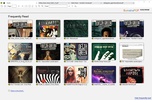
दस्तावेज़ प्रबंधन के लिए सुविधाजनक टैब्सSumatra PDF आपको जितने चाहें उतने दस्तावेज़ एक साथ खोलने की अनुमति देता है। आप उन्हें सभी को अलग-अलग टैब में खोल सकते हैं और उनके बीच स्वतंत्र रूप से स्विच कर सकते हैं। मुख्य टैब से आप उन सभी दस्तावेज़ों को देख सकते हैं जिन्हें आपने हाल ही में खोला है या, यदि आप चाहें, तो उन दस्तावेज़ों को देख सकते हैं जिन्हें आपने पसंदीदा के रूप में चिह्नित किया है। इसलिए, यदि आप काम कर रहे हैं या पढ़ाई कर रहे हैं और हमेशा एक पीडीएफ हाथ में रखना चाहते हैं, तो आप ऐसा कर सकते हैं। कार्यक्रम के हल्के होने का मतलब है कि आप आसानी से आधा दर्जन दस्तावेज़ खोल सकते हैं बिना अपने पीसी के प्रदर्शन पर किसी प्रभाव के। [h2]टिप्पणियाँ और बुकमार्क
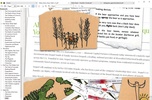
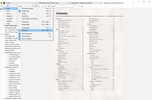
जैसा कि आप इस प्रकार के प्रोग्राम से उम्मीद कर सकते हैं, Sumatra PDF आपको किसी भी पीडीएफ दस्तावेज़ में टिप्पणियाँ जोड़ने की अनुमति देता है। किसी भी पाठ या छवि का चयन करें और उसके ठीक बगल में एक टिप्पणी जोड़ें। इस ऐप में बुकमार्क्स की एक बहुत अच्छी प्रणाली भी है। आप स्क्रीन के बाईं ओर एक ड्रॉप-डाउन कॉलम से किसी भी पुस्तक या पीडीएफ दस्तावेज़ के किसी भी अनुभाग तक तेजी से पहुंच सकते हैं। यह ध्यान देने योग्य है कि यह विकल्प केवल उन पुस्तकों के लिए उपलब्ध है जिनमें बुकमार्क्स हैं, जो लगभग सभी आधुनिक पुस्तकों में शामिल हैं। उदाहरण के लिए कई पुराने या अनौपचारिक पीडीएफ में बुकमार्क नहीं होते हैं।
एक उत्कृष्ट PDF दस्तावेज़ रीडर
Sumatra PDF आज के बाजार में उपलब्ध सबसे अच्छे PDF रीडर्स में से एक है। यह प्रोग्राम पूरी तरह से मुफ्त, हल्का, शक्तिशाली, बहुमुखी और अनुकूलन योग्य है। यह निस्संदेह उन सभी के लिए एक बहुत ही उपयोगी उपकरण है जो नियमित रूप से पीडीएफ दस्तावेज़ों के साथ काम करते हैं। वैसे, इसी प्रकार के अन्य प्रोग्रामों के विपरीत यह आपको इसे अपडेट करने के लिए नियमित अनुरोधों या इस तरह की किसी भी चीज़ से कभी परेशान नहीं करेगा।


 4 समीक्षाएं























कॉमेंट्स
Windows पर, मैं Sumatra PDF इस्तेमाल करता/करती हूँ, जो एम्बेडेड PDF में ‘Open’ पर क्लिक करने पर PDF खोल देता है। बस 'I' कुंजी दबाएँ और voilà—डार्क मोड। यह बहुत अच्छी तरह काम करता है।और देखें
जो सबसे बेहतर रीडर मैंने इस्तेमाल किया है! - उत्कृष्ट उपकरण! हल्का, तेज़, उपयोगी, सीधे मुद्दे पर, प्रदर्शन में हानि करने वाली अकारण वस्तुएं नहीं! रेटिंग: 10!और देखें
यह तेज़ और सरल है, उन लोगों के लिए बहुत अच्छा है जिनके पास बहुत अधिक ज्ञान नहीं है, और यह व्यावहारिक भी है। आम तौर पर, उपयोगकर्ता व्यस्त होते हैं और उनके पास मैनुअल पढ़ने के लिए अधिक समय नहीं होता।और देखें