 夜雨聆风
夜雨聆风





Word高阶排版技巧:一键添加题注+交叉引用,告别排版返工
在日常办公、学业写作中,图表排版是很多人的痛点。 尤其是撰写毕业论文、行业报告、项目总结、期刊稿件时,文档中会包含大量图片、表格,对应的图注、表注编号,以及正文的引用标注,是规范排版的核心要求。
绝大多数人习惯手动输入「图1、表2」和正文引用文字,看似简单,却埋下巨大隐患:一旦新增、删除、调整图表顺序,全文序号全部错乱,需要逐行核对修改,耗费大量时间,还极易出现遗漏、错误,影响文档专业性。
其实Word自带的题注+交叉引用功能,完美解决这一难题。熟练掌握后,可实现图表序号全自动管理,一键刷新更新全文标注,大幅提升排版效率,让文档格式规范、零差错。
一、完整实操教程:题注(图注/表注)添加方法
Word中的图注、表注统一通过「题注」功能设置,操作逻辑一致,适配所有版本Word。
1. 选中目标图表 点击需要添加标注的图片或表格,将光标定位至图表下方(通用标准标注位置,适配论文、公文排版要求)。
2. 插入标准题注 方式一:右键选中图表,点击【插入题注】; 方式二:点击顶部菜单栏【引用】-【题注】模块,快速打开设置窗口,两种方式适配所有Word版本。
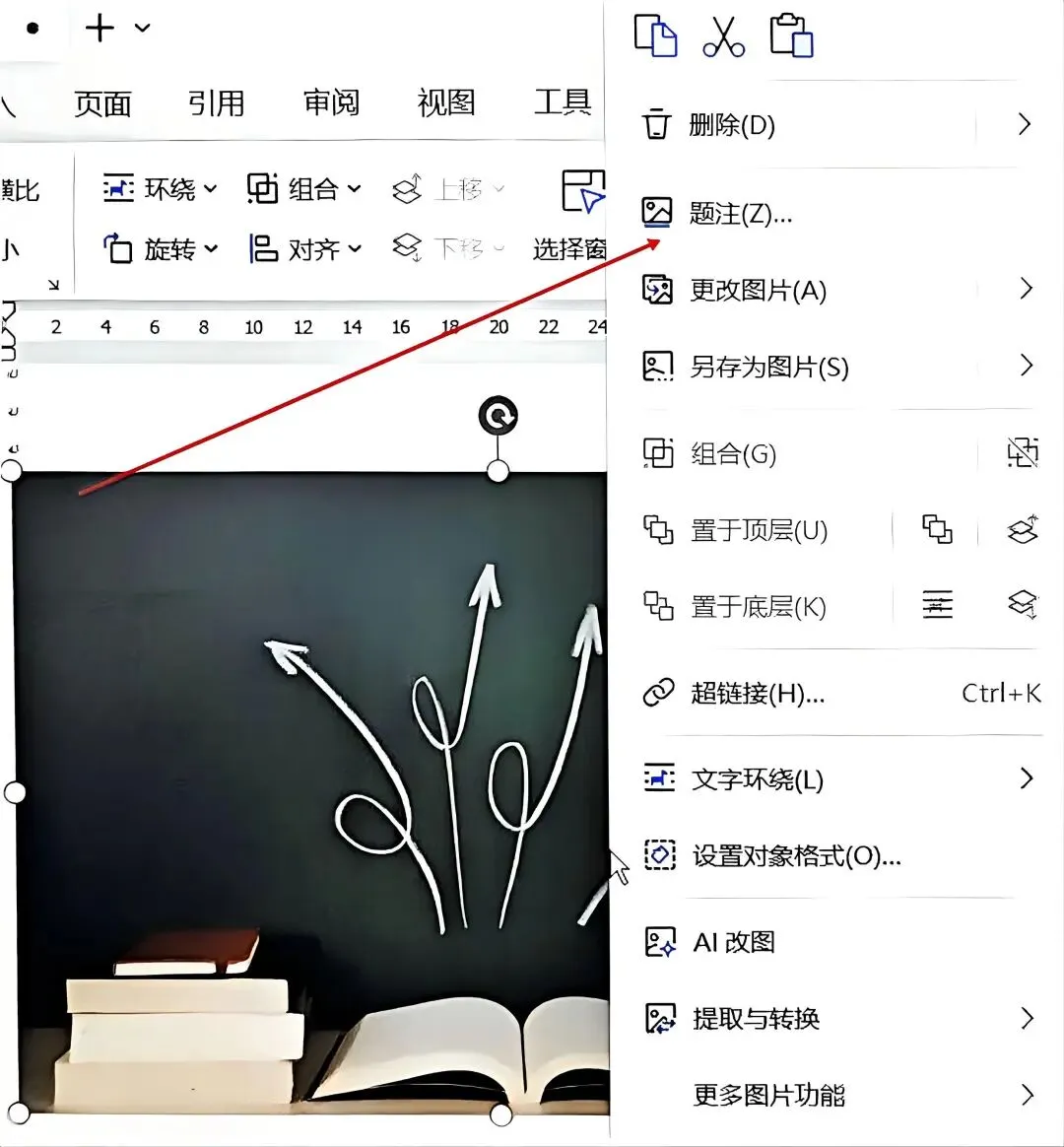
3.自定义规范格式 标签选项:根据需求选择「图」「表」,无对应标签可手动新建; 位置选项:默认「所选项目下方」,符合通用排版规范; 可自定义编号样式、章节关联序号,精准适配毕业论文、期刊投稿、企业报告等不同场景格式要求。
4. 自动批量生成 设置完成后点击确定,系统自动生成有序编号,后续插入的图表会自动顺延序号,无需手动编辑,全程格式统一规范。
二、进阶实操:正文交叉引用绑定题注
仅添加题注不够,想要正文「如图X所示、见表X数据」同步自动更新,必须搭配交叉引用功能。
1. 定位引用位置 将光标放置在正文需要引用图表的文字位置,清空手动输入的序号内容,避免格式冲突。
2. 插入交叉引用 点击顶部【引用】-【交叉引用】,在弹出窗口中设置核心参数: 引用类型:选择对应的「图」或「表」; 引用内容:选择「仅标签和编号」(最常用、最规范格式); 在列表中选中需要关联的对应图表题注。
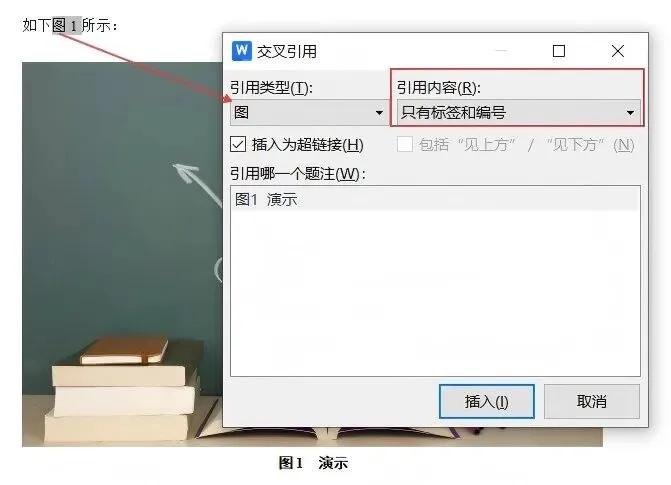
3.完成联动绑定 点击插入后,正文会自动生成对应图表序号,此时正文文字与图表题注完成双向联动绑定,后续序号可一键同步更新。
三、关键技巧:一键更新全文序号
这是整个教程的核心重点! 当我们完成文档修改,增删、调整图表顺序后,所有绑定的题注和交叉引用序号,只需一步即可全部更新:
1. 快捷键 Ctrl+A 全选整篇文档; 2. 按下快捷键 F9,弹出更新选项,选择「更新整个目录」; 3. 等待1秒,全文所有图表序号、正文引用标注自动同步更新,彻底解决序号错乱问题。
四、常见问题答疑
1. 序号不更新怎么办? 检查是否正确绑定交叉引用,确认全选文档后按F9刷新,部分版本需手动选择更新全部字段。
2. 想要自定义题注名称? 在题注设置窗口中,可手动添加图表名称、备注,保存后格式统一,支持批量修改。
3. 适配长文档吗? 完全适配!万字论文、几十页工作报告均可使用,是专业排版的必备功能。
无论是学生写论文、职场人做汇报,掌握这个技能,都能大幅提升工作学习效率,轻松搞定各类正式文档排版!
持续分享超实用办公、论文排版干货,关注我,word排版不迷路!!
