【0基础3ds Max】主工具栏介绍(上)

详解3ds Max SDK环境搭建 写在前面:最近因为项目的关系,开始学习3dsMax-SDK的内容,那么在编程之前我们首要的就是搭建环境。 一、3dsMax及SDK简介 1、3dsMax-SDK的主要作用是允许程序员们使用C ++扩展3ds Max的功能,特性和接口。具体来说就是包含一组丰富的C ++抽象类(接口)和库。3ds Max公开的一些接口提供插件服务来方便使用3ds Max,这些服务通常就称为3ds Max“ Core”... 阅读详情

3ds Max 作为一款功能强大的专业 3D 计算机图形软件,在影视动画、游戏开发、建筑可视化、产品设计和工业设计等众多领域有着广泛的应用。


前言

在 3ds Max 软件中,主工具栏(Main Toolbar)是用户进行建模、动画制作等操作时的重要工具集合。它默认位于界面顶部,将众多常用操作的快捷工具与对话框入口集中呈现,极大地提升了工作效率。


主工具栏的基本操作

主工具栏并非固定不变,它具备灵活的调整特性:

主工具栏

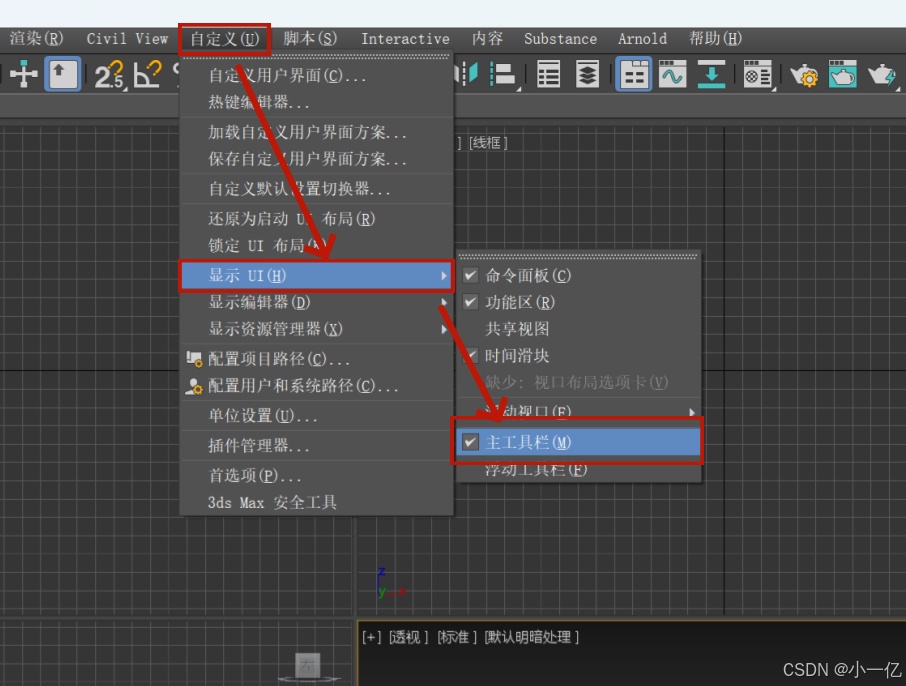
  • 显示控制:若不小心关闭了主工具栏,可通过 “显示 UI” 子菜单重新将其打开。
    在这里插入图片描述

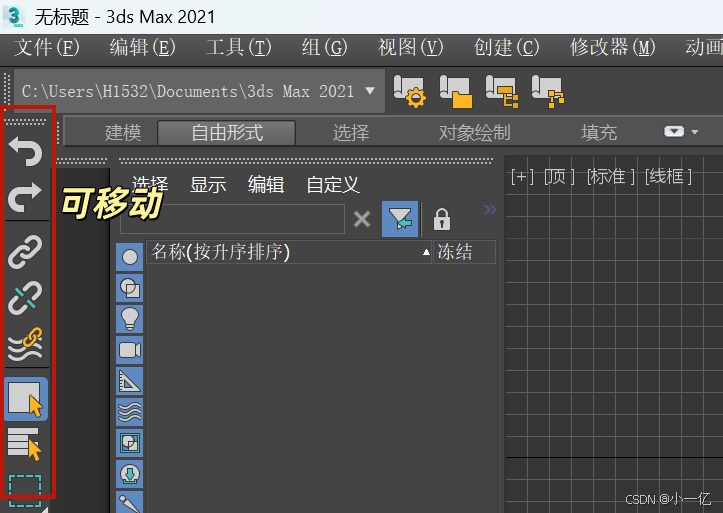
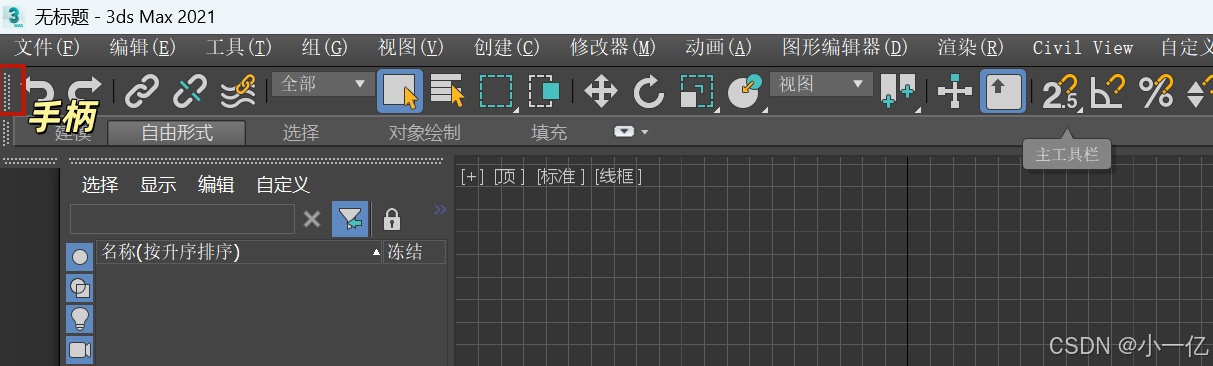
  • 位置调整:通过拖动左侧的手柄,主工具栏可以变为浮动状态,也能停靠在界面的不同位置,适应不同的工作习惯。
    在这里插入图片描述
    在这里插入图片描述

  • 模块化设置:在工作区选择器中选择 “主工具栏 - 模块化工作区”,主工具栏就会变为模块化,此时可以依据自身喜好对工具组进行浮动和停靠操作,进一步个性化工作界面。
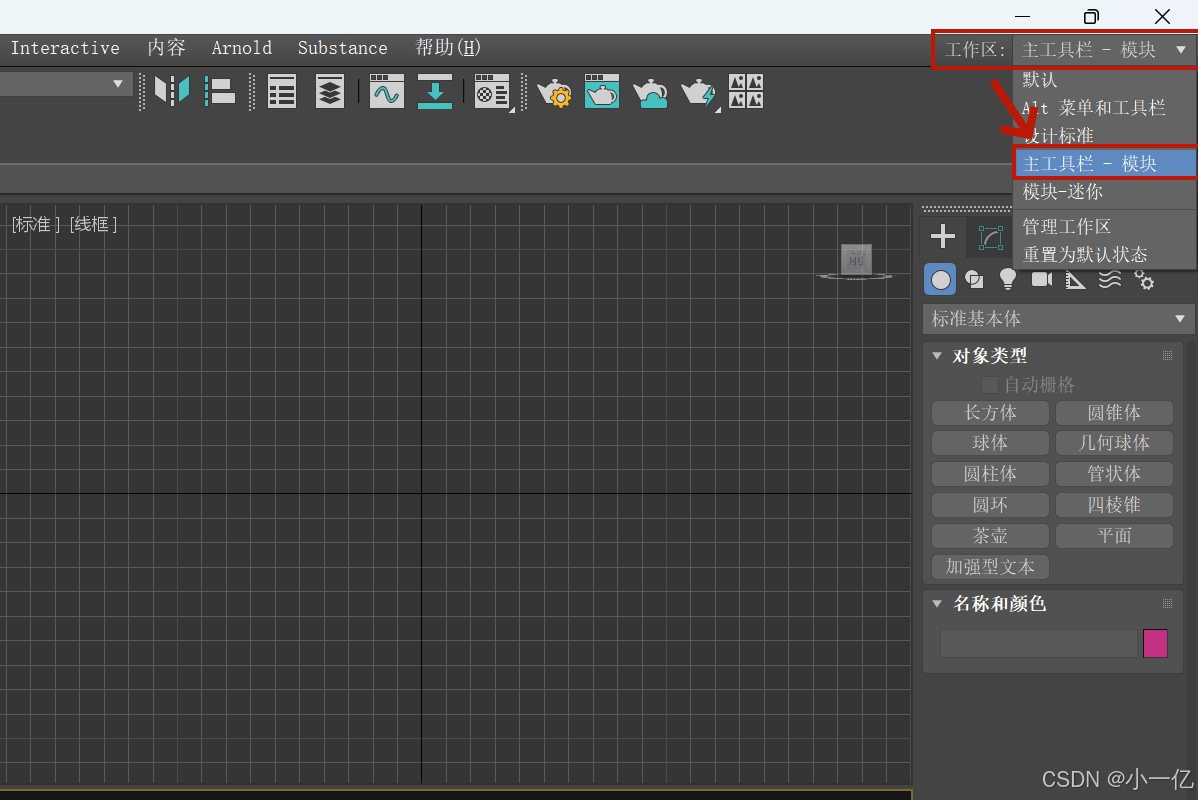
    在这里插入图片描述

主工具栏中的重要工具详解

一、撤销与重做工具

  • 撤销(Undo):快捷键为 Ctrl + Z,用于撤销上一步操作。在操作失误时,这个工具能让我们回到之前的状态,为修改错误提供了便利。
  • 重做(Redo):快捷键为 Ctrl + Y,用于恢复被撤销的操作。当我们后悔撤销某个操作时,它可以帮我们回到撤销之前的状态,方便尝试不同的操作步骤。
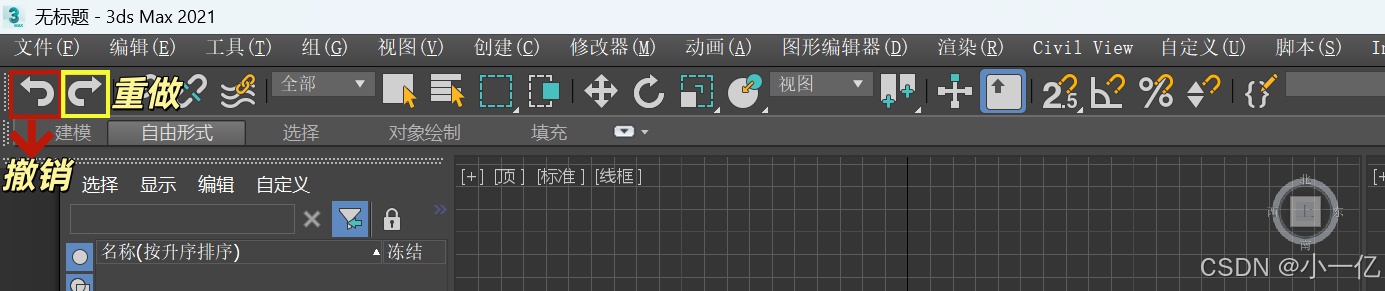
    在这里插入图片描述

二、对象链接与绑定工具

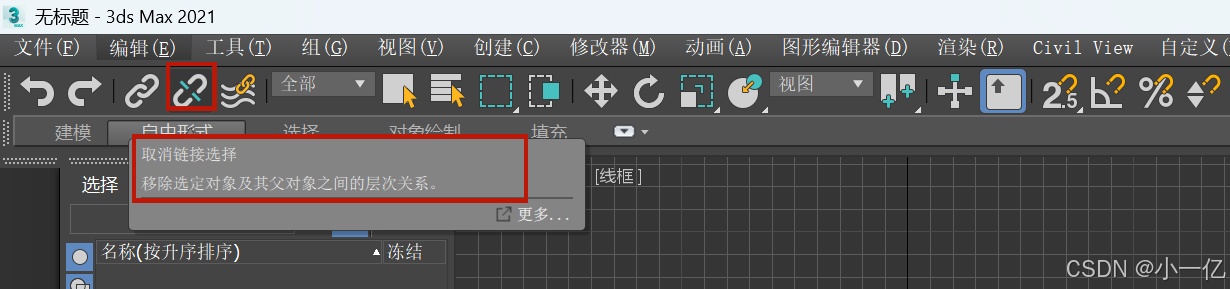
  • 选择并链接(Select and Link):该工具能将一个对象链接到另一个对象,建立父子关系。例如在制作机械臂运动时,将各个关节依次链接起来,就能实现机械臂各部分的协同运动,让动画更加连贯。
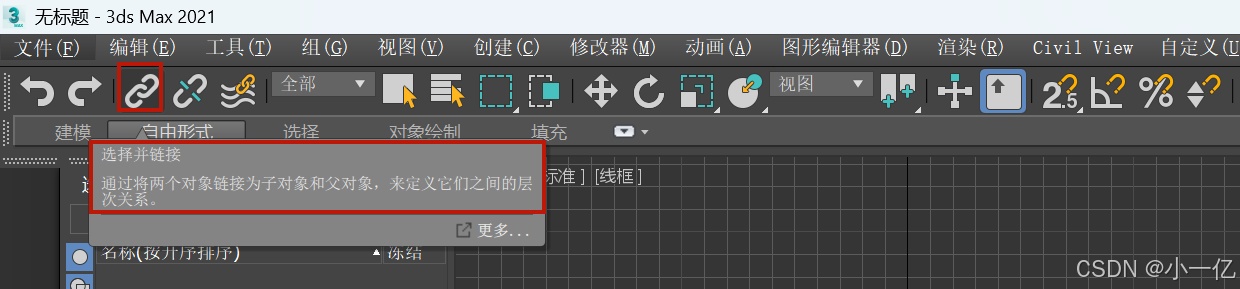
    在这里插入图片描述
    在这里插入图片描述

  • 绑定到空间扭曲(Bind to Space Warp):可将对象与空间扭曲对象(如重力、风力等)进行绑定,使对象受到空间扭曲效果的影响。比如模拟旗帜在风力作用下的飘动,或雨滴在重力作用下的下落,都能通过这个工具实现。
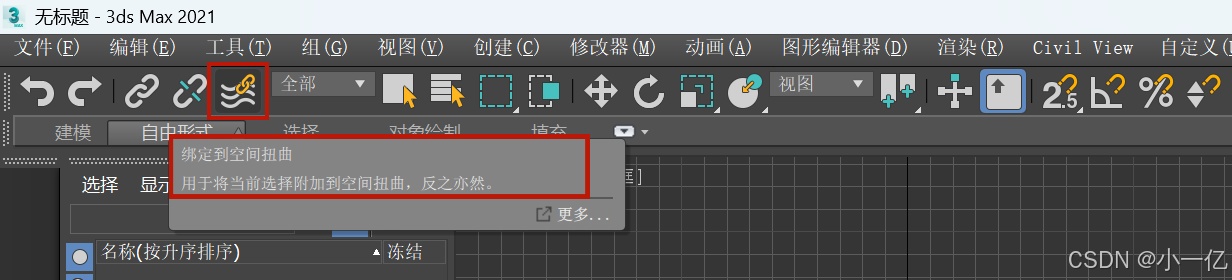
    在这里插入图片描述

三、对象选择工具

  • 选择过滤器列表(Selection Filter):通过下拉菜单可以选择特定类型的对象,如几何体、图形、灯光等。在场景中对象数量众多时,使用此功能能精准定位所需对象,避免误选,提高选择效率。
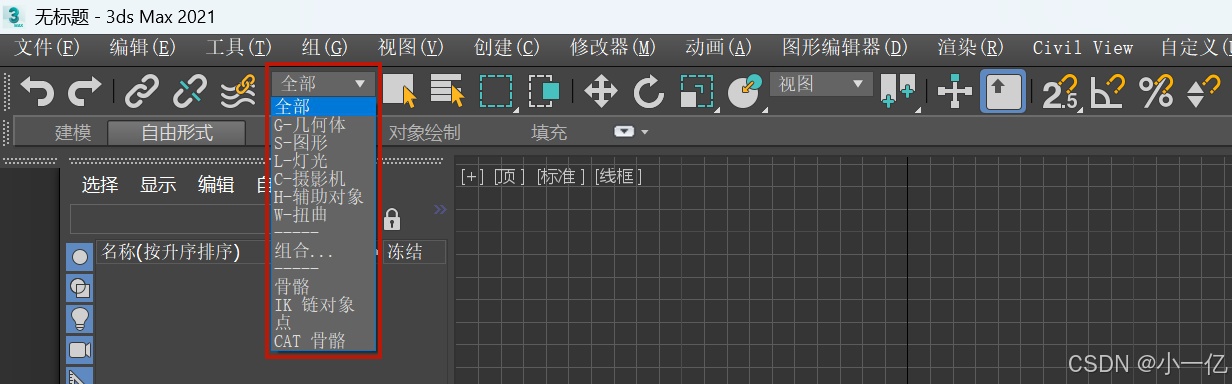
    在这里插入图片描述

  • 选择对象(Select Object):这是最基本的选择工具,只需点击就能选择单个对象,是日常操作中使用频率极高的工具。
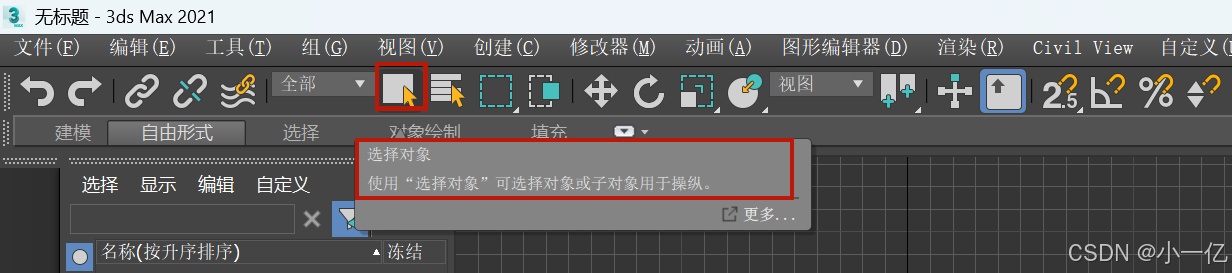
    在这里插入图片描述

  • 按名称选择(Select by Name):打开按名称选择对话框后,在众多对象中,通过输入对象名称可以快速准确地选择目标对象,尤其适用于对象繁多的复杂场景。
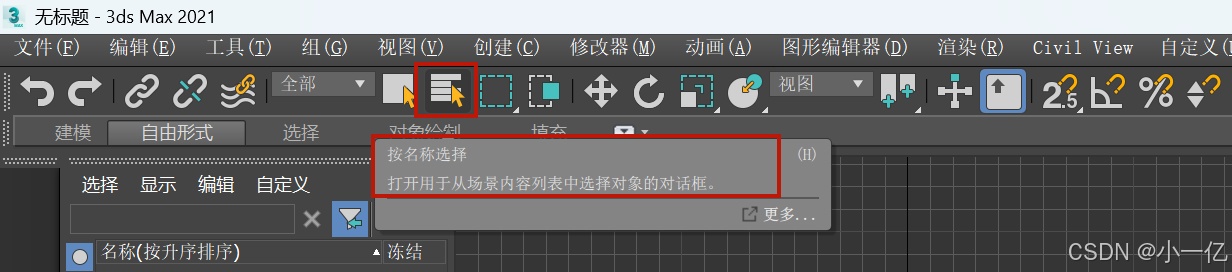
    在这里插入图片描述

  • 选择区域按钮(Selection Region Flyout):包含矩形、圆形、围栏等多种选择区域模式。根据对象的分布情况,选用合适的区域模式能够进行批量选择,比如对于排列整齐的对象,用矩形选择区域会更高效。
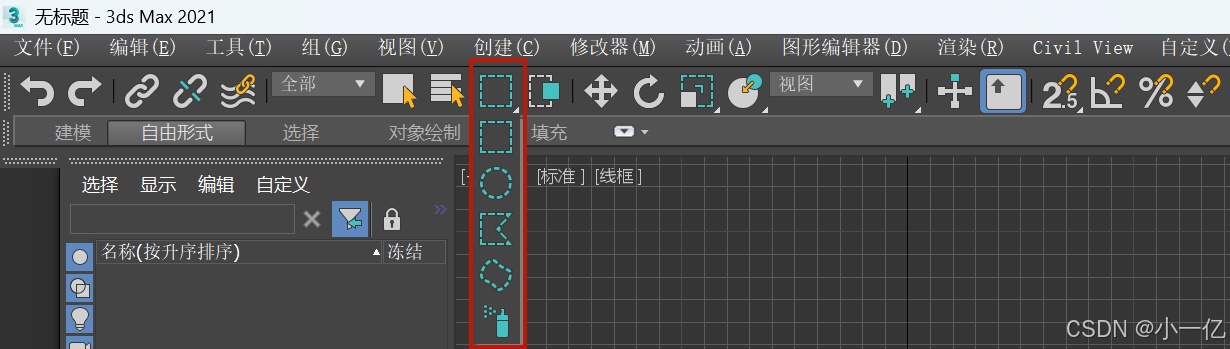
    在这里插入图片描述

  • 窗口 / 交叉选择切换(Window / Crossing Selection Toggle):用于切换选择方式。窗口选择时,只有完全在选择区域内的对象才会被选中;交叉选择时,与选择区域相交的对象都会被选中。在不同的场景下灵活切换,能更精准地选择对象。
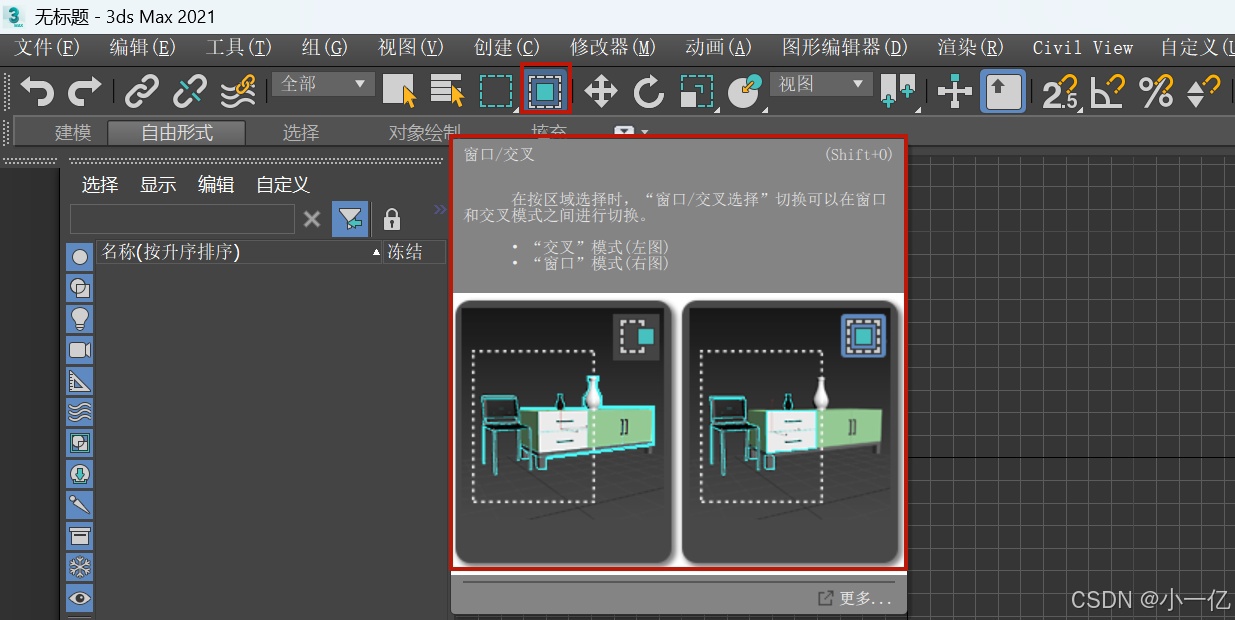
    在这里插入图片描述

四、对象变换工具

  • 选择并移动(Select and Move):选择对象后,按住鼠标拖动可在三维空间中移动对象。在建模过程中,常用于调整对象的位置,使各对象处于合适的布局。
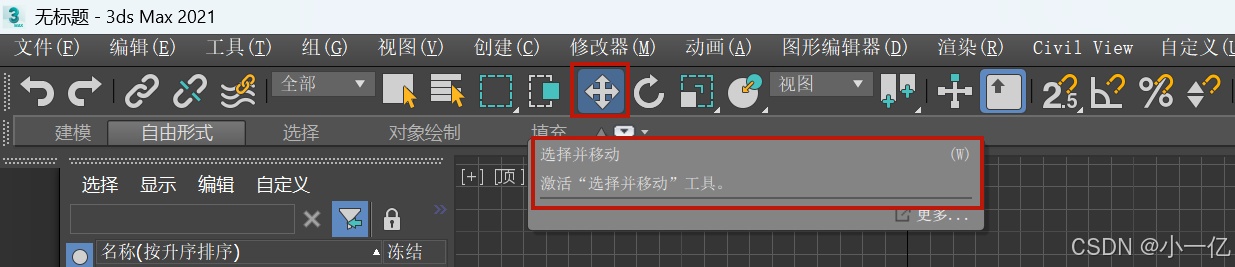
    在这里插入图片描述

  • 选择并旋转(Select and Rotate):能使选择的对象围绕指定轴进行旋转操作。像制作风扇叶片旋转、车轮转动等动画时,这个工具是必不可少的。
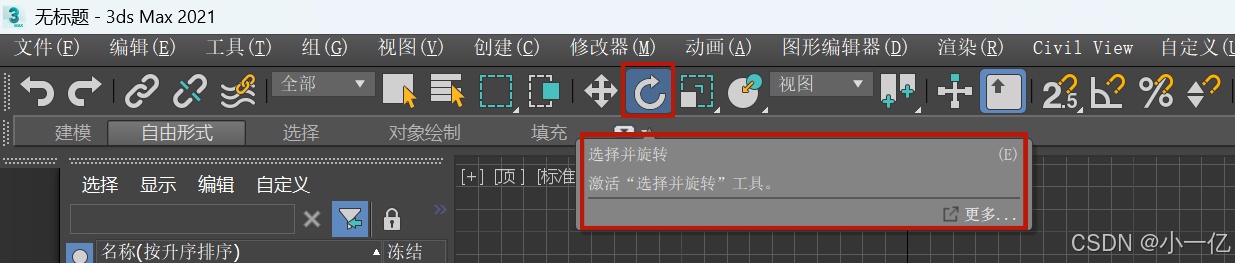
    在这里插入图片描述

  • 选择并缩放按钮(Select and Scale Flyout):包含均匀缩放、非均匀缩放和挤压缩放等多种缩放方式。均匀缩放可保持对象比例不变地改变大小;非均匀缩放能改变对象在某一轴向上的比例;挤压缩放则会使对象在缩放的同时产生挤压效果。例如改变模型整体大小用均匀缩放,调整物体的长宽比例用非均匀缩放。另外,右键单击移动、旋转或缩放按钮,会打开变换输入对话框,可精确输入变换数值,实现精准操作。
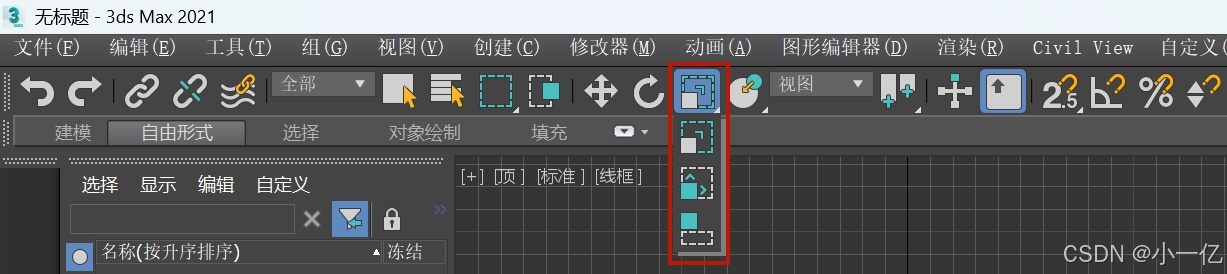
    在这里插入图片描述

  • 选择并放置按钮(Select and Place Flyout):用于特定的放置操作,右键单击该按钮可打开放置设置对话框,根据具体需求进行参数调整,以完成准确的放置。

    在这里插入图片描述

五、坐标与中心设置工具

  • 参考坐标系(Reference Coordinate System):通过下拉菜单可选择不同的坐标系,如世界坐标系、视图坐标系、局部坐标系等。不同的坐标系决定了对象变换(移动、旋转、缩放)时所依据的坐标标准。例如在编辑对象自身细节时,选择局部坐标系会更方便;而在整体调整场景中对象位置时,世界坐标系可能更适用。
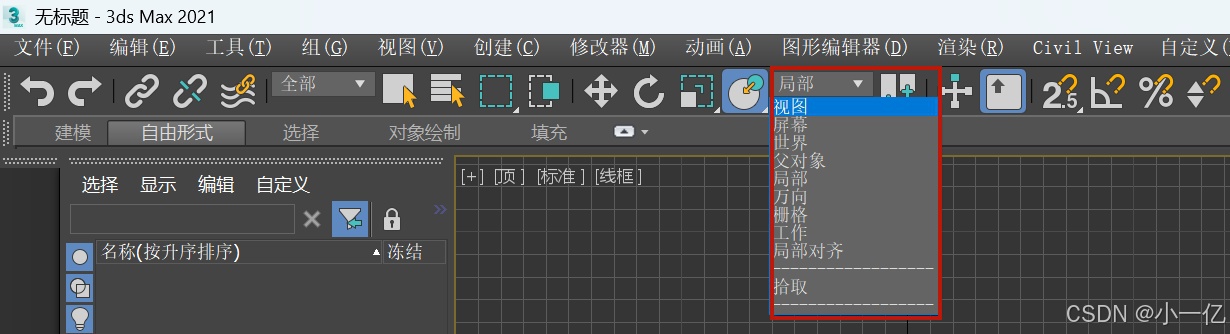
    在这里插入图片描述

  • 使用轴点中心(Use Center Flyout):允许用户围绕物体各自的轴点进行旋转或缩放操作。当选择一个或多个物体并启用该模式时,旋转和缩放操作将以每个物体自身的轴点为中心进行。

    在这里插入图片描述


总结

总之,3ds Max 的主工具栏是功能强大且便捷的操作中心,熟练掌握其中各工具的使用方法,能极大地提高建模、动画制作等工作的效率和质量。

如果这篇文章对您有所帮助,点个赞,收藏鼓励一下吧!要是您觉得我的内容还不错,顺手点个关注✨ 那就再好不过啦!关注我,后续将持续为您输出更多同类型优质内容。
如何导入 3DS Max 文件 <br /> <br />如何导入 3DS Max 文件<br /><br />(二)如何将3DS Max文件导出为DTS 文件<br /><br /><br />首先,安装 3DS Max Exporter,详情<br /><br />基础信息:Exporter 采用 3DS Max 的单位来确定物体的尺寸。一个3DS Max的尺寸相当于游戏引擎中的一米。用户可以根据需要设定为其他单位。为了确保模型面向正确的方向,模型的前部应该面向 Y 轴的正值方向。当在 3DS Max 中选择 move tool s 阅读详情

相关推荐

3ds max基础知识

文章目录视图认识视图视图布局切换视图视图显示模式常用显示模式显示质量显示样式视图变换变换视图撤销操作创建物体对象分类创建基础对象物体名称和颜色场景文件管理选择功能操作功能选择旋转栅格隐藏/显示功能按类型隐藏鼠标右键单独显示变换功能坐标系统参考坐标系物体轴心捕捉功能位移捕捉(S)轴约束二维图形总层级顶点子层级分段子层级样条线子层级修改器挤出修改器倒角修改器图形的可渲染属性倒角剖面修改器原理不同剖面图类型的模型和其特点改进模式扫描修改器扫描和倒角剖面的区别车削修改器曲面修改器放样建模复制功能常用工具多边形建模编

一个专注于机器学习基础与实战的技术博客,内容涵盖算法推导、模型实现、数学原理与代码实践。用通俗的语言解析复杂概念,记录学习过程中的思考与总结,适合机器学习爱好者和从业者参考。 2633

3DS MAX三维建模基础篇(初识界面和常用基础工具1)

学习好3ds Max首先要了解3ds Max软件,本文主要围绕着并认识界面,快捷键的使用熟悉各个功能是什么,什么功能在哪里,它有什么作用,和常用工具的设定,并讲解每个基础功能的使用和基本平面建模的注意,由于内容过多这里分为两个文章讲解,常用基本基础工具1和2。

2301_77769636的博客 6501

3ds Max随堂笔记 材质和贴图

🌴 2022.4.25 早十 文章目录7 材质和贴图7.1 材质基础7.1.1 材质的基本原理7.1.2 材质编辑器7.2 标准材质7.2.1 Blinn基本参数7.2.2 明暗器基本参数7.2.3 各向异性明暗器7.3 贴图及贴图坐标7.3.1 贴图类型7.3.2 贴图坐标7.4 实例 7 材质和贴图 7.1 材质基础 7.1.1 材质的基本原理 材质是指物体表面的特性(如:玻璃、布料、皮革等)。材质反应的是物体表面的质感,如对象表面的反光程度、调整对象的光亮度、控制对象表面的凹凸效果等 贴图是材质的一

张时贰的博客 5307

【3D Max】入门

3 ds MAX是由 Discreet (后来被 Autodesk (Autodesk)合并)开发的一款基于 PC系统的3 d Max或3 ds MAX三维动画绘制和制作软件,其主要功能有建模、动画、渲染、特效等,可用于多种领域。

欢迎指错||纠正||建议||水评+点赞&&评论&&关注&&转发 1万+

3Ds Max基础(杂)

基础语法、Fx Shader、脚本工具程序Utility

Think about me Will, don't worry about me 971

如何从菜鸟(零基础)开始快速学习3ds MAX,3ds MAX建模和渲染的工作流程介绍

3ds Max(3D Studio Max)是目前世界上应用最广泛的三维建模、动画、渲染软件,广泛应用于影视动画、室内设计、广告、游戏、科研等领域。3ds Max 在中国十分流行,是使用最普遍的软件。3ds Max 可以说是游戏开发的老大,其在CS、星际争霸、魔兽争霸、传奇、盟军敢死队、古墓美影、等游戏中都立下了汗马功劳,最新的几版软件对游戏方面的功能也是大大加强。除此之外,在各种设计费方面如室内设计也是功不可没。 对如此庞大的软件,初学者应如何下手呢? 对于自学的初学者来说,学习3ds Ma...

susu0818的博客 2346

【0基础3ds Max】主工具栏介绍(下)

本文介绍了3ds Max主工具栏中多个实用功能,包括选择并操纵工具、快捷键切换、精确捕捉工具(2D/3D捕捉、角度/百分比捕捉)、选择集管理工具(命名选择集)、对象编辑工具(镜像、对齐)、场景管理工具(资源管理器、层管理器)以及动画与材质工具(曲线编辑器、材质编辑器、渲染设置)。这些工具能显著提升建模、动画制作的工作效率,帮助用户更精准地控制3D场景中的对象操作与视觉效果。通过合理运用这些功能,可以优化3D设计流程,提高作品质量。

A_Raspberry的博客 1392

仙剑模型的截取以及导入3ds max中

仙剑模型的截取以及导入3ds max中。我前几天截取了仙剑三,外传,仙剑四的游戏模型。<br />许多人问我是怎么截取的。还有些同学不知道怎样导入贴图。<br />而且以前做的那个教程没有几个人能看懂。<br />特地制作此教程。希望这次能有人看懂。<br /><br /><br /><br /><br />做了个示范,就是视频教程。<br />http://you.video.sina.com.cn/m/1172999505<br /><br /><br />1.<br />下载所需软件。(6.0M)<b

熊小屁的专栏 3999

3ds Max 2018 进阶快捷键操作笔记

3ds Max 2018 提供了丰富的快捷键组合,能够覆盖从视图控制到建模、材质编辑、渲染以及动画等多个方面。掌握这些快捷键可以极大提升工作效率,帮助你快速完成任务,同时也能更加专注于创意和设计。

qq_26014419的博客 2991

3ds Max to Unity_Ue桥接工具

【3dsMax与Unity or UE 无缝桥接工具发布】一款名为MaxtoUnity_UeBridge的开源工具解决了3D创作中模型传输的痛点。该工具支持一键无损传输模型(含坐标/材质),效率提升80%(10秒完成传统2-3分钟操作)。主要功能包括:批量导出、增量更新、错误日志,通过本地Socket实现实时通信。支持3dsMax2018+/Unity2019+,已开放免费下载(提取码2pkh)。未来将扩展动画支持和云协作功能,助力开发者专注创意而非技术流程。

wojiaowangyiyi的博客 1373

精通3ds Max:全面掌握建模技术与策略

3ds Max作为业界领先的三维建模和渲染软件,提供了多种建模方式,使得艺术家和设计师能够根据项目需求和创意意图选择最合适的建模方法。从基础的形状构造到复杂的曲面建模,3ds Max的工具集提供了一套全面的解决方案,满足不同的视觉效果和功能需求。在3ds Max中,标准基本体是一组预制的几何形状,可以作为建模的起点。这些基本体包括:盒子(Box)、球体(Sphere)、圆柱(Cylinder)、锥体(Cone)、管状体(Tube)、平面(Plane)等。

weixin_35732273的博客 1244

3ds max怎么自定义工具栏(某个工具图标)

http://help.autodesk.com/view/3DSMAX/2016/ENU/?guid=GUID-4FB4F8E4-0B7C-4417-B725-B0700714A4F9

阿拉平平的专栏 5212

手把手教你逆向分析某里系bx-ua参数(以225版本为例)

本文详细解析了某里系应用bx-ua参数的逆向工程实战方法,重点拆解其三层加密体系(二进制加密、字符替换和Base64编码)。通过工具链配置和实战案例,帮助开发者掌握逆向分析技巧,适用于合法合规的安全研究和加密技术评估场景。

weixin_33220360的博客 424

【0基础3ds Max】菜单栏介绍

本文详细介绍了3ds Max菜单栏的主要功能和使用方法。作为软件的核心操作入口,菜单栏包含文件管理、对象编辑、场景创建、动画制作、渲染输出等全方位功能。重点讲解了文件、编辑、工具、组、视图、创建、修改器、动画、图形编辑器、渲染等12个主要菜单的具体应用场景和快捷键操作,如基础几何体创建、关键帧设置、粒子系统编辑等。通过系统掌握菜单栏功能,用户可以显著提升3D建模、动画制作和渲染输出的工作效率。文章配有详细的功能图解,适合3ds Max初学者系统学习软件操作,也为进阶用户提供了全面的功能参考。

A_Raspberry的博客 1672

零代码构建AI智能体:COZE可视化工作流实战指南

AI智能体(AI Agent)是当前人工智能领域的重要发展方向,它通过模块化设计和工作流驱动,使大语言模型从被动对话转向主动执行。其核心原理在于将复杂的任务分解为可规划、可执行的步骤,并调用外部工具(插件)完成闭环。这一技术价值在于显著降低了自动化流程的开发门槛,让非程序员也能构建实用的数字助手。典型的应用场景包括智能客服、内容自动生成、数据分析和跨系统业务流程自动化。本文以COZE平台为例,深入解析如何通过其直观的可视化界面和丰富的插件生态,像搭积木一样快速搭建如“早安简报生成器”等实用智能体,并分享指令

469

ctf.show_VIP题目限免(全)

VIP题目限免源码泄露前台JS绕过手动源码查看ctrl+u或在网站前面加view-source:Burpsuite禁用javascript的方法协议头信息泄露robots后台泄露补phps源码泄露源码压缩包泄露版本控制泄露源码版本控制泄露源码2vim临时文件泄露cookie泄露**注意:用其他浏览器得到的很奇怪** 这题目全英…英语废一个,所以我把题目全部复制过来了 源码泄露 ‎ 您没有访问所请求资源的权限。它要么是受读保护的,要么不能被服务器读取。 题目提示源码…那就找源码吧! 前台JS绕过 提示

BvxiE的博客 6355

【0基础3ds Max】捕捉工具详解

3ds Max捕捉工具使用指南:本文详细介绍了3ds Max中捕捉工具的应用方法,包括启用方式(工具栏按钮、菜单操作、快捷键S)、捕捉类型设置(顶点、中点、边/线段等)以及三种捕捉模式(2D/2.5D/3D)的特点。通过对象对齐、旋转等实际案例演示了捕捉工具在建模中的具体应用,并分享了捕捉覆盖、与轴约束结合使用等高级技巧。文章指出,合理运用捕捉工具能显著提升建模精度和效率,是3D建模过程中不可或缺的重要工具。

A_Raspberry的博客 2197

NVIDIA DGX Spark 开发环境深度配置与优化指南

定期系统维护每月执行一次完整的系统更新监控存储空间使用情况,及时清理临时文件定期检查硬件健康状况开发习惯优化使用tmux或screen管理长时间运行的任务配置自动化测试和代码质量检查建立完善的项目文档体系性能调优周期每月重新评估和调整系统参数根据工作负载特点优化容器配置持续监控和记录性能指标DGX Spark作为一个强大的AI开发平台,其真正的价值需要通过精细的环境配置和优化才能充分发挥。本文提供的配置方案和建议均基于实际生产环境经验,旨在帮助开发者构建稳定、高效、可维护的开发环境。

time_days的博客 3700

【0基础3ds Max】学习计划

摘要: 本文系统性介绍了3ds Max的16周学习路径,涵盖基础操作到综合实战全流程。内容分为六个阶段:前两周掌握界面与基础建模;3-6周学习多边形建模与复合对象技术;7-8周聚焦材质编辑器与UV贴图;9-10周研究灯光布设与渲染器应用;11-12周学习关键帧动画与角色骨骼绑定;最后四周通过室内设计或游戏场景实战整合技能。每阶段配合作品评估与测试,强调通过案例练习(如产品模型、角色动画)巩固技能,最终实现独立创作中等复杂度3D作品的能力。学习计划注重模块化训练与反馈优化,适合零基础者循序渐进掌握3D全流程技

A_Raspberry的博客 1739

新手入门机器学习案例(附源代码)

无

guguo666的博客 6659

Windows 10/11 安装 HYSPLIT 气象模型全攻略(附必备工具包下载清单)

本文提供了一份详尽的Windows 10/11系统下HYSPLIT气象模型安装与配置全攻略。指南涵盖了从核心认知、必备工具包(Tcl/Tk、ImageMagick)下载,到分步安装、环境变量设置及首次运行验证的完整流程,旨在帮助研究者和学生高效部署这一用于大气轨迹模拟与污染物扩散分析的专业工具。

weixin_28335283的博客 623

【0基础3ds Max】常用快捷键

本文整理了3DMax常用快捷键,分为视图操作、选择变换、建模、面板和渲染五大类。视图操作包括F/T/L等字母键切换视图,Alt+中键平移等;选择变换包含Q/W/E等工具键和Shift+拖动复制等组合键;建模涉及显示切换、捕捉等快捷键;面板操作提供Ctrl/Alt+数字键快速访问各面板;渲染部分列出F9-F12等渲染相关快捷键。掌握这些快捷键能显著提升3DMax工作效率,建议多加练习使用。文章最后鼓励点赞收藏关注以获取更多优质内容。

A_Raspberry的博客 2183

【干货满满】分享淘宝、拼多多商品数据抓取方案对比

投入高成本(代理、逆向人力),仅适合有技术积累的团队,且必须以合规为前提(优先官方 API);入门门槛低,个人开发者可通过轻量工具快速实现,但需注意反爬机制的动态升级(近年加密逻辑逐步复杂)。降低对平台的干扰(控制频率、模拟真实行为),远离商业化滥用,避免触碰法律和技术红线。

yuweide19761218的博客 1010

3ds Max2018基础常用快捷操作

本文为本人学习3ds max2018过程中整理的笔记,如果缺少还请见谅哈哈

qq_26014419的博客 3081

Autosar代码包初识 2 - 如何编译Vector包内Demo工程

Vetcor autosar代码包Demo工程编译,GreenHills,RH850,Autosar,Davinci COnfigurator

weixin_42412049的博客 5192

TMS_WebGMaps_1.9.8.0_Full_Source

TMS_WebGMaps_1.9.8.0_Full_Source 全源码 delphi cbuilder

Autodesk 3ds Max 专业三维软件介绍

Autodesk 3ds Max(简称3D Max)是业界领先的三维建模、动画和渲染软件,广泛应用于影视制作、游戏开发、建筑可视化及工业设计领域。

hkdsyy的博客 1322

复分析 阿尔福斯(Ahlfors) 第三版答案 英文

答案分为十章,有部分习题没有答案,全英文复分析阿尔福斯(Ahlfors) 第三版答案

上一篇: 【0基础PS】PS工具详解--路径选择工具
下一篇: 【0基础PS】PS工具详解--矩形工具
小一亿
博客等级 码龄2年 240粉丝 45原创
评论
成就一亿技术人!
拼手气红包6.0元
还能输入1000个字符
 
 条评论被折叠 查看
添加红包

请填写红包祝福语或标题

个

红包个数最小为10个

元

红包金额最低5元

当前余额3.43元 前往充值 >
需支付:10.00元
成就一亿技术人!
领取后你会自动成为博主和红包主的粉丝 规则
hope_wisdom
发出的红包
实付元
使用余额支付
点击重新获取
扫码支付
钱包余额 0

抵扣说明:

1.余额是钱包充值的虚拟货币,按照1:1的比例进行支付金额的抵扣。
2.余额无法直接购买下载,可以购买VIP、付费专栏及课程。

余额充值