【0基础PS】PS工具详解--矩形工具

PS 矩形选区工具(2)模式快捷键 选区比例调整 颜色填充 本文为PS 矩形选区工具(1)基本用法 生成图层 选区方式演示讲解的续文 拉出选区后 用鼠标拖动选区 是可以拖动选区位置的 拉出一块选区是 按住键盘 Shift键 就可以用鼠标再拖出一块选区 加选区快捷键 按住 Shift 减选区 按住键盘 Alt 键 用鼠标拖出不要的选区位置即可 减选区快捷键 按住 Alt 用鼠标操作保留交叉选区 按住键盘 Alt + Shift用鼠标操作 然后我们来看这个羽化 我们先把羽化设为 0 然后选择一块区域 然 阅读详情
AI摘要

本文全面解析了PS中矩形工具的使用方法。介绍了其基础认知,包括所属工具组、图标位置与快捷键;详解选项栏设置;分享绘制标准正方形、从中心绘制等技巧;阐述在UI设计、海报制作等场景的应用;还给出边缘模糊、无法修改尺寸等常见问题的解决方案。


前言

在 Photoshop(简称 PS)的众多绘图工具中,矩形工具是使用率极高的基础工具之一。无论是设计 UI 界面、制作海报边框,还是绘制图表元素,矩形工具都能凭借其简洁高效的特性,帮助设计师快速完成基础图形的创建。本文将从工具调用、属性设置、绘制技巧到实际应用,全面解析 PS 矩形工具的使用方法,助力新手快速上手,让资深用户也能发现隐藏技巧。


一、矩形工具的基础认知​

矩形工具属于 PS 中的 “形状工具” 组,其核心功能是创建规则的矩形或正方形矢量图形。与 “选框工具” 创建的像素选区不同,矩形工具绘制的图形属于矢量形状,这意味着它可以无损缩放,且边缘始终保持清晰,非常适合需要多次调整尺寸的设计场景(如 Logo、图标等)。​
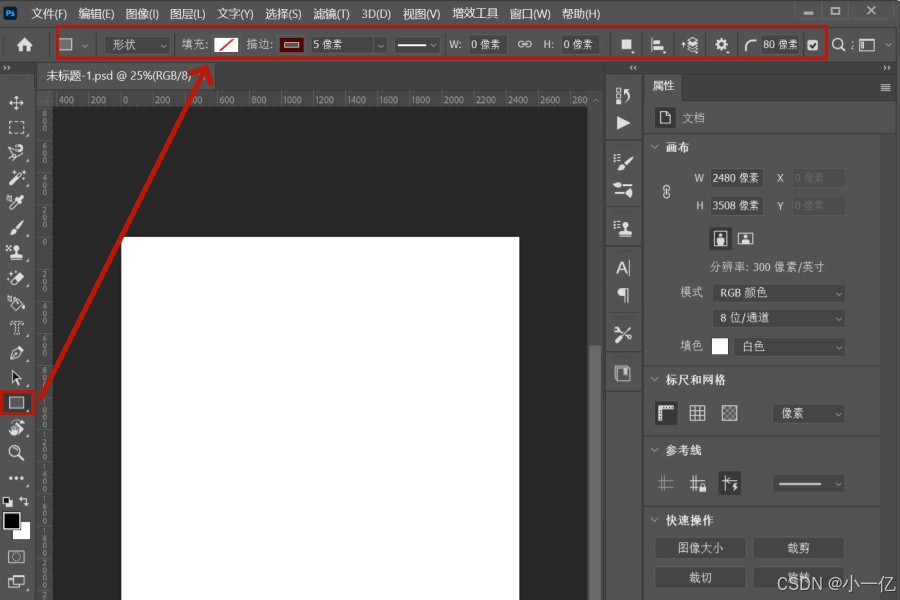
在 PS 界面中,矩形工具的图标为一个蓝色矩形(不同版本可能存在细微差异),默认位于左侧工具栏的中间位置,快捷键为U。如果工具栏中显示的是其他形状工具(如椭圆工具、圆角矩形工具等),可长按工具图标切换至矩形工具,或按Shift+U组合键循环切换形状工具组。

二、矩形工具的选项栏详解​

选中矩形工具后,顶部属性栏会显示其核心设置选项,这些选项直接影响图形的绘制效果,掌握它们是灵活使用工具的关键。​
在这里插入图片描述

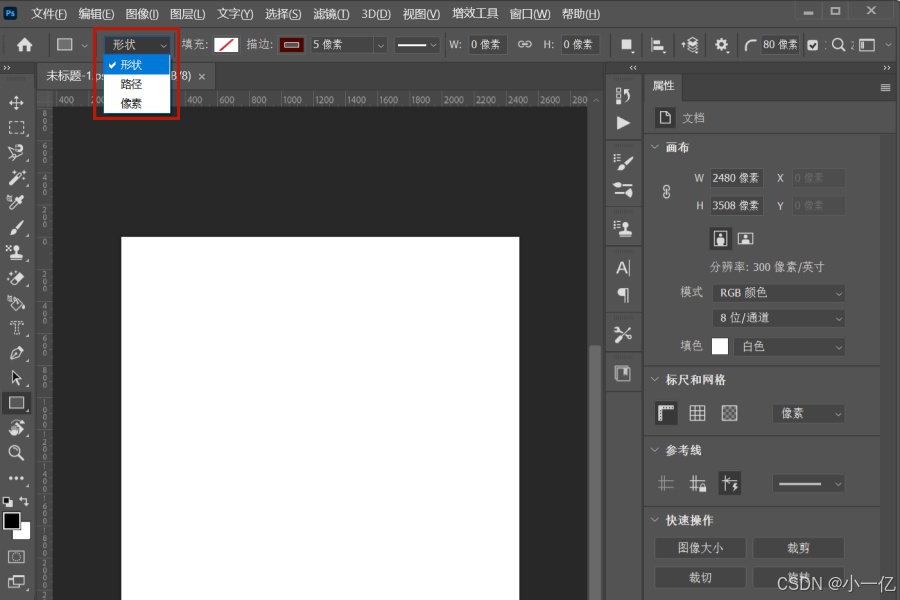
  1. 模式:用于设置矩形工具的工作模式,包括 “形状”“路径” 和 “像素”。“形状” 模式会创建一个带有填充和描边的矢量形状图层;“路径” 模式只绘制形状的轮廓路径,不产生填充和描边;“像素” 模式绘制的图形会直接填充前景色,且不具备矢量属性,无法进行形状编辑。
    在这里插入图片描述

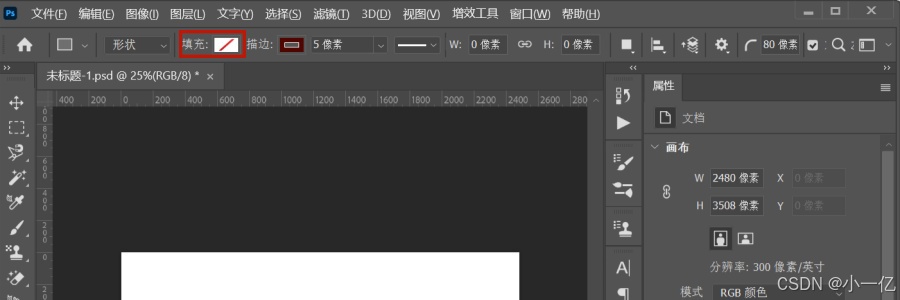
  2. 填充:点击该选项可打开填充设置菜单,用于指定填充在矩形路径范围内的颜色,包括无颜色、纯色、渐变和图案等。
    在这里插入图片描述

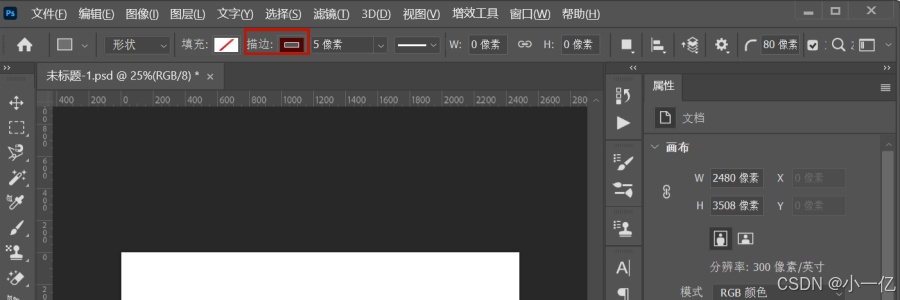
  3. 描边:用于指定形状描边的颜色、宽度和类型。点击颜色框可选择描边颜色,包括无颜色、纯色、渐变和图案等;“描边宽度” 可手动设置矩形描边的宽度,也可直接在 “描边” 标签名称上左右拖动来设置;“描边类型” 可选择实线、虚线或点线等,也可自定义描边样式。
    在这里插入图片描述

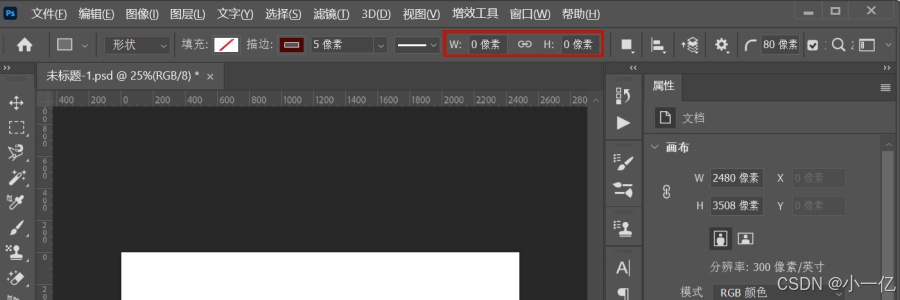
  4. 形状宽与高:用于手动设置矩形的宽度和高度,二者可通过中间的链条按钮来锁定等比例变化。
    在这里插入图片描述

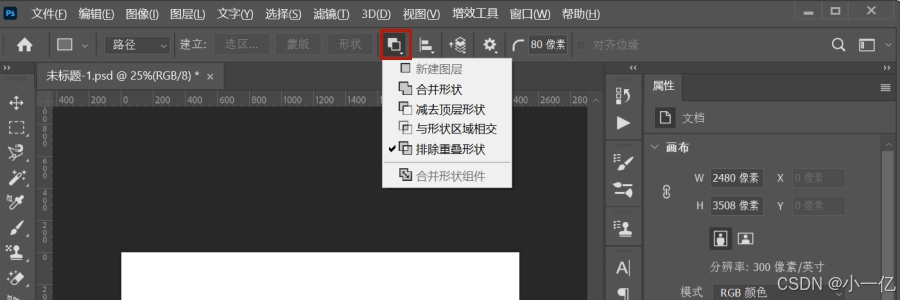
  5. 路径操作:当绘制新的形状或路径时,新的子路径可以与已有的子路径进行相加、相减、相交、排除等布尔运算。
    在这里插入图片描述

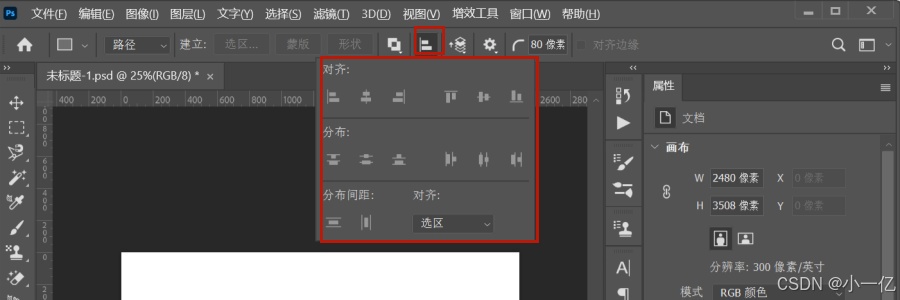
  6. 路径对齐方式:用于设置多个矩形路径的对齐与分布方式,如左对齐、居中对齐、右对齐等。

  7. 路径排列方式:用于设置所创建的矩形的堆叠顺序,如置于顶层、前移一层、后移一层、置于底层等。
    在这里插入图片描述

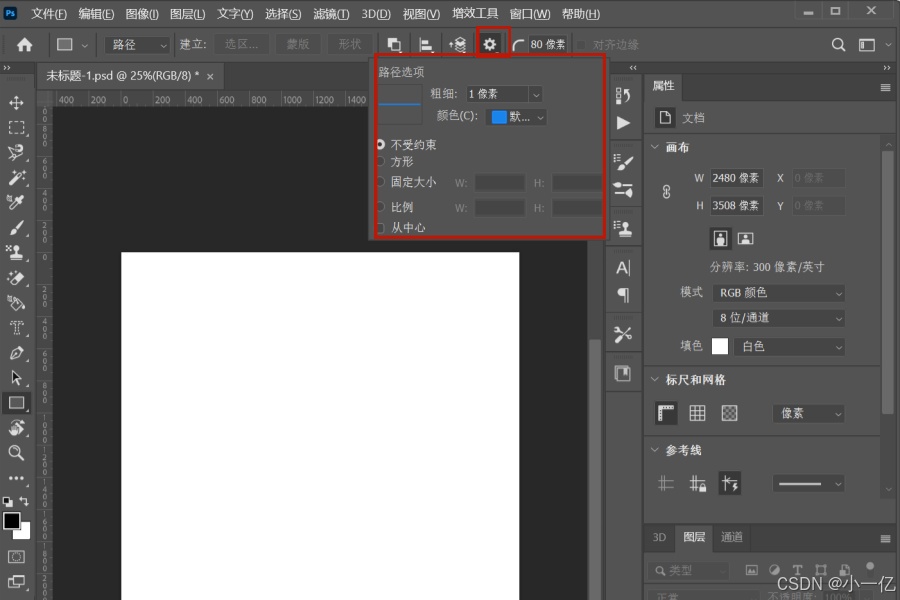
  8. 其他形状和路径选项:单击齿轮图标可访问其他矩形形状和路径选项,可设置路径在屏幕上显示的宽度和颜色等属性以及约束选项。

  9. 圆角半径:指定要绘制的矩形形状的圆角半径,数值越大,矩形的四角越圆滑,设为 0px 时则为直角矩形。

  10. 绘制模式:点击选项栏中的小三角图标,可弹出矩形设置菜单。“不受限制” 表示矩形的尺寸完全由用户的拖动范围决定;“方形” 用于绘制正方形;“固定大小” 允许用户在 “W(宽度)” 和 “H(高度)” 输入框中设定具体数值来绘制矩形;“比例” 模式下,可在 “W” 和 “H” 中输入整数比值来控制矩形长宽比例;“从中心” 勾选后,矩形将以光标起始点为中心向外扩展;“对齐像素” 功能可以使矩形边缘自动贴合到图像像素边界,提升清晰度。
    在这里插入图片描述

三、矩形工具的绘制技巧​

掌握基础操作后,灵活运用绘制技巧能大幅提升效率,以下是几个实用技巧:​

  1. 绘制标准正方形​
    默认情况下,拖动鼠标绘制的是矩形,若想绘制等比例的正方形,可在拖动鼠标时按住Shift 键,松开后即可得到标准正方形。​
  2. 从中心向外绘制​
    通常矩形的绘制起点为左上角,若想以点击点为中心向外扩展绘制,可按住Alt 键(Windows 系统)或Option 键(Mac 系统),同时拖动鼠标。​
  3. 精确绘制固定尺寸矩形​
    若需要绘制指定宽度和高度的矩形,可在选中工具后,直接在画布上点击,弹出 “创建矩形” 对话框,输入具体数值(单位默认为像素),点击 “确定” 即可生成精确尺寸的矩形。​
  4. 组合绘制复杂图形​
    利用属性栏的 “路径操作”(如合并形状、减去顶层形状、交叉形状等),可将多个矩形组合成复杂图形。例如,用两个矩形 “减去顶层” 操作制作相框的中空效果,或用多个矩形拼接成图标图案。

四、矩形工具的实际应用场景​

矩形工具的实用性体现在多类设计场景中,以下是几个常见案例:​

  1. UI 界面设计​
    在 APP 或网页 UI 设计中,矩形工具常用于绘制按钮、卡片、导航栏等元素。通过设置圆角(需切换至 “圆角矩形工具”,本质是矩形工具的变体)、填充渐变和描边阴影,可快速制作符合现代设计风格的界面组件。​
  2. 海报与 banner 设计​
    绘制海报时,矩形工具可用于创建背景色块、文字边框或信息分区。例如,用半透明矩形作为文字底纹,提升文字可读性;或用多个不同颜色的矩形拼接成几何风格的背景图案。​
  3. 图表与数据可视化​
    在制作简单图表(如柱状图、进度条)时,矩形工具是核心工具。通过调整矩形的高度和宽度,配合填充不同颜色,可快速制作直观的数据分析图表。​
  4. 辅助线与布局规划​
    绘制临时矩形可辅助规划画布布局,例如用矩形标记出图片、文字的占位区域,确定各元素的间距和比例,完成后隐藏或删除矩形图层即可。

五、常见问题与解决方案​

  1. 绘制的矩形边缘模糊?​
    若矩形边缘出现锯齿,可能是因为误将 “形状图层” 绘制模式切换为 “像素模式”,且绘制时未对齐像素网格。解决方案:切换回 “形状图层” 模式,或在 “视图” 菜单中勾选 “对齐像素”。​
  2. 无法修改矩形的尺寸?​
    选中矩形图层后,若未显示锚点,可按Ctrl+T(自由变换)调出变换框,拖动锚点调整尺寸;若需精确修改,可在顶部属性栏直接输入宽度和高度数值。​
  3. 如何批量复制矩形?​
    选中矩形图层,按住Alt 键拖动图形可快速复制,配合Shift 键可沿水平或垂直方向等距复制,适合制作重复图案(如网格、列表项)。

总结

矩形工具作为 PS 中最基础的形状工具,看似简单,却能通过灵活的属性设置和组合操作,满足从基础绘图到复杂设计的多种需求。无论是新手还是资深设计师,熟练掌握其使用技巧都能显著提升工作效率。

如果这篇文章对您有所帮助,点个赞,收藏鼓励一下吧!要是您觉得我的内容还不错,顺手点个关注✨ 那就再好不过啦!关注我,后续将持续为您输出更多同类型优质内容。

PS“矩形工具”的多样式 **PS“矩形工具”的多样式** PS的矩形工具不仅仅可以画出正方形、长方形、圆角矩形,还可以画出椭圆形、多边形,还有一个自定义工具,可以变化不同形状。![在这里插入图片描述](https://img-blog.csdnimg.cn/2019033019523... 阅读详情

相关推荐

用Python进行GEO数据挖掘(学习笔记四):富集分析

该笔记详细解释了富集分析的工作原理,并简要地利用gseapy在python中进行富集分析的操作。

m0_64111502的博客 5651

Ps:矩形工具

使用矩形工具RectangleTool可以绘制矩形形状(矢量形状,或者是基于像素的形状)和路径(形状轮廓)。快捷键:UPs 2021 年 3月版开始删除了“圆角矩形工具”。现在可通过矩形工具的“圆角半径”选项以及画布上的圆角控件,轻松绘制圆角矩形。◆◆◆常用操作方法与技巧1、一般使用拖拽的方式绘制矩形。也可直接在画布上点击,以“创建矩形” Create Rectangle对话框的形式...

qq_41176800的博客 3133

LED单元板驱动(HUB75接口)

开始之前先吐槽一下,搜这个的资料。要么都是Arduino,要么单片机的收费。小小的一个LED单元板,凭什么? 用Arduino是你速度快还是我ST,树莓派不好用?收费更离谱,这点东西还藏私?给你个中指凸。把原理都写出来看你怎么收费。 一、接口定义及原理 如图,有两个RGB通道,共占用6个IO。剩下的ABCDE为地址通道,LAT为行数据锁存通道,CLK为数据时钟,OE为低电平使能LED显示。图片这里没有E,证明它是16扫的,有E就会把B上面的地改为E。这样就是5位,2的5次方32扫。1.

a3748622的博客 3万+

PS拉框选择工具

选框工具位于PS工具栏中,包括矩形选框工具、椭圆选框工具、单行选框工具和单列选框工具。这些工具允许用户快速选择图像中的特定形状区域,为后续的操作(如裁剪、复制、填充等)打下基础。

3526

帆软报表JS导出避坑指南:如何正确处理sessionid和参数传递

本文深入探讨了帆软报表中通过JavaScript实现一键导出的关键技术,重点解析了如何正确获取并传递sessionid以确保会话不丢失,以及如何构造包含必要参数的导出URL。文章详细对比了预览后导出与直接URL导出两种方式的差异,并提供了从参数拼接、前端触发下载到高级场景(如SPA集成)的完整避坑指南,帮助开发者构建稳定可靠的自定义导出功能。

weixin_42522857的博客 165

uniapp - 实现手机端H5网页直播功能效果,拿到后端推流地址或播放资源后进行前端的流畅播放和画面展示功能,uniapp实时推流/拉流直播系统详细教程(提供完整示例代码,一键复制开箱即用!)

uniapp,h5网页,手机端H5网页,uniapp h5直播功能页面,uniapp直播实时推送显示,uniapp h5直播怎么做,怎么使用uniapp去实现移动端手机H5直播,h5 vue+uniapp怎么做直播,uniapp中使用videojs构建H5直播播放器,uniappH5端怎么实现直播推流,uniapp如何实现直播,直播聊天功能,h5平台端直播用什么插件,uniapp手机网页直播用什么组件插件播放器,uniapp手机H5直播播放器详细教程,直播项目,怎么使用vue+uniapp怎么做H5实时直播

✅ 精选推荐文章 8800

Ps矩形工具及其附属工具的用法

打开PS后可以看到整个页面的最左端的工具栏,从上往下数第十八个就是矩形工具,鼠标右键,右键之后就会出现一个小的工具栏,那就是矩形工具的附属工具从上往下分 别是矩形工具、圆角矩形工具、椭圆工具、多边形工具、直线工具、自定义形状工具。 矩形工具用法其实很简单,只需要在一个页面上按住鼠标左键,进行拖动就可以构成一个矩形(必须要在一个页面上进行拖动,否则将无法构建矩形)(鼠标拖动构建矩形时,鼠标可以360°拖动),构建好矩形后选中它,然后你会发现左上角会有一个调控矩形的导航栏,在导航栏上你可以切换当前矩形.

weixin_57762552的博客 2760

AI Agent在智能广告投放中的应用

随着互联网的快速发展,广告投放市场变得越来越复杂和竞争激烈。传统的广告投放方式往往难以精准地触达目标受众,导致广告资源的浪费。AI Agent作为一种智能的自动化程序,能够在复杂的环境中自主学习、决策和执行任务。本文章的目的在于深入探讨AI Agent在智能广告投放中的应用,研究如何利用AI Agent提高广告投放的精准度、效率和效果,降低成本。范围涵盖了AI Agent的基本原理、相关算法、在广告投放中的具体应用场景以及实际案例分析等方面。

欢迎来到我的CSDN空间!这里聚焦AI大模型应用实战,分享前沿技术、实战案例与开发经验。 623

网页设计时 利用 PhotoShop 画出圆角矩形

在不少的网站中,你会发现有好多圆角作的边框,甚是美观,在你看到这篇文章时,你想必已经发现了,一度好的网站,也用到了好多的圆角,那么这些圆角是如何实现的呢?03、“选择”-“修改”-“收缩”:1像素,“Delte键”,Ctrl + D,释放选区。二、还是用矩形选框工具画出一个矩形,还是用修改里面的平滑,然后你可以直接选择变换选区,然后填充颜色,然后在——选择——修改,里面的收缩,就是说把选区往里面收缩,也是在选择菜单里面的,这样你可以自己控制那个选区,可以自己缩放,然后在删除即可。

Zuozi - 网络从业者长见识就来Zuozi.NET 1666

19. OTA功能 - 1

耳机采用AB分区的OTA方式,AB分区详见分区表,通过手机蓝牙下发更新文件。

雪飞_海 652

[27] cuda 应用之 核函数实现图像通道变换

[27] cuda 应用之 核函数实现图像通道变换

yohnyang的博客 207

Photoshop - Photoshop 工具栏(29)钢笔工具

Photoshop - Photoshop 工具栏(29)钢笔工具

weixin_52173250的博客 934

解释多智能体强化学习(Multi-Agent Reinforcement Learning)(面试题200合集,中频、重要)

多智能体强化学习通过扩展传统强化学习框架,研究多个智能体在动态、交互环境中的策略优化问题。它既有理论上的挑战(如非平稳性和均衡求解),也有广泛的实际应用前景。数学上,它依赖马尔可夫博弈模型,核心是设计算法让智能体在合作或竞争中达到最优。

qq_38334677的博客 993

ScePSX Vulkan渲染引擎架构设计:C实现高性能PS1图形模拟器性能提升200%

ScePSX是一个完全用C#开发的小型PS1模拟器,其Vulkan渲染后端通过创新的架构设计实现了相比传统OpenGL后端200%的性能提升。本文深入解析Vulkan渲染引擎在PS1模拟器中的技术实现,涵盖设备初始化、图形指令转译、内存优化和多线程同步等关键技术点,为高性能游戏模拟器开发提供架构参考。 ## 技术挑战与解决方案概述 PS1模拟器面临的核心技术挑战包括:原始PS1硬件使用16位定

gitblog_00554的博客 387

visio安装包

Microsoft Office Visio 是一款专业的制图软件。利用经过更新的形状、协作工具和数据链接图表,创建专业级图表以简化复杂的信息。

最新的sdio 4.0 spec 协议标准 带书签 高清完整PDF版

Part-E1-SDIO-Specification-Ver4.00-Final-120220.pdf:最新的sdio 4.0 spec 协议标准 带书签 高清完整PDF版,包括SDIO 接口的外设,SDIO 接口官方协议等。

【0基础PS】PS工具详解--选框工具

Photoshop选框工具使用指南:详细解析PS选框工具的种类、属性设置及实用技巧。文章介绍了矩形、椭圆、单行和单列四种选框工具,讲解了选区运算模式、羽化、样式等选项栏设置,并分享了基础操作和进阶应用技巧,如结合辅助工具创建精准选区、选区修改方法等。针对常见问题提供解决方案,帮助用户快速掌握这一基础工具,为图像编辑打下坚实基础。适合PS新手学习选框工具的使用方法。

A_Raspberry的博客 2377

VB摄像头监控

该VB模块可对摄像头捕获的画面进行录像等,可在创建的窗口进行控制

【0基础PS】PS界面详解

Photoshop界面布局解析:从新手到高效操作 本文详细介绍了Photoshop的6大核心界面板块功能与使用技巧: 菜单栏(文件/编辑/图像/图层)是命令总控台,掌握Ctrl+S、Ctrl+Z等快捷键 工具属性栏实时显示当前工具的调节参数 工具栏包含30+种工具,V/B/W等快捷键需熟记 图像编辑区支持多文档操作,配合抓手工具和缩放功能提高效率 面板区的图层/调整/历史记录面板是功能扩展核心 状态栏显示文档关键信息 建议新手从"分层编辑"习惯培养开始,逐步掌握工具组合使用,通过界面元素

A_Raspberry的博客 6128

NTscan扫描工具

ntscan是一个扫描器,可以扫描没有密码和弱密码的共享,先到配置文件中填写猜测的用户名和密码,扫描过程中右侧出现的是扫描日志。

【0基础PS】PS工具详解--魔棒工具

摘要:本文详细介绍了PS魔棒工具的核心功能与应用技巧,包括基础原理(通过颜色相似度快速选区)、关键参数设置(容差/连续/取样范围等),以及进阶应用方法(结合蒙版和调整图层)。针对常见问题如边缘杂色、漏选等提供了具体解决方案。文章强调魔棒工具适合处理单色背景图像,建议配合其他选择工具使用以提升效率,并附有操作图示和参数建议,帮助用户快速掌握这一高效抠图工具。

A_Raspberry的博客 3473

【0基础PS】PS工具详解--缩放工具

本文详细介绍了Photoshop中缩放工具的使用技巧,包括基础操作、选项栏功能和实际应用场景。通过快捷键、点击/拖动操作、鼠标滚轮等方式实现图像放大缩小;详解了选项栏中的满屏显示、多窗口同步、细微缩放等实用功能;并列举了在修图、排版等场景中的具体应用。掌握这些技巧能显著提升图像处理效率,帮助用户更精准地进行细节处理和整体布局调整。文章还介绍了导航器面板、多窗口匹配等辅助缩放功能,为Photoshop用户提供了全面的缩放工具使用指南。

A_Raspberry的博客 9712

ps基础-04移动工具和选区工具

(这里有个条件就是开始的时候必须有一块画板 你如果是打开一个图片只有一个图层的华是不行的)(说的是矩形选框 椭圆选框 单行选框和单列选框属性都差不多)选区是不是慢慢变大(这里添加多个选区相互覆盖就慢慢变大了)那么这是什么用呢那么它们为什么是灰色的呢它们为什么不亮。有一些这个什么呀有些这个什么长条组成的一些按钮图标。跟着他这个边去画一个矩形(顺着原来的图片边边)可以去拖动它(这里需要选择移动工具再点击图层)去移动它了(这里需要选择移动工具再点击图层)调出它的这个显示变换空间的这个元素来。

一个学习的人 798

PS 矩形四角如何转为圆弧?多种实用方法详细教程

本文系统介绍Photoshop制作圆角矩形的3种实用方法:1矩形工具预设圆角半径(适合新建标准图形)2路径选择工具修改已有矩形(支持单独调角)3钢笔工具精细化调整(实现个性化圆弧)。针对不同设计场景提供版本适配说明、操作步骤及避坑指南,并推荐搭配StartAI智能插件提升修图效率。三种方法分别适用于UI标准化设计、快速改稿和创意设计场景,帮助用户精准选择最佳方案。

Chen_BING_的博客 1935

【0基础PS】PS工具详解--选择工具--对象选择工具

Photoshop对象选择工具是一款高效便捷的选择工具,能快速精准选中图像中的特定对象。它位于工具栏中,快捷键为"W"。工具选项栏提供多种选择模式(新选择、添加到选择等)和类型(矩形、套索),并配备对象查找器功能。使用时可通过框选或套索法选取对象,适用于产品抠图、人像处理、图像合成等多种场景。使用时需注意图像清晰度、背景复杂度等影响因素,合理设置参数并进行多次调整以获得最佳效果。该工具能显著提升图像编辑效率,是设计师的实用选择工具。

A_Raspberry的博客 3377

ps 里的矩形选框工具怎么变成圆角矩形了?

因为设置了 “羽化” 属性 你看看编辑栏上面有个“羽化” 羽化:0是直角,数值越大,角越圆 以上就是关于 “ ps 里的矩形选框工具怎么变成圆角矩形了? ” 的全部内容。 ...

草巾冒小子的博客 2万+

html怎样设置图片的圆角矩形,怎么把矩形变成圆角 ps怎么在原来的矩形中改成圆角...

CAD怎么把矩形的一个角变成圆角我想把CAD中绘制的矩形,其中一个或者两个角变成圆角,该如何操作,要详打开CAD软件,任意画一个四边形。输入“f”倒圆角快捷方式选择半径r,即输入r,然后回车。并输入半径值20,回车。出现“选择第一个对象或”。选择一个相邻的二边,然后回车。ps怎么剪裁成圆角圆角矩形在原有的图层上,画一个圆角矩形,选择工具栏里的“圆角矩形工具”;画好圆角矩形,圆角矩形大小按照你需要的...

weixin_32446549的博客 996

【0基础PS】PS常用快捷键

本文总结了Photoshop常用快捷键,按功能分类整理,帮助用户提升操作效率。主要内容包括:文件操作(如新建/保存)、编辑操作(撤销/复制)、选区操作(全选/反选)、图层操作(新建/合并)、工具切换(画笔/移动工具)、视图调整(缩放/标尺)以及调色命令(色阶/曲线)等。文章建议通过实践练习掌握这些快捷键,逐步形成肌肉记忆,从而加快工作流程。适合PS初学者和希望提高效率的设计师参考使用。

A_Raspberry的博客 4502

【0基础PS】PS工具详解--选择工具--快速选择工具

Photoshop快速选择工具使用指南 本文详细介绍了Photoshop中快速选择工具和对象选择工具的使用方法。快速选择工具(W键)通过画笔涂抹方式智能选取相似区域,适合单一色彩对象;对象选择工具(Shift+W)则能自动识别框选范围内的目标对象。文章重点讲解了快速选择工具的选项栏设置,包括选区运算模式、画笔参数调整以及"选择并遮住"功能,帮助用户实现精确选区。通过具体案例演示了从简单对象选取到复杂边缘处理的完整工作流程,并提供了优化选区的实用技巧,是提高Photoshop操作效率的实用

A_Raspberry的博客 4362

html中怎么给长方形填充颜色,PS怎么在一个矩形里填充两种颜色 ps给矩形填充两种颜色的教程...

PS怎么在一个矩形里填充两种颜色?看到别人设计的作品中,一个矩形被填充了两种不同颜色,这是如何操作的呢?ps小白们或许还不太清楚吧,今天,小编为大家带来了ps给矩形填充两种颜色的教程。感兴趣的朋友快来了解一下吧。软件名称:Adobe Photoshop CC 2019 20.0 简体中文安装版 32/64位软件大小:1.73GB更新时间:2019-12-04立即下载ps给矩形填充两种颜色的教程我们...

weixin_34323587的博客 1219
上一篇: 【0基础3ds Max】主工具栏介绍(上)
下一篇: 【0基础3ds Max】主工具栏介绍(下)
小一亿
博客等级 码龄2年 240粉丝 45原创
评论
成就一亿技术人!
拼手气红包6.0元
还能输入1000个字符
 
 条评论被折叠 查看
添加红包

请填写红包祝福语或标题

个

红包个数最小为10个

元

红包金额最低5元

当前余额3.43元 前往充值 >
需支付:10.00元
成就一亿技术人!
领取后你会自动成为博主和红包主的粉丝 规则
hope_wisdom
发出的红包
实付元
使用余额支付
点击重新获取
扫码支付
钱包余额 0

抵扣说明:

1.余额是钱包充值的虚拟货币,按照1:1的比例进行支付金额的抵扣。
2.余额无法直接购买下载,可以购买VIP、付费专栏及课程。

余额充值