


 本文详细介绍了JavaScript中的DOM(文档对象模型),包括DOM的作用、DOM树的概念、DOM对象的创建以及如何通过CSS选择器获取DOM元素。重点讲述了如何设置和修改DOM元素的内容与属性,以及通过style属性、className和classList操作CSS样式。此外,还讲解了定时器的使用,如setInterval和clearInterval,用于实现周期性任务。文章旨在帮助读者掌握DOM操作和定时器在网页交互中的应用。
DOM
web API基本认知
获取DOM对象
设置/修改DOM元素内容
设置/修改DOM元素属性
定时器-间歇函数
学习目标:
1,能够获取DOM元素并修改元素属性
2,具备利用定时器间歇函数制作焦点图切换的能力
1,Web API 基本认识
作用和分类
什么是DOM
DOM树
DOM对象
1.1,作用和分类
作用:就是使用JS去操作html和浏览器
分类:DOM(文档对象模型),BOM(浏览器对象模型)
1.2,什么是DOM
DOM(Document Object Model———文档对象模型)是用来呈现以及与任意HTML或XML文档交互的API
白话文:DOM是浏览器提供的一套专门用来操作网页内容的功能
DOM作用:开发网页内容特效和实现用户交互。
小结:
1,Web API阶段我们学习那两部分?
-
DOM
-
BOM
2,DOM是什么?有什么作用? -
DOM是文档对象模型
-
操作网页内容,可以开发网页内容特效和实现用户交互
1.3,DOM树
DOM树是什么?
- 将HTML文档以树状结构直观的表现出来,我们称之为文档树或DOM树
描述网页内容关系的名词
- 作用:文档树直观的体现了标签与标签的关系
1.4,DOM对象(重要)
DOM对象:浏览器根据HTML标签生成的JS对象
-
所有的标签属性都可以在这个对象上面找到
-
修改这个对象的属性会自动映射到标签身上
DOM的核心思想
- 把网页内容当做对象来处理
document 对象
-
是DOM里提供的一个对象
-
所以它提供的属性和方法都是用来访问和操作网页内容的
列:document.write()
网页所有内容都在document里面
小结:
1,DOM树是什么?
- 将HTML文档以树状结构直观的表现出来,我们称之为文档树或DOM树
- 作用:文档树直观的体现了标签与标签之间的关系

2,DOM对象怎么创建的?
- 浏览器根据html标签生成的JS对象(DOM对象)

- DOM的核心就是把内容当对象来处理
3,document是什么?
-
是DOM里提供的一个对象
-
网页所有内容都在document里面
2,获取DOM元素
根据CSS选择器来获取DOM元素(重点)
其他获取DOM元素方法(了解)
1,根据CSS选择器来获取DOM元素(重点)
1.1,选择匹配的第一个元素
语法:
document.querySelector('css选择器')
参数:
包含一个或多个有效的css选择器字符串
返回值:
css选择器匹配的第一个元素,一个HTMLElement对象。
如果没有匹配到,则返回nul
多参看文档:https://developer.mozilla.org/zh-CN、docs/web/API/Document/querySelector
1.2,选择器匹配的多个元素
语法:
document.querySelectorAll('css 选择器')
参数:包含一个或多个有效的css选择器 字符串
返回值:css选择器匹配的Nodelist对象集合
document.querySelectorAll('ul li')
思考:
1,获取一个DOM元素我们使用谁?
- querySelector()
2,获取多个DOM元素我们使用谁?
- querySelectorAll()
3,querySelector()方法能直接操作修改吗?
- 可以
4,querySelectorAll()方法能直接修改吗?如果不能可以怎么做到呢?
- 不可以,只能通过遍历的方式一次给里面的元素做修改
document.querySelectorAll('css 选择器')
得到的是一个伪数组
- 有长度有索引号的数组
- 但是没有pop()push()等数组方法想要得到里面的每一个对象,则需要遍历(for)的方法获得。
注意事项:哪怕只有一个元素,通过querySelectorSll()获取过来的也是一个伪数组,里面只有一个元素而已
2,其他获取DOM元素方法(了解)
//根据id获取一个元素
document.getElemntById('nav')

//根据标签获取一个类元素  获取页面 所有div
document.getElementsByTagName('div')

//根据 类名获取元素  获取页面 所有类名为w的
document.getElemntsByClassName('w')
小结:
1,获取页面中的标签我们最终常用那两种方式?
-
querySelectorAll()
-
querySelector()
2,他们两者的区别是什么?
-
querySelector()只能选择一个元素,可以直接操作
-
querySelectorAll()可以选择多个元素,得到的是伪数组,需要遍历得到的每一个元素
3,他们两者小括号里面的参数有神马注意事项?
-
里面写CSS选择器
-
必须是字符串,也就是必须加引号
3,设置/修改DOM元素内容
document.write()方法
对象.innerText属性
对象.innerHTML属性
1,document.write()
-
只能将文本内容追加到前面的位置
-
文本中包含的标签会被解析
2,元素innerText属性
-
将文本内容添加/更新到任意标签位置
-
文本中包含的标签不会被解析
//innerText 将文本内容添加/ 更新到任意标签位置
let info = document.getElementById('info')

//info.innerText = '你好~~~'
info.innerText = '<h4>你好~~~</h4>'
3,元素.innerHTML 属性
-
将文本内容添加/更新到任意标签位置
-
文本中包含的标签会被解析
//2,innerHTML 属性
box.innerHTML = '<h3>你好<br>我叫表白
</h3>'
小结:
1,设置/修改DOM元素内容有哪3种方式?
-
document.write()方法
-
元素.innerText属性
-
元素.innerHTML属性
2,三者的区别是什么?
-
document.write ()方法 只能追加到body中
-
元素.innerText属性 只识别内容,不能解析标签
-
元素.innerHTML属性 能够解析标签
-
如果还在纠结到底用谁,你可以选择innerHTML
4,设置/修改DOM元素属性
设置/修改元素常用属性
设置/修改元素样式属性
设置/修改表单元素属性
1,设置/修改元素常用属性
还可以通过JS设置/修改标签元素属性,比如通过src更换 图片
最常见的属性比如:href,title,src等
语法:
对象.属性 = 值
//获取元素
let pic = document.querySelector('img')

//2,操作元素
pic.src = './images/b02.jpg'
pic.title = '这是一个图片'
2,设置/修改元素样式属性
还可以通过JS设置/修改样式标签元素属性
-
比如通过轮播图小圆点自动更换颜色样式
-
点击按钮可以滚动图片,这是移动的图片的位置left等
学习路径:
1,通过style属性操作CSS
2,操作类名(className)操作CSS
3,通过 classList 操作类控制CSS
1,通过style属性操作CSS
语法:
对象.style.样式属性 = 值
列如:
//1,获取元素
let box =document.querySelector('.box')

//2,修改背景颜色
box.style.backgroundColor = 'red'
box.style.width = '300px'
box.style.marginTop = '50px'
注意:
1,修改样式通过style属性引出
2,如果属性有-连接符,需要转换为小驼峰命名
3,赋值的时候,需要的时候不要忘记加CSS单位
小结:
1,设置/修改元素样式属性通过style属性引出来?
2,如果需要修改一个div盒子的样式,比如padding-left,如何写?
-
element.style.paddingLeft = ‘300px’
-
小驼峰命名法
3,因为我们是样式属性,一定别忘记,大部分数字后面都需要加单位。
2,操作类名(className)操作CSS
如果修改的样式比较多,直接通过style属性修改比较繁琐,我们可以通过借助于css类名的形式
语法:
//active 是一个类名
元素.calssName = ‘active’
注意:
1,由于class是关键字,所有使用calssName去代替
2,className是使用新值换旧值,如果需要添加一个类,需要保留之前的类名
 		// 1,获取元素 (css选择器)
        let box = document.querySelector('div')
        // 2,用className修改样式
        // box.className = 'active '//会直接覆盖以前的类名的
         //calssName 会覆盖以前的类名的,如果避免这种情况出现,要在赋值类同时加上标签的类名
        box.className = 'onw active
小结:
1,使用className有什么好处?
- 可以同时修改多个样式
2,使用calssName 有什么注意事项?
- 直接使用calssName赋值会覆盖以前的类名
3,通过clasList操作类控制CSS
为了解决clasName容易覆盖以前的类名,我们可以通过classList方式追加和删除类名。
语法:
  	 //获取元素,CSS选择器
        // ID选择器
        // let box = document.querySelector('#div')
        let box = document.querySelector('div')

        // classList 修改样式,可以追加,可以删除,可以切换
        // add 追加类,不会覆盖以前的类名,add是方法
        box.classList.add('active')

        // remove删除类
        box.classList.remove('one')

        // toggle 是切换类,如果没有这个类就追加到对象,如果有这个类则是删除
        box.classList.toggle('active')
小结:
1,使用className 和calsslist的区别?
-
修改大量样式的更方便
-
修改不多样式的时候方便
-
claslist是追加和删除不影响以前类名
3,设置/修改表单元素 属性
表单很多情况,也需要修改属性,比如点击眼睛,可以看到密码,本质是把表单类型转换为文本框,正常的有属性有取值的,跟其他的标签属性没有任何区别
获取:DOM对象.属性名
设置:DOM对象.属性名= 新值
表单.value = ‘用户名’
表单.type = ‘password’
表单属性中添加就有效果,移除就没有效果,一律使用布尔值表示,如果为true 代表添加了该属性,如果是flase代表移除了该属性
比如:disabled(不可以) ,checked(勾选) selected(下拉)
<script>
        // 1,获取元素
        let input = document.querySelector('input')
        // 2,取值或者设置  得到input 里面的值可以用 value
        input.type = 'password'
        input.value = '请输入~~'

        // 2,启动按钮
        let but = document.querySelector('button')
        // disabled 不可用 = fals 这样可以让按启用
        // but.disabled = false
        but.disabled = false

        // 3,勾选复选框
        let checkbox = document.querySelector('.agree')
        // true勾选复选框,flase是不勾选复选框
        checkbox.checked = true
    </script>
5,定时器-间歇函数
目标:能够说出定时器函数在开发中的使用场景
网页中经常会需要一种功能:每隔一段时间需要自动执行一段代码,不需要我们手动去触发
列如:网页中的倒计时
要实现这种需求,需要定时器函数
定时器函数可以开启和关闭定时器
1,开启定时器
setInterval(函数,间隔时间)
作用:每隔一段时间调用这个函数
间隔时间单位是毫秒:1000毫秒 = 1秒
// 声明函数
        function fu() {
            console.log('我是小白');

        }
        // 声明定时器
         setInterval(fu, 1000)
2,关闭定时器
let 变量名= setInterval (函数,间隔时间)
clearInterval(变量名)
小结:
1,定时器函数有什么作用?
- 可以根据时间自动重复执行某些代码
2,定时器函数如何开启?
- setInterval(函数名,时间)
3,定时器函数如何关闭?
- let 变量名= setInterval (函数,间隔时间)
- clearInterval(变量名)
综合案例
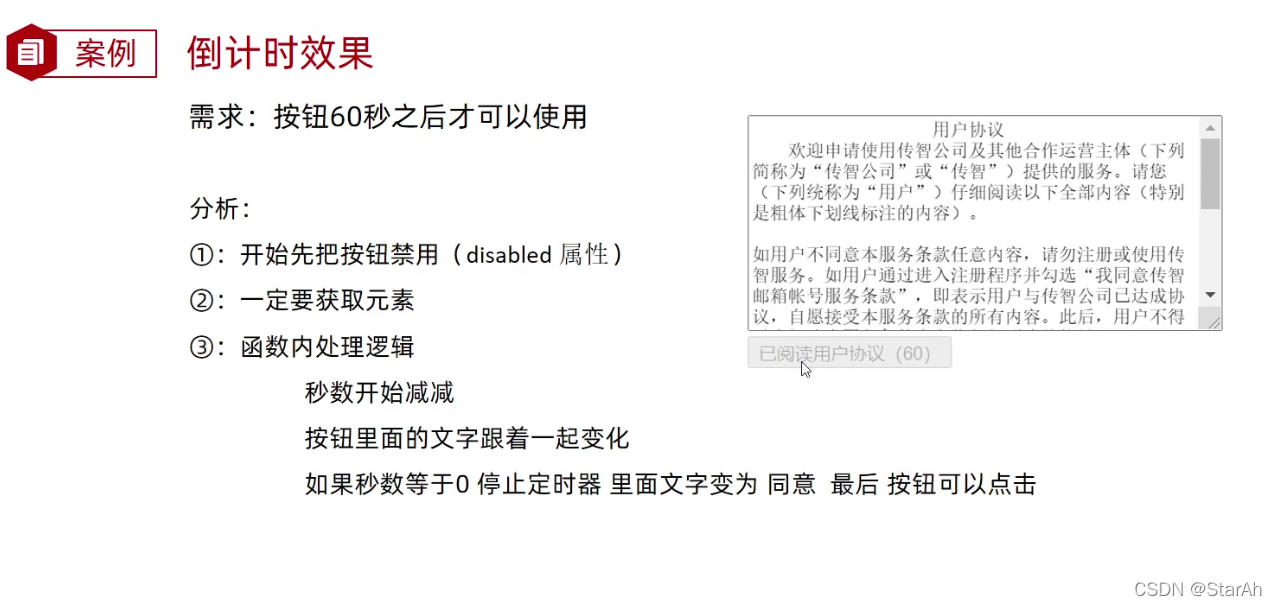
<!DOCTYPE html>
<html lang="en">

<head>
    <meta charset="UTF-8">
    <meta name="viewport" content="width=device-width, initial-scale=1.0">
    <meta http-equiv="X-UA-Compatible" content="ie=edge">
    <title>Document</title>
</head>

<body>

    <textarea name="" id="" cols="30" rows="10">
            用户协议

        欢迎您使用曲美家居为曲美客户提供的会员专享服务系统《曲美会员》。本协议是由用户(以下可称“用户”或“您”)与我司就所提供的产品及服务所订立的协议。为保障您的权益,请您在登录使用我司所提供的产品及服务之前,仔细阅读本协议(18周岁以下未成年人应当在其法定监护人陪同下阅读),包括免除或者限制我司的免责条款及对用户的权利限制条款。如果您进入我司或用户登录页面,确认已经阅读、同意本协议的条款并完成登录,或者通过其他任何方式获得和使用我司所提供的产品和服务,则视为您已经详细阅读了本协议的内容,同意遵守本协议的约定。您不应再以不了解本协议内容为由拒绝履行本协议。此外,我司有权在不另行通知的情况下,随时对本协议或相关协议进行修改,修改部分即时生效并适用。请您在使用产品和服务时进行关注并遵守,如您不同意修改,您可以随时停止使用;如果您继续使用,则视为您已经接受修改后的协议。
    </textarea>
    <br>

    <button class="btn" disabled>阅读用户协议确认(6)</button>

    <script>
        // 1,获取元素
        let btn = document.querySelector('.btn')
        // 声明一个变量存储定时器
        let i = 6
        // 2,开启定时器
        let timer = setInterval(function () {
            // 倒计时
            i--
            // 更换DOB对象属性值  赋值倒计时
            btn.innerHTML = `阅读用户协议确认(${i})`
            // 判断语句 判断i 倒计时到0就开启按钮  并关闭定时器
            if (i === 0) {
                // 关闭定时器
                clearInterval(timer)
                // 开启按钮
                btn.disabled = false;
                // 更换文字
                btn.innerHTML = '我同意该协议'
            }
        }, 1000)


    </script>
</body>

</html>
效果
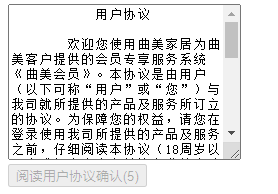
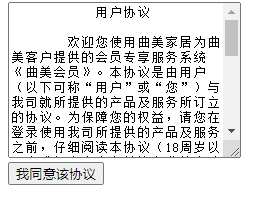
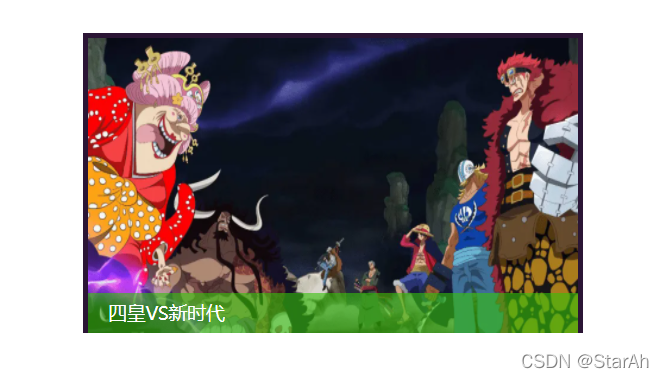
DOM综合案例
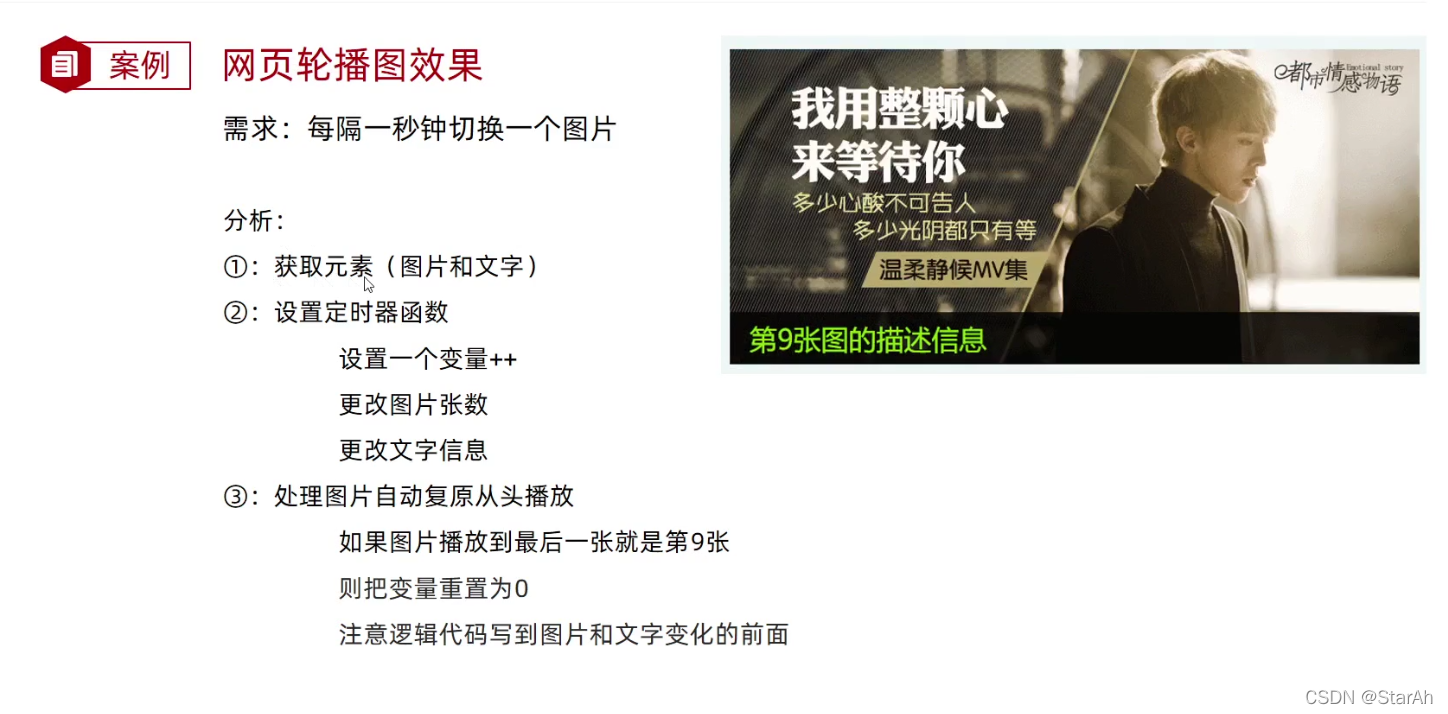
<!DOCTYPE html>
<html lang="en">

<head>
    <meta charset="UTF-8">
    <meta name="viewport" content="width=device-width, initial-scale=1.0">
    <meta http-equiv="X-UA-Compatible" content="ie=edge">
    <title>Document</title>
    <style>
        * {
            margin: 0;
            padding: 0;
            box-sizing: border-box;
        }

        .img_box {
            position: relative;
            width: 500px;
            height: 300px;
            background-color: antiquewhite;
            margin: 100px auto;
            border: 5px solid rgb(43, 21, 53);
            border-bottom: 0;
        }

        .pic {
            width: 100%;
            height: 100%;
        }

        .tip h3 {
            position: absolute;
            width: 100%;
            left: 0px;
            bottom: 0;
            height: 40px;
            background-color: rgba(52, 194, 8, 0.6);
            line-height: 40px;
            padding-left: 20px;
            color: #fff;
            font-weight: 400;

        }
    </style>
</head>

<body>
    <div class="img_box">
        <img src="./img/pic1.webp" alt="" class="pic">
        <div class="tip">
            <h3 class="text">艾斯,萨博,路飞</h3>
        </div>
    </div>

    <script>
        // 1,获取元素
        let pic = document.querySelector('.pic')
        let text = document.querySelector('.text')

        // 2,定义对象数组
        let arr = [
            { src: './img/pic1.webp', title: '艾斯,萨博,路飞' },
            { src: './img/pic2.webp', title: '我要成为海贼王,我要成为光月御田' },
            { src: './img/pic3.webp', title: '来吧,我要上了' },
            { src: './img/pic4.webp', title: '凯多,看招吧' },
            { src: './img/pic5.webp', title: '请给我一个面子,要不然我就....不客气啦' },
            { src: './img/pic6.webp', title: '四皇VS新时代' },
            { src: './img/pic7.webp', title: '御田大人~~~' },
            { src: './img/pic8.webp', title: '戏哈哈哈~~' },
            { src: './img/pic9.webp', title: '一起上吧' },
        ]
        // 定义变量
        let i = 0
        // 3,定时器
        setInterval(function () {
            i++
            //修改头的src属性
            pic.src = arr[i].src
            //修改文字内容
            text.innerHTML = arr[i].title

            // 无缝衔接
            if (i === arr.length - 1) {
                i = -1
            }

        }, 1000)

    </script>
</body>

</html>
效果





 扫一扫
扫一扫


学习第三十一天&spm=1001.2101.3001.5002&articleId=124203953&d=1&t=3&u=225dd502a829496bb50d3fe21cb03e77)
 1880
1880

 被折叠的 条评论
为什么被折叠?
被折叠的 条评论
为什么被折叠?
 到【灌水乐园】发言





