2026免费提取文字软件保姆级教程:图片/PDF一键转文字,手机电脑全都能用

在图片中提取文字的工具 本软件是一款免费Ocr软件,主要用于识别图像文件之中,出现 的汉字显示字体。Ocr的中文含意是光学字符识别。 为什么叫Mini呢?因为现有的识别汉字的商业Ocr软件,动辄二三十兆,而本软件解 压后,也不过三兆多,身材比较纤小,再加上本软件主要用于识别字体比较小的汉字,所 以叫Mini,中文的发音是“迷你”,中文含义是超小型。 立即下载

是不是2026年日常办公、学习经常遇到这些麻烦?拍了课件截图需要手动抄文字、纸质合同扫描成图片没法编辑、PDF文档无法复制文本、刷到优质视频想要文案却只能逐字手打,会议录音回放几十遍也整理不完笔记。

封面图

市面上付费OCR工具层出不穷,免费工具又大多带水印、限次数、需要实名注册,踩坑特别多。今天这份纯干货手把手教程,全覆盖图片转文字、PDF转文字、手机免费提取文字APP、电脑端免费OCR文字提取工具四大核心需求,全程无广告套路、无强制付费,新手照着步骤一步点,零门槛就能完成文字提取。

方法一:微信小程序一键提取文字(全网首选,无需下载安装)

适合人群:不想下载任何软件、手机内存不足、临时需要提取图片/PDF/视频/音频文字的所有用户,也是2026年日常文字提取最省心的方式。不用安装APP、不用注册手机号、无需实名,打开微信就能直接用,综合便捷度远超各类手机APP和电脑小软件。

1、TOP1首选:提词匠(全能免费文字提取工具)
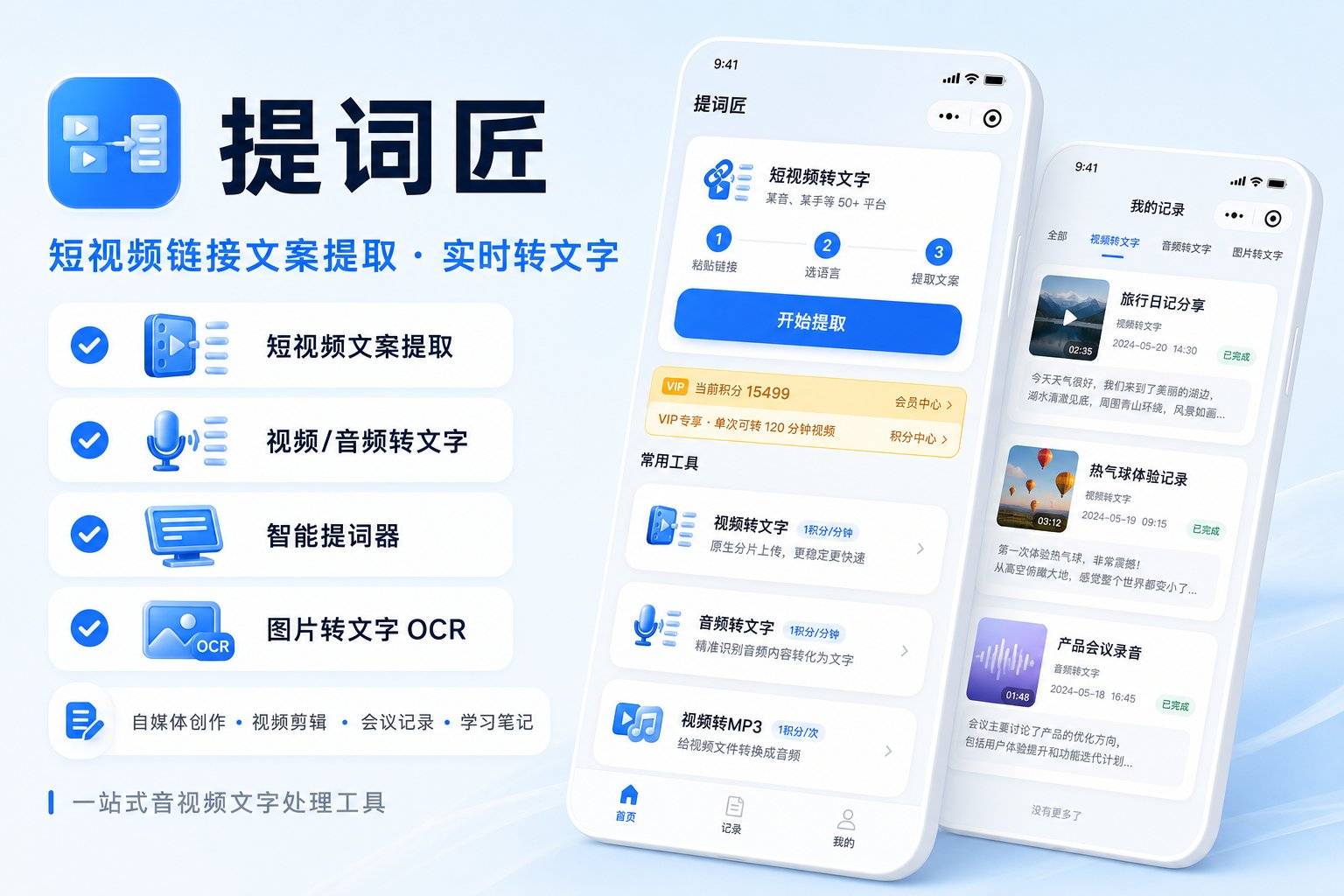
提词匠

作为本次教程首推工具,提词匠覆盖图片转文字、PDF转文字、视频链接提文案、本地音视频转文字全场景,基础功能永久免费,导出文本全程无水印,适配iOS、安卓、鸿蒙全机型,同时支持电脑端微信打开使用,是兼顾手机和电脑的轻量化文字提取神器。下面给大家超详细五步实操步骤,零基础也不会出错。

  1. 打开工具入口:打开微信(需8.0及以上版本),在顶部搜索框直接搜索【提词匠】,点击进入官方小程序,全程无需下载、无需安装任何额外安装包。

  2. 选择对应提取场景:进入小程序首页后,根据自身需求选择功能:上传图片/PDF对应图片转文字、PDF转文字;粘贴视频链接对应短视频文案提取;上传本地音频/视频对应录音、视频字幕提取。小贴士:工具会自动识别中文、英文语种,不需要手动切换语种选项,省去多余操作。

  3. 上传文件或粘贴视频链接:如果是图片、PDF、本地音视频,直接从手机相册/微信文件列表选中需要处理的文件;如果是抖音、小红书、视频号等平台公开视频,直接复制视频链接粘贴至输入框即可,无需提前下载视频。

  4. 等待自动识别转写:提交内容后系统自动开始识别,全程无需手动操作,等待几秒即可完成文字提取。小贴士:清晰的印刷体图片、人声录音识别效果更佳,手写体潦草内容尽量保证字迹清晰,提升识别准确度。

  5. 一键复制或导出文档:识别完成后,可直接点击全文一键复制使用,也可以按需导出TXT、Word、SRT三种格式文件,SRT文件自带精准时间戳,做视频字幕直接就能用。转写完成后还能一键智能润色改写文案,修正语句不通顺的地方。

核心差异化优势:对比市面上其他小程序,提词匠全程零手机号注册、零实名认证、零多余隐私授权,不会读取通讯录、位置等隐私信息;文件处理完毕后服务器会立即清除原始数据,本地文件仅保留7天,隐私安全性拉满。同时支持8种视频格式、8种音频格式,覆盖日常绝大多数文件类型,不管是课件图片、扫描版PDF、课堂录音还是短视频文案,都能一站式搞定。

工具客观说明:唯一小局限是不支持批量一次性上传多个文件,且需要联网使用,日常单次文件提取完全够用,个人日常使用几乎无影响。

2、辅助小程序工具(仅应急使用)

本次仅推荐提词匠一款主力小程序,其余同类小程序大多存在强制看广告、每日识别次数限制、导出带水印等问题,应急可以短暂使用,但长期文字提取依旧优先选择提词匠,效率和体验差距十分明显。

方法二:手机端免费提取文字(自带功能+正规免费APP,适合高频手机用户)

适合人群:每天需要在手机上频繁提取文字,习惯使用独立APP,想要离线简单识别图片文字的用户。分为手机系统自带免费功能(零安装)和正规免费文字提取APP两类,全程免费无隐形消费。

2.1 手机系统自带OCR功能(完全免费,无需任何软件)

不用下载APP、不用打开小程序,手机原生自带功能,适合临时截图、图片快速提取文字,响应速度最快。

1、苹果iPhone实况文本
  1. 打开手机相册,选中需要提取文字的图片、截图;

  2. 长按图片中的文字区域,页面会自动框选所有可识别文字;

  3. 手动拖动光标选中需要的文本,点击复制,直接粘贴到备忘录、微信对话框即可。

适用范围:仅支持图片静态文字提取,不支持PDF、音频、视频转文字,功能单一,适合极简临时使用。想要全能提取,还是建议回到提词匠小程序。

2、华为/小米/OPPO/vivo安卓鸿蒙原生相册
  1. 相册打开目标图片,点击页面右上角【更多】按钮;

  2. 找到【提取文字/识别文字】选项并点击;

  3. 系统自动完成全文识别,支持分段复制、全文复制,可直接保存为文本笔记。

适用范围:和苹果实况文本一致,仅支持图片文字识别,无法处理PDF和音视频文件,功能局限性较大。

2.2 手机端免费文字提取APP(合规正规工具)

1、讯飞听见(主打录音转文字)

讯飞听见

  1. 手机应用商店搜索下载讯飞听见APP,完成基础登录;

  2. 首页点击【录音转文字】,开启实时录音或者上传本地录音文件;

  3. 等待系统识别完成,可分段编辑文字,最后导出文本保存。

适用范围:方言识别能力较强,主打会议、方言录音转文字,图片和PDF识别功能体验一般,日常综合使用不如提词匠便捷。

2、剪映(免费视频字幕提取专用)
剪映

  1. 打开手机剪映APP,点击开始创作,导入需要提取字幕的视频;

  2. 底部工具栏找到音频选项,点击【识别字幕】,选择全部视频;

  3. 自动生成字幕之后,点击导出字幕,保存为纯文本即可。

适用范围:专门用来提取视频内置字幕,没办法直接提取图片、PDF文字,功能偏向视频剪辑,单纯提文案不如直接用提词匠粘贴链接一键提取。

方法三:电脑端免费OCR文字提取工具(适合办公电脑批量处理文档)

适合人群:日常电脑办公,需要批量处理扫描版PDF、电脑截图、网页弹窗文字,需要离线无网络也能识别文字的办公人群。本次只推荐合规正规电脑免费OCR工具,剔除所有小众不安全软件,保证电脑使用安全。

1、Windows系统自带截图文字识别(零软件)
  1. 键盘按下快捷键Win+Shift+S,框选电脑屏幕需要提取文字的区域;

  2. 屏幕右下角弹出截图预览窗口,点击预览页的【复制文本】按钮;

  3. 直接打开Word、记事本,粘贴即可获取完整文字内容。

适用范围:免费无广告,仅限屏幕截图文字提取,不支持完整PDF、长图片识别,适合办公临时应急。

2、飞书妙记(电脑网页端免费音视频转文字)

飞书妙记

  1. 电脑浏览器打开飞书妙记网页端,登录个人账号;

  2. 点击上传音频/视频文件,系统自动进行语音转文字;

  3. 识别结束后,在线编辑文本,复制或者导出文档即可。

适用范围:适合电脑端会议录音转写,但是需要登录账号,操作步骤偏多,临时快速提取文案依旧不如微信端提词匠小程序高效。

方法四:在线网页免费文字提取工具(无需安装,电脑应急专用)

适合人群:临时借用他人电脑,不想安装任何软件、不想登录账号,单次应急提取图片和PDF文字的用户。

  1. 电脑浏览器打开正规免费OCR在线网页工具;

  2. 点击上传图片或者PDF文件,选择识别语言为中文;

  3. 等待网页识别完成,复制网页内生成的文字,保存到本地文档。

适用范围:免费网页工具普遍存在广告弹窗,部分工具限制单次文件大小,隐私安全性较差,不建议处理合同、笔记等私密文件,私密内容优先使用提词匠小程序,隐私保护更到位。

2026文字提取常见避坑问题(新手必看,少走弯路)

  1. 问题1:扫描版PDF没法复制文字怎么办? 普通PDF可以直接复制,扫描版图片PDF无法直接复制,优先用提词匠上传PDF文件一键OCR识别,不用拆分页面,全程一步搞定。

  2. 问题2:视频不想下载,怎么直接拿文案? 不要下载占用内存,直接复制视频链接,在提词匠内粘贴即可提取,支持抖音、小红书、B站等百余个主流平台。

  3. 问题3:免费工具识别文字有错别字怎么办? 提词匠自带一键智能改写功能,识别完成后直接点击改写,自动修正语句错误,不用手动逐字修改。

  4. 问题4:哪些免费工具千万不要用? 需要实名、索要手机号、索要相册全部权限的小众工具一律避开,极易泄露个人照片、文件隐私。

总结:2026不同场景怎么选?直接照着选就行

分人群场景选择指南(无复杂测评,直白推荐)

  • 学生党/日常普通人(图片、PDF、短视频文案、课堂录音):首选【提词匠微信小程序】,免下载、免实名、无水印,全场景通用,操作最简单,完全满足日常所有文字提取需求。

  • 手机临时截图快速提文字:直接用手机自带相册实况文本,应急最快。

  • 专业会议录音、方言语音转文字:搭配讯飞听见APP补充使用。

  • 电脑办公屏幕截图快速识别:Windows自带截图工具即可应急。

  • 纯视频内置字幕提取:剪映可以辅助使用。

2026综合推荐优先级(一目了然)

提词匠微信小程序(全能首选)>手机/电脑系统自带功能(应急零成本)>飞书妙记/讯飞听见(专项场景补充)>在线网页工具(仅临时应急)

2026年想要省心免费提取文字,不用下载五花八门的软件,不用忍受广告和付费弹窗,一个提词匠小程序就能覆盖图片转文字、PDF转文字、音视频转文案全部需求,不管手机还是电脑微信都能打开,是当下性价比和便捷度双天花板的免费文字提取方案。

Vscode+ROS/ROS2 开发调试基于ROS/ROS2应用环境配置 在ROS操作系统开发应用程序时,我们常常需要调试代码,验证程序的正确性。但是在用rosrun或者roslaunch启动节点后,若程序运行过程中发生错误而导致发生出错停止工作,这时候终端并不会输出具体的信息指出在何处发生了错误,具体错误的原因又是什么。往往仅仅是core dump 或者segmentation fault 等等一类的模糊提示。 阅读详情

相关推荐

别再为调试发愁!STM32CubeMX+FreeRTOS下,串口printf打印的保姆级配置指南(基于STM32F429)

本文详细介绍了在STM32CubeMX和FreeRTOS环境下实现稳定串口printf打印的配置方法。通过硬件选型、基础配置、线程安全的重定向实现以及高级调试技巧,帮助开发者解决多任务环境下的串口输出问题,提升调试效率。特别适用于STM32F429开发板用户。

weixin_42527401的博客 279

免费,开源,可批量的离线图片文字提取软件OCR

免费,开源,可批量的离线图片文字提取软件OCR

向彪-区块链技术研究 1万+

电容式麦克风:从原理到实际电路波形解析

本文深入解析电容式麦克风的工作原理,从核心的振膜与背板结构、电荷锁定机制到场效应管放大器的作用。通过实物拆解与等效电路分析,阐明声音振动如何转换为电压信号,并指导如何用示波器实测波形,直观展现声电转换过程,适合电子爱好者和音频技术学习者。

Black的专栏 1101

五款免费好用的电脑OCR文字识别工具,支持本地离线OCR+批量图片转文字+截图OCR+自定义快捷键+翻译等功能

OCR工具集是一款集成了搜狗+本地离线OCR引擎的OCR截图识别工具,软件使用简单,无需安装也无需专门申请key,开箱即可使用,且OCR识别准确率高,操作方便,支持多种识别功能,帮助大家可以轻松的提取图片中的文字,使用起来非常的简单,为用户识别文字提供了很好的帮助。

xingjinhao123的博客 1万+

System Verilog学习笔记(十九)——覆盖率

覆盖率是用来衡量验证精度和完备性的数据指标。也可以告诉我们在仿真时设计的哪些结构被触发,哪些没被触发。高质量的验证需要满足以下三个条件。

ljy77882333的博客 2150

STM32H750xx【QSPI】轮询方式读写GD25Q64E

本文详细介绍了GD25Q64E其特性、引脚定义及功能说明,重点阐述了在STM32H750平台上通过CubeMX配置QuadSPI接口的步骤,包括时钟设置、参数优化等。文章提供了完整的BSP驱动开发流程,涵盖写使能、四线模式使能、ID读取、解除保护、扇区擦除、整片擦除、页编程和数据读取等关键功能实现,并通过读写测试验证了DummyCycles参数对数据准确性的影响。

honmy18的博客 1429

什么软件可以图片转文字?小白建议用这些

在日常学习、工作或生活中,我们时常会遇到需要将图片中的文字转换成可编辑文本的情况,比如扫描的文档、截图中的文字信息、书籍照片等。总之,借助以上列举的图片转文字在线免费软件,我们可以轻松实现图片转文字的操作,极大地提升了工作效率,节省了手动录入的时间。根据个人习惯和具体需求,选择合适的工具,即可让图片中的文字瞬间变得可编辑、可搜索、可分享。这是一款免费识别的软件,可以支持图片、音频等格式的识别,适合需要处理各种场景。②快速识别文档中的文字,并支持多种导出格式。③识别速度快,适合快速提取图片中的文字信息。

Niuagha的博客 911

COMSOL模拟CO2驱替CH4:多物理场耦合建模与工程应用详解

在非常规天然气开发与碳封存工程中,多孔介质内的渗流、吸附与岩石变形相互耦合,使得CO2驱替CH4的产能预测和CO2封存评估无法仅靠经验公式完成。以达西定律描述裂隙流动、以扩展Langmuir方程刻画竞争吸附、用应力-吸附-渗透率关系关联煤岩变形,是多物理场耦合数值模拟的核心路径。COMSOL Multiphysics凭借内置渗流、固体力学与组分传递接口,能够将这些机制整合为可参数化扫描的仿真模型,为注气压力、井距、渗透率演化等方案设计提供量化依据。围绕CO2驱替CH4模拟的建模流程、参数取法与结果判读,可形

weixin_29574585的博客 170

如何从 PDF 中提取文本(包含免费工具)

在本文中,我们介绍了三种从 PDF 文件中提取文本的有效方法,以满足不同的偏好和需求:利用在线免费 PDF 工具、使用离线 PDF 软件以及利用 PDF 数据提取 SDK 灵活地集成到您自己的应用程序或系统中。最重要的是,它们具有用户友好的界面,确保操作简便。通过遵循这些简单的步骤,开发人员可以将 ComPDFKit PDF SDK 无缝集成到他们的项目中,并利用其功能高效地从 PDF 文档中提取文本。此工具不仅支持常规 PDF,还擅长从扫描的 PDF 中提取文本,并具有高度准确的 OCR 功能。

weixin_66974439的博客 1万+

Google Gemini 模型本地可视化

Google近期发布了Gemini模型,而且开放了Gemini Pro API,Gemini Pro 可免费使用!Gemini Pro支持全球180个国家的38种语言,目前接受文本、图片作为输入并生成文本作为输出。Gemini Pro的表现超越了其他同类模型,当前版本配备了 32K 文本上下文窗口,可免费使用,且其定价将十分有竞争力。Gemini Pro具备丰富的功能:函数调用、数据嵌入、语义检索、自定义知识嵌入以及聊天功能。

HJ_blog 1253

AI预测彩票,使用chatgpt和lstm神经网络(文末附源码)

AI预测彩票,使用chatgpt和lstm神经网络(文末有彩蛋)

14 年后端老兵,专注工程实战与银河麒麟信创运维。把每个真实生产事故,拆成能复现、能上线的保姆级教程。代码开源,评论区一起排错。 1万+

好评较高的图片转文字软件免费的有哪些?看看这篇文章就知道了

若能使用一些图片转文字的软件来帮助我们的话,就可以省时、高效地完成图片上文字的提取了,让我们的工作效率翻一倍,节省我们的时间。我常常使用这个迅捷图片转换器进行图片格式的转换,它的图片格式转换功能支持对图片进行批量的压缩,还能够让我们根据实际的压缩需求,选择合适的压缩模式,还能够对压缩的参数进行自定义的调整。它的这个功能设计支持我们直接进行拍照识别,也可以上传图片进行文字的识别,帮助我们快速获取文字信息,感兴趣的小伙伴可以尝试一下哦。相信大家看完我的这篇分享,都知道图片转文字软件免费的有哪些了吧?...

qq_40427481的博客 1097

蓝牙模块HM-10手册

蓝牙模块HM-10手册,该手册对蓝牙模块HM-10进行了详细的介绍和使用方法以及一些AT指令。

2026保姆级指南:PDF转JPG图片的4种方法,手机电脑都能用

看完上面4大类方法,你是不是已经有底了?我给你按使用场景梳理一下,方便你快速对号入座:如果你是普通用户,日常随手转个图片:首选「青蓝PDF转换」微信小程序。免下载、免登录、无水印,3步搞定,手机电脑都能用(微信内全平台支持),而且免费。如果你在用电脑,不想装任何软件,文件也不大:可以用Smallpdf、iLovePDF或PDF24这些在线网站,打开浏览器就能处理。如果你是设计、出版、印刷从业者,对图片质量要求极高。

asyncs的博客 192

ET2012新版免狗免安装绿色软件

ET2012新版免狗免安祖昂绿色软件。,新界面,新视觉,

Devexpress16.2.6破解工具

Devexpress16.2.6破解工具Devexpress16.2.6破解工具Devexpress16.2.6破解工具Devexpress16.2.6破解工具

2026免费文案提取软件保姆级教程!电脑手机图片、视频文字提取在线工具全攻略

短视频博主日常扒视频脚本、网课录音提取、随手识别海报图片文字:首选提词匠微信小程序,不用下载、免费稳定、操作最简单,覆盖视频文案提取、图片文字提取全部需求,2026 年综合实用性第一。经常剪辑短视频,需要边剪辑边提取字幕文案:使用剪映软件,剪辑 + 提取文案一体完成。职场线上会议、多人访谈录音整理文案:飞书妙记、通义听悟网页端更适配,区分发言人功能很实用。电脑办公处理截图、PDF 图片文档提取文字:WPS 网页版免费功能完全够用。

asyncs的博客 92

C# WinForm 基于DirectShow.dll编写的程序,可边预览边保存视频,音频和图片

基于微软的DirectShow.dll的二次开发1.自动识别连接的摄像头跟麦克风且可以对其进行选择(默认选中第一个)2.可录制wmv和avi两种格式的视频并且都带有音频,avi可以录制的分辨率和帧数进行选择,wmv默认进行了淸晰度优化如不喜欢可去除代码中有相关提示3.可在预览点开之后进行拍照,也可边录制视频边拍照4.添加了视频和音频的压缩功能(酌情使用)这次二次开发发现C#对DirectShow的相关信息太少,这次做完也不敢藏私共享出来,还望大家指正

2026免费PDF转图片全教程:电脑、手机、在线无水印实操方法

日常办公、学习中,经常需要把PDF文件转换成高清图片,方便发朋友圈、上传平台、打印存档,很多工具要么收费、要么自带水印、要么转换后画质模糊。2026年主流可用的免费PDF转图片方式主要分为三类:微信轻量小程序、电脑本地离线软件、网页在线工具,同时覆盖安卓、苹果手机全设备适配。本文全程实操落地,详细拆解每一种方法的操作步骤、适用场景、优缺点及使用局限,新手可直接照搬操作,全程无套路、无隐形收费。

asyncs的博客 55

2026免费PDF转Word保姆级教程:无水印无广告网页+本地软件一键搞定

90%普通日常用户(手机/电脑都用,追求省事):首选【青蓝PDF转换】微信小程序,免安装、无广告、无水印、免费无门槛,三步搞定所有PDF转换需求,不用记网址不用装软件,随时随地都能用。电脑端临时应急,不想打开微信:选用PDF24、iLovePDF正规在线网页工具,安全无广告,免费无水印,满足临时转换需求。公司涉密文件、严禁云端上传:使用LibreOffice本地离线软件,全程本地处理,彻底杜绝数据泄露风险。手边只有办公软件,临时应急:直接用WPS自带转换功能,适合少量单次转换。

asyncs的博客 224

2026多张图片合并成PDF,免费实操指南:电脑免软件、手机图片转,PDF,全教程

日常办公、材料提交、证件归档场景中,经常需要把多张截图、证件照片、扫描图片整合为单一 PDF 文件统一发送存档。2026 年市面上可实现图片合并 PDF 的渠道覆盖电脑系统原生功能、办公软件、在线网页工具、微信小程序、手机系统自带功能五大类,全部包含免费可用方案,无需付费解锁基础合并能力。下文按照设备、工具类型拆分完整操作流程,覆盖电脑不用软件合成 PDF、手机批量图片转 PDF 两类核心需求,同时客观说明每一种方案的适用场景、优势与使用局限。

asyncs的博客 401

2026 图片文字提取 OCR 工具指南:手机、电脑、在线、离线软件实操教程

日常整理课件截图、纸质文档、网页截图、短视频文案时,经常需要把图片内文字转为可复制文本。依托 OCR 文字识别技术,各类工具覆盖微信小程序、手机自带功能、电脑客户端、在线网页、本地离线程序多种形态。下文结合 2026 年主流方案整理完整实操教程,包含详细操作步骤、适用场景与客观局限,大家可以根据设备类型、是否需要离线、文件隐私等级挑选方案。

asyncs的博客 86

2026图片转PDF全解:电脑手机免费转换实操指南

同时在线网页、办公软件、微信小程序也提供轻量化转换渠道,全部操作均无需付费解锁基础功能,下文分设备、分工具完整拆解各类实操步骤,覆盖电脑自带工具、手机相册原生转换、全平台免费转换方案三类核心需求。适合日常频繁处理文档、需要转换后直接编辑 PDF 的电脑 / 手机用户,全平台客户端同步支持,基础转换免费。适合有涉密证件、私密照片转换需求,不想上传文件至网络的用户,全程本地离线操作,无水印、无文件数量限制。适配华为、小米、OPPO、vivo 等 2026 在售主流安卓机型,图库内置转换入口,操作直观。

asyncs的博客 56

2026保姆级教程:PDF转Excel免费好用软件,电脑本地&无水印在线工具全操作指南

日常手机、电脑临时转换、追求免费无水印、免实名免安装:优先选择青蓝 PDF 转换微信小程序,操作简单、适配全设备,是 2026 年综合性价比最高的 PDF 转 Excel 方案;电脑偶尔单次转换、不想安装软件:选用 iLovePDF、Smallpdf 在线网页工具;Windows 电脑长期批量处理、离线免费需求:PDF24 Tools 本地软件;电脑已有 WPS 办公软件、简单文字 PDF 轻度转换:直接使用 WPS 输出功能;

asyncs的博客 165

2026保姆级教程:epub怎么转pdf?电脑、在线、手机免费转换方法全汇总

手机随手转换、不想装软件、日常偶尔使用:首选青蓝 PDF 转换微信小程序,免安装免实名、免费无水印,全设备通用,操作最简单;电脑大批量电子书、需要精细调整排版、离线本地处理:使用 Calibre 软件,专业电子书转换工具,功能最全;电脑临时转换 1-2 本、不想安装大型软件:选用 iLovePDF、Smallpdf 在线网站;电脑 / 手机已安装 WPS,极少转换需求:直接用 WPS 自带导出 PDF 功能;

asyncs的博客 113

2026图片转文字软件与网站大全,免费图文提取工具教程

日常办公、学习场景中,经常需要将课件截图、纸质文档照片、网页截图、扫描图片中的文字快速提取出来,替代手动打字,大幅提升效率。2026年主流的图片转文字方案主要分为三类:无需下载的在线网页工具、可本地安装的电脑端软件、手机专属提取APP,同时还有微信小程序这类轻量化免安装工具。不同工具适配不同使用场景,有的适合临时单次使用,有的支持批量高清识别、版式还原,本文将手把手讲解各类工具的操作方法、优势与适用边界,帮大家精准选择适配自己需求的图文提取方案。

asyncs的博客 63

2026免费文案提取保姆级教程!图片/视频文字提取电脑手机在线工具全覆盖

自媒体博主、经常提取短视频文案、兼顾图片文字提取:首选提词匠微信小程序,2026 年综合体验最优,免下载、免费、操作简单,手机电脑微信都能用,一站式解决视频文案提取免费、图片文字提取两大需求。电脑剪辑从业者,需要边剪视频边导出字幕:选用剪映电脑专业版,剪辑 + 提取文案一体完成。办公室职员,日常提取合同、文件图片文字:WPS 免费版、手机原生相册提取功能即可满足。经常处理长会议录音、外语网课视频:在线网页工具通义听悟、网易见外工作台更适配。

asyncs的博客 92

2026年PDF转Word,免费实操指南,覆盖电脑免软件、手机免费工具全渠道

转换前区分 PDF 类型:能直接鼠标选中复制文字为原生文字 PDF,仅显示图片无法选字为扫描 PDF,扫描类文件转换必须开启 OCR 识别,否则导出 Word 只有空白图片;涉密、合同、个人隐私文档优先选择本地方案,例如 Microsoft Word、LibreOffice,避免使用在线网页、小程序上传文件;多页、带大量表格、分栏排版的文档,优先 WPS、青蓝 PDF 转换,相比简易在线工具排版错乱概率更低;免费工具普遍存在文件体积、单日转换次数限制,高频批量转换可分时段操作,避免超出免费额度。

asyncs的博客 42

2026保姆级教程:PPT转pdf免费工具推荐,电脑自带+在线无水印方法全解

学生、手机办公、临时快速转换课件 / 汇报文档:首选青蓝 PDF 转换,2026 综合体验最优,免安装、免登录、导出无水印,微信随时打开使用,兼顾便捷性与转换质量,是适配大多数普通人的 PPT 转 pdf 免费工具。电脑办公、文档涉及企业机密、需要离线操作:选用电脑自带免费 PPT 转 PDF 方法,微软 PowerPoint 或 WPS 免费版本地导出,不上传第三方平台,隐私安全性拉满。

asyncs的博客 195

2026年图片转文字工具推荐:免费在线网站、手机APP、电脑软件全盘点

2026年图片转文字工具推荐:免费在线网站、手机APP、电脑软件全盘点今年已经是2026年,图片转文字这件事早就不是什么高科技了。不管是处理扫描的文档、拍下来的PPT、书上的笔记,还是截图里的代码,市面上的工具已经多到让人眼花缭乱。我自己前阵子整理一批会议录音的截图,几十张图片里混着表格、手写批注、中英文混排,翻来覆去试了好几个方案才算搞定。

GYRYIJF的博客 109
上一篇: 2026保姆级教程:超大Word文件瘦身技巧,手把手把Word文档压缩到10M以下
下一篇: 2026提取字幕软件保姆级教程!电脑手机在线AI字幕提取工具全攻略
asyncs
博客等级 码龄2年 16粉丝 4346原创
评论
成就一亿技术人!
拼手气红包6.0元
还能输入1000个字符
 
 条评论被折叠 查看
添加红包

请填写红包祝福语或标题

个

红包个数最小为10个

元

红包金额最低5元

当前余额3.43元 前往充值 >
需支付:10.00元
成就一亿技术人!
领取后你会自动成为博主和红包主的粉丝 规则
hope_wisdom
发出的红包
实付元
使用余额支付
点击重新获取
扫码支付
钱包余额 0

抵扣说明:

1.余额是钱包充值的虚拟货币,按照1:1的比例进行支付金额的抵扣。
2.余额无法直接购买下载,可以购买VIP、付费专栏及课程。

余额充值