


 本文详细介绍了如何在Windows系统上搭建Apache服务器和PHP环境。从下载Apache和PHP的相应版本,到解压安装,再到配置httpd.conf和php.ini文件,最后通过创建并运行index.php文件来测试环境是否搭建成功。过程中需要注意Apache和PHP版本的匹配,以及安装和配置时的细节问题。
1.资源下载
1.1 apache下载
https://www.apachehaus.com/cgi-bin/download.plx#APACHELEVC14
点击图标下载,圈起来的部分VC15,x64要与之后的php版本一致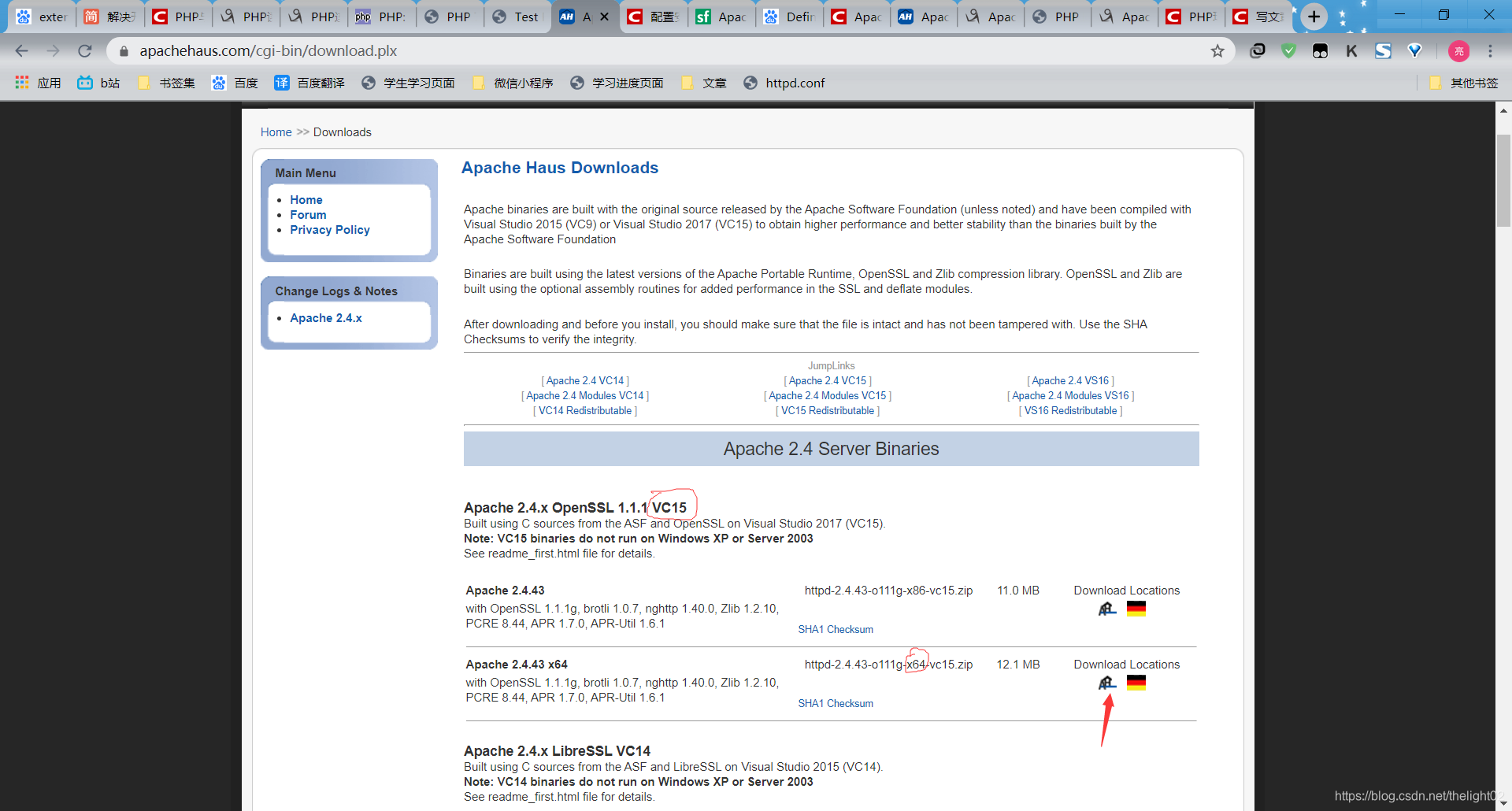
1.2 php下载
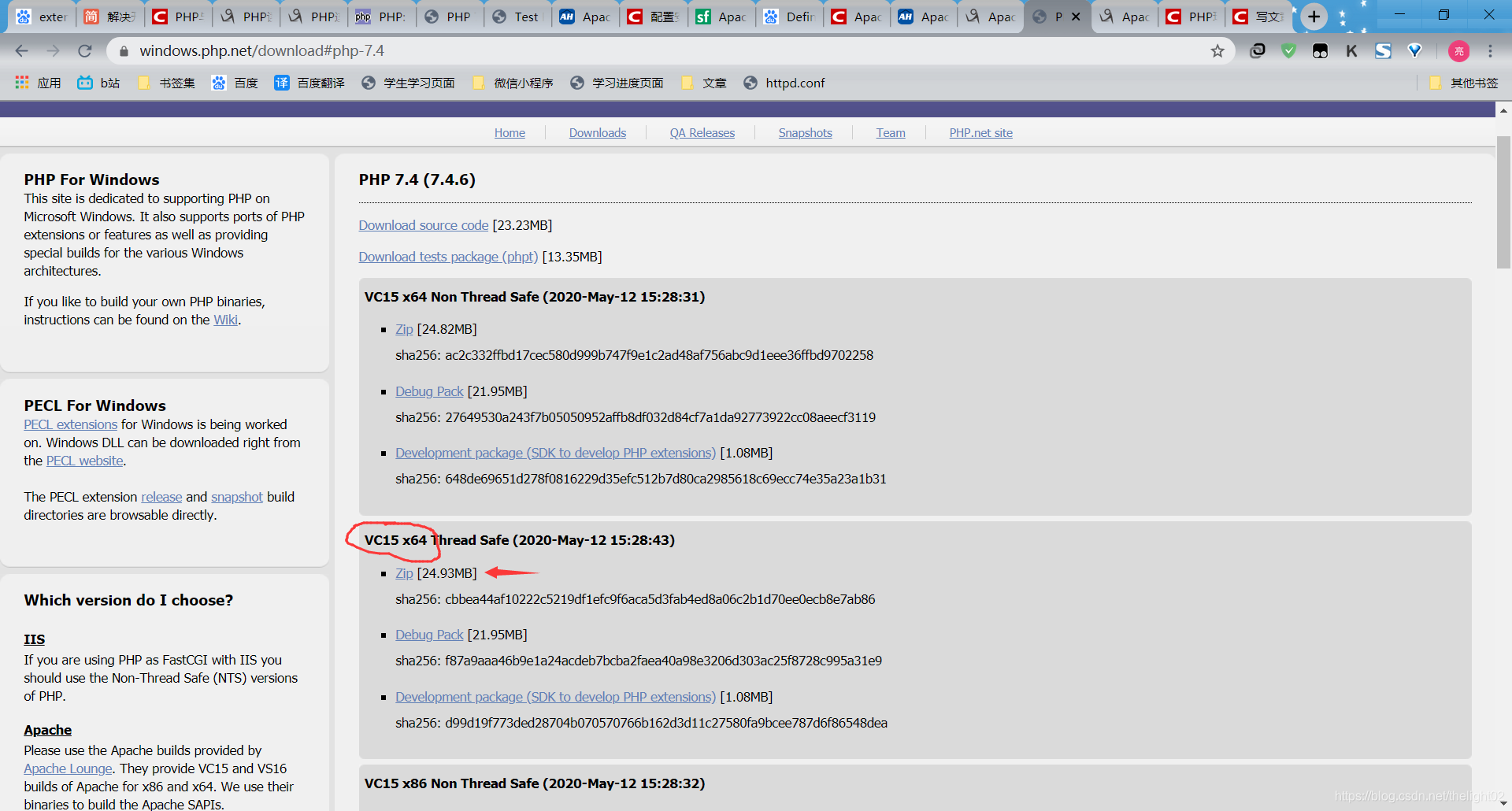
https://windows.php.net/download#php-7.4
圈起来的部分要与apache版本一致
1.3 解压
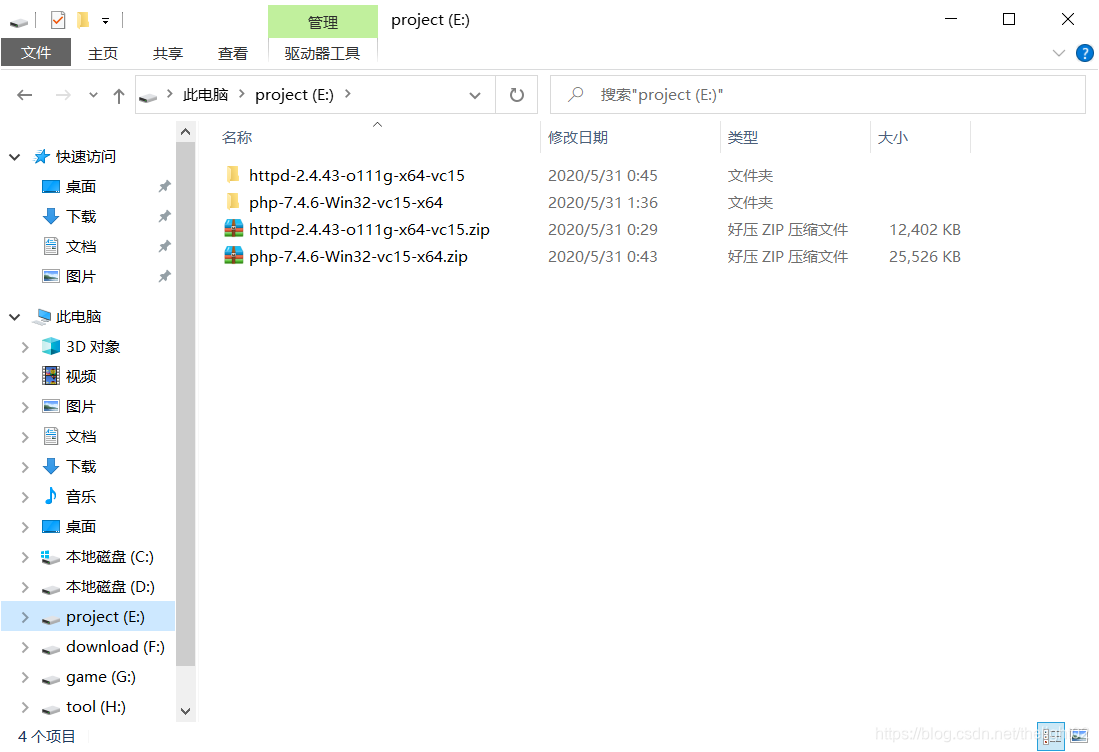
下载完成后将两个压缩包解压在自己想要存放的位置中
在之后的配置中各文件路径以自己的实际路径为准
2.apache配置
2.1 修改httpd.conf文件
编辑httpd.conf文件在第40行左右修改Define SRVROOT的值为Apache24文件夹的路径,然后保存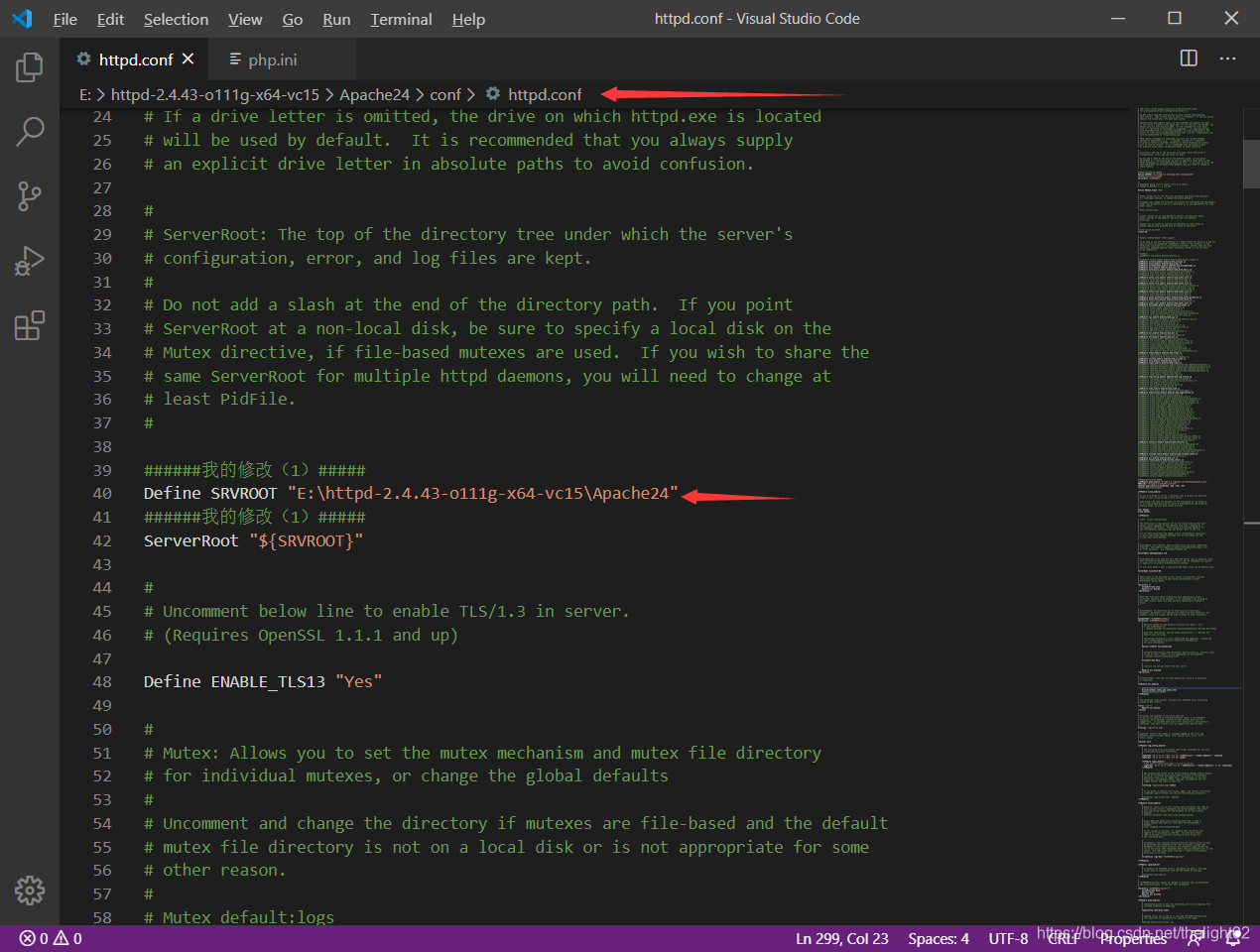
2.2 在bin目录下安装apache
使用命令httpd -k install安装apache,报错AH00369
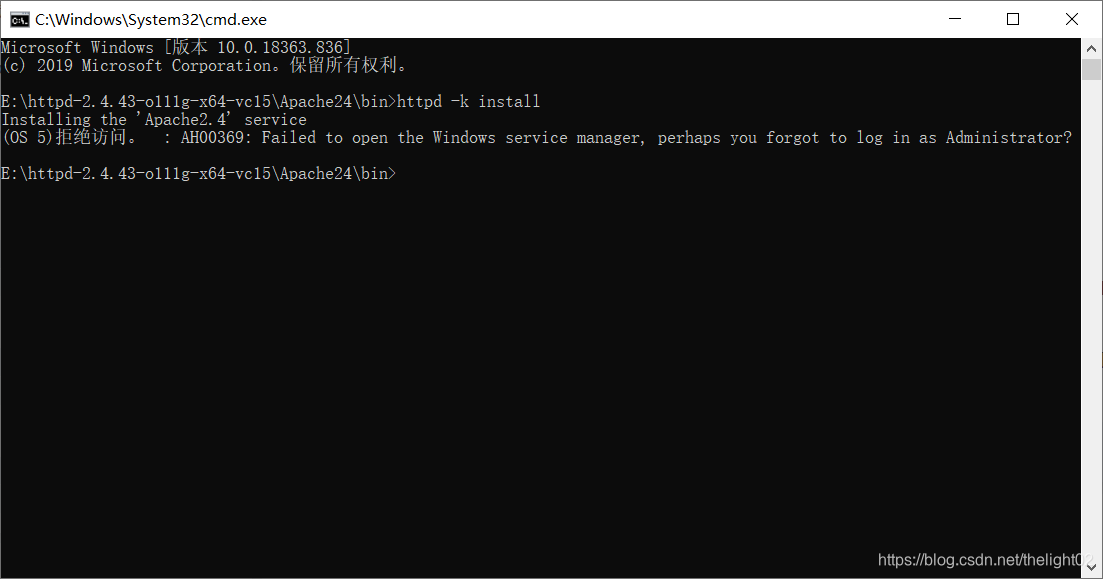
解决:将cmd命令切换到管理员模式再安装
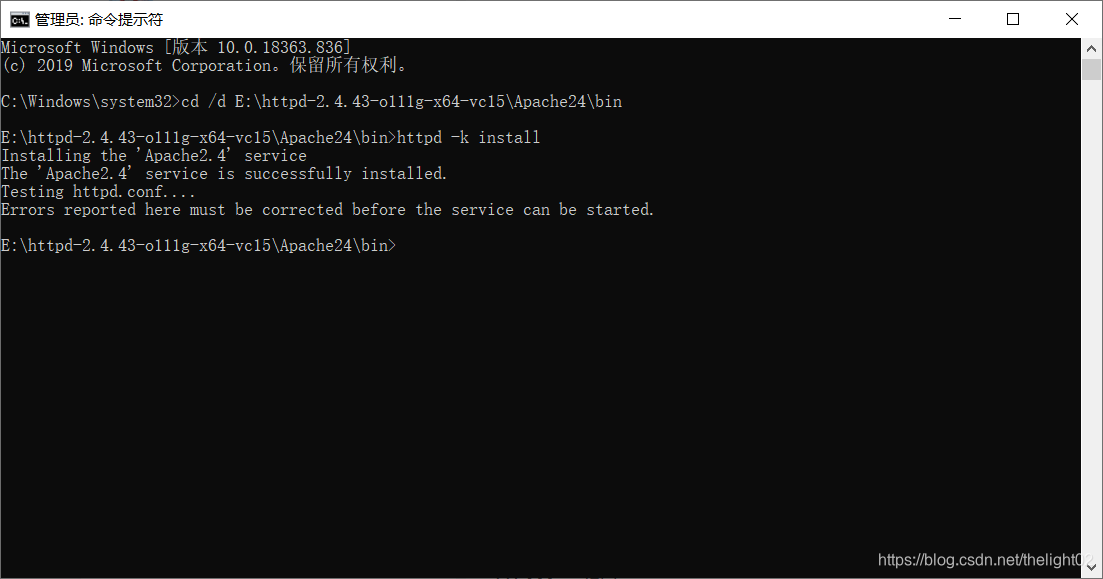
2.3 启动apache服务
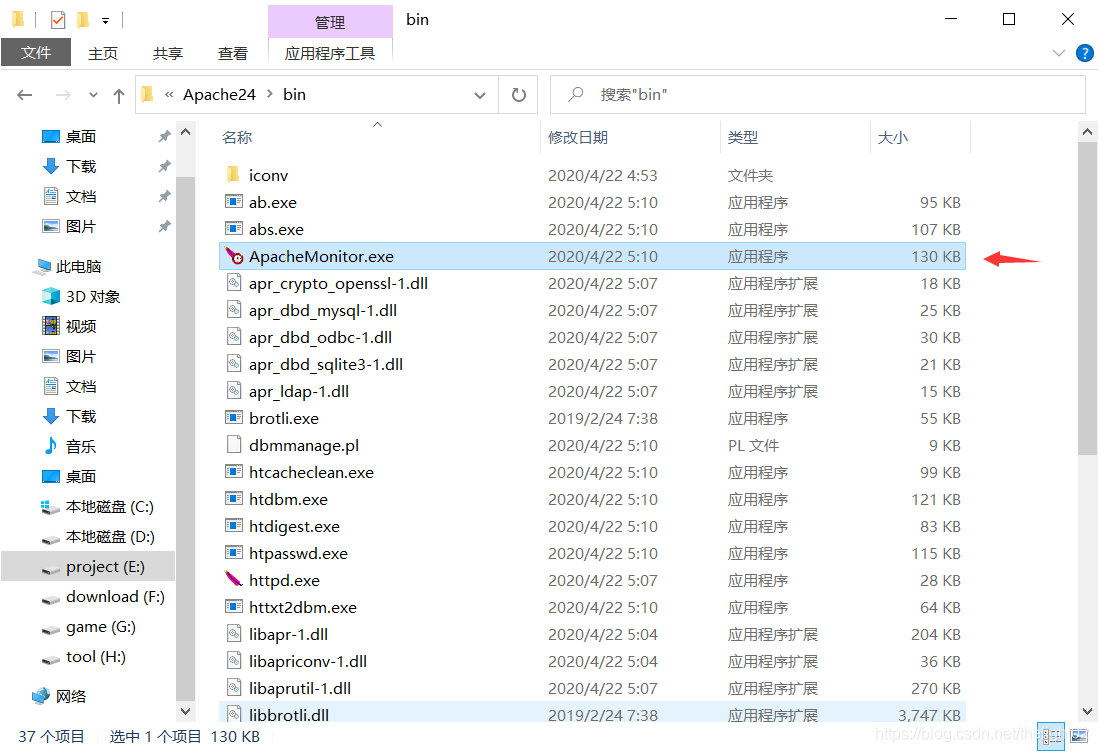
在bin目录下双击运行ApacheMonitor.exe
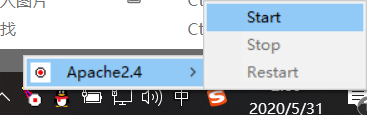
点击start启动
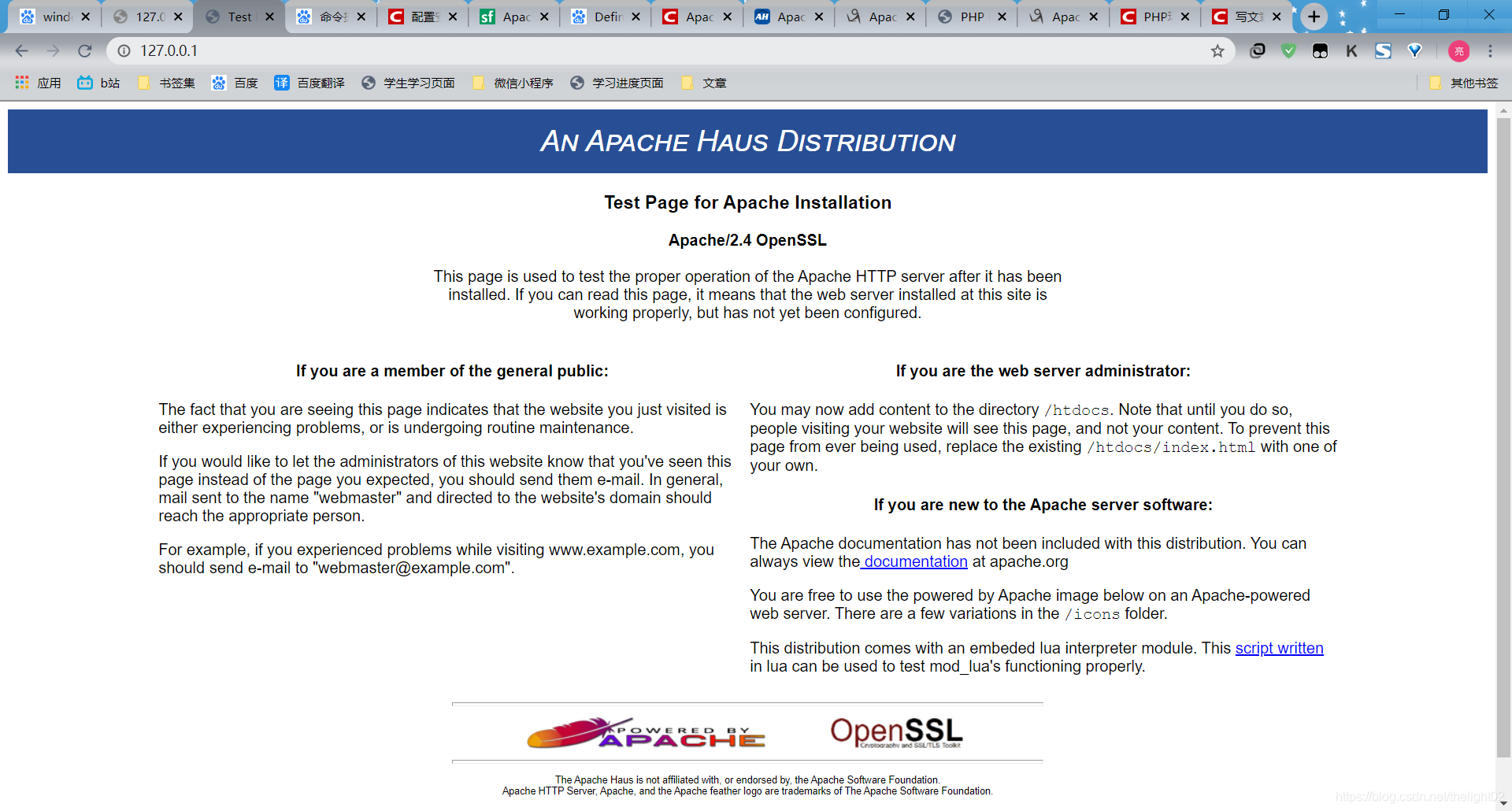
在浏览器输入127.0.0.1检查是否安装成功
3.php环境配置
此项配置在2.apache配置基础上进行
3.1 修改httpd.conf文件
编辑httpd.conf文件
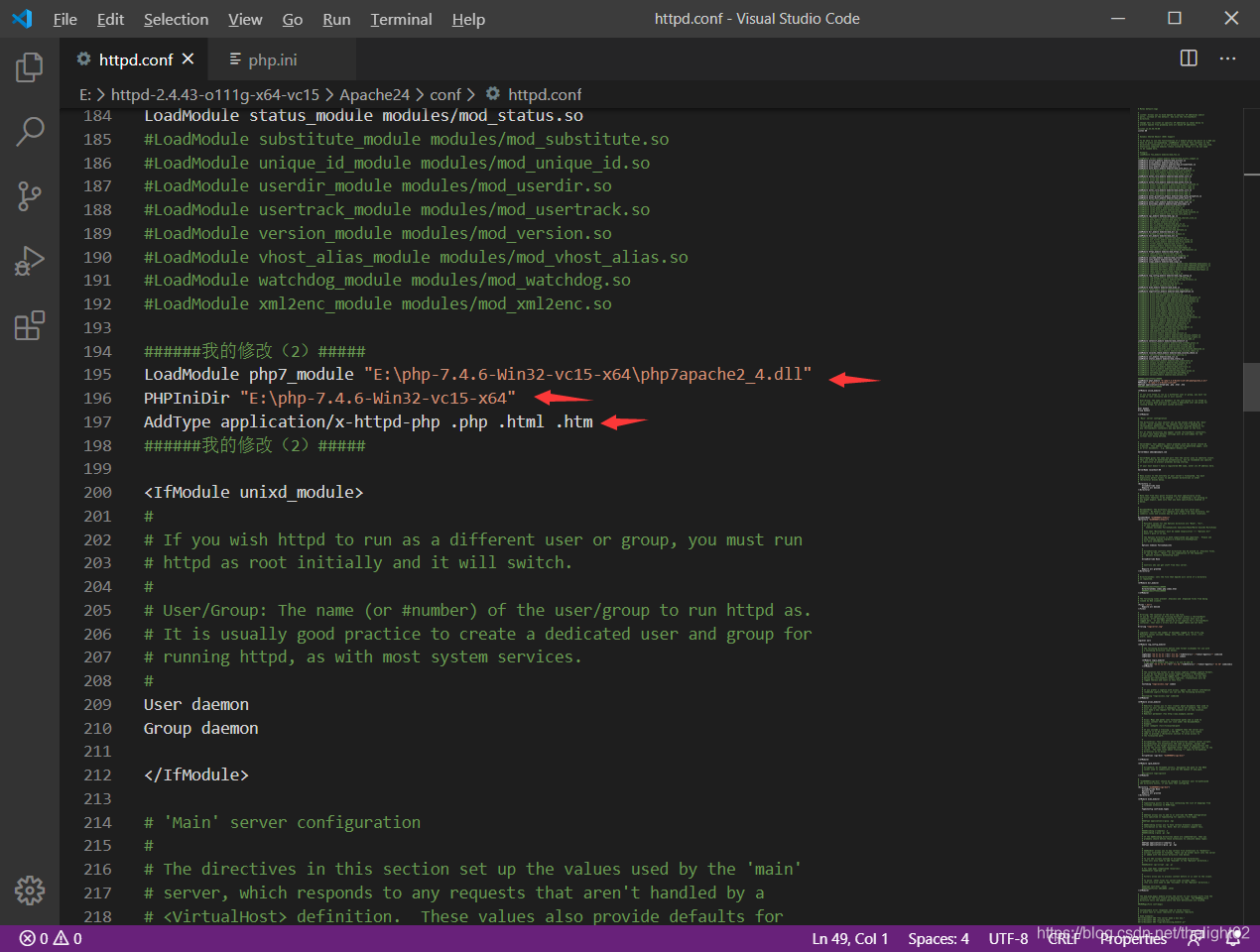
添加LoadModule php7_module,值为php7apache2_4.dll的路径
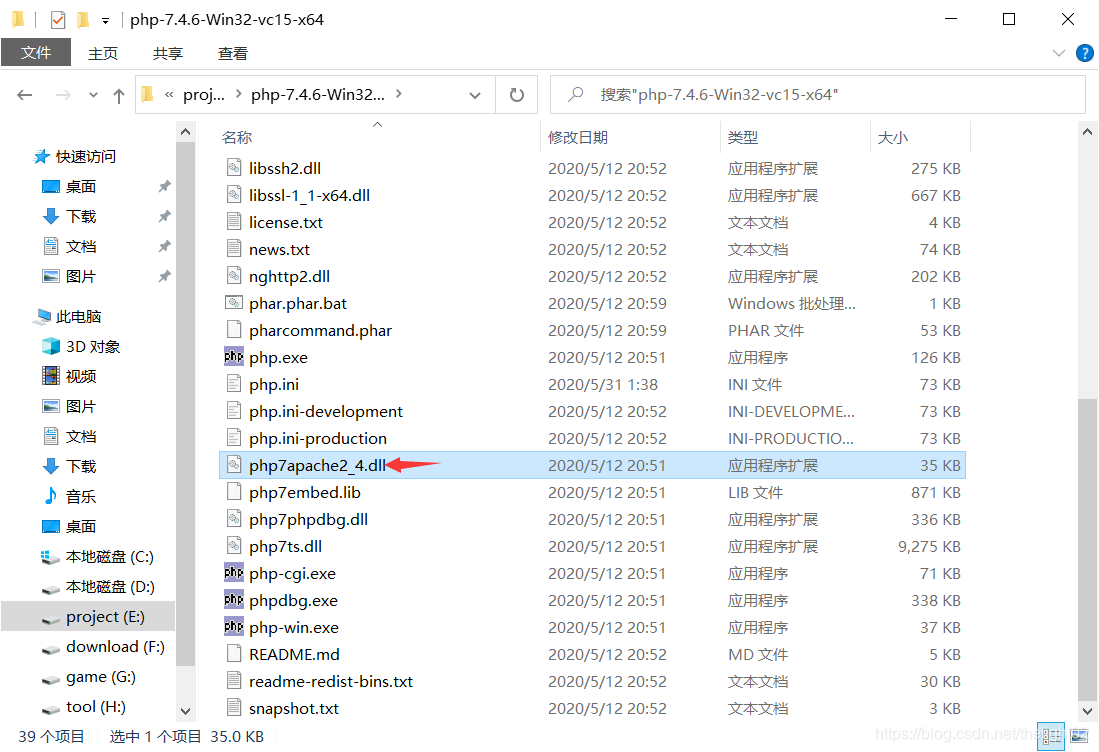
添加PHPIniDir,值为php解压包的路径
再添加语句AddType application/x-httpd-php .php .html .htm
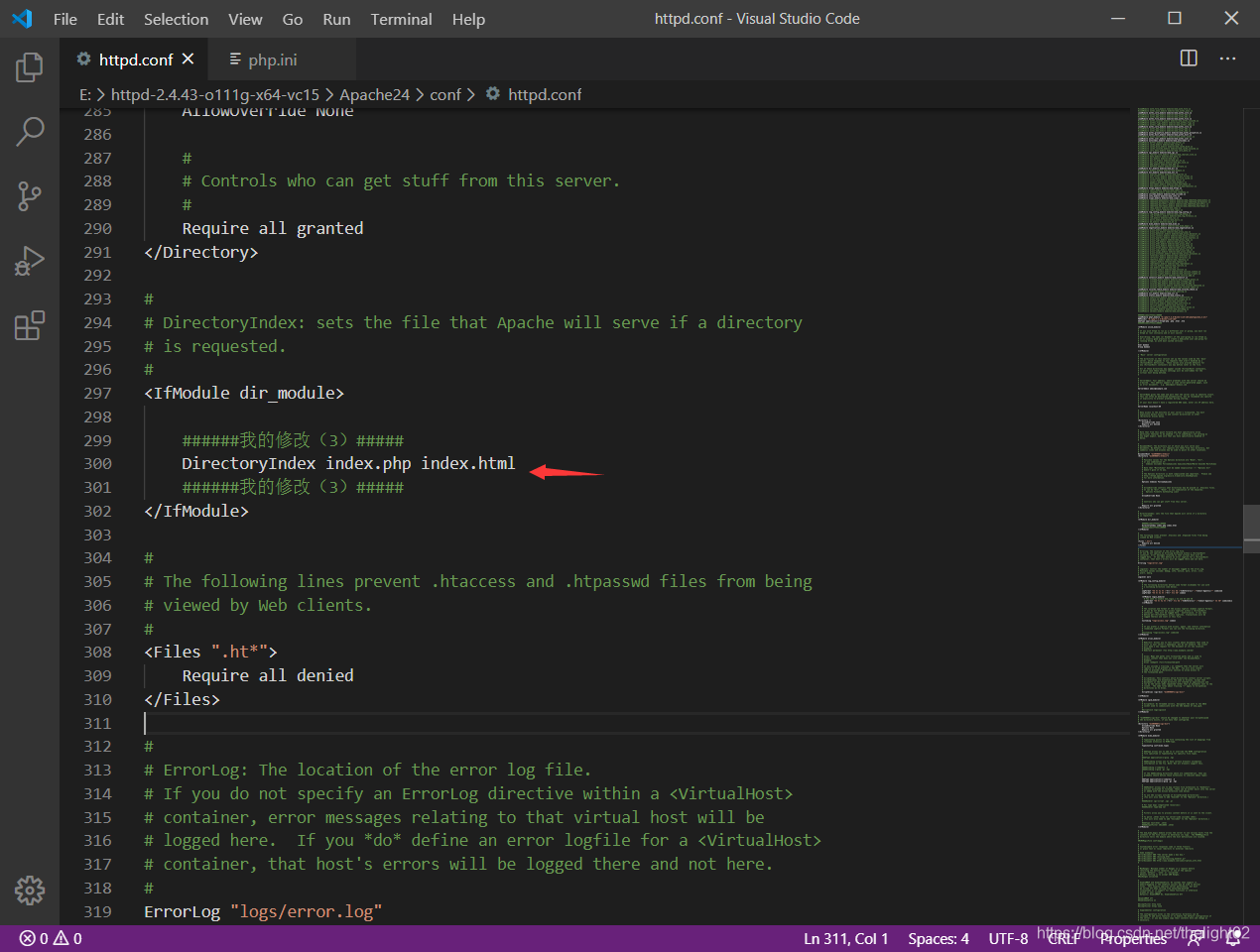
修改DirectoryIndex(令网站能直接加载index.php文件)
3.2 修改php.ini文件
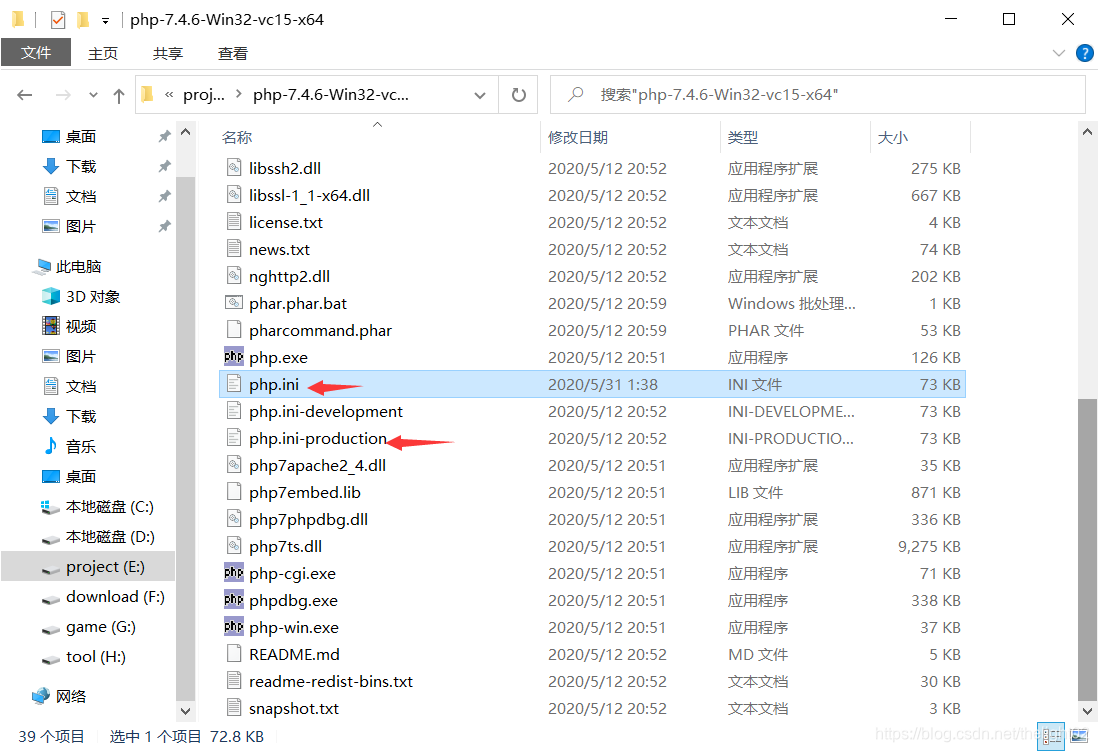
复制一份php.ini-production并重命名为php.ini
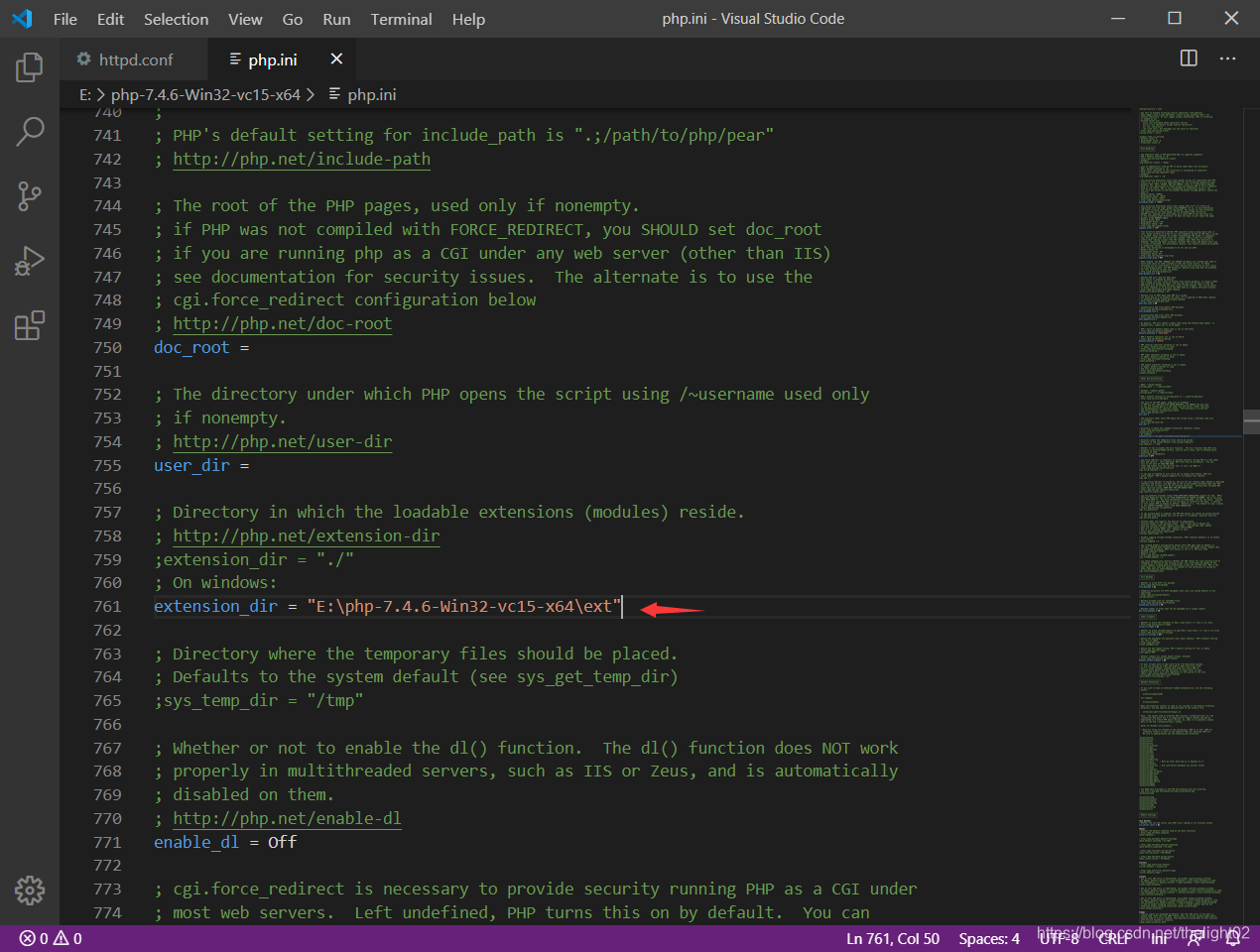
编辑php.ini文件在760行左右修改extension_dir的值为php解压包中ext文件夹的路径并去掉";"注释符号
3.3卸载重装apache
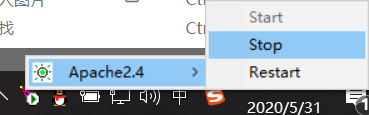
首先将apache服务停止
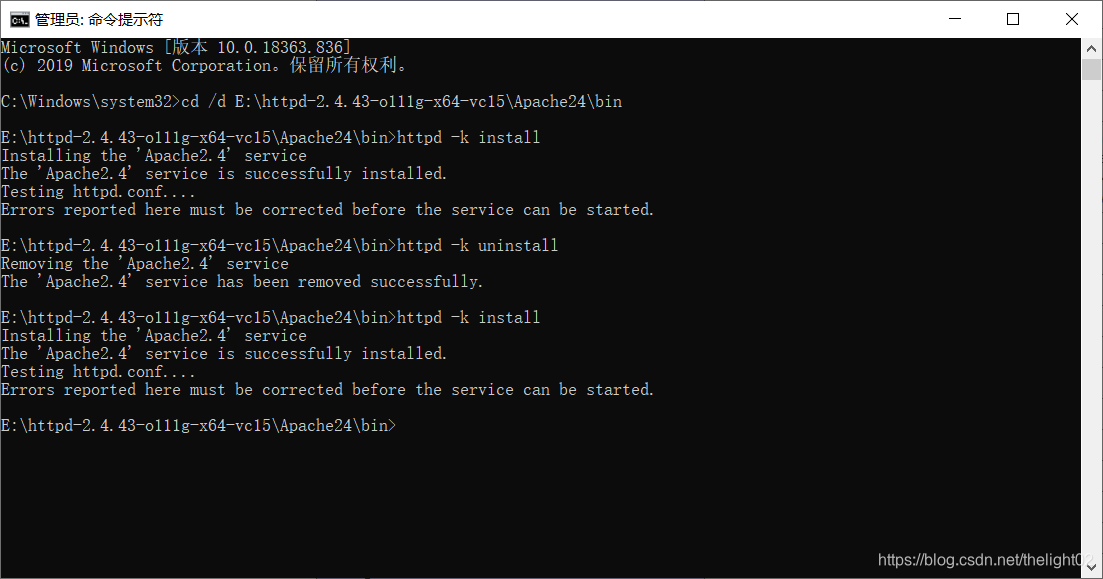
再在bin目录下用管理员身份运行httpd -k uninstall卸载,再运行httpd -k install安装
然后再次操作2.3启动apache服务
3.4测试php环境
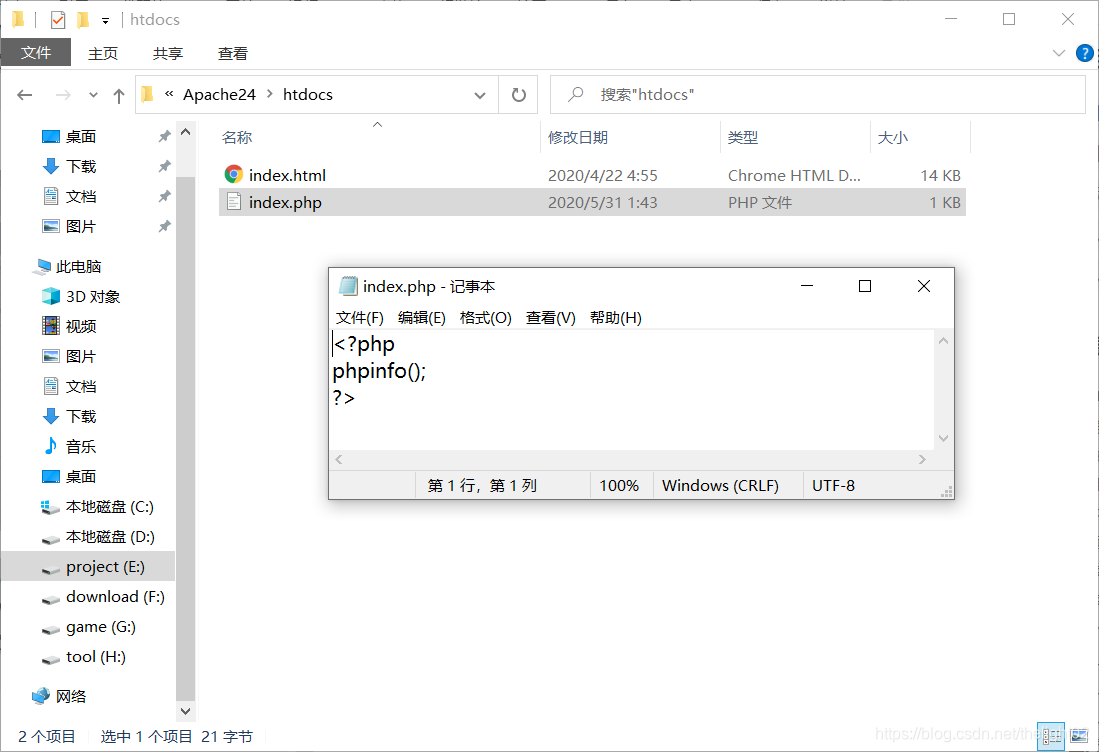
在E:\httpd-2.4.43-o111g-x64-vc15\Apache24\htdocs目录(以自己实际目录为准)下新建index.php文件,内容为
<?php
phpinfo();
?>
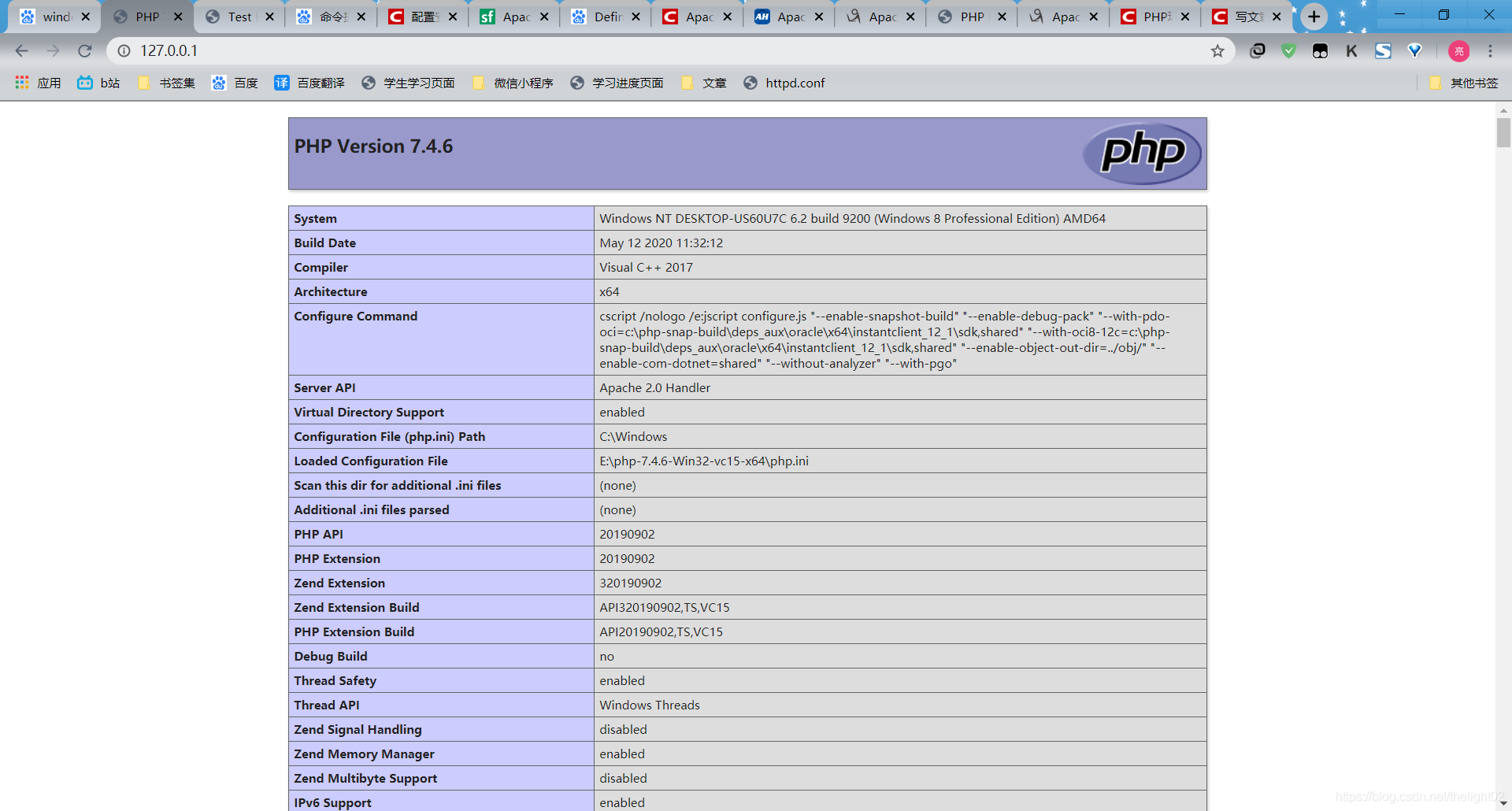
再次打开网页127.0.0.1检查php环境是否搭建成功


 扫一扫
扫一扫


&spm=1001.2101.3001.5002&articleId=106450449&d=1&t=3&u=de4cf53b6d9f4630808b242a1dd66ad8)
 3018
3018

 被折叠的 条评论
为什么被折叠?
被折叠的 条评论
为什么被折叠?
 到【灌水乐园】发言


