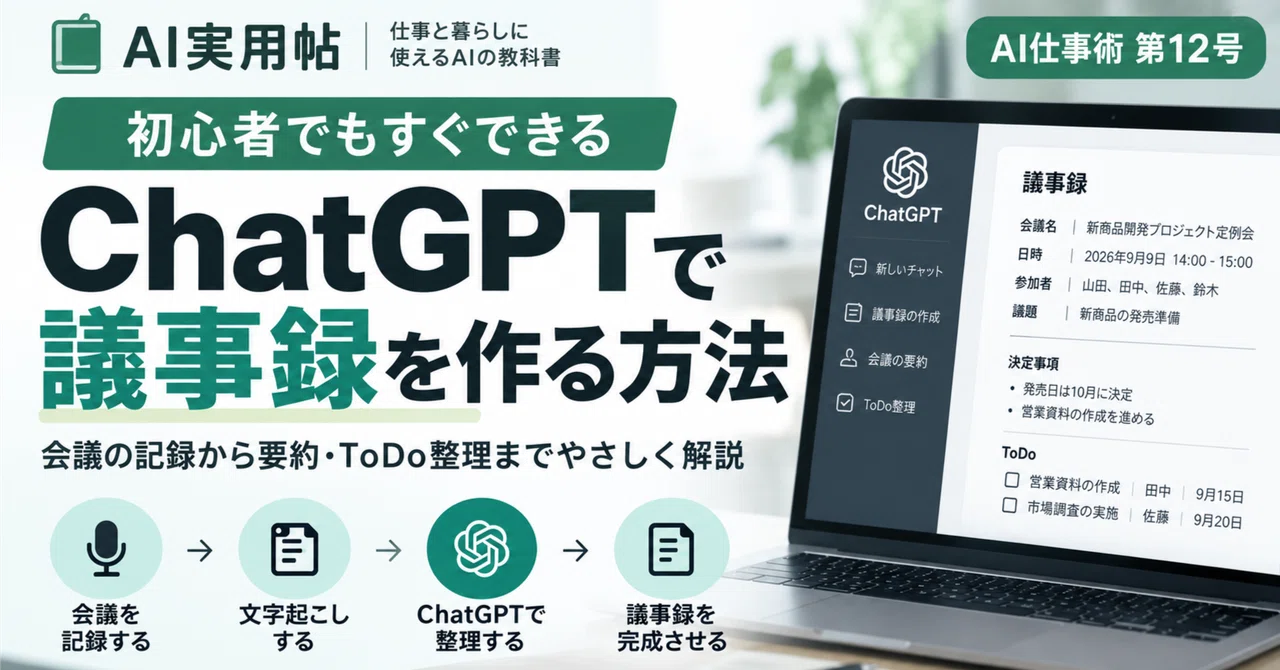
【2026年版】ChatGPTで議事録を作る方法|録音・文字起こし・要約まで初心者向けに解説

「会議が終わってから議事録を作るのに時間がかかる」
「録音した会議をChatGPTでまとめられないかな?」
「ChatGPTに何と入力すれば、きれいな議事録を作ってくれるの?」
そんな人に便利なのが、ChatGPTを使った議事録作成です。
ChatGPTを使えば、会議のメモや文字起こしをもとに、
会議内容の要約
決定事項の整理
ToDoの抽出
担当者・期限の整理
などを行うことができます。
さらに現在のChatGPTには、対応する環境で会議そのものを録音して、文字起こし・要約する「ChatGPT Record」も用意されています。
この記事では初心者向けに、
会議を記録する
↓
文字起こしする
↓
ChatGPTで整理する
↓
議事録を完成させる
までの流れを、実際に使えるプロンプトと一緒に解説します。
※ChatGPTの機能・対応プラン・利用上限などは2026年9月9日時点の情報です。機能は変更される場合があるため、利用時には公式情報もご確認ください。
ChatGPTで議事録は作れる?
結論からいうと、ChatGPTを使って議事録を作ることはできます。
たとえば会議内容をChatGPTに渡して、
「会議の内容を簡潔にまとめてください」
「決定事項だけ抜き出してください」
「誰が何をするのかToDoにしてください」
といった指示ができます。
具体的には、
会議内容の要約
議事録への整理
決定事項の抽出
ToDoの整理
担当者・期限の整理
長い文字起こしの要約
社内共有用への書き直し
などに利用できます。
ただし、議事録作成では、
① 会議を記録する
② 記録した内容を整理する
という2つの工程を分けて考えるとわかりやすくなります。
ChatGPTは②の「整理」に使いやすいAIですが、現在は対応する環境で①の録音・文字起こしまで行える機能も提供されています。
ChatGPTそのものの基本的な使い方を知りたい方は、こちらの記事も参考にしてください。
【2026年版】ChatGPTの使い方完全ガイド|初心者が最初に覚えるべき基本操作と便利機能
ChatGPTで議事録を作る3つの方法
ChatGPTで議事録を作る方法は、大きく分けると3つあります。
方法① 会議メモから議事録を作る
最も簡単なのが、自分で取った会議メモをChatGPTに整理してもらう方法です。
流れは、
会議
↓
自分でメモ
↓
ChatGPTに入力
↓
議事録を作成
です。
たとえば会議中に、
「新商品の発売は10月」
「営業資料は田中さん」
「次回会議は9月20日」
といった簡単なメモしか取っていなくても、ChatGPTに形式を指定して整理してもらえます。
会議中に最低限のメモだけ取り、文章として整える作業をChatGPTに任せるという使い方です。
方法② 文字起こしから議事録を作る
会議内容を文字起こししている場合は、その文章をChatGPTに渡して議事録を作る方法があります。
会議を録音
↓
文字起こし
↓
ChatGPTに入力
↓
要約・整理
↓
議事録
という流れです。
1時間の会議をすべて手作業でまとめるより、文字起こしをAIに整理させることで作業を減らしやすくなります。
短い文字起こしであればそのまま貼り付け、長い内容なら文書ファイルとしてChatGPTに読み込ませて整理する方法もあります。
方法③ ChatGPT RecordやAI議事録ツールを使う
もう一つが、録音や文字起こし自体をAIに任せる方法です。
2026年9月現在、ChatGPTにはChatGPT Recordという録音機能があります。
対応する環境では、
会議を録音
↓
ChatGPTが文字起こし
↓
内容を要約
↓
議事録・メール・タスクなどへ加工
という流れで利用できます。
また、ChatGPT以外にも会議の録音・文字起こし・AI要約に特化したサービスがあります。
「録音から議事録作成まで、できるだけ自動化したい」という方は、AI議事録専用ツールを比較してみるのも一つの方法です。
AI議事録ツール7サービスの特徴・料金・無料枠はこちらの記事で比較しています。
【2026年版】AI議事録ツールおすすめ7選|会議の録音・文字起こし・要約を自動化
【実践】ChatGPTで議事録を作る手順
それでは、実際にChatGPTで議事録を作ってみましょう。
難しい操作は必要ありません。
STEP1|会議のメモ・文字起こしを用意する
まず、ChatGPTに渡す会議内容を用意します。
たとえば、
会議中に取ったメモ
オンライン会議の文字起こし
AI議事録ツールで作成した文字起こし
ChatGPT Recordで作成した文字起こし
などです。
すでに文字起こしがある場合は、その内容をChatGPTに整理してもらえます。
STEP2|ChatGPTに会議内容を入力する
次に、会議内容をChatGPTに渡します。
短い内容なら、そのままチャット欄へ貼り付けても構いません。
長い文字起こしの場合は、対応する文書ファイルにまとめてアップロードする方法もあります。
PDF・DOCX・TXTなど、一般的な文書ファイルをChatGPTにアップロードして、内容を分析・要約することができます。
STEP3|作りたい議事録の形式を指定する
ここが重要です。
単純に、
「議事録を作ってください」
と指示するより、必要な項目まで指定した方が整理された結果を得やすくなります。
たとえば、
会議名
日時
参加者
議題
会議の要点
決定事項
ToDo
担当者
期限
といった形式を指定します。
STEP4|プロンプトを入力する
基本的なプロンプトはこれでOKです。
以下は会議の内容です。
この内容をもとに、読みやすい議事録を作成してください。
【出力項目】
・会議名
・日時
・参加者
・議題
・会議の要点
・決定事項
・ToDo
・担当者
・期限
発言内容を必要以上に省略せず、重要な情報を整理してください。
元の会議内容に存在しない情報は推測せず、「不明」と記載してください。
【会議内容】
ここにメモまたは文字起こしを貼り付ける
これだけでも、使いやすい議事録を作ることができます。
STEP5|完成した議事録を確認する
ChatGPTが作った議事録をそのまま提出するのではなく、最後は必ず内容を確認しましょう。
特に、
人名
会社名
金額
日付
数字
契約条件
担当者
期限
などは重要です。
AIは便利ですが、文字起こしや要約を間違える可能性があります。
AIに下書きを作ってもらい、人間が最終確認する
という使い方がおすすめです。
【コピペOK】ChatGPTで使える議事録プロンプト5選
会議の種類によって、ChatGPTへの指示を変えるとさらに使いやすくなります。
① 基本の議事録プロンプト
以下の会議内容を議事録にしてください。
「議題」「要点」「決定事項」「ToDo」「担当者」「期限」に分けて整理してください。
内容に存在しない情報は推測せず、「不明」としてください。
② 決定事項・ToDoを重視するプロンプト
以下の会議内容を整理してください。
特に「決定したこと」と「次にやること」を明確にしてください。
ToDoについては可能な限り、
・タスク内容
・担当者
・期限
に分けて整理してください。
担当者や期限が会議内で決まっていない場合は「未定」としてください。
③ 営業商談向けプロンプト
以下は顧客との商談内容です。
次の項目に分けて整理してください。
・顧客の要望
・現在抱えている課題
・提案した内容
・顧客からの質問
・懸念事項
・決定事項
・次回アクション
・担当者
・期限
会話に存在しない情報を推測して追加しないでください。
④ 社内会議向けプロンプト
以下の社内会議を議事録にしてください。
・議題
・主な意見
・決定事項
・保留事項
・ToDo
・担当者
・期限
を分けて、社内で共有しやすい簡潔な文章にしてください。
⑤ 長い文字起こしを整理するプロンプト
以下は会議の文字起こし全文です。
雑談や重複する発言を整理し、重要な内容を残したうえで議事録を作成してください。
最初に「3行でわかる会議要約」を作成し、その後に、
・議題
・重要な発言
・決定事項
・未決事項
・ToDo
・担当者
・期限
の順番で整理してください。
元の文章にない事実は追加しないでください。
仕事で使えるChatGPTのプロンプトをもっと知りたい方はこちら。
【コピペOK】ChatGPTプロンプト20選|仕事ですぐ使える例文を初心者向けに紹介【2026年版】
ChatGPTで精度の高い議事録を作る5つのコツ
①「議事録を作って」だけで終わらせない
ChatGPTは指示の仕方によって出力内容が変わります。
単純に、
「議事録を作って」
とするより、
「決定事項とToDoを分けて」
「社内共有用に簡潔に」
など、目的まで伝える方が使いやすくなります。
② 出力する項目を指定する
議事録に必要な項目を最初から指定しましょう。
特に、
決定事項
ToDo
担当者
期限
を分けておくと、会議後に「結局、誰が何をするんだっけ?」となるのを防ぎやすくなります。
③ 誰向けの議事録なのか指定する
同じ会議でも、
社内共有用
経営者向け
顧客共有用
では必要な情報が違います。
たとえば、
経営者が1分で確認できるように、重要事項だけ簡潔にまとめてください。
と指定することもできます。
④ 不明な情報を推測させない
これは仕事で使う場合に特に重要です。
プロンプトに、
元の会議内容に存在しない情報は推測しないでください。不明な場合は「不明」と記載してください。
と入れておきます。
AIが文章として自然にまとめた結果、元の会議にはなかった情報まで事実のように見えてしまうことを防ぐためです。
⑤ 決定事項・担当者・期限を分ける
議事録の目的は、単に会議内容を短くすることだけではありません。
会議後に重要なのは、
何が決まったのか
誰がやるのか
いつまでにやるのか
です。
ここまで整理すると、議事録が次のアクションにつながりやすくなります。
録音した会議からChatGPTで議事録を作るには?
ここで気になるのが、
「そもそもChatGPTだけで会議を録音できないの?」
という点です。
2026年9月現在、対応するユーザーにはChatGPT Recordが提供されています。
ChatGPT Recordでは、会議やブレインストーミング、音声メモなどを録音し、文字起こしと要約をChatGPTで作成できます。
ChatGPT Recordの基本的な流れ
使い方はシンプルです。
① ChatGPTでRecordを開始
↓
② 会議を録音
↓
③ ChatGPTが文字起こし
↓
④ 要約を生成
↓
⑤ 議事録・メール・タスクなどに加工
という流れです。
複数の話者を区別した文字起こしにも対応しています。
ChatGPTが名前を特定できない場合は、「Speaker 1」のようなラベルが付けられ、録音後に話者名を変更することもできます。
ChatGPT Recordを利用できる環境
2026年9月9日時点では、ChatGPT Recordは、
Plus
Pro
Business
Enterprise
Edu
で提供されています。
ただし、現時点ではmacOSのChatGPTデスクトップアプリ限定です。
そのため、ブラウザ版ChatGPTを使っている人全員が同じ方法で会議録音できるわけではありません。
また、1回のRecord会議セッションは現在最大4時間(240分)です。
日本語の会議でも使える?
ChatGPT Recordは英語以外の音声にも対応しています。
ただし、OpenAIは現時点で英語で最も良好に動作し、その他の言語では精度にばらつきがあると案内しています。
そのため、日本語の会議で利用する場合も、
人名
会社名
専門用語
数字
などは必ず確認しましょう。
ChatGPTとAI議事録ツールは何が違う?
ここまで読むと、
「じゃあChatGPTがあれば、AI議事録ツールはいらないの?」
と思う人もいるかもしれません。
これは、どちらが優れているというより、役割や使い方が違います。
ChatGPTが向いている人
すでに会議メモがある
文字起こしデータを持っている
議事録を好きな形式に加工したい
会議以外の仕事にもAIを使いたい
macOSでChatGPT Recordを利用できる
という人にはChatGPTが使いやすいでしょう。
AI議事録ツールが向いている人
一方、
会議の録音から効率化したい
会議数が多い
専用の議事録管理機能を使いたい
Zoom・Google Meet・Teamsなどを中心に使う
対面や電話などさまざまな場面を記録したい
という場合は、AI議事録専用サービスも比較する価値があります。
また、
AI議事録ツールで録音・文字起こし
↓
ChatGPTで自社用の議事録に加工
という組み合わせもできます。
ChatGPTかAI議事録ツールか、どちらか一方に決める必要はありません。
PLAUD・Notta・Otter.ai・tl;dv・Fireflies.ai・Zoom My Notes・Microsoft Teams系の7サービスを比較した記事はこちらです。第11号でも、それぞれの録音方法や無料枠、向いている人を比較しています。
【2026年版】AI議事録ツールおすすめ7選|会議の録音・文字起こし・要約を自動化
対面会議・電話・オンラインまで記録したいなら?
ChatGPT Recordは便利ですが、2026年9月現在はmacOSデスクトップアプリを中心とした機能です。
一方、仕事では、
訪問先での商談
会社の会議室
電話
オンライン会議
など、さまざまな場所で重要な会話が発生します。
こうした会話をまとめて記録したい場合は、専用のAI議事録サービスを利用する方法もあります。
たとえばPLAUD NOTEは、専用デバイスを使って対面での会話や電話を記録でき、Plaud Desktopを使ったPC上の会議にも対応しています。
PLAUD NOTEの機能や料金についてはこちらの記事で詳しく解説しています。
【2026年版】PLAUD NOTEとは?会議の録音・文字起こし・要約をAIに任せる仕事効率化ツールを解説
ChatGPTで議事録を作るメリット
議事録作成の手間を減らしやすい
会議内容を一から文章としてまとめる必要がなくなります。
人間は内容の確認や修正に集中できます。
決定事項・ToDoを整理しやすい
長い会議では、話題が何度も変わることがあります。
ChatGPTに、
決定事項
未決事項
ToDo
などを分けてもらえば、会議後のアクションを整理しやすくなります。
同じ会議内容を別の仕事にも使える
ChatGPTの便利なところは、議事録を作って終わりではないことです。
同じ会議内容から、
上司向け3行要約
社内共有メッセージ
顧客へのお礼メール
次回会議のアジェンダ
タスクリスト
などを作ることもできます。
つまり、
会議 → 議事録
だけではなく、
会議 → 議事録 → 次の仕事
までAIを活用できます。
ChatGPTで議事録を作るときの注意点
AIの出力を100%信用しない
ChatGPTは文字起こしや要約を間違える可能性があります。
重要な内容は必ず元の会議内容と照らし合わせてください。
人名・数字・金額・期限は確認する
特に、
人名 / 会社名 / 金額 / 契約条件 / 日付 / 納期 / 担当者
などの間違いは、仕事上のトラブルにつながる可能性があります。
重要な情報ほど人間が確認しましょう。
録音する場合は参加者への説明・同意を確認する
会議や商談を録音する場合は、参加者への説明や必要な同意、適用される法律、会社のルールなどを確認しましょう。
OpenAIもChatGPT Recordについて、他者を録音する場合は現地の法律を確認し、必要な同意を得るよう案内しています。
個人情報・機密情報の扱いに注意する
会議には、
顧客情報
個人情報
契約情報
未公開情報
社外秘情報
などが含まれることがあります。
会社でChatGPTを利用する場合は、自社の情報管理ルールや利用しているChatGPTプランのデータ取り扱いについて確認してください。
なお、ChatGPT Recordで録音された音声は文字起こし後に削除されます。
文字起こしや生成された内容については、利用しているプランや設定に応じたデータの取り扱いが適用されます。
ChatGPTで議事録を作るときのよくある質問
ChatGPTは無料でも議事録を作れる?
会議メモや文字起こしをChatGPTに入力して、要約・整理するといった使い方は無料版でもできます。
一方、ChatGPT Recordは2026年9月9日時点ではFreeプランの対象ではありません。
無料版と有料版の違いについてはこちらで詳しく解説しています。
【2026年版】ChatGPT無料版と有料版の違いは?初心者は課金するべきか徹底比較
ChatGPTで録音データを文字起こしできる?
対応する環境では、ChatGPT Recordを使って会議を直接録音し、その内容を文字起こし・要約できます。
ただし、
「どんな音声ファイルでも通常のチャットにアップロードすれば、必ず文字起こしできる」
という意味ではありません。
会議をChatGPTで録音・文字起こししたい場合は、対応環境でChatGPT Recordを利用する方法がわかりやすいでしょう。
1時間以上の長い会議でも使える?
ChatGPT Recordは現在、1セッション最大4時間(240分)まで対応しています。
ただし、長時間の会議ほど文字起こしの確認も重要になります。
重要な決定事項や数字などは、必ず確認しましょう。
ZoomやMicrosoft Teamsの会議でも使える?
ChatGPT Recordでは、macOS上でマイクやシステムオーディオを利用して会議を記録できます。
また、現在の自動参加はGoogle Meetに対応しています。
Zoom・Microsoft Teams・Webexなどの場合は、ChatGPTのmacOSアプリからRecordを手動で開始する方法が案内されています。
ChatGPTで作った議事録はそのまま使って大丈夫?
重要な会議では、そのまま使用するのではなく人間が最終確認することをおすすめします。
特に、
数字
固有名詞
決定事項
担当者
期限
は確認しましょう。
まとめ|ChatGPTを使えば議事録作成を効率化できる
ChatGPTを使えば、
会議
↓
メモ・文字起こし
↓
ChatGPT
↓
議事録
↓
決定事項・ToDoの整理
という流れで、議事録作成を効率化できます。
さらに対応する環境ではChatGPT Recordを利用することで、
録音 → 文字起こし → 要約
までChatGPTで行うこともできます。
一方で、
「会議の録音からもっと自動化したい」
「対面・電話・Zoom・Teamsなど、いろいろな会議を記録したい」
という場合は、AI議事録専用ツールも比較してみるとよいでしょう。
7つのAI議事録ツールを比較した記事はこちらです。
【2026年版】AI議事録ツールおすすめ7選|会議の録音・文字起こし・要約を自動化
また、対面・電話・オンライン会議をまとめて記録する方法を探している方は、PLAUD NOTEについてこちらの記事で詳しく解説しています。
【2026年版】PLAUD NOTEとは?会議の録音・文字起こし・要約をAIに任せる仕事効率化ツールを解説
※録音を行う場合は、参加者への説明や必要な同意、適用される法律、所属する会社のルール、各サービスの利用規約・プライバシーポリシー等をご確認ください。
参考にした公式情報
OpenAI「ChatGPT Record」公式ヘルプ
https://help.openai.com/ja-jp/articles/11487532
OpenAI「ファイルアップロード FAQ」
https://help.openai.com/ja-jp/articles/8555545
※ChatGPTの機能・対応プラン・利用上限は変更される場合があります。最新情報はOpenAI公式情報をご確認ください。
