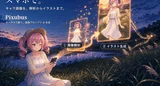
Pixubus v4.3リリース:ComfyUI初心者でも、日本語だけでセリフ付きのCG集が作れる — 吹き出しの文字入れと、MiniMax-H3-Imageに対応(4096×4096)

Pixubus(ピクスバス)は、日本語で頼むだけで、キャラの絵が作れるツールです。画像生成ソフトのComfyUIを入れたばかりの方でも使えて、手元のPCだけで動きます。
そのv4.3をリリースしました。

作った絵に、吹き出しのセリフを入れられるようになりました。漫画のコマのような1枚になります。
絵は日本語で頼んで作り、セリフは絵の上に置いて書く。セリフ付きのCG集まで、日本語だけで進みます。
画像生成モデルのMiniMax-H3-Imageにも対応しました。4096×4096の絵まで出せます。人物紹介のページも作れます。

動きは、紹介動画で(1分ちょっと)。
v4.0からv4.3で増えたもの
v4.0を使っている方が、v4.3でできるようになることは3つです。

セリフと人物紹介のページは、CG集チュートリアルの記事で「Pixubus 4.1以降に入る予定」と書いていたものです。お待たせしました。
バージョンごとの画面は、使い方サイトの「v4.xの歩み」に。
この記事の絵と数字は、私の環境のものです(RTX 5070 Ti・VRAM 16GB・メモリ64GB・Windows 11・ComfyUI Desktop)。
Pixubusとは
AIで絵を作りたいけれど、英語のタグも、ComfyUIのノードのつなぎ方も分からない。Pixubusは、そこを代わりにやるソフトです。

キャラの絵を1枚入れて、日本語で頼むと、そのキャラで新しい絵を描きます。日本語はローカルLLMのOllamaが読み、絵はComfyUIが出します。

表情だけ、服だけ、ポーズだけを変えることもできます。LoRA(キャラを覚えさせる追加の学習)は作りません。
基本の流れは、v4.0の紹介動画で(1分ほど)。初めての方は、単品で買えるv4.0の記事から。
CGにセリフを入れる(1枚の絵に、文字をいくつでも)
CGは何枚でも作れます。でも、絵を並べただけでは、話は伝わりません。
v4.3では、絵の上に吹き出しをいくつでも置けます。左のメニューの「セリフ」を開いて、やることは3つです。
絵を入れる(「+ 画像を探す」)
スタイルのボタンを押す(赤枠1)。文字の箱が1つ増えます
箱をドラッグして置き(赤枠2)、右の欄でセリフを書く(赤枠3)

スタイルは、画面では「型」と出ます。保存ボタンはありません。並びも文字も、自動で保存されます。
できあがりです。朝の通学路でぶつかる4コマにしました。ヒロインの聖良と、オーク王です。


絵は4枚とも、Pixubusのリファレンス生成で描いたものです。
吹き出しのほかにも置けます。場面の説明には、四角い窓の「ナレーション」。

題や技の名前には、窓のない大きな字の「見出し」。ふちつきの「ふち文字」もあります。

セリフの見た目は、スタイルでまとめてそろう。セリフ向きの書体も2つ入っています
セリフが増えると、窓の色や書体を1つずつそろえるのが手間になります。Pixubusでは、見た目をスタイルでまとめて決めます。
上の4コマは、聖良が白い窓の「セリフ 1」、オーク王が黒い窓の「セリフ 2」です。誰がしゃべっているかが、窓の色で分かります。

「同じ型の全部」(赤枠1)を選んで色や書体を変えると、そのスタイルの文字が、全部のページでそろって変わります。1つだけ変えたいときは「この文字だけ」。
セリフ向きの書体も2つ同梱しました(源暎アンチックと源暎きわみゴ)。PCにフォントを入れなくても使えます。
人物紹介のページも作れる。ローカルLLMの小説ツールInkubusのキャラクターを、そのまま受け取れます
CG集の頭に、登場人物の紹介を1ページ入れたい。v4.3では、左のメニューの「プロフィール」で作れます。
ページの形を選ぶ(赤枠1)。1人用が3つと、2人用の「カード 2 枚」
立ち絵を入れる(赤枠2)
名前と項目を書く(赤枠3)。色は、テーマを選ぶとまとめて入ります

できあがりです。「カード 2 枚」の形に、テーマは「そら」。

項目は、並べ方を考えずに書けます。短い項目は表の1行に、長い項目は見出しと文の形に組まれます。
Inkubusとつないで、キャラクターを受け取る
小説のために書いた登場人物の設定を、人物紹介のページのために打ち直す。これが手間でした。
v4.3では、小説生成ツールのInkubus(私が作っています)のキャラクターを、名前も設定も立ち絵も、そのまま受け取れます。

プロフィールの画面の「Inkubus から」を押して、キャラクターを1人選びます。あとは、入れる絵(赤枠1)と、行ごとの入れ先(赤枠2)を決めて、「この内容で受け取る」(赤枠3)。

上の人物紹介のページは、こうして受け取って作りました。Inkubusでは1人のキャラクターで、変身した姿をAに、制服の姿をBに入れています。
Inkubusはv4.5以降が要ります。つなぎ方は、有料パートに書きました。
セリフを入れた絵を、そのままCG集に。文字なしの差分も、同じ番号でZIPに入ります
セリフを入れ終えたら、次はCG集として出す番です。v4.3では、セリフの画面から、そのまま作品パック(CG集をZIPにまとめる画面)へ送れます。
上のバーの「作品パックへ」を押して、送り先を選び(赤枠1)、「入れる」(赤枠3)。

「文字なしの元の絵も入れる」(赤枠2)にチェックすると、セリフなしの差分も一緒に入ります。ZIPの中は、同じ番号で2つのフォルダに。
(作品パックの名前)/
  文字あり/ルミスティア-01.png
  文字あり/ルミスティア-02.png
  文字なし/ルミスティア-01.png
  文字なし/ルミスティア-02.png
出す前に、入っているものを一覧で確かめられます。パックに入れたあとでセリフを直しても大丈夫。同じ番号のまま差し替わります。
MiniMax-H3-Imageに対応。4096×4096の絵まで、Pixubusから出せます
v4.3で、画像生成モデルのMiniMax-H3-Imageに対応しました。印刷やポスターに使える、4096×4096までの大きい絵を出せます。


少し前の記事で、この絵を約31cm角に印刷しました。あのときはPixubusの画面から選べなかった大きさが、v4.3で選べます。
アニメの絵は、v4.0で対応したP-H3-Imageのほうが表情がはっきり出ます。同じ依頼で描いた2枚です。

立ち絵や表情差分はP-H3-Image、大きい絵が要るときはMiniMax-H3-Image、という使い分けです。

MiniMax-H3-Imageは「動作確認ずみ」の段で、動くことは確かめてありますが、絵の出来はモデルまかせです。迷ったら、「正式対応」の3つから選んでください。
モデルそのものの話は検証記事に、対応の表は使い方サイトにあります。
パーティ画像を、ブログやXに貼りやすい形に。5人でも顔が大きく写ります
作ったパーティを、ブログやXで見せたい。でも5人を横1列に並べると、1人が小さくて顔が読めません。

パーティ作成(世界観から全員の立ち絵まで作る画面)の④で「縦に積む」を選び、「1段の人数」を決めます。同じ5人を、3人・2人に並べたのがこちら。

同じ幅で見比べると、1人は約1.7倍の大きさで写ります。
ほかの細かい変更は、使い方サイトの変更履歴にあります。
Pixubus 動かすのに必要なもの
買う前に、ここだけ見ておいてください。要るのは3つです。

Node.jsとOllamaは必須です。どちらも公式サイトのインストーラーで入り、無料です。
ComfyUIは、絵まで出したいときに要ります。ComfyUIのアプリ側でプロンプトを自分で貼って生成するなら、つないでいなくてもかまいません。Pixubusの画面から生成ボタンで出したい場合に必須になります。
・Node.js(https://nodejs.org/ja )
・Ollama(https://ollama.com/download )
・ComfyUI(https://www.comfy.org/)
Zimoto Creative Studioとメンバーシップ
v4.3は、メンバーシップ限定で配布しています。単品で買えるのは、これまでどおりv4.0の記事です。
v4.0を買ってくださった方へ。v4.0の記事でお伝えしたとおり、買い切りの記事はそのバージョンで止まります。v4.1から先の続きは、メンバーシップから出しています。
Pixubusは、私が作っているローカルLLMのツール群の絵の担当です。ネタを広げるMycelink、小説を書くInkubus、絵を描くPixubus、そして動画のVidubus。この4つをまとめてZimoto Creative Studioと呼んでいます。どれも手元のPCだけで動きます。

それぞれの紹介と販売はこちらです。
全部つなげると、アイデアから本や動画まで、あなたのパソコンの中だけで作品になります。v4.3で、PixubusとInkubusは両方向につながりました。

4つとも、メンバーシップに入っていれば手に入ります。続きの改善も、メンバーシップから出していきます。ツールを2つ以上使うなら、メンバーシップのほうが早いです。
この先の有料パートで手に入るもの
Pixubus v4.3のzip(有料パートの頭に添付しました)
入れ方とアップデートの手順
セリフのCGを1本作る手順。メニューを開く所から作品パックへ送る所まで。入れたセリフと大きさも
人物紹介のページを1枚作る手順と、Inkubusとつなぐ設定
MiniMax-H3-Imageで大きい絵を出す手順と、困ったとき